103FH - Moniteur DAEWOO - Notice d'utilisation et mode d'emploi gratuit
Retrouvez gratuitement la notice de l'appareil 103FH DAEWOO au format PDF.



| Type de produit | Moniteur CRT 21 pouces |
| Marque | Daewoo |
| Modèle | 103FH |
| Taille de l'écran | 21 pouces (zone d'affichage 20 pouces) |
| Densité des points | 0,25 mm |
| Synchro horizontale | 30 - 107 KHz |
| Synchro verticale | 50 - 160 Hz |
| Alimentation | 100-240 V AC, 50/60 Hz (variable) |
| Consommation électrique | 135 W (max) |
| Dimensions (L x H x P) | 494 x 500 x 518 mm (avec socle) |
| Poids (dépaqueté) | 28,0 kg (61,7 lbs) |
| Entrées vidéo | D-Sub 15 broches et BNC (5 connecteurs) |
| Langues OSD | Français, Anglais, Allemand, Espagnol, Italien |
| Fonction économie d'énergie | Oui, compatible VESA DPMS |
| Plug & Play | Oui, DDC1/2B/CI |
| Température de fonctionnement | 10 ~ 40 °C (50 ~ 104 °F) |
| Réglages OSD | Luminosité, contraste, position, taille, géométrie, couleur, convergence, etc. |
| Démagnétisation | Intégrée, manuelle via OSD |
| Normes | MPR II, TCO (optionnel), EPA, Nutek |
FOIRE AUX QUESTIONS - 103FH DAEWOO
- 640x480 (60, 85 Hz)
- 800x600 (75, 85 Hz)
- 1024x768 (75, 85 Hz)
- 1280x1024 (75, 85 Hz)
- 1600x1200 (70, 75, 85 Hz). Consultez la notice pour la liste complète.
Questions des utilisateurs sur 103FH DAEWOO
0 question sur cet appareil. Repondez a celles que vous connaissez ou posez la votre.
Poser une nouvelle question sur cet appareil
Téléchargez la notice de votre Moniteur au format PDF gratuitement ! Retrouvez votre notice 103FH - DAEWOO et reprennez votre appareil électronique en main. Sur cette page sont publiés tous les documents nécessaires à l'utilisation de votre appareil 103FH de la marque DAEWOO.
MODE D'EMPLOI 103FH DAEWOO
Cet appareil numérique de la Class B respecte toutes les exigences du Règlement sur le matériel brouilleur du Canada.
WICHTIGE INFORMATIONEN
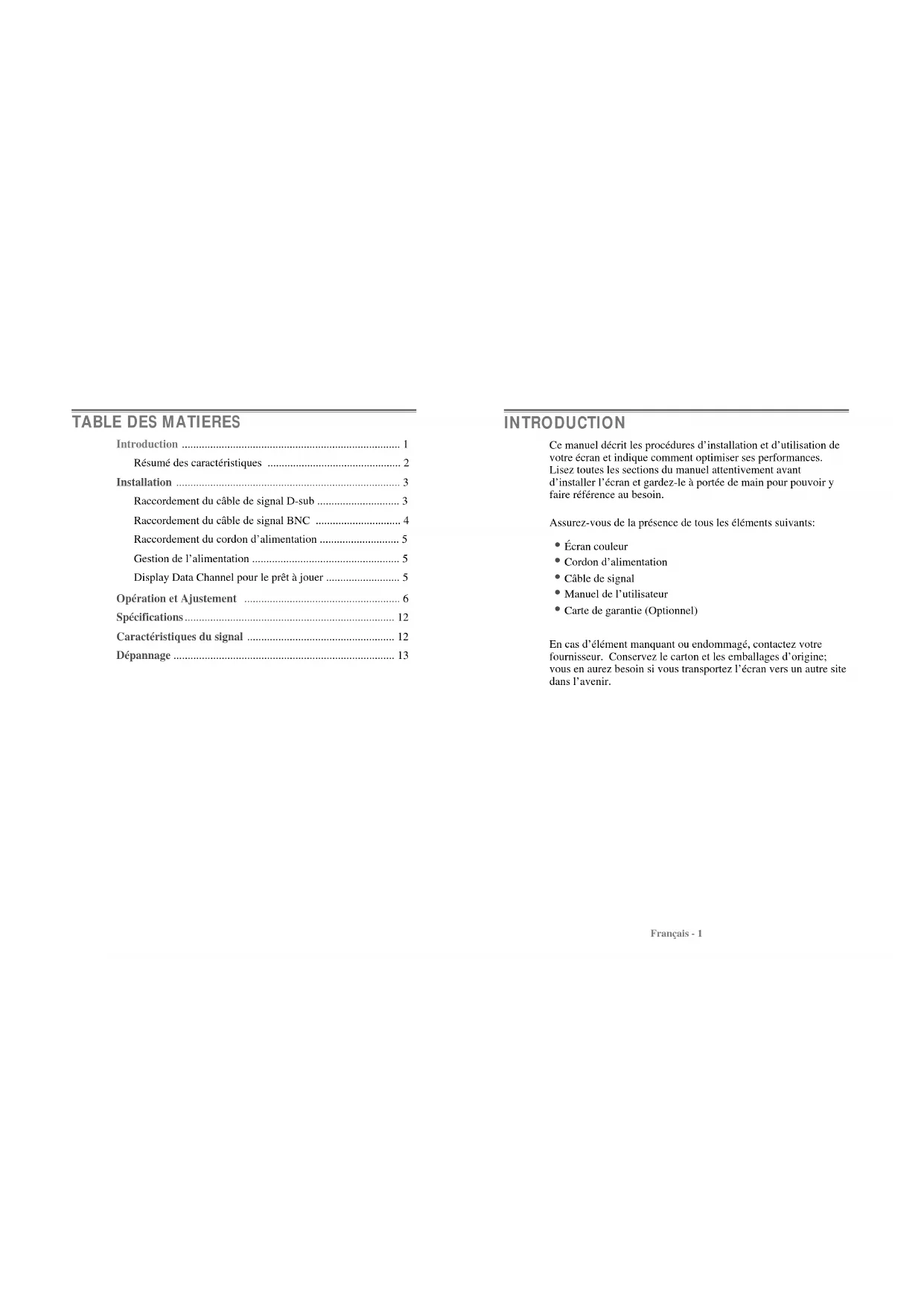
Résumé des caractéristiques .... 2
Installation 3
Raccordement du câble de signal D-sub .... 3
Raccordement du câble de signal BNC 4
Raccordement du cordon d'alimentation .... 5
Gestion de l'alimentation .... 5
Display Data Channel pour le prêt à jouer .... 5
Opération et Ajustement 6
Spécifications 12
Caractéristiques du signal 12
Dépannage 13
INTRODUCTION
Ce manuel décrit les procédures d'installation et d'utilisation de votre écran et indique comment optimiser ses performances. Lisez toutes les sections du manuel attentivement avant d'installer l'écran et gardez-le à portée de main pour pouvoir y faire référence au besoin.
Assurez-vous de la présence de tous les éléments suivants:
- Écran couleur
• Cordon d'alimentation
• Câble de signal
• Manuel de l'utilisateur
• Carte de garantie (Optionnel)
En cas d'élément manquant ou endommagé, contactez votre fournisseur. Conservez le carton et les emballages d'origine; vous en aurez besoin si vous transportez l'écran vers un autre site dans l'avenir.
RESUME DES CARACTERISTIQUES
- À la fois pratique et convivial, l'affichage à l'écran permet de régler facilement et précisément la dimension et la position horizontale ou verticale, la géométrie et la couleur de l'affichage.
- Ce moniteur favorise un environnement de travail sain car il est rigoureusement conforme aux normes MPR II relatives aux radiations électromagnétiques (TCO Optionnel).
- Ce moniteur est conforme à la spécification VESA Display Data Channel (DDC) pour la compatibilité au standard Plug and Play (Prêt à jouer). Les microcircuits permettent une installation et une configuration simple et rapide.
- Ce moniteur permet un contrôle précis des couleurs selon vos goûts ou les exigences de vos applications. Utilisez les commandes à l'écran pour régler la température de la couleur, le gain RVB afin d'obtenir la couleur et l'intensité optimales à l'écran.
- Appuyez sur le bouton Menu et choisissez le menu d'autodiagnostic (Self-Diagnosis) afin de déterminer si votre moniteur fonctionne normalement, s'il reçoit un signal ou si ce signal est en dehors de la gamme normale de fréquences.
- Activez une fréquence de régénération plus élevée afin de stabiliser l'image et éliminer le scintillement responsable de la fatigue oculaire et des maux de tête.
• L'affichage plein écran (sans bordure) fonctionne dans tous les modes graphiques et offre une plus grande zone de visualisation que les moniteurs conventionnels, permettant ainsi une meilleure image et un espace de travail plus important.
INSTALLATION
RACCORDEMENT DU CABLE DE SIGNAL D-SUB
- Mettez l'ordinateur et l'écran hors tension.
- Reliez le connecteur 15 broches à la sortie vidéo de votre ordinateur.
- Serrez les vis du connecteur.
Câble de signal D-Sub
RACCORDEMENT DU CABLE DE SIGNAL BNC
- Mettez l'ordinateur et l'écran hors tension.
- Reliez 5 connecteurs BNC de la câble de signal à le moniteur.
- Tordez les connecteurs avant que ils ont serréz.
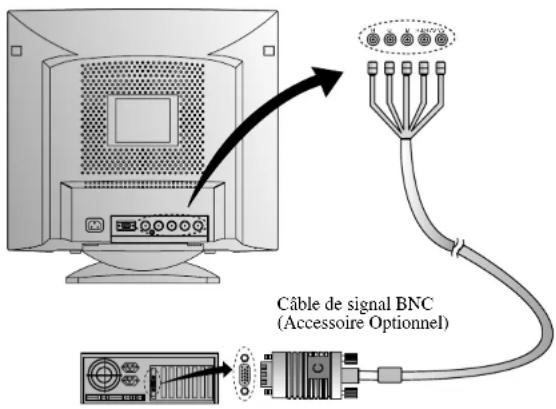
Français - 4
RACCORDEMENT DU CORDON D'ALIMENTATION
- Branchez le cordon d'alimentation a la prise situee au dos du moniteur.
- Branchez l'autre extremite du cordon a la prise secteur.
Si votre cordon d'alimentation est PC-to-Monitor type, branchez l'autre extrémité du cordon au connecteur d'alimentation de votre ordinateur.
GESTION DE L'ALIMENTATION
Si vous utilisez l'écran avec un ordinateur conforme aux programmes d'économie d'énergie, vous pouvez le régler de sorte que l'affichage soit interrompu après un délai d'inactivité prédéfini. Pour définir ce délai ou désactiver la fonction, vous devez soit positionner le paramètre de délai d'attente du programme de configuration (setup) de votre ordinateur, soit recourir à un logiciel de gestion d'alimentation spécialisé. Pour plus d'informations sur l'utilisation du programme de configuration, reportez-vous au manuel de votre ordinateur. Lorsque le mode d'économie d'énergie est actif (écran noir), l'écran consomme moins d'électricité que lorsqu'il fonctionne en mode normal. L'état de la consommation électrique est indiqué par le voyant d'alimentation. Pour rétablir l'image affichée, il suffit d'appuyer sur une touche quelconque du clavier ou sur un bouton de la souris. La fonction d'économie d'énergie n'est pas activée automatiquement si le câble vidéo est mal branché ou débranché.
DISPLAY DATA CHANNEL POUR LE PRET A JOUER (PLUG AND PLAY)
Si vous utilisez l'écran avec un ordinateur conforme à la norme DDC1/2B/CI de VESA, le maître de la carte vidéo automatiquement configue soimême sans votre intervention en forme conforme au mieux avec l'écran attaché. Display Data Channel(DDC) donne à l'écran la permission d'informer le maître-système en ce qui concerne l'information configuré pour l'usage optimal de l'écran. L'emploi de l'utilité de la carte vidéo n'exige pas d'harmonie avec la résolution et la vitesse de régénération de l'écran et la carte vidéo.
Français - 5
OPERATION ET AJUSTEMENT
Panneau de réglage
BRIGHTNESS
MENU
CONTRAST


- Déplace le curseur de la fenêtre OSD à la fenêtre droite.
• Augmente la valeur de toute fonction sélectionnée.

- Déplace le curseur de la fenêtre OSD à la fenêtre gauche.
- Diminue la valeur de toute fonction sélectionnée.

• Lance les menus OSD (affichage à l'écran).

- Déplace le curseur de la fenêtre OSD à la haute fenêtre.
• Augmente la valeur de Dimension V. ou Centre V.

- Déplace le curseur de la fenêtre OSD à la fenêtre basse.
• Diminue la valeur de Dimension V. ou Centre V.
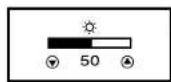
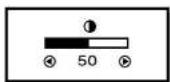
Hot Key
BRIGHTNESS
CONTRAST
Français - 6
Séquences de touches
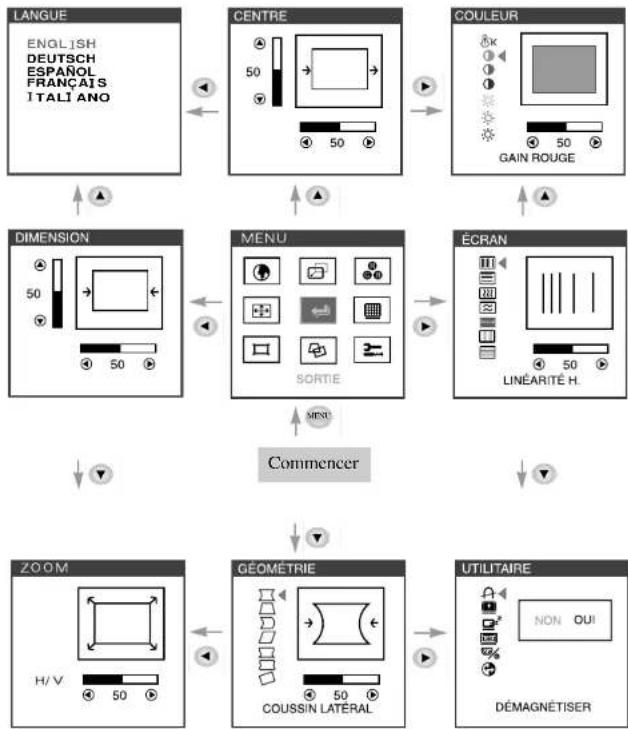
flowchart
graph TD
    A["LANGUE ENGLISH DEUTSCH ESPAÑOL FRANÇAIS ITALI ANO"] --> B["CENTRE 50"]
    B --> C["COULEUR GAIN ROUGE"]
    C --> D["DIMENSION 50"]
    D --> E["MENU SORTIE"]
    E --> F["ÉCRAN LINÉARITÉ H."]
    F --> G["ZOOM H/V 50"]
    G --> H["GÉOMÉTRIE COUSSIN LATERAL"]
    H --> I["UTILITAIRE NON OUI DÉMAGNÉTISER"]
    I --> J["COMMENCER"]
- Vous pouvez quitter l'écran OSD en choisissant l'icone de la fenêtre OSD.
Français - 7
Fonctions de OSD
| ICONE | REGLAGE | FONCTION |
 | LANGUE | Sélectionne la langue du menu OSD (5 langagcs). |
 | CENTRE H. & CENTRE V. | Règle la position de l'affichage horizontalement (gauche ou droite) et verticalement (haut ou bas). |
 | TEMP. DE COULEUR | Choisi différentes températures de couleur pré-réglées ou règle vos propres paramètres de couleurs personnalisées. |
 | GAIN ROUGE | Règle le gain de rouge. |
 | GAIN VERT | Règle le gain de vert. |
 | GAIN BLEU | Règle le gain de bleu. |
 | POLARISATION DU R | Règle la polarisation de rouge. |
 | POLARISATION DU V | Règle la polarisation de vert. |
 | POLARISATION DU B | Règle la polarisation de bleu. |
 | DIMENSION H. & DIMENSION V. | Règle la largeur (dimension horizontale) et la hauteur (dimension verticale) de l'affichage. |
 | LINÉARITÉ H. | Règle la linéarité horizontale. |
 | LINÉARITÉ V. | Règle la linéarité verticale. |
| ICONE | REGLAGE | FONCTION |
| MOIRÉ H. | Règle l'annulation du moiré de l'image horizontale. | |
| MOIRÉ V. | Règle l'annulation du moiré de l'image verticale. | |
| FOYER | Règle le foyer d'image. | |
| CONVERGENCE H. | Règle l'image de convergence horizontal. | |
| CONVERGENCE V. | Règle l'image de convergence verticale. | |
| ZOOM | Règle la largeur & la hauteur de l'image en même temps. | |
| COUSSIN LATÉRAL | Règle les marges de gauche ou de droite pour des marges plus convexes ou plus concaves. | |
| TRAPÈZE | Règle le trapézoide de l'écran en déplaçant les lignes vers l'interieur ou vers l'extérieur. | |
| ÉQUILIBRE DE DIST. | Règle le côté balance lorsque les côtés de l'écran sont bombés vers la gauche ou vers la droite. | |
| PARALLÉLO -GRAMME | Règle le parallélogramme lorsque l'écran est décalé vers la gauche ou vers la droite. | |
 | RÉGLAGE ANGLES SRÉGLAGE ANGLES W | Règle la commande de S lorsque les côtés de l'écran ont la forme de S.Règle la commande de W lorsque les côtés de l’écran ont la forme de W. |
| [0427] | ROTATION | Règle la rotation lorsque l’écran est incliné à gauche ou à droite. |
 | DÉMAGNÉTISER | Préserve le moniteur des effets magnétiques indésirables pouvant provoquer une couleur de mauvaise qualité. |
 | ÉTAT | Affiche la fréquence et la polarité verticale et horizontale. |
 | ECONOMIE D’ENERGIE | OUI : fonctionnement sous la norme VESA DPMSNON : fonctionnement sans DPMS |
 | MODÈLE D’ESSAI | Affiche la barre de couleur RVB pour déterminer si l’écran couleur est exprimé normalement. |
 | BNC/D-SUB | Choisi la type de signalisation entre signal D-Sub et signal BNC. |
 | DÉFAUT | Restaure les paramètres usine par défaut de l’écran. |
AutoDiagnostic
Lorsque le moniteur n'affiche rien et que l'utilisateur appuie sur une touche, l'écran d'autodiagnostic apparaît. L'autodiagnostic vérifie si le moniteur ne reçoit aucun signal (No signal) ou le signal est hors gamme (Out of range).
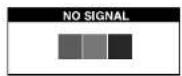
Aucun signal (No signal) est affiché lorsque le câble d'interface (en D) n'est pas branché ou que l'état du moniteur est en mode DPMS.
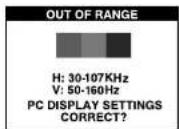
Hors gamme (Out of range) est affiché lorsque la fréquence reçue est en dehors de gamme normale.
■ Gamme Normale
H:30-107KHz
V:50-160Hz
SPECIFICATIONS
| Taille de CDT 21 pouces | ||
| Zones d'affichag 20 pouces | ||
| Densité des points 0.25 mm | ||
| Synchronisation H | orizontale 30 - | 107 KHz |
| Verticale 50 - | 160 Hz | |
| Prêt à jouer DDC1/2B/CI | ||
| Économie d'énergie EPA, VESA | DPMS, Nutek Complaisant | |
| Alimentation électrique 100-240V en courant alternatif, 50/60Hz (Variable) | ||
| Consommation de puissance 135 W | ||
| Dimension-L x H x P 494 x 500 x 518mm(avec socle) | ||
| Poids-dépaquetage (lbs/Kg) 61.7/28.0 | ||
| Conditions d'exploitation 10 ~ 40°C /50 ~ 104°F | ||
* Les spécifications sont susceptibles d'être modifiés sans préavis.
CARACTERISTIQUES DU SIGNAL
| Mode Resolution | Fréq.H.(KHz) | Fréq.V.(Hz) | Remarque | |
| VGA 480 | 640 × 480 31.5 | 60 | Noninterlacé | |
| VGA 400 | 720 × 400 31.3 | 70 | Noninterlacé | |
| VESA 43K | 640 × 480 43.0 | 85 | Noninterlacé | |
| VESA 46K | 800 × 600 46.9 | 75 | Noninterlacé | |
| VESA SVGA 85 | 800 × 600 53.7 | 85 | Noninterlacé | |
| VESA 60K | 1024 × 768 60.0 | 75 | Noninterlacé | |
| VESA 1024/85 | 1024 × 768 | 68.7 | 85 | Noninterlacé |
| VESA 1280/75 | 1280 × 1024 | 80.0 | 75 | Noninterlacé |
| VESA 1600/70 | 1600 × 1200 | 87.5 | 70 | Noninterlacé |
| VESA 1280/85 | 1280 × 1024 | 91.1 | 85 | Noninterlacé |
| VESA 1600/75 | 1600 × 1200 | 93.8 | 75 | Noninterlacé |
| VESA 1600/85 | 1600 × 1200 | 106.3 | 85 | Noninterlacé |
Français - 12
DEPANNAGE
| Problème | Solutions |
| Rien ne s'affiche. | L'ordinateur et l'écran sont-ils sous tension?↓Le câble vidéo est-il correctement relié à la carte vidéo?↓Les broches des connecteurs sont-elles tordues?↓L'ordinateur fonctionne-t-il en mode économie d'énergic? |
| Le voyant d'alimentation ne s'allume pas. | L'écran est-il sous tension.↓Le cordon d'alimentation est-il correctement branché? |
| L'affichage est irrégulier. | Le câble et la carte vidéo sont-ils compatibles? |
| L'affichage est mal centré, trop petit ou trop grand. | Réglez la Dimension et le Centre de l'image affiché en fonction de vos besoins. |
| L'image se déplace sur l'écran ou présente un effet de vague. | Ecartez tout appareil susceptible de provoquer des interférences électromagnétiques.Lisez les renseignements fournis par la FCC sur la couverture avant du manuel. |
| Des taches de couleur parasites sont visibles. | Démagnétisez l'écran une fois. |
| L'image est flouc. | Réglez le Contraste et la Luminosité↓Démagnétisez l'écran une fois. |
| Les bordures de la zone d'affichage ne sont pas droites. | Corrigez l'effet de Géométrie (Coussin latéral, Trapèze...). |
Français - 13
INHALT
Einleitung .... 1