L510B1 - Moniteur DAEWOO - Notice d'utilisation et mode d'emploi gratuit
Retrouvez gratuitement la notice de l'appareil L510B1 DAEWOO au format PDF.



| Type de produit | Moniteur LCD |
| Marque | Daewoo |
| Modèle | L510B1 |
| Taille de l'écran | 15 pouces (38 cm) de diagonale |
| Résolution maximale | 1024 x 768 à 75 Hz |
| Espacement des points | 0,297 x 0,297 mm |
| Taux de contraste | 350:1 (typique) |
| Luminosité | 250 cd/m² (typique) |
| Angles de vision | 75° horizontal (gauche/droite), 70° vertical (haut/bas) |
| Connectivité vidéo | 1 x D-Sub 15 broches (VGA) |
| Alimentation électrique | 100-240 V AC, 50/60 Hz |
| Consommation électrique | 25,5 W |
| Dimensions avec socle (L x H x P) | 390 x 396 x 205 mm |
| Poids net | 4,6 kg |
| Réglages OSD | Luminosité, contraste, position, taille, température des couleurs, langue (6 langues), etc. |
| Fonction d'économie d'énergie | VESA DPMS, EPA, Nutek |
| Normes | TCO 99, Plug & Play (DDC1/2B/CI) |
| Inclinaison | 5° vers l'avant, 30° vers l'arrière |
| Température de fonctionnement | 10 - 40°C |
FOIRE AUX QUESTIONS - L510B1 DAEWOO
Questions des utilisateurs sur L510B1 DAEWOO
0 question sur cet appareil. Repondez a celles que vous connaissez ou posez la votre.
Poser une nouvelle question sur cet appareil
Téléchargez la notice de votre Moniteur au format PDF gratuitement ! Retrouvez votre notice L510B1 - DAEWOO et reprennez votre appareil électronique en main. Sur cette page sont publiés tous les documents nécessaires à l'utilisation de votre appareil L510B1 de la marque DAEWOO.
MODE D'EMPLOI L510B1 DAEWOO
Cet appareil numérique de la Class B respecte toutes les exigences du Règlement sur le matériel brouilleur du Canada.
WICHTIGE INFORMATIONEN
Résumé des caractéristiques .... 2
Installation 3
Raccordement du câble du signal et du cordon
d'alimentation 3
Changement du socle orientable .... 4
Opération et Ajustement 6
Spécifications 11
Caractéristiques du signal 12
Dépannage 13
INTRODUCTION
Ce manuel décrit les procédures d'installation et d'utilisation de votre écran et indique comment optimiser ses performances. Lisez toutes les sections du manuel attentivement avant d'installer l'écran et gardez-le à portée de main pour pouvoir y faire référence au besoin.
Assurez-vous de la présence de tous les éléments suivants:
• Moniteur LCD TFT
• Cordon d'alimentation
- Connecteur 15 broches
• Manuel de l'utilisateur
• Carte de garantie (Optionnel)
En cas d'élément manquant ou endommagé, contactez votre fournisseur. Conservez le carton et les emballages d'origine; vous en aurez besoin si vous transportez l'écran vers un autre site dans l'avenir.
RESUME DES CARACTERISTIQUES
- À la fois pratique et convivial, l'affichage à l'écran permet de régler facilement et précisément la dimension et la position horizontale ou verticale et la couleur de l'affichage.
- Ce moniteur favorise un environnement de travail sain car il est rigoureusement conforme aux normes TCO 99 relatives aux radiations électromagnétiques.
- Ce moniteur est conforme à la spécification VESA Display Data Channel (DDC) pour la compatibilité au standard Plug and Play (Prêt à jouer). Les microcircuits permettent une installation et une configuration simple et rapide.
- Ce moniteur permet un contrôle précis des couleurs selon vos goûts ou les exigences de vos applications. Utilisez les commandes à l'écran pour régler la température de la couleur, le gain RVB afin d'obtenir la couleur et l'intensité optimales à l'écran.
- Appuyez sur le bouton Menu et choisissez le menu d'autodiagnostic (Self-Diagnosis) afin de déterminer si votre moniteur fonctionne normalement, s'il reçoit un signal ou si ce signal est en dehors de la gamme normale de fréquences.
- Activez une fréquence de régénération plus élevée afin de stabiliser l'image et éliminer le scintillement responsable de la fatigue oculaire et des maux de tête.
- L'affichage plein écran (sans bordure) fonctionne dans tous les modes graphiques et offre une plus grande zone de visualisation que les moniteurs conventionnels, permettant ainsi une meilleure image et un espace de travail plus important.
- Ce moniteur fourni la performance de l'affichage optimale de 1024x768 à 75Hz.
INSTALLATION
RACCORDEMENT DU CABLE DU SIGNAL ET DU CORDON D'ALIMENTATION
- Mettez l'ordinateur et l'écran hors tension.
- Reliez le connecteur 15 broches à la sortie vidéo de votre ordinateur.
- Serrez les vis du connecteur.
4 Reliez le cordon d'alimentation secteur au connecteur d'alimentation à l'arrière de l'écran. - Branchez l'autre extrémité du cordon sur une prise secteur.
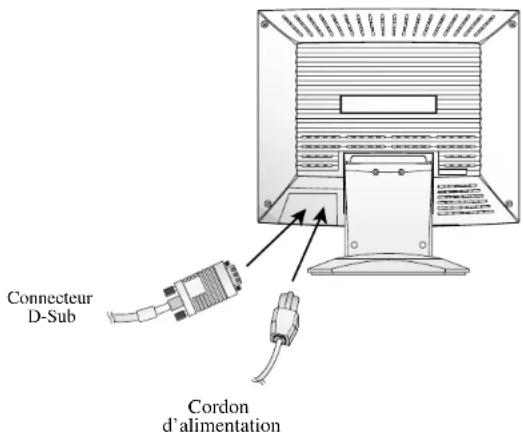
CHANGEMENT DU SOCLE ORIENTABLE
Eloigner le socle orientable
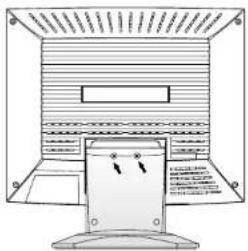
Eloigner le couvercle de gond
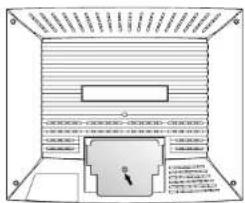
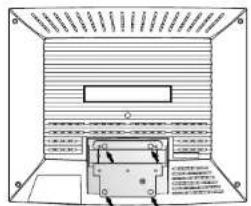
Attacher le bras-socle orientable au moniteur
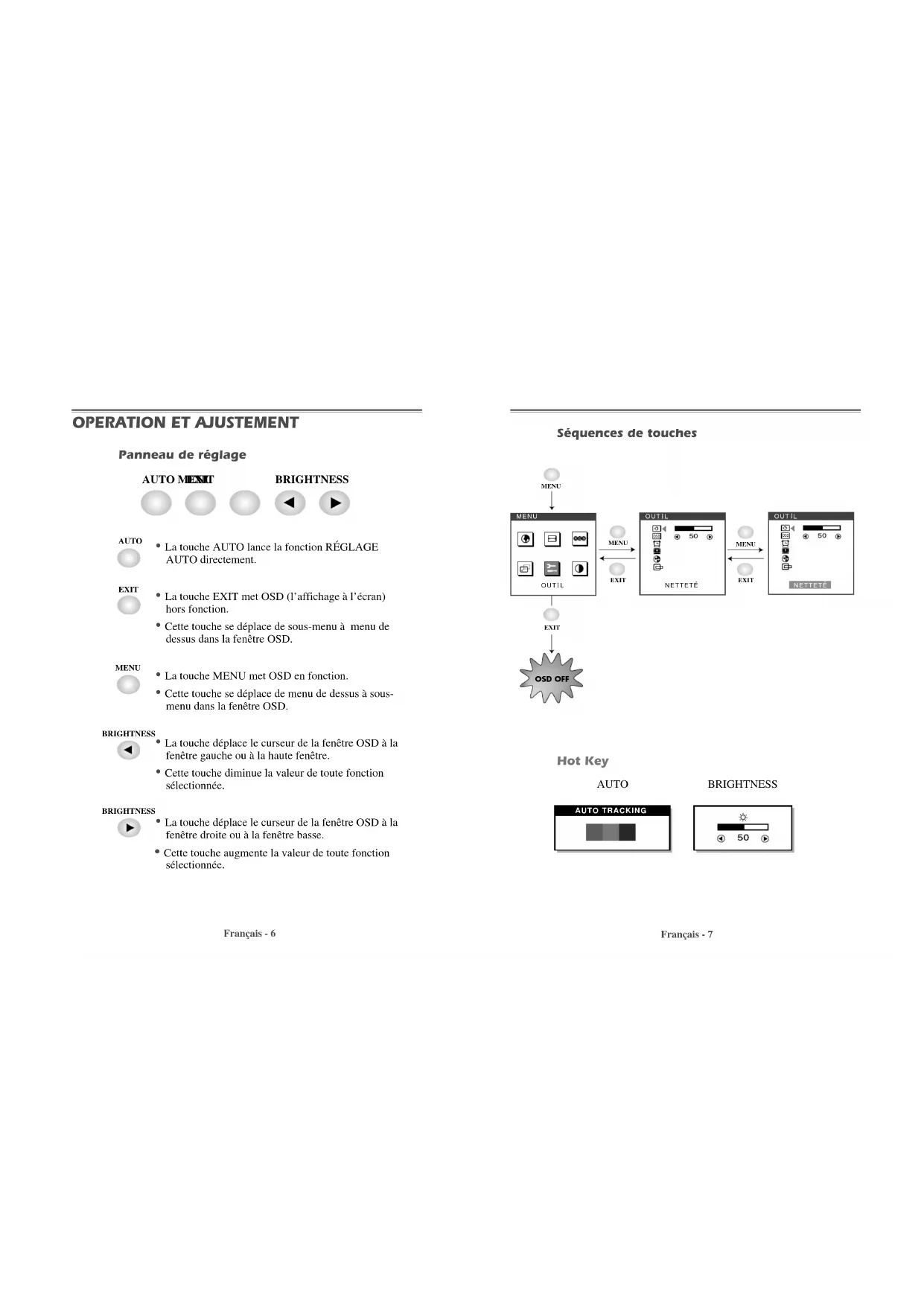
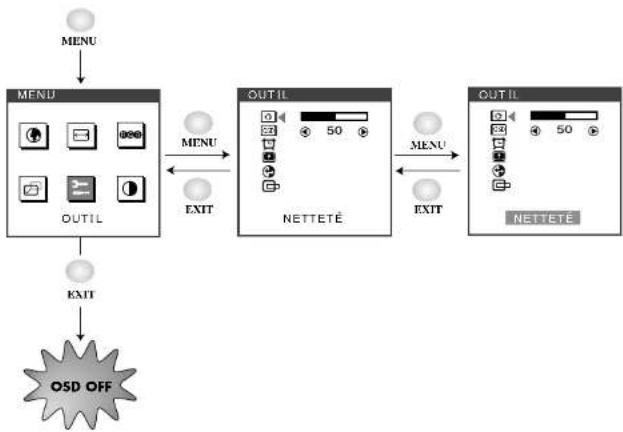
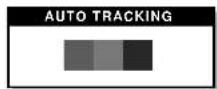
- La touche AUTO lance la fonction RÉGLAGE AUTO directement.

- La touche EXIT met OSD (l'affichage à l'écran) hors fonction.
- Cette touche se déplace de sous-menu à menu de dessus dans la fenêtre OSD.

• La touche MENU met OSD en fonction.
- Cette touche se déplace de menu de dessus à sous-menu dans la fenêtre OSD.
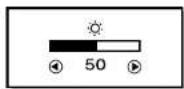
BRIGHTNESS

- La touche déplace le curseur de la fenêtre OSD à la fenêtre gauche ou à la haute fenêtre.
- Cette touche diminue la valeur de toute fonction sélectionnée.
BRIGHTNESS

- La touche déplace le curseur de la fenêtre OSD à la fenêtre droite ou à la fenêtre basse.
- Cette touche augmente la valeur de toute fonction sélectionnée.
Français - 6
Séquences de touches
flowchart
graph TD
    A["MENU"] --> B["MENU"]
    B --> C["OUTIL"]
    C --> D["EXIT"]
    D --> E["OSD OFF"]
    B --> F["MENU"]
    F --> G["OUTIL NETTETÉ"]
    G --> H["NETTETÉ"]
    H --> I["OUTPUT NETTETÉ"]
    I --> J["EXIT"]
    J --> G
Hot Key
AUTO
BRIGHTNESS
Français - 7
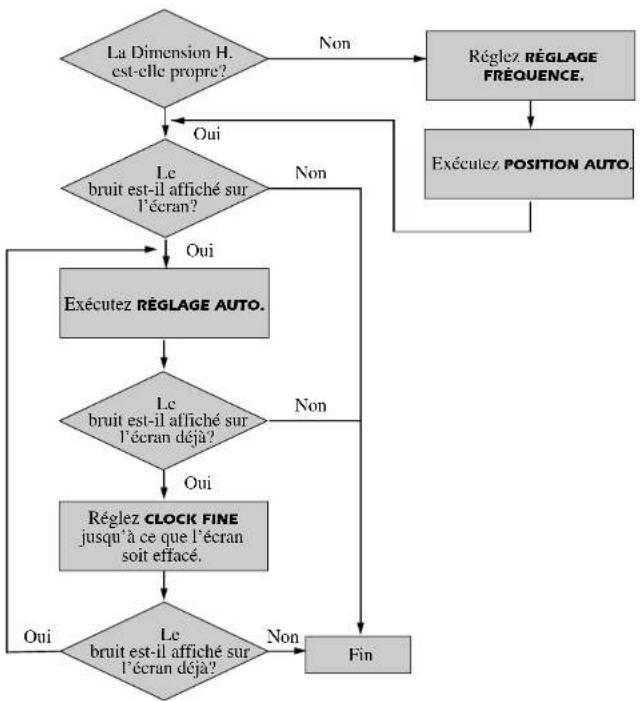
Procédé de réglage
flowchart
graph TD
    A["La Dimension H. est-elle propre?"] -->|Non| B["Réglez RÉGLAGE FRÉQUENCE."]
    B --> C["Exécutez POSITION AUTO."]
    A -->|Oui| D{Le bruit est-il affiché sur l'écran?}
    D -->|Oui| E["Exécutez RÉGLAGE AUTO."]
    D -->|Non| F["Reçulez CLOCK FINE jusqu'à ce que l'écran soit effacé."]
    E --> G{Le bruit est-il affiché sur l'écran déjà?}
    G -->|Oui| H["Reçulez CLOCK FINE jusqu'à ce que l'écran soit effacé."]
    G -->|Non| I["Fin"]
    H --> J{Le bruit est-il affiché sur l'écran déjà?}
    J -->|Oui| E
    J -->|Non| K["End"]
Français - 8
Fonctions de OSD
| ICONE | REGLAGE | FONCTION |
 | LANGUE | Sélectionne la langue du menu OSD (6 langages). |
 | RÉGLAGE FRÉQUENCE | Règle la largeur (dimension horizontale) de l'image d'écran. |
 | CLOCK FINE | Aiguise le foyer en alignant l'élément d'image illuminé. Règlez jusqu'à l'image d'écran paraît concentré, frisé et acéré. Réglage CLOCK FINE après RÉGLAGE FRÉQUENCE fait l'écran clair. |
 | RÉGLAGE AUTO | Règle la qualité et la dimension verticale et horizontale. |
 | TEMP. DES COULEURS | Choisi différentes températures de couleur pré-réglées ou règle vos propres paramètres de couleurs personnalisées. |
 | CONTRÔLE DES R. | Règle la couleur de rouge. |
| [SX24] | CONTRÔLE DES V. | Règle la couleur de vert. |
 | CONTRÔLE DES B. | Règle la couleur de bleu. |
| [T230] | CENTER H. & CENTER V. | Règle la position de l'affichage horizontalement (gauche ou droite) et verticalement (haut ou bas). |
 | NETTETÉ | Règle la qualité d'image d'écran. |
| [WZ05] | POSITION OSD | Règle la position OSD horizontalement (gauche ou droite) et verticalement (haut ou bas). |
Français - 9
| ICONE | REGLAGE | FONCTION |
 | EFFACEMENT OSD | Règle le menu OSD d'écran. |
 | ÉTAT | Affiche la fréquence et la polarité verticale et horizontale. |
 | RAPPEL | Restaure les paramètres usine par défaut de l'écran. |
 | POSITION AUTO | Choisi automatiquement la position H. et la position V. et la dimension V. de l'image d'écran. |
 | CONTRASTE | Règle le contraste de l'image, la différence entre les zones claires et sombres sur l'écran. |
AutoDiagnostic
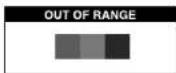
Lorsque le moniteur n'affiche rien et que l'utilisateur appuie sur une touche, l'écran d'autodiagnostic apparaît. L'autodiagnostic vérifie si le moniteur ne reçoit aucun signal (No signal) ou le signal est hors gamme (Out of range).
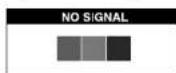
Aucun signal (No signal) est affiché lorsque le câble d'interface (en D) n'est pas branché ou que l'état du moniteur est en mode DPMS.
Hors gamme (Out of range) est affiché lorsque la fréquence reçue est en dehors de gamme normale.
■ Gamme Normale
(Seulement la mode-Noninterlacé )
H:30-62KHz
V:50-75Hz
Français - 10
SPECIFICATIONS
| Panneau Taille 15 pouces (38cm) diagonal | ||
| Espacement de point | 0.297 x 0.297mm | |
| Angles de vue 75°(Droite/Gauche) | ||
| 70°(Haut), 70°(Bas) | ||
| Taux de contraste 350:1 taux de contraste (typ) | ||
| Luminosité 250cd/m | 2 luminosité (typ) | |
| Filtre de couleur RVB raie verticale | ||
| Synchronization Horizontale 30 - 62KHz | ||
| Largeur de bande vidéo 80MHz | ||
| Résolution maximale 1024 x 768 75Hz | a | |
| Couleurs 6bit (Avec dithering 16.7M Couleurs) | ||
| Zone d'affichage 304.1mm x 228.1mm | ||
| Signal d'entrée | Vidéo | RVB analogique (0.7Vp-p, 75ohms) |
| Synchronisation | H/V séparée (TTL) | |
| Connecteur de signal d'entrée | D-Sub mini 15 broches | |
| Prêt à jouer | DDC1/2B/CI | |
| Alimentation électrique 100-240 Vac, 50/60Hz (Variable) | ||
| Consommation de puissance | 25.5W | |
| Dimension-L x H x P | 390 x 396 x 205mm (avec socle) | |
| 390 x 325 x 70.5mm (sans socle) | ||
| Poids(net/totale) | 4.6/6.1Kg | |
| 10/13.2lbs | ||
| Économie d'énergie | EPA, VESA DPMS, Nutek Compliant | |
| Limites de inclinaison/orientation | Inclinaision | 5° vers l'avant, 30° vers l'arrière |
| Orientation 90° vers | la gauche, vers la droite | |
| Conditions d'exploitation | 10 - 40°C /50 - 104°F | |
* Les spécifications sont susceptibles d'être modifiés sans préavis pour améliorer la qualité des produits.
* Le panneau LCD peut avoir quelques pixels défectueux (par exemple légerèment clair ou sombre) à cause de la caractéristique du panneau LCD. Il y a aucun défaut à votre produit LCD.
Français - 11
CARACTERISTIQUES DU SIGNAL
| MODES VESA | |||||
| Mode Résolution Fréq.H.(KHz) Fréq.V.(Hz) Remarque | |||||
| VGA | 640 × 480 @ 60Hz 31.5 | 60 Non entrelacé | |||
| VGA 640 | × 480 @ 72Hz 37.9 | 72 Non entrelacé | |||
| VGA | 640 × 480 @ 75Hz 37.5 | 75 Non entrelacé | |||
| SVGA 800 | × 600 @ 56Hz 35.2 | 56 Non entrelacé | |||
| SVGA 800 | × 600 @ 60Hz 37.9 | 60 Non entrelacé | |||
| SVGA 800 | × 600 @ 72Hz 48.1 | 72 Non entrelacé | |||
| SVGA 800 | × 600 @ 75Hz 46.9 | 75 Non entrelacé | |||
| XGA 10 | 24 × 768 @ 60Hz 48.4 | 60 Non entrelacé | |||
| XGA 10 | 24 × 768 @ 70Hz 56.5 | 70 Non entrelacé | |||
| XGA 10 | 24 × 768 @ 75Hz 60.0 | 75 Non entrelacé | |||
| MODES IBM | |||||
| Mode Résolution Fréq.H.(KHz) Fréq.V.(Hz) Remarque | |||||
| EGA | 640 × 350 @ 70Hz 31.5 | 70 Non entrelacé | |||
| DOS | 720 × 400 @ 70Hz 31.3 | 70 Non entrelacé | |||
| MODES MAC | |||||
| Mode Résolution Fréq.H.(KHz) Fréq.V.(Hz) Remarque | |||||
| VGA | 640 × 480 @ 67Hz 35.0 | 67 Non entrelacé | |||
| SVGA 832 | × 624 @ 75Hz 49.7 | 75 Non entrelacé | |||
* Le moniteur LCD a les modes-Noninterlacé sans papillotement seulement.
DEPANNAGE
| Problème | Solutions |
| L'image est sautillante. | Réglez Clock pour ajuster la position d'écran et réglez Clock fine jusqu'à l'image ne tremble plus. |
| Rien ne s'affiche. | L'ordinateur et l'écran sont-ils sous tension?↓Le câble vidéo est-il correctement relié à la carte vidéo?↓Les broches des connecteurs sont-elles tordues?↓L'ordinateur fonctionne-t-il en mode économie d'énergie? |
| Le voyant d'alimentation ne s'allume pas. | L'écran est-il sous tension.↓Le cordon d'alimentation est-il correctement branché? |
| L'affichage est irrégulier. | Le câble et la carte vidéo sont-ils compatibles? |
| L'affichage est mal centré, trop petit ou trop grand. | Réglez la Réglage fréquence ou le Center H/V en fonction de vos besoins. |
| L'image se déplace sur l'écran ou présente un effet de vague. | Ecartez tout appareil susceptible de provoquer des interférences électromagnétiques.↓Lisez les renseignements fournis par la FCC sur la couverture avant du manuel. |
| L'image est floue. | Réglez le Contraste et la Luminosité. |
INHALT
Einleitung 1