L510B1 - Monitor DAEWOO - Manual de uso y guía de instrucciones gratis
Encuentra gratis el manual del aparato L510B1 DAEWOO en formato PDF.



| Tipo de producto | Monitor LCD |
| Marca | Daewoo |
| Modelo | L510B1 |
| Tamaño de la pantalla | 15 pulgadas (38 cm) diagonal |
| Resolución máxima | 1024 x 768 a 75 Hz |
| Espaciado de puntos | 0,297 x 0,297 mm |
| Relación de contraste | 350:1 (típico) |
| Brillo | 250 cd/m² (típico) |
| Ángulos de visión | 75° horizontal (izquierda/derecha), 70° vertical (arriba/abajo) |
| Conectividad de vídeo | 1 x D-Sub 15 pines (VGA) |
| Alimentación eléctrica | 100-240 V CA, 50/60 Hz |
| Consumo eléctrico | 25,5 W |
| Dimensiones con base (L x A x P) | 390 x 396 x 205 mm |
| Peso neto | 4,6 kg |
| Ajustes OSD | Brillo, contraste, posición, tamaño, temperatura de color, idioma (6 idiomas), etc. |
| Función de ahorro de energía | VESA DPMS, EPA, Nutek |
| Normas | TCO 99, Plug & Play (DDC1/2B/CI) |
| Inclinación | 5° hacia adelante, 30° hacia atrás |
| Temperatura de funcionamiento | 10 - 40°C |
Preguntas frecuentes - L510B1 DAEWOO
Preguntas de los usuarios sobre L510B1 DAEWOO
0 pregunta sobre este aparato. Responde a las que conoces o haz la tuya.
Hacer una nueva pregunta sobre este aparato
Descarga las instrucciones para tu Monitor en formato PDF gratis! Encuentra tus instrucciones L510B1 - DAEWOO y toma tu dispositivo electrónico nuevamente en la mano. En esta página están publicados todos los documentos necesarios para el uso de su dispositivo. L510B1 de la marca DAEWOO.
MANUAL DE USUARIO L510B1 DAEWOO
Características del Producto ...... 2
Instalación .... 3
Conectando el Cable de Señal D-sub y voltaje .... 3
Cambie el Soporte 4
Operación y Ajuste 6
Especificaciones 11
Guía de Señales de Tiempos 12
Guía de Soluciones 13
INTRODUCCION
Este manual explica como hacer una instalación correcta, operarlo y obtener el mejor rendimiento de su monitor. Por favor lea este manual del usuario cuidadosamente antes de instalar su monitor, y despues guarde su manual cerca de su monitor, para una rápida referencia.
Primero, por favor revise que el contenido de la caja de cartón, corresponda con la siguiente lista:
- TFT LCD monitor
- Cable de voltaje
• 15 clavija D-Sub Cable de video - Guía del Usuario
• Póliza de garantia(Opcional)
Si hay algun artículo que no venga o venga dañado, por favor hable con su vendedor. Por favor guarde la caja de cartón y materiales de empaque para poder guardarlo apropiadamente y transportar su monitor.
CARACTERISTICAS DEL PRODUCTO
- El conveniente y amigable menú en pantalla OSD, permite ajustes del tamaño y posición horizontal y vertical, geometría y color de la imagen.
- El monitor provee un ambiente de trabajo seguro, en estricto cumplimiento con el estándar para baja emision de radiación TCO 99.
- El monitor cumple con la especificación VESA DDC, (canal de transmisión de datos), para compatibilidad con Plug & Play.
- El monitor posee controles avanzados de color para una mejor calidad de imagen. Para cumplir con sus requerimientos personales o requerimientos de aplicación utilice los controles en pantalla para ajustar la temperatura del color, los valores de ganancia RGB (Rojo, Verde y Azul) para la mejor intensidad y color de imagen.
- Presione el botón menú y active el autodiagnóstico para determinar si su monitor funciona correctamente, no recibe señal o esta recibiendo una señal fuera de su frecuencia de escaneo.
• Active los mayores valores de refresco del monitor para estabilizar la pantalla y eliminar el parpadeo que contribuye al dolor de ojos y de cabeza. - La característica display a pantalla completa, "borderless", trabaja bajo todos los modos gráficos y provee un área de visión mas grande que los monitores convencionales, dándole una mejor imagen con mas área de trabajo.
- El monitor soporta el display óptimo con 1024x768 en 75Hz.
INSTALACION
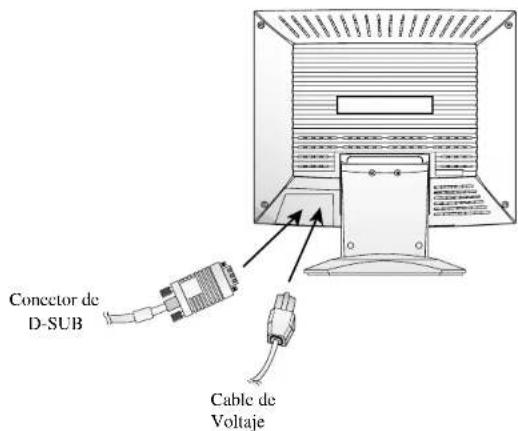
CONECTANDO EL CABLE DE SEÑAL D-SUB Y VOLTAJE
- Apague el monitor y la computadora.
- Conecte el conector de 15 pins D-Sub al puerto de la salida de tarjeta de video de su computadora.
- Apriete los tornillos del conector.
- Enchufe el cable de alimentación dentro del conector de AC, localizado en la parte de atrás del monitor.
- Enchufe la otra terminal del cable de alimentación, a la salida de la línea de AC.
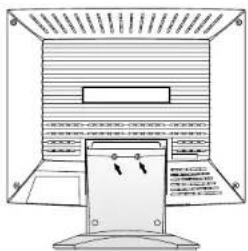
CAMBIE EL SOPORTE
Elimine el soporte
Liga el monitor con el soporte de Arm
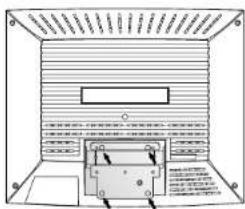
■ Usa el VESA aprobado el soporte de Arm. (75x75 mm hueco espacial)
Español - 5Español - 4
OPERACION Y AJUSTE
Tablero de mandos
AUTO MENIT


BRIGHTNESS


AUTO

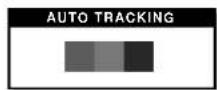
- El botón AUTO lanza al funcionamiento SEGUTMIENTO AUTOM. directamente.
EXIT

- El botón EXIT vuelve a la ventana parada de OSD (exhibición de Pantalla-Encendida).
- Este botón mueve del submenu al menu superior en la ventana OSD.
MENU

- El botón MENU vuelve a la ventana de OSD.
- Este botón mueve del menu superior al submenu en la ventana OSD.
BRIGITNESS

- El botón mueve el cursor a la izquierda o a la ventana superior en la ventana OSD.
- Este botón decrece el valor de algun funcionamiento escogido.
BRIGHTNESS

- El botón mueve el cursor a la derecha o a la subventana en la ventana OSD.
- Este botón aumenta el valor de algún funcionamiento escogido.
Proceso importante
![graph TD A["MENU"] --> B["MENU"] B --> C["OUTPUTIDAD"] C --> D["EXIT"] D --> E["OSD OFF"] B --> F["MENU"] F --> G["OUTPUTIDAD"] G --> H["NITIDEZ"] H --> I["MENU"] I --> J["OUTPUTIDAD"] J --> K["NITIDEZ"] G --> L["EXIT"] L --> M["OSD OFF"]](/content/2026/02/379407/images/b790e6a1a99d0b9b8eb5e576b495dd0d4935cf07633d2218abdce692c2ae6bbf.jpg)
Hot Key
AUTO
BRIGHTNESS
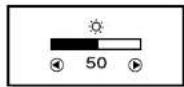
Español - 7Español - 6
Procedimiento de Ajustamiento
![graph TD A{¿Está ajustado el tamaño de la pantalla correctamente?} B{¿Está apareciendo el ruido en la imagen?} C{Sí} D{Hace SEGUIMIENTO AUTOM.} E{¡Todavía está apareciendo el ruido en la imagen?} F["Elimine el ruido usando AJUSTE MEJORADO."] G{¡Todavía está apareciendo el ruido en la imagen?} H["Fin…](/content/2026/02/379407/images/98b3df26ccbffb2c3b35e4c891834f5223f2bcc2035deb71205b0b7c8bbadbcf.jpg)
Español - 8
OSD Funcións
| ICONO | CONTROL | FUNCTION |
 | IDIOMA | Seleccione el idioma para OSD (6 lenguas). |
 | AJUSTE | Ajusta la ancha(el tamaño horizontal) de la imagen. |
| [K020] | AJUSTE MEJORADO | Afile el foco alineado el punto iluminado y ajustelo hasta la imagen se ve enfocada, encrespada y afilada. Ajustando AJUSTE MEJORADO despúes de ajustar AJUSTE, el ajustamiento de clock producirá la imagen clara. |
 | SEGUIMIENTO AUTOM. | Ajusta la calidad y el tamaño horizontal y vertical. |
| [2867] | TEMP. COLOR | Escoge distintas temperaturas de color preestablecidas o establece parámetros de color personalizados. |
| [VWWX] | CONTROL ROJO | Ajusta el color de rojo. |
 | CONTROL VERDE | Ajusta el color de verde. |
| [0704] | CONTROL AZUL | Ajusta el color de azul. |
| [3507] | CENTRAR H. & CENTRAR V. | Ajusta la posición horizontal (izquierda o derecha) y vertical (arriba o abajo) de la visualización . |
 | NITIDEZ | Ajusta la calidad de imagen(Sí el procedimiento de la imagen para sibir la balanza). |
 | POSICIÓN OSD | Ajusta la posición OSD (izquierda o derecha) y vertical (arriba o abajo) de la visualización . |
| ICON | CONTROL | FUNCTION |
 | TIEMPO OSD | Ajuste el menu de display OSD. |
 | ESTADO | Muestra la frecuencia y polaridad horizontal y vertical. |
| [227A] | RESTABLECER | Vuelve a poner la pantalla en los ajustes de visualización preestablecidos en fábrica. |
 | POSICIÓN AUTOM. | Seleccione la posición horizontal y la posición vertical y el tamaño vertical de la imagen automaticxamente. |
| [2347] | CONTRASTE | Ajuste el contraste de la imagen, la diferencia entre las zonas claras y oscuras de la pantalla. |
Español - 9
Diagnosis del Monitor
Cuando el monitor no desplega, si el usuario presiona cualquier tecla, el diagnostico de la pantalla sera desplegado. El diagnostico revisa el estado del monitor sino tiene señal o esta fuera de rango.
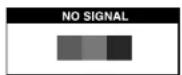
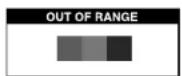
Es desplegado cuando el conector de señal (D-SUB) no es conectado o el estado del monitor es en modo DPMS.
Es desplegado cuando la frecuencia aplicada es bajo o alrededor del rango normal.
■ Rango Normal
(modo de non-interaced solamente)
H:30-62KHz
V:50-75Hz
ESPECIFICACIONES
| Panel Tamaño 15 pulgadas (38cm) diagonal | ||
* Les especificaciones están sujetos a cambio sin previo aviso.
* El panel LCD tiene algunos pixeles defectuosos(p.e. levemente ligero u oscuros). Esto es debido a las características del propio panel LCD, y no a un defecto del producto LCD.
GUIA DE SEÑALES DE TIEMPOS
| MODOS VESA | ||||
| Moda | Resolución | Frec.II.(KHz) Frec.V.(Hz) Nota | ||
| VGA | 640 × 480 @ 60Hz 31.5 | 60 No entrelazada | ||
| VGA 640 | × 480 @ 72Hz 37.9 | 72 No entrelazada | ||
| VGA | 640 × 480 @ 75Hz 37.5 | 75 No entrelazada | ||
| SVGA 800 | × 600 @ 56Hz 35.2 | 56 No entrelazada | ||
| SVGA 800 | × 600 @ 60Hz 37.9 | 60 No entrelazada | ||
| SVGA 800 | × 600 @ 72Hz 48.1 | 72 No entrelazada | ||
| SVGA 800 | × 600 @ 75Hz 46.9 | 75 No entrelazada | ||
| XGA 1024 | × 768 @ 60Hz 48.4 | 60 No entrelazada | ||
| XGA 1024 | × 768 @ 70Hz 56.5 | 70 No entrelazada | ||
| XGA 1024 | × 768 @ 75Hz 60.0 | 75 No entrelazada | ||
| MODOS IBM | ||||
| Moda | Resolución | Frec.II.(KHz) Frec.V.(Hz) Nota | ||
| EGA | 640 × 350 @ 70Hz 31.5 | 70 No entrelazada | ||
| DOS | 720 × 400 @ 70Hz 31.3 | 70 No entrelazada | ||
| MODOS MAC | ||||
| Moda | Resolución | Frec.II.(KHz) Frec.V.(Hz) Nota | ||
| VGA | 640 × 480 @ 67Hz 35.0 | 67 No entrelazada | ||
| SVGA 832 | × 624 @ 75Hz 49.7 | 75 No entrelazada | ||
* El LCD monitor usa el modo de non-interaced sin vibración.
GUIA DE SOLUCIONES
| Síntoma | Revisión |
| Cuando la vibración aparece en la imagen. | Ajuste la imagem usando Clock y elimine el ruido usando Clock fine. |
| No imagen. | Revise si el interruptor de voltaje y el de la computadora estan encendidos.↓Revise si el cable de señal esta correctamente conectado a la tarjeta de video.↓Revise si las puntas del conector D sub no estan doblados.↓Revise si la computadora esta en el modo de ahorro de energía. |
| El Led del voltaje no esta encendido. | Revise si el interruptor de voltaje esta en la posición de encendido.↓Revise si el cable de voltaje esta correctamente conectado. |
| La imagen inestable. | Revise si el cable de señal es conveniente a la tarjeta de video. |
| La imagen no esta centrada, es muy pequeña o grande. | Ajuste el Ajuste o el Centrar H/V para obtener la imagen apropiada. |
| Movimiento en la imagen u ondas están presentas en la imagen. | Mantenga alejados los dispositivos que puedan causar interferencia electrica al monitor.↓Mire la informacion de FCC en la cubierta frontal del manual. |
| Imagen borrosa. | Ajuste el Contraste y el Brillo. |

Marca : DAEWOO
Modelo : L510B1
Categoría : Monitor