103FH - Monitor DAEWOO - Manual de uso y guía de instrucciones gratis
Encuentra gratis el manual del aparato 103FH DAEWOO en formato PDF.



| Tipo de producto | Monitor CRT 21 pulgadas |
| Marca | Daewoo |
| Modelo | 103FH |
| Tamaño de la pantalla | 21 pulgadas (área de visualización 20 pulgadas) |
| Densidad de puntos | 0,25 mm |
| Sincronización horizontal | 30 - 107 kHz |
| Sincronización vertical | 50 - 160 Hz |
| Alimentación | 100-240 V CA, 50/60 Hz (variable) |
| Consumo eléctrico | 135 W (máx.) |
| Dimensiones (An x Al x Pr) | 494 x 500 x 518 mm (con base) |
| Peso (sin embalaje) | 28,0 kg (61,7 libras) |
| Entradas de video | D-Sub 15 pines y BNC (5 conectores) |
| Idiomas OSD | Francés, Inglés, Alemán, Español, Italiano |
| Función de ahorro de energía | Sí, compatible con VESA DPMS |
| Plug & Play | Sí, DDC1/2B/CI |
| Temperatura de funcionamiento | 10 ~ 40 °C (50 ~ 104 °F) |
| Ajustes OSD | Brillo, contraste, posición, tamaño, geometría, color, convergencia, etc. |
| Desmagnetización | Integrada, manual a través de OSD |
| Normas | MPR II, TCO (opcional), EPA, Nutek |
Preguntas frecuentes - 103FH DAEWOO
- 640x480 (60, 85 Hz)
- 800x600 (75, 85 Hz)
- 1024x768 (75, 85 Hz)
- 1280x1024 (75, 85 Hz)
- 1600x1200 (70, 75, 85 Hz). Consulte el manual para la lista completa.
Preguntas de los usuarios sobre 103FH DAEWOO
0 pregunta sobre este aparato. Responde a las que conoces o haz la tuya.
Hacer una nueva pregunta sobre este aparato
Descarga las instrucciones para tu Monitor en formato PDF gratis! Encuentra tus instrucciones 103FH - DAEWOO y toma tu dispositivo electrónico nuevamente en la mano. En esta página están publicados todos los documentos necesarios para el uso de su dispositivo. 103FH de la marca DAEWOO.
MANUAL DE USUARIO 103FH DAEWOO
Características del Producto 2
Instalación .... 3
Conectando el Cable de Señal D-sub 3
Conectando el Cable de Señal BNC 4
Conectando el Cable de Voltaje....5
Sistema de Ahorro de Energía 5
Plug and Play DDC 5
Operación y Ajuste 6
Especificaciones 12
Guía de Tiempos de Señales 12
Solución de Problemas .... 13
INTRODUCCION
Este manual explica como hacer una instalación correcta, operarlo y obtener el mejor rendimiento de su monitor. Por favor lea este manual del usuario cuidadosamente antes de instalar su monitor, y despues guarde su manual cerca de su monitor, para una rápida referencia.
Primero, por favor revise que el contenido de la caja de cartón, corresponda con la siguiente lista:
- Monitor a color
- Cable de voltaje
• Cable de Señal - Guía del Usuario
• Póliza de garantia(Opcional)
Si hay algun artículo que no venga o venga dañado, por favor hable con su vendedor. Por favor guarde la caja de cartón y materiales de empaque para poder guardarlo apropiadamente y transportar su monitor.
CARACTERISTICAS DEL PRODUCTO
- La conveniencia, el desplegado en la pantalla permite ajustes con facilidad y exactitud del horizontal, tamaño y posición, geometría y color de la pantalla.
- El monitor soporta un seguro ambiente de trabajo en cumplimiento estricto con el estandard MPR II, para baja emisión de radiación (TCO Opcional).
- El monitor cumple con la especificación (DDC) Canal de Desplegado de Datos VESA. Especificación de compatibilidad por Conecte y Empiese. La avanzada microcircuitería hace la instalación y configuración rapida y sencilla.
- La característica del monitor. Control de Color avanzado por tono fino, permite conocer su propio gusto personal o aplicación de requerimientos. El uso de los controles en pantalla para ajustar la temperatura del color, los valores de ganancia del rojo, verde y azul, o el parametro de polaridad rojo, verde y azul para la mejor pantalla posible en color e intensidad.
- Presione el boton de Menu y active el menu de diagnosis hacia si mismo, para determinar si su monitor esta funcionando normalmente, no recibiendo señal o recibiendo señal que esta fuera del rango de escaneado.
- Con solo activarlo se refresca la memoña alta de el monitor para estabilizar la pantalla y eliminar el Flicker (vibracion) que contribuye a tension en los ojos y dolor de cabeza.
- La capacidad de desplegado de pantalla completa, trabaja bajo todos los modos graficos y provee una gran area de vision que los monitores convencionales, dandole una mejor imagen con mas espacio de trabajo.
INSTALACION
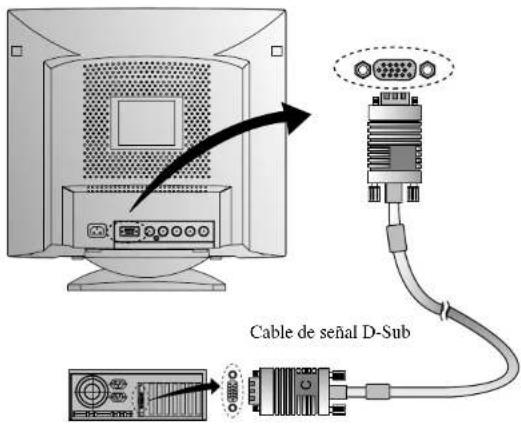
CONECTANDO EL CABLE DE SEÑAL D-SUB
- Apague el monitor y la computadora.
- Conecte el conector de 15 pins D-Sub al puerto de la salida de tarjeta de video de su computadora.
- Apriete los tornillos del conector.
CONECTANDO EL CABLE DE SEÑAL BNC
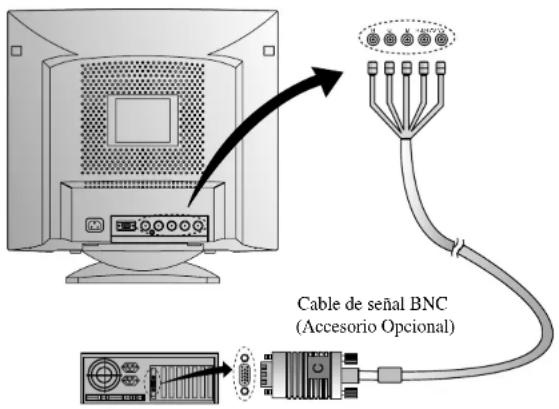
- Apague el monitor y la computadora.
- Conectar el 5BNC conectador del cable signal al monitor.
- Empujar y torcer el conectador al lado de relojería hasta enclavar el lugar.
Español - 4
CONECTANDO EL CABLE DE VOLTAJE
- Enchufe el cable de voltaje dentro del receptaculo de AC, localizado en la parte de atras del monitor.
- Enchufe la otra terminal del cable de alimentación, a la salida de la línea de AC.
Si el tipo de cable de alimentación se sirve para PC-to-Monitor, conecte el otro cable de alimentación a la toma de la en su computadora.
SISTEMA DE AHORRO DE ENERGIA
Si usted usa el monitor, con una computadora que cumpla con el programa de ahorro de energía usted puede hacer que el monitor se ponga sin nada en la pantalla, cuando ha permanecido sin usarse por un periodo de tiempo. Para especificar el periodo o esta característica de deshabilitación, fije el tiempo de salida en un programa del "Set Up" del sistema de la computadora, o use un paquete especial para el ahorro de energía. Mire el manual del usuario de su computadora para detalles del uso del sistema de "Set Up". Mientras el monitor esta en modo de ahorro de energía (pantalla en blanco), esta consume menos potencia que en un estado normal, el color del Led indica este estado. Para restaurar la imagen en la pantalla, presione cualquier tecla o mueva el raton. Si el cable esta flojo o desconectado, la característica del ahorro de energía seguira operando.
PLUG AND PLAY DDC
Si usted usa el monitor con una computadora que cumple con el sistema DDC1/2B/CI de VESA, la tarjeta de vídeo alojada que automáti camente se configura sin ninguna intervención de manera que encaje lo mejor al monitor adjunto. La pantalla de datos de canales, DDC, permite al monitor informar el sistema alojado referente a su información de configuración para un optimo uso del monitor. El uso de la utilidad de la tarjeta de vídeo no es requerido para encajar con las resoluciones y refrescar los rangos del monitor y la tarjeta de video.
OPÉRACION Y AJUSTE
Tablero de mandos
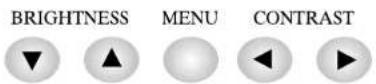

- Mover el cursor a la pantalla derecha de la pantalla OSD.
- Aumentar el valor de función seleccionada.

- Mover el cursor a la pantalla izquierda de la pantalla OSD.
- Decrementar el valor de función seleccionada.

- Lanzar OSD (Imagen del Display) de la pantalla MENU.

•Mover el cursor a la pantalla alta de la pantalla OSD.
- Aumentar el valor de Tamaño V. o Centro V.

- Mover el cursor a la pantalla baja de la pantalla OSD.
• Decrementar el valor de Tamaño V. o Centro V.
Hot Key
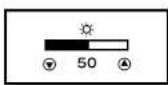
BRIGHTNESS
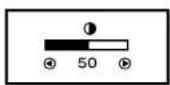
CONTRAST
Español - 6
Proceso importante
![graph TD A["ID/OMA"] --> B["ENTRO"] B --> C["COLOR"] C --> D["TAMANO"] D --> E["MENU"] E --> F["PANTALLA"] F --> G["ZOOM"] G --> H["GEOMETRIA"] H --> I["UTILIDAD"] I --> J["Empezar"] J --> K["SEM2"] K --> L["DISTORSIÓN COJÍN"] L --> M["DESMAGNETIZAR"]](/content/2026/02/379408/images/6cc5c0ac443eabffa446100e70bc9348da09f8cd7500aea52ad1ac8edeeb938c.jpg)
Español - 7
OSD Funcións
| ICONO | CONTROL | FUNCTION |
 | IDIOMA | Seleccione el idioma para OSD (5 lenguas). |
| [42W0] | CENTRO H. & CENTRO V. | Ajusta la posición horizontal (izquierda o derecha) y vertical (arriba o abajo) de la visualización. |
 | TEMP. DE COLOR | Escoge distintas temperaturas de color preestablecidas o establece parámetros de color personalizados. |
| [X3HW] | GANANCIA DE ROJA | Ajusta el aumento de rojo. |
| [X5Y8] | GANANCIA DE VERDE | Ajusta el aumento de verde. |
 | GANANCIA DE AZUL | Ajusta el aumento de azul. |
 | INTENSIDAD DE R | Ajusta la intensidad de rojo. |
 | INTENSIDAD DE V | Ajusta la intensidad de verde. |
 | INTENSIDAD DE A | Ajusta la intensidad de azul. |
| [6Y50] | TAMAÑO H. & TAMAÑO V. | Ajusta la anchura (tamaño horizontal) y la altura (tamaño vertical) de la visualización. |
 | LINEALIDAD H. | Ajusta la horizontal longitud. |
| [8ATX] | LINEALIDAD V. | Ajusta la vertical longitud. |
| ICONO | CONTROL | FUNCTION |
| MOIRÉ H. | Ajusta la cancellacion de horizontal del imagen. | |
| MOIRÉ V. | Ajusta la cancellacion de vertical del imagen. | |
| FOCO | Ajusta el foco de imagen. | |
| CONVERGENCIA H. | Ajusta la horizontal convergencia imagen. | |
| CONVERGENCIA V. | Ajusta la vertical convergencia imagen. | |
| ZOOM | Ajusta el Ancho y la Altitud del display. | |
| DISTORSIÓN COJÍN | Ajusta los márgenes de la izquierda y la derecha para obtener márganes más cóncavos o convexos. | |
| TRAPEZOIDE | Ajusta el trapezoide de la pantalla moviendo las líneas hacia adentro o hacia afuera. | |
| BARRIL EQUILIBRADO | Ajusta el equilibrio lateral cuando los laterales de la pantalla están curvados hacia la izquierda o la derecha. | |
| PARALELO -GRAMA | Ajusta el paralelogramo cuando la pantalla se ladca a la izquierda o la derecha. | |
| PIN S CONTOL | Ajusta el pin S control cuando los lados del imagen estan en el tipo S. | |
 | PIN W CONTOL | Ajusta el pin W control cuando los lados del imagen estan en el tipo W. |
| [047W] | ROTACIÓN | Ajusta la rotación cuando la pantalla está inclinada a la izquierda o a la derecha. |
| [5524] | DESMAGNETIZAR | La desmagnetización mantiene el monitor libre de cargas magnéticas no deseadas que pueden producir impurezas en el color. |
| [DDHS] | ESTADO | Muestra la frecuencia y polaridad horizontal y vertical. |
| [720H] | AHORRADOR ENERGÍA | SÍ : Habilitación de la operación VESA DPMSNO : Deshabilitación de la operación DPMS |
| [2805] | PATRÓN PRUEBA | Muestra la barra de color RGB para determinar si el color de imagen está expresado normalente o no. |
 | BNC/D-SUB | Seleccione el tipo de entrada dee señal entre D-sub yconector BNC. |
 | PREDETERMINADO | Vuelve a poner la pantalla en los ajustes de visualización preestablecidos en fábrica. |
Diagnosis del Monitor
Cuando el monitor no desplega, si el usuario presiona cualquier tecla, el diagnostico de la pantalla sera desplegado. El diagnostico revisa el estado del monitor sino tiene señal o esta fuera de rango.
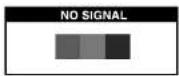
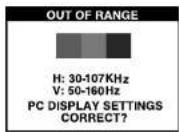
Es desplegado cuando el conector de señal (D-SUB) no es conectado o el estado del monitor es en modo DPMS.
Es desplegado cuando la frecuencia aplicada es bajo o alrededor del rango normal.
■ Rango Normal
H : 30 - 107 KHz
V : 50 - 160 Hz
ESPECIFICACIONES
| Tamaño de CDT 21 pulgadas | ||
| Imagen visualizable 20 pulgadas | ||
| Espaciamicento de puntos 0.25 mm | ||
| Sincronización Horizontal 30 - 107 KHz | ||
| Conecte y Empiesc DDC1/2B/C | ||
| Ahorro de energía EPA, VESA DPMS, Nutek Sumiso | ||
| Fuente de Voltaje 100-240 Vac, 50/60Hz (Voltaje libre) | ||
| Consumo de potencia 135 W | ||
| Dimensiones-W x H x D 494 x 500 x 518mm(con la base) | ||
| Peso-deshacer (lbs/Kg) 61.7/28.0 | ||
| Ambiente del operación 10 ~ 40°C /50 ~ 104°F | ||
* Les especificaciones están sujetos a cambio sin previo aviso.
GUIA DE TIEMPOS DE SEÑALES
SOLUCION DE PROBLEMAS
| Sintoma | Revisión |
| No imagen. | Revise si el interruptor de voltaje y el de la computadora estan encendidos. Revise si el cable de señal esta correctamente conectado a la tarjeta de video. Revise si las puntas del conector D sub no están doblados. Revise si la computadora esta en el modo de ahorro de energía. |
| El Led del voltaje no esta encendido. | Revise si el interruptor de voltaje esta en la posición de encendido. Revise si el cable de voltaje esta correctamente conectado. |
| La imagen inestable. | Revise si el cable de señal es conveniente a la tarjeta de video. |
| La imagen no esta centrada, es muy pequeña o grande. | Ajuste el Tamaño Horizontal y Vertical y le Centro Horizontal y Vertical para obtener la imagen apropiada. |
| Movimiento en la imagen u ondas estan presentas en la imagen. | Mantenga alejados los dispositivos que puedan causar interferencia eléctrica al monítor. Mire la informacion de FCC en la cubierta frontal del manual. |
| El color se ve manchado. | Oprimir boton de Desmagnetizar. |
| Imagen borrosa. | Ajuste el Contraste y el Brillo. Oprimir boton de Desmagnetizar. |
| Las orillas en el area valida en la pantalla no estan derechas. | Ajuste el Control de Geometria (Distorsión cojín, Trapezoide..). |
Español - 13
S/N : 9978628307
Marca : DAEWOO
Modelo : 103FH
Categoría : Monitor