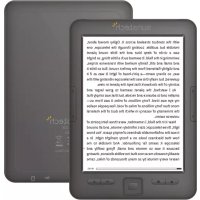
EBI5 - Lecteur électronique Sunstech - Notice d'utilisation et mode d'emploi gratuit
Retrouvez gratuitement la notice de l'appareil EBI5 Sunstech au format PDF.

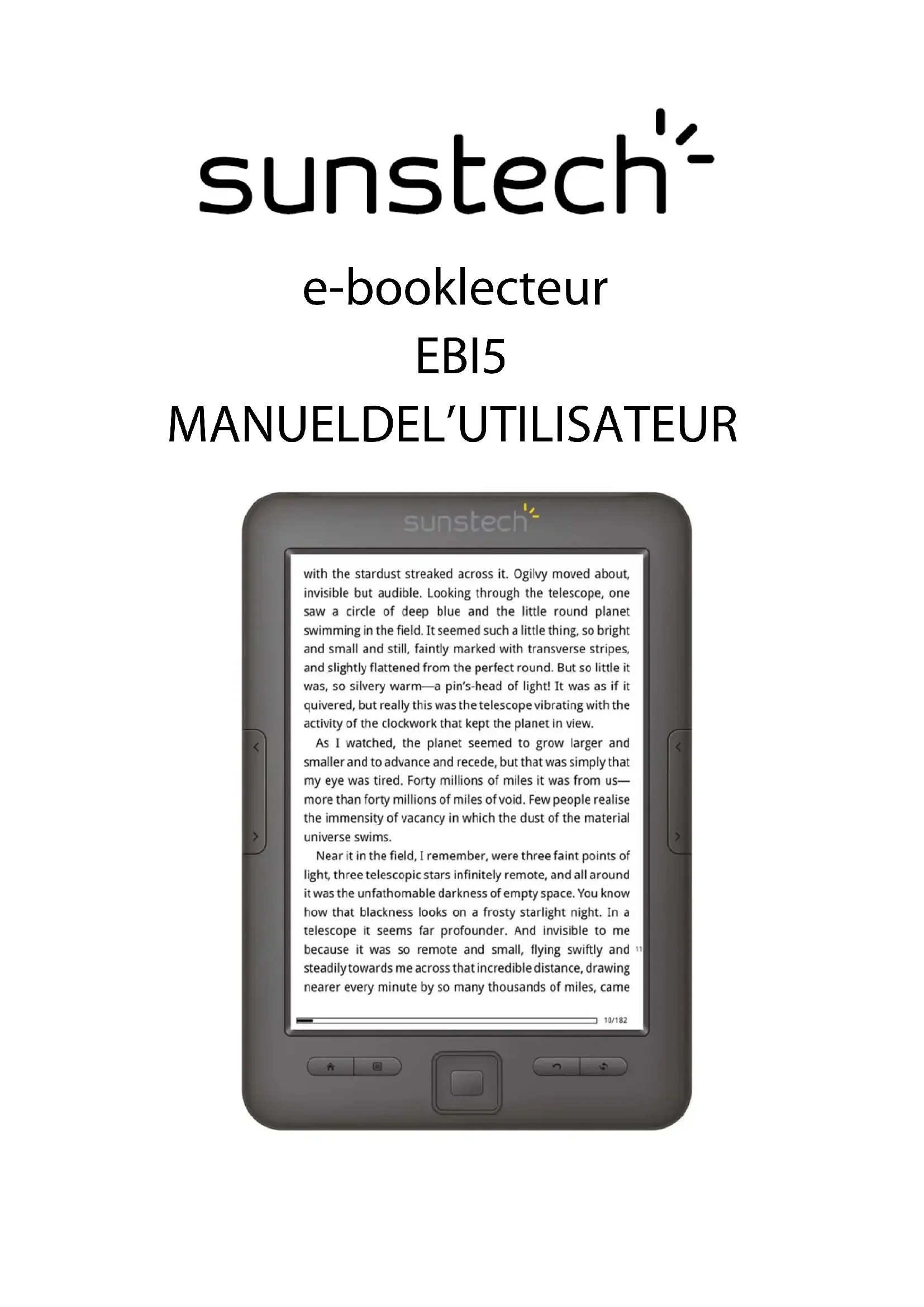


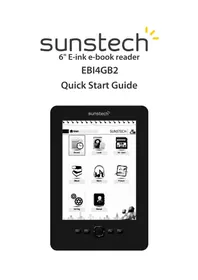
| Type de produit | Lecteur électronique (E-book) |
| Marque | Sunstech |
| Modèle | EBI5 |
| Écran | Écran E-Ink (encre électronique) |
| Formats de livres pris en charge | TXT, EPUB, PDF, FB2, HTML, HTM |
| Formats audio pris en charge | MP3, WAV, WMA, OGG |
| Formats image pris en charge | JPG, BMP, TIF, PNG, GIF |
| Stockage interne | Mémoire interne (capacité non spécifiée) + fente pour carte TF (microSD) |
| Alimentation | Batterie rechargeable intégrée, charge via port USB |
| Connectivité | Port USB 2.0, prise casque 3,5 mm |
| Contrôles | Touches page précédente/suivante, accueil, menu, manette de navigation (haut/bas/gauche/droite), OK, retour, rafraîchissement, bouton marche/arrêt |
| Navigation | Manette de jeu directionnelle |
| Fonctions principales | Lecture de livres, musique, images, gestionnaire de fichiers, paramètres (police, date, veille, langue), possibilité d'ajouter des signets et annotations |
| Température de fonctionnement | 0 °C à 40 °C |
| Entretien et nettoyage | Nettoyer avec un chiffon doux et sec ; ne pas utiliser de produits liquides chimiques |
| Sécurité | Ne pas exposer à l'humidité, ne pas démonter, éviter les chocs et fortes vibrations, éteindre les fonctions sans fil à proximité d'équipements médicaux |
| Garantie | 2 ans à compter de la date d'achat (hors mauvaise utilisation) |
| Fabricant | Fabriqué en Chine, Sunstech (Barcelona) |
FOIRE AUX QUESTIONS - EBI5 Sunstech
Questions des utilisateurs sur EBI5 Sunstech
0 question sur cet appareil. Repondez a celles que vous connaissez ou posez la votre.
Poser une nouvelle question sur cet appareil
Téléchargez la notice de votre Lecteur électronique au format PDF gratuitement ! Retrouvez votre notice EBI5 - Sunstech et reprennez votre appareil électronique en main. Sur cette page sont publiés tous les documents nécessaires à l'utilisation de votre appareil EBI5 de la marque Sunstech.
MODE D'EMPLOI EBI5 Sunstech
• • • • • • • • • • • • • • • • • • • • • • • • • • • • • • • • • • •
Nousnousengageonsàcontinueràaméliorerlesperformancesetlaqualitédesproduits, ainsi qu'àfairedeseffortspourassurerl'exactitudeetl'exhaustivitédecemoded'emploi,cependant lemoded'emploipeutêtresujetàchangementsanspréavis,sidesélémentsdulogicielnesont pascohérentsaveclaversionactuelle,veuillezutiliserlelogicielréelentantquenorme.
Notresociéténeserapasresponsabledetoutepertededonnées,dommagesaulogiciel, dommagesàl'équipementdestockageetdommagesàunordinateurprivéenraisonde dysfonctionnementsprovoquésparunemauvaiseutilisation.
Avantd'utiliserceproduit,veuillezlireattentivementcemoded'emploi.
Astuce:
Silepériphériquenes'allumepaslorsdelapremièreutilisation,veuillezvérifierlacapacitédela batterie,veuillezlachargerlorsqu'elleestfaible
Remarques
Veuillezlireattentivementtouteslesremarquesci-dessousafind'éviteraumaximumles pertesinutiles
IConseilsdesécurité
1L'appareiln'estpasétanche.Veuillezeninterdiresonutilisationenmilieuhumideet dangereux.
2 Neposezjamaisl'appareilenpleinsoleilafindenepasraccourcirladuréedeviedela batterie
3、Nepressezjamaislepanneaud'affichageetneposezjamaisd'objetlourddessusafind'éviterdecasserl'écran
4、Nenettoyezpaslestracessurl'appareilavecunproduitliquidechimique.Veuillez nettoyeravecunchiffondouxanscoton
5、Neposezpasl'appareilsurlecôté, évitezleschocsetlesvibrations. Defortesvibrations ou chutes entraineront des dommages à l'appareil ou un traitement rude abimera les structuresinternes
6、Nedémontezpasl'appareil. Uneréparation effectuéepardes personnesextérieures à notre société peut entrainer des dysfonctionnements de l'appareil. La garantie sera annulée.
7、Afind'assurerlasécuritépendantlesvols, assurez-vousqueleréseauestéteintavant
deprendrel'avion
8. Latempératuredetravailnormaledupanneaud'affichagedel'appareilestde0à40°C.
Silatempératuredépassecetteplage, l'effetdel'affichageneferaqu'empirer
9、Éteignezlafonctionsansfilàproximitématérielmédical,carellepeutprovoquerdes interférencesauseindesétablissementsdesoinsdesantéouhôpital
10、Neplacezpasl'appareilprèsd'unchauffagecarlechauffagedelabatteriepeut provoqueruneexplosion
11、N'utilisezpasl'appareilsilabatterieestendommagée,déformée,décolorée, surchaufféeousentmauvais.
IIRemarquessurleproduit
1 Silelecteurnereconnaîtpaslacarte Tinsérée, veuillezlaretireret l'insérerànouveau
2AlorsquelacarteTlitlesdonnées,veuillezarrêterl'insertion,arrêterouréinitialiserla carteT
3、ChoisissezleformatFATpendantleformatagedelacarteT
4、Arrêtezd'enregistreroud'effacersurlacarteTfréquemmentafindenepasraccourcirla duréedeviedelacarteT
5、Évitezdechoquerl'appareilfortementetévitezquelabatterieinterfèreavecd'autres appareils
6Sil'appareiladumalàquitter,ouàsuspendrel'opération,veuillezappuyersurle boutonRESETpourredémarrer
◆ Instruction
Vuedecôté:
Faceavant:
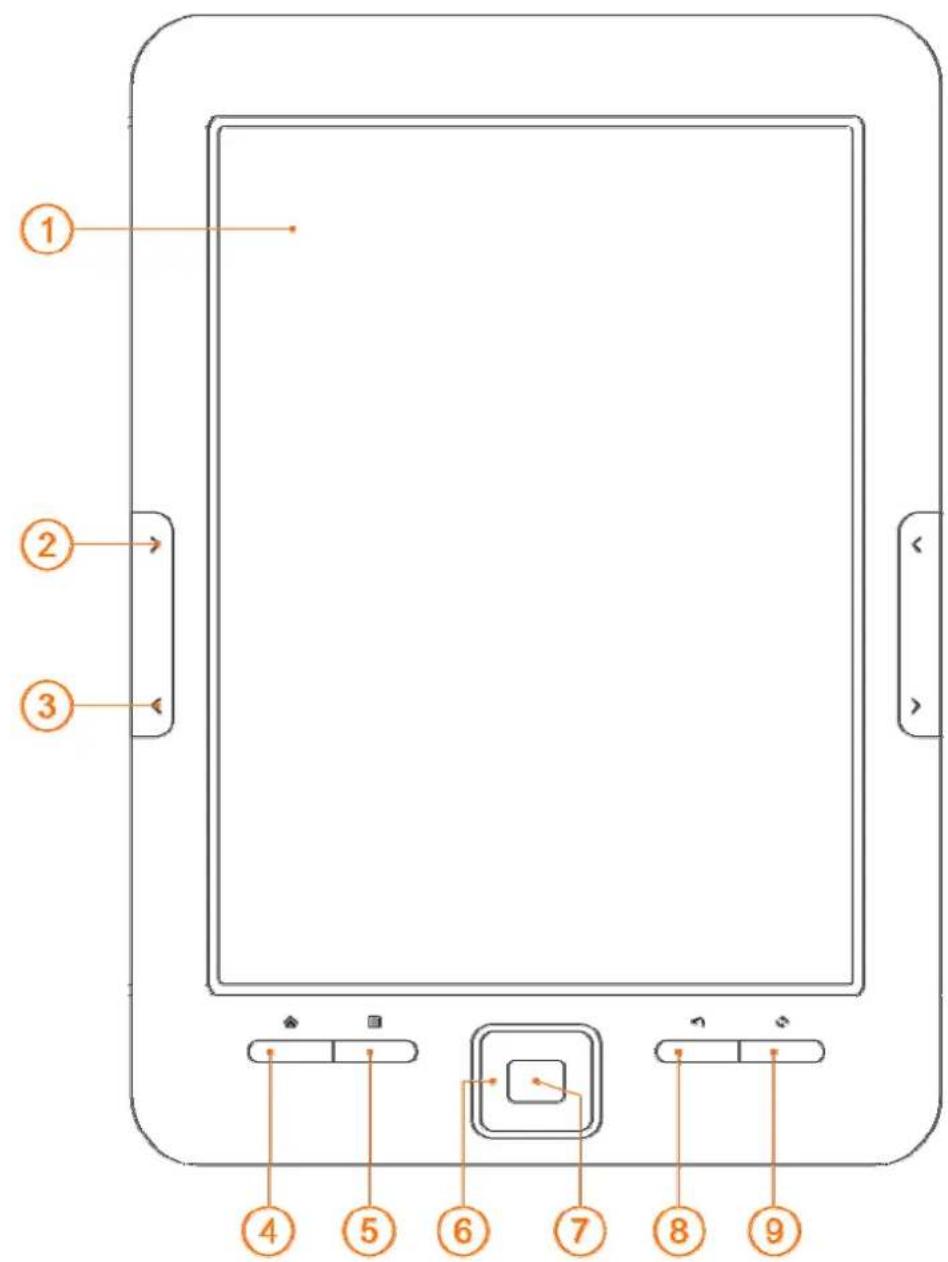
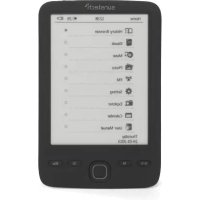
| 1 | Panneau | LepanneauE-inkcontientlazoneaffichée,quivous |
| E-ink | permetdelirecommesurduvéritablepapier | |
| 2 | Pageprécédente | Regarderlescontenussurlapageprécédente |
| 3 | Pagesuivante | Regarderlescontenussurlapagesuivantesuivante |
| 4 | Accueil | RetourversleBureau |
| 5 | Menu | Afficherlafenêtredemenu |
| 6 | Manettedeje u | NavigationHautetbas,droiteetgauche |
| 7 | OK | Confirmeretexécuterl'élémentsélectionné. |
| 8 | RETOUR | Passeràl'écranprécédent |
| 9 | Actualiser | Rafraîchissementdel'écrancomplet |
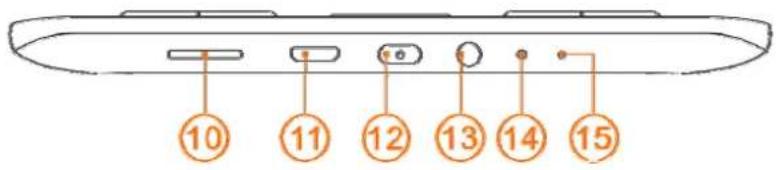
| 10 | FentecarteTF | InsérercarteTFàdroitedanslafenteaménagée |
| 11 | PortUSB | Seconnecteràl'ordinateurpourtransférerdesfichiersouseconnecteràl'alimentationdel'ordinateur. |
| 12 | Alimentation | Marche/arrêt,appuyezbrièvement5minutespourarrêteretappuyezlonguementpourallumer |
| 13 | Portécouteur | Connecterdesécouteursde3.5mm |
| 14 | Réinitialiser | Réinitialiserpouredémarrer |
| 15 | Indicateur | Cetémoinlumineux's'allumelorsduchargementetdela misesous/horstension |
◆ Bureau
Menuprincipal: lectureencours, répertoire
Élément: Récent、livres、Images、Musiques、gestionnairedefichiers、paramètres
02:43
PM
2014/10/01
Wednesday

L'icônedesdernièreslecturessurl'interfaceprincipaleaffichelelivrelurécemment.Cliquer surcelivreouvriralapagedelectureprécédentepourcontinueràlire.
Récent: cliquersur«recent»surlebureaupermetd'entrerdirectementdanslapagedela listedeslecturesrécentes,quienregistrelesdossiersdelecturelesplusrécents.Etenappuyant surlesboutonshautetbas,vouspouvezvérifierplusieursdossiersdelecture
FonctionsduMENU

Supprimer: supprimer les élément s'électionnés

Supprimertout: supprimertouslesdossiersrépertoriés

MediaPlaying:vérifierlamusiqueexécutéeparmediaplayeretd'arrière-plan
Éteindre:désactivelepériphérique

Books
Leslivresaffichéssontdeslivresetdossiersenregistréssurledossierdocumentsstockéssur lamémoirelocaleetlacarteT;L'interfacelivresprendenchargelesdétailsdelalisteetles méthodesdeconservation.Méthodedeconservation:sileslivrescontiennentdescouvertures, l'affichage se fera par les couvertures ; dans le cas contraire, des couvertures par défaut seront ajoutées, qui incluent les noms des livre, les formats et les types. Méthode de détails de la liste : affichagedestypesdelivre,taillesetdeheuredecréation
09:48
9.5.2012
PM
Wednesday

Books(23)

Conseilsimportants: lesformatsdecouvertureprisenchargeactuellementincluent FB2、PDF、EPUB.Lesautresformatsnesontpasreconnusjusqu'àprésentetsont seulementutilisésdanslescouverturespardéfaut.
MesfonctionsdeMenuMeslivres

Recherche:recherchertouslesfichiersetdossierssurlecontenu.Prendenchargela rechercheparnomdudossieretlarechercheparsuffixe.Donnelerésultatdelarecherche parlatoucheretour

Alleràlapage:souscemenu, lafonction«tournerlapage», permetd'aller directementauxpagesvoulues

Supprimer: supprimer les éléments sélectionnés

Modeconservationetliste:changermeslivresdansl'affichagedelaméthodede conservationoumodeliste

Tripar: Prendenchargelestrisparnomdefichier, tailledufichier, typedefichier, heuredecréationetordrecroissantetdécroissant.Letripardéfauts'effectueparnomde fichieretordrecroissant.

Propriétés: vérifier les propriétés des éléments sélectionnés. Les informations contiennent le nom de fichier, type de fichier, taille du fichier, itinéraire et heure de création

Lecteurmultimédia:vouspouvezallumerlelecteurmultimédiapourjoueroucesser dejouerdelamusique
◆Lecture
Cetappareilprendenchargelesformatsci-dessous: TXT 、EPUB、PDF、FB2、HTML、HTM、
L'interfacedeLectureafficheleratiovitessedelecture,nombretotaldepagesetpagede lectureencours.Toutesleslecturesdelivrespeuventenregistrerlesdernièrespagesde lectureaprèsfermetureetréouverture.Utilisezlestouchesderotationpourexécuterla rotationdelalecture.
Conseilsimportants: lesnumérosdepagespeuventnepass'afficherimmédiatement lorsdel'ouverturedeslivres.Attendezuninstantpourcalculerlenumérodepage.Plusle contenu dulivreestlong plusilfaudradetempspourquelesnumérosdepages'affichent.
Fonctionsexécutivessurl'Interfacedelecture:
FonctionsduMenulecture

SautdePage:sauteràlapremièrepage,dernièrepage,contenus(uniquementles contenusinclusurleslivres)etlespagesnommées.

Rechercher:entrezlesmotsclésetappuyezpourconfirmerqu'ilspeuvententrer,
lescontenusrecherchéss'afficherontparlebiaisd'unmarquageinversenoiretblanc

Configuration page : vous pouvez ajuster la taille des lettres, échelle de zoom, cedeligne,familledepolices,marges

Ajouterdessignets: Ajoutedessignetspourlespagesdelectureencoursetles
signesdesignetss'afficherontdanslecoinsupérieurdelapage

Vérifierlessignetsetannotations:interfacedenotesetd'annotationsaffichele succèsdel'ajoutdesignsetd'annotations.Appuyezsurlestouchesdenavigation gaucheetdroitepourmodifierl'interfacedelalistedessignetsetannotations.La fonctionmenusupporte«suppressionunique»et«supprimertout»

Rotation-auto ouverture et fermeture : ouverture et fermeture de la rotation-auto. Les réglages delarotation-automatique peu ventsuivrelesinstruction lecture.

Rotation:sélectionnezladirectionquevousvoulez,puisappuyezsurok

Paramètresdelecture: réglerlalanguedelalectureencours, vitesseetvolume. Supporteactuellementlechinoisetl'anglais.

Paramètresderotation-automatique: réglerlarotationauto. L'unitéestpar seconde

Propriétésdeslivres: pour vérifier les propriétés des éléments sélectionnés. Les informations contiennent le nom de fichier, type de fichier, taille du fichier, itinéraire et heuredecréation

MediaPlaying:vérifierlamusiqueexécutéeparmediaplayeretenarrière-plan
◆ Image
Cetappareilprendenchargelesformatsdephotosetdebandesdessinées:JPG
、BMP、
TIF、PNG、GIF
10:40
9.5.2012
PM
Wednesday

Pictures(12)
Parlebiaisdumenuvouspouvezrechercher,supprimer,trier,sauteràlapageetvoirles propriétésetc.
◆ MUSIQUE
Formatssupportés:
WAV、WMA、OGG、MP3
Interfacedelecturedemusique:
11:32
9.5.2012
PM
Wednesday


dossiersenregistréssurlamémoirelocaleetlacarteT,ouvrezlamusiquepourchoisirla musiqueetexécuterlalecture,oucliquezsurlelecteurdemusiquesurlebureaude l'ordinateurpourjouer.L'interfacedulecteurdemusiquepeutapparaîtrevialatouchede menudansl'interfacedelecture.
IntroductionauxfonctionsdeMusicPlayer:
Dansl'interfaceMusicPlayer, cliquezànouveau pour afficher le lecteur demusique.
Utilisezlestouchesdenavigationgaucheetdroitepourlirelaprécédenteetlaprochaine chansonetappuyezlonguementpouravanceretrevenirenarrière;lestouchesde navigationhautetbasserventàajusterlesvolumes;latoucheOKsertàsuspendreetà lirelamusique.L'interfacelecteurdemusiqueaffichelesnomsdeschansons,des chanteurs, lesnomsd'albumetautres. Appuyersurlatouche Menupermetdeparamétrer les modes de lecture tels que boucle simple, ordre de lecture, boucle entière et lecture aléatoire. Pour sortir du lecteur de musique ou exécuter la lecture en arrière-plan, appuyezsurlatoucheretour.
◆Gestionnairedefichier
Vous pouvez vérifier tous les fichiers et dossiers sur la mémoire locale et la carte T par cette application tels que Mémo, Documents, musique, photos. Si aucun dossier ne s'affiche sur l'appareil, veuillez créer selon les noms des dossiers manuellement ou redémarrer l'appareil. De plus, les interfaces d'applications correspondent à des Documents, musique, photos, sous-dossiers.
Documents : pour rechercher des formats de livres sur My Book, les utilisateurs doivent rangerleslivresdanscedossier。
Musique: pour récouter delamusiquedirectementsur My Music, ou lelecteur demusique sur un ordinateurdebureau, les utilisateurs doivent stocker lam usiqued dans cedossier Photos: pour regarder des photossur My Pictures, veuillezen registrer les photos dans cedossier
Mémo:enregistrerlesdocumentsnouvellementcrééssurmémo
◆Paramètres
1、Paramètresdepolicedecaractères
Cinqpolicespeuventêtreaffichéespardéfaut.Enoutre,lesutilisateurspeuventcopierles policessouhaitéesdansledossierdepolicespourinstallerdenouvellespolices.Arrêtezet rallumez,lespolicesnouvellementinstalléespourrontfigurerdanslesparamètresde polices.
2、Réglagesdateetheure
Réviserl'année,mois,date,heureetminutesaveccettefonction.Appuyezsurles touchesdenavigationgaucheetdroitepourajusterlesvaleursaprèsavoirsélectionnéles éléments.Appuyezsurlatoucheretourpoursauvegarderetquitter
Système12heures,lesystème24heuresestenoption.
Ebookseconnecteauréseauetsynchronisel'heureréseauquandvoussélectionnez l'heureduréseau
3、Réglagedemiseenveille
Choisissezlaveilleparheure,1 minute,3 minutes,5 minutes,10 minutes
4、Réglagesmiseenveilleimages
Réglezlaveilledesphotosparcetteoption.Lesimagespardéfautpeuventêtre sélectionnéesindividuellementouencopie.Aprèsavoirréglélesphotosdeveillesur l'interfacedenavigation,touteslesphotosserontlistéesci-dessous,cequipeutêtre facultatif.LesutilisateurspeuventégalementcliquersurSélectionnertoutpour sélectionnertouteslesphotosdeveille,celles-cipasserontenboucleàl'écranàchaque tempsdeveille.
5、Préférence
Pouractualiserlesparamètresdel'écran,paramètresd'alarmeetusine
6、Paramètreslangue
Changezlalangue, cetebookprendenchargeplusd'unecentainedelangues, et redémarrezpourvaliderlenouveauuréglage.
7、InfosSystème
AffichelaversionPCBA,SN,infoscartemémoireetcarteSD.
8、Moded'emploi
U n e d e s c r i p t i o n d é t a i l l é e d u f o n c t i o n utilisateursserontguidéspourexploiteretutiliserlesfonctionsconcernées.
Conditiondelagarantie
-Ceproduitestgaranti2ansàcompterdeladated'achat.
-Lagarantienecomprendpaslespannesduesàunemauvaiseutilisationduproduit,unemauvaise installationouuneinstallationdansdesendroitsnonadaptéspourlabonnemaintenanceduproduit, desdéfauts,misesàjourdesproduitsquinesontpasfournisparlamarque,lespiècesmalutiliséesou quinesontpasdestinéesàuneutilisationdomestiqueousontutiliséesdemanièreinappropriée.
Sontégalement noncomprises dans slagarantie les spannes dues à des manipulations des produits par des personnes physiques ou morales autres quenotres société.
- Pour toute réclamation concernant les termes de la garantie, le ticket de caisse doit être joint.
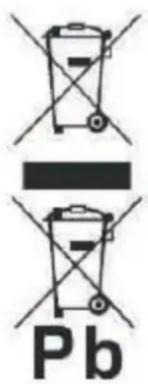
SedébarrassercorrectementdeceProduit
Déchetsd'équipementsélectriquesetélectroniques(WEEE)
Votreproduitestconçuetfabriquéavecdesmatériauxetdescomposants dehautequalitéquipeuventêtrerecyclésetréutilisés.
Cesymbolesignifiequel'équipementélectriqueetélectronique,unefois usagé,doitêtretraitésséparémentdesdéchetsménagers.
Veuillezdéposercetéquipementdanslepointdecollecte/recyclagedes déchetsdevotreqartier.
Auseindel'UnionEuropéenne,ilexistedessystèmesdecollecteséparés pourlesproduitsélectriquesetélectroniquesusagés.Mercidenousaiderà protégerl'environnementdanslequelnousvivons!
FabriquéenChine
Directive du Conseil auxquelles la conformité est déclarée :
Application des normes :
EN 61000-3-2:2006+A1:2009+A2:2009
EN 55022:2010
EN 55024:2010
EN 61000-3-3:2008
Adresse du fabricant :
C/Pallars 189, 08005 Barcelona
Type d'équipement :
EBOOK
Marque Commerciale :
SUNSTECH
Modèle n° :
EBI5
Nous, soussignés, déclarons sous notre seule responsabilité que l'appareil spécifié est conforme aux directives et normes ci-dessus
Lieu : Barcelone
(Signature)
Víctor Planas Bas
(Nom complet)
Date : le 10 Mars 2015
Directeur général
(Fonction)
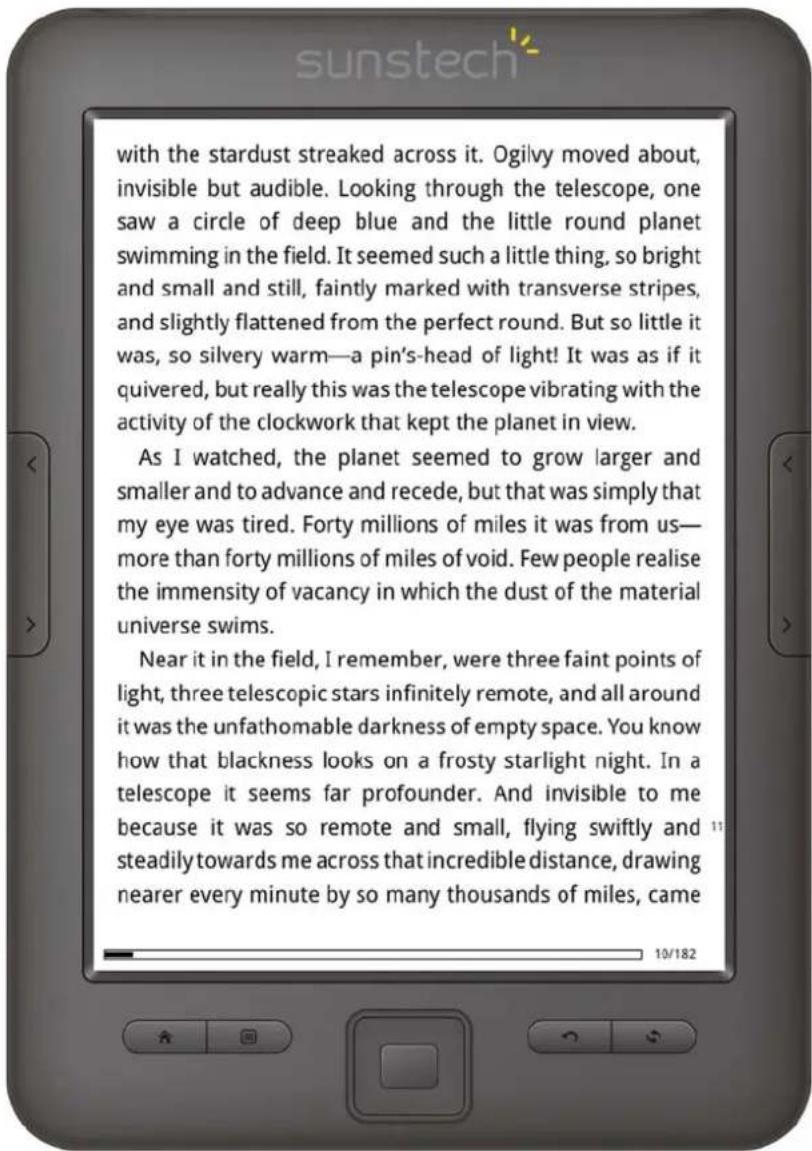
sunstech ^1/2
e-bookleitor
EBI5
MANUALDEUTILIZADOR
◆Gestor de Ficheiros

- Remarques
- IConseilsdesécurité
- IIRemarquessurleproduit
- ◆ Instruction
- ◆ Bureau
- FonctionsduMENU
- Books
- ◆Lecture
- Fonctionsexécutivessurl'Interfacedelecture:
- FonctionsduMenulecture
- ◆ Image
- ◆ MUSIQUE
- Formatssupportés:
- IntroductionauxfonctionsdeMusicPlayer:
- ◆Gestionnairedefichier
- ◆Paramètres
- 1、Paramètresdepolicedecaractères
- 2、Réglagesdateetheure
- 3、Réglagedemiseenveille
- 4、Réglagesmiseenveilleimages
- 5、Préférence
- 6、Paramètreslangue
- 7、InfosSystème
- 8、Moded'emploi
- Conditiondelagarantie
- SedébarrassercorrectementdeceProduit
- Nous, soussignés, déclarons sous notre seule responsabilité que l'appareil spécifié est conforme aux directives et normes ci-dessus
- sunstech 1/2
- e-bookleitor
- EBI5
- MANUALDEUTILIZADOR
- ◆Gestor de Ficheiros
Marque : Sunstech
Modèle : EBI5
Catégorie : Lecteur électronique