
CoPilot Pocket PC6 - Navigateur ACER - Notice d'utilisation et mode d'emploi gratuit
Retrouvez gratuitement la notice de l'appareil CoPilot Pocket PC6 ACER au format PDF.


| Type de produit | Kit de navigation satellite |
| Marque | Acer |
| Modèle | CoPilot Pocket PC6 |
| Compatibilité | Acer n300, c510, c530 |
| Contenu du kit | Carte mémoire SD (cartes préchargées), CD-ROM d'installation, 2 CD-ROM de données, chargeur de voiture, kit de fixation voiture, récepteur Bluetooth Holux GPS-236, câble TMC FM9 (optionnel) |
| Fonctions principales | Navigation GPS avec guidage vocal, itinéraire calculé, points d'intérêt, gestion des arrêts multiples, optimisation de trajet |
| Connectivité | Bluetooth (pour récepteur GPS externe), port SD pour carte mémoire |
| Alimentation | Chargeur de voiture (allume-cigare) |
| Options avancées | Informations trafic en temps réel via TMC (avec câble FM9 optionnel) |
| Modes de navigation | Navigation (véhicule), Piéton, Planification |
| Saisie de destination | Adresse, domicile/travail, favoris, récents, contact Outlook, point d'intérêt, code postal (Royaume-Uni), sélection sur carte, intersection, coordonnées GPS, trajet enregistré |
| Installation | Insérer la carte SD pour installation automatique ; logiciel et cartes préchargés |
| Assistance | Service technique Acer pour défaillances matérielles ; support CoPilot pour problèmes de navigation (coordonnées sur site www.alk.com/acer) |
| Remarque | Les modèles Acer c510 et c530 disposent d'un récepteur GPS intégré ; le n300 nécessite un récepteur Bluetooth Holux GPS-236 |
FOIRE AUX QUESTIONS - CoPilot Pocket PC6 ACER
Questions des utilisateurs sur CoPilot Pocket PC6 ACER
0 question sur cet appareil. Repondez a celles que vous connaissez ou posez la votre.
Poser une nouvelle question sur cet appareil
Téléchargez la notice de votre Navigateur au format PDF gratuitement ! Retrouvez votre notice CoPilot Pocket PC6 - ACER et reprennez votre appareil électronique en main. Sur cette page sont publiés tous les documents nécessaires à l'utilisation de votre appareil CoPilot Pocket PC6 de la marque ACER.
MODE D'EMPLOI CoPilot Pocket PC6 ACER


Kit de navigation satellite CoPilot pour Acer n300, c510 ou c530
Votre kit CoPilot comprend les éléments suivants :
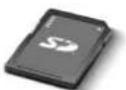
Carte mémoire SD contenant des cartes préchargées de région unique ou paneuropéennes
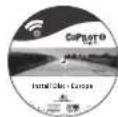
1 x CD-ROM d'installation (région unique ou paneuropéenne)
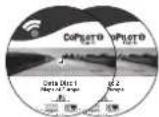
2 x CD-ROM de données
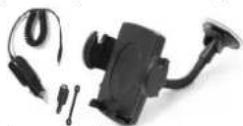
Chargeur de voiture n300 et kit de fixation voiture n300
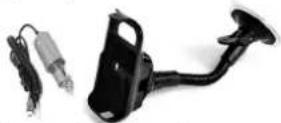
Chargeur de voiture séries c500 et kit de fixation voiture séries c500
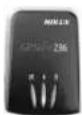
Récepteur Bluetooth+
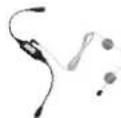
Câble FM9*

*Accessoire en option. Le chargeur de voiture n300 et l'adaptateur varient entre les modèles standard GPS et TMC. *Non fourni avec les modèles Acer c510 et c530. Remarque : toutes les images sont données à titre indicatif et sont sujettes à modification.

Avant de commencer

Avant de commencer
Configuration de votre Acer n300, c510 ou c530. Pour configurer votre PDA Acer, suivez les instructions qui figurent dans le manuel du PDA.
Assurez-vous que la batterie de votre PDA Acer est pleinement chargée.
Pour garantir des performances optimales, réglez la date et l'heure correctes sur votre PDA Acer.
Installation de CoPilot sur votre Acer n300, c510 ou c530 Le logiciel et les cartes CoPilot sont préchargés sur la carte de stockage CoPilot.
Insérez simplement la carte dans l'emplacement pour carte SD du PDA Acer. L'installation va démarrer automatiquement.
Suivez la procédure à l'écran :
Accord de sécurité et licence : Sélectionnez « J'accepte » Informations sur la technologie GPS : Sélectionnez « OK » L'installation de l'application CoPilot Pocket PC va démarrer automatiquement. Sélectionnez « Appareil » comme emplacement d'installation de l'application CoPilot Pocket PC. Appuyez sur « Installer ».
Remarque : Si le logiciel ne démarre pas automatiquement après insertion de la carte, sélectionnez Windows démarrer > Programmes > Explorateur de fichiers, puis naviguez jusqu'à la carte de stockage, sélectionnez le dossier « 2577 » et appuyez sur « Autorun ».


Interface utilisateur et touches
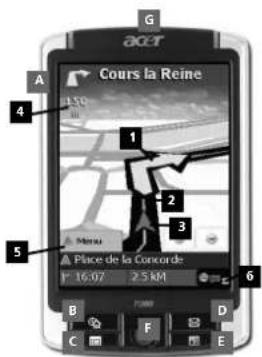
Série Acer n300
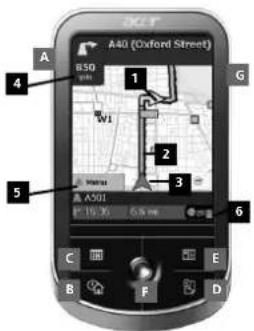
Série Acer c500
Interface utilisateur et touches
Interface utilisateur CoPilot
1 Flèche Prochain tournant 2 Itinéraire mis en évidence 3 Position actuelle du conducteur 4 Distance jusqu'au prochain tournant 5 Menu Options CoPilot 6 Indicateur d'état GPS
Touches des séries Acer n300/c500
A Bouton de mise en marche B Bouton Aujourd'hui C Bouton Calendrier D Bouton Messagerie E Bouton Contacts F Manette 5 directions G Emplacement de la carte SD

Configuration du GPS
CoPilot utilise un système GPS (Global Positioning Satellites) pour localiser votre position sur une carte et vous guider, tournant par tournant, jusqu'à une destination.
Remarque : pour le modèle Acer n300, reportez-vous aux instructions ci-dessous. Reportez-vous à la page 13 pour obtenir des instructions sur la configuration des appareils Acer c510 et c530.
Vous devez connecter un récepteur Bluetooth Holux GPS-236 à votre Acer n300 pour obtenir un GPS Fixe et bénéficier ainsi de la navigation par satellite sur votre appareil. Appuyez sur le symbole gris Bluetooth qui apparaît en bas à droite de l'écran de démarrage de Windows et sélectionnez « Mise en Route Bluetooth » à partir du menu contextuel. Le symbole Bluetooth devient alors bleu et indique qu'il est allumé. Si vous possédez le câble facultatif GNS TMC FM9, reliez-le maintenant. Sinon, passez à l'étape suivante. Allumez votre récepteur GPS Bluetooth Holux GPS-236. Lancez CoPilot en sélectionnant Windows > démarrer > Programmes, puis cliquez sur l'icône « CoPilot ». Quelques secondes plus tard, un message vous demande de sélectionner votre appareil Bluetooth. Sélectionnez « Holux GPSlim236 ».

Acer c510 et c530 - Instructions
Les modèles Acer c510 et c530 disposent d'un récepteur GPS intégré qui vous permet d'obtenir un GPS fixe et de bénéficier de la Navigation satellite sur votre appareil. Lancez CoPilot en sélectionnant Windows > démarrer > Programmes, puis cliquez sur l'icône « CoPilot ». Si vous possédez le câble facultatif GNS TMC FM9, reliez-le maintenant.
Connexion d'un câble TMC FM9 GNS (selon le modèle)
Si vous disposez du câble TMC FM9 GNS en option, vous pouvez recevoir des informations sur le trafic routier en temps réel, via TMC.
Le câble TMC FM9 GNS se branche au chargeur de voiture n300/c510/c530 qui se raccorde à votre PDA Acer.
CoPilot recherche les stations TMC et communique des informations sur le trafic routier.
CoPilot Pocket PC 6Version Acer n300, c510 et c530

Mensus Corpilot

Présentation de l'écran de bienvenue de CoPilot L'écran de bienvenue s'affiche au démarrage de CoPilot. Vous pouvez également y accéder en sélectionnant Menu > Options > Écran Bienvenue.
Les options du menu de l'écran de bienvenue sont les suivantes :
En Route Pour vous permet de saisir une destination et de recevoir des instructions. Lancer Démo affiche une démonstration qui vous explique comment CoPilot navigue jusqu'à une destination prédéfinie. Aide propose des rubriques d'aide sur des informations de base, telles que la saisie d'une destination et la configuration GPS. Paramètres vous permet de personnaliser des options d'itinéraires avancées et de modifier les options de navigation, de carte et de langue. Des paramètres permettant d'activer/désactiver les alertes de points d'intérêt (POI) et des alertes de sécurité sont également disponibles. GPS pour configurer un récepteur intégré/Bluetooth.

Bouton Menu de CoPilot
Appuyez sur le bouton « Menu » pour accéder aux sous-menus suivants :
Vue vous permet d'afficher l'une des six vues de conduite. Trajet vous permet de saisir une nouvelle destination, de modifier une destination existante, d'ajouter des destinations et d'accéder à des trajets enregistrés. Mode vous permet d'utiliser les différents modes de CoPilot : Navigation, Piéton ou Planification. Trafic signale dans CoPilot les incidents de trafic qui surviennent sur votre itinéraire prévu, par le biais d'une source de données TMC alimentée en continu (en option). Options vous permet d'exécuter la démonstration CoPilot, d'accéder à l'aide, d'accéder au tutoriel de CoPilot et d'afficher des informations sur la licence CoPilot. Quitter CoPilot pour fermer et quitter le programme.

Navigation jusqu'à une destination
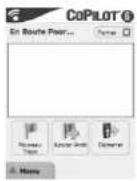
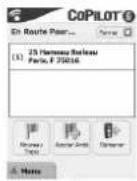
Sélectionnez « En Route Pour » sur l'écran de bienvenue. Sur l'écran « En Route Pour », appuyez sur le bouton « Nouveau Trajet ».
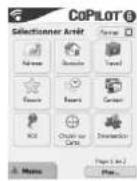
L'écran « Sélectionner Arrêt » s'affiche et vous propose différentes manières de saisir une destination.

Saisir une adresse

L'adresse de votre domicile ou celle de votre travail

Favoris

Arrêts Récents

Un Contact Outlook

Un Point d'intérêt

Un Code postal (Royaume-Uni seulement)

Sélection d'un point sur une carte

Intersection/croisement

Une Latitude/Longitude

Saisir un trajet enregistré au préalable
La ou les destinations que vous saisissez sont affichées sur l'écran « En Route Pour ».
Vous pouvez entrer plusieurs destinations et optimiser votre trajet en sélectionnant l'une d'elles sur l'écran « En Route Pour » et en appuyant sur « Optimiser les Arrêts » dans le menu contextuel.
Une fois vos arrêts indiqués, sélectionnez « Démarrer ».

CoPilot-Satellitennavigations-Kit
Si votre système présente des défaillances matérielles, par exemple des problèmes liés à l'appareil ou l'absence de point satellite fixe sur le récepteur GPS, contactez le service technique d'Acer. Vous trouverez de plus amples détails dans le guide de démarrage rapide et dans le livret de garantie d'Acer.
Assistance relative à la navigation
Pour des problèmes liés à CoPilot Navigation, par exemple la navigation jusqu'à une destination ou le téléchargement de données cartographiques, composez l'un des numéros de téléphones répertoriés ci-dessous (voir page suivante).
Support matériel
Pour obtenir des informations sur le système de navigation CoPilot, ainsi que des mises à jour pour les cartes, rendez-vous sur le site www.alk.com/acer


Marque : ACER
Modèle : CoPilot Pocket PC6
Catégorie : Navigateur