
CoPilot Pocket PC6 - Navegador ACER - Manual de uso y guía de instrucciones gratis
Encuentra gratis el manual del aparato CoPilot Pocket PC6 ACER en formato PDF.


| Tipo de producto | Kit de navegación por satélite |
| Marca | Acer |
| Modelo | CoPilot Pocket PC6 |
| Compatibilidad | Acer n300, c510, c530 |
| Contenido del kit | Tarjeta de memoria SD (mapas precargados), CD-ROM de instalación, 2 CD-ROM de datos, cargador de coche, kit de fijación para coche, receptor Bluetooth Holux GPS-236, cable TMC FM9 (opcional) |
| Funciones principales | Navegación GPS con guía por voz, ruta calculada, puntos de interés, gestión de paradas múltiples, optimización de ruta |
| Conectividad | Bluetooth (para receptor GPS externo), puerto SD para tarjeta de memoria |
| Alimentación | Cargador de coche (encendedor de cigarrillos) |
| Opciones avanzadas | Información de tráfico en tiempo real vía TMC (con cable FM9 opcional) |
| Modos de navegación | Navegación (vehículo), Peatón, Planificación |
| Ingreso de destino | Dirección, hogar/trabajo, favoritos, recientes, contacto de Outlook, punto de interés, código postal (Reino Unido), selección en mapa, intersección, coordenadas GPS, ruta guardada |
| Instalación | Insertar la tarjeta SD para instalación automática; software y mapas precargados |
| Asistencia | Servicio técnico de Acer para fallos de hardware; soporte de CoPilot para problemas de navegación (información de contacto en www.alk.com/acer) |
| Nota | Los modelos Acer c510 y c530 disponen de un receptor GPS integrado; el n300 requiere un receptor Bluetooth Holux GPS-236 |
Preguntas frecuentes - CoPilot Pocket PC6 ACER
Preguntas de los usuarios sobre CoPilot Pocket PC6 ACER
0 pregunta sobre este aparato. Responde a las que conoces o haz la tuya.
Hacer una nueva pregunta sobre este aparato
Descarga las instrucciones para tu Navegador en formato PDF gratis! Encuentra tus instrucciones CoPilot Pocket PC6 - ACER y toma tu dispositivo electrónico nuevamente en la mano. En esta página están publicados todos los documentos necesarios para el uso de su dispositivo. CoPilot Pocket PC6 de la marca ACER.
MANUAL DE USUARIO CoPilot Pocket PC6 ACER
Equipo de navegación por satélite CoPilot
Equipo de navegación por satélite CoPilot de los Acer n300, c510 o c530
El equipo CoPilot contiene lo siguiente:
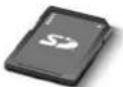
Tarjeta de memoria SD precargada con mapas de una sola región o de toda Europa
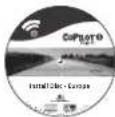
1 CD de instalación (una sola región o toda Europa)
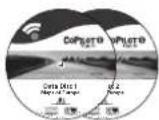
2 CD de datos
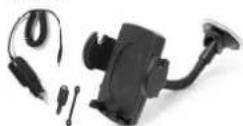
Cargador de coche n300 y equipo de accesorio para el coche n300
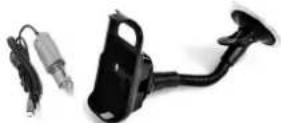
Cargador de coche serie c500 y equipo de accesorio para el coche serie c500
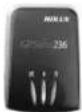
Receptor Bluetooth +
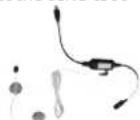
Cable FM9*
*Accesorio opcional
El cargador de coche y el convertidor n300 varían entre los modelos GPS y TMC estándar
+No incluido con los Acer c510 o c530
Nota: Todas las imágenes se incluyen a modo de ejemplo y pueden cambiar.


Introducción

Introducción
Configuración de los Acer n300, c510 o c530
Configure el Acer PDA siguiendo las instrucciones tal y como se describen en el manual de la PDA.
Compruebe que la batería del Acer PDA está completamente cargada.
Configure la fecha y hora correctas en el Acer PDA para obtener el mejor rendimiento.
Instalación de CoPilot en el Acer n300, c510 o c530 Los mapas y software de CoPilot están ya cargados en la tarjeta de almacenamiento de CoPilot.
Sólo tiene que insertar la tarjeta en la ranura de la tarjeta SD del Acer PDA. La instalación comenzará automáticamente.
Siga las instrucciones de la pantalla:
Acuerdo de licencia y seguridad: seleccione 'Acepto'. Información de tecnología GPS: seleccione 'Aceptar'. Se iniciará la instalación de la aplicación CoPilot Pocket PC Seleccione 'Dispositivo' como localización para instalar la aplicación CoPilot Pocket PC. Presione 'Instalar'.
Nota: si la instalación no se ejecuta automáticamente tras insertar la tarjeta, seleccione en Windows Inicio > Programas > Explorador de archivos y, a continuación, navegue hasta la tarjeta de almacenamiento y seleccione la carpeta '2577' y presione 'Autorun'.

Interfaz de usuario y teclas
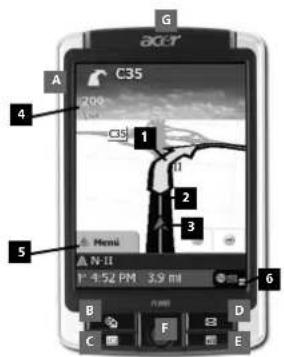
Serie Acer n300
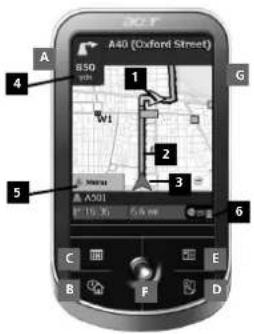
Interfaz de usuario y teclas
Interfaz de usuario de CoPilot
1 Flecha de próximo giro 2 Ruta a seguir resaltada 3 Posición actual del conductor 4 Distancia hasta el próximo giro 5 Botón Menú CoPilot 6 Indicador de estado del GPS
Teclas de la serie Acer n300/Acer c500
A Botón de encendido B Botón Hoy C Botón Calendario D Botón Mensajes E Botón Contactos F Joystick de 5 direcciones G Ranura de tarjeta de memoria SD


Configuración del GPS
CoPilot usa el Sistema de Posicionamiento Global (GPS) para localizar su posición en un mapa y proporcionarle instrucciones paso a paso hacia un destino.
Nota: consulte las instrucciones siguientes del Acer n300. Consulte la página 27 para obtener instrucciones para la configuración de los dispositivos Acer c510 y c530.
Instrucciones del Acer n300
Es necesario que conecte un receptor Bluetooth Holux GPS-236 con su Acer n300 para obtener una conexión GPS y disfrutar de la navegación por satélite en su dispositivo. Presione el símbolo gris de Bluetooth en la esquina inferior derecha de la pantalla Inicio de Windows y seleccione 'Activar Bluetooth' en el menú desplegable. El símbolo del Bluetooth se pondrá azul para indicar que está encendido. Si tiene el cable opcional GNS FM9 TMC, conéctelo ahora. Si no lo tiene, continúe al siguiente paso. Encienda su receptor Bluetooth Holux GPS-236 Para iniciar CoPilot, seleccione en Windows Inicio > Programas y, a continuación seleccione el icono de 'CoPilot'. Tras una demora de unos segundos, se le pedirá que seleccione el dispositivo Bluetooth en una ventana emergente. Seleccione 'Holux GPSlim236'.
Instrucciones de los Acer c510 y c530
Los Acer c510 y c530 cuentan con un receptor de GPS integrado que permite obtener una conexión GPS para disfrutar de la navegación por satélite en su dispositivo. Para iniciar CoPilot, seleccione en Windows Inicio > Programas y, a continuación seleccione el icono de 'CoPilot'. Si tiene el cable opcional GNS FM9 TMC, conéctelo ahora.
Conexión del cable GNS FM9 TMC (Depende del modelo)
Si tiene el cable opcional GNS FM9 TMC puede recibir información de tráfico en tiempo real vía TMC.
El cable GNS FM9 TMC se conecta al cargador de coche n300/n510/c530 que se conecta al PDA Acer.
CoPilot buscará los canales TMC y le proporcionará información de tráfico.

Menús CoPilot
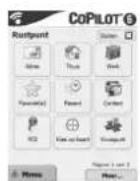
Eche un vistazo a la pantalla Inicio de CoPilot La pantalla 'Inicio' aparece cuando inicia por primera vez CoPilot o cuando se accede mediante Menú > Opciones > Inicio.
Las opciones del menú de la pantalla Inicio son:
Ida/Destino para introducir un destino y recibir instrucciones. Iniciar Demo para ver un ejemplo de cómo CoPilot navega a una localización predefinida. Ayuda sobre temas básicos como introducir un destino y configurar el GPS. Configuración para personalizar opciones de Ruta y cambiar opciones de Guía, Mapa e Idioma. Además, configuración adicional para activar/desactivar Puntos de Interés (POI) y alertas de cámara de seguridad. GPS para configurar un receptor Bluetooth integrado.

Botón Menú de CoPilot
Presione el botón 'Menú' para acceder a los siguientes submenús:
Ver permite cambiar entre 6 tipos de vistas de conducción. Viaje permite introducir un nuevo destino, editar un destino ya existente, añadir destinos adicionales y acceder a viajes guardados. Modo se usa para configurar CoPilot para Guía, Caminando o Planificación. Los incidentes de Tráfico en la ruta que tiene planeada se registran en CoPilot mediante información TMC (opcional). Opciones para ejecutar la demostración de CoPilot, usar las funciones de Ayuda y Tutorial de CoPilot y leer la información sobre la licencia de CoPilot. - Salir de CoPilot para cerrar y salir del programa.

Navegación a un destino
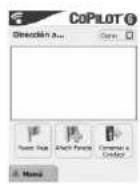
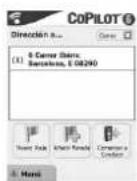
Seleccione 'Ida/Destino' en la pantalla 'Inicio'. En la pantalla 'Ida/Destino', presione el botón 'Nuevo viaje'.
Aparecerá la pantalla 'Seleccionar parada', que ofrece distintas opciones para introducir el destino.
Introduzca una Dirección La dirección de su Domicilio o Trabajo Favoritos Lugares recientes Un contacto de Outlook Un Punto de Interés
Un Código Postal del Reino Unido Seleccione un punto en un mapa Intersección/Encrucijadas Latitud/Longitud Introduzca un Viaje guardado previamente
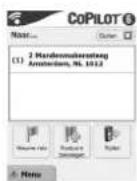
Los destinos introducidos para su viaje se mostrarán en la pantalla 'Ida/Destino'.
Para introducir múltiples destinos y optimizar su viaje, seleccione un destino en la pantalla 'Ida/Destino' y presione 'Optimizar paradas' en un menú desplegable.
Una vez que haya terminado de introducir sus paradas, seleccione 'Comenzar a conducir'.




Si experimenta problemas de hardware con su sistema como, por ejemplo, problemas para adquirir una posición de satélite con el dispositivo o el receptor GPS, póngase en contacto con el servicio de asistencia técnica de Acer. Encontrará información detallada en la guía QuickStart y el folleto de garantía de Acer. Asistencia técnica para la navegación
Para tratar problemas relacionados con la navegación CoPilot como, por ejemplo, la navegación a un destino o bien la descarga de datos de mapas, llame a uno de los números de teléfono que se indican a continuación (consulte la página siguiente).
Marca : ACER
Modelo : CoPilot Pocket PC6
Categoría : Navegador