
CoPilot Pocket PC6 - Browser ACER - Gratis gebruiksaanwijzing en handleiding
Vind de handleiding van het apparaat gratis CoPilot Pocket PC6 ACER in PDF-formaat.
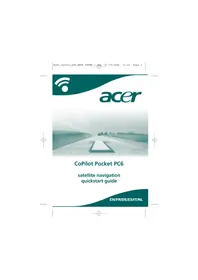


| Producttype | Satellietnavigatiekit |
| Merk | Acer |
| Model | CoPilot Pocket PC6 |
| Compatibiliteit | Acer n300, c510, c530 |
| Inhoud van de kit | SD-geheugenkaart (vooraf geladen kaarten), Installatie-cd-rom, 2 data-cd-roms, auto-lader, autobevestigingsset, Bluetooth-ontvanger Holux GPS-236, TMC FM9-kabel (optioneel) |
| Belangrijkste functies | GPS-navigatie met gesproken aanwijzingen, berekende route, interessante punten, beheer van meerdere stops, routeoptimalisatie |
| Connectiviteit | Bluetooth (voor externe GPS-ontvanger), SD-poort voor geheugenkaart |
| Voeding | Autolader (sigarettenaansteker) |
| Geavanceerde opties | Real-time verkeersinformatie via TMC (met optionele FM9-kabel) |
| Navigatiemodi | Navigatie (voertuig), Voetganger, Planning |
| Bestemmingsinvoer | Adres, thuis/werk, favorieten, recente, Outlook-contact, interessant punt, postcode (Verenigd Koninkrijk), selectie op kaart, kruispunt, GPS-coördinaten, opgeslagen route |
| Installatie | Plaats de SD-kaart voor automatische installatie; software en vooraf geladen kaarten |
| Ondersteuning | Technische dienst van Acer voor hardwarestoringen; CoPilot-ondersteuning voor navigatieproblemen (contactgegevens op www.alk.com/acer) |
| Opmerking | De modellen Acer c510 en c530 hebben een ingebouwde GPS-ontvanger; de n300 heeft een Bluetooth-ontvanger Holux GPS-236 nodig |
Veelgestelde vragen - CoPilot Pocket PC6 ACER
Gebruikersvragen over CoPilot Pocket PC6 ACER
0 vraag over dit apparaat. Beantwoord die u kent of stel uw eigen vraag.
Stel een nieuwe vraag over dit apparaat
Download de handleiding voor uw Browser in PDF-formaat gratis! Vind uw handleiding CoPilot Pocket PC6 - ACER en neem uw elektronisch apparaat weer in handen. Op deze pagina staan alle documenten die nodig zijn voor het gebruik van uw apparaat. CoPilot Pocket PC6 van het merk ACER.
GEBRUIKSAANWIJZING CoPilot Pocket PC6 ACER
CoPilot Satellietnavigatiekit
CoPilot Satellietnavigatiekit voor Acer n300, c510 of c530
Uw CoPilot-kit bevat het volgende:
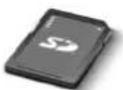
SD-geheugenkaart met vooraf geïnstalleerde afzonderlijke regiokaarten of pan-Europese kaarten
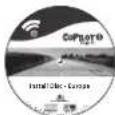
1 x installatie-cd (afzonderlijke regio of pan-Europees)
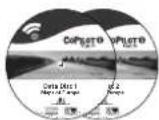
2 x gegevens-cd's
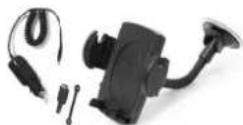
n300 auto-oplader 1 en n300 automontagekit
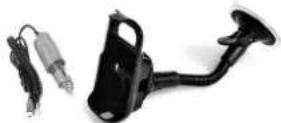
c500-serie auto-oplader en c500-serie automontagekit
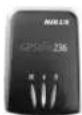
Bluetooth-ontvanger+
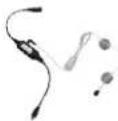
FM9-kabel*

Aan de slag
Uw Acer n300, c510 of c530 instellen
Stel uw Acer PDA in conform de instructies uit de handleiding van de PDA.
Zorg ervoor dat de accu van uw Acer PDA volledig is opgeladen.
Stel voor optimale prestaties van uw Acer PDA de juiste datum en tijd in.
CoPilot op uw Acer n300, c510 of c530 installeren De CoPilot-software en kaarten zijn vooraf geïnstalleerd op de CoPilot-geheugenkaart.
Schuif de kaart in de SD-kaartsleuf van de Acer PDA. De installatie start automatisch.
Volg de instructies op het scherm:
Veiligheids- en licentie-overeenkomst: Selecteer 'Ik accepteer'. Informatie GPS-technologie: Selecteer 'OK'. De installatie van de CoPilot Pocket PC applicatie begint. Kies 'Apparaat' als installatielocatie voor de CoPilot Pocket PC applicatie. CoPilot Pocket PC 6 Druk op 'Installeren'.
Opmerking: Als de setup niet automatisch start na het plaatsen van de kaart, selecteert u Windows Start > Programma's > Bestandsverkenner. Ga vervolgens naar de geheugenkaart en selecteer de map '2577'. Klik hierna op 'Autorun'.
NL

Gebruikersinterface en knoppen
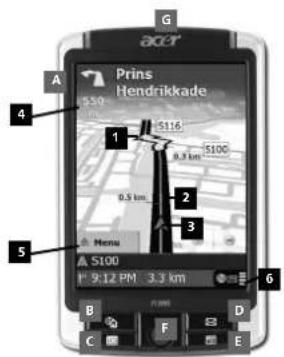
Acer n300-serie
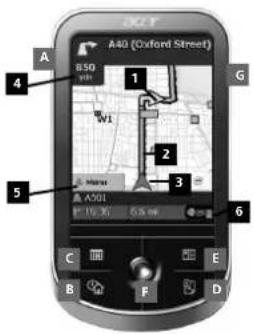
Acer c500-serie
Gebruikersinterface en knoppen
CoPilot-
gebruikersinterface
1 Pijl volgende afslag 2 Te volgen route gemarkeerd 3 Huidige positie chauffeur 4 Afstand tot volgende afslag 5 Knop CoPilot-Menu 6 GPS-statusindicator
Knoppen Acer n300/c500-serie
A Aan/uit-knop B Knop Vandaag C Knop Kalender D Knop Berichtgeving E Knop Contactpersonen F 5-weg joystick G SD-kaartsleuf
NL

GPS instellen
CoPilot maakt gebruik van Global Positioning Satellites (GPS) om uw locatie op een kaart te bepalen en u naar uw bestemming te leiden.
Opmerking: zie onderstaande instructies voor de Acer n300. Zie pagina 41 voor instructies voor het instellen van de Acer c510 en c530.
Instructies voor Acer n300
Het is van groot belang dat u een Holux GPS-236 Bluetooth-ontvanger aansluit op uw Acer n300 om zo GPS te krijgen, zodat u kunt profiteren van satellietnavigatie op uw apparaat. Druk op het grijze Bluetooth-symbool in de rechteronderhoek van het scherm Windows Start en selecteer 'Bluetooth inschakelen' in het pop-upmenu. Het Bluetooth-symbool wordt blauw om aan te geven dat Bluetooth is ingeschakeld. Als u in het bezit bent van de optionele GNS FM9 TMC-kabel, dan kunt u deze nu aansluiten. Ga anders door naar de volgende stap. Schakel uw Holux GPS-236 Bluetooth-ontvanger in. Start CoPilot door Windows Start > Programma's te selecteren. Selecteer vervolgens het pictogram 'CoPilot'. Na enkele seconden verschijnt er een pop-upscherm waarin u uw Bluetooth-apparaat kunt selecteren. Selecteer de 'Holux GPSlim236'.
Instructies voor Acer c510 en c530
De Acer c510 en c530 hebben een ingebouwde GPS-ontvanger waarmee u GPS kunt krijgen, zodat u kunt profiteren van satellietnavigatie op uw apparaat. Start CoPilot door Windows Start > Programma's te selecteren. Selecteer vervolgens het pictogram 'CoPilot'. Als u in het bezit bent van de optionele GNS FM9 TMC-kabel, dan kunt u deze nu aansluiten.
Een GNS FM9 TMC-kabel aansluiten (Afhankelijk van model)
Als u in het bezit bent van de optionele GNS FM9 TNC-kabel kunt u actuele verkeersinformatie via TMC ontvangen.
De GNS FM9 TMC-kabel wordt aangesloten op de n300/c510/c530 auto-oplader die op zijn beurt is verbonden met uw Acer PDA.
CoPilot zoekt zelfstandig naar TMC-kanalen en zal de verkeersinformatie doorgeven.

CoPilot-menu's
Een overzicht van het CoPilot-beginscherm
Als u CoPilot voor het eerst opstart, verschijnt het beginscherm.
U kunt dit scherm ook opvragen via Menu > Opties > Thuis.
Het beginscherm bevat de volgende menuopties:
Naar voor de invoer van een bestemming en navigatiebegeleiding. Demo starten voor een CoPilot-demonstratie waarin CoPilot naar een vooraf ingestelde locatie navigeert. Help-onderwerpen over basisfuncties, zoals het invoeren van een bestemming en de GPS-instelling. Instellingen voor het aanpassen van geavanceerde routebepalingsopties en de wijziging van de opties voor begeleiding, kaart en taal. Plus aanvullende instellingen voor het activeren/deactiveren van Points of Interest (POI's) en waarschuwingen voor veiligheidscamera's. GPS voor het instellen van een ingebouwde of Bluetooth-ontvanger.
CoPilot-menuknop
Druk op de knop 'Menu' om toegang te krijgen tot de volgende submenu's:
Weergeven; hiermee kunt u wisselen tussen 6 rijweergaven. Reis; hiermee kunt u een nieuwe bestemming invoeren, een bestaande bestemming bewerken, aanvullende bestemmingen toevoegen en toegang krijgen tot opgeslagen reizen. Modus wordt gebruikt om CoPilot in te stellen op de modi Begeleiding, Wandelen of Plannen. Verkeersincidenten op uw geplande route worden door CoPilot aangegeven met behulp van TMC-gegevens (optioneel). Opties: hiermee kunt u de CoPilot-demonstratie starten, de CoPilot Help en tutorials gebruiken en de CoPilot licentie-informatie opvragen. CoPilot afsluiten om het programma te beëindigen en te verlaten.

Naar een bestemming navigeren
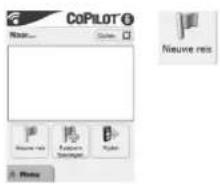
Selecteer 'Naar' op het beginscherm. Klik op het scherm 'Naar' op de knop 'Nieuwe reis'.
Het scherm 'Rustpunt selecteren' wordt weergegeven en u kunt uw bestemming op verschillende manieren invoeren:
De bestemming(en) voor uw reis worden weergegeven in het scherm 'Naar'.
Adres invoer Uw thuis- of werkadres Favorieten Recente bestemmingen Contactpersoon uit
Outlook
Een Point of interest
Een postcode (VK) Kies op kaart Kruispunt/kruisende wegen Een breedte/lengte Invoer van een eerder
Opgeslagen reis
U kunt meerdere bestemmingen invoeren en uw reis optimaliseren. Kies hiervoor een bestemming in het scherm 'Naar' en selecteer 'Rustpunten optimaliseren' in het pop-upmenu.
Nadat u de rustpunten hebt ingevoerd, selecteert u 'Rijden'.
Als u problemen ondervindt met betrekking tot de hardware van ons systeem, zoals problemen met het verkrijgen van een satellietverbinding via het apparaat of de GPS-ontvanger, kunt u contact opnemen met de technische ondersteuning van Acer. Meer informatie is beschikbaar in de snelstartgids van het apparaat en het Acer-garantieboekje.
Navigatieondersteuning
Voor problemen met betrekking tot CoPilot-navigatie, zoals problemen met het navigeren naar een bepaalde bestemming of het downloaden van kaartgegevens, kunt u contact opnemen via een van de onderstaande telefoonnummers (zie volgende pagina).

| Country Telephone Website | ||
| UK 08708505764 | www.acer.co.uk | |
| F 0141919545 | www.acer.fr | |
| D | 06951709050 www.acer.de | |
| E | 0914069158 | www.acer.es |
| I | 0269633497 | www.acer.it |
| P | 0214154124 | www.acer.es |
| NL | 0203469132 | www.acer.nl |
| BEL | 027131548 | www.acer.be |
| DK 038487087 | www.acer.dk | |
| S 0858770494 | www.acercomputer.se | |
| N | 023162213 | www.acer.no |
| FIN | 0972519066 | www.acercomputer.fi |
Ga voor meer informatie over CoPilot-navigatie en kaartupgrades naar www.alk.com/acer
acer
CoPILOT®
A15
ALK Technologies
www.alk.eu.com


Merk : ACER
Model : CoPilot Pocket PC6
Categorie : Browser