
CoPilot Pocket PC6 - Browser ACER - Kostenlose Bedienungsanleitung
Finden Sie kostenlos die Bedienungsanleitung des Geräts CoPilot Pocket PC6 ACER als PDF.


| Produkttyp | Satellitennavigations-Kit |
| Marke | Acer |
| Modell | CoPilot Pocket PC6 |
| Kompatibilität | Acer n300, c510, c530 |
| Kit-Inhalt | SD-Speicherkarte (vorinstallierte Karten), Installations-CD-ROM, 2 Daten-CD-ROMs, Autoladegerät, Autohalterungskit, Bluetooth-Empfänger Holux GPS-236, TMC FM9-Kabel (optional) |
| Hauptfunktionen | GPS-Navigation mit Sprachführung, berechnete Route, Points of Interest, Verwaltung mehrerer Zwischenstopps, Routenoptimierung |
| Konnektivität | Bluetooth (für externen GPS-Empfänger), SD-Steckplatz für Speicherkarte |
| Stromversorgung | Autoladegerät (Zigarettenanzünder) |
| Erweiterte Optionen | Echtzeit-Verkehrsinformationen über TMC (mit optionalem FM9-Kabel) |
| Navigationsmodi | Navigation (Fahrzeug), Fußgänger, Planung |
| Zielorteingabe | Adresse, Zuhause/Arbeit, Favoriten, Zuletzt verwendet, Outlook-Kontakt, Point of Interest, Postleitzahl (Vereinigtes Königreich), Kartenauswahl, Kreuzung, GPS-Koordinaten, gespeicherte Route |
| Installation | SD-Karte einlegen für automatische Installation; Software und Karten vorinstalliert |
| Support | Technischer Support von Acer bei Hardwarefehlern; CoPilot-Support bei Navigationsproblemen (Kontaktdaten auf www.alk.com/acer) |
| Hinweis | Die Modelle Acer c510 und c530 verfügen über einen integrierten GPS-Empfänger; das n300 benötigt einen Bluetooth-Empfänger Holux GPS-236 |
Häufig gestellte Fragen - CoPilot Pocket PC6 ACER
Benutzerfragen zu CoPilot Pocket PC6 ACER
0 Frage zu diesem Gerät. Beantworten Sie die, die Sie kennen, oder stellen Sie Ihre eigene.
Eine neue Frage zu diesem Gerät stellen
Laden Sie die Anleitung für Ihr Browser kostenlos im PDF-Format! Finden Sie Ihr Handbuch CoPilot Pocket PC6 - ACER und nehmen Sie Ihr elektronisches Gerät wieder in die Hand. Auf dieser Seite sind alle Dokumente veröffentlicht, die für die Verwendung Ihres Geräts notwendig sind. CoPilot Pocket PC6 von der Marke ACER.
BEDIENUNGSANLEITUNG CoPilot Pocket PC6 ACER
CoPilot-Satellitennavigations-Kit für Acer n300, c510 oder c530
Ihr CoPilot-Paket beinhaltet Folgendes:
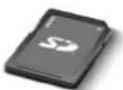
SD-Speicherkarte, mit einer Karte für eine einzelne Region bzw. europaweiten Karten geladen
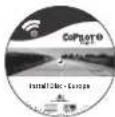
1 x Installations-CD (einzelne Region oder europaweit)
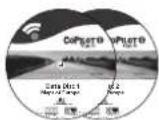
2 x Kartenmaterial-CDs
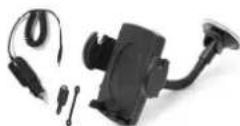
n300-Autoladegerät und n300-Automontagesatz
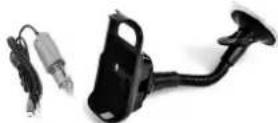
c500-Serie Autoladegerät und c500-Serie Autohalterung
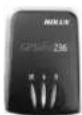
Bluetooth-Empfänger +
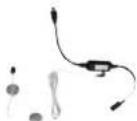
FM9 Kabel*

Schnelleinstieg
Einrichtung Ihres Acer n300, c510 oder c530
Richten Sie Ihren Acer PDA entsprechend der PDA-Anleitung ein.
Stellen Sie sicher, dass der Akku des Acer PDA vollständig geladen ist.
Stellen Sie Datum und Uhrzeit für die optimale Leistungsfähigkeit Ihres Acer PDA ein.
Installation von CoPilot auf Ihrem Acer n300, c510 oder c530
Die CoPilot-Software und das Kartenmaterial sind bereits auf der SD-Speicherkarte vorinstalliert.
Stecken Sie einfach die SD-Karte in den Speicherkarten-Slot des Acer PDA. Die Installation beginnt automatisch.
Folgen Sie den Anweisungen auf dem Bildschirm:
Sicherheitshinweis und Lizenzvereinbarung: Wählen Sie Annehmen. Informationen über die GPS-Technologie: Wählen Sie OK. Die Installation der CoPilot Pocket PC-Software beginnt. Wählen Sie Programmspeicher/Gerät als Installationsort für CoPilot Pocket PC aus. Tippen Sie auf Installieren.
Bemerkung: Falls die Einrichtung nach dem Einstecken der Karte nicht automatisch läuft, wählen Sie Windows-Start > Programme > Datei-Explorer. Suchen Sie das Verzeichnis der Speicherkarte, wählen Sie den Ordner 2577 und drücken Sie auf Autorun.

Benutzeroberfläche und Buttons
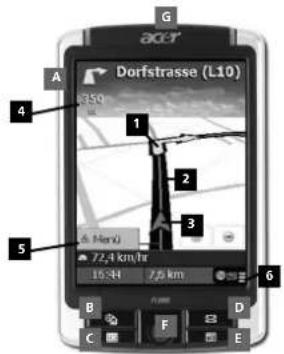
Acer n300-Serie
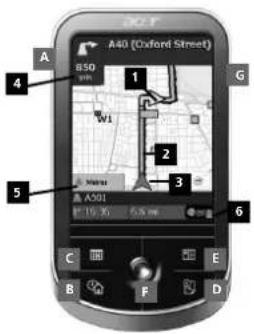
Acer c500-Serie
DE
CoPilot-
Benutzeroberfläche
1 Pfeil in Abbiegerichtung 2 Zu fahrende Route hervorgehoben 3 Aktuelle Position des Fahrers 4 Distanz zur nächsten Abbiegung 5 CoPilot-Menüschaltfläche 6 GPS Statusanzeige
Acer n300/c500-Serie -
Buttons
A Ein/Ausschalten B Heute-Button C Kalender-Button D Nachrichten-Button E Kontakte-Button F 5-Wege Steuerkreuz G SD-Speicherkarten-Schacht

GPS-Einrichtung
CoPilot nutzt das Global Positioning System (GPS), um Ihre Position auf der Karte zu bestimmen und um Sie mit detaillierten Abbiegehinweisen an Ihr Ziel zu führen.
Hinweis: Anweisungen für das Acer n300 finden Sie gleich im Anschluss. Anweisungen zum Einrichten der Geräte Acer c510 und c530 finden Sie auf Seite 20.
Anweisungen für Acer n300
Es ist notwendig, dass Sie Ihren Holux GPS-236-Bluetooth-Empfänger mit dem Acer n300 verbinden, damit Sie ein GPS-Signal erhalten und Sie mit Ihrem Gerät navigieren können. Tippen Sie auf das graue Bluetooth-Symbol rechts unten im Willkommensbildschirm. Ein kleines Menü öffnet sich. Wählen Sie „Bluetooth aktivieren“ aus. Das Bluetooth-Symbol ändert die Farbe zu blau und indiziert damit, dass Bluetooth aktiviert ist. Wenn Sie über ein FM9-Kabel (TMC-Kabel) verfügen, verbinden Sie es jetzt mit Ihrem Acer PDA. Anderfalls gehen Sie zum nächsten Schritt. Schalten Sie Ihren Holux GPS-236-Bluetooth-Empfänger ein. Starten Sie CoPilot über Start > Programme > und wählen Sie das Symbol CoPilot. Nach ein paar Sekunden Verzögerung erscheint ein Pop-Up-Fenster, über das Sie aufgefordert werden Ihr Bluetooth-Gerät auszuwählen. Wählen Sie Holux GPSlim236 aus.
GPS-Einrichtung
Anweisungen für Acer c510 und c530
Acer c510 und c530 enthalten einen integrierten GPS-Empfänger, mit dem Sie ein GPS-Signal empfangen und mit Ihrem Gerät navigieren können. Starten Sie CoPilot über Start > Programme > und wählen Sie das Symbol CoPilot. Wenn Sie über ein FM9-Kabel (TMC-Kabel) verfügen, verbinden Sie es jetzt mit Ihrem Acer PDA.
Verbinden mit dem GNS FM9 TMC-Kabel (Vom Modell abhängig)
Mit dem optionalen GNS FM9 TMC-Kabel können Sie Verkehrsinformationen über TMC empfangen.
Das GNS FM9 TMC-Kabel wird an das n300/c510/c530-Autoladegerät angeschlossen, das mit Ihrem Acer PDA in Verbindung steht.
CoPilot sucht nach TMC-Kanälen und meldet Verkehrsinformationen.
Acer n300, c510 und c530 Handbuch

CoPilot-Menü
Der CoPilot-Willkommensbildschirm erleichtert vieles. Der „Willkommensbildschirm“ wird angezeigt, wenn Sie CoPilot zum ersten Mal starten oder wenn Sie auf Menü > Optionen > Willkommen tippen.
Im Willkommensbildschirm haben Sie folgende Möglichkeiten:
Auf dem Weg nach, um ein Ziel einzugeben und navigiert zu werden. Demo starten, um zu sehen, wie CoPilot navigiert. Hilfe-Themen und Grundlegendes über Zieleingabe und GPS-Einrichtung. Einstellungen, um das Routing Ihren Bedürfnissen anzupassen und die Navigation zu ändern. Darüber hinaus sind weitere Einstellungen zum Aktivieren/Deaktivieren von Sonderzielen, Karten- und Sprachoptionen sowie Sicherheitshinweise enthalten. GPS, um einen integrierten/Bluetooth-Empfänger einzurichten.
CoPilot-Menüschaltfläche
Tippen Sie auf „Menü“, um zu folgenden Untermenüs zu gelangen:
Ansicht ermöglicht Ihnen, aus bis zu 6 verschiedenen Navigationsansichten auszuwählen. Route ermöglicht Ihnen, ein Ziel einzugeben, eine bestehende Route zu bearbeiten, weitere Ziele hinzuzufügen und gespeicherte Routen aufzurufen. Modus wird verwendet, um zwischen Navigation, Planung und Fußgänger auszuwählen. Verkehrsmeldungen gibt Ihnen aktuelle Verkehrsinformationen entlang der geplanten Route in CoPilot unter Verwendung von TMC (optional). Optionen ermöglicht Ihnen, eine CoPilot-Demo zu starten, die CoPilot-Hilfe zu verwenden sowie CoPilot-Anleitungen und -Lizenzinformationen zu lesen. Beenden, um CoPilot zu beenden.
Zu einem Ziel finden

Zu einem Ziel finden
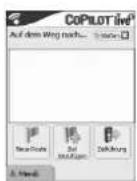
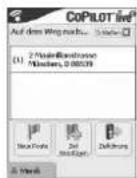
Wählen Sie im Willkommensbildschirm „Auf dem Weg nach“ aus. Tippen Sie im Bildschirm „Auf dem Weg nach“ auf die Schaltfläche „Neue Route“.
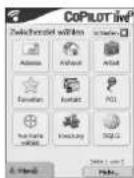
Der Bildschirm „Zwischenziel wählen“ wird angezeigt und zeigt verschiedene Routen zum Zielort an:
Geben Sie eine Adresse ein, Ihre Arbeits- oder Wohnort-Adresse, Favoriten, letzte Ziele, einen Outlook-Kontakt, ein POI finden.
Eine Postleitzahl (UK), einen Punkt von der Karte wählen, Kreuzungen, einen Längen- oder Breitengrad eingeben, eine geplante Route aufrufen.
Das Ziel/die Ziele, die Sie für Ihre Reise eingegeben haben, werden im Bildschirm „Auf dem Weg nach“ angezeigt.
Sie können mehrere Ziele eingeben und Ihre Reise optimieren, indem Sie ein Ziel auf dem Bildschirm „Auf dem Weg nach“ antippen und „Zwischenziel optimieren“ auswählen.
Sobald Sie Ihre Zwischenziele vollständig eingegeben haben, wählen Sie Zielführung.

Sollten Probleme mit der Hardware Ihres Systems auftreten, z. B. Probleme mit dem Gerät, oder wenn der GPS-Empfänger keine Satellitensignale findet, wenden Sie sich bitte an den Technischen Support von Acer. Einzelheiten finden Sie in der Kurzanleitung "Erste Schritte" des Geräts und in der Broschüre von Acer.
Navigations-Support
Bei Problemen mit der CoPilot-Navigation, z. B. beim Navigieren zum Zielort oder Herunterladen von Kartendaten, wenden Sie sich bitte an eine der unten aufgelisteten Telefonnummern (siehe nächste Seite). Technischer Support für Hardware.
Weitere Informationen über die CoPilot-Navigation und Kartenupgrades finden Sie auf der Website www.alk.com/acer.
Marke : ACER
Modell : CoPilot Pocket PC6
Kategorie : Browser