
p660 - Browser ACER - Gratis gebruiksaanwijzing en handleiding
Vind de handleiding van het apparaat gratis p660 ACER in PDF-formaat.


| Type product | Draagbare navigatiebrowser |
| Merk | Acer |
| Model | p660 |
| Afmetingen (B x H x D) | 125 x 80 x 20 mm |
| Gewicht | Ongeveer 200 g |
| Schermgrootte | 4,3 inch touchscreen |
| Voeding | Oplaadbare lithium-ionbatterij, 3,7 V, 1000 mAh |
| Navigatiesoftware | Vooraf geïnstalleerde kaarten (regio afhankelijk) |
| Geheugen | 2 GB intern, uitbreidbaar via microSD |
| Connectiviteit | USB 2.0, Bluetooth (optioneel) |
| Hoofdfuncties | GPS-navigatie, routeplanning, POI-database, gesproken aanwijzingen |
| Onderhoud | Reinig het scherm met een zachte, droge doek; vermijd schoonmaakmiddelen |
| Veiligheid | Niet gebruiken tijdens het rijden; bevestig stevig op de voorruit |
| Reparatie en onderdelen | Neem contact op met Acer-ondersteuning voor vervangingsonderdelen |
| Garantie | 2 jaar (zie garantievoorwaarden) |
| Inhoud van de verpakking | Navigatiebrowser, autolader, USB-kabel, zuignapsteun, handleiding |
Veelgestelde vragen - p660 ACER
Gebruikersvragen over p660 ACER
0 vraag over dit apparaat. Beantwoord die u kent of stel uw eigen vraag.
Stel een nieuwe vraag over dit apparaat
Download de handleiding voor uw Browser in PDF-formaat gratis! Vind uw handleiding p660 - ACER en neem uw elektronisch apparaat weer in handen. Op deze pagina staan alle documenten die nodig zijn voor het gebruik van uw apparaat. p660 van het merk ACER.
GEBRUIKSAANWIJZING p660 ACER
Gebruikershandleiding
Alle rechten voorbehouden.
Acer p600 Series Portable Navigator Gebruikershandleiding
Oorspronkelijke uitgave: Mei 2006
Acer behoudt zich het recht voor de informatie in dit document te wijzigen zonder enige kennisgeving.
Dergelijke wijzigingen zullen worden opgenomen in nieuwe edities van deze handleiding of in aanvullende documenten en publicaties. Acer stelt zich niet aansprakelijk en geeft geen garanties, expliciet noch impliciet, voor de inhoud van dit document en wijst de impliciete garanties van verkoopbaarheid of geschiktheid voor een bepaald doel af.
Noteer het modelnummer, het serienummer en de datum en plaats van aankoop in de onderstaande ruimte. Het serienummer en het modelnummer bevinden zich op het label dat op uw computer zit. Het serienummer, het modelnummer en de aankoopinformatie moeten worden vermeld op elke briefwisseling aangaande deze eenheid.
Van dit document mag geen enkel deel worden verveelvoudigd, opgeslagen in een zoeksysteem, of worden overgebracht, in welke vorm of op welke wijze dan ook, hetzij elektronisch, mechanisch, door fotokopieën, opnames of op andere wijze, zonder voorafgaande schriftelijke toestemming van Acer Incorporated.
Acer p600 Series Portable Navigator
Modelnummer: ____
Serienummer: ____
Aankoopdatum:
Plaats van aankoop: ____
Acer en het Acer-logo zijn gedeponeerde handelsmerken van Acer Incorporated. Productnamen of handelsmerken van andere bedrijven worden hier alleen ter identificatie gebruikt en zijn eigendom van hun respectieve bedrijven.
Microsoft, ActiveSync, Outlook, Pocket Outlook, Windows, Windows NT en het Windows-logo zijn gedeponeerde handelsmerken of handelsmerken van Microsoft Corporation in de Verenigde Staten en/of andere landen. Producten van Microsoft zijn gepatenteerd aan OEMs door Microsoft Licensing, Inc., een volledige dochteronderneming van Microsoft Corporation.
Acer en haar dochtermaatschappijen geven geen vertegenwoordiging of garantie, hetzij nadrukkelijk of onuitgesproken, wat betreft de inhoud daarvan en nemen nadrukkelijk afstand van de ingesloten garanties betreffende verkoopbaarheid of geschiktheid voor een bepaald doeleinde. Acer en haar dochtermaatschappijen nemen geen verantwoordelijkheid voor enige schade of verlies ten gevolge van het gebruik van deze handleiding voor de Acer p600 Series Portable Navigator.
Instructies voor weggooien
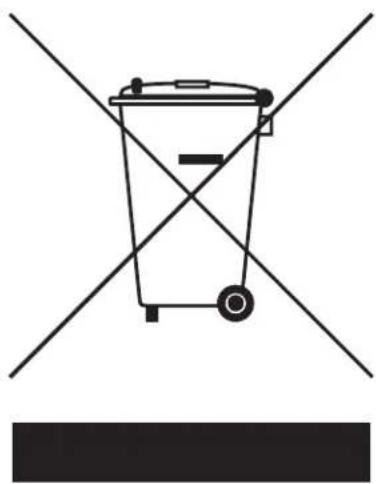
Gooi dit elektronisch apparaat niet zomaar weg. Om vervuiling te voorkomen en het milieu zo veel mogelijk te beschermen, biedt u het apparaat aan voor recycling.

Voor elektronische producten met een LCD/CRT-monitor of -scherm:
Lamp(en) in dit product bevatten kwik en dienen gerecycled of weggegooid te worden volgens de lokale of nationale wetten. Voor meer informatie neemt u contact op met Electronic Industries Alliance op www.eiae.org. Voor informatie over het verwijderen van lampen, zie www.lamprecycle.org.
Belangrijke veiligheidsaanwijzingen
Lees deze instructies aandachtig door. Bewaar de instructies, zodat u deze in de toekomst kunt raadplegen.
Volg alle waarschuwingen en instructies die aangegeven zijn op het product zelf.
Haal de stekker van dit apparaat uit het stopcontact voordat u het apparaat reinigt. Gebruik geen vloeibare schoonmaakmiddelen of schoonmaakmiddelen uit spuitbussen. Reinig alleen met een vochtige doek.
Gebruik het apparaat niet in de buurt van water.
Plaats het product niet op een instabiel wagentje, onderstel of tafel. Het apparaat kan dan vallen, waarbij dit ernstig beschadigt.
Dit apparaat moet op een stroombron worden aangesloten, zoals aangegeven op het markeringslabel. Wanneer u niet zeker weet welk type stroom aanwezig is, raadpleeg dan uw dealer of plaatselijk energiebedrijf.
Plaats geen objecten op de stroomkabel. Plaats het apparaat niet in het looppad van anderen.
Indien een verlengsnoer wordt gebruikt, zorg dat de totale ampèrebelasting op de stekkerdoos niet meer is dan de belastingscapaciteit van de stroomkabel. Let er op dat de totale ampèrebelasting van de apparaten in het stopcontact niet de capaciteit van de zekering overschrijdt.
Steek nooit voorwerpen door de openingen van dit apparaat. Deze kunnen contact maken met onderdelen waarop een gevaarlijk hoge spanning staat, of kortsluiting veroorzaken wat kan resulteren in brand of een elektrische schok. Mors geen vloeistof op het apparaat.
Probeer het apparaat niet zelf te repareren. Het apparaat openen of het verwijderen van de behuizing kan u blootstellen aan gevaarlijke stroomspanningen of andere risico's. Laat elke reparatie over aan gekwalificeerd onderhoudspersoneel.
Verwijder de kabel uit het stopcontact en laat gekwalificeerd onderhoudspersoneel het apparaat repareren in de volgende gevallen:
Wanneer de stroomkabel of stekker beschadigd of versleten is.
Wanneer vloeistof in het apparaat is gemorst.
Wanneer het product heeft blootgestaan aan regen of water.
Wanneer het product niet normaal werkt terwijl de bedieningsinstructies gevolgd zijn. Stel alleen die zaken bij die worden behandeld in de gebruiksaanwijzing. Onjuist bijstellen van andere zaken kan schade veroorzaken en kan tot gevolg hebben dat uitgebreide werkzaamheden door een gekwalificeerde technicus nodig zijn om het product weer in de normale toestand te brengen.
Het apparaat is gevallen of de behuizing is beschadigd.
Het apparaat vertoont duidelijke verandering in de prestaties. Dit geeft aan dat het apparaat aan een onderhoudsbeurt toe is.
De Acer p600 Series Portable Navigator gebruikt een lithiumbatterij.
Vervang de batterij alleen met een van het aanbevolen type. Het gebruik van een andere accu kan resulteren in brand of explosie.
Waarschuwing! Bij onjuiste behandeling kunnen batterijen exploderen. Maak batterijen niet open en werp ze niet in vuur. Houd ze verwijderd van kinderen en breng gebruikte batterijen direct weg.
Om het gevaar van een plotselinge elektrische schok te voorkomen, gebruikt u de adapter alleen wanneer het stopcontact geaard is.
Gebruik het toestel niet tijdens het sporten.
Belangrijkste kenmerken van de Acer p600 Series Portable Navigator
Geen geknoei meer met onhandige, verouderde papierfolders. Geen schaapachtige uitdrukking meer van "Ik geloof dat ik verdwaald ben". En zeer zeker geen rondjes meer rijden om die ene plaats te vinden. Kom met uw nieuwe Acer p600 Series Portable Navigator snel en gemakkelijk op uw plaats van bestemming aan.
Krachtig systeem
- Microsoft Windows CE versie 5.0 besturingssysteem • Samsung 400 MHz processor
- SiRF Star III LP chipset- en firmwareoplossing
- Oplaadbare 1200 mAH Lithium-ionbatterij (fabrieksoptie)
Breed en nauwkeurig GPS-bereik
- Intuïtieve en intelligente navigatiesoftware
- Geïntegreerde chipantenne voor optimale herkenning door de satelliet
Mobiel ontwerp
- Compact en lichtgewicht body, zodat de gebruikers het gemakkelijk kunnen dragen tijdens het rijden of wandelen
- Carkit voor gebruik in meerdere voertuigen
- Opladen tijdens het rijden via de auto-oplader
Capaciteit van de batterij
• Normaal gebruik: 5 uur • Mp3-gebruik: met luidspreker: 2.5 uur, met oordopjes: 3 uur - Gebruik navigatiesoftware: 3 uur
Ergonomische eigenschappen
• 4-inch WQVGA LCD tastgevoelig scherm - Toegankelijke bedieningsknoppen met achtergrondverlichting - Gemakkelijk, eenvoudig bruikbaar interface met grote pictogrammen en besturingsknoppen - Meertalige ondersteuning voor gebruikersinterface - Geavanceerde stroombesparende opties
Multimediaprogramma's
- MP3 voor uw muzikaal genot
- Photo voor uw favoriete digitale foto's
Programma's voor contactbeheer
- Programma om contactinformatie op uw apparaat te beheren
De Acer p600 Series Portable Navigator uitpakken
Bedankt voor de aankoop van de Acer p600 Series Portable Navigator. De doos van de Acer p600 Series Portable Navigator bevat onderstaande items.
- Acer p600 Series Portable Navigator toestel
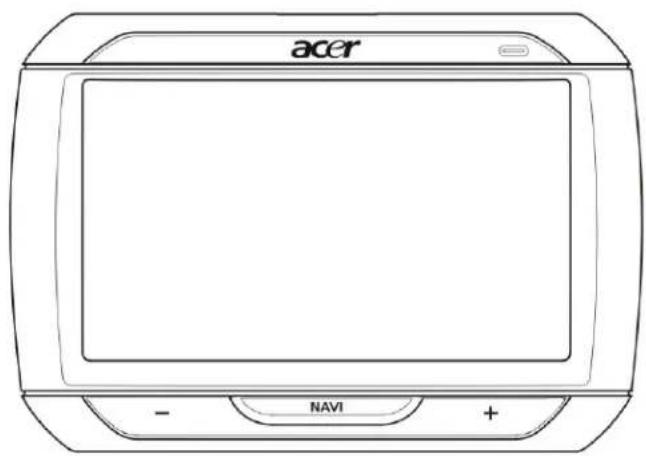
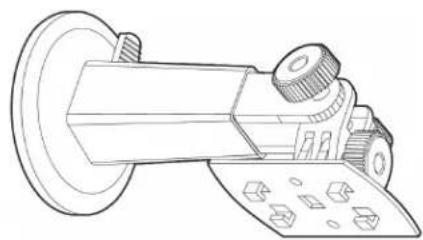
• Carkit
Montagebeugel
Houder
- Oplader voor in de auto

- Oplader voor netstroom (fabrieksoptie)
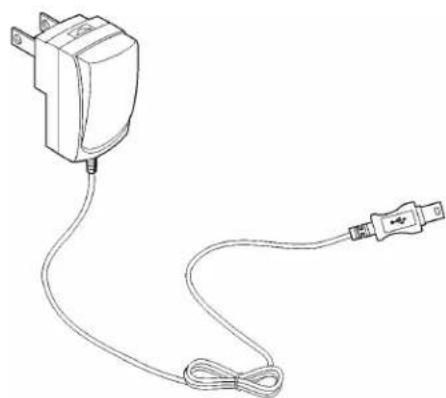
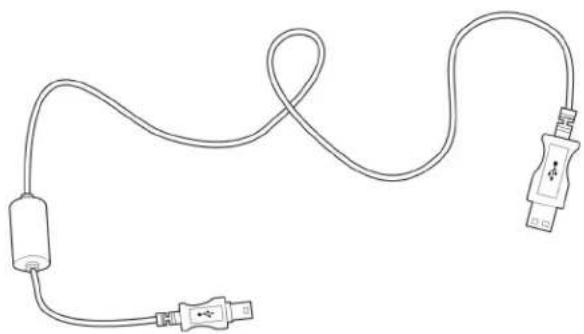
- Mini USB-sync- en oplaadkabel
- Navigatiesoftware SD-kaart (fabrieksoptie)

- Gebruikersdocumentatie
– Acer p600 Series Portable Navigator CD (fabrieksoptie) – Acer p600 Series Portable Navigator Aan de slaggids (fabrieksoptie) – Acer p600 Series Portable Navigator garantieboekje (fabrieksoptie) – Snelstartgids van de Navigatiesoftware (fabrieksoptie) - CD van de Navigatiesoftware (fabrieksoptie)
OPMERKING: Meld elk defect aan het product of missende onderdelen onmiddellijk op de plaats van aankoop. Bewaar de dozen en verpakkingsmaterialen voor toekomstig gebruik. Enkele modellen kunnen extra accessoires bevatten die niet op bovenstaande afbeeldingen zijn weergegeven. Vraag uw dealer voor meer details.
Om te beginnen
In dit hoofdstuk worden de hardware-interface van de Acer p600 Series Portable Navigator en de randapparatuur beschreven. Ook de instructies om het apparaat op te zetten en enkele basis-systeembesturingen worden besproken.
Systeemtour
In dit onderdeel wordt u door de hardware-interface van het apparaat geleid. Voorkant en achterkant
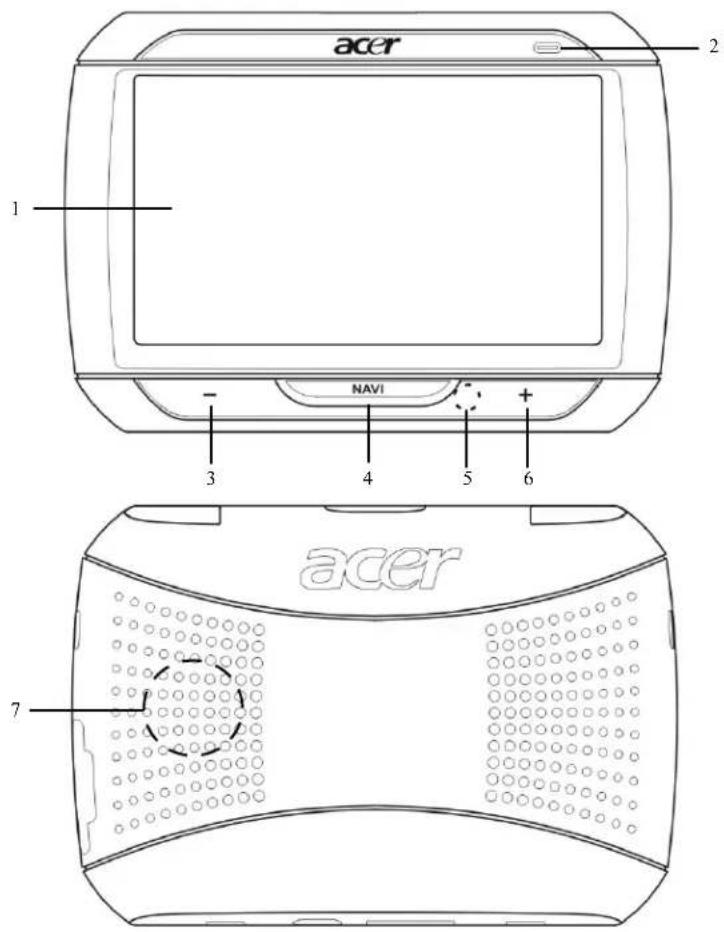
Nr Pictogram Onderdeel Beschrijving
| 1 Touchscreen Geeft de applicaties, gegevens en | kaartafbeeldingen weer die op uw apparaat beschikbaar zijn. Het scherm is tastgevoelig en het reageert op vingertikken. | ||
| 2 LED-indicator stroomstatus Geeft de capaciteit van de accu aan.Groen – Batterij is volledig opgeladenOranje – Batterij wordt opgeladenRood – Batterij is bijna leeg | |||
| 3 Volume omlaagknop Zet het volume van de luidsprekerzachter. | |||
| 4 NAV Home/Navigatieknop | Als u in het Hoofdmenu op deze knop drukt, ziet u het Navigatiescherm.Als u in een ander menu op deze knop drukt, gaat u naar het Hoofdmenu. | ||
| 5 Microfoon Interne microfoon wordt gebruikt | tijdens het telefoneren | ||
| 6 Volume qmhoogknop Zet het volume van de luidsprekerharder. | |||
| 7 Luidspreker Geeft systeemgeluiden weer. | |||
| OPMERKING: Voor meer informatie over het gebruik van de Acer p600 Series Portable Navigator in navigatiemodus, zie de Snelstartgids van de Navigatiesoftware of de Gebruikershandleiding van de Navigatiesoftware (op de CD van de Navigatiesoftware). | |||
Bovenkant en onderkant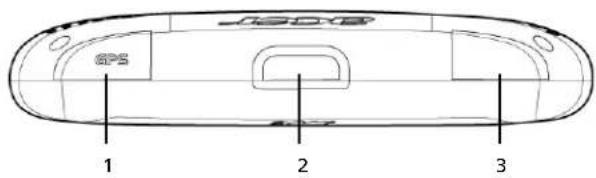
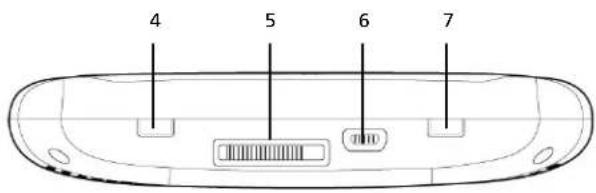
Nr. Pictogram Onderdeel Beschrijving
| 1 GPS Aansluiting voor GPS-antenne | Aansluiting voor een externe GPS-antenne. |
| 2 Aan/uit knop Schakelt het toestel op standby. | |
| 3 Aansluiting voor oordopjes Aansluiting voor oordopjes/koptelefoon. | |
| 4 Stroomschakelaar Voor het inschakelen van het toestel of het uitvoeren van een harde reset.Voor meer informatie over het uitvoeren van een harde reset, zie "Een harde reset uitvoeren" op pagina 33. | |
| 5 Koppeling voor de houder (fabrieksoptie) | Aansluiting voor de carkit |
| 6 Usb-poort Aansluiting om het toestel te verbinden met een computer met Microsoft Windows. Dient tevens als stroomaansluiting om het toestel op te laden.Aansluiting voor externe TMC-module (alleen bepaalde modellen). | |
| 7 Zachte resetknop Om een zachte reset uit te voeren. | |
| Voor meer informatie zie "Een zachte reset uitvoeren" op pagina 32. | |
Linkerkant en rechterkant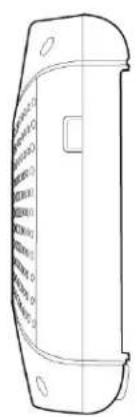
Nr. Pictogram Onderdeel Beschrijving
1 SD/MMC-sleuf Accepteert SD en MMC-geheugenkaarten, zodat u
audio-, afbeeldings- en kaartbestanden kunt opslaan om met interne applicaties te gebruiken.
Randapparatuur
In dit deel krijgt u uitleg over de randapparatuur van de Acer p600 Series Portable Navigator.
Carkit
De carkit bevat de montagebeugel en de houder.
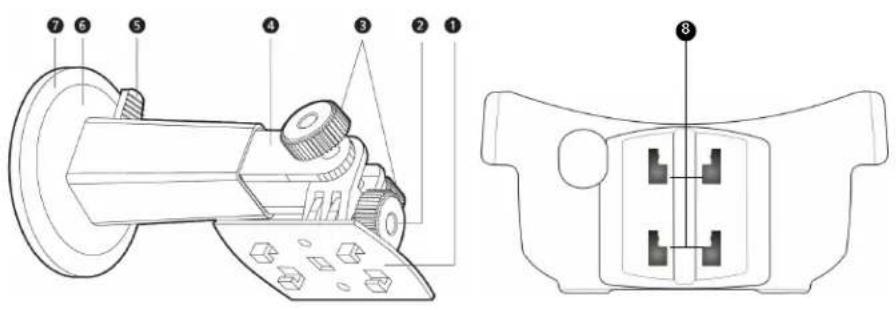
Nr. Onderdeel Beschrijving
| 1 Houderplaat Verbinding tussen montagebeugel en houder. | |
| 2 Afstelknop horizontale hoek Draai de knop een beetje los om de beeldhoek in links-rechts af te stellen. | |
| 3 Afstelknop verticale hoek Draai de knop een beetje los om de beeldhoek in omhoog-omlaag af te stellen. | |
| 4 Verlengstaaf Verleng de staaf zo, dat u de positie van het apparaat vooruit of achteruit bijstelt. | |
| 5 Sluitingshefboom zuignap Zorgt voor de vacuum afsluiting van de montagebeugel. | |
| 6 Zuignap Bevestigt de montagebeugel aan het geselecteerde montagegebied. | |
| 7 Zuignaplip Trek hieraan om de vacuumsluiting van de zuignap los te maken. | |
| 8 Gaten van montagebeugel Voor het bevestigen van de uitsteeksels van de montagebeugel. |
Opladers
Oplader voor in de auto

Oplader voor het stopcontact
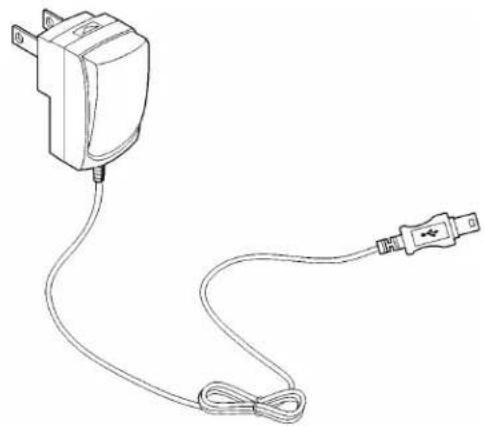
De meegeleverde usb-kabel wordt ook gebruikt om bestanden van computer naar toestel over te plaatsen.
Acer p600 Series Portable Navigator opzetten
Het is niet moeilijk de Acer p600 Series Portable Navigator voor het eerst te gebruiken. Uitpakken, aanzetten, monteren en u bent klaar voor de start. Voer de volgende eenvoudige installatietaken uit om het apparaat meteen uit de doos te gebruiken:
1 Pak het apparaat uit.
2 Zet het apparaat aan en configureer het.
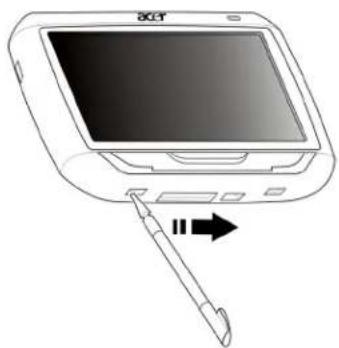
3 Plaats het toestel in de auto.
OPMERKING: Als het toestel voor het eerst is ingeschakeld door de stroomschakelaar naar rechts te schuiven (zie bovenstaande afbeelding), mag u de stroomschakelaar niet gebruiken, tenzij u een harde reset wilt uitvoeren. Zie "Een harde reset uitvoeren" op pagina 33 voor meer informatie. Gebruik de aan/uitknop aan de bovenkant van het toestel (zie onderstaande afbeelding).
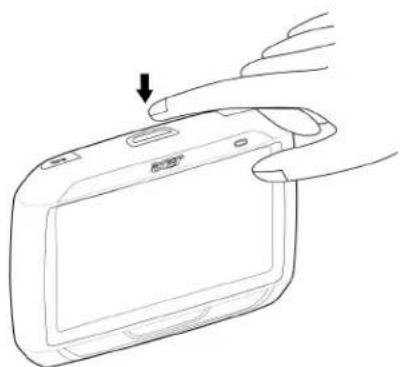
Het installeren van de Acer p600 Series Portable Navigator in de auto
De Acer p600 Series Portable Navigator wordt geleverd met een carkit en een oplader voor in de auto. Hiermee kunt u uw apparaat in uw voertuig opzetten. U kunt kiezen om de carkit op de voorruit te plaatsen met de zuignap, of op het dashboard met de zelfklevende powerdisc.
PAS OP: In sommige landen is het verboden om een elektronisch apparaat op het dashboard van een voertuig te monteren. Raadpleeg uw plaatselijke wetgeving betreffende acceptabele montagevlakken, voordat u de beugel van de carkit installeert.
OPMERKING: Bij nieuwere voertuigen kan het zijn dat er een hittereflecterend scherm in de voorruit is aangebracht. Dit kan in bepaalde gevallen de GPS-signaalontvangst belemmeren. Als dit probleem zich bij uw voertuig voordoet, dient u een externe GPS-antenne aan te schaffen. Voor meer informatie kunt u contact opnemen met uw plaatselijke Acer-handelaar.
Waarschuwingen voor installatie van de montagebeugel
Installeer de montagebeugel op een oppervlak in uw voertuig:
- Dat glad en vlak is en geen vuil en olie bevat
- Zodat de chauffeur het gemakkelijk kan zien/bereiken zonder zijn/haar ogen te veel van de weg te houden
- Waar het toestel de besturing van het voertuig niet belemmert of het zicht van de bestuurder op de weg niet belemmert
- Uit de buurt van de plek waar de airbag kan openklappen
Het apparaat installeren in uw voertuig:
In dit onderdeel wordt getoond hoe u de montagebeugel op de voorruit van uw voertuig kunt installeren met behulp van de zuignap. Raadpleeg voor de installatieprocedures op het dashboard, met behulp van de zelfklevende powerdisc, de Aan de slag-gids van de Acer p600 Series Portable Navigator.
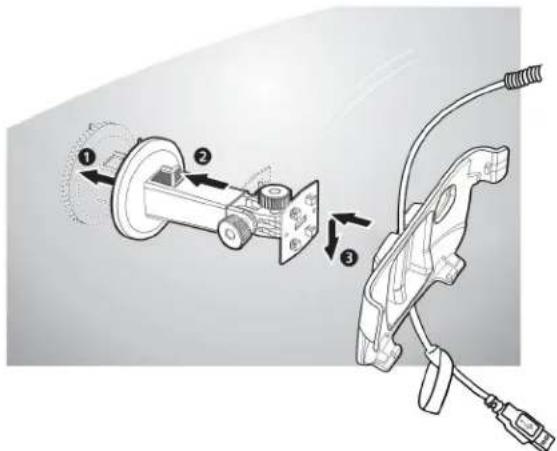
1 Maak het montage-oppervlak schoon met een glasreiniger en een schone katoenen doek. 2 Als de omgevingstemperatuur onder de 15°C (60°F) is, dient u het montagevlak en de zuignap op te warmen (bijv. met een haardroger) om een sterk zuigvermogen te verzekeren. 3 Installeer de montagebeugel op het geselecteerde gebied.
- Plaats de zuignap op het geselecteerde gebied waarbij de slothendel omhoog wijst.
- Breng de slothendel van u af, zodat u een vacuüm creëert tussen de zuignap en het montageoppervlak.
- Zorg dat het zuigvermogen sterk genoeg is om met de volgende stap verder te gaan.
- Voer de oplaadkabel voor de auto onder de achterkant van de autohouder.
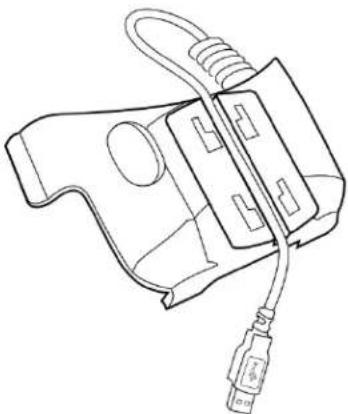
Plaats de schroeven in de houderplaat van de montagebeugel, in de gaten aan de achterkant van de houder en breng de houder naar beneden totdat beide onderdelen samen komen.
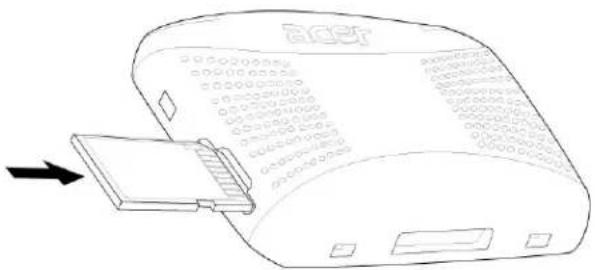
4 Plaats de Navigatiesoftware SD-kaart in het apparaat.
5 Plaats het apparaat in de houder.
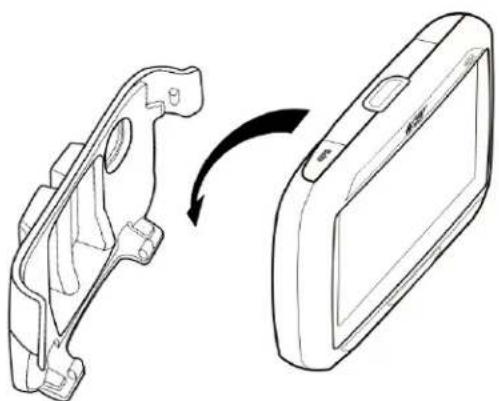
6 Draai de houder in de beste kijkhoek.
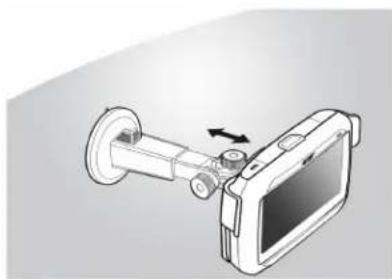
7 Sluit, nadat u het apparaat op de montagebeugel hebt gezet, de oplader aan.
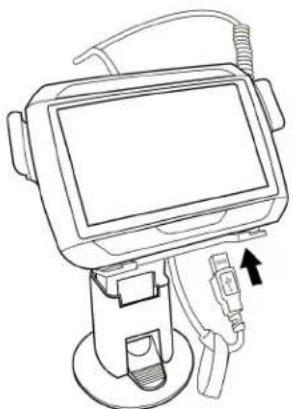
Tijdens het opladen is het LED van de energie-indicator oranje.
OPMERKING: Als de motor van het voertuig uit is, kan het zijn dat u de ontsteking van het voertuig in de positie Accessoires moet zetten. Raadpleeg de handleiding van uw voertuig.
OPMERKING: De batterij van het toestel is ten minste 30% opgeladen als u deze uitpakt. U kunt deze gebruiken zodra het in uw voertuig is gemonteerd en op de sigarettenaansteker is aangesloten. Voor een maximum gebruikstijd dient u uw apparaat echter volledig op te laden. Ga naar "De Acer p600 Series Portable Navigator opladen" op pagina 5 voor instructies.
De Acer p600 Series Portable Navigator opstarten
Voordat u de Acer p600 Series Portable Navigator in de auto installeert, dient u eerst het scherm te ijken. Na het ijken van het scherm, gaat u verder met de configuratie van de systeeminstellingen.
Het aanzetten en ijken van het toestel:
1 Zet het toestel voor het eerst aan door de stroomschakelaar naar rechts te schuiven.
De stroomschakelaar zit aan de onderkant van het toestel. Zie "Bovenkant en onderkant" op pagina x als u deze schakelaar niet kunt vinden.
Als u uw apparaat voor de eerste keer aanzet, wordt u gevraagd het scherm te ijken. Door deze procedure uit te voeren verzekert u dat, zodra u op het scherm tikt, het aangetikte item wordt geactiveerd.
OPMERKING: Als het toestel voor het eerst wordt ingeschakeld, mag u de stroomschakelaar niet gebruiken, tenzij u een harde reset wilt uitvoeren. Zie "Een harde reset uitvoeren" op pagina 33 voor meer informatie. Gebruik de aan/uitknop aan de bovenkant van het toestel.
2 Volg de aanwijzingen op het scherm.
Na het ijken van het scherm wordt het hoofdmenu weergegeven. Dit wordt ook wel Beginscherm genoemd.
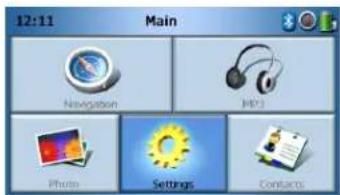
Het configureren van de systeeminstellingen:
Als u van plan bent meteen uw Acer p600 Series Portable Navigator te gebruiken, dan raden wij u aan eerst de taal en de datum/tijd in te stellen. De rest van de gebruikersvoorkeuren kunnen later worden ingesteld:
1 Tik op Settings (instellingen) in het Hoofdmenu.
2 Om de systeemtaal in te stellen, tikt u op Language (taal).
- Tik op de pijl omlaag naast de instellingen Text (tekst) en Voice (stem) om de gewenste taal te kiezen.
3 Om de systeemdatum en -tijd in te stellen, tikt u op Date/Time (datum/tijd).
4 Tik op Date (datum).
- Tik op + of - naast de instellingen van Year (jaar), Month (maand), en Day (dag) om deze in te stellen.
5 Tik op Time (tijd).
- Tik op + of - naast de instellingen van Hour (uur) en Minute (minuut) om de tijd in te stellen.
6 Tik op Time Zone (tijdzone).
- Tik op de pijl omlaag naast de Time Zone (tijdzone) totdat u de gewenste tijdzone ziet.
7 Tik op om terug te keren naar het Hoofdmenu.
Voor meer informatie over de andere systeeminstellingen, ga naar "Instellingen" op pagina 24.
Gefeliciteerd! Uw nieuwe Acer p600 Series Portable Navigator is nu klaar voor gebruik. Ga verder naar "Acer p600 Series Portable Navigator: de basis" op pagina 1 voor meer informatie over de gebruikersinterface van het toestel, of zie de Snelle startgids van de Navigatiesoftware om het toestel in de navigatiemodus te gebruiken.
Inhoud
Instructies voor weggooien. . . . . . . . . . . . . . . . . . . . . . . . . . . . i
Belangrijke veiligheidsaanwijzingen. . . . . . . . . . . . . . . . . . . . . . i
Belangrijkste kenmerken van de Acer p600 Series Portable Navigator . . . . . . iii
De Acer p600 Series Portable Navigator uitpakken . . . . . . . . . . . . . . v
Om te beginnen viii
Systeemtour . . . . . . . . . . . . . . . . . . . . . . . . . . . . . . . . . . . . . . . . . . . . . . . . . . . . . . . . . . . . . . . . . . . . . . . viii
Voorkant en achterkant . . . . . . . . . . . . . . . . . . . . . . . . . . . viii
Bovenkant en onderkant. . . . . . . . . . . . . . . . . . . . . . . . . x
Linkerkant en rechterkant . . . . . . . . . . . . . . . . . . . . . . . . . . . . xi
Randapparatuur . . . . . . . . . . . . . . . . . . . . . . . . . . . . . . . . . . . . . . . . . . . . . . . . . . . . . . . . . . . . . . . . . . . . . . . xii
Carkit . . . . . . . . . . . . . . . . . . . . . . . . . . . . . . . . . . . . . . . . . . . . . . . . . . . . . . . . . . . . . . . . . . . . . . . . . . xii
Opladers. xiii
Acer p600 Series Portable Navigator opzetten . . . . . . . . . . . . . . xiv
Het installeren van de Acer p600 Series Portable Navigator in de auto . . . . . . . . . xv
Waarschuwingen voor installatie van de montagebeugel. . . . . . . . . xv
Het apparaat installeren in uw voertuig: . . . . . . . . . . . . . . . . . . . xv
De Acer p600 Series Portable Navigator opstarten . . . . . . . . . . . . . xix
1 Acer p600 Series Portable Navigator: de basis 1
hardware-interface 1
De verlichting van het touchscreen gebruiken. . . . . . . . . . . . . . . . 1
De SD/MMC-sleuf gebruiken . . . . . . . . . . . . . . . . . . . . . . . . . . 1
Het toestel aansluiten op een PC. 3
Het toestel opladen via de usb-verbinding ..... 3
Het installeren van Microsoft ActiveSync . . . . . . . . . . . . . . . . . . 3
Minimum installatievereisten: 3
Microsoft ActiveSync op de computer installeren: 4
De Acer p600 Series Portable Navigator opladen . . . . . . . . . . . . . . . . . . 5
Het toestel opladen met de oplader voor in de auto: 6
Het toestel opladen met de usb-kabel: 6
Het Hoofdmenuscherm 7
Besturingsinterface. 7
De sneltoetsen gebruiken. 7
Het Acer p600 Series Portable Navigator touchscreen gebruiken . . . . . . 7
Het Main (Hoofd)menu gebruiken 8
2 Navigatie 9
Toegang tot de Navigatiefunctie 9
3 MP3-speler 10
De MP3-speler openen. . . . . . . . . . . . . . . . . . . . . . . . . . . . . . . . . . . . . . . . . . . . . . 10
Knoppen van de MP3-speler . . . . . . . . . . . . . . . . . . . . . . . . . . . . . . . . . . . . . . . . . . . . . . . . . 11
De Speler gebruiken. . . . . . . . . . . . . . . . . . . . . . . . . . . . . . . . . . . . . . . . . . . . . . . . . . . . . 11
Muziek afspelen . . . . . . . . . . . . . . . . . . . . . . . . . . . . . . . . . . . . . . . . . . . . . . . 11
Het volume aanpassen 11
De volgorde van liedjes veranderen 11
Inhoud
Liedjes herhalen 11
Muziekbestanden zoeken 12
Een liedje verwijderen 12
4 Photo Viewer 13
De Photo Viewer (fotoviewer) openen 13
De Photo Viewer (fotoviewer) gebruiken 13
Foto's weergeven 13
Foto's op het volledige scherm weergeven 15
Een diashow weergeven 15
Foto's kopiëren 15
Foto's verwijderen 15
5 Contactpersonen 16
Contacts openen 16
Contactpersonen beheren 17
Een nieuwe contactpersoon maken. 17
Een contactpersoon bewerken. 18
Een contactpersoon verwijderen. 19
Contactpersonen importeren/exporteren/verzenden. 19
Importeren. 19
Exporteren. 20
Informatie over contactpersonen naar een ander toestel zenden. 21
6 Bluetooth 22
Bluetooth opties. 22
7 Instellingen 24
Het scherm Settings (instellingen) openen 24
Aanpassen van de instellingen 25
Het volume instellen. 25
De taal kiezen 26
Systeeminformatie 27
Energie 28
Standby instellingen 29
Datum en tijd instellen 29
De tijdzone veranderen 30
Zomer/wintertijd kiezen 30
De datum veranderen 30
De tijd veranderen 30
Diverse instellingen 31
8 De Acer p600 Series Portable Navigator herstellen 32
Een zachte reset uitvoeren 32
Een harde reset uitvoeren 33
Het laden van de standaard fabrieksinstellingen 33
Inhoud
Voorschriften en veiligheidsmededelingen 34
FCC-verklaring 34
Verklaring: Afgeschermde kabels 34
Verklaring: Randapparatuur 35
Pas op 35
Gebruiksvoorwaarden 35
Verklaring van overeenstemming voor EU-landen 35
Verklaring LCD-pixel 35
Radio-apparaat Reguleringsbericht 35
Algemeen 35
Europese Unie (EU) 36
Lijst van landen waarop dit van toepassing is 36
De FCC RF-veiligheidseis 36
Canada – Licentievrijstelling voor radiocommunicatieapparaten met een laag
vermogen (RSS-210) 37
Blootstelling van mensen aan RF velden (RSS-102) 37
FAQ's 38
Klantenservice 40
Productgarantie 40
Systeemspecificaties 41
Hardwarekenmerken 41
Softwarespecificaties 42
Design en ergonomie 43
Omgevingsspecificaties 44
1 Acer p600 Series Portable Navigator: de basis
In dit hoofdstuk worden de basis hardwareprocedures bij het gebruik van uw Acer p600 Series Portable Navigator beschreven. Ook de informatie op de interface van het apparaat wordt besproken.
hardware-interface
De verlichting van het touchscreen gebruiken
Onder sommige donkere omstandigheden kan het moeilijk zijn om de informatie op uw apparaat af te lezen. In deze situaties kunt u de verlichting van het scherm activeren door op het touchscreen te tikken.
De SD/MMC-sleuf gebruiken
De Acer p600 Series Portable Navigator heeft een SD/MMC-sleuf die compatibel is met een reeks SD- en MMC-opslagkaarten.
Daarnaast bevindt de kern van het Acer p600 GPS-navigatiesysteem zich in het navigatiesoftwareprogramma. Het gebruik van dit programma vereist dat u de digitale kaarten op de SD-kaart met de navigatiesoftware gebruikt (SD-kaart alleen bij bepaalde modellen).
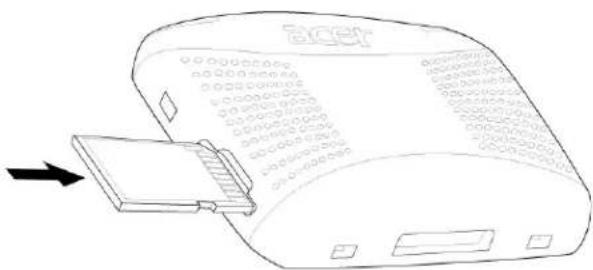
Om een SD/MMC-kaart te plaatsen:
- Houd het apparaat stevig vast en duw de kaart in de sleuf, totdat u een systeemgeluid hoort; dit geeft aan dat de kaart op de juiste manier in de sleuf zit. De kaart zit goed als het niet uit de sleuf steekt.
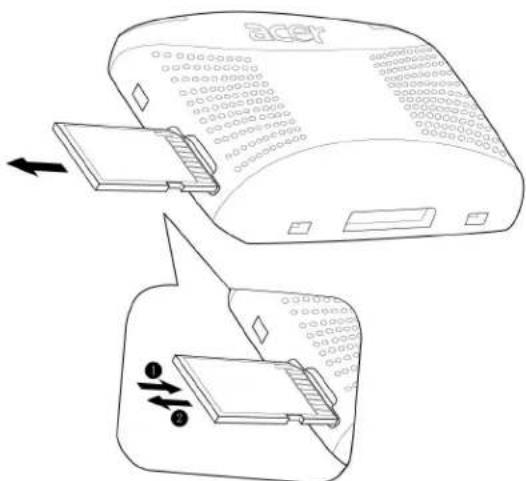
Het verwijderen van een geheugenkaart:
1. Houd het apparaat stevig vast en duw dan tegen de bovenkant van de kaart, alsof u het dieper de sleuf in wilt duwen. Op deze manier springt de kaart uit de sleuf. Een systeemgeluid zal aangeven dat de kaart is vrijgekomen.
2. Verwijder de kaart voorzichtig uit de sleuf.
Het toestel aansluiten op een pc
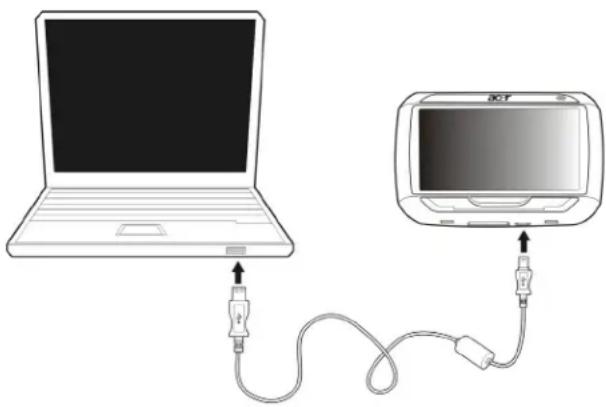
Met de meegeleverde usb-kabel kunt u het apparaat op uw computer aansluiten.
Het toestel opladen via de usb-verbinding
Het installeren van Microsoft ActiveSync
Gebruik Microsoft ActiveSync om informatie tussen uw Acer p600 Series Portable Navigator en een computer met Microsoft Windows uit te wisselen.
OPMERKING: Als er een eerdere versie van Microsoft ActiveSync op uw computer is geïnstalleerd, dient u deze eerst te verwijderen voordat u vanaf de Acer p600 Series Portable Navigator-cd de Microsoft ActiveSync versie 4.1 installeert.
Minimum installatievereisten:
• Microsoft Windows XP, 2000, ME en 98 SE • Microsoft Internet Explorer 5.0 of later • Harde schijf met 12 tot 65 MB beschikbare ruimte • Beschikbare usb-poort • CD-ROM-station • VGA-grafische kaart of compatibele video grafische adapter met 256 of meer kleuren
Microsoft ActiveSync op de computer installeren:
1 Sluit alle programma's, inclusief die bij het opstarten worden geactiveerd, en zet de antivirussoftware uit.
2 Plaats de Acer p600 Series Portable Navigator-cd in het cd-romstation van uw computer. De welkomstpagina van de CD verschijnt.
3 Klik op de installatietaal van uw keuze.
4 Klik op het scherm Please select your task (Selecteer uw taak) op de optie "Install ActiveSync" (ActiveSync installeren).
De installatiewizard begint automatisch.
5 Volg de instructies op het scherm.
Na installatie verschijnt het pictogram ActiveSync in het systeemvak van de computer (in de hoek rechtsonder op het scherm).
OPMERKING: Voor meer details over het gebruik van ActiveSync op de computer, start "ActiveSync"; klik vervolgens op "Help", "Microsoft ActiveSync Help".
De Acer p600 Series Portable Navigator opladen
DE Acer p600 Series Portable Navigator gebruikt een oplaadbare 1200 mAh Lithium Ion batterij (alleen bepaalde modellen). De statuspictogram bevindt zich in de rechter bovenhoek van het paneel Hoofdmenu en geeft het niveau van de batterijcapaciteit van het toestel aan.
Als het batterijniveau tijdens gewoon gebruik te laag raakt, dient u het apparaat opnieuw op te laden. Normaal gesproken kunt u voor het opladen de adapter voor het stopcontact gebruiken.
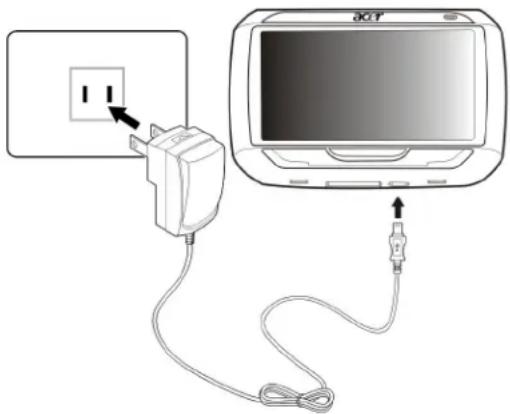
U kunt echter ook de Mini usb-synckabel en oplaadkabel gebruiken om de Acer p600 Series Portable Navigator op te laden. Dit kan echter moeilijk zijn als er geen computer beschikbaar is. Als de batterij van uw apparaat onderweg leeg raakt, kunt u het apparaat opladen door de kabel van de oplader van de auto op uw apparaat aan te sluiten. De oplaadtijd kan variëren, afhankelijk van de wijze van opladen, maar voor het opladen van volledig leeg naar volledig vol wordt 3,5 uur gerekend.
OPMERKING: Als het batterijniveau de zeer lage status bereikt, zal het apparaat automatisch uit gaan. In dit geval hebt u 12 uur om uw apparaat opnieuw op te laden. Daarna loopt u de kans alle gegevens in het interne geheugen van uw apparaat te verliezen. In geval alle gegevens verloren gaan, zult u de volgende keer dat u het apparaat aanzet, worden gevraagd de gegevens opnieuw op te slaan.
Bepaalde modellen functioneren alleen op een externe stroomvoorziening. In dat geval dient u het toestel tijdens gebruik op een externe stroombron (auto-adapter, netstroom) aan te sluiten.
Het toestel opladen met de oplader voor in de auto:
Gebruik de oplader voor in de auto om uw apparaat op te laden als dit in uw voertuig is gemonteerd.
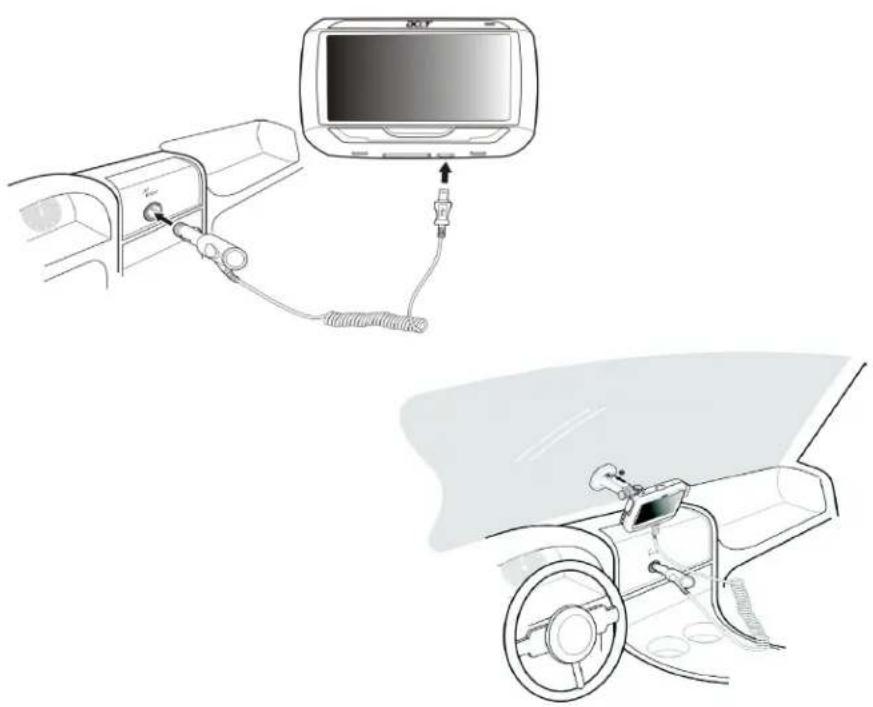
Het toestel opladen met de usb-kabel:
Met de meegeleverde Mini usb-kabel kunt u het toestel aansluiten op een computer die Microsoft Windows gebruikt. Zodra deze is aangesloten wordt de batterij van het apparaat via de usb-aansluiting opgeladen.
Ga naar "Het toestel aansluiten op een PC" op pagina 3 voor instructies over het aansluiten van de Acer p600 Series Portable Navigator op een computer.
Het Hoofdmenuscherm
Besturingsinterface
De sneltoetsen gebruiken
Met de sneltoetsen op de Acer p600 Series Portable Navigator kunt u:
• +/- - Het volumeniveau van het geluid uit de luidspreker/oordopjes aanpassen • NAVI - Schakelt tussen het Main Menu (Hoofdmenu) en het Navigation (Navigatiescherm)
Het Acer p600 Series Portable Navigator touchscreen gebruiken
Met het touchscreen van de Acer p600 Series Portable Navigator kunt u op een natuurlijkere wijze informatie op het toestel invoeren door uw vingers te gebruiken i.p.v. een stylus - u verdoet geen tijd meer met het zoeken naar een verloren stylus of het knoeien met een vreemdgevormde stylus. In deze handleiding worden de handelingen tikken en vasthouden-en-slepen als volgt uitgevoerd:
- Tikken - Raak het scherm eenmaal aan om items te openen en opties te selecteren.
- Vasthouden en verslepen - Tik op een schuifpictogram en versleep het over het scherm.
Het Main (Hoofd)menu gebruiken
Als u uw apparaat voor het eerst aanzet, ziet u het Main Menu (Hoofdmenu), ook wel Home (Start) scherm genoemd. U kunt vanuit elk ander scherm terugkeren naar het Hoofdmenu door op de Hoofdmenusneltoets NAVI te drukken of door te tikken
op

De titelbalk van het Main Menu (Hoofdmenu) toont de huidige tijd (met 12-uursnotatie), de naam van het scherm en het statuspictogram van de batterijcapaciteit. Ga naar "De Acer p600 Series Portable Navigator opladen" op pagina 5 voor meer informatie over dit statuspictogram.
Op het Hoofdmenu zitten de pictogrammen van vijf programma's.
Tik op om het navigatiescherm te tonen. Raadpleeg de Snelstarthandleiding van de Navigatiesoftware of de Gebruikershandleiding van de Navigatiesoftware voor meer informatie over hoe u het apparaat in navigatiemodus kunt gebruiken.
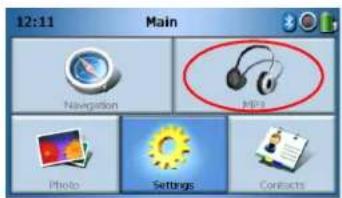
Tik hierop om MP3 te lanceren voor de muziekmodus. Ga naar "MP3-speler" op pagina 10 voor meer informatie.

Tik hierop om Foto te lanceren voor de afbeeldingenmodus. Ga naar "Photo Viewer" op pagina 13 voor meer informatie.

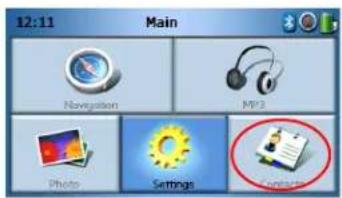
Tik hierop om de toepassing Contacts te lanceren voor toegang tot uw contactenlijst. Ga naar "Contactpersonen" op pagina 16 voor meer informatie.

Tik hierop om het Settings (Instellingen) scherm te openen om de gebruikersvoorkeuren van het apparaat te configureren. Ga naar "Instellingen" op pagina 24 voor meer informatie.
2 Navigatie
Toegang tot de Navigatiefunctie
Zet het toestel aan en tik op Navigation (Navigatie) in het Hoofdmenu.
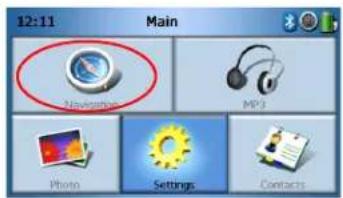
Als de toepassing is gestart ziet u het hoofdmenu van Navigation.
Voor meer informatie over de Navigatiefunctie, zie de Snelstartgids van de Navigatiesoftware of de Gebruikershandleiding van de Navigatiesoftware.
3 MP3-speler
Dit hoofdstuk beschrijft hoe u de MP3-speler van dit toestel kunt gebruiken.
De MP3-speler openen
Zet het toestel aan en tik op MP3 in het Hoofdmenu.
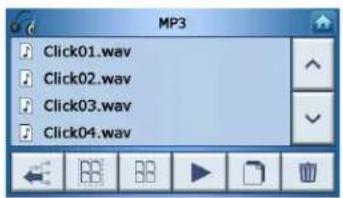
Het MP3-venster verschijnt op het beeldscherm:
OPMERKING: Muziek moet op de SD-geheugenkaart worden geladen vanaf de computer. Zie "Het toestel aansluiten op een PC" op pagina 3 voor meer informatie.
OPMERKING: De volgende bestandsformaten kunt u afspelen op de MP3-speler: MP3, WMA, WAV.
Tik op de liedje(s) dat/die u wilt afspelen. Als u het/de liedje(s) niet kunt vinden, gebruik dan de schuifknoppen om verder in de lijst te zoeken. Tik op om het/de liedje(s) af te spelen. Het scherm van de mediaspeler (zie volgende afbeelding) verschijnt, en het eerste lied wordt afgespeeld.
Knoppen van de MP3-speler
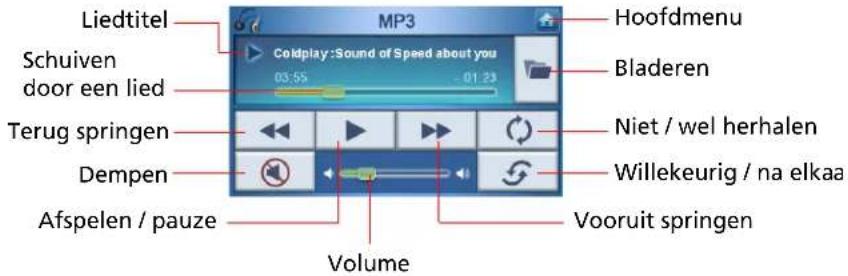
De knoppen van de MP3-speler dienen voor de volgende functies:
De speler gebruiken
Muziek afspelen
Muziek speelt u af of pauzeert u door te tikken op de knop Afspelen/pauze ▶.
Ga direct naar het volgende lied door te tikken op de knop Vooruit springen. Ga naar het begin van het huidige lied of ga naar het vorige lied door te tikken op de knop Terug springen.
Het volume aanpassen
Pas het volume aan door de volumeknop naar rechts (harder) of links (zachter) te schuiven. U kunt ook de sneltoetsen +/- gebruiken om het volume aan te passen.
De volgorde van liedjes veranderen
U kunt de liedjes in willekeurige volgorde of na elkaar afspelen, tik op de knop Willekeurig / na elkaar.
OPMERKING: De beschikbaarheid van de knop Willekeurig / na elkaar verandert per modus.
Liedjes herhalen
U kunt de liedjes herhalen of niet, tik op de knop Wel / niet herhalen
OPMERKING: De beschikbaarheid van de knop Wel / niet herhalen verandert per modus.
Muziekbestanden zoeken
Tik op de knop Bladerer

Het volgende venster verschijnt op het beeldscherm:
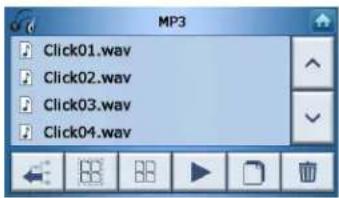
Kopieer een lied door het te markeren en te tikken op . U ziet dan het volgende venster:
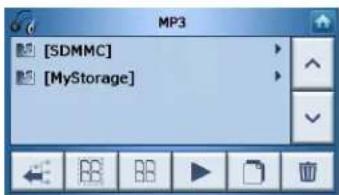
Blader naar de plek waar u het/de liedje(s) wilt plakken, en tik vervolgens nogmaals op □. Het/de liedje(s) worden naar deze plek gekopieerd.
Een liedje verwijderen
Om een lied te verwijderen, markeert u het en tikt u op

OPMERKING: Ga één niveau omhoog door te tikken op

OPMERKING: Verwijder de selectie van een gemarkeerd lied door nogmaals er op te tikken. U zult zien dat het dan niet langer geselecteerd is. Ook kunt u alle liedjes markeren door te tikken op Select all (Alles selecteren) of de selectie van alle liedjes opheffen door te tikken op Deselect All (Selectie van alles opheffen).
4 Photo Viewer
Dit hoofdstuk beschrijft hoe u de fotoviewer kunt openen en gebruiken.
Zet het toestel aan en tik op Photo (foto) in het Hoofdmenu.
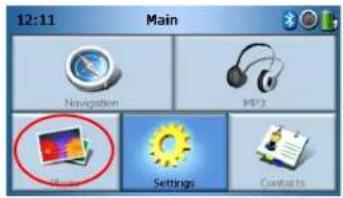
Het Photo Viewer-venster verschijnt op het beeldscherm:
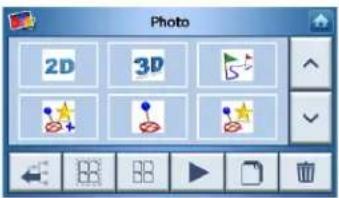
De Photo Viewer (fotoviewer) gebruiken
U kunt op het toestel foto's apart weergeven of in diashows.
Foto's weergeven
Als u niet meteen de gezochte fotominiaturen ziet maar mappen, dan tikt u op een map om de inhoud ervan weer te geven.
U kunt ook tikken op Scroll up (omhoog) om de lijst met mappen of foto's te zoeken.

of Scroll down (omlaag)

om in
Tik op een foto om deze te markeren en tik vervolgens op om het als volgt te zien:
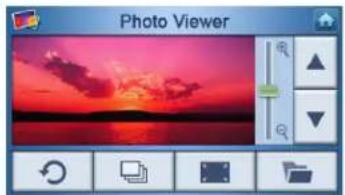
Op het scherm heeft u diverse opties, te weten:

Inzoomen (omhoog schuiven) of uitzoomen (omlaag schuiven)

Ga naar de vorige foto

Ga naar de volgende foto

Foto's verkennen

Foto op het volledige scherm weergeven

Diashow starten

Foto 90° draaien

Terug naar Hoofdmenu
OPMERKING: Als de foto niet volledig zichtbaar is (doordat de zoomfunctie wordt gebruikt), kunt u de foto verslepen door op de foto te tikken en vervolgens in een richting te schuiven.
Foto's op het volledige scherm weergeven
Wilt u een foto op het volledige scherm weergeven, tik dan op de knop Full Screen (volledig scherm).
Tik ergens op het scherm om het volledig scherm af te sluiten.
Een diashow weergeven
Wilt u een diashow starten, tik dan op meer dan één foto voordat u op tikt. De diashow start dan automatisch.
Tik ergens op het scherm om de diashow af te sluiten.
Foto's kopiëren
Wilt u een foto of foto's van de SD/MMC-kaart naar het toestel kopiëren, tik dan op de foto('s) die u wilt kopiëren en tik vervolgens op. U ziet het volgende scherm:
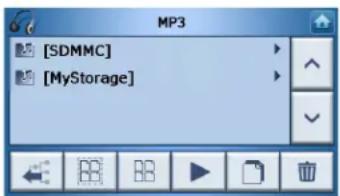
Blader naar de plek waar u de foto('s) wilt plakken, en tik vervolgens nogmaals op. De foto('s) worden naar deze plek gekopieerd.
Foto's verwijderen
Wilt u een foto verwijderen, tik dan op de foto('s) die u wilt verwijderen en tik vervolgens op. De foto('s) worden dan verwijderd.
OPMERKING: Verwijder de selectie van een gemarkeerde foto door er nogmaals op te tikken. U zult zien dat het dan niet langer geselecteerd is. Ook kunt u alle foto's markeren door te tikken op Select all (Alles selecteren) of de selectie van alle foto's opheffen door te tikken op Deselect All (Selectie van alles opheffen).
OPMERKING: Foto's moeten op de SD-geheugenkaart worden geladen vanaf de computer. Zie "Het toestel aansluiten op een PC" op pagina 3 voor meer informatie.
OPMERKING: De volgende bestandsformaten kunnen op het toestel worden weergegeven: BMP, GIF (niet geanimeerd), JPEG, PNG.
OPMERKING: Ga één niveau omhoog door te tikken op

5 Contactpersonen
Dit hoofdstuk beschrijft hoe u details van contactpersonen kunt beheren, waaronder het importeren, exporteren en verzenden van details van contactpersonen naar andere toestellen met Bluetooth-functionaliteit.
Contacts openen
Zet het toestel aan en tik op Contacts (Contactpersonen) in het Hoofdmenu.
Het Contacts-venster verschijnt op het beeldscherm:
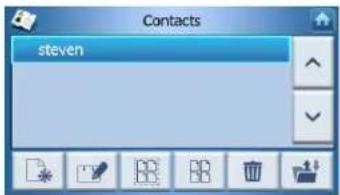
Nieuwe contactpersoon maken

Contactpersoon bewerken

Alles selecteren

Selectie van alles opheffen

Contactpersoon verwijderen

Contactpersoon importeren/exporteren/verzenden

Terug naar Hoofdmenu
U kunt informatie over contactpersonen op het toestel opslaan en bewerken. U kunt deze informatie later gebruiken om snel het adres van deze contactpersoon op het GPS-toestel te vinden, of om noodinformatie naar deze contactpersonen te sturen via de telefoon met Bluetooth-functionaliteit.
Contactpersonen beheren
Een nieuwe contactpersoon maken
Maak een nieuwe contactpersoon door te tikken op de knop Create new contact
(nieuwe contactpersoon maken)

Het volgende scherm verschijnt:
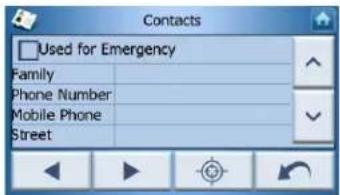
vorige contactpersoon

Volgende contactpersoon

Invoeren in navigator

Naar vorig venster terugkeren

Terug naar Hoofdmenu
Vul de volgende informatie voor de nieuwe contactpersoon in:
- Naam
- Achternaam • Telefoonnummer
- Mobiel nummer
- Adres (gegevensvelden kunnen per taal verschillen)
- Straat
- Plaats • Staat/provincie
- Postcode
- Land
- Titel
- Bedrijf
Als u wilt dat deze contactpersoon wordt toegevoegd aan uw noodlijst, tik dan op het keuzevak 'Gebruiken in nood'.
Als u het adres van deze contactpersoon direct wilt invoeren in de GPS-navigator, tik
dan op de knop 'Invoeren in navigator'. Als u de informatie van de contactpersoon nog niet heeft opgeslagen, wordt u nu gevraagd dit te doen.
Verlaat dit scherm en keer terug naar de lijst met contactpersonen door op Back (terug) te tikken.

Een contactpersoon bewerken
Wilt u de informatie over een contactpersoon bewerken, tik dan op Scroll up
(omhoog) of Scroll down (omlaag) om een contactpersoon te markeren, en tik vervolgens op Bewerken.
Een contactpersoon verwijderen

Contactpersonen importeren/exporteren/verzenden
Importeren
Importeer of exporteer een contactpersoon door op de knop Contact importeren/
exporteren/verzenden (contactpersoon importeren/exporteren) in het hoofdscherm van contactpersonen te tikken. U ziet het volgende scherm:
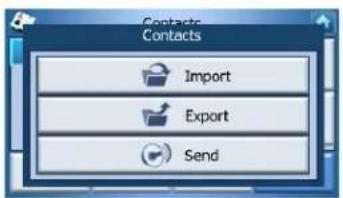
Importeer een contactpersoon vanaf de SD/MMC-kaart naar het hoofdgeheugen door op Import (importeren) te tikken.
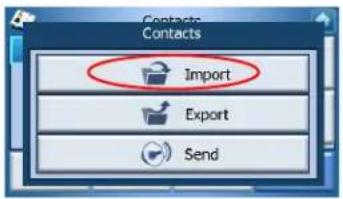
Het volgende scherm verschijnt:
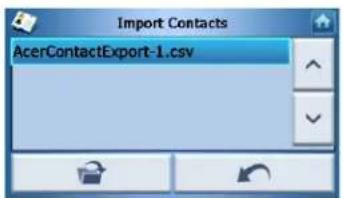
U kunt ofwel
Tikken op de keuzevakken naast elke contactpersoon om deze te selecteren (nogmaals tikken heft de selectie op), ofwel
Tikken op Select All (alles selecteren) om alle contactpersonen te selecteren, ofwel Tikken op Deselect All (selectie van alles opheffen) om de selectie van alle contactpersonen op te heffen.
Wanneer de gewenste contactperso(o)n(en) is/zijn geselecteerd, tikt u op Import

(importeren).
Exporteren
Exporteer een contactpersoon vanaf het hoofdgeheugen naar de SD/MMC-kaart door te tikken op Export (exporteren).
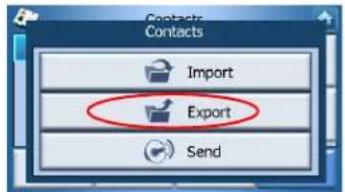
Het volgende scherm verschijnt:
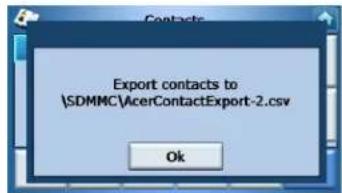
U kunt ofwel
Tikken op de keuzevakken naast elke contactpersoon om deze te selecteren (nogmaals tikken heft de selectie op), ofwel
Tikken op Select All (alles selecteren) om alle contactpersonen te selecteren, ofwel Tikken op Deselect All (selectie van alles opheffen) om de selectie van alle contactpersonen op te heffen.
Wanneer de gewenste contactperso(o)n(en) is/zijn geselecteerd, tikt u op Export
(exporteren).
Informatie over contactpersonen naar een ander toestel zenden
Verzend informatie over een contactpersoon naar een ander Bluetooth-toestel door te tikken op Send (verzenden).
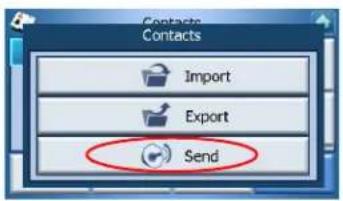
Het toestel zoekt andere Bluetooth-toestellen om informatie over contactpersonen naar te verzenden. Als de zoekopdracht is voltooid, ziet u een lijst met beschikbare toestellen:
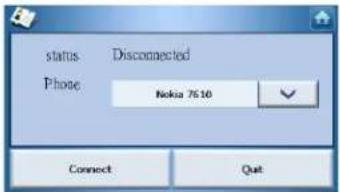
Tik op de pijl omlaag om een keuzelijst weer te geven waarin u het toestel kunt kiezen om informatie over contactpersonen naar te verzenden. De informatie wordt dan verzonden.
OPMERKING: Het kan nodig zijn een pincode op het andere Bluetooth-toestel in te voeren voordat de informatie over contactpersonen wordt verzonden. Mocht dit nodig zijn, gebruik dan 1111 als pincode.
OPMERKING: Bluetooth-functionaliteit werkt alleen op bepaalde modellen.
6 Bluetooth
Bluetooth-opties
OPMERKING: Bluetooth-functionaliteit werkt alleen op bepaalde modellen.
Open de Bluetooth-opties door te tikken op het Bluetooth-pictogram rechtsboven in de hoek van het hoofdmenu.
U ziet de volgende opties:
- Bluetooth Enable (Bluetooth aan)
- Connect mobile (verbinden met mobiel)
- Dial (bellen)
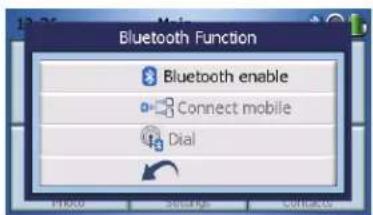
Activeer of deactiveer Bluetooth door op Bluetooth Enable (Bluetooth aan) te tikken.
OPMERKING: Voordat u de functies Connect mobile (verbinden met mobiel) en Dial (bellen) kunt gebruiken, moet de telefoon worden gekoppeld aan de Acer p600 Series Portable Navigator. Zie de handleiding van de mobiele telefoon voor meer informatie over het maken van een koppeling. U dient de Bluetooth-functie op de Acer p600 Series Portable Navigator in te schakelen zodat deze ontdekt kan worden door de telefoon. Gebruik 1111 als pincode.
Gebruik het Acer-toestel als luidspreker voor de mobiele telefoon, tik op Connect mobile (verbinden met mobiel) (Bluetooth moet zijn ingeschakeld en telefoon moet gekoppeld zijn aan het toestel).
OPMERKING: Bepaalde mobiele telefoons met Bluetooth-functionaliteit ondersteunen deze functies niet.
Pleeg een telefoontje met het toestel door te tikken op Dial (bellen) (Bluetooth moet zijn ingeschakeld en telefoon moet gekoppeld zijn aan het toestel). Het volgende toetsenblok verschijnt op het scherm:
| 0968041877 | |||
| 1 | 2 | 3 | c |
| 4 | 5 | 6 | |
| 7 | 8 | 9 | |
| * | 0 | ||
Gebruik het toetsenblok om een getal in te voeren, en tik vervolgens op Dial (bellen).
Beëindig een gesprek door te tikken op End call (gesprek beëindigen).
Als dit gesprek wordt beëindigd, blijft het toestel gekoppeld aan de telefoon en blijft het functioneren als luidspreker totdat u Bluetooth uitschakelt.
7 Instellingen
Het scherm Settings (instellingen) openen
De instellingen van het toestel openen:
Zet het toestel aan en tik op Settings (instellingen) in het hoofdmenu.
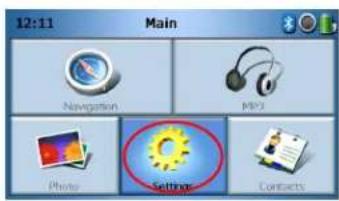
Het Settings-venster verschijnt op het beeldscherm:
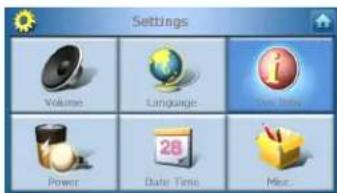
Vanuit dit scherm heeft u toegang tot:
Volume – stelt het standaardvolume in
Language (taal) – selecteert de standaardtaal
Sys Info. – geeft systeeminformatie weer
Power (energie) – past de instellingen voor energiebesparing aan
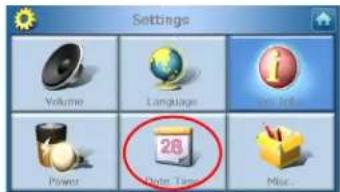
Date/Time (datum/tijd) – stelt de datum/tijd in
Misc. (div.) – past andere instellingen aan.
Aanpassen van de instellingen
Het volume instellen
Tik op Volume in het scherm Settings (instellingen).
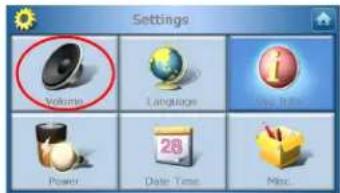
Het Volumevenster verschijnt op het beeldscherm:
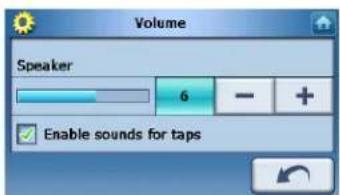
Tik op de knoppen + of - om het volume harder of zachter te zetten.
(U kunt ook de sneltoetsen +/- gebruiken om het volume aan te passen.)
Vink de optie Enable sounds for taps (tikgeluiden inschakelen) aan als u een tikgeluid wilt horen als u op een knop tikt.
Tik op Back (terug) als u klaar bent.
De taal kiezen
Tik op Language (taal) in het scherm Settings (instellingen).
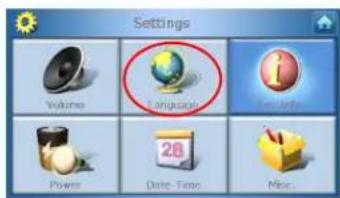
Het Language (taal)-venster verschijnt op het beeldscherm:
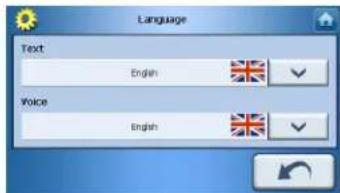
- Verander de teksttaal (Text) door op de pijl omlaag te drukken voor een keuzelijst met talen, tik vervolgens in de lijst op een taal.
- Verander de taal van de stem (Voice) door op de pijl omlaag te drukken voor een keuzelijst met talen, tik vervolgens in de lijst op een taal.
Tik op Back (terug) als u klaar bent.

Systeeminformatie
Tik op Sys Info in het scherm Settings (instellingen).
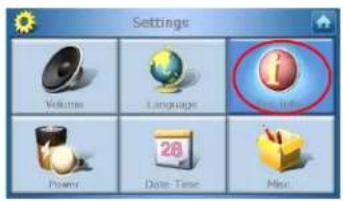
Het scherm System Info verschijnt op het beeldscherm:
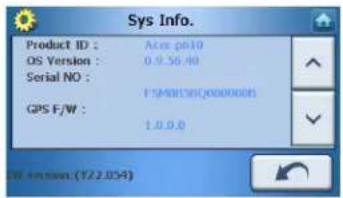
Hier ziet u Product ID, Serial Number (serienummer), OS Version (versie van het besturingssysteem), GPS firmware version, PCB Version, Bluetooth MAC Address, Gebruikte/totale ruimte van de disk, Verklaringen van Fabrikant en over Auteursrechten, handelsmerken & logo (© 2006 Acer Inc.)
Tik op Back (terug) om dit scherm te verlaten.
Energie
Tik op Power (energie) in het scherm Settings (instellingen).
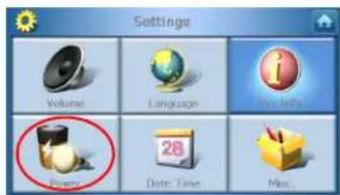
Het scherm Power (energie) verschijnt op het beeldscherm:
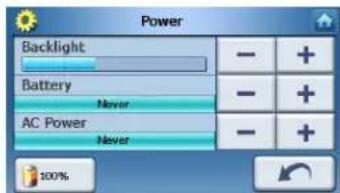
- Pas de helderheid van het beeldscherm aan door te tikken op de knoppen + en – naast Backlight (verlichting).
- Pas aan hoe lang de verlichting ingeschakeld blijft als de batterij gebruikt wordt, tik op + en – naast Battery (batterij).
- Pas aan hoe lang de verlichting ingeschakeld blijft als een externe stroombron gebruikt wordt, tik op + en – naast AC Power (netstroom).
Standby instellingen
Linksonder in de hoek van het scherm Power (energie) ziet u de huidige status van de batterij.
Tik op de afbeelding van de batterij voor toegang tot de standby-instellingen.
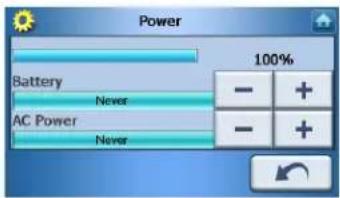
Hier kunt u instellen hoeveel tijd het apparaat wacht voordat het wordt uitgeschakeld.
Tik op Back (terug) als u klaar bent.
Datum en tijd instellen
Tik op Date/Time (datum/tijd) in het scherm Settings (instellingen).
Het scherm Date/Time (datum/tijd) verschijnt op het beeldscherm:
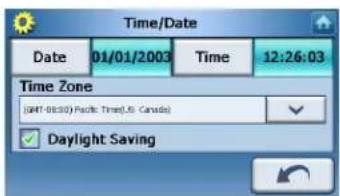
De tijdzone veranderen
Verander de tijdzone door te tikken op de pijl omlaag naast Time Zone (tijdzone).
Tik in de keuzelijst op de tijdzone die u wilt gebruiken.
Zomer/wintertijd kiezen
Als u in een gebied woont waar zomer/wintertijd wordt gebruikt, selecteer dan het keuzevak Daylight saving (zomer/wintertijd bijhouden).
De datum veranderen
Verander de datum door te tikken op Date (datum).
Het scherm Date (datum) verschijnt:
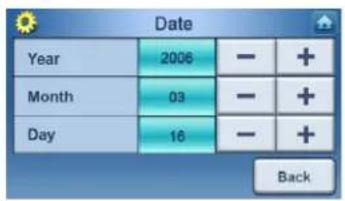
• Verander het jaar door te tikken op de knoppen + of – naast Year (jaar). • Verander de maand door te tikken op de knoppen + en – naast Month (maand). • Verander de dag door te tikken op de knoppen + en – naast Day (dag).
Tik op Back (terug) als u klaar bent.
De tijd veranderen
Verander de tijd door te tikken op Time (tijd) (op het scherm Time/Date (tijd/datum)). Het scherm Time (tijd) verschijnt:
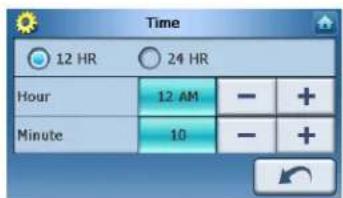
• Kies 24-uurs of 12-uurs indeling, tik op het keuzevak 24HR of 12HR. • Verander het uur door te tikken op de knoppen + of – naast Hour (uur). • Verander de minuut door te tikken op de knoppen + en – naast Min (minuten).
Tik op Back (terug) als u klaar bent.
Diverse instellingen
Tik op Misc. (diverse) in het scherm Settings (instellingen).
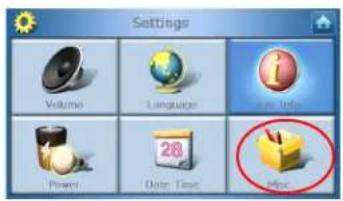
Het scherm Misc (diverse) verschijnt op het beeldscherm:
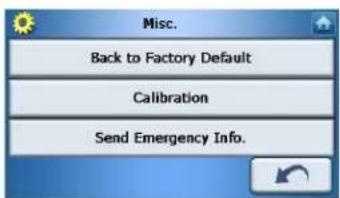
- Wilt u de fabrieksinstellingen van het toestel herstellen, tik dan op Back to Factory Default (fabrieksinstellingen herstellen).
- Wilt u het scherm opnieuw ijken, tik dan op Calibration (ijken), en volg de instructies op het scherm.
- Om een noodmelding aan geselecteerde contactperso(o)n(en) te zenden, tikt u op Send Panic Info (noodmelding verzenden). Voor meer informatie over het instellen van contactpersonen die noodmeldingen kunnen ontvangen, zie "Een nieuwe contactpersoon maken" op pagina 17.
Tik op Back (terug) om dit scherm te verlaten.
8 De Acer p600 Series Portable Navigator herstellen
Het kan zijn dat u het apparaat opnieuw moet instellen als deze vastloopt (d.w.z. als het apparaat niet meer op de knoppen op het scherm reageert). Met een zachte reset kan uw apparaat een nieuwe start beginnen, net als bij het herstarten van een computer. Zodoende kunt u het apparaat herstarten en de geheugenallocatie bijstellen. Na een zachte reset blijven alle records en invoeringen bewaard. Ook de GPS-instellingen blijven bewaard.
Een zachte reset uitvoeren
Houd het apparaat stevig vast en druk op de knop voor zachte reset aan de rechterkant van het toestel.
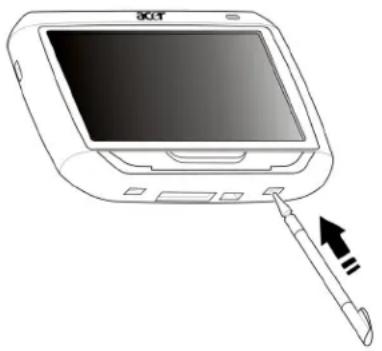
OPMERKING: Het uitvoeren van een zachte reset wist niet het RAM van het toestel.
Een harde reset uitvoeren
Als een zachte reset het probleem niet oplost, kunt u een harde reset proberen. Schuif de aan/uitknop naar links en vervolgens terug naar rechts.
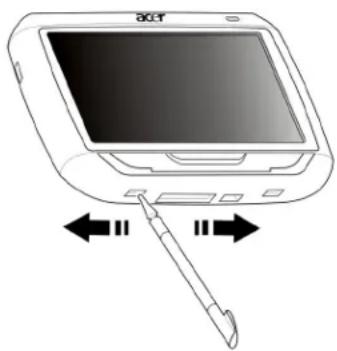
OPMERKING: Het uitvoeren van een harde reset wist het RAM van het toestel en stelt de GPS opnieuw in.
Het laden van de standaard fabrieksinstellingen
Als u zelfs na een zachte en een harde reset van het toestel nog systeemfouten ervaart, laad dan de standaard fabrieksinstellingen om de fout te corrigeren. Deze standaardinstellingen zijn geselecteerd om de uitvoering van uw apparaat te optimaliseren.
Het laden van de standaard fabrieksinstellingen:
1 Tik op Settings (instellingen) in het Hoofdmenu.
2 Tik op Misc. (diverse) in het scherm Settings (instellingen).
3 Tik op Back to Factory Default (fabrieksinstellingen herstellen) op het scherm Misc. (diverse).
4 Tik op OK in het dialoogvenster.
5 Na het opnieuw instellen van de fabrieksinstellingen configureert u opnieuw de gebruikersvoorkeuren van uw apparaat.
OPMERKING: Het herstellen van de fabrieksinstellingen wist het RAM, stelt de GPS opnieuw in en wist alle gegevens van de gebruiker/toepassingen in het geheugen van het toestel. De gegevens op de SD-kaart worden niet gewist.
Voorschriften en veiligheidsmededelingen
Dit apparaat voldoet volledig aan de vereisten voor CE-markering bij gebruik in een huiselijke, commerciële of licht industriële omgeving.
Underwriters Laboratories Inc. ("UL") heeft de prestaties of betrouwbaarheid van de Global Positioning System ("GPS") hardware, gebruiksoftware en andere aspecten van dit product niet getest. UL heeft slechts de gevaren van brand, schok of verwondingen zoals aangegeven in UL's Standard(s) for Safety getest. UL Certification heeft geen betrekking op de prestaties of betrouwbaarheid van GPS-hardware en GPS-software. UL DOET GEEN UITSPRAKEN, GEEFT GEEN ENKELE GARANTIE OF WAARBORG MET BETREKKING TOT DE PRESTATIES OF BETROUWBAARHEID VAN WELKE GPS-FUNCTIE VAN DIT PRODUCT DAN OOK.
In deze appendix vindt u een lijst met algemene verklaringen over het draagbare navigatietoestel.
FCC verklaring
Dit apparaat is getest en voldoet aan de voorschriften voor een digitaal apparaat van klasse B conform Deel 15 van de FCC-regels. Deze voorschiften zijn opgesteld om een redelijke bescherming te bieden tegen schadelijke interferentie bij gebruik binnenshuis. Deze apparatuur genereert en gebruikt radiogolven en kan deze uitstralen. Als de apparatuur niet overeenkomstig de instructies wordt geïnstalleerd, kan dit storingen veroorzaken in de ontvangst van radio of televisie.
Er kan echter geen garantie worden gegeven dat bepaalde installaties storingsvrij zullen functioneren. U kunt controleren of de apparatuur storing veroorzaakt door deze uit te schakelen. Als de storing stopt, wordt deze waarschijnlijk veroorzaakt door de apparatuur. Veroorzaakt de apparatuur storingen in radio- of televisieontvangst, dan kan de gebruiker de storing proberen te verhelpen door één of meer van de volgende maatregelen te nemen:
Draai de televisie- of radioantenne totdat de storing stopt.
Vergroot de afstand tussen de apparatuur en de radio of televisie.
Sluit de apparatuur aan op een ander circuit dan dat waarop de radio en televisie zijn aangesloten.
Neem contact op met uw dealer of een ervaren radio/televisie reparateur voor hulp.
Verklaring: Afgeschermde kabels
Om te voldoen aan de FCC-richtlijnen, moeten alle verbindingen met andere computerapparaten tot stand worden gebracht met afgeschermde kabels.
Verklaring: Randapparatuur
Alleen randapparaten (invoer/uitvoer apparaten, terminals, printers, enz.) die voldoen aan de Klasse B voorschriften mogen op dit apparaat worden aangesloten. Het gebruik van apparaten die niet voldoen aan de voorschriften resulteert waarschijnlijk in storing van radio- en televisieontvangst.
Pas op
Wijzigingen aan de apparatuur zonder schriftelijke toestemming van de fabrikant kunnen de bevoegdheid van de gebruiker voor het bedienen van de computer, welke is verleend door de Federal Communications Commission, teniet doen.
Gebruiksvoorwaarden
Dit onderdeel voldoet aan de voorschriften van Deel 15 van de FCC-regels. Gebruik is gebonden aan de volgende twee voorwaarden: (1) Dit apparaat mag geen schadelijke interferentie veroorzaken, en (2) Dit apparaat moet ontvangen interferentie accepteren, inclusief interferentie die een ongewenst effect kan veroorzaken.
Verklaring van overeenstemming voor EU landen
Hierbij verklaart Acer dat deze Acer p600 Series Portable Navigator in overeenstemming is met de essentiële eisen en de andere relevante bepalingen van richtlijn 1999/5/EC. (Bezoek http://global.acer.com/products/pda/reg-pda/index.htm voor de complete documenten.)
Verklaring LCD-pixel
Het LCD-product is gemaakt met fabricagetechnieken van hoge precisie. Toch kunnen sommige pixels soms verkeerd "vallen" of verschijnen als zwarte of rode punten. Dit heeft geen effect op de opgenomen afbeelding en is geen defect.
Radio-apparaat Reguleringsbericht
Opmerking: Onderstaande informatie over regelgeving is alleen voor modellen met wireless LAN en/of Bluetooth.
Algemeen
Dit product voldoet aan de radiofrequentierichtlijnen en veiligheidsnormen van landen en regio's waarin het is goedgekeurd voor wireless gebruik. Afhankelijk van de configuratie, kan dit product wireless radioapparaten bevatten (zoals wireless LAN en/of Bluetooth modules). Onderstaande informatie is voor producten met zulke apparaten.
Europese Unie (EU)
Dit apparaat voldoet aan de essentiële eisen van de Richtlijnen van de Europese Raad:
73/23/EEC Richtlijn Lage Voltage
EN 60950
89/336/EEC Richtlijn Elektromagnetische compatibiliteit (EMC)
EN 55022
EN 55024
EN 61000-3-2/-3
99/5/EC Richtlijn betreffende radioapparatuur en telecommunicatieeindapparatuur (R&TTE)
Art.3.1a) EN 60950
Art.3.1b) EN 301 489 -1/-17
Lijst van landen waarop dit van toepassing is
EU-lidstaten in mei 2004 zijn: België, Denemarken, Duitsland, Griekenland, Spanje, Frankrijk, Ierland, Italië, Luxemburg, Nederland, Oostenrijk, Portugal, Finland, Zweden, Verenigd Koninkrijk, Estland, Letland, Litouwen, Polen, Hongarije, Tsjechië, Slovakije, Slovenië, Cyprus en Malta. Gebruik is toegestaan in landen van de Europese Unie, en ook in Noorwegen, Zwitserland, Ijsland en Liechtenstein. Dit apparaat mag alleen gebruikt worden volgens de reguleringen en beperkingen die gelden in het land van gebruik. Voor meer informatie neemt u contact op met het plaatselijke kantoor van het land van gebruik.
De FCC RF veiligheidseis
De uitgezonden straling van de Wireless LAN Mini-PCI kaart en Bluetooth kaart ligt ver onder de radiofrequentie stralingslimiet van de FCC. Desalniettemin dient de Acer p600 Series Portable Navigator zodanig gebruikt te worden dat de mogelijkheid op menselijk contact tijdens normale operatie geminimaliseerd wordt.
Onjuiste installatie of ongeoorloofd gebruik kan schadelijke storing op radiocommunicatie veroorzaken. Knoeien aan de interne antenne resulteert in het verliezen van de FCC certificatie en uw garantie.
Om te voldoen aan de vereisten van de FCC RF blootstellingseis moet een afstand van minstens 20 cm (8 inches) in acht worden gehouden tussen dit toestel en elke andere antenne of zender.
Canada – Licentievrijstelling voor radiocommunicatieapparaten met een laag vermogen (RSS-210)
Algemene informatie
Gebruik is gebonden aan de volgende twee voorwaarden:
- Dit apparaat mag geen interferentie veroorzaken, en
- dit apparaat moet elke interferentie accepteren, inclusief interferentie die ongewenste werking van het apparaat tot gevolg kan hebben.
Werking op 2,4 GHz frequentieband
Om radio-interferentie op de dienst waaraan de vergunning is verleend te voorkomen, dient het apparaat binnenshuis gebruikt te worden, en dient voor installatie buitenshuis een vergunning aangevraagd te worden.
Blootstelling van mensen aan RF velden (RSS-102)
De Acer p600 Series Portable Navigator gebruikt low gain integral antennes die geen RF veld uitstralen dat niet voldoet aan de eisen van Health Canada ter bescherming van de bevolking; raadpleeg Safety Code 6, te verkrijgen van de website van Health Canada: www.hc-sc.gc.ca/rpb.
FAQ's
In dit onderdeel vindt u een lijst met veelgestelde vragen die tijdens het gebruik van de Acer p600 Series Portable Navigator kunnen opkomen en het geeft eenvoudige antwoorden en oplossingen op deze vragen.
| Onderdeel Vraag Antwoord | ||
| Audio Waarom komt er geen geluid uit het apparaat? | Zodra de oordopjes in het apparaat zijn gestoken, worden de luidsprekers automatisch uitgeschakeld. Verwijder de oordopjes.Controler of de volume-instellingen van het apparaat niet gedempt zijn. Tik op het scherm System (systeem) op Volume.Controler of de schuif in volumebeheer niet helemaal omlaag is geschoven. | |
| touchscreen | Waarom het touchscreen niet op het tikken van mijn vingers? | realgeken zijn dat het scherm opnieuw moet worden geijkt. U dient dan het scherm opnieuw te ijken. Ga naar "Diverse instellingen" op pagina 31 voor instructies. |
| Multimediamodus Waarom kan ik mijn afbeeldingbestanden niet bekijken? | Het kan zijn dat u een afbeelding probeert te bekijken die niet door Photo wordt ondersteund. Ga naar "Photo Viewer" op pagina 13 voor een lijst met ondersteunde afbeeldingformaten. | |
| Waarom kan ik mijn muziekbestanden niet afspelen? | Wellicht probeert u een bestand af te spelen dat niet wordt ondersteund door MP3 Player. Ga naar "MP3-speler" op pagina 10 voor een lijst met ondersteunde bestandsformaten. | |
| Navigatiemodus Waarom duurt het soms langer dan 5 minuten voordat mijn apparaat een GPS-positie krijgt? | Als de vorige GPS-herstelpositie verder dan 500 km, of langer dan 12 uur verwijderd was van uw huidige positie en tijdstip, dan duurt het aanmerkelijk langer dan de standaard TTFF-tijd om een GPS-positie te krijgen. Dit komt door de eigenschap van het GPS-algoritme en rotatiesnelheid tussen de satellieten en de Aarde en wordt als normaal beschouwd en liegt niet aan de Acer p600 Series Portable Navigator. | |
| Systeeminformatie en prestaties | Hoe controleer ik de versie van het besturingssysteem van mijn apparaat? | Bekijk de versie van het besturingssysteem van het apparaat en andere technische specificaties. Tik in het scherm Settings (instellingen) op Sys Info. |
| Hoe breng ik het systeem terug naar de standaard fabrieksinstellingen? | U kunt dit doen via de knop Factory Reset (fabrieksinstellingen herstellen) in het scherm System Info. Ga naar "Het laden van de standaard fabrieksinstellingen" op pagina 33 voor instructies. | |
| Wat doe ik als het systeem ophoudt met normaal functioneren? | Voer een zachte reset uit op het apparaat. Ga naar "Een zachte reset uitvoeren" op pagina 32 voor instructies. | |
| Energie Ik krijg het | apparaat niet aan. | Het kan zijn dat de batterij leeg is. Laad het apparaat op. Ga naar "De Acer p600 Series Portable Navigator opladen" op pagina 5 voor instructies. |
Klantenservice
Technische ondersteuning
Mocht u een probleem tegenkomen tijdens het gebruik van de Acer p600 Series Portable Navigator, controleer dan eerst het volgende:
- "De Acer p600 Series Portable Navigator herstellen" op pagina 32 • "FAQ's" op pagina 38
- De nieuwste gebruikershandleiding van de Acer p600 Series Portable Navigator op de nationale website van Acer. Ga naar http://global.acer.com/support/.
Als het probleem aanhoudt, hebt u technische hulp nodig. Zie de website http://global.acer.com/about/webmaster.htm/ voor informatie over het hoe en waar u contact kunt opnemen met een Acer Service Centers bij u in de buurt.
Productgarantie
Raadpleeg het garantieboekje (fabrieksoptie) van de Acer p600 Series Portable Navigator voor details over de garantievoorwaarden van de Acer p600 Series Portable Navigator.
Systeemspecificaties
Dit hoofdstuk bevat een lijst met kenmerken en besturingsspecificaties van de Acer p600 Series Portable Navigator.
Hardwarekenmerken
Onderdeel Beschrijving
Processor • Samsung S3C2440A 400 MHz applicatieprocessor
GPS-chipset • SiRF Star III AL chipset- en firmwareoplossing
Geheugen • 64 MB SDRAM voor systeemgeheugen
- 64 MB onboard Flashgeheugen (voor besturingssysteem en systeemtoepassingen); Model met 2 GB Flashgeheugen is ook beschikbaar
Energie • Herlaadbare lithium-ionbatterij van 1200 mAh met groot vermogen.
- 3,5 uur laadtijd van lege tot volle capaciteit
- Opties voor opladen
- Oplader voor netstroom (fabrieksoptie)
- Oplader voor in de auto
- USB-kabel
• LED-indicator stroomstatus
Beeldscherm • 4 inch scherm voor een bredere kijkhoek
Audio • Ingebouwde luidspreker van 1 W
- 3,5 mm stereo hoofdtelefoonaansluiting
Verbindingen • Mini us 1.1 client (2.0 optioneel)
• SD/MMC-sleuf (ondersteuning tot 2 GB)
Hardware-interface
- Sneltoetsen voor volumebesturing
- Sneltoets Hoofdmenu/Navigatie
Softwarespecificaties
| Onderdeel Beschrijving | |
| Besturingssysteem Microsoft Windows CE 5.0 | |
| Navigatiesoftware • Navigatie voor in de auto en te voet• Eenvoudige besturing, intuïtieve menu's en touchscreenknoppen | |
| Adresboek Contactpersonen• Maximum capaciteit van 300 contactpersonen• Geïntegreerd met de navigatiesoftware voor snellere navigatie met adressen als bestemmingspunten | |
| Multmediatoepassingen • MP3 – ondersteunt MP3-, WMA- en WAV-formaten• Photo – ondersteunt BMP, GIF (niet animatie), JPEG en PNG-formaten | |
| Bluetooth (fabrieksoptie) | • Bluetooth versie 2.0• HS (Headset) / HF (Handsfree)• Locatie verzenden |
| TMC (Traffic Message Channel) (fabrieksoptie) | Realtime verkeers- en weersinformatie, ontvangen via FM-kanaal en weergegeven op het toestel. |
Design en ergonomie
| Onderdeel Beschrijving | |
| Compact en lichtgewicht | • Afmetingen (L x B x H): 116 x 81 x 23 mm• Gewicht: 195g |
| Gebruiksvriendelijke interface | • Acer p600 Series Portable Navigator– Snelstartende sneltoetsen voor Hoofdmenu en Navigatiescherm– Sneltoetsen voor het volume– Tastgevoelig scherm• Montagebeugel– Montage op vooruit– Stevig grijpende zuignap voor een vaste trilvrije ondersteuning– Draaimechanisme een centrale staaf voor meerdere hoekafstellingen voor optimale beeldpositie• S o f t w a r e– Meertalige gebruikersinterface-opties– Contactintegratie met navigatiefunctie– Systeemconfiguratie gebaseerd op individuele gebruikersvoorkeuren |
| Energiebesparende opties | • Auto-uit-functie voor verlichting van het touchscreen |
| Mobiel ontwerp • Zuignap van montagebeugel voor gebruik in meerdere voertuigen• Compact en lichtgewicht body maakt het gemakkelijker voor de gebruiker om mee te nemen• Opladen tijdens het rijden via de auto-oplader• Simpele, meteen uit te voeren besturing:Monteren, plaatsen en u bent klaar om te gaan. Geen gedoe met schroeven en kabels. | |
| Amusementsfunctie | Al geïnstalleerde software voor toegang tot digitale muziek (MP3) en afbeeldingbestanden (Photo) |
| Bijgesloten randapparatuur | • Montagebeugel |
| • Houder | |
| • Oplader voor in de auto | |
| • Oplader voor netstroom (fabrieksoptie) | |
| • Usb-kabel | |
| Mogelijke accessoires | • Externe GPS-antenne |
| • Externe TMC-module met antenne | |
Omgevingsspecificaties
| Onderdeel Beschrijving | |
| Temperatuur In gebruik: 0°C tot 40°COpslag: -20°C tot 60°C | |
| Relatieve luchtvochtigheid (niet condenserend) | In gebruik: 20% tot 90% RLNiet in gebruik: 20% tot 90% RL |

- INSTRUCTIES VOOR WEGGOOIEN
- BELANGRIJKE VEILIGHEIDSAANWIJZINGEN
- BELANGRIJKSTE KENMERKEN VAN DE ACER P600 SERIES PORTABLE NAVIGATOR
- KRACHTIG SYSTEEM
- BREED EN NAUWKEURIG GPS-BEREIK
- MOBIEL ONTWERP
- CAPACITEIT VAN DE BATTERIJ
- ERGONOMISCHE EIGENSCHAPPEN
- MULTIMEDIAPROGRAMMA'S
- PROGRAMMA'S VOOR CONTACTBEHEER
- DE ACER P600 SERIES PORTABLE NAVIGATOR UITPAKKEN
- OM TE BEGINNEN
- SYSTEEMTOUR
- NR. PICTOGRAM ONDERDEEL BESCHRIJVING
- RANDAPPARATUUR
- CARKIT
- OPLADERS
- ACER P600 SERIES PORTABLE NAVIGATOR OPZETTEN
- HET INSTALLEREN VAN DE ACER P600 SERIES PORTABLE NAVIGATOR IN DE AUTO
- WAARSCHUWINGEN VOOR INSTALLATIE VAN DE MONTAGEBEUGEL
- HET APPARAAT INSTALLEREN IN UW VOERTUIG
- DE ACER P600 SERIES PORTABLE NAVIGATOR OPSTARTEN
- INHOUD
- OM TE BEGINNEN VIII
- ACER P600 SERIES PORTABLE NAVIGATOR: DE BASIS
- NAVIGATIE
- MP3-SPELER
- PHOTO VIEWER
- CONTACTPERSONEN
- BLUETOOTH
- INSTELLINGEN
- DE ACER P600 SERIES PORTABLE NAVIGATOR HERSTELLEN
- VOORSCHRIFTEN EN VEILIGHEIDSMEDEDELINGEN
- FAQ'S
- KLANTENSERVICE
- SYSTEEMSPECIFICATIES
- HARDWARE-INTERFACE
- DE VERLICHTING VAN HET TOUCHSCREEN GEBRUIKEN
- DE SD/MMC-SLEUF GEBRUIKEN
- HET TOESTEL AANSLUITEN OP EEN PC
- HET INSTALLEREN VAN MICROSOFT ACTIVESYNC
- MINIMUM INSTALLATIEVEREISTEN
- MICROSOFT ACTIVESYNC OP DE COMPUTER INSTALLEREN
- DE ACER P600 SERIES PORTABLE NAVIGATOR OPLADEN
- HET TOESTEL OPLADEN MET DE USB-KABEL
- HET HOOFDMENUSCHERM
- BESTURINGSINTERFACE
- DE SNELTOETSEN GEBRUIKEN
- HET ACER P600 SERIES PORTABLE NAVIGATOR TOUCHSCREEN GEBRUIKEN
- HET MAIN (HOOFD)MENU GEBRUIKEN
- TOEGANG TOT DE NAVIGATIEFUNCTIE
- DE MP3-SPELER OPENEN
- KNOPPEN VAN DE MP3-SPELER
- DE SPELER GEBRUIKEN
- MUZIEK AFSPELEN
- HET VOLUME AANPASSEN
- DE VOLGORDE VAN LIEDJES VERANDEREN
- LIEDJES HERHALEN
- MUZIEKBESTANDEN ZOEKEN
- EEN LIEDJE VERWIJDEREN
- DE PHOTO VIEWER (FOTOVIEWER) GEBRUIKEN
- FOTO'S WEERGEVEN
- FOTO'S OP HET VOLLEDIGE SCHERM WEERGEVEN
- EEN DIASHOW WEERGEVEN
- FOTO'S KOPIËREN
- FOTO'S VERWIJDEREN
- CONTACTS OPENEN
- CONTACTPERSONEN BEHEREN
- EEN NIEUWE CONTACTPERSOON MAKEN
- NAAR VORIG VENSTER TERUGKEREN
- TERUG NAAR HOOFDMENU
- EEN CONTACTPERSOON BEWERKEN
- EEN CONTACTPERSOON VERWIJDEREN
- CONTACTPERSONEN IMPORTEREN/EXPORTEREN/VERZENDEN
- IMPORTEREN
- EXPORTEREN
- INFORMATIE OVER CONTACTPERSONEN NAAR EEN ANDER TOESTEL ZENDEN
- BLUETOOTH-OPTIES
- HET SCHERM SETTINGS (INSTELLINGEN) OPENEN
- AANPASSEN VAN DE INSTELLINGEN
- HET VOLUME INSTELLEN
- DE TAAL KIEZEN
- SYSTEEMINFORMATIE
- ENERGIE
- STANDBY INSTELLINGEN
- DATUM EN TIJD INSTELLEN
- DE TIJDZONE VERANDEREN
- ZOMER/WINTERTIJD KIEZEN
- DE DATUM VERANDEREN
- DE TIJD VERANDEREN
- DIVERSE INSTELLINGEN
- EEN ZACHTE RESET UITVOEREN
- EEN HARDE RESET UITVOEREN
- HET LADEN VAN DE STANDAARD FABRIEKSINSTELLINGEN
- FCC VERKLARING
- VERKLARING: AFGESCHERMDE KABELS
- VERKLARING: RANDAPPARATUUR
- PAS OP
- GEBRUIKSVOORWAARDEN
- VERKLARING VAN OVEREENSTEMMING VOOR EU LANDEN
- VERKLARING LCD-PIXEL
- RADIO-APPARAAT REGULERINGSBERICHT
- ALGEMEEN
- EUROPESE UNIE (EU)
- LIJST VAN LANDEN WAAROP DIT VAN TOEPASSING IS
- DE FCC RF VEILIGHEIDSEIS
- CANADA – LICENTIEVRIJSTELLING VOOR RADIOCOMMUNICATIEAPPARATEN MET EEN LAAG VERMOGEN (RSS-210)
- BLOOTSTELLING VAN MENSEN AAN RF VELDEN (RSS-102)
- PRODUCTGARANTIE
- HARDWAREKENMERKEN
- ONDERDEEL BESCHRIJVING
- OMGEVINGSSPECIFICATIES
Merk : ACER
Model : p660
Categorie : Browser