Camera Station S1016 - Caméra de surveillance AXIS - Notice d'utilisation et mode d'emploi gratuit
Retrouvez gratuitement la notice de l'appareil Camera Station S1016 AXIS au format PDF.


| Caractéristiques | Détails |
|---|---|
| Type de produit | Caméra de surveillance |
| Résolution vidéo | Jusqu'à 4K UHD (3840 x 2160) |
| Angle de vue | Large angle, idéal pour la surveillance étendue |
| Connectivité | Ethernet, Wi-Fi (selon modèle) |
| Stockage | Support pour stockage local et cloud |
| Alimentation | PoE (Power over Ethernet) ou alimentation externe |
| Utilisation intérieure/extérieure | Modèles disponibles pour intérieur et extérieur |
| Maintenance | Nettoyage régulier de l'objectif, mise à jour du firmware |
| Sécurité | Chiffrement des données, accès sécurisé par mot de passe |
| Compatibilité | Compatible avec AXIS Camera Station et autres logiciels de surveillance |
| Garantie | Garantie limitée de 3 ans |
| Accessoires inclus | Support de montage, câble Ethernet (selon modèle) |
FOIRE AUX QUESTIONS - Camera Station S1016 AXIS
Questions des utilisateurs sur Camera Station S1016 AXIS
0 question sur cet appareil. Repondez a celles que vous connaissez ou posez la votre.
Poser une nouvelle question sur cet appareil
Téléchargez la notice de votre Caméra de surveillance au format PDF gratuitement ! Retrouvez votre notice Camera Station S1016 - AXIS et reprennez votre appareil électronique en main. Sur cette page sont publiés tous les documents nécessaires à l'utilisation de votre appareil Camera Station S1016 de la marque AXIS.
MODE D'EMPLOI Camera Station S1016 AXIS
Ce guide d'installation explique comment installer l'AXIS Camera Station S1016 Recorder et l'AXIS Camera Station S9001 Desktop Terminal. Pour plus d'informations sur l'utilisation du produit, consultez www.axis.com
Procédures d'installation
- Vue d'ensemble du matériel. Cf. page 12.
- Branchement des câbles. Cf. page 14.
- Configuration du logiciel. Cf. page 16.
- Configuration réseau. Cf. page 16.
- Démarrage. Cf. page 16.
Contenu de l'emballage
- AXIS Camera Station S1016 Recorder ou AXIS Camera Station S9001 Desktop Terminal
- Souris d'ordinateur
- C l a v i e r
- Câble d'alimentation
- Document concernant les informations sur la sécurité et les réglementations
- Guide d'installation (ce document)
Vue d'ensemble du matériel - Avant et arrière
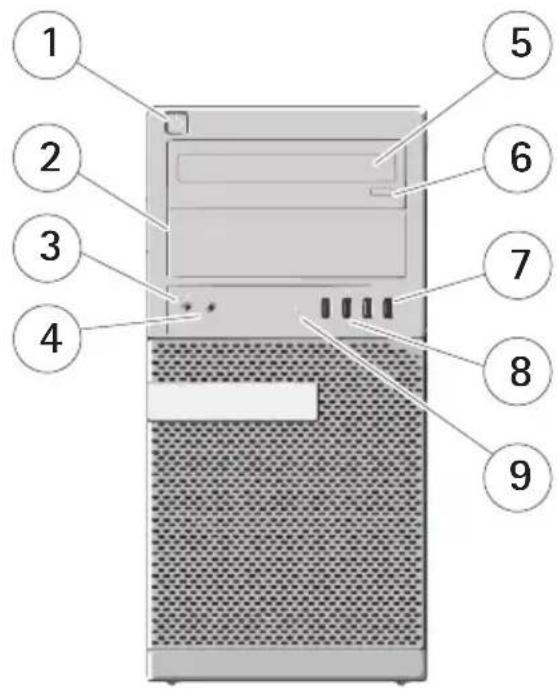
| 1 Bouton d'alimentation, voyant d'alimentation 8 Connecteurs USB 3.0 (2) |
| 2 Baie du lecteur optique 9 Voyant d'activité du lecteur |
| 3 Connecteur pour microphone 10 Voyant de diagnostic de l'alimentation |
| 4 Connecteur pour casque 11 Bouton de diagnostic de l'alimentation |
| 5 Lecteur optique 12 Connecteur d'alimentation |
| 6 Bouton d'éjection du lecteur optique |
| 7 Connecteurs USB 2.0 (2) 14 Carte graphique, voir page 13Fentes pour cartes d'extension (3) |
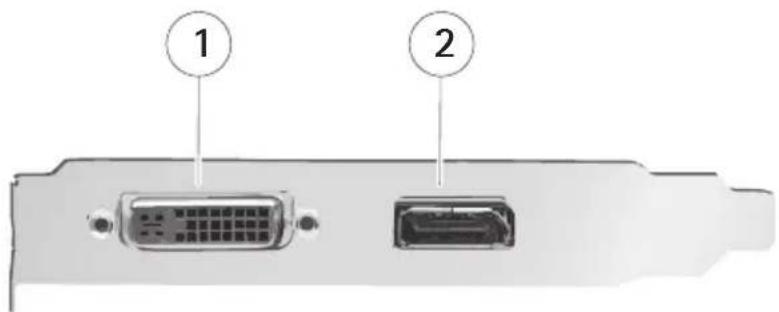
Vue d'ensemble du matériel - Panneau de la carte graphique
text_image
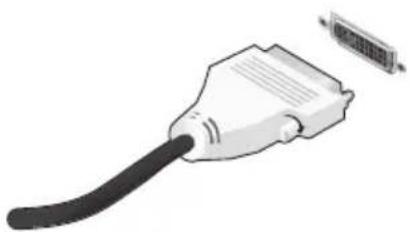
1 21 Connecteur DVI-I 2 Connecteur DisplayPort
Vue d'ensemble du matériel - Panneau arrière
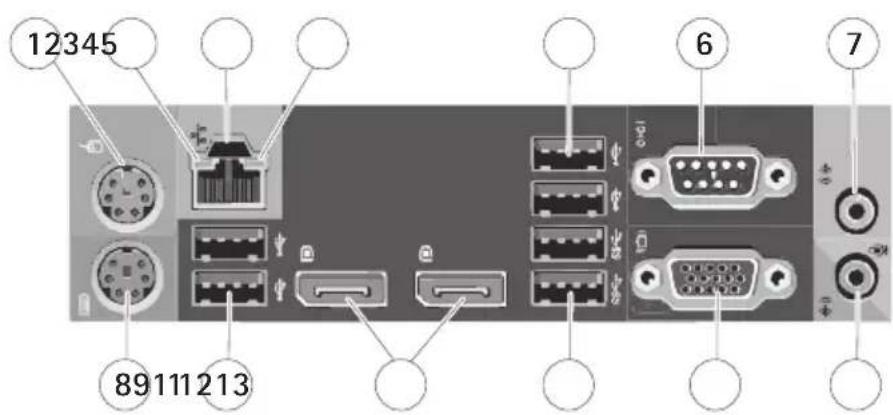
text_image
12345 89111213 6 7| 1 Connecteur de la souris 8 Connecteur du clavier | |
| 2 Voyant d'intégrité de la liaison réseau | 9 Connecteurs USB 2.0 (2) |
| 3 Connecteur réseau 10 Ne pas utiliser (Connecteurs DisplayPort (2)) | |
| 4 Voyant d'activité réseau 11 Connecteurs USB 3.0 (2) | |
| 5 Connecteurs USB 2.0 (2) 12 Ne pas utiliser (Connecteur VGA) | |
| 6 Ne pas utiliser (Connecteur série) 13 Connecteur entrée/microphone | |
| 7 Connecteur de sortie de ligne/haut-parleurs |
Branchement des câbles
Avertissement : Avant d'exécuter une procédure de la présente section, lisez les informations relatives à la sécurité fournies avec votre ordinateur. Pour obtenir des informations supplémentaires, reportez-vous à www.axis.com
REMARQUE : Certains périphériques peuvent ne pas être fournis si vous ne les avez pas commandés.
- Raccordez le(s) moniteur(s) à la carte graphique, voir Panneau de la carte graphique à la page 13, à l'aide des câbles suivants :
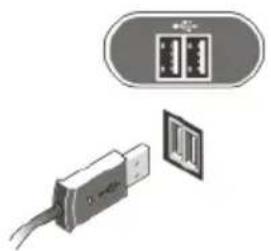
- Branchez le clavier USB ou la souris.
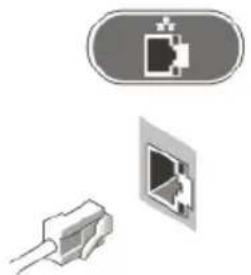
- Branchez le câble réseau.
- Branchez le(s) câble(s) d'alimentation.
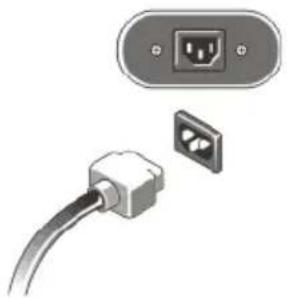
- Appuyez sur le bouton d'alimentation du moniteur et de l'ordinateur.

Configuration du logiciel
Lorsque l'ordinateur est mis sous tension, le système d'exploitation Windows est installé. Suivez les instructions affichées à l'écran et renseignez les informations requises. Une fois l'installation de Windows terminée, AXIS Camera Station Installer démarre automatiquement. Suivez les étapes de l'assistant d'installation et utilisez les paramètres par défaut.
Configuration réseau
AXIS Camera Station permet d'enregistrer et de visionner des images vidéo à partir de caméras et d'encodeurs vidéo connectés à un réseau local ou étendu. En fonction de votre installation, suivez les instructions figurant au chapitre Network & Security Configuration d' AXIS Camera Station User Manual disponible à www.axis.com
Démarrage
AXIS Camera Station Client et l'assistant « Get Started with AXIS Camera Station » démarrent automatiquement une fois l'installation terminée. « Get Started with AXIS Camera Station » offre une façon rapide d'ajouter des caméras ainsi que de configurer et d'activer l'enregistrement :
- Sélectionnez les caméras et encodeurs vidéo à ajouter.
- Sélectionnez les méthodes d'enregistrement et l'endroit où archiver les enregistrements.
- Vérifiez les paramètres et cliquez sur Finish (Terminer) pour ajouter des caméras et lancer l'enregistrement.
Pour plus d'informations, reportez-vous à l'aide intégrée et au AXIS Camera Station User Manual disponible sur www.axis.com
Caractéristiques techniques
Remarque :
Les offres peuvent varier d'une région à l'autre. Les caractéristiques techniques suivantes sont uniquement celles qui doivent être fournies légalement avec votre ordinateur. Pour obtenir plus d'informations sur la configuration de votre ordinateur, cliquez sur Start > Help and Support (Démarrer, Aide et support), puis sélectionnez l'option de votre choix pour afficher les informations concernant votre ordinateur.
Alimentation :
| Tension 100 V CA à 240 V CA | |
| Pile bouton Pile bouton 3 V CR2032 au lithium | |
| Puissance nominale 365 W | |
| Dissipation maximale de la chaleur 1 245 BTU/h |
Remarque :
La dissipation de la chaleur est calculée par rapport à la puissance nominale de l'alimentation.
Caractéristiques physiques :
| Hauteur 360,00 mm (14,17 pouces) | |
| Largeur 175,00 mm (6,89 pouces) | |
| Profondeur 417,00 mm (16,42 pouces) | |
| Poids (ordinateur uniquement) 8,00 kg (17,6 lb) | AXIS S90018,50 kg (18,7 lb) AXIS S1016 |
Environnement :
| Température d'exploitation | 5 °C à 35 °C (41 °F à 95 °F)5 °C à 45 °C (41 °F à 113 °F) (limité à 65 W ou processeur inférieur. Aucune carte graphique discrète) |
Informations complémentaires
Pour en savoir plus sur l'utilisation le produit, visitez www.axis.com
Visitez le centre d'apprentissage en ligne www.axis.com/academy pour en savoir plus sur les formations, les webinaires, les tutoriels et les guides.
Garantie
Pour plus d'informations à propos de la garantie du produit Axis et des informations s'y rapportant, voir www.axis.com/warranty