Camera Station S1016 - Überwachungskamera AXIS - Kostenlose Bedienungsanleitung
Finden Sie kostenlos die Bedienungsanleitung des Geräts Camera Station S1016 AXIS als PDF.


Benutzerfragen zu Camera Station S1016 AXIS
0 Frage zu diesem Gerät. Beantworten Sie die, die Sie kennen, oder stellen Sie Ihre eigene.
Eine neue Frage zu diesem Gerät stellen
Laden Sie die Anleitung für Ihr Überwachungskamera kostenlos im PDF-Format! Finden Sie Ihr Handbuch Camera Station S1016 - AXIS und nehmen Sie Ihr elektronisches Gerät wieder in die Hand. Auf dieser Seite sind alle Dokumente veröffentlicht, die für die Verwendung Ihres Geräts notwendig sind. Camera Station S1016 von der Marke AXIS.
BEDIENUNGSANLEITUNG Camera Station S1016 AXIS
Installationsanleitung
Diese Installationsanleitung enthält Anweisungen zur Installation von AXIS Camera Station S1016 Recorder und AXIS Camera Station S9001 Desktop Terminal. Weitere Informationen zur Verwendung des Produkts finden Sie unter www.axis.com.
Installationsschritte
- Übersicht über die Hardware. Siehe Seite 20.
- Anschließen der Kabel. Siehe Seite 22.
- Einrichten der Software. Siehe Seite 24.
- Netzwerkkonfiguration. Siehe Seite 24.
- Erste Schritte. Siehe Seite 24.
Lieferumfang
- AXIS Camera Station S1016 Recorder oder AXIS Camera Station S9001 Desktop Terminal
- Computermaus
- T a s t a t u r
- N e t z k a b e l
- Sicherheits- und zulassungsrelevante Informationen
• Installationsanleitung (dieses Dokument)
Übersicht über die Hardware – Vorder- und Rückseite
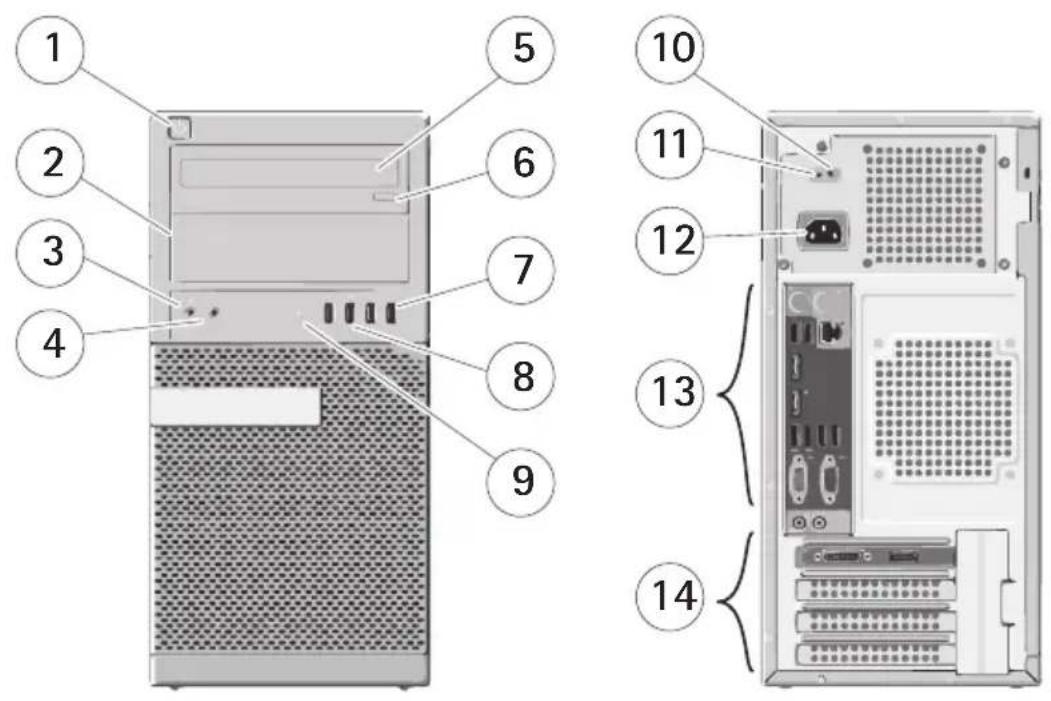
| 1 Netzschalter, Netzleuchte 8 USB 3.0-Anschlüsse (2) | |
| 2 Erweiterungsschacht für optisches Laufwerk 9 | Leuchte Laufwerkaktivität |
| 3 Mikrofonanschluss 10 Diagnoseleuchte Stromversorgung | |
| 4 Kopfhöreranschluss 11 Diagnosetaste Stromversorgung | |
| 5 Optisches Laufwerk 12 Netzanschluss | |
| 6 Auswurftaste für optisches Laufwerk 13 Ansch | üsse auf Geräterückseite, sieheSeite 21 |
| 7 USB 2.0-Anschlüsse (2) 14 Grafikkarte, siehe Seite 21 | |
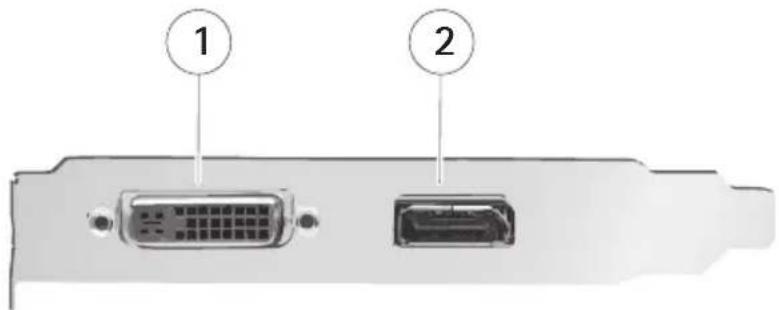
Hardware-Übersicht – Grafikkartenanschlüsse
text_image
1 21 DVI-I-Anschluss 2 DisplayPort-Anschluss
Hardware-Übersicht – Rückseite
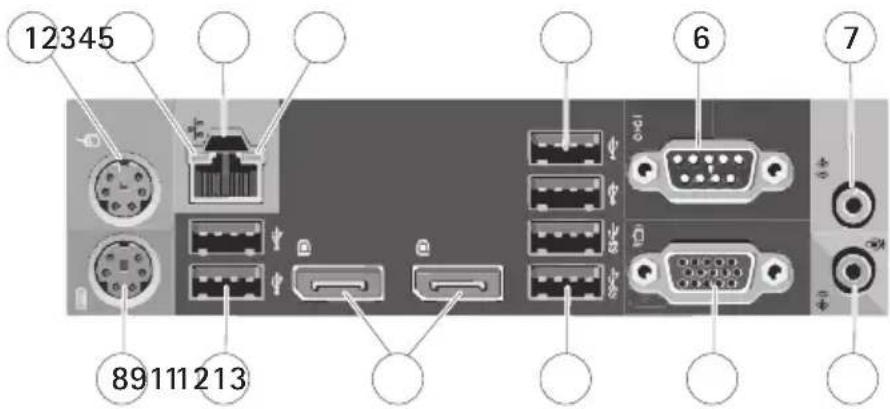
text_image
12345 89111213 6 7| 1 Mausanschluss 8 Tastaturanschluss | |
| 2 Leuchte Integrität der Netzwerkverbindung 9 USB 2.0-Anschlüsse (2) | |
| 3 Netzwerkanschluss 10 Nicht verwenden (DisplayPort-Anschlüsse (2)) | |
| 4 Leuchte Netzwerkaktivität 11 USB 3.0-Anschlüsse (2) | |
| 5 USB 2.0-Anschlüsse (2) 12 Nicht verwenden (VGA-Anschluss) | |
| 6 Nicht verwenden (Serieller Anschluss) 13 Line-Eingang/Mikrofonanschluss | |
| 7 Line-Ausgang/Lautsprecheranschluss | |
Anschließen der Kabel
Warnung: Lesen Sie die Sicherheitsinformationen, die Sie mit dem Computer erhalten haben, bevor Sie die Anweisungen in diesem Abschnitt durchführen. Weitere Informationen finden Sie unter www.axis.com.
HINWEIS: Einige Geräte sind nur nach gesonderter Bestellung enthalten.
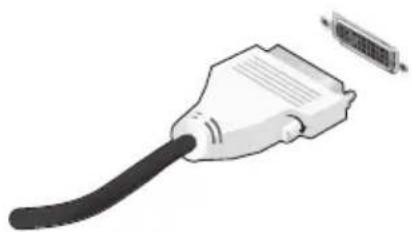
- Schließen Sie den oder die Monitore an die Grafikkarte an; siehe Grafikkartenanschlüsse auf Seite 21. Verwenden Sie dazu folgende Kabel:
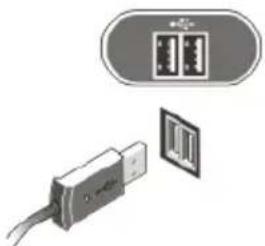
- Schließen Sie die USB-Tastatur oder die Maus an.
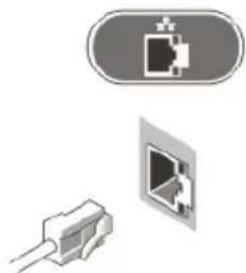
- Schließen Sie das Netzwerkkabel an.
- Schließen Sie das/die Stromkabel an.
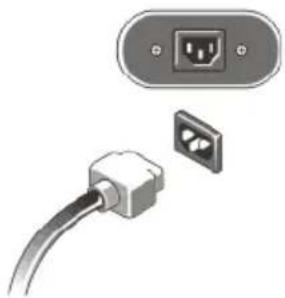
- Drücken Sie die Netztaste am Monitor und am Computer.

Einrichten der Software
Nach dem Einschalten des Computers wird das Windows-Betriebssystem installiert. Folgen Sie den Anweisungen auf dem Bildschirm und geben Sie die erforderlichen Informationen ein. AXIS Camera Station Installer startet nach Abschluss der Windows-Installation automatisch. Befolgen Sie die Schritte im Installationsassistenten und verwenden Sie die Standardeinstellungen.
Mit AXIS Camera Station können Videodaten von Kameras und Video-Encodern in einem LAN (Local Area Network) oder WAN (Wide Area Network) aufgezeichnet und wiedergegeben werden. Befolgen Sie, abhängig von Ihrer Installation, die Anweisungen unter Network & Security Configuration im AXIS Camera Station User Manual, verfügbar unter www.axis.com.
Erste Schritte
Wenn die Installation abgeschlossen ist, starten AXIS Camera Station Client und der Assistent „Get started with AXIS Camera Station“ (Erste Schritte mit AXIS Camera Station) automatisch. „Get Started with AXIS Camera Station“ (Erste Schritte mit AXIS Camera Station) ermöglicht das schnelle Hinzufügen von Kameras sowie das Konfigurieren und Aktivieren von Aufzeichnungen:
- Wählen Sie die hinzuzufügenden Kameras und Video-Encoder aus.
- Wählen Sie Aufzeichnungsmethoden und Speicherorte für die Aufzeichnungen aus.
- Überprüfen Sie die Einstellungen und klicken Sie auf Finish (Fertig stellen), um Kameras hinzuzufügen und mit dem Aufzeichnen zu beginnen.
Weitere Informationen finden Sie in der integrierten Hilfe und im AXIS Camera Station User Manual unter www.axis.com.
Technische Daten
Hinweis:
Die Angebote variieren je nach Region. Die folgenden technischen Daten beschränken sich auf jene, die Ihrem Computer nach gesetzlicher Vorschrift bei der Lieferung beiliegen müssen. Weitere Informationen zur Konfiguration Ihres Computers erhalten Sie, wenn Sie auf „Start“ > „Hilfe und Support“ klicken und die Option zur Ansicht von Informationen über Ihren Computer auswählen.
Stromversorgung:
| Spannung 100 V AC bis 240 V AC | |
| Knopfzelle Lithium-Knopfzelle (3 V, CR2032) | |
| Leistungsaufnahme 365 W | |
| Maximale Wärmeabfuhr 1245 BTU/h |
Hinweis:
Die Wärmeabfuhr wird mithilfe der Nennleistungsaufnahme des Netzteils berechnet.
Abmessungen:
| Höhe 360,00 mm | |
| Breite 175,00 mm | |
| Tiefe 417,00 mm | |
| Gewicht (nur Computer) 8,00 kg AXIS S9001 | 8,50 kg AXIS S1016 |
Umgebung:
| Betriebstemperatur 5 °C bis 35 °C | 5 °C bis 45 °C (beschränkt auf Prozessor mit maximal 65 W. Ohne separate Grafikkarte) |
Weitere Informationen
Weitere Informationen zu diesem Produkt finden Sie unter www.axis.com.
Im Axis-Schulungszentrum unter www.axis.com/academy finden Sie nützliche Schulungen, Webinare, Tutorien und Anleitungen.
Garantie
Weitere Informationen zur Produktgarantie von Axis usw. finden Sie unter www.axis.com/warranty.