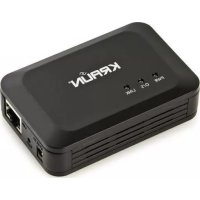
KR.QE - Carte réseau / adaptateur Kraun - Notice d'utilisation et mode d'emploi gratuit
Retrouvez gratuitement la notice de l'appareil KR.QE Kraun au format PDF.


| Type de produit | Adaptateur réseau NAS (Network Attached Storage Dongle) |
| Marque | Kraun |
| Modèle | KR.QE |
| Connectivité | USB 2.0 (pour disque externe), Ethernet RJ45 10/100/1000 |
| Alimentation | Adaptateur secteur 5 V (inclus) |
| Systèmes d'exploitation supportés | Microsoft Windows 2000 / XP / Vista / 7, Apple Mac OS X 10.5.4 ou supérieur |
| Capacité disque maximale | 2 To (disque dur USB externe) |
| Fonctions serveur | SAMBA (CIFS), FTP, BitTorrent, Media Server (DLNA), Serveur d'impression |
| Nombre d'utilisateurs max | 16 utilisateurs et 16 dossiers partagés par compte |
| Connexions TCP simultanées max | 64 |
| Protocoles réseau | DHCP (client ou serveur), IP statique ou automatique |
| Adresse IP par défaut | 169.254.0.1 ou "stockage" via navigateur |
| Dimensions (approx.) | 10 x 6 x 2 cm |
| Poids (approx.) | 100 g |
| Matériau | Plastique ABS |
| Entretien et nettoyage | Nettoyer avec un chiffon doux et sec. Éviter l'humidité et la poussière. |
| Sécurité | Certifications CE, ISO 9001 & 14001. Ne pas modifier le produit. |
| Pièces détachées et réparabilité | Aucune pièce réparable par l'utilisateur. Contacter le service après-vente. |
| Contenu de l'emballage | NAS Dongle KR.QE, adaptateur secteur 5V, câble Ethernet, CD d'installation, guide de démarrage rapide |
FOIRE AUX QUESTIONS - KR.QE Kraun
Questions des utilisateurs sur KR.QE Kraun
0 question sur cet appareil. Repondez a celles que vous connaissez ou posez la votre.
Poser une nouvelle question sur cet appareil
Téléchargez la notice de votre Carte réseau / adaptateur au format PDF gratuitement ! Retrouvez votre notice KR.QE - Kraun et reprennez votre appareil électronique en main. Sur cette page sont publiés tous les documents nécessaires à l'utilisation de votre appareil KR.QE de la marque Kraun.
MODE D'EMPLOI KR.QE Kraun
1. Installation du Matériel informatique
Si vous connectez directement le NAS Dongle à votre ordinateur, assurez-vous d'obtenir automatiquement l'adresse IP et les configurations DNS, sinon vous ne serez pas en mesure de trouver le dispositif.
- Connectez l'unité de stockage de masse USB dans le port USB.
- Connectez le câble LAN par le commutateur LAN ou le Routeur.
- Connectez l'adaptateur 5 V pour fournir l'alimentation.
2. Chercher et installer le NAS par SyncQuick™ NAS Manager:
Lancez l'utilitaire CD fourni dans l'emballage et installez le SyncQuick™ NAS Manager.
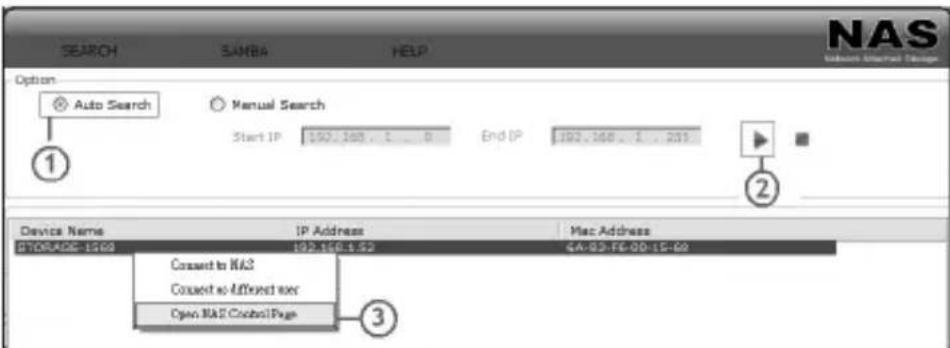
Vérifiez la "Recherche Automatique" et appuyez sur la touche "Chercher" pour localiser le NAS. Après avoir trouvé le NAS, cliquez avec le bouton droit de la souris sur la liste puis sélectionnez "Ouvrir la page de contrôle NAS" pour commencer les configurations. L'identifiant par défaut est "admin" pour les deux noms d'utilisateur et mot de passe, cliquez sur "OK" pour entrer sur la page de configuration NAS sur laquelle vous pourrez gérer les installations du disque dur, des serveurs SAMBA/FTP/BT/Media/d'impression.
3. Réglage du NAS
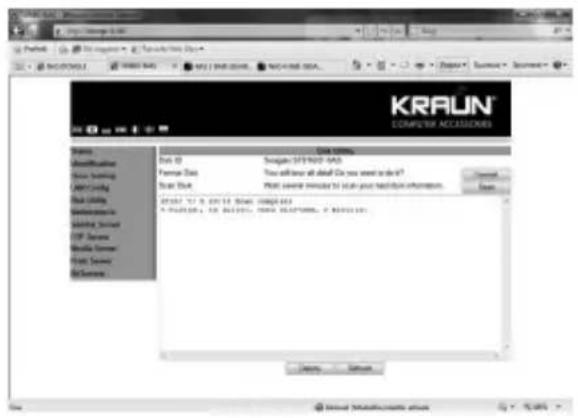
3.1 Formatage du Disque
Une fois que vous avez accédé à la page de configuration du NAS, vous devez immédiatement formater le disque dur de façon à ce que le NAS fonctionne parfaitement.
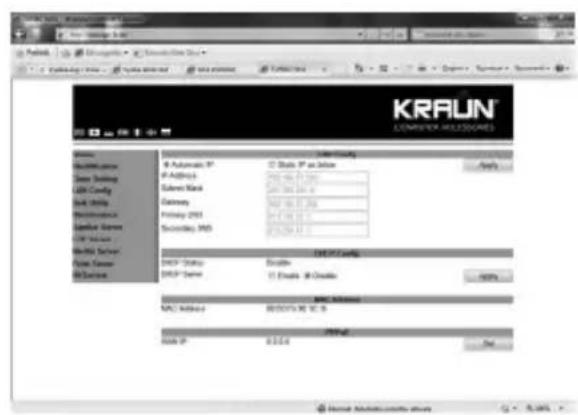
Par défaut, la "config IP" est réglée sur "IP Automatique". Il s'agit du réglage recommandé et cela permettra au NAS d'obtenir automatiquement l'adresse IP. Si vous préférer effectuer les réglages manuellement, sélectionnez l'option IP statique, entrez votre propre valeur et cliquez sur "Appliquer" pour confirmer la nouvelle configuration.
3.3 Serveur SAMBA
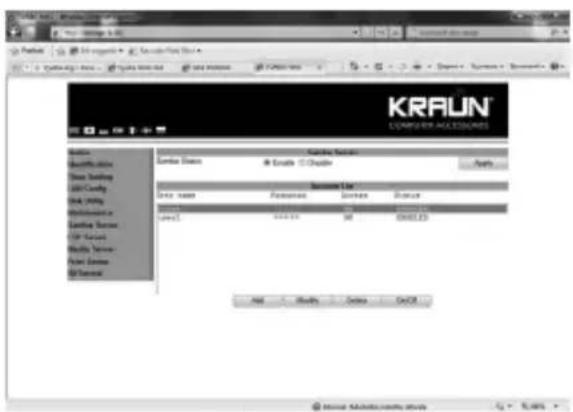
Le serveur SMB permet de partager les données ou les fichiers dans l'enveloppe LAN. Un fichier "invité" partagé avec tous est par défaut par le NAS Dongle.
- Comment créer un utilisateur: Cliquez sur le bouton "Ajouter" et entrez un nouveau nom de compte utilisateur puis sur "OK". Par ex: "Utilisateur 1" par exemple.
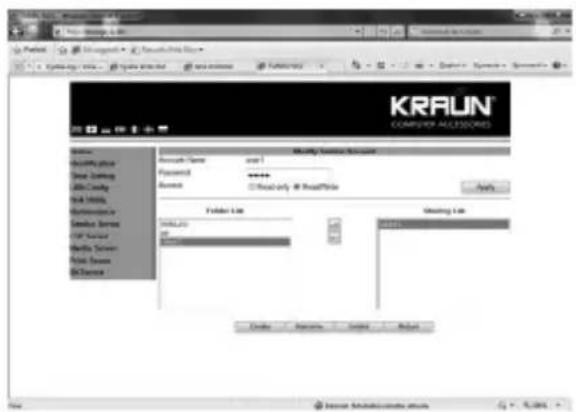
- Comment partager un dossier SAMBA: Sélectionnez le Nom d'utilisateur sur la liste de compte et cliquez sur "Modifier"; vous pouvez maintenant sélectionner le dossier à partager avec cet utilisateur.
4. FAQ
Q: Quelle est l'adresse IP par défaut NAS?
R: L'adresse IP par défaut pour le NAS est 169.254.0.1 ou entrez "stockage" dans la barre du navigateur IE pour la chercher.
Q: Quels systèmes d'exploitation supportent le NAS?
R: Les supports NAS Microsoft Windows 2000 / XP / Vista / 7 et Apple Macintosh OS 10.5.4 ou supérieure.
Q: Pour quelle raison ne puis-je pas créer/partager des dossiers sur le serveur SMB ou FTP?
R: Pour éviter tout problème de support de langue, nous vous suggérons de créer/ partager des dossiers avec des caractères anglais uniquement.
Q: Pourquoi Win XP ne peut-il pas entrer dans le dossier SMB avec un mot de passe par le biais du NAS?
R: Mettez à jour Win XP pour SP2 ou une version supérieure Après avoir mis à jour, assurez-vous que vous avez installé Norton Internet Security. Si vous l'avez fait, consultez le centre de service Norton.
Q: Quelle est la limite d'utilisateur à pouvoir accéder au serveur FTP ou Samba?
R:
| Serveur Samba | Accès Niveau Utilisateur (créer un maximum de 16 comptes utilisateurs, 16 dossiers par compte) |
| Serveur FTP | Créer un maximum de 16 comptes utilisateurs, 16 dossiers partagés par compte |
| Accès Utilisateur Maximum | Utilisateur FTP 8/Utilisateur Samba 8 (Total 64 connexions TCP en même temps) |
Q: Y-a-t-il une limite pour la taille du nom de fichier NAS?
R: La limite pour la taille du dossier de fichier est de 12 octets.
Q: Quelle est la capacité maximum de disque dur supportée par le NAS?
R: Le NAS supporte une capacité maximum de disque dur de 2 TB.
Q: Comment installer le NAS pour qu'il soit en heure d'été?
R: Le NAS ne supporte pas le réglage d'été.
Q: Qu'est-ce que le DHCP peut-il aussi faire avec le NAS?
R: Vous pouvez configurer le NAS comme un serveur DHCP s'il n'y a pas d'autre serveur DHCP existant dans votre réseau local. Sinon, le NAS éteindra automatiquement sa fonction de serveur DHCP et deviendra un client DHCP. Par exemple, si vous avez installé un routeur avec un serveur DHCP (activité) intégré, le NAS s'installera automatiquement comme client DHCP.
AVERTISSEMENT
Le fabricant n'est aucunement responsable de toute modification non autorisée apportée par l'utilisateur sur le produit ou toute autre partie qui pourrait compromettre sa conformité et sa sécurité.
1. Hardware-Installation
Produit distribué l'entreprise avec le Système Qualité et Environnement certificats ISO 9001 e ISO 14001
La déclaration de conformité CE originale se trouve sur le site www.kraun.it


Marque : Kraun
Modèle : KR.QE
Catégorie : Carte réseau / adaptateur