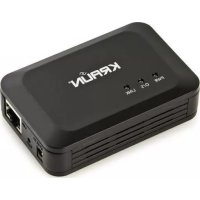
KR.QE - Tarjeta de red / adaptador Kraun - Manual de uso y guía de instrucciones gratis
Encuentra gratis el manual del aparato KR.QE Kraun en formato PDF.



| Tipo de producto | Adaptador de red NAS (Dongle de almacenamiento conectado en red) |
| Marca | Kraun |
| Modelo | KR.QE |
| Conectividad | USB 2.0 (para disco externo), Ethernet RJ45 10/100/1000 |
| Alimentación | Adaptador de corriente 5 V (incluido) |
| Sistemas operativos compatibles | Microsoft Windows 2000 / XP / Vista / 7, Apple Mac OS X 10.5.4 o superior |
| Capacidad máxima de disco | 2 TB (disco duro USB externo) |
| Funciones de servidor | SAMBA (CIFS), FTP, BitTorrent, Media Server (DLNA), Servidor de impresión |
| Número máximo de usuarios | 16 usuarios y 16 carpetas compartidas por cuenta |
| Conexiones TCP simultáneas máximas | 64 |
| Protocolos de red | DHCP (cliente o servidor), IP estática o automática |
| Dirección IP predeterminada | 169.254.0.1 o "almacenamiento" a través del navegador |
| Dimensiones (aprox.) | 10 x 6 x 2 cm |
| Peso (aprox.) | 100 g |
| Material | Plástico ABS |
| Mantenimiento y limpieza | Limpiar con un paño suave y seco. Evitar la humedad y el polvo. |
| Seguridad | Certificaciones CE, ISO 9001 y 14001. No modificar el producto. |
| Piezas de repuesto y reparabilidad | Ninguna pieza reparable por el usuario. Contactar al servicio postventa. |
| Contenido del embalaje | NAS Dongle KR.QE, adaptador de corriente 5V, cable Ethernet, CD de instalación, guía de inicio rápido |
Preguntas frecuentes - KR.QE Kraun
Preguntas de los usuarios sobre KR.QE Kraun
0 pregunta sobre este aparato. Responde a las que conoces o haz la tuya.
Hacer una nueva pregunta sobre este aparato
Descarga las instrucciones para tu Tarjeta de red / adaptador en formato PDF gratis! Encuentra tus instrucciones KR.QE - Kraun y toma tu dispositivo electrónico nuevamente en la mano. En esta página están publicados todos los documentos necesarios para el uso de su dispositivo. KR.QE de la marca Kraun.
MANUAL DE USUARIO KR.QE Kraun
1. Instalación del Hardware
Si conecta el dongle (dispositivo de seguridad) NAS directamente al ordenador, asegúrese de obtener automáticamente la dirección IP y la configuración DNS. De lo contrario, no podrá encontrar el dispositivo.
- Conecte el dispositivo de almacenamiento masivo USB al puerto USB
- Conecte el cable LAN a través del interruptor o enrutador LAN.
- Conecte el adaptador de corriente de 5 V para encender el equipo.
2. Búsqueda y configuración del NAS a través del Administrador NAS SyncQuick™:
Ejecute el CD de utilidades que se incluye en el paquete e instale el Administrador NAS SyncQuick™.
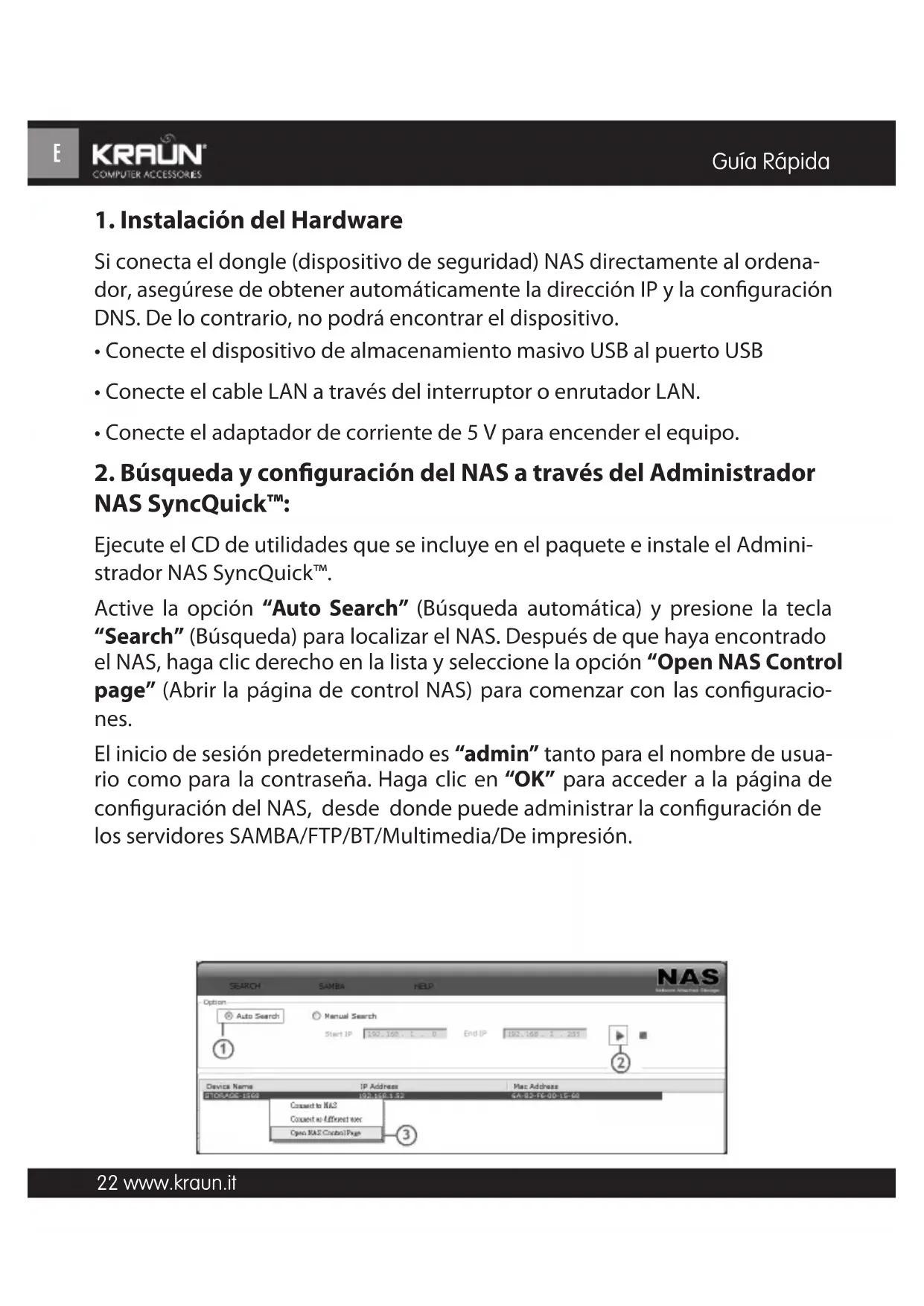
Active la opción "Auto Search" (Búsqueda automática) y presione la tecla "Search" (Búsqueda) para localizar el NAS. Después de que haya encontrado el NAS, haga clic derecho en la lista y seleccione la opción "Open NAS Control page" (Abrir la página de control NAS) para comenzar con las configuraciones.
El inicio de sesión predeterminado es "admin" tanto para el nombre de usuario como para la contraseña. Haga clic en "OK" para acceder a la página de configuración del NAS, desde donde puede administrar la configuración de los servidores SAMBA/FTP/BT/Multimedia/De impresión.
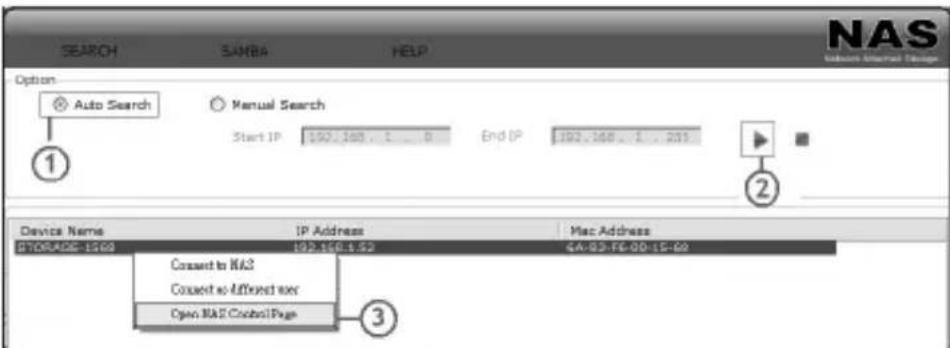
3. Configuración del NAS
Una vez que inicie sesión en la página de configuración del NAS, debe darle formato de inmediato al disco duro para que el NAS funcione perfectamente.
Configuración IP
Por defecto, la "IP config" (configuración IP) se establece como "Automatic IP" (IP Automática). Esta es la configuración que se recomienda para permitir que el NAS obtenga la dirección IP automáticamente. Si prefiere configurarlo manualmente, seleccione la opción dirección IP estática, escriba su propio valor y haga clic en "Apply" (Aplicar) para confirmar la nueva configuración.
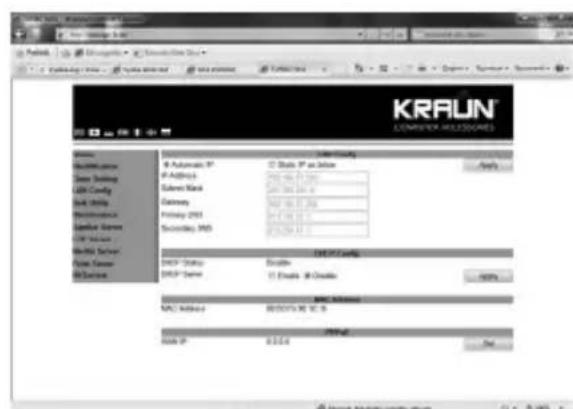
El servidor SMB le permite compartir datos o archivos a través de una red LAN. Dentro del dongle (dispositivo de seguridad) NAS, se encuentra predeterminada una carpeta llamada "guest" (invitado) que se comparte con todas.
- Cómo crear un usuario: Haga clic en el botón "Add" (agregar) y escriba su nuevo nombre de cuenta y contraseña y luego seleccione "OK". Por ejemplo: "User1" (Usuario1) para demostraciones.
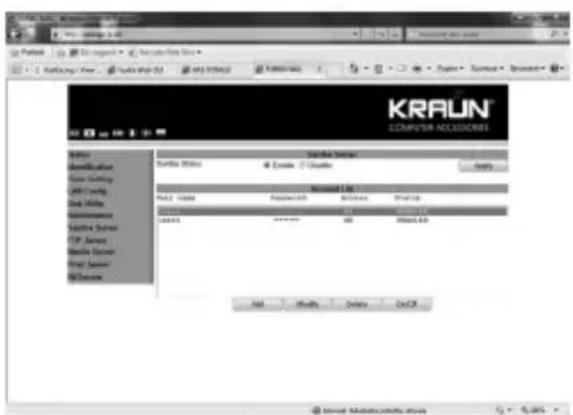
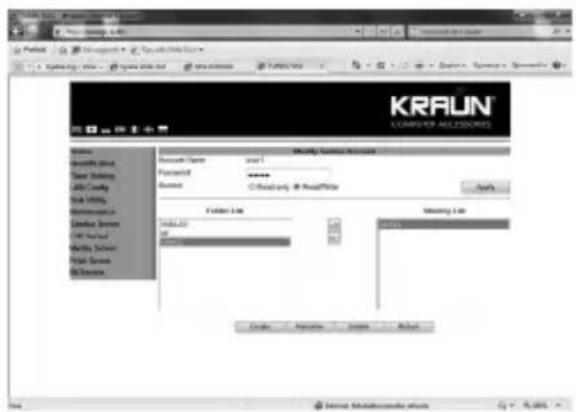
- Cómo compartir una carpeta SAMBA: Seleccione el nombre de usuario de la lista de cuentas y haga clic en "Modify"; (Modificar); ahora puede seleccionar la carpeta para compartirla con este usuario.
4. FAQ (Preguntas frecuentes)
P: ¿Cuál es la dirección IP predeterminada del NAS?
R: La dirección IP predeterminada del NAS es 169.254.0.1 o escriba la palabra "storage" (almacenamiento) en el buscador del explorador para buscarla.
P: ¿Cuáles son los sistemas operativos que soporta el NAS?
R: El NAS soporta Microsoft Windows 2000 / XP / Vista / 7 y Apple Macintosh OS 10.5.4 o superior.
P: ¿Por qué no puedo crear/compartir carpetas en los servidores SMB o FTP?
R: Para evitar problemas con el soporte de idiomas, le recomendamos que cree/comparta carpetas que contengan únicamente caracteres en inglés.
P: ¿Por qué no puede entrar Windows XP a una carpeta SMB con contra-seña a través del NAS?
R: Actualice el Windows XP a un SP2 o superior. Después, asegúrese de que haya instalado el Norton Internet Security; puede verificarlo a través del centro de servicios Norton.
P: ¿Cuál es el límite de usuarios para iniciar sesión en un servidor FTP y Samba?
R:
| Servidor Samba | Acceso de los usuarios (permite crear 16 cuentas de usuario como máximo, una cuenta comparte 16 carpetas) |
| Servidor FTP | permite crear como máximo 16 cuentas de usuario, una cuenta comparte 16 carpetas |
| Número máximo de inicio de sesión de usuarios | 8 usuarios para servidores FTP/8 usuarios para servidores Samba (Esto hace un total de 64 conexiones TCP simultáneas) |
P: ¿Existe algún límite para la longitud del nombre del archivo NAS?
R: El límite de longitud de la carpeta de archivos es de 12 bytes.
P: ¿Cuál es la capacidad máxima en disco duro que soporta el NAS?
R: El NAS soporta un máximo de capacidad en disco duro de 2 TB.
P: ¿Cómo puedo configurar el NAS para ponerlo en horario de verano?
R: El NAS no soporta la configuración para el horario de verano.
P: ¿Qué otra cosa puede hacer el DHCP con el NAS?
R: Si en su red local no existe otro servidor DHCP, puede configurar el NAS como servidor DHCP. De lo contrario, NAS desconectará automáticamente su función de servidor DHCP y se convertirá en un cliente DHCP. Por ejemplo, si usted tiene instalado un enrutador con un servidor DHCP integrado (y activado), el NAS se autoconfigurará automáticamente como cliente DHCP.
ADVERTENCIA
El fabricante no se hará responsable bajo ninguna circunstancia por modificaciones no autorizadas que realice el usuario al producto o a cualquiera de sus partes y que puedan comprometer su conformidad y seguridad.
i Producto distribuido por una empresa con Sistema de calidad y ambiente certificados ISO 9001 e ISO 14001
La declaración de conformidad CE original puede localizarse en el sitio www.kraun.it.
Marca : Kraun
Modelo : KR.QE
Categoría : Tarjeta de red / adaptador