AMU25CA - Souris TARGUS - Notice d'utilisation et mode d'emploi gratuit
Retrouvez gratuitement la notice de l'appareil AMU25CA TARGUS au format PDF.


| Caractéristiques techniques | Souris optique sans fil, connectivité USB, résolution réglable jusqu'à 1600 DPI |
|---|---|
| Utilisation | Idéale pour une utilisation bureautique, compatible avec Windows et Mac OS |
| Maintenance et réparation | Nettoyage régulier recommandé, pas de pièces remplaçables, batterie non rechargeable |
| Sécurité | Utiliser dans un environnement sec, éviter les chocs et l'humidité |
| Informations générales | Poids léger, design ergonomique, autonomie prolongée, garantie constructeur de 2 ans |
FOIRE AUX QUESTIONS - AMU25CA TARGUS
Questions des utilisateurs sur AMU25CA TARGUS
0 question sur cet appareil. Repondez a celles que vous connaissez ou posez la votre.
Poser une nouvelle question sur cet appareil
Téléchargez la notice de votre Souris au format PDF gratuitement ! Retrouvez votre notice AMU25CA - TARGUS et reprennez votre appareil électronique en main. Sur cette page sont publiés tous les documents nécessaires à l'utilisation de votre appareil AMU25CA de la marque TARGUS.
MODE D'EMPLOI AMU25CA TARGUS
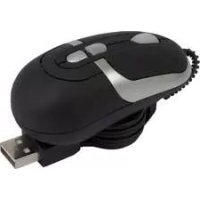
Nous vous félicitons d'avoir acheté la Souris Ultra Portable Targus Stow-N-Go™. Cette souris est prévue avec une fonction de changement de résolution pour les utilisateurs nécessitant plus de précision pour les différentes applications. L'emplacement pour le rangement du cable sur la partie inférieure de la souris est parfait pour les utilisateurs mobiles. Il s'agit d'un dispositif plug and play, aucun logiciel supplémentaire n'est donc nécessaire. Cette souris est compatible avec les plateformes Windows et Macintosh.
Contenu
Souris Ultra Portable Targus Stow-N-GoM
- Sachet de transport
Guide d'utilisation
Système requis
- Système d'exploitation - Windows® 2000 / XP
- Windows Vista™
Mac OS 8.9 et supérieur - Port USB 1.1 ou 2.0
Utilisation de l'attaché de Câble
Le cable rétractable peut être fixé à l'arrière de la souris pour un transport facile.

Instructions d'utilisation
Pour étirer le cable, tirez les deux extrémités du cable USB de part et d'autre de la roulette du cordon de la souris en même temps. Continuez à tirer chaque extrémité du cable jusqu'à ce que celui-ci attaigne la longueur voulue. Pour rétractor le cable ou le raccourcir, tirez légèrement sur les deux extrémités et relâchéz rapidement jusqu'à ce que le cable attaigne la longueur voulue ou soit complètement rétracté. Branchez l'embout standard du cable USB dans un port USB disponible de votre ordinateur. Vous étés maintainant prét à utiliser la souris.

Connexion de la Souris à l'ordinateur
1 Branchez l'extrémité standard du cable USB dans un port USB disponible sur votre ordinateur.
2 L'assistant d'installation de nouveau périphérique apparait. Si ce n'est pas le cas, le système d'exploitation aura installé automatiquement le pilote par défaut. Aucune autre étape n'est nécessaire.
3 Cliquez sur Suivant. L'assistant recherche les pilotes appropriés.
4 Cliquez sur Suisant.
5 Cliquez sur Terminer pour finir l'installation du pilote.
Vous etes maintainant pret a vous servir de la souris.
Sélection de la Résolution
La souris est conçue avec 2可以选择 de résolution pour l'utilisateur: en pressant le bouton Sélection de résolution, l'utilisateur peut désir parmi les résolutions disponibles fournissant une précision accrue alliée à une vitesse ultra rapide pour différents types de programmes, i.e.texte, Dessin assisté par ordinateur, dessins détaillés.
- 1,000-cpi: par défaut, pas de lumière
1,500-cpi:lumière DEL bleue

Réglage Fin de Vitesse de Curseur
Suite aux modifications de résolution (elevée), la souris pourrait devenir trop sensible et difficile à utiliser (trop rapide pour certains utilisateurs). ÀpRES avoir sélectionné la résolution appropriée, vous pouvez régler la sensibilité. "Vous pouvez acceder à cette fonction" instead of Cette fonction peut-être accédée. Cliquez sur Demarrer--> Paramètres --> Panneau de configuration --> Souris

Dans la fenêtre Propriétés de Souris, cliquez sur l'onglet Options du pointeur. Dans le cadre Mouvement du pointeur, utilisez la barre pourCHOISIR LA VITesse DE LA SOURIS. Cliquez sur Appliquer pour confirmer le paramètre.
Mesures de sécurité
Ne jamais pointer le capteur optique en direction du visage, en particulier les yeux et ceci afin d'eviter de possibles blessure.

REMARQUE : LORSQUE LA SOURIS EST EN COURS DE FONCTIONNEMENT, LA LUMIERE OPTIQUE EST VISIBLE A L'OEIL NU ; FAITES ATTENTION A NE PAS REGARDER DIRECTEMENT DANS L'ORIFICE D'EMISSION LORSQUE LA SOURIS EST ACTIVE.
Conseils d'utilisation
Pour une performance optimale
-
Ne jamais utiliser la souris sur du verre ou une surface refléchissante, ces types de surfaces provoquant des dysfonctionnements temporaires de la souris.
-
Evitez d'utiliser la souris sur des surfaces à motifs répétitifs, comme des photographies imprimées de magazine, ce type de surface pourrait provoquer une ↔ponse lente de la souris ou un dysfonctionnement-temporaire.
Support technique
Pour des questions techniques, veuillez visitor le :
Internet: http://www.targus.com/support
Courriel:info.cn@targus.com
Enregistrement du produit
Targus you recommend d'enregistrer vous accessoire Targus tout de suite après son achat. Enregistrement de votre accessoire Targus à l'adresse suivante :
http://www.targus.com/registration.asp
Vous devrez préciser votre nom complet, votre adresse courriel, votre numero de téléphone et, le cas échéant, des informations relatives à votre Compagnie.
Garantie
Targus garantit ce produit contre tout défaut de matériel ou de fabrication pour durée d'un an. Si votre accessoire Targus s'avéré défectueux sous cette garantie, nous veillerons à le remplacer ou à le réparer au plus vite. Cette garantie ne couvre pas les dommages résultat d'accidents, l'usure normale ou les pertes consécutives ou accessoires. En aucun cas, Targus ne pourrait être tenu responsable de la perte matérielle ou de
l'endommagement d'un ordinateur, ni de la perte de programmes, d'enregistrements ou de données ou de leur endommagement, ni de tous autres dommages conséquentiel ou accidentel, même si Targus a été préalablement informé de cette possibilité. Cette garantie n'a peu effet sur vos droits statutaires.
Cet apparéil numérique de la classe B est conforme à la norme NMB-003 du Canada.
Respect de la réglementation
Cet apparéil est conforme à la section 15 des règlements de la FCC (Federal Communication Commission). Son utilisation est soumise aux deux conditions suivantes : (1) Cet apparéil ne peut provoquer de brouillage préjudiciable. (2) Cet apparéil doit absorber toute interférence réceptionnée, même si cela provoque des effets indésirables sur son fonctionnement.
Déclaration de la FCC Testé et conforme
Cet apparéil a été testé et déclaré conforme aux limites des apparéils numériques de Classe B, selon la section 15 des règlements de la FCC (Federal Communication Commission). Ces limites sont conçues pour assurer une protection raisonnable contre un brouillage préjudiciable lorsque l' apparéil est utilisé dans un milieu résidentiel. L' apparéil générale, utilise et peut diffuser de l'énergie sur les fréquences radio et, s'il n'est pas installé et utilisé conformément au mode d'emploi, il peut brouiller les communications radio. Il n'y a aucune garantie qu'un brouillage ne se produit pas dans un milieu particulier. Si cet apparéil brouille les communications radio ou télévision, comme cela peut être confirmé en éteignant puis en allumant l' apparéil, l'utilisateur peut tenter de corriger toute interférence en essayant une ou plusieurs des méthodes suivantes:
- Réorienter l'antenne réceptrice ou la placer à un autre endroit ;
- Éloigner davantage l'appareil du récepteur;
- Brancher l'appareil sur une autre prise de courant ou un circuit élec-trique différent de celui auquel le récepteur est connecté;
- Pour toute aide, consulter le distributeur ou un technician experimenté radio/TV.
Toute modification non autorisée par les autorités responsables de la conformité peut entraîner la revocation du droit d'utilisation de ce produit
Microsoft, Windows et Windows Vista sont des marques déposées ou commerciales de Microsoft Corporation aux États-Unis et/ou dans d'autres pays. Toutes les marques commerciales et déposées sont les propriétés de leurs détenteurs respectifs. Tous droits réservés.