
PNG655RE - Moniteur SHARP - Notice d'utilisation et mode d'emploi gratuit
Retrouvez gratuitement la notice de l'appareil PNG655RE SHARP au format PDF.



| Type de produit | Moniteur LCD professionnel |
| Marque | Sharp |
| Modèle | PNG655RE |
| Taille de l'écran | 65 pouces (163,9 cm de diagonale) |
| Type de dalle | LCD TFT ASV à faible réflexion |
| Résolution maximale | 1080 x 1920 pixels |
| Couleurs affichables | 16,77 millions (8 bits/couleur) |
| Angle de vision | 176° (horizontal/vertical, rapport de contraste ≥10) |
| Dimensions (L x P x H) | 923 x 150 x 1572 mm (sans saillies) |
| Poids | Environ 66 kg (sans support temporaire) |
| Alimentation | AC 100-240 V, 50/60 Hz |
| Consommation électrique | 560 W (veille : 4,0 W, mode sans signal : 10 W) |
| Température de fonctionnement | 0°C à 40°C |
| Humidité de fonctionnement | 20% à 80% (sans condensation) |
| Entrées vidéo | DVI-D (x2), Mini D-sub 15 broches, BNC (composant/composite), audio (mini-jack, RCA) |
| Sorties vidéo | DVI-D (boucle), audio RCA, RS-232C |
| Haut-parleurs intégrés | 2 x 7 W (impédance 6 Ω) |
| Fonctions principales | Agrandissement multi-écran (jusqu'à 5x5), PIP/PbyP, programmation marche/arrêt, verrouillage des réglages |
| Nettoyage | Débrancher, utiliser un chiffon sec ; pas de liquides ni d'aérosols |
| Sécurité | Ne pas ouvrir ; utiliser le cordon fourni ; installer près d'une prise accessible |
| Pièces détachées et réparabilité | Utiliser des pièces spécifiées par le fabricant ; réparation par personnel qualifié |
| Accessoires fournis | Cordon d'alimentation, télécommande, piles R-6 (x2), CD-ROM, manuel d'utilisation |
| Informations générales | Classe A (peut provoquer des interférences en environnement résidentiel) ; contient du mercure (lampe fluorescente) |
FOIRE AUX QUESTIONS - PNG655RE SHARP
Questions des utilisateurs sur PNG655RE SHARP
0 question sur cet appareil. Repondez a celles que vous connaissez ou posez la votre.
Poser une nouvelle question sur cet appareil
Téléchargez la notice de votre Moniteur au format PDF gratuitement ! Retrouvez votre notice PNG655RE - SHARP et reprennez votre appareil électronique en main. Sur cette page sont publiés tous les documents nécessaires à l'utilisation de votre appareil PNG655RE de la marque SHARP.
MODE D'EMPLOI PNG655RE SHARP
Représentant autorisé pour le marché de la communauté européenne
SHARP ELECTRONICS (Europe) GmbH
Le symbole représenté par l'éclair à la tête en pointe de flèche à l'intérieur d'un triangle équilatéral est placé pour alerter l'utilisateur de la présence d'une "tension dangereuse" non isolée à l'intérieur du produit. Cette tension peut avoir une valeur suffisante pour constituer un risque d'électrocution à toute personne.

Le point d'exclamation à l'intérieur d'un triangle est placé pour alerter l'utilisateur de la présence d'une procédure particulière ou d'une procédure de maintenance (entretien) importante dans les manuels accompagnant le produit.
ATTENTION : La prise de secteur doit être installée près de l'équipement et être facilement accessible.
ATTENTION : Utilisez le cordon d'alimentation fourni avec l'appareil tel quel.
Ce produit utilise une lampe fluorescente contenant une petite quantité de mercure. La mise au rebut de ce matériau pourrait être réglementée pour des considérations environnementales. Pour obtenir plus d'information sur les conditions de mise au rebut ou de recyclage, veuillez contacter les autorités locales.

Attention : votre produit comporte ce symbole. Il signifie que les produits électriques et électroniques usagés ne doivent pas être mélangés avec les déchets ménagers généraux.
Un système de collecte séparé est prévu pour ces produits.
A. Informations sur la mise au rebut à l'intention des utilisateurs privés (ménages)
1. Au sein de l'Union européenne
Attention : si vous souhaitez mettre cet appareil au rebut, ne le jetez pas dans une poubelle ordinaire !
Les appareils électriques et électroniques usagés doivent être traités séparément et conformément aux lois en vigueur en matière de traitement, de récupération et de recyclage adéquats de ces appareils.
Suite à la mise en œuvre de ces dispositions dans les États membres, les ménages résidant au sein de l'Union européenne peuvent désormais ramener gratuitement* leurs appareils électriques et électroniques usagés sur des sites de collecte désignés. Dans certains pays*, votre détaillant reprendra également gratuitement votre ancien produit si vous achetez un produit neuf similaire.
*) Veuillez contacter votre administration locale pour plus de renseignements.
Si votre appareil électrique ou électronique usagé comporte des piles ou des accumulateurs, veuillez les mettre séparément et préalablement au rebut conformément à la législation locale en vigueur.
En veillant à la mise au rebut correcte de ce produit, vous contribuerez à assurer le traitement, la récupération et le recyclage nécessaires de ces déchets, et préviendrez ainsi les effets néfastes potentiels de leur mauvaise gestion sur l'environnement et la santé humaine.
2. Pays hors de l'Union européenne
Si vous souhaitez mettre ce produit au rebut, veuillez contacter votre administration locale qui vous renseignera sur la méthode d'élimination correcte de cet appareil.
Suisse : les équipements électriques ou électroniques usagés peuvent être ramenés gratuitement au détaillant, même si vous n'achetez pas un nouvel appareil. Pour obtenir la liste des autres sites de collecte, veuillez vous reporter à la page d'accueil du site www.swico.ch ou www.sens.ch.
B. Informations sur la mise au rebut à l'intention des entreprises
1. Au sein de l'Union européenne
Si ce produit est utilisé dans le cadre des activités de votre entreprise et que vous souhaitiez le mettre au rebut :
Veuillez contacter votre revendeur SHARP qui vous informera des conditions de reprise du produit. Les frais de reprise et de recyclage pourront vous être facturés. Les produits de petite taille (et en petites quantités) pourront être repris par vos organisations de collecte locales.
Espagne : veuillez contacter l'organisation de collecte existante ou votre administration locale pour les modalités de reprise de vos produits usagés.
2. Pays hors de l'Union européenne
Si vous souhaitez mettre ce produit au rebut, veuillez contacter votre administration locale qui vous renseignera sur la méthode d'élimination correcte de cet appareil.
Nous vous remercions d'avoir acheté cet appareil SHARP à écran LCD. Afin de garantir le bon fonctionnement de ce moniteur, nous vous conseillons de lire attentivement cette brochure et de la conserver pour toute référence ultérieure.
PRÉCAUTIONS DE SÉCURITÉ
L'électricité remplit de nombreuses fonctions utiles, mais elle peut provoquer des blessures et des dégâts matériels si elle n'est pas utilisée correctement. Cet appareil a été conçu et fabriqué en attachant la plus grande importance à la sécurité. Cependant, une utilisation inadéquate peut entraîner une décharge électrique et/ou un incendie. Afin d'éviter tout danger potentiel, veuillez respecter les consignes suivantes lors de l'installation, de l'utilisation et du nettoyage de l'appareil. Afin d'assurer votre propre sécurité et de prolonger la durée de service de votre moniteur LCD, veuillez lire attentivement les précautions ci-dessous avant d'utiliser l'appareil.
- Lisez ces explications — Vous devez lire et comprendre toutes les informations relatives au fonctionnement de l'appareil avant de l'utiliser.
- Conservez cette brochure dans un endroit sûr — Ces explications concernant la sécurité et le fonctionnement doivent être conservées dans un endroit sûr pour vous y référer en cas de besoin.
- Respectez les avertissements — Tous les avertissements figurant sur l'appareil et dans ce mode d'emploi doivent être strictement respectés.
- Suivez les instructions — Toutes les explications sur le fonctionnement doivent être respectées.
- Nettoyage — Débranchez le cordon d'alimentation au niveau de la prise du secteur avant de nettoyer l'appareil. Servez-vous d'un linge sec, et n'employez pas de détergents liquides ou en atomiseur.
- Accessoires — N'utilisez pas d'accessoires non recommandés par le fabricant, car ceci pourrait provoquer des accidents.
- Eau et humidité — N'utilisez pas cet appareil près de l'eau.
- Ventilation — Des ouïes et autres ouvertures sont prévues dans le coffret de l'appareil pour sa ventilation. Ne recouvrez pas et ne bouchez pas ces ouvertures car une ventilation insuffisante peut provoquer une surchauffe et réduire la durée de vie de l'appareil. Ne placez pas l'appareil sur un sofa, un tapis ou toute autre surface analogue car ceci pourrait obstruer les ouvertures de ventilation. Cet appareil n'est pas conçu pour une installation encastrée; ne le placez donc pas dans un endroit fermé comme une bibliothèque ou une baie à moins qu'une ventilation adéquate ne soit prévue et que les consignes du fabricant ne soient respectées.
- Protection du cordon d'alimentation — Faites passer les cordons d'alimentation à un endroit où ils ne seront pas écrasés ou coincés par d'autres objets.
- Le panneau de l'écran à cristaux liquides (LCD) de cet appareil est fabriqué en verre et, par conséquent, il peut se briser si l'appareil tombe ou s'il reçoit un fort impact. Veillez à ne pas vous blesser par les éclats de verre si le panneau LCD devait être brisé.
- Surcharge — Ne surchargez pas les prises de courant ou les rallonges car ceci peut entraîner un risque d'incendie ou d'électrocution.
- Insertion de solides ou de liquides — N'introduisez jamais des objets par les orifices de cet appareil, car ils pourraient provoquer une électrocution et/ou un court-circuit en touchant des pièces internes sous haute tension.
Pour la même raison, ne renversez jamais de l'eau ou un liquide sur l'appareil.
- Entretien — N'essayez pas de réparer vous-même l'appareil. La dépose des couvercles peut vous exposer à une haute tension ou à d'autres dangers. Confiez toute réparation à un personnel qualifié.
- Réparation — Dans les cas suivants, débranchez le cordon d'alimentation au niveau de la prise secteur et demandez à un personnel qualifié d'effectuer les réparations.
a. Dégât sur le cordon ou la prise de courant. b. Infiltration d'un liquide ou pénétration d'un objet à l'intérieur de l'appareil. c. Exposition de l'appareil à la pluie ou à l'eau. d. Fonctionnement anormal malgré une conformité aux explications du mode d'emploi. Ne réglez que les commandes dont il est fait mention dans le mode d'emploi. Un réglage incorrect des autres commandes peut provoquer des dégâts qui nécessiteraient des réparations complexes par un technicien spécialisé. e. Chute ou dégâts subis par l'appareil. f. Tout changement notoire ou situation anormale de l'appareil indique qu'une réparation est nécessaire.
PRÉCAUTIONS DE SÉCURITÉ (Suite)
- Pièces de rechange — Lorsque des pièces doivent être remplacées, assurez-vous que le technicien a utilisé les pièces spécifiées par le fabricant ou des pièces dont les performances et les caractéristiques sont identiques. Des changements non autorisés de pièces peuvent entraîner un incendie, une électrocution et/ou d'autres dangers.
- Contrôles de sécurité — Après une intervention d'entretien ou de réparation, demandez au technicien de procéder à un contrôle pour être sûr que l'appareil peut être utilisé en toute sécurité.
- Installation sur paroi — Si l'appareil doit être fixé sur une paroi, installez-le en respectant la méthode recommandée par le fabricant.
- Sources de chaleur — Tenez l'appareil à l'écart de sources de chaleur, telles que radiateurs, dispositifs de chauffage, poêles et autres appareils dégageant de la chaleur (y compris les amplificateurs).
- L'utilisation de ce moniteur ne doit pas entraîner des risques mortels ou des dangers qui pourraient provoquer directement la mort, des blessures sur le personnel, des dommages physiques sévères ou d'autres destructions, y compris dans le contrôle des réactions nucléaires dans les installations nucléaires, dans le système médical de réanimation, et dans le contrôle de lancement des missiles dans les systèmes d'armes.
AVERTISSEMENT :
Ce produit appartient à la Classe A. Dans un environnement résidentiel, il peut provoquer des interférences radio et, dans ce cas, l'utilisateur peut être obligé de prendre les mesures nécessaires.
AVERTISSEMENT :
Lorsque vous installez le moniteur LCD, n'utilisez pas le support temporaire monté en usine.
Ce support est à usage temporaire uniquement, en attendant que le moniteur soit correctement installé.
Le support temporaire ne supporte pas de manière sûre le moniteur LCD. L'utilisation du support temporaire peut causer un accident.
- Le panneau couleur LCD TFT utilisé dans ce moniteur est fabriqué en application d'une technologie de grande précision. Cependant, il peut avoir sur l'écran des points minuscules où les pixels ne s'allument jamais ou restent allumés en permanence. De même, si on regarde l'écran avec un angle aigu par rapport à la surface de l'écran, les couleurs et la luminosité peuvent paraître inégales. Notez que ce n'est pas un dysfonctionnement mais un phénomène commun des écrans LCD et que cela n'affectera pas les performances du moniteur.
- N'affichez pas une image fixe pendant une longue période, car cela pourrait provoquer l'apparition d'une image rémanente.
- Ne frottez pas, ne grattez pas le moniteur avec un objet dur.
- Il faut savoir que la Sharp Corporation décline toute responsabilité en cas d'erreurs commises durant l'utilisation par le client ou par une tierce personne, ainsi qu'en cas de dysfonctionnement ou de dommage survenu à ce produit pendant son utilisation, excepté dans le cas de responsabilité reconnue par la loi.
- Ce moniteur et ses accessoires sont susceptibles d'évoluer sans avis préalable.
- N'utilisez pas le moniteur dans un endroit où il y a beaucoup de poussières, où le degré d'humidité est élevé, ou encore là où il pourrait se trouver en contact avec de l'huile ou de la vapeur, car cela pourrait provoquer un début d'incendie.
- Assurez-vous que le moniteur ne se trouve pas en contact avec de l'eau ou d'autres fluides. Assurez-vous qu'aucun objet tel que des agrafes et des trombones ne pénètre dans le moniteur, car cela pourrait provoquer un début d'incendie ou un choc électrique.
- N'installez pas le moniteur au-dessus d'objets instables ou dans des endroits peu sûrs. Faites attention que le moniteur ne reçoive pas de chocs violents ni de fortes vibrations. Provoquer la chute du moniteur ou le culbuter peut l'endommager.
- N'utilisez pas le moniteur à proximité d'un appareil de chauffage ou dans des endroits où la température est élevée, car cela pourrait conduire à un dégagement excessif de chaleur et provoquer un début d'incendie.
- Le moniteur ne peut pas effectuer une rotation des images de l'écran pour un écran dans la direction verticale. Le contenu doit être formaté pour être plus long dans la direction verticale à partir de la source d'affichage.
Le cordon d'alimentation
- N'endommagez pas le cordon d'alimentation, ne déposez pas d'objets lourds sur le cordon d'alimentation, ne tirez pas dessus et ne le pliez pas de manière excessive. De même, n'ajoutez pas de rallonges. Tout endommagement du cordon d'alimentation peut provoquer un début d'incendie ou un choc électrique.
- Utilisez seulement le cordon d'alimentation fourni avec le moniteur.
- Insérez la prise d'alimentation directement dans la prise de secteur. Ajouter une rallonge peut entraîner une surchauffe et provoquer un début d'incendie.
- Ne débranchez pas ni ne branchez la prise d'alimentation avec des mains humides. En ce faisant, vous risquez un choc électrique.
- Débranchez le cordon d'alimentation si l'équipement n'est pas utilisé pendant une longue période.
- Ne tentez pas de réparer le cordon d'alimentation s'il est coupé ou s'il ne fonctionne pas correctement. Veuillez prendre contact avec le service après-vente et suivre ses recommandations.
Étendue du mode d'emploi
- Microsoft et Windows sont des marques déposées de la Microsoft Corporation.
- Ce produit est livré avec la police en points de RICOH produite et vendue par RICOH COMPANY, LTD.
- Toutes les autres marques et les noms de produits sont des marques commerciales ou des marques déposées par les compagnies respectives.
- La langue du menu OSD (affichage à l'écran) utilisée dans ce mode d'emploi comme exemple est l'anglais.
- Les illustrations dans ce mode d'emploi peuvent ne pas représenter exactement le produit ou l'affichage réels.
Lampes fluorescentes
- Les lampes fluorescentes qui équipent ce produit ont une durée de vie limitée.
- En raison des caractéristiques propres aux lampes fluorescentes, il est possible que l'écran clignote les premiers temps de son utilisation. Si cela se produit, mettez hors tension l'interrupteur principal du moniteur, puis remettez le sous tension pour assurer sa mise en fonction.
Table des matières
Introduction
INFORMATION IMPORTANTE ....1
CHER CLIENT ....3
PRÉCAUTIONS DE SÉCURITÉ ......3
CONSEILS ET MESURES DE SÉCURITÉ ....5
Accessoires fournis ....7
Nomenclature ....7
Vue de face ....7
Vue de l'arrière ....8
Télécommande ....8
Branchements et installation
Manière d'installer le moniteur ....9
Précautions pour le montage ....9
Connexion de périphériques ....10
Connexion à un PC ....10
Connexion à un équipement AV ....10
Autres bornes ....11
Connexion des haut-parleurs externes ..... 11
Raccordement de plusieurs moniteurs ....11
Raccordement du cordon d'alimentation .....12
Mise en service de la télécommande .....12
Mise en place des piles ....12
Portée de la télécommande ....12
Démontage du support temporaire et des poignées...13
Opérations de base
Mise sous tension et hors tension ....14
Mise sous tension de l'interrupteur principal .....14
Mise sous/hors tension 14
Neutralisation des fonctions de mise sous/ hors tension ....14
Fonctionnement de base ....15
Options de menu ....17
Affichage de l'écran de menu ....17
Détails des options de menu 18
Réglages pour l'affichage d'écran de PC .....22
Initialisation (Restauration)/
Réglage des restrictions des fonctions .....23
Utilisation d'un PC
Commande du moniteur par un PC ....24
Raccordement d'un PC 24
Conditions de communication 24
Procédure de communication ....24
Tableau des commandes RS-232C ....28
Dépannage et caractéristiques
Dépannage 32
Caractéristiques ....33
Accessoires fournis
Si un composant venait à manquer, veuillez contacter votre revendeur.
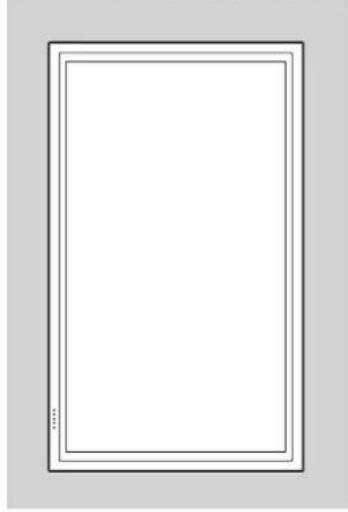
□ Panneau d'affichage à cristaux liquides : 1
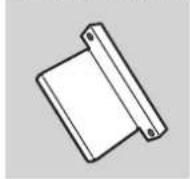
□ Couverture de protection des trous du support : 2
□ Cordon d'alimentation : 1 □ Piles du format R-6 : 2 ☐ CD-ROM (Utility Disk pour Windows) : 1 □ Mode d'emploi : 1
* Sharp Corporation détient les droits d'auteur du programme de l'Utility Disk. Veuillez ne pas le reproduire sans autorisation de la société. * Pensez à votre environnement!
Ne pas jeter les piles avec les ordures ménagères, exige un traitement spécial.
Nomenclature
■ Vue de face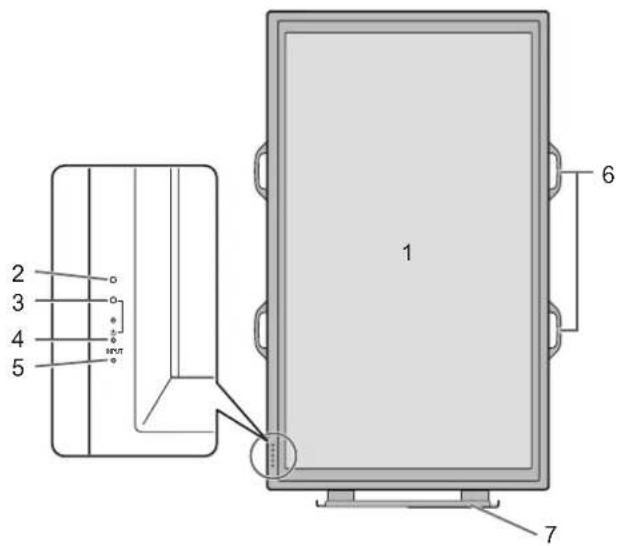
- Panneau LCD
- Capteur de télécommande (Voir à la page 12.)
- Diode d'alimentation (Voir à la page 14.)
- Interrupteur d'alimentation (Voir à la page 14.)
- Interrupteur d'entrée (Voir à la page 15.)
- Poignées (Voir à la page 13.)
- Support temporaire (Voir à la page 13.)
Conseils
- Utilisez un objet pointu tel que l'extrémité d'un stylo à bille pour appuyer sur les interrupteurs situés sur la face avant du moniteur.
■ Vue de l'arrière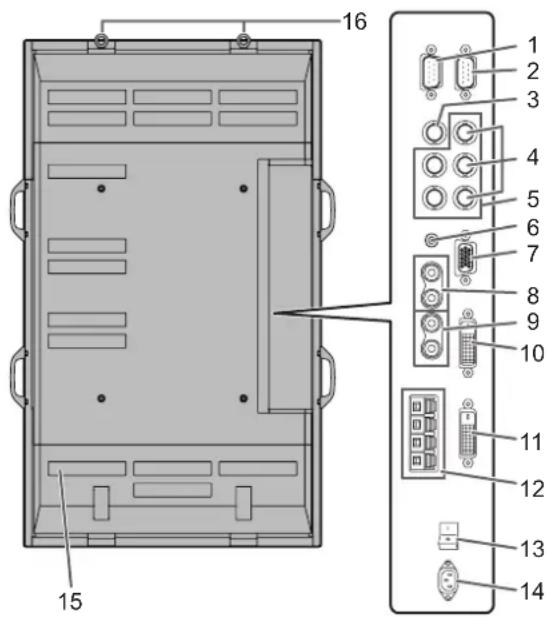
- Borne de sortie RS-232C (D-sub à 9 broches) (Voir à la page 24.)
- Borne d'entrée RS-232C (D-sub à 9 broches) (Voir à la page 24.)
- Borne d'entrée AV3 (BNC) (Voir à la page 10.)
- Bornes d'entrée AV2 (BNC) (Voir à la page 10.)
- Bornes d'entrée PC3 (BNC) (Voir à la page 10.)
- Borne d'entrée audio du PC (Voir à la page 10.)
- Borne d'entrée PC2 (Mini D-sub à 15 broches) (Voir à la page 10.)
- Bornes d'entrée audio de l'AV (Voir à la page 10.)
- Bornes de sortie audio du PC/de l'AV (Voir à la page 11.)
- Borne d'entrée PC1 (DVI-D) (Voir à la page 10.) Borne d'entrée AV1 (DVI-D) (Voir à la page 10.)
- Borne de sortie PC/AV (DVI-D) (Voir à la page 11.)
- Bornes haut-parleur externe (Voir à la page 11.)
- Interrupteur principal (Voir à la page 14.)
- Borne d'entrée secteur (Voir à la page 12.)
- Ouvertures de ventilation
- Crochets
■Télécommande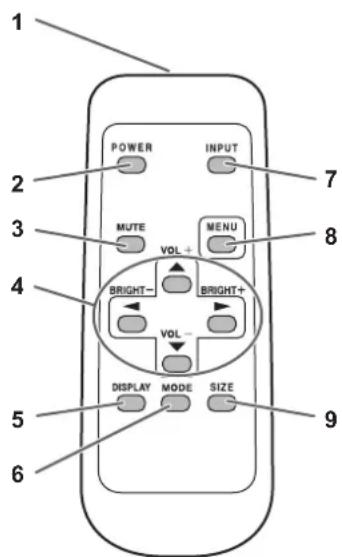
- Émetteur de signal
- Bouton POWER (alimentation) (Voir à la page 14.)
- Bouton SOURDINE (Voir à la page 15.)
- Boutons VOLUME +/- (Voir à la page 15.) Boutons LUMINOSITÉ +/- (Voir à la page 15.) Commande des curseurs boutons (▲ /▼)
- Bouton AFFICHAGE (Voir à la page 15.)
- Bouton MODE (Voir à la page 15.)
- Bouton ENTRÉE (Voir à la page 15.)
- Bouton MENU (Voir à la page 17.)
- Bouton DIMENSION (Voir à la page 15.)
Manière d'installer le moniteur
Précautions pour le montage
- Comme le moniteur est lourd, consultez votre revendeur avant l'installation, le démontage ou le déplacement du moniteur.
- L'installation, le démontage ou le déplacement du moniteur doit être fait par 3 personnes ou plus.
- Lorsque vous déplacez le moniteur, assurez-vous de le saisir par les deux poignées situées à l'arrière et sur le bas de l'unité. Ne saisissez pas le panneau LCD. Ceci pourrait causer une panne, un dysfonctionnement ou une blessure.
- Installez le moniteur perpendiculairement à la surface horizontale. Si c'est nécessaire, limitez l'angle d'inclinaison entre 0° et 20° vers le bas.
- Le montage du moniteur sur le mur demande des compétences techniques spéciales et le travail doit être fait par un revendeur agréé par SHARP. Vous ne devez jamais tenter de faire ce travail vous-même. Notre société déclinera toute responsabilité pour les accidents ou blessures causés par un montage incorrect ou par une mauvaise manipulation.
- Ce moniteur doit être utilisé sous une température ambiante entre 0°C et 40°C. Laissez assez d'espace autour du moniteur pour empêcher que la chaleur ne s'accumule à l'intérieur.
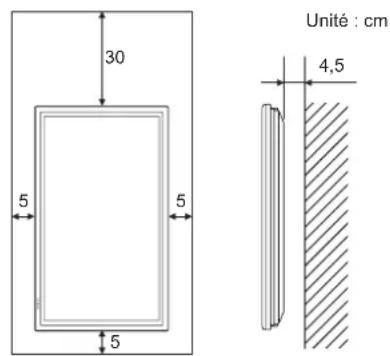
S'il est difficile de laisser un tel espace parce que le moniteur est installé dans une enceinte ou pour d'autres raisons, prenez d'autres mesures, pour maintenir la température ambiante entre 0°C et 40°C, telles que l'installation d'un ventilateur à l'intérieur de l'enceinte.
- Ce moniteur doit être installé dans une direction verticale seulement. Il ne peut pas être installé dans une direction horizontale.
- Ne bloquez pas les ouvertures de ventilation. Si la température dans le moniteur s'élève, ceci pourrait causer un dysfonctionnement.
- Après le montage, il est recommandé de prendre des mesures pour empêcher le moniteur de tomber. Fixez le moniteur en attachant les crochets situés sur le dessus du moniteur à un mur ou à un pilier avec un câble résistant et des supports (non fournis).
- Ne placez le moniteur sur un équipement qui dégage de la chaleur.
- A la sortie de l'usine, le moniteur est fixé au support temporaire. Notez bien que ce support est à usage temporaire uniquement, en attendant que le moniteur soit correctement installé.
- Veillez à utiliser un support de table ou un support mural conçu ou prévu pour le montage du moniteur.
- Ce moniteur est prévu pour être installé sur un mur ou un pilier en béton. Un travail de renforcement pourrait s'avérer nécessaire pour certains matériaux tels que le plâtre, un mince panneau de plastique ou le bois avant de commencer l'installation. Le mur sur lequel ce moniteur et le support doivent être installés doit pouvoir supporter, au moins, 4 fois son poids ou d'avantage. Installez de la manière qui convient le mieux en fonction du matériau et de la structure.
Connexion de périphériques
! Attention
- Veillez à bien mettre hors tension l'interrupteur principal puis débranchez la prise de l'alimentation secteur avant de connecter ou de déconnecter les câbles. Lisez également le mode d'emploi de l'équipement à connecter.
- Veillez à ne pas confondre la borne d'entrée avec la borne de sortie quand vous connectez les câbles. En confondant les bornes d'entrée et de sortie vous pouvez causer des dysfonctionnements et d'autres problèmes.
Connexion à un PC
Borne d'entrée PC1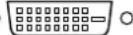 | Borne d'entrée audio du PC |
Borne d'entrée PC2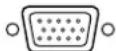 | |
Bornes d'entrée PC3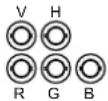 |
- Utilisez un câble de signal (DVI-D à 24 broches) en vente dans le commerce pour la borne d'entrée PC1. Réglez DVI SELECT dans le menu OPTION sur PC (DIGITAL) si vous utilisez la borne d'entrée PC1. (Voir à la page 19.)
- Utilisez un câble de signal (Mini D-sub à 15 broches) en vente dans le commerce pour la borne d'entrée PC2.
- Utilisez un câble de signal (BNC) en vente dans le commerce pour les bornes d'entrée PC3. Réglez BNC SELECT dans le menu OPTION sur PC (ANALOG) si vous utilisez les bornes d'entrée PC3. (Voir à la page 19.)
- Utilisez un câble audio en vente dans le commerce (mini prise stéréo) pour la borne d'entrée audio du PC. Utilisez un câble sans résistance pour le câble audio.
Conseils
- Les images peuvent ne pas s'afficher correctement selon l'ordinateur (carte vidéo) connecté.
- Un écran de 1 920 x 1 080 de résolution peut ne pas être affiché correctement sur PC3 (BNC). Dans ce cas, vérifiez les réglages de votre ordinateur (carte vidéo) pour contrôler que les signaux d'entrée sont conformes aux spécifications de ce moniteur. (Hsync : 66,3 kHz, Vsync : 60 Hz, et Fréquence du point : 148,5 MHz). (Voir à la page 34.)
- S'il y a une case à cocher pour désactiver EDID sur le panneau de commande d'affichage, cochez-la quand vous utilisez PC3 (BNC).
- Utilisez le réglage automatique de l'écran lorsque vous affichez un écran de PC pour la première fois en utilisant PC2 ou PC3, ou lorsque vous changez le réglage du PC. (Voir à la page 22.)
- L'écran est réglé automatiquement quand SELF ADJUST dans le menu OPTION est réglé sur "ON". (Voir à la page 19.)
Connexion à un équipement AV
Borne d'entrée AV1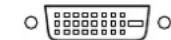 | Bornes d'entrée audio de l'AV◎◎ |
Bornes d'entrée AV2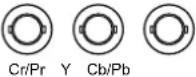 | |
| Borne d'entrée AV3[zHYW] |
Borne d'entrée AV3
- Utilisez un câble de signal (DVD-D à 24 broches) en vente dans le commerce pour la borne d'entrée AV1. Réglez DVI SELECT dans le menu OPTION sur AV (DIGITAL) si vous utilisez la borne d'entrée AV1. (Voir à la page 19.)
- Utilisez un câble du composant (BNC) en vente dans le commerce pour les bornes d'entrée AV2. Réglez BNC SELECT dans le menu OPTION sur AV (COMPONENT) si vous utilisez les bornes d'entrée AV2. (Voir à la page 19.)
- Utilisez un câble vidéo (BNC) en vente dans le commerce pour la borne d'entrée AV3.
- Utilisez un câble audio (RCA) en vente dans le commerce pour les bornes d'entrée audio de l'AV.
- La borne d'entrée AV1 est compatible avec les signaux vidéo suivants : 1 920 x 1 080 p @ 50/59,94/60 Hz, 1 920 x 1 080 i @ 50/59,94/60 Hz, 1 280 x 720 p @ 50/59,94/60 Hz, 720 x 576 p @ 50 Hz, 720 x 480 p @ 59,94/60 Hz, 640 x 480 p @ 59,94/60 Hz.
- Les bornes d'entrée AV2 sont compatibles avec les signaux vidéo suivants :
1 080i (1 125i)/50, 1 080i (1 125i)/60, 720p (750p)/50, 720p (750p)/60, 576p (625p), 576i (625i), 480p (525p), 480i (525i).
Autres bornes
Bornes de sortie audio du PC/de l'AV
- Le signal audio provenant de l'équipement connecté aux bornes d'entrée audio de l'AV ou à la borne d'entrée audio du PC est envoyé en sortie. Connectez aux bornes d'entrée audio de l'équipement connecté en utilisant un câble audio (RCA) en vente dans le commerce.
- La sortie audio varie selon la sélection du mode d'entrée. (Voir à la page 15.)
- Le niveau de l'audio peut être réglé en utilisant le réglage de volume. (Voir à la page 15.)
- La sélection de FIXED de AUDIO OUTPUT à partir du menu OPTION fixe le volume de sortie du son provenant des bornes de sortie audio. (Voir à la page 19.)
- Les signaux audio envoyés en sortie à partir des bornes de sortie audio du PC/de l'AV ne peuvent pas être réglés en utilisant le menu AUDIO.
Bornes de sortie PC/AV
Les signaux vidéo provenant de PC1 et AV1 peuvent être envoyés en sortie vers un équipement externe compatible HDCP. Utilisez cette borne lorsque vous connectez plusieurs moniteurs en série par un câble DVI (en vente dans le commerce). (Voir la description à droite.)
Les images ne peuvent pas être envoyées en sortie vers un équipement qui n'est pas compatible HDCP.
Bornes d'entrée/sortie RS-232C
Vous pouvez contrôler le moniteur à partir d'un PC en raccordant un câble direct RS-232, en vente dans le commerce, entre cette borne et le PC. (Voir à la page 24.)
Connexion des haut-parleurs externes
Assurez-vous que vous utilisez des haut-parleurs externes avec une impédance de 6 Ω et une puissance nominale d'au moins 7 W.
(1) (2)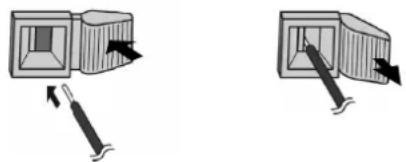
- Tout en soulevant le couvercle, insérez l'extrémité du câble.
- Relâchez le couvercle.
Conseils
- Assurez-vous de connecter convenablement les bornes + et –, et les haut-parleurs gauche et droit.
- Évitez de court-circuiter les bornes + et –.
Raccordement de plusieurs moniteurs
Vous pouvez raccorder plusieurs moniteurs (jusqu'à 5 moniteurs) en série en utilisant les bornes d'entrée PC1/AV1 et les bornes de sortie PC/AV de ce moniteur.
Conseils
- La longueur du câble de signal ou la situation environnante peut affecter la qualité de l'image.
- L'écran peut ne pas afficher une image correcte quand on utilise des bornes autres que PC1/AV1 pour le mode d'entrée. Dans ce cas, mettez hors tension tous les moniteurs connectés en série puis remettez-les sous tension.
Raccordement du cordon d'alimentation
! Attention
- N'utilisez pas un autre cordon d'alimentation que celui qui est fourni avec le moniteur.
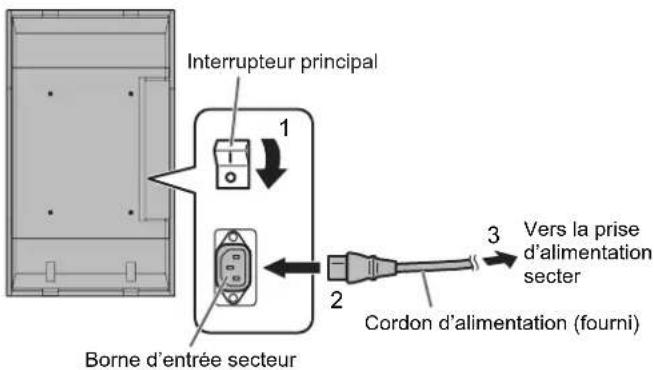
- Mettez hors tension l'interrupteur principal.
- Raccordez le cordon d'alimentation (fourni) à la borne d'entrée secteur.
- Raccordez le cordon d'alimentation (fourni) à la prise d'alimentation secteur.
Mise en service de la télécommande
Mise en place des piles
- Appuyez doucement sur le capot et faites-le glisser dans la direction de la flèche.
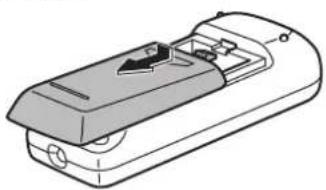
- Reportez-vous aux instructions dans le compartiment et insérez les piles fournies (2 piles du format R-6) avec leur pôle positif (+) et négatif (-) orientés correctement.
- Refermez le capot.
Conseils
- Les piles fournies (2 piles du format R-6) peuvent avoir une durée de vie plus courte que prévue à cause des conditions de stockage. Il est recommandé de les remplacer par des piles neuves (en vente dans le commerce) plus tôt que prévu.
- Si vous n'avez pas l'intention d'utiliser la télécommande pendant une longue période, retirez les piles.
- Utilisez seulement des piles au manganèse ou alcalines.
Portée de la télécommande
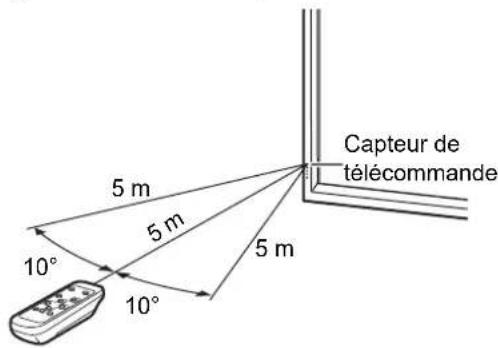
La portée de la télécommande est d'environ 5 m et l'angle de pointage doit être d'environ 10° au-dessus/au-dessous/à droite/à gauche du centre du capteur de télécommande.
Conseils
- N'exposez pas la télécommande aux chocs en la faisant tomber ou en marchant dessus. Cela pourrait entraîner un dysfonctionnement.
- N'exposez pas la télécommande aux liquides et ne la posez pas dans un endroit à forte humidité.
- La télécommande peut ne pas fonctionner correctement si le capteur de télécommande est exposé à la lumière directe du soleil ou à un éclairage puissant.
- Des objets placés entre la télécommande et le capteur de télécommande peuvent empêcher son bon fonctionnement.
- Remplacez les piles lorsque leur charge diminue, car elles peuvent réduire la portée de la télécommande.
- Si une lampe fluorescente est allumée près de la télécommande, cela peut altérer son fonctionnement.
- N'utilisez pas la télécommande d'un autre appareil tel qu'un climatiseur ou un équipement stéréo, etc.
Démontage du support temporaire et des poignées
■ Démontage du support temporaire
Préparez les supports de fixation murale ou un support de table pour monter le moniteur. Lisez le mode d'emploi des supports muraux ou du support de table pour la procédure de montage correcte. (Les trous de vis pour les supports de montage (trous M10 x 4) sont prévus à l'arrière du moniteur.)
! Attention
- Le moniteur est lourd. Il doit être manipulé par 3 personnes ou plus.
- À la sortie de l'usine, le moniteur est fixé au support temporaire. Notez bien que ce support est à usage temporaire uniquement, en attendant que le moniteur soit correctement installé.
- Maintenez le moniteur avec les poignées pour l'empêcher de basculer, puis enlevez les vis (4) de fixation du support.
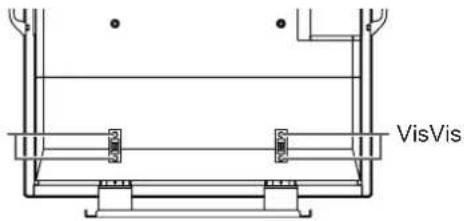
- Soulevez le moniteur en le prenant par les poignées et par la partie inférieure.
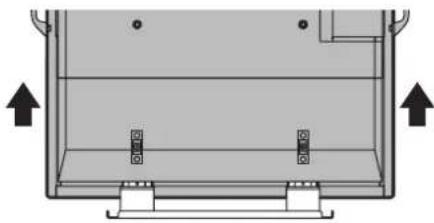
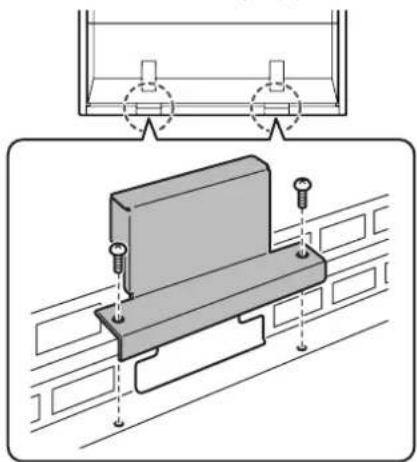
- Lorsque l'installation est terminée, fixez les couvertures de protection des trous du support, en utilisant les vis fournies.
(1) Enlevez les vis du moniteur. (2) Fixez les couvertures de protection des trous du support avec les vis enlevées à l'étape (1).
- Le support temporaire a été spécialement conçu pour ce moniteur. Ne l'utilisez pas pour d'autres équipements.
■Démontage des poignées
Les poignées sont détachables.
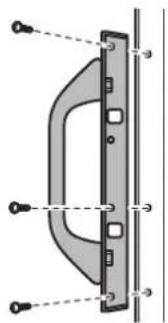
Après avoir enlevé les poignées, assurez-vous que les vis enlevées ont été remises dans leurs trous d'origine.
Mise sous tension et hors tension
! Attention
- Mettez sous tension le moniteur d'abord avant de mettre sous tension le PC ou l'équipement de lecture.
Mise sous tension de l'interrupteur principal
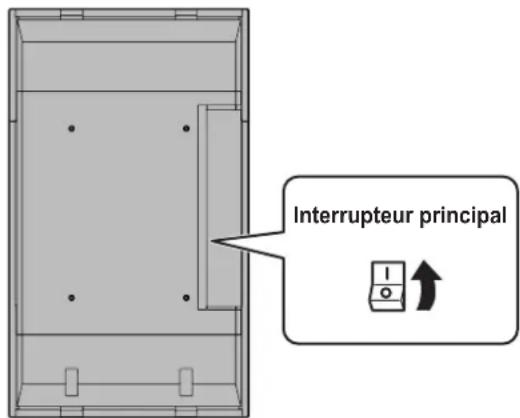
Lorsque l'interrupteur principal est mis hors tension, le moniteur ne peut pas être mis sous tension en utilisant le bouton POWER (d'alimentation) sur la télécommande.
Mise sous/hors tension
Appuyez sur le bouton POWER pour la mise sous/hors tension.
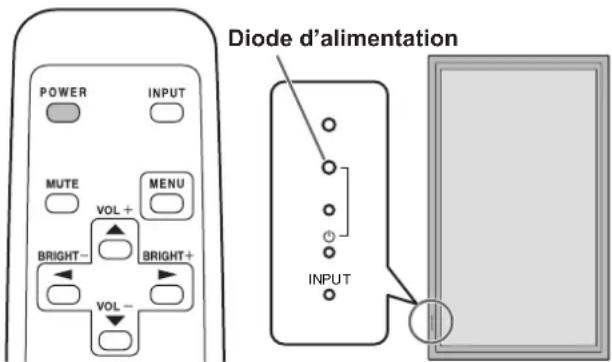
| État d'une diode d'alimentation | État du moniteur |
| Allumage en vert Power sur “On” | |
| Allumage en orange Power sur “Off” (mode Veille) | |
| Clignotement en vert | Mode veille du signal d'entrée (entrée en utilisant un PC) |
! Attention
- Lors de la mise hors tension et de la remise sous tension, ou lorsque vous appuyez sur l'interrupteur principal ou le bouton POWER, attendez toujours au moins 5 secondes. Un court intervalle peut entraîner un dysfonctionnement.
Conseils
- Si le moniteur est dans le mode veille du signal d'entrée et que vous appuyez sur le bouton POWER de la télécommande, le moniteur entre en mode veille.
- Vous pouvez mettre sous/hors tension le moniteur en appuyant sur l'interrupteur d'alimentation du moniteur.
- Le réglage de SCHEDULE fait clignoter la diode d'alimentation alternativement en rouge et en orange dans le mode veille.
Réglage de la date/heure
- Si l'heure doit être réglée lorsque le moniteur est mis sous tension pour la première fois, l'écran de réglage de la date/heure apparaît. Réglez la date et l'heure.
![DATE/TIME SETTING SET 20 07 / 01 / 01 00 : 00 CANCEL OK… [MENU]](/content/2026/02/367675/images/d18584d549f1dccc477d0d05db7506d7b1108dc4d8c569c66bea0fb3bbc6a6e6.jpg)
- Appuyez sur ▲, ou pour sélectionner la date et l'heure, puis appuyez sur ou pour changer les valeurs numériques.
- Sélectionnez SET puis appuyez sur MENU.
- Assurez-vous que la date et l'heure sont réglées.
- L'écran de réglage de la date/heure va disparaître automatiquement si aucune opération n'est réalisée pendant environ 15 secondes. La date et l'heure peuvent être réglées en utilisant DATE/TIME SETTING à partir du menu OPTION lorsque l'écran de réglage de la date/heure disparaît.
Conseils
- Réglez la date dans l'ordre "Année/Mois/Jour".
- Réglez l'heure sur la base de 24 heures.
- L'horloge s'arrête après que l'état de mise hors tension continue pendant environ 1 semaine.* L'écran de réglage de la date/heure apparaît à la mise sous tension. Assurez-vous que la date et l'heure sont réglées.
(* Ceci est une indication. L'état de mise hors tension qui arrête l'horloge dépend de l'état du moniteur.)
Neutralisation des fonctions de mise sous/hors tension
Les fonctions de mise sous/hors tension peuvent être neutralisées dans le but de protéger le moniteur d'une mise hors tension accidentelle. Réglez ADJUSTMENT LOCK dans le menu FUNCTION sur "2". (Voir à la page 23.)
Fonctionnement de base
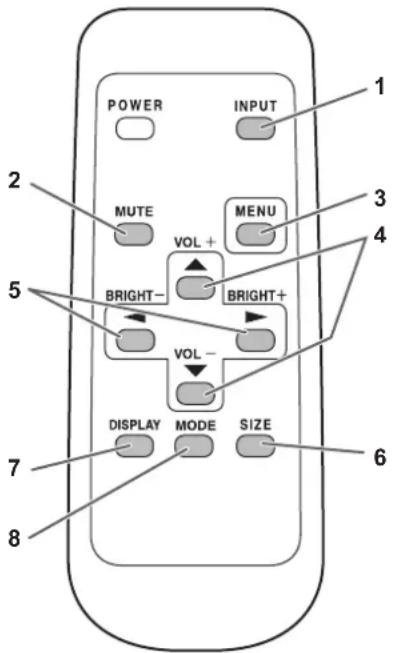
1. ENTRÉE (sélection du mode d'entrée)
Le menu est affiché. Appuyez sur ou pour sélectionner le mode d'entrée, puis appuyez sur pour entrer.
* Vous pouvez sélectionner la borne d'entrée en appuyant sur l'interrupteur d'entrée du moniteur.
| Mode d'entrée Vidéo | Audio | |
| PC1 DIGITAL *1 | Borne d'entréePC1 | Borne d'entréeaudio du PC |
| PC2 ANALOG *2 | Borne d'entréePC2 | |
| PC3 ANALOG *2 | Bornes d'entréePC3 | |
| AV1 DIGITAL *1 | Borne d'entréeAV1 | Bornes d'entréeaudio de l'AV |
| AV2 COMPONENT *2 | Bornes d'entréeAV2 | |
| AV3 VIDEO *2 | Borne d'entréeAV3 |
*1 Sélectionnez la borne pour DVI SELECT . (Voir à la page 19.) *2 Sélectionnez la borne pour BNC SELECT . (Voir à la page 19.)
2. SOURDINE
Met hors service le volume temporairement.
Appuyez sur le bouton MUTE de nouveau pour remettre le son au niveau précédent.
3. MENU
Affiche et met hors service l'écran de menu (voir à la page 17).
4. VOL +/- (Réglage du volume)
Appuyer sur ou affiche le menu VOLUME lorsque l'écran de menu n'est pas affiché.

Appuyez sur ou pour régler le volume du son.
* Si vous n'appuyez sur aucun bouton pendant environ 4 secondes, le menu de VOLUME disparaît automatiquement.
5. LUMINOSITÉ +/- (Réglage du rétroéclairage)
Appuyer sur ou affiche le menu BRIGHT lorsque l'écran de menu n'est pas affiché.

Appuyez sur ou pour régler la luminosité.
* Si vous n'appuyez sur aucun bouton pendant environ 4 secondes, le menu de BRIGHT disparaît automatiquement.
6. DIMENSION (Sélection de la dimension de l'écran) Le menu est affiché.
Appuyez sur ou pour sélectionner la dimension de l'écran. (Voir à la page 16.)
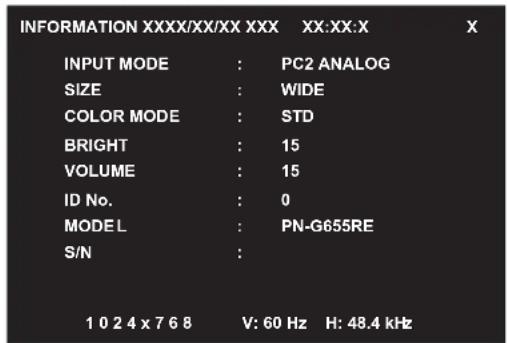
7. AFFICHAGE
Affiche l'état du moniteur. L'affichage disparaît si on appuie à nouveau sur ce bouton, ou automatiquement après environ 15 secondes.
8. MODE (Sélection du mode de couleur)
À chaque fois que vous appuyez sur ce bouton, le mode de couleur change selon la séquence suivante :
STD < NORM> (Normal) → VIVID < ÉCLATANT> → sRGB → STD < NORM> ...
- sRGB s'applique seulement à l'entrée du PC. sRGB est la norme internationale de la représentation des couleurs spécifiée par la IEC (International Electrotechnical Commission - Commission Électrotechnique Internationale). La conversion des couleurs est réalisée en tenant compte des caractéristiques d'un écran à cristaux liquides et la représentation des couleurs est très proche de l'image originale.
■ Changement de format de l'image
Même quand la dimension de l'écran a changé, l'affichage peut rester le même selon le signal d'entrée.
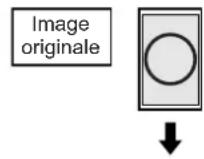
| WIDE |  | Entrée PC Affiche une image qui remplit tout l'écran. |
| Entrée AV Une image de format 4:3 est étirée pour remplir l'écran en entier. | ||
| ZOOM 1 Entrée PC Affiche l'image de format 4:3, ainsi l'écran est rempli en entier avec le même format d'image. Les bords de l'image peuvent être coupés. | ||
| ZOOM 2 Entrée PC Utilisez ce format si ZOOM 1 coupe les sous-titres. | ||
| NORMAL Entrée PC Affiche l'image de sorte qu'elle remplisse l'écran sans changer le format des signaux d'entrée. | ||
| DotbyDot |  | Entrée PC Affiche les points des signaux entrés provenant du PC connecté comme points correspondants sur l'écran. * |
| Entrée AV Affiche les points des signaux d'entrés comme points correspondants sur l'écran. | ||
* : Avec une résolution du moniteur de 1 600 x 1 200, même en sélectionnant Dot by Dot, l'écran NORMAL s'affiche.
Conseils
- L'utilisation de cette fonction de changement de format de l'image ou de celle qui affiche deux écrans, pour compresser ou étendre l'écran pour un affichage commercial ou public dans des établissements tels que des cafés ou des hôtels peut constituer une violation des droits des créateurs, protégés par la loi sur les droits d'auteur ; veuillez en tenir compte.
- Lorsque c'est réglé sur la fonction "Enlarge" (Agrandissement), la dimension de l'écran est fixée au mode "WIDE".
- Quand l'affichage sur deux écrans est sélectionné, la dimension de l'écran ne peut pas être changée.
- L'aspect de l'image vidéo originale peut changer si vous sélectionnez une dimension d'écran avec un rapport hauteur-largeur différent de celui de l'image originale (par exemple l'entrée de la télédiffusion ou de la vidéo provenant d'un équipement externe).
- Lorsqu'une image de format standard (4:3) est affichée sur tout l'écran en utilisant la fonction changement de format de l'image de ce moniteur, les bords de l'image peuvent être coupés ou déformés. Si vous voulez respecter l'intention du créateur, réglez le format d'image sur "NORMAL".
- Lorsque vous reproduisez un contenu du commerce, certaines parties de l'image (telles que les sous-titres) peuvent être coupées. Dans ce cas, sélectionnez la dimension d'écran optimale en utilisant la fonction changement de format de l'image de ce moniteur. Avec certains logiciels, il peut se produire des bruits ou des distorsions sur les bords de l'écran. Ceci est dû aux caractéristiques du contenu, et ne constitue pas un dysfonctionnement.
- Selon le format de l'image originale, des bandes noires peuvent rester sur les bords de l'écran.
Options de menu
Affichage de l'écran de menu
Le réglage de la vidéo et du son et les réglages des différentes fonctions sont activés. Cette section décrit la manière d'utiliser les options de menu. Voir les pages 18 à 20 pour les détails de chacune des options de menu.
■ Exemple d'utilisation
(Réglage de CONTRAST dans le menu PICTURE)
- Appuyez sur □ pour afficher l'écran de menu.
![SCREEN PC2 ANALOG1/1 AUTO CLOCK 127 PHASE 31 H-POS 31 V-POS 150 RESET => END…[MENU] 1 0 2 4 x 7 6 8 V: 60 Hz H: 48.4 kHz](/content/2026/02/367675/images/76f6e83d9dda8c86fb4c4457bd2cb7a7f383decc1576fe661a7aa9a017f3ba90.jpg)
- Appuyez sur ▲ ou ▼ pour sélectionner PICTURE, puis appuyez sur ▶. Le menu PICTURE est affiché.
- Appuyez sur ▲ ou ▼ pour sélectionner CONTRAST.
![SCREEN PICTURE AUDIO SETUP OPTION ENLARGE PIP/PbyP PICTURE AUTO CONTRAST 30 BLACK LEVEL 96 SHARPNESS 12 < PC2 ANALOG1/2 OK…[MENU] 1 0 2 4 x 7 6 8 V: 60 Hz H: 48.4 kHz](/content/2026/02/367675/images/a871b92eeca3d17e0d93325f973ea1112debf8d2e07b287cda4ac68c8217b444.jpg)
- Appuyez sur ◀ ou ▶ pour ajuster le réglage.
![SCREEN PICTURE 〈PC2 ANALOG1/2 AUTO ▶ CONTRAST 40 BLACK LEVEL 96 SHARPNESS 12 AUDIO SETUP OPTION ENLARGE PIP/PbyP 1 0 2 4 x 7 6 8 V: 60 Hz H: 48.4 kHz OK…[MENU]](/content/2026/02/367675/images/fad89b532d39aca29963088b3003f3e151d67ea2498b225d9ff29f1c7e6bf710.jpg)
Pour les options qui sont marquées, appuyez sur, faites les réglages puis appuyez sur MENU.
- Appuyez sur ☐ deux fois pour fermer l'écran de menu.
Conseils
- Le menu va différer en fonction du mode d'entrée.
- L'écran de menu va se fermer automatiquement si aucune opération n'est réalisée pendant environ 15 secondes. (Les écrans DATE/TIME SETTING et SCHEDULE vont s'éteindre dans environ 4 minutes.)
■ Affichage de l'écran de menu
![Écran IMAGE AUDIO RÉGLAGE OPTION AGRANDIR PIP/PbyP 1 3 2 4 IMAGE AUTO CONTRASTE 30 NIVEAU DE NOIR 96 NETTETÉ 12 (PC2 ANALOG1)2 OK…[MENU] 1 0 2 4 x 7 6 8 V:60 Hz H: 48.4 kHz](/content/2026/02/367675/images/033ea75bec08d8deecefe14dcb421608fd28c5b5d08a70026ab3a32bf3dae91f.jpg)
1 Nom du menu 2 Mode d'entrée 3 Option sélectionnée (mise en évidence) 4 Résolution de l'écran du signal d'entrée, et autres données.
Conseils
- Les options qui ne peuvent pas être sélectionnées apparaissent en gris (par exemple, une fonction ne pouvant pas être supportée par le signal d'entrée actuel).
Détails des options de menu
Le menu varie selon le mode d'entrée.
■ SCREEN <ÉCRAN> (PC2/PC3)
AUTO
CLOCK, PHASE, H-POS et V-POS sont réglés automatiquement. Appuyer sur ▶ exécute le réglage.
Utilisez ce réglage automatique quand vous utilisez la borne d'entrée PC2 ou les bornes d'entrée PC3 pour afficher un écran de PC pour la première fois ou quand vous changez le réglage du PC (voir page 22).
CLOCK
Règle la fréquence de l'horloge d'échantillonnage pour la vidéo applicable.
Réglez lorsqu'il y a un scintillement sous forme de bandes horizontales. Lorsque vous utilisez la mire de réglage (voir page 22), faites les réglages de sorte qu'aucune bande horizontale n'apparaisse.
PHASE
Règle la phase de l'horloge d'échantillonnage pour la vidéo applicable.
Utile lorsque de petits caractères apparaissent avec un faible contraste et/ou lorsqu'il y a des scintillements aux coins. Lorsque vous utilisez la mire de réglage (voir à la page 22), faites les réglages de sorte qu'aucune bande verticale n'apparaisse.
* Les réglages de PHASE ne doivent être effectués qu'après avoir réglé CLOCK correctement.
H-POS
Règle la position horizontale de l'image.
V-POS
Règle la position verticale de l'image.
RESET
Restaure les valeurs des options du menu SCREEN en leurs valeurs préréglées à la sortie d'usine.
Sélectionnez "ON" et ensuite appuyez sur MENU.
■PICTURE
AUTO (PC2/PC3)
CONTRAST et BLACK LEVEL sont réglés automatiquement. Appuyer sur ▶ fait exécuter le réglage.
CONTRAST
Règle la luminosité de l'image.
BLACK LEVEL
Règle la luminosité des signaux vidéo en entier.
TINT (Entrée AV)
Règle la teinte. La sélection de + change la couleur vers le vert, et la sélection de - change la couleur vers le magenta.
COLORS (Entrée AV)
Règle l'intensité de chrominance.
SHARPNESS
Règle la définition de l'image.
ADVANCED (Entrée AV)
Vous pouvez régler plus spécialement. (Voir à la page 22.)
COLOR MODE
Change le mode de couleur sur l'écran. Le mode de couleur sur l'écran peut également être changé en utilisant une télécommande. (Voir à la page 15.)
* sRGB est seulement une entrée PC. Voir à la page 15 pour les détails.
WHITE BALANCE
THRU ....Affiche le niveau du signal d'entrée tel quel. (pour PC1 seulement) PRESET ....Sélectionne la couleur de température en utilisant PRESET.
USER ....Utilisée pour le réglage de R-CONTRAST, G-CONTRAST, et de B-CONTRAST respectivement.
PRESET
Sélectionne la couleur de température quand WHITE BALANCE est réglée sur PRESET.
R-CONTRAST
Règle la composante rouge quand WHITE BALANCE est réglée sur USER.
G-CONTRAST
Règle la composante verte quand WHITE BALANCE est réglée sur USER.
B-CONTRAST
Règle la composante bleue quand WHITE BALANCE est réglée sur USER.
COPY TO USER
Copie la valeur réglée pour PRESET vers le réglage USER. Sélectionnez "ON" et ensuite appuyez sur MENU.
GAMMA
Sélectionnez une valeur gamma.
RESET
Restaure les valeurs des options du menu PICTURE en leurs valeurs préréglées à la sortie d'usine.
Sélectionnez "ON" et ensuite appuyez sur MENU.
AUDIO
TREBLE
Règle le volume des aigus.
BASS
Règle le volume des graves.
BALANCE
Règle l'équilibre des sons entre la droite et la gauche.
RESET
Restaure les valeurs des options du menu AUDIO en leurs valeurs préréglées à la sortie d'usine.
Sélectionnez "ON" et ensuite appuyez sur MENU.
■SETUP
OSD H-POSITION
Règle la position horizontale de l'affichage de l'écran de menu.
OSD V-POSITION
Règle la position verticale de l'affichage de l'écran de menu.
LANGUE
Règle la langue d'affichage pour l'écran de menu.
RÉGLAGE N° ID
Assigne des numéros d'identification aux moniteurs connectés en série (voir page 25) à l'aide de câbles RS-232.
Les numéros 1 à 255 sont disponibles comme numéros d'identification.
Si réglé sur "0", le système considère qu'aucun numéro d'identification n'est réglé.
INVERSION IMAGE
Une image inversée apparaît.
STANDARD
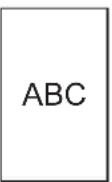
MIROIR
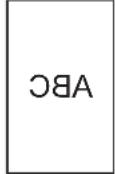
À L'ENVERS
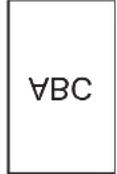
PIVOTER
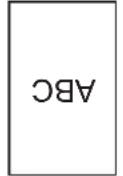
DÉLAI DE MISE SOUS TENSION
Vous pouvez retarder l'affichage de l'écran après la mise sous tension du moniteur. La période peut être réglée jusqu'à 60 secondes, par incréments d'une seconde. Lorsque cette fonction est activée, le voyant d'alimentation clignote en orange (environ à intervalle d'une seconde). Cette fonction est désactivée lorsque 0 est spécifié.
■OPTION
RÉGLAGE DATE/HEURE
Réglage de la date et de l'heure. Appuyez sur ◀ ou ▶
pour sélectionner la date et l'heure, puis appuyez sur ▲ ou ▼
pour changer les valeurs numériques.
Réglez la date dans l'ordre "Année/Mois/Jour".
Réglez l'heure sur la base de 24 heures.
PROGRAMMATION (Voir à la page 21.)
Vous pouvez régler l'heure de la mise sous et hors tension du moniteur.
SÉLECTION DVI
Sélectionne l'équipement qui doit être connecté à la borne d'entrée PC1/AV1.
SÉLECTION BNC
Sélectionne l'équipement qui doit être connecté aux bornes d'entrée PC3/AV2.
QUICK SHOOT
Réduit l'effet de traînage propre aux scènes à mouvements rapides.
SYSTÈME DE COULEUR
Sélectionnez le système de couleur de l'équipement AV qui est relié à la borne d'entrée AV3. (AUTO/PAL/PAL-60/SECAM/NTSC3,58/NTSC4,43)
Quand AUTO est sélectionné, le système de couleur sera automatiquement réglé en fonction du signal d'entrée.
AUDIO OUTPUT
Règle le volume de sortie du son provenant des bornes de sortie audio du PC/de l'AV.
VARIABLE ...... Vous pouvez régler le volume en utilisant VOLUME.
FIXED ....Fixe les sons.
480LINES (PC2/PC3)
Si un ordinateur connecté à la borne d'entrée PC2/PC3 a une résolution de 640 x 480 ou 848 x 480, faites une sélection selon la résolution.
768LINES (PC2/PC3)
Si un ordinateur connecté à la borne d'entrée PC2/PC3 a une résolution de 1 024 x 768 ou 1 280 x 768, ou 1 360 x 768, faites une sélection selon la résolution.
SELF ADJUST
Sur un écran PC2/PC3 avec une résolution de 800 x 600, ou plus élevée, précisez s'il faut exécuter ou non le réglage automatique de l'écran. Si ON est sélectionné, l'écran est automatiquement réglé quand la fréquence des signaux d'entrée varie. "ADJUSTING" apparaît sur l'écran pendant le réglage.
POWER MANAGEMENT
POWER MANAGEMENT détermine la commutation ou non des modes, du mode sans signal au mode veille de signal d'entrée quand l'écran du PC est affiché.
■ENLARGE (Entrée du PC)
MODE AGRANDISSEMENT
Règle le nombre d'éléments de l'écran utilisés pour l'agrandissement. (Voir à la page 21.)
POSITION AGRANDISSEMENT
Précise l'écran élémentaire à afficher quand la fonction d'agrandissement est utilisée. (Voir à la page 21.)
CADRE H / CADRE V
Règle la largeur du cadre de l'écran quand la fonction d'agrandissement est utilisée.
POSITION H
Règle la position horizontale de l'écran agrandi.
POSITION V
Règle la position verticale de l'écran agrandi.
■PIP/PbyP
MODES PIP
Règle la méthode d'affichage.
OFF .....Affiche un seul écran.
PIP ......Affiche un écran annexe incrusté dans un écran principal.
PbyP ......Affiche un écran principal et un écran annexe sur une ligne.
PbyP2 .....Affiche un écran principal qui mesure 1 280 pixels dans la plus longue direction et un écran annexe sur une ligne.
PIP SIZE
Règle la dimension de l'écran annexe en mode PIP.
PIP H-POS
Règle la position horizontale de l'écran annexe en mode PIP.
PIP V-POS
Règle la position verticale de l'écran annexe en mode PIP.
PIP BLEND
En mode PIP, utilisez cette option de menu pour afficher l'écran annexe en transparence.
PIP SOURCE
Sélectionne l'entrée du signal de l'écran annexe en mode PIP, PbyP, PbyP2.
SOUND CHANGE
Règle le son qui est envoyé en sortie en mode PIP, PbyP ou PbyP2.
Si l'écran principal est affiché en plein écran par la fonction AUTO OFF, le son pour l'écran principal est envoyé en sortie même quand le son pour l'écran annexe est spécifié.
MAIN POS
Règle la position de l'écran principal en mode PbyP ou PbyP2.
PbyP2 POS
Règle la position de l'écran annexe en mode PbyP2.
AUTO OFF
Règle la méthode d'affichage en l'absence de signaux pour l'écran annexe en entrée en mode PIP, PbyP, ou PbyP2.
MANUAL .......Affiche un écran principal et un écran annexe noir.
AUTO ....Affiche l'écran principal en plein écran.
Conseils
- Quand WHITE BALANCE est réglé sur THRU, il n'est pas possible de régler BLACK LEVEL, CONTRAST, et GAMMA.
- Si COLOR MODE est réglée sur sRGB ou VIVID <ÉCLATANT>, les options suivantes ne peuvent pas être réglées. WHITE BALANCE, PRESET, R-/G-/B-CONTRAST, COPY TO USER, et GAMMA
■Affichage sur deux écrans
Vous pouvez afficher les écrans du signal d'entrée du PC et du signal d'entrée AV simultanément.
Réglez cette fonction avec "PIP MODES" dans le menu PIP/PbyP.
| PIP | 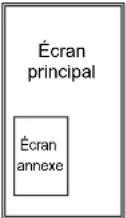 | Un écran annexe est affiché dans un écran principal. |
| PbyP | 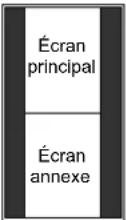 | Un écran principal et un écran annexe sont affichés sur une ligne. |
| PbyP2 | 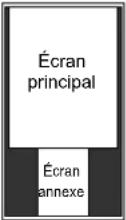 | Affiche un écran principal qui mesure 1 280 pixels dans la plus longue direction et un écran annexe sur une ligne. |
* Le signal d'entrée sélectionné actuellement est affiché sur l'écran principal. * Vous ne pouvez pas afficher simultanément les écrans des signaux du même type, tels que deux types de signaux d'entrée de PC ou deux types de signaux d'entrée AV.
Conseils
- Vous pouvez enfreindre le droit d'auteur protégé par la loi si vous présentez des images d'écran d'ordinateur et de télévision/magnétoscope à des fins d'affichage commercial ou public.
- La taille de l'écran pour un affichage sur deux écrans est la même que pour un affichage sur un seul écran. L'écran DotbyDot est affiché au format NORMAL sauf lorsqu'il est réglé comme écran principal PIP.
- Lorsque l'affichage sur deux écrans est sélectionné, l'écran ne peut pas être agrandi.
- Lorsque l'affichage sur deux écrans est sélectionné, les réglages suivants de ADVANCED sont invalides et désactivés : 3D-NR, MPEG-NR et 3D-Y/C.
■ Agrandissement
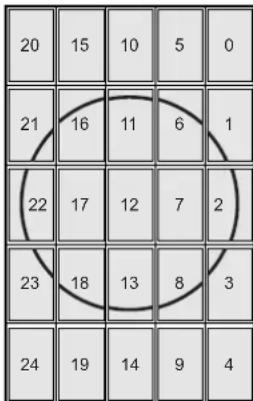
Vous pouvez disposer 4, 9, 16 ou 25 moniteurs et les intégrer en un seul grand écran pour l'affichage.
Des vues agrandies des images séparées sont affichées sur chaque moniteur.
4 moniteurs 9 moniteurs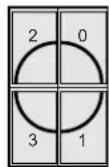
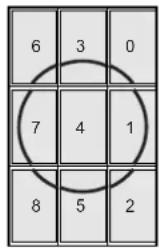
16 moniteurs 25 moniteurs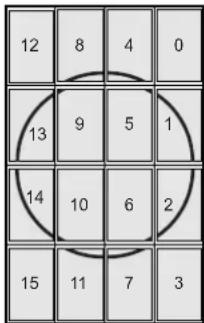
Conseils
- Les signaux d'entrée AV ne peuvent pas être utilisés avec la fonction Agrandissement.
- Pour intégrer 9 moniteurs ou plus en utilisant les signaux PC1, un séparateur de signal vidéo (disponible dans le commerce) est nécessaire.
- Pour la connexion à PC2/PC3, un séparateur de signal vidéo (disponible dans le commerce) est nécessaire.
■ SCHEDULE
Vous pouvez régler l'heure de la mise sous et hors tension du moniteur.
Réglez cette fonction avec "SCHEDULE" dans le menu OPTION. (Voir à la page 19.)
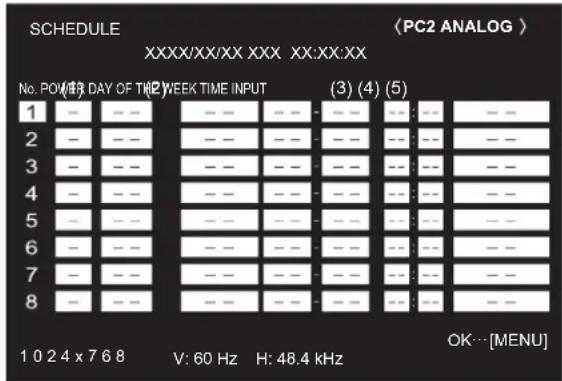
- Appuyez sur ou pour sélectionner le chiffre de SCHEDULE, puis appuyez sur

- Réglez SCHEDULE. (Voir la description ci-dessous.)
Appuyez sur ou pour sélectionner les éléments, puis appuyez sur ou pour changer le réglage.
- Appuyez sur MENU. SCHEDULE devient effectif.
(1)
• : SCHEDULE effectif - : SCHEDULE non effectif
(2) POWER
ON : Met en fonction le moniteur à l'heure spécifiée. OFF : Met hors fonction le moniteur à l'heure spécifiée et met le moniteur en mode veille.
(3) DAY OF THE WEEK
Spécifie le jour de la semaine pour l'exécution de SCHEDULE.
ONLY ONCE :
Exécute SCHEDULE une fois le jour spécifié. Spécifie le jour de la semaine pour l'exécution de SCHEDULE.
EVERY WEEK :
Exécute SCHEDULE le jour de la semaine spécifié chaque semaine. Spécifie le jour de la semaine pour l'exécution de SCHEDULE. Le réglage d'une période telle que "du Lundi au Vendredi" est également possible.
EVERY DAY :
Exécute SCHEDULE chaque jour, quel que soit le jour de la semaine.
(4) TIME
Spécifie l'heure pour l'exécution de SCHEDULE. Réglez l'heure sur la base de 24 heures.
(5) INPUT
Précise le mode d'entrée à la mise sous tension. Quand elle n'est pas spécifiée, l'écran à la mise hors tension précédente apparaît.
Les modes d'entrée affichés sur "PC1/AV1" dépendent des réglages de DVI SELECT.
Les modes d'entrée affichés sur "PC3/AV2" dépendent des réglages de BNC SELECT.
! Attention
- Ne mettez pas hors tension l'interrupteur principal après le réglage de SCHEDULE .
- Précise la date et l'heure correctes. (Voir aux pages 14 et 19.) SCHEDULE ne fonctionne pas à moins que la date et l'heure ne soient précisées.
- Vérifiez régulièrement que la date et l'heure réglées son correctes.
Conseils
- Les options SCHEDULE peuvent être enregistrées jusqu'à 8.
- Le réglage de SCHEDULE fait clignoter la diode d'alimentation alternativement en rouge et en orange dans le mode veille.
- Un SCHEDULE qui a un chiffre élevé a la priorité sur celui qui a un chiffre plus petit quand les emplois du temps se chevauchent.
■Options ADVANCED (Entrée AV) (Voir à la page 18.)
FLESH TONE
Règle la commande des teintes.
3D-NR
Réduit le bruit des images lues sur la vidéo. Le réglage à un niveau plus élevé réduit encore plus le bruit. Cependant, cela peut produire une image floue.
MPEG-NR
Réduit le bruit vidéo causé par la compression numérique.
3D-Y/C (AV3)
Précise s'il faut exécuter la séparation Y/C en 3 dimensions. Si une interférence de points ou un battement couleur se produit dans les scènes à mouvement rapide, la sélection de "OFF" peut améliorer la qualité de l'image.
Réglages pour l'affichage d'écran de PC
■Réglage automatique
Quand vous utilisez les bornes d'entrée PC2 ou la borne d'entrée PC3 pour afficher un écran de PC pour la première fois, ou quand vous changez le réglage du PC, utilisez le réglage automatique de l'écran.
- Commutez l'entrée sur PC2 ou sur PC3 et affichez la mire de réglage. (Voir la description ci-dessous.)
- Appuyez sur MENU et utilisez ou pour afficher le menu SCREEN <ÉCRAN>.
- Appuyez sur et sélectionnez "AUTO".
- Appuyez sur ▶ Le réglage automatique est terminé en quelques secondes.
- Appuyez sur MENU deux fois pour fermer l'écran de menu.
Conseils
- Si l'écran ne peut pas être réglé correctement avec une opération de réglage automatique, répétez le réglage automatique deux ou trois fois. Essayez le réglage manuel si c'est nécessaire.
■Affichage de l'écran pour le réglage
Avant de faire des réglages dans le menu SCREEN <ÉCRAN> ou le menu PICTURE , affichez une image pour éclaircir tout l'écran. Si vous utilisez un PC sous Windows, utilisez la mire de réglage sur le CD-ROM fourni. Dans ce mode d'emploi, tous les termes de Windows sont en Anglais.
Ouverture de la mire de réglage
- Chargez le CD-ROM fourni dans le lecteur de CD-ROM de l'ordinateur.
- Ouvrez le CD-ROM dans [My Computer].
- Double-cliquez sur [Adj_uty.exe].
La mire de réglage va apparaître.
Réglez l'écran automatiquement ou manuellement.
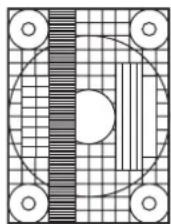
- Lorsque le réglage est terminé, appuyez sur la touche [Esc] sur le clavier de l'ordinateur pour quitter le programme de réglage.
- Éjectez le CD-ROM du lecteur de CD-ROM.
Conseils
- Si le mode d'affichage de l'ordinateur que vous utilisez est réglé sur 65 000 couleurs, les niveaux de couleurs dans la mire de couleurs peuvent apparaître différemment ou l'échelle de gris peut paraître colorée. (Ceci est dû aux caractéristiques du signal d'entrée, et il ne s'agit pas d'un dysfonctionnement.)
Initialisation (Restauration)/Réglage des restrictions des fonctions
Vous pouvez restaurer les réglages en leurs valeurs préréglées à la sortie d'usine et limiter les opérations.
- Après avoir appuyé sur SIZE pendant environ 5 secondes, appuyez sur , , et sur dans cet ordre.
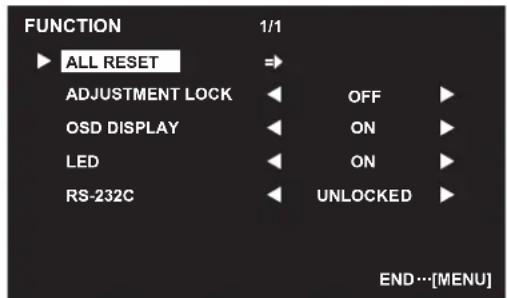
- Sélectionnez et réglez les options.
ALL RESET
Restaure les réglages à leurs valeurs réglées par défaut en usine.
Appuyez sur , sélectionnez "ON" puis appuyez sur MENU.
Après l'initialisation, mettez l'interrupteur principal hors tension puis remettez le sous tension.
VERROUILLAGE DES RÉGLAGES
Vous pouvez désactiver les fonctions sur le moniteur et sur la télécommande qui utilisent les boutons.
OFF ...Active la fonction.
1 ......Désactive toutes les fonctions autres que la mise sous/hors tension et la fonction FUNCTION.
2 ......Seule la fonction FUNCTION est activée. Désactive toutes les fonctions autres que FUNCTION (pas même la mise sous/hors tension).
AFFICHAGE OSD
Cache/affiche les menus.
L'écran FUNCTION ne peut pas être caché.
ON .....Affiche les menus.
OFF ...Cache les menus.
LED
Spécifie l'allumage de la diode d'alimentation.
ON .....La diode d'alimentation s'allume.
OFF ...La diode d'alimentation ne s'allume pas.
RS-232C
Spécifie si la commande via le réglage RS-232C est autorisée (voir page 24).
LOCKED
Désactive la commande via le réglage RS-232C.
UNLOCKED
Active la commande via le réglage RS-232C.
- Appuyez sur ☐ pour revenir à l'écran normal.
Commande du moniteur par un PC
Vous pouvez commander ce moniteur à partir d'un PC via le câble RS-232C (port COM) sur le PC.
Vous pouvez également raccorder plusieurs moniteurs en série en utilisant un PC. En affectant un numéro d'identification à chaque moniteur (voir page 25), vous pouvez sélectionner/régler le mode d'entrée ou vérifier le statut d'un moniteur particulier.
Raccordement d'un PC
■ Raccordement d'un moniteur à un PC
Connectez le câble direct RS-232 entre le port COM du PC (connecteur RS-232C) et la borne d'entrée RS-232C du moniteur.
![graph LR A["Borne d'entrée RS-232C"] --> B["Câble direct RS-232 (en vente dans le commerce)"] B --> C["Vers le port COM"] C --> D["PC"]](/content/2026/02/367675/images/1e1e438cbcfc64336f9414a8cf64ba5f8369ee5fb5c38d62fa6b57ab329803fd.jpg)
■ Raccordement d'une série de moniteurs
... Fonctions avancées
Connectez le câble direct RS-232 entre le port COM du PC (connecteur RS-232C) et la borne d'entrée RS-232C du premier moniteur.
Puis connectez le câble direct RS-232 à la borne de sortie RS-232C du premier moniteur et à la borne d'entrée RS-232C du second moniteur. Connectez de la même manière le troisième et les moniteurs suivants.
Il est possible de raccorder jusqu'à 25 moniteurs. (En fonction de la longueur du câble utilisé et des conditions environnantes.)
![graph TD A["Second moniteur"] --> B["Borne de sortie RS-232C"] A --> C["Borne d'entrée RS-232C"] D["Premier moniteur"] --> E["Borne de sortie RS-232C"] D --> F["Borne d'entrée RS-232C"] B --> G["Câbles directs RS-232 (en vente dans le commerce)"] C --> G E --> H["Vers le port COM"] F --> H G --> I["…](/content/2026/02/367675/images/c1672ca0f49c9b26d30b051bc3e083be8075ff41c6dfb069d2b9e49674316fcf.jpg)
Faites les réglages de communication RS-232C du PC pour qu'ils correspondent aux réglages de communication du moniteur comme suit :
| Débit en bauds | 9 600 bps |
| Longueur des données | 8 bits |
| Bit de parité Aucun | |
| Bit d'arrêt | 1 bit |
| Commande de flux | Aucun |
Procédure de communication
■Format des commandes
Lorsqu'une commande est envoyée de l'ordinateur au moniteur, le moniteur exécute la commande, et envoie un message de réponse au PC.
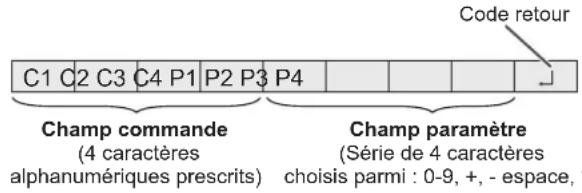
Exemple : VOLM0030 VOLM 30
* Veillez à entrer 4 caractères pour le paramètre. Ajoutez des espaces (“”) si c’est nécessaire.
(" est un code retour (0D H, 0AH ou 0DH).)
Erreur : VOLM30
Exact : VOLM 30
Lors de la saisie d'une valeur négative en entrée, spécifiez une valeur numérique par un nombre à trois chiffres.
Exemple : AUTR-009
N'utilisez pas des espaces pour MPOS, DATE, et SC01 à SC08. Spécifiez les paramètres en utilisant un nombre spécifique de caractères.
Exemple : MPOS010097
Si dans une commande "R" apparaît dans la colonne "Direction" du "Tableau des commandes RS-232C" de la page 28, la valeur actuelle peut être renvoyée en utilisant un "?" comme paramètre.
Exemple :
VOLM ? ? ? ? ←
Du PC au moniteur (Quel est le réglage du volume actuel ?).
30
Du moniteur au PC (réglage du volume actuel : 30).
* Si un numéro d'identification (voir à la page 25) a été affecté (par exemple, numéro d'identification = 1).
VOLM ____?
← Du PC au moniteur.
30 001
← Du moniteur au PC.
■Format des codes de réponse
Lorsqu'une commande a été exécutée correctement
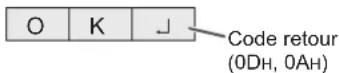
Une réponse est renvoyée après qu'une commande est exécutée.
* Si un numéro d'identification a été affecté
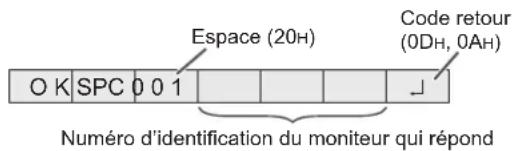
Lorsqu'une commande n'a pas été exécutée

* Si un numéro d'identification a été affecté
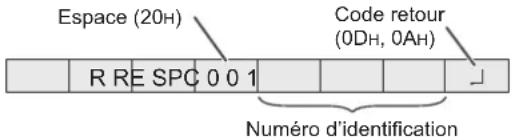
Conseils
- "ERR" est renvoyée lorsqu'il n'y a pas de commande pertinente ou lorsque la commande ne peut pas être utilisée dans l'état actuel du moniteur.
- Si la communication n'a pas été établie pour des raisons telles qu'une mauvaise connexion entre le PC et le moniteur, rien n'est renvoyé (pas même le message ERR).
- Si le numéro d'identification désigné n'a été affecté à aucun moniteur (par exemple, si la commande IDSL0002 a été utilisée, mais qu'aucun moniteur avec l'identité égale à 2 n'a été trouvé), aucune réponse n'est renvoyée.
Si l'exécution de la commande prend du temps

Quand les commandes suivantes sont utilisées, la réponse "WAIT" est renvoyée. Dans ce cas, une valeur va être renvoyée si vous attendez un instant. N'envoyez pas de commande durant cette période.
Aucun numéro d'identification n'est indiqué dans la réponse WAIT.
- Les commandes qui renvoient WAIT :
- Quand la fonction de répétition est utilisée
- Quand une commande IDSL ou IDLK est utilisée
- Quand l'une des commandes suivantes est utilisée : RSET, INPS, ASNC, WIDE, EMAG, EPOS, PXSL, POWR, AGIN, MWIN, MWIP, MWPP, ESTG
Quand la commande par liaison RS232C a été verrouillée (pour empêcher son emploi) en utilisant la fonction verrouillage des commandes (voir à la page 23)

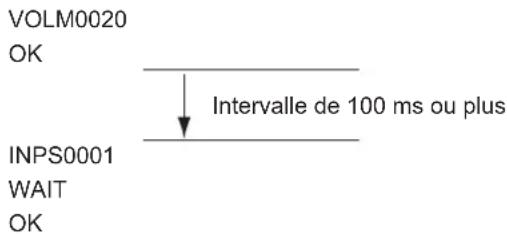
■Intervalle de communication
- Après le renvoi de OK ou ERR, vous devez envoyer les commandes suivantes. Pour régler l'expiration du délai, spécifiez 10 secondes ou un temps plus long.
- Fournit un intervalle de 100 ms ou plus entre la réponse à une commande et la transmission de la commande suivante.
Fonctions avancées
Cette section explique comment commander des moniteurs raccordés en série. La procédure de communication de base est la même que celle décrite dans la section "Raccordement d'un moniteur à un PC".
■Numéros d'identification
Vous pouvez affecter un numéro d'identification unique à chaque moniteur (voir à la page 19). Ceci vous permettra d'envoyer des commandes à un moniteur particulier d'un ensemble de moniteurs raccordés en série.
Vous pouvez affecter des numéros d'identification à partir des écrans de menu (en utilisant la télécommande) ou à partir du PC en utilisant le câble RS-232.
[Exemple]![graph LR A["Computer"] --> B["Numéro d'identification : 1"] B --> C["Numéro d'identification : 2"] C --> D["Numéro d'identification : 3"] D --> E["Numéro d'identification : 4"]](/content/2026/02/367675/images/a5acb192419f14197f43345355ab31d9ee6419f9e65a33f6695c3bd85ccf727a.jpg)
Si les moniteurs sont raccordés comme on le voit ci-dessus, vous pouvez faire exécuter des commandes comme "Réglez le volume sonore du moniteur numéro 4 à 20".
Lorsque vous commandez aux moniteurs raccordés en série en les désignant par leur numéro d'identification, vous devez éviter toute duplication de numéro d'identification.
Les numéros d'identification n'ont pas besoin d'être affectés dans un ordre ascendant à partir du PC. Les moniteurs peuvent également être raccordés comme on le voit ci-dessous.
[Exemple]![graph LR A["Computer"] --> B["Numéro d'identification : 3"] B --> C["Numéro d'identification : 2"] C --> D["Numéro d'identification : 4"] D --> E["Numéro d'identification : 1"]](/content/2026/02/367675/images/3c46ce7e0855578b70c2a421fd735ae5311fa0167abc99b5b0efff1049fc0bcf.jpg)
■Commandes liées aux numéros d'identification
Les exemples de commandes montrés sur cette page supposent la configuration de raccordement et les numéros d'identification suivants.
![graph LR A["Computer"] --> B["Numéro d'identification : 1"] B --> C["Numéro d'identification : 2"] C --> D["Numéro d'identification : 3"] D --> E["Numéro d'identification : 4"]](/content/2026/02/367675/images/a3579ccc7156e064069f04665889c790304728c00ed2257a197d36af95ce523e.jpg)
IDST ...... Un moniteur recevant cette commande s'attribue son numéro d'identification dans le champ paramètre.
Exemple :
IDST0001
OK 001 ←
Le numéro d'identification du moniteur est réglé à 1.
Conseils
Vous pouvez leur affecter automatiquement des numéros d'identification en utilisant la commande IDST avec la Fonction de répétition (voir la "Fonction de répétition" à la page 27). Par exemple, l'utilisation de la commande "IDST001+", affecte automatiquement les numéros d'identification comme on le voit ci-dessous.
[Exemple]![graph LR A["Computer"] --> B["Numéro d'identification : 1"] B --> C["Numéro d'identification : 2"] C --> D["Numéro d'identification : 3"] D --> E["Numéro d'identification : 4"]](/content/2026/02/367675/images/10be191e6fd7141fdec5dc9f011183f9080f5b2d1bbe8f6be0e2ec6ad0cd3029.jpg)
IDST001 + ← Commande d'affectation de numéro d'identification avec la fonction de répétition
WAIT
OK 001 ← Réponse "OK" du numéro d'identification : 1
OK 002 ← Réponse "OK" du numéro d'identification : 2
OK 003 ← Réponse "OK" du numéro d'identification : 3
OK 004 ← Réponse "OK" du numéro d'identification : 4 (Fin)
IDSL .....Le paramètre de cette commande désigne le numéro d'identification du moniteur. Ce moniteur sera sujet à la prochaine commande.
Exemple :
IDSL0002 ←
La commande suivante est pour le moniteur dont le numéro d'identification est égal à 2.
WAIT ←
Recherche du moniteur dont le numéro d'identification est égal à 2.
OK 002 ←
Trouvé le moniteur dont le numéro d'identification est égal à 2.
VOLM0030 ←
Règle le volume sonore du moniteur dont le numéro d'identification est égal à 2 à 30.
WAIT ←
Traitement en cours.
OK 002 ←
Réponse OK du moniteur dont le numéro d'identification est égal à 2.
VOLM0020 ←
Règle le volume sonore à 20.
OK 001 ←
Le volume sonore du moniteur dont le numéro d'identification est égal à 1 (celui qui est raccordé directement au PC) est réglé à 20.*
* La commande IDSL est effective une seule fois pour la commande qui la suit immédiatement.
IDLK .....Le paramètre de cette commande désigne le numéro d'identification du moniteur. Ce moniteur sera sujet à toutes les commandes qui suivront.
| Exemple : | |
| IDLK0002 ← | Les commandes suivantes sont destinées au moniteur dont le numéro d’identification est égal à 2. |
| WAIT ← | Recherche du moniteur dont le numéro d’identification est égal à 2. |
| OK _002 ← | Trouvé le moniteur dont le numéro d’identification est égal à 2. |
| VOLM0030 ← | Règle le volume sonore du moniteur dont le numéro d’identification est égal à 2 à 30. * |
| WAIT ← | Traitement en cours. |
| OK _002 | |
| VOLM0020 ← | Règle le volume sonore du moniteur dont le numéro d’identification est égal à 2 à 20.* |
| WAIT | |
| OK _002 | |
| IDLK0000 ← | Annulation de la sélection du numéro d’identification fixé. |
| WAIT ← | Annulation de la commande IDLK. |
| OK _002 ← | Annulation effective. |
| VOLM0010 | |
| OK _001 ← | Le volume sonore du moniteur dont le numéro d’identification est égal à 1 (celui qui est raccordé directement au PC) est réglé à 10. (La commande IDLK est annulée.) |
| * La commande IDLK reste effective jusqu’à ce qu’elle soit annulée, ou que le moniteur soit mis hors fonction. | |
IDCK ......Affiche le numéro d'identification actuellement affecté à un moniteur, et fournit le numéro d'identification actuellement sélectionné pour une commande IDLK (si elle a été utilisée).
Exemple :
(Après l'exécution de la commande IDLK0002)
IDCK0000
(Le paramètre n'a aucune signification.)
ID:001 IDLK:002
Réponse renvoyée. Le numéro ← d'identification est également affiché sur l'écran du moniteur.
IDCK000 +
← Fonction de répétition (Si une commande est envoyée en utilisant la fonction de répétition, la sélection de numéro d'identification en utilisant les commandes IDSL ou IDLK est annulée.).
WAIT
ID:001 IDLK:000
ID:002 IDLK:000
■ Fonction de répétition
Ce système dispose d'une fonction permettant de régler plusieurs moniteurs raccordés en série à l'aide d'une seule commande. Cette fonction est appelée fonction de répétition. Il est possible d'utiliser la fonction de répétition sans affecter de numéros d'identification.
[Exemple] Moniteur 1, Moniteur 2, Moniteur 3, Moniteur 4![graph LR A["Computer"] --> B[" "] --> C[" "] --> D[" "] --> E[" "]](/content/2026/02/367675/images/57c0596960c501e776865b82601433202eb5aa394670617d88b01f45f5116888.jpg)
* Si les moniteurs sont raccordés comme indiqué ci-dessus, vous pouvez exécuter une commande telle que "Réglez les entrées de tous les moniteurs sur le mode PC1 NUMÉRIQUE".
■ Commande de fonction de répétition
La fonction de répétition est réalisée en réglant le QUATRIÈME CARACTÈRE du paramètre sur "+".
Exemple :
VOLM030 + ←
Règle le volume sonore de tous les moniteurs à 30.
Dans la fonction de répétition, tous les moniteurs raccordés renvoient une réponse.
Si vous voulez déterminer qu'une réponse a été renvoyée par tel moniteur, affectez à l'avance des numéros d'identification à chaque moniteur.
Quand certains moniteurs ne renvoient pas de réponses, la cause probable est que ces moniteurs ne pouvaient pas recevoir la commande, ou que le traitement de la commande n'est pas terminé. N'envoyez pas de nouvelle commande.
Exemple : (Lorsque 4 moniteurs sont raccordés, et que les numéros d'identification : 1 à 4 leur ont été affectés.)
VOLM030 +
WAIT
OK_001
OK_002
OK_003
OK_004 ← Si 4 moniteurs sont raccordés en série, un fonctionnement fiable peut être assuré en envoyant une nouvelle commande seulement après que le quatrième (et dernier) moniteur a renvoyé une réponse.
La fonction de répétition peut également être utilisée pour avoir des réponses des réglages des moniteurs.
Exemple :
VOLM ? ? ? +
WAIT
10 001
20 002
30 003
30 004
Tous les moniteurs renvoient le réglage de leur volume sonore.
Conseils
- Si la fonction de répétition est utilisée durant une désignation de numéros d'identification (commande IDSL, IDLK), la désignation des numéros d'identification est annulée.
- Les commandes qui utilisent des paramètres comprenant plus de quatre caractères ne peuvent pas être commandées par la fonction de répétition.
Tableau des commandes RS-232C
Comment lire le tableau des commandes
Commande : Champ commande (Voir à la page 24.)
Direction : W Quand le "Paramètre" est réglé dans le champ paramètre (voir à la page 24), la commande fonctionne de la manière décrite dans la colonne "Contenu de la commande/de la réponse".
R La valeur renvoyée indiquée dans la colonne "Réponse", peut être obtenue en réglant "?????", "ou "???+" (fonction de répétition) dans le champ paramètre (voir à la page 24).
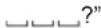
Paramètre : Champ paramètre (Voir à la page 24.)
Réponse : Réponse (Valeur renvoyée)
* : "Oui" indique les commandes qui peuvent être utilisées quand les moniteurs sont en mode veille.
Commande d'alimentation/Sélection du mode d'entrée
| Fonction | Commande | Direction | Paramètre Réponse Contenu de la commande/de la réponse * | |||
| Commande d'alimentation POWR W 0 | Se met en mode veille | Oui | ||||
| 1 Quitte le mode veille | ||||||
| R 0 En mode veille | ||||||
| 1 | En état normal | |||||
| 2 | En mode en instance de signal d'entrée | |||||
| Sélection du mode d'entrée | INPS W 0 | Changement en basculant sur mode d'entrée | Les bornes non sélectionnées dans DVI SELECT/ BNC SELECTne peuvent pas être sélectionnées. | Oui | ||
| NUMÉRIQUE> "ERR" quand AV (DIGITAL)est sélectionné pour DVI SELECT. | ||||||
| ANALOGIQUE> | ||||||
| AV2 COMPOSANT> "ERR" quand PC (ANALOG)est sélectionné pour BNC SELECT. | ||||||
| ANALOGIQUE> "ERR" quand AV (COMPONENT)est sélectionné pour BNC SELECT. | ||||||
| ANALOGIQUE> "ERR" quand PC (DIGITAL)est sélectionné pour DVI SELECT. | ||||||
| 4 AV3 VIDEO6 PC3 ANALOG7 AV1 DIGITAL | NUMÉRIQUE> "ERR" quand PC (DIGITAL)est sélectionné pour DVI SELECT. | |||||
| R 1 PC1 DIGITAL | ||||||
| 2 PC2 ANALOG> | ||||||
| 3 AV2 COMPONENT> | ||||||
| 4 AV3 VIDEO> | ||||||
| 6 PC3 ANALOG> | ||||||
| 7 AV1 DIGITAL< | ||||||
Menu SCREEN <ÉCRAN> (PC2/PC3)
| Fonction | Commande | Direction | Paramètre Réponse Contenu de la commande/de la réponse * | ||||
| AUTO | ASNC | W 1 | Non | ||||
| CLOCK | CLCK | WR | 0-255 | 0-255 | Non | ||
| PHASE | PHSE | WR | 0-63 | 0-63 | |||
| POSITIONNEMENT | POSITION DE LA DIRECTION LA PLUS LONGUE | HPOS | WR | 0-500 | 0-500 | La valeur maximum dépend de la résolution. | |
| POSITION DE LA DIRECTION LA PLUS COURTE | VPOS | WR | 0-100 | 0-100 | |||
| RESET | ARST | W 1 | Non | ||||
Menu PICTURE
| Fonction | Commande | Direction | Paramètre Réponse Contenu de la commande/de la réponse * | ||||
| AUTO | AGIN W 1 | Quand le mode d'entrée est PC2, PC3. Non | |||||
| CONTRAST | CONT WR | 0-60 0-60 0-127 sur PC2/PC3 | Oui | ||||
| BLACK LEVELBLVL | WR 0-60 0-60 0-127 sur PC2/FC3 | ||||||
| TINT | TINT WR 0-60 0-60 Quand le mode d'entrée est AV. | ||||||
| COLORS | COLR WR 0-60 0-60 | ||||||
| SHARPNESS | SHRP WR | 0-24 0-24 | |||||
| ADVANCED | FLESH TONE | FLES | WR | 0-2 | 0-2 | 0: OFF, 1: LOW, 2: HIGH | Oui |
| 3D-NR | TDNR | WR | 0-2 | 0-2 | 0: OFF, 1: LOW, 2: HIGH | ||
| MPEG-NR | MPNR | WR | 0-1 | 0-1 | 0: OFF, 1: ON | ||
| 3D-Y/C | YCSP | WR | 0-1 | 0-1 | 0: OFF, 1: ON | ||
| COLOR MODE | BMOD | WR | 0 | 0 | STD | Oui | |
| 2 | 2 VIVID <ÉCLATANT> | ||||||
| 3 | 3 s RGB (Quand le mode d'entrée est PC) | ||||||
| WHITE BALANCE | THRU | CTMP WR | 0 | 0 Quand le mode d'entrée est PC1. | Oui | ||
| PRESET | 1-15 | 1-15 De 1 : environ 3 | 000K à 15 : environ 10 000K (par paliers de 500K) | ||||
| USER | 99 | 99 | |||||
| R-CONTRAST | CRTR | WR | 0-512 | 0-512 | "ERR" quand CTMP n'est pas réglé à 99. | ||
| G-CONTRAST | CRTG | WR | 0-512 | 0-512 | |||
| B-CONTRAST | CRTB | WR | 0-512 | 0-512 | |||
| GAMMA | GAMM | WR | 0-2 | 0-2 | 0: 1.8, 1: 2.2, 2: 2.4 | Oui | |
| RESET | ARST | W 2 | Non | ||||
Menu AUDIO
| Fonction | Commande | Direction | Paramètre Réponse Contenu de la commande/de la réponse * | |||
| TREBLE <AIGUS> | AUTR | WR | -10-10 | -10-10 | Oui | |
| BASS <GRAVES> | AUBS | WR | -10-10 | -10-10 | ||
| BALANCE | AUBL | WR | -10-10 | -10-10 | ||
| RESET | ARST | W 3 | Non | |||
Menu SETUP
| Fonction | Commande | Direction | Paramètre Réponse Contenu de la commande/de la réponse * | ||||
| LANGUAGE | LANG | WR | 14 | 14 | ENGLISH | Oui | |
| 1 | 1 | DEUTSCH | |||||
| 2 | 2 | FRANÇAIS | |||||
| 3 | 3 | ITALIANO | |||||
| 4 | 4 | ESPAÑOL | |||||
| 5 | 5 | РУССКИЙ | |||||
| 6 | 6 | 日本語 | |||||
| ID NUMBER | ID NO. SETTING | IDST | W | 0-255 | Règle le numéro d'identification du moniteur. ("0" signifie "aucun numéro d'identification".) | Oui | |
| R | 0-255 | Renvoie le numéro d'identification du moniteur. | |||||
| ID NO. SETTING (UNE FOIS) | IDSL W 1-255 | Règle un numéro d'identification du moniteur. Ce numéro d'identification du moniteur est effectif seulement pour une commande immédiatement après celle ci. | Oui | ||||
| 0 | Annule le numéro d'identification si un autre a été désigné. | ||||||
| ID NO. SETTING (COMMANDES SUIVANTES) | IDLK W 1-255 | Règle un numéro d'identification du moniteur. Ce numéro d'identification du moniteur est effectif pour la prochaine commande et les commandes suivant celle ci. | Oui | ||||
| 0 | Annule le numéro d'identification si un autre a été désigné. | ||||||
| CONTRÔLE DU NUMÉRO D'IDENTIFICATION | IDCK | W | 0 | ID : xxx IDLK : yyy | Affiche le propre numéro d'identification du moniteur et le numéro d'identification sélectionné sur l'écran. | Oui | |
| PICTURE FLIP | PFIL | WR | 0-3 | 0-3 | 0 : OFF, 1 : MIRROR, 2 : UPSIDE DOWN, 3 : ROTATE | Oui | |
| Power On Delay | PWOD | WR | 0 | 0 | OFF | Oui | |
| 1-60 | 1-60 ON | ||||||
Menu OPTION
| Fonction | Commande | Direction | Paramètre Réponse Contenu de la commande/de la réponse * | ||||
| DATE/TIME SETTING | DATE WR | AABBCCDDEE AABBCCDDEE | AA : Année, BB : Mois, CC : Jour, DD : Heure, EE : Minute | Oui | |||
| SCHEDULE | SC01-SC08 | WR ABCDEFFGGH ABCDEFFGGH Programme avec un numéro spécifiqueA : Programme 0 = Non effectif, 1 = EffectifB : Alimentation 0 = OFF, 1 = ONC : Jour de la semaine 1 0 = Une fois seulement,1 = Chaque semaine, 2 = Chaque jourD : Jour de la semaine 2 0 = Dimanche, 1 = Lundi à, 6 = Samedi,9 = N'existe pasE : Jour de la semaine 3 0 = Dimanche, 1 = Lundi à, 6 = Samedi,9 = N'existe pasF : Heure 00-23G : Minute 00-59H : Entrée 0 = Non spécifiée, 1 = PC1/AV1, 2 = PC2,3 = PC3/AV2, 4 = AV3 | Oui | ||||
| DVI SELECT | DVSL WR | 0-1 0-1 0 : PC (DIGITAL)NUMÉRIQUE), | 1 : AV (DIGITAL) | Oui | |||
| BNC SELECT | BNSL WR | 0-1 0-1 0 : | PC (ANALOG),(ANALOGIQUE),1 : AV (COMPONENT) | Oui | |||
| QUICK SHOOT(PC) | QSPC | WR 0-1 0-1 0 : OFF, 1 : ON | Oui | ||||
| QUICK SHOOT(AV) | QSAV | WR 0-1 0-1 0 : OFF, 1 : ON | Oui | ||||
| COLOR SYSTEM | CSYS | WR | 0-5 | 0-5 | 0 : AUTO, 1 : PAL, 2 : PAL-60, 3 : SECAM, 4 : NTSC3.58, 5 : NTSC4.43 | Oui | |
| AUDIO OUTPUT | AOUT | WR 0-1 0-1 0 : VARIABLE, 1 : FIXED | Oui | ||||
| Résolution à l'entrée (PC) | Contrôle de la résolution | PXCK | R | - Retourne à la résolution actuelle sous la forme hhh, vvv. | Non | ||
| RÉGLAGE DES PIXELS (PC2, PC3) | PXSL WR | 1 | 1 V : 768) 1 360 x 768 | ||||
| 2 | 2 V : 768) 1 280 x 768 | ||||||
| 3 | 3 V : 768) 1 024 x 768 | ||||||
| 5 | 5 V : 480) 848 x 480 | ||||||
| 6 | 6 V : 480) 640 x 480 | ||||||
| Résolution à l'entrée (AV) | Contrôle de la résolution | RESO | R | - 480i, 480p, 1080i, 720p, 1080p, VGA, etc. | Non | ||
| SELF ADJUST | AADJ WR | 0-1 0-1 0 : OFF, 1 : ON | Oui | ||||
| POWER MANAGEMENT(GESTION DE L'ALIMENTATION) | PMNG | WR 0-1 0-1 0 : OFF, 1 : ON | Oui | ||||
Menu ENLARGE (Quand le mode d'entrée est PC.)
| Fonction | Commande | Direction | Paramètre Réponse Contenu de la commande/de la réponse * | ||||
| ENLARGE MODE | EMAG | WR | 0-4 | 0-4 | 0 : OFF, 1 : 2 x 2, 2 : 3 x 3, 3 : 4 x 4, 4 : 5 x 5 | Non | |
| LARGEUR DE LA MONTURE | LARGEUR DU CÔTÉ LE PLUS COURT | BEZH | WR | 0-100 0-100 | |||
| LARGEUR DU CÔTÉ LE PLUS LONG | BEZV WR | 0-100 0-100 | |||||
| POSITION DE L'IMAGE (2 x 2) | EPOS | WR 0-3 0-3 | Voir à la page 21. | ||||
| POSITION DE L'IMAGE (3 x 3) | EPOS | WR 0-8 0-8 | |||||
| POSITION DE L'IMAGE (4 x 4) | EPOS | WR | 0-15 | 0-15 | |||
| POSITION DE L'IMAGE (5 x 5) | EPOS | WR | 0-24 | 0-24 | |||
| POSITIONNEMENT DE L'ÉCRAN AGRANDI | LA DIRECTION LA PLUS LONGUE | EPSH | WR | -999-999 | -999-999 | Le domaine de réglage dépend du réglage du ENLARGE MODE, et de la POSITION DE L'IMAGE. | |
| LA DIRECTION LA PLUS COURTE | EPSV | WR | -999-999 | -999-999 | |||
| RÉGLAGE DE L'AGRANDISSEMENT/DE LA POSITION DE L'IMAGE | ESTG | WR | XXYY | XXYY | XX : MODE LARGE (Comme pour la commande EMAG),YY : POSITION DE L'IMAGE (Comme pour la commande EPOS) | ||
Menu PIP/PbyP
| Fonction | Commande | Direction | Paramètre Réponse Contenu de la commande/de la réponse * | ||||
| PIP MODES | MWIN WR | 0-3 0-3 0 : OFF, 1 : PIP, 2 : PbyP, 3 : PbyP2 Oui | |||||
| PIP SIZE | MPSZ WR | 1-12 1-12 Oui | |||||
| PIP POS LA DIRECTION | TION LA PLUS LONGUE | MHPS W 0-100 | Oui | ||||
| R | 0-100 Oui | ||||||
| LA DIRECTION LA PLUS COURTE | MVPS | W 0-100 | Oui | ||||
| R | 0-100 Oui | ||||||
| PIP V/H-POS | MPOS | W | 0-100,0-100 | Précise la position dans le format MPOSxxxxyy.(xxx : Côté le plus long, yyy : Côté le plus court) | Oui | ||
| R | 0-100,0-100 R envoie une réponse dans le format (xxx, yyy).(xxx : Côté le plus long, yyy : Côté le plus court) | Oui | |||||
| PIP BLEND | MWBL | WR 0-15 0-15 Oui | |||||
| PIP SOURCE | MWIP | WR | 1 | 1 | PC1 DIGITAL | Oui | |
| 2 | 2 PC2 ANALOG | ||||||
| 3 | 3 AV2 COMPONENT | ||||||
| 4 | 4 AV3 VIDEO | ||||||
| 6 | 6 PC3 ANALOG | ||||||
| 7 | 7 AV1 DIGITAL | ||||||
| SOUND CHANGE | MWAD | WR | 1-2 | 1-2 | 1 : MAIN, 2 : SUB | Oui | |
| MAIN POS (Écran principle) | MWPP | WR | 0-1 | 0-1 | 0 : POS1, 1 : POS2 | Oui | |
| PbyP2 POS (Écran annexe) | MW2P | WR | 0-2 | 0-2 | 0 : POS3, 1 : POS2, 2 : POS1 | Oui | |
| AUTO OFF | MOFF | WR 0-1 0-1 0 : MANUAL, 1 : AUTO | Oui | ||||
Menu Initialisation/Réglage des restrictions des fonctions (FUNCTION)
| Fonction | Commande | Direction | Paramètre Réponse Contenu de la commande/de la réponse * | |||
| ALL RESET | RSET | W | 0 | Non | ||
| ADJUSTMENT LOCK | ALCK | WR 0-2 0-2 | 0 : OFF | Oui | ||
| OSD DISPLAY | LOSD | WR 0-1 0-1 | 0 : ON, 1 : OFF | Oui | ||
| LED | OFLD | WR 0-1 0-1 | 0 : ON, 1 : OFF | Oui | ||
Autres
| Fonction | Commande | Direction | Paramètre Réponse Contenu de la commande/de la réponse * | ||||
| DIMENSION DE L'ÉCRAN (PC) | WIDE | WR | 1-5 | 1-5 | 1 : WIDE, 2 : NORMAL, 3 : DotbyDot, 4 : ZOOM1, 5 : ZOOM2 | Oui | |
| DIMENSION DE L'ÉCRAN (AV) | WIDE | WR 1-5 1-5 | 1 : WIDE, 2 : ZOOM1, 3 : ZOOM2, 4 : NORMAL, 5 : DotbyDot | OM2, 4 : NORMAL, 5 : DotbyDot | Oui | ||
| VOLUME | VOLM | WR 0-31 0-31 Oui | |||||
| MUTE | MUTE WR | 0-1 0-1 0 : OFF, 1 : ON | Non | ||||
| INFORMATION | MODEL | INF1 | R | Valeur | Oui | ||
| SERIAL NO | SRNO R | Valeur | |||||
| BRIGHT | VLMP | WR 0-31 0-31 Luminosité | Oui | ||||
| CAPTEUR DE TEMPÉRATURE | DSTA | R | 0 Température interne normale | Oui | |||
| 1 Température interne anormale (Mode veille) | |||||||
| 2 Température interne anormale (La température est normale actuellement, mais elle était anormale pendant le fonctionnement.) | |||||||
| 3 Température interne anormale (La luminosité du rétroéclairage diminue.) | |||||||
| 4 Capteur de température anormal | |||||||
| ACQUISITION TEMPÉRATURE | ERRT | R | Valeur La température mesurée par les capteurs de température 1 à 3 est renvoyée sous les formes suivantes : [Capteur 1], [Capteur 2], [Capteur 3] | Oui | |||
| CAUSE DU DERNIER PASSAGE EN MODE VEILLE | STCA | W | 0 | Initialisation | Oui | ||
| R | 0 Aucune erreur détectable ne s'est produite | ||||||
| 1 Passage en mode veille par le bouton POWER | |||||||
| 2 Passage de l'alimentation sur "OFF" par l'interrupteur principal | |||||||
| 3 Passage en mode veille par commande RS-232C | |||||||
| 4 Passage en mode en instance par Aucun signal y compris VESA DPMS/ DMPM | |||||||
| 6 Passage en mode veille par température anormale | |||||||
| 8 Passage en mode veille par le réglage de SCHEDULE | |||||||
Dépannage
Avant d'appeler le service après-vente, veillez à faire les vérifications suivantes pour essayer de remédier vous-même au problème constaté.
Il n'y a pas d'image ou de son.
- Le cordon d'alimentation est-il débranché ? (Voir à la page 12.)
- L'interrupteur principal est-il mis sur "OFF (O)"? (Voir à la page 14.)
- Le moniteur est-il en mode veille (la diode d'alimentation s'allume-t-elle en orange) ? (Voir à la page 14.)
- Assurez-vous que le mode d'entrée correct a été sélectionné. (Voir à la page 15.)
- Si un équipement externe a été raccordé, assurez-vous qu'il fonctionne (qu'il est en cours de lecture).
La télécommande ne fonctionne pas.
- Les piles sont-elles installées selon la bonne polarité (+,-) ? (Voir à la page 12.)
- Les piles sont-elles épuisées ? (Voir à la page 12.)
- Pointez la télécommande vers le capteur de télécommande du moniteur. (Voir à la page 12.)
- L'affichage du menu est-il caché ou la fonction est-elle désactivée ? (Voir à la page 23.)
Le son des haut-parleurs gauche et droit est inversé.
Le son ne provient que d'un seul côté.
- Les câbles audio sont-ils bien connectés ? (Voir aux pages 10 et 11.)
- Assurez-vous que les câbles des haut-parleurs externes sont correctement branchés : les câbles gauche et droit peuvent être intervertis, ou l'un des deux câbles peut ne pas être branché. (Voir à la page 11.)
- Contrôlez le réglage de BALANCE pour le menu AUDIO. (Voir à la page 18.)
Il y a une image mais pas de son.
- Le son est-il mis en sourdine ? (Voir à la page 15.)
- Assurez-vous que le volume sonore n'est pas réglé au minimum. (Voir à la page 15.)
- Le câble PC audio (en vente dans le commerce) est-il connecté ? (Voir à la page 10.)
- Les câbles audio sont-ils bien connectés ? (Voir à la page 10.)
- Le signal audio est-il envoyé correctement en entrée vers la borne d'entrée audio correspondant à la borne d'entrée vidéo sélectionnée ? (Voir à la page 15.)
Vidéo instable.
- Le signal peut ne pas être compatible. (Voir aux pages 10 et 34.)
- Essayez le réglage automatique de l'écran quand la borne d'entrée PC2 ou les bornes d'entrée PC3 sont utilisées. (Voir à la page 22.)
PC1 ou AV1 n'apparaît pas correctement.
- Le réglage de DVI SELECT est-il correct ? (Voir à la page 19.)
- Le signal d'entrée est-il compatible avec ce moniteur ? (Voir aux pages 10 et 34.)
- Mettez hors tension l'équipement connecté, puis remettez-le sous tension.
- Si les moniteurs sont connectés en série, mettez hors tension tous les moniteurs connectés en série puis remettez-les sous tension.
PC3 ou AV2 n'apparaît pas correctement.
- Le réglage de BNC SELECT est-il correct ? (Voir à la page 19.)
- Le signal d'entrée est-il compatible avec ce moniteur ? (Voir à la page 34.)
Les boutons de commande ne fonctionnent pas.
Il n'y a pas d'image.
- Quelques sortes de bruits provenant de l'extérieur peuvent interférer sur le fonctionnement normal. Coupez l'alimentation puis remettez-la après avoir attendu au moins 5 secondes, et ensuite vérifiez le fonctionnement.
La diode d'alimentation clignote en rouge.
"SERVICE CALL" apparaît dans le coin de l'écran.
- Le matériel a un problème. Mettez hors tension le moniteur et demandez à votre revendeur SHARP la réparation.
Quand "TEMPERATURE" est affiché.
- Quand la température interne du moniteur s'élève de manière excessive, la luminosité du rétroéclairage diminue dans le but de prévenir les problèmes liés à une température élevée. Éliminez la cause de l'élévation excessive de température. (Voir la description ci-dessous.)
Le moniteur émet parfois un bruit de craquement.
- Vous pouvez parfois entendre un bruit de craquement provenant du moniteur. Ceci se produit lorsque le coffrage de l'appareil se dilate légèrement puis se contracte sous l'effet des changements de température. Ceci n'affecte pas les performances du moniteur.
■ Avertissement d'élévation de température
- Quand la température interne du moniteur s'élève de manière excessive, la luminosité du rétroéclairage diminue automatiquement dans le but de prévenir les problèmes liés à une température élevée. Si cela se produit, "TEMPERATURE" est affiché sur l'écran et la diode d'alimentation clignote alternativement en rouge et en vert.
- Si la température interne s'élève encore, le moniteur passe automatiquement en mode veille. (La diode d'alimentation continue à clignoter alternativement en rouge et en vert.)
Solution :
- Si le moniteur passe en mode veille à cause d'une élévation de température, pour revenir à l'affichage normal, mettez l'interrupteur principal hors tension puis mettez-le à nouveau sous tension. Cependant, le moniteur va passer à nouveau en mode veille si la cause de l'élévation de température n'est pas éliminée. (Voir à la page 9.)
- Vérifiez si le moniteur n'est pas placé à un endroit où une élévation de température est susceptible de se produire. La température interne s'élève rapidement si les ouvertures de ventilation sur le moniteur sont bouchées.
- La température interne s'élève rapidement si la poussière s'accumule à l'intérieur du moniteur ou autour des ouvertures de ventilation. Dépoussiérez le moniteur autant que possible. Demandez à un revendeur Sharp de quelle manière la poussière intérieure peut être éliminée.
Caractéristiques
■ Caractéristiques du produit
| Modèle PN-G655RE | ||||
| Élément LCD largeur 65" (163,9 cm en diagonale) LCD TFT noir à faible réflexion ASV | ||||
| Résolution maximum (pixels) | 1080 x 1920 | |||
| Couleurs max. 16,77 M couleurs (8 bits/couleur) | ||||
| Pas de pixel 0,744 mm (H) x 0,744 mm (V) | ||||
| Angle de vision 176° droite/gauche/haut/bas (rapport de contraste ≥ 10) | ||||
| Zone active de l'écran (mm) 804 (largeur) x 1428 (hauteur) | ||||
| Signal d'entrée de l'ordinateur | Numérique (DVI 1,0 conforme à la norme), Analogique RVB (0,7Vp-p) [75 Ω] | |||
| Signal sync | Horizontal/Vertical séparé (TTL : positif/négatif), Sync on green,Composite sync (TTL : positif/négatif) | |||
| Système de couleur vidéo PAL, PAL-60, SECAM, NTSC (3,58 MHz), NTSC (4,43 MHz) | ||||
| Prêt à l'emploi VESA DDC2B | ||||
| Gestion de l'alimentation électrique | VESA DPMS, DVI DMPM | |||
| Bornes d'entréeAV | PC/AV | Numérique | DVI-D à 24 broches (compatible HDCP) x 1 | |
| PC | Analogique | Mini D-sub 15 broches sur 3 rangées x 1, BNC *1*2 x 1 | ||
| Audio | Mini prise stéréo 3,5 mm x 1 | |||
| Vidéo composite | BNC x 1 | |||
| Composant | BNC (Y, Cb/Pb, Cr/Pr)*1 x 1 | |||
| Audio | Broche RCA (G/D) x 1 | |||
| Système de raccordement en série (RS232C) | D-sub 9 broches x 1 | |||
| Bornes de sortieAudioSystème de raccordement | PC/AV | Numérique | DVI-D à 24 broches x 1 *3 | |
| Broche RCA (G/D) x 1 | ||||
| en série (RS232C) | D-sub 9 broches x 1 | |||
| Haut-parleurs | 7 W + 7 W [6 Ω] | |||
| Alimentation | CA 100 V - 240 V, 50/60 Hz | |||
| Température de fonctionnement | 0°C à 40°C | |||
| Hygrométrie de fonctionnement | 20% à 80% (sans condensation) | |||
| Consommation électrique | 560 W (Signal d'entrée du mode en instance : 10 W, Mode veille : 4,0 W) | |||
| Dimensions (mm) | Environ. 923 x 150 x 1572 (à l'exclusion des éléments qui dépassent) | |||
| Poids (kg) Environ. 66 (à l'exclusion du support temporaire) | ||||
*1 Ne peut pas être utilisé en même temps. *2 Ne supporte pas le système prêt à l'emploi. *3 La connexion est autorisée avec un équipement compatible HDCP seulement. Ne supporte pas la fonction de répétition.
SHARP se réserve le droit d'apporter des modifications à la présentation et aux caractéristiques des appareils à fin d'amélioration. Les valeurs indiquées dans ce document sont les valeurs nominales des appareils de série, mais de légères différences peuvent être constatées d'un appareil à l'autre.
■ Dimensions du moniteur
Notez que les valeurs montrées sont des valeurs approximatives.
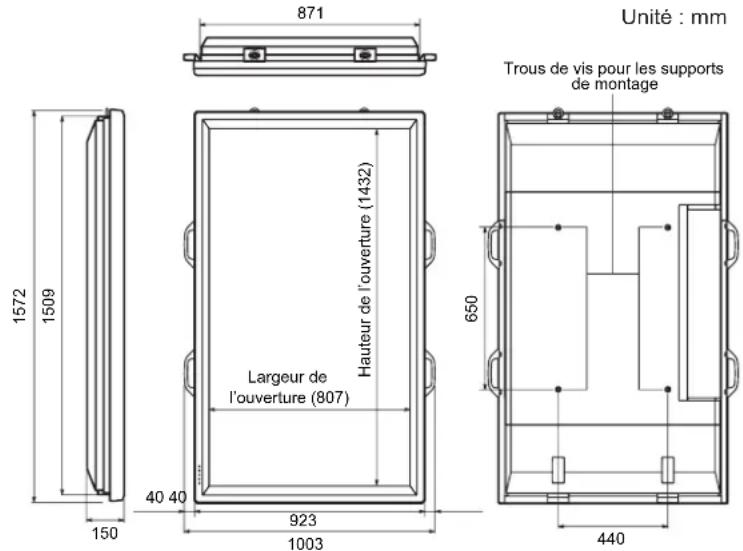
Lors du montage du moniteur, lisez le mode d'emploi des supports au mur ou du support sur table pour leur procédure de montage. Les trous de vis pour les supports de montage (trous M10 x 4) sont pourvus à l'arrière du moniteur. Remarquez que la profondeur des trous des vis du moniteur est de 30 mm. Relâcher la retenue peut causer la chute du produit, entraînant des blessures sérieuses pour les personnes aussi bien que des dommages au produit. La vis et le trou doivent être appareillés ensemble sur plus de 20 mm de longueur de filetage. Utilisez le support qui peut supporter au moins 4 fois le poids du moniteur ou davantage.
■ Tableau des fréquences de signaux compatibles (PC)
| Résolution de l'écran Hsync Vsync | Fréquence du point | Signal analogique | Signal numérique | |||
| VESA | 640 x 480 | 31,5 kHz | 60 Hz | 25,175 MHz | Oui | Oui |
| 37,9 kHz | 72 Hz | 31,5 MHz | Oui | Oui | ||
| 37,5 kHz | 75 Hz | 31,5 MHz | Oui | Oui | ||
| 800 x 600 | 35,1 kHz | 56 Hz | 36,0 MHz | Oui | - | |
| 37,9 kHz | 60 Hz | 40,0 MHz | Oui | Oui | ||
| 48,1 kHz | 72 Hz | 50,0 MHz | Oui | Oui | ||
| 46,9 kHz | 75 Hz | 49,5 MHz | Oui | Oui | ||
| 848 x 480 | 31,0 kHz | 60 Hz | 33,75 MHz | Oui | Oui | |
| 1 024 x 768 | 48,4 kHz | 60 Hz | 65,0 MHz | Oui | Oui | |
| 56,5 kHz | 70 Hz | 75,0 MHz | Oui | Oui | ||
| 60,0 kHz | 75 Hz | 78,75 MHz | Oui | Oui | ||
| 1 152 x 864 | 67,5 kHz | 75 Hz | 108,0 MHz | Oui | Oui | |
| 1 280 x 768 | 47,8 kHz | 60 Hz | 79,5 MHz | Oui | Oui | |
| 60,3 kHz | 75 Hz | 102,25 MHz | Oui | Oui | ||
| 1 280 x 960 | 60,0 kHz | 60 Hz | 108,0 MHz | Oui | Oui | |
| 1 280 x 1 024 | 64,0 kHz | 60 Hz | 108,0 MHz | Oui | Oui | |
| 80,0 kHz | 75 Hz | 135,0 MHz | Oui | Oui | ||
| 1 360 x 768 | 47,7 kHz | 60 Hz | 85,5 MHz | Oui | Oui | |
| 1 600 × 1200*1 | 75,0 kHz | 60 Hz | 162,0 MHz | Oui | Oui | |
| Grand écran | 1 280 x 720 | 44,7 kHz | 60 Hz | 74,4 MHz | Oui | Oui |
| 1 920 x 1 080 | 66,3 kHz | 60 Hz | 148,5 MHz | Oui | Oui | |
| TEXTE US | 720 x 400 | 31,5 kHz | 70 Hz | 28,3 MHz | Oui | Oui |
| Sun | 1 024 x 768 | 48,3 kHz | 60 Hz | 64,13 MHz | Oui | - |
| 53,6 kHz | 66 Hz | 70,4 MHz | Oui | - | ||
| 56,6 kHz | 70 Hz | 74,25 MHz | Oui | - | ||
| 1 152 x 900 | 61,8 kHz | 66 Hz | 94,88 MHz | Oui | - | |
| 71,8 kHz | 76,2 Hz | 108,23 MHz | Oui | - | ||
| 1 280 x 1 024 | 71,7 kHz | 67,2 Hz | 117,01 MHz | Oui | - | |
| 81,1 kHz | 76 Hz | 134,99 MHz | Oui | - | ||
| 1 600 x 1 000 | 68,6 kHz | 66 Hz | 135,76 MHz | Oui | - | |
*1 Affiche une image réduite. * Tous sont conformes seulement aux signaux non entrelacés. * Selon le PC connecté, des images peuvent ne pas être correctement affichées même si un signal compatible décrit ci-dessus est envoyé en entrée. * Les valeurs des fréquences pour le Sun sont des valeurs de référence. Un adaptateur de conversion séparé (en vente dans le commerce) peut être nécessaire pour connecter le moniteur au Sun.
■ Gestion de l'alimentation
Ce moniteur est conforme aux systèmes VESA DPMS et DVI DMPM. La carte vidéo et l'ordinateur doivent être conformes à la même norme afin que la fonction de gestion de l'alimentation du moniteur soit active.
DPMS : Signalisation de la gestion de l'alimentation de l'affichage
DMPM : Gestion numérique de l'alimentation du moniteur
| DPMS | Écran | Consommation électrique | Hsync | Vsync |
| ON STATE | Affichage active | 560 W | Oui | Oui |
| STANDBY | Affichage désactivé | 10 W | Non | Oui |
| SUSPEND | Oui | Non | ||
| OFF STATE | Non | Non |
| DMPM | Écran | Consommation électrique |
| Monitor ON | Affichage active | 560 W |
| Active OFF | Affichage désactivé | 10 W |
Le moniteur supporte la norme VESA DDC (Display Data Channel).
DDC est une norme de signal pour le système prêt à l'emploi (plug and play) entre des moniteurs et des ordinateurs. Des informations telles que la résolution ou d'autres paramètres sont échangées entre le moniteur et l'ordinateur. Cette fonction peut être utilisée si l'ordinateur supporte la norme DDC et s'il est configuré pour détecter des moniteurs plug and play.
Plusieurs types de norme DDC existent, en fonction de la méthode de communication utilisée. Ce moniteur est conforme à la norme DDC2B.
■ Broches de la borne d'entrée PC1/AV1
(DVI-D à 24 broches)
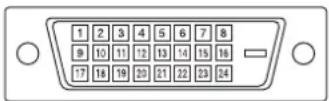
| No. | Fonction | No. | Fonction |
| 1 | TMDS donnée 2- | 13 | N.C. |
| 2 | TMDS donnée 2+ | 14 | +5 V |
| 3 | TMDS donnée 2/4 blindage | 15 | MASSE |
| 4 | N.C. | 16 | Détection connexion à chaud |
| 5 | N.C. | 17 | TMDS donnée 0- |
| 6 | DDC horloge | 18 | TMDS donnée 0+ |
| 7 | DDC donnée | 19 | TMDS donnée 0/5 blindage |
| 8 | N.C. | 20 | N.C. |
| 9 | TMDS donnée 1- | 21 | N.C. |
| 10 | TMDS donnée 1+ | 22 | TMDS horloge blindage |
| 11 | TMDS donnée 1/3 blindage | 23 | TMDS horloge+ |
| 12 | N.C. | 24 | TMDS horloge- |
■Broches de la borne d'entrée RS-232C
(D-sub à 9 broches)
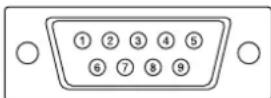
| No. | Fonction | No. | Fonction |
| 1 | N.C. | 6 | N.C. |
| 2 | Donnée transmise | 7 | N.C. |
| 3 | Donnée reçue | 8 | N.C. |
| 4 | N.C. | 9 | N.C. |
| 5 | MASSE | ||
■Broches de la borne de sortie RS-232C
(D-sub à 9 broches)
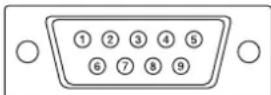
| No. | Fonction | No. | Fonction |
| 1 | N.C. | 6 | N.C. |
| 2 | Donnée reçue | 7 | N.C. |
| 3 | Donnée transmise | 8 | N.C. |
| 4 | N.C. | 9 | N.C. |
| 5 | MASSE | ||
■Broches de la borne d'entrée PC2
(Mini D-sub à 15 broches)
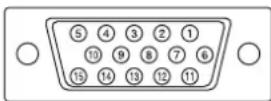
| No. | Fonction | No. | Fonction |
| 1 | Entrée du signal vidéo rouge | 9 | +5 V |
| 2 | Entrée du signal vidéo vert | 10 | MASSE |
| 3 | Entrée du signal vidéo bleu | 11 | N.C. |
| 4 | N.C. | 12 | DDC donnée |
| 5 | MASSE | 13 | Entrée du signal Hsync |
| 6 | MASSE pour le signal vidéo rouge | 14 | Entrée du signal Vsync |
| 7 | MASSE pour le signal vidéo vert | 15 | DDC horloge |
| 8 | MASSE pour le signal vidéo bleu | ||
■Broches de la borne de sortie PC/AV
(DVI-D à 24 broches)
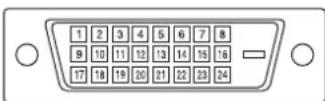
| No. | Fonction | No. | Fonction |
| 1 | TMDS donnée 2- | 13 | N.C. |
| 2 | TMDS donnée 2+ | 14 | +5 V |
| 3 | TMDS donnée 2/4 blindage | 15 | MASSE |
| 4 | N.C. | 16 | Détection connexion à chaud |
| 5 | N.C. | 17 | TMDS donnée 0- |
| 6 | DDC horloge | 18 | TMDS donnée 0+ |
| 7 | DDC donnée | 19 | TMDS donnée 0/5 blindage |
| 8 | N.C. | 20 | N.C. |
| 9 | TMDS donnée 1- | 21 | N.C. |
| 10 | TMDS donnée 1+ | 22 | TMDS horloge blindage |
| 11 | TMDS donnée 1/3 blindage | 23 | TMDS horloge+ |
| 12 | N.C. | 24 | TMDS horloge- |
NOTE
PN-G655RE
MONITEUR LCD
RUSSE
INFORMATIONS IMPORTANTES
AVERTISSEMENT:
Imprimé sur du papier recyclé.

- INFORMATIONS SUR LA MISE AU REBUT À L'INTENTION DES UTILISATEURS PRIVÉS (MÉNAGES)
- AU SEIN DE L'UNION EUROPÉENNE
- PAYS HORS DE L'UNION EUROPÉENNE
- INFORMATIONS SUR LA MISE AU REBUT À L'INTENTION DES ENTREPRISES
- PRÉCAUTIONS DE SÉCURITÉ
- PRÉCAUTIONS DE SÉCURITÉ (SUITE)
- AVERTISSEMENT
- LE CORDON D'ALIMENTATION
- ÉTENDUE DU MODE D'EMPLOI
- LAMPES FLUORESCENTES
- TABLE DES MATIÈRES
- INTRODUCTION
- BRANCHEMENTS ET INSTALLATION
- OPÉRATIONS DE BASE
- UTILISATION D'UN PC
- DÉPANNAGE ET CARACTÉRISTIQUES
- ACCESSOIRES FOURNIS
- NOMENCLATURE
- CONSEILS
- MANIÈRE D'INSTALLER LE MONITEUR
- PRÉCAUTIONS POUR LE MONTAGE
- CONNEXION DE PÉRIPHÉRIQUES
- ATTENTION
- AUTRES BORNES
- BORNES DE SORTIE AUDIO DU PC/DE L'AV
- BORNES DE SORTIE PC/AV
- BORNES D'ENTRÉE/SORTIE RS-232C
- CONNEXION DES HAUT-PARLEURS EXTERNES
- RACCORDEMENT DE PLUSIEURS MONITEURS
- RACCORDEMENT DU CORDON D'ALIMENTATION
- MISE EN SERVICE DE LA TÉLÉCOMMANDE
- MISE EN PLACE DES PILES
- PORTÉE DE LA TÉLÉCOMMANDE
- DÉMONTAGE DU SUPPORT TEMPORAIRE ET DES POIGNÉES
- DÉMONTAGE DU SUPPORT TEMPORAIRE
- DÉMONTAGE DES POIGNÉES
- MISE SOUS TENSION ET HORS TENSION
- MISE SOUS TENSION DE L'INTERRUPTEUR PRINCIPAL
- MISE SOUS/HORS TENSION
- RÉGLAGE DE LA DATE/HEURE
- NEUTRALISATION DES FONCTIONS DE MISE SOUS/HORS TENSION
- FONCTIONNEMENT DE BASE
- ENTRÉE (SÉLECTION DU MODE D'ENTRÉE)
- SOURDINE
- MENU
- VOL +/- (RÉGLAGE DU VOLUME)
- LUMINOSITÉ +/- (RÉGLAGE DU RÉTROÉCLAIRAGE)
- DIMENSION (SÉLECTION DE LA DIMENSION DE L'ÉCRAN) LE MENU EST AFFICHÉ
- AFFICHAGE
- MODE (SÉLECTION DU MODE DE COULEUR)
- CHANGEMENT DE FORMAT DE L'IMAGE
- OPTIONS DE MENU
- AFFICHAGE DE L'ÉCRAN DE MENU
- EXEMPLE D'UTILISATION
- DÉTAILS DES OPTIONS DE MENU
- SCREEN (PC2/PC3)
- AUTO
- CLOCK
- PHASE
- H-POS
- V-POS
- RESET
- PICTURE
- AUTO (PC2/PC3)
- CONTRAST
- BLACK LEVEL
- TINT (ENTRÉE AV)
- COLORS (ENTRÉE AV)
- SHARPNESS
- ADVANCED (ENTRÉE AV)
- COLOR MODE
- WHITE BALANCE
- PRESET
- R-CONTRAST
- G-CONTRAST
- B-CONTRAST
- COPY TO USER
- GAMMA
- AUDIO
- TREBLE
- BASS
- BALANCE
- SETUP
- OSD H-POSITION
- OSD V-POSITION
- LANGUE
- RÉGLAGE N° ID
- INVERSION IMAGE
- DÉLAI DE MISE SOUS TENSION
- OPTION
- RÉGLAGE DATE/HEURE
- PROGRAMMATION (VOIR À LA PAGE 21.)
- SÉLECTION DVI
- SÉLECTION BNC
- QUICK SHOOT
- SYSTÈME DE COULEUR
- AUDIO OUTPUT
- LINES (PC2/PC3)
- SELF ADJUST
- POWER MANAGEMENT
- ENLARGE (ENTRÉE DU PC)
- MODE AGRANDISSEMENT
- POSITION AGRANDISSEMENT
- CADRE H / CADRE V
- POSITION H
- POSITION V
- PIP/PBYP
- MODES PIP
- PIP SIZE
- PIP H-POS
- PIP V-POS
- PIP BLEND
- PIP SOURCE
- SOUND CHANGE
- MAIN POS
- PBYP2 POS
- AUTO OFF
- AFFICHAGE SUR DEUX ÉCRANS
- AGRANDISSEMENT
- SCHEDULE
- (1)
- POWER
- DAY OF THE WEEK
- TIME
- INPUT
- OPTIONS ADVANCED (ENTRÉE AV) (VOIR À LA PAGE 18.)
- FLESH TONE
- D-NR
- MPEG-NR
- D-Y/C (AV3)
- RÉGLAGES POUR L'AFFICHAGE D'ÉCRAN DE PC
- RÉGLAGE AUTOMATIQUE
- AFFICHAGE DE L'ÉCRAN POUR LE RÉGLAGE
- OUVERTURE DE LA MIRE DE RÉGLAGE
- INITIALISATION (RESTAURATION)/RÉGLAGE DES RESTRICTIONS DES FONCTIONS
- ALL RESET
- VERROUILLAGE DES RÉGLAGES
- AFFICHAGE OSD
- LED
- RS-232C
- COMMANDE DU MONITEUR PAR UN PC
- RACCORDEMENT D'UN PC
- RACCORDEMENT D'UN MONITEUR À UN PC
- RACCORDEMENT D'UNE SÉRIE DE MONITEURS
- PROCÉDURE DE COMMUNICATION
- FORMAT DES COMMANDES
- FORMAT DES CODES DE RÉPONSE
- LORSQU'UNE COMMANDE A ÉTÉ EXÉCUTÉE CORRECTEMENT
- LORSQU'UNE COMMANDE N'A PAS ÉTÉ EXÉCUTÉE
- SI L'EXÉCUTION DE LA COMMANDE PREND DU TEMPS
- QUAND LA COMMANDE PAR LIAISON RS232C A ÉTÉ VERROUILLÉE (POUR EMPÊCHER SON EMPLOI) EN UTILISANT LA FONCTION VERROUILLAGE DES COMMANDES (VOIR À LA PAGE 23)
- INTERVALLE DE COMMUNICATION
- FONCTIONS AVANCÉES
- NUMÉROS D'IDENTIFICATION
- COMMANDES LIÉES AUX NUMÉROS D'IDENTIFICATION
- FONCTION DE RÉPÉTITION
- COMMANDE DE FONCTION DE RÉPÉTITION
- TABLEAU DES COMMANDES RS-232C
- COMMENT LIRE LE TABLEAU DES COMMANDES
- DÉPANNAGE
- IL N'Y A PAS D'IMAGE OU DE SON
- LA TÉLÉCOMMANDE NE FONCTIONNE PAS
- LE SON DES HAUT-PARLEURS GAUCHE ET DROIT EST INVERSÉ
- LE SON NE PROVIENT QUE D'UN SEUL CÔTÉ
- IL Y A UNE IMAGE MAIS PAS DE SON
- VIDÉO INSTABLE
- PC1 OU AV1 N'APPARAÎT PAS CORRECTEMENT
- PC3 OU AV2 N'APPARAÎT PAS CORRECTEMENT
- LES BOUTONS DE COMMANDE NE FONCTIONNENT PAS
- IL N'Y A PAS D'IMAGE
- LA DIODE D'ALIMENTATION CLIGNOTE EN ROUGE
- SERVICE CALL" APPARAÎT DANS LE COIN DE L'ÉCRAN
- QUAND "TEMPERATURE" EST AFFICHÉ
- LE MONITEUR ÉMET PARFOIS UN BRUIT DE CRAQUEMENT
- AVERTISSEMENT D'ÉLÉVATION DE TEMPÉRATURE
- SOLUTION
- CARACTÉRISTIQUES
- DIMENSIONS DU MONITEUR
- TABLEAU DES FRÉQUENCES DE SIGNAUX COMPATIBLES (PC)
- GESTION DE L'ALIMENTATION
- BROCHES DE LA BORNE D'ENTRÉE PC1/AV
- BROCHES DE LA BORNE D'ENTRÉE RS-232C
- BROCHES DE LA BORNE DE SORTIE RS-232C
- BROCHES DE LA BORNE D'ENTRÉE PC
- BROCHES DE LA BORNE DE SORTIE PC/AV
- NOTE
- PN-G655RE
- MONITEUR LCD
- RUSSE
- INFORMATIONS IMPORTANTES
Marque : SHARP
Modèle : PNG655RE
Catégorie : Moniteur