
PNG655RE - Монитор SHARP - Бесплатное руководство пользователя
Найдите руководство к устройству бесплатно PNG655RE SHARP в формате PDF.



| Тип продукта | Профессиональный ЖК-монитор |
| Бренд | Sharp |
| Модель | PNG655RE |
| Размер экрана | 65 дюймов (163,9 см по диагонали) |
| Тип панели | ЖК TFT ASV с низким отражением |
| Максимальное разрешение | 1080 x 1920 пикселей |
| Отображаемые цвета | 16,77 миллионов (8 бит/цвет) |
| Угол обзора | 176° (горизонтальный/вертикальный, контрастность ≥10) |
| Размеры (Ш x Г x В) | 923 x 150 x 1572 мм (без выступов) |
| Вес | Примерно 66 кг (без временной подставки) |
| Питание | AC 100-240 В, 50/60 Гц |
| Потребляемая мощность | 560 Вт (ожидание: 4,0 Вт, режим без сигнала: 10 Вт) |
| Рабочая температура | от 0°C до 40°C |
| Рабочая влажность | от 20% до 80% (без конденсации) |
| Видеовходы | DVI-D (x2), Mini D-sub 15 контактов, BNC (компонентный/композитный), аудио (мини-джек, RCA) |
| Видеовыходы | DVI-D (петля), аудио RCA, RS-232C |
| Встроенные динамики | 2 x 7 Вт (импеданс 6 Ом) |
| Основные функции | Многоэкранное увеличение (до 5x5), PIP/PbyP, программирование включения/выключения, блокировка настроек |
| Очистка | Отключите, используйте сухую ткань; не используйте жидкости или аэрозоли |
| Безопасность | Не открывайте; используйте прилагаемый шнур; устанавливайте рядом с доступной розеткой |
| Запчасти и ремонтопригодность | Используйте детали, указанные производителем; ремонт квалифицированным персоналом |
| Комплектация | Шнур питания, пульт ДУ, батарейки R-6 (x2), CD-ROM, руководство пользователя |
| Общая информация | Класс A (может вызывать помехи в жилых помещениях); содержит ртуть (люминесцентная лампа) |
Часто задаваемые вопросы - PNG655RE SHARP
Вопросы пользователей о PNG655RE SHARP
0 вопрос об этом устройстве. Ответьте на те, что знаете, или задайте свой.
Задать новый вопрос об этом устройстве
Скачайте инструкцию для вашего Монитор в формате PDF бесплатно! Найдите своё руководство PNG655RE - SHARP и возьмите своё электронное устройство обратно в руки. На этой странице опубликованы все документы, необходимые для использования вашего устройства. PNG655RE бренда SHARP.
РУКОВОДСТВО ПОЛЬЗОВАТЕЛЯ PNG655RE SHARP
РУКОВОДСТВО ПО ЭКСПЛУАТАЦИИ
使用说明书
ENGLISH ..... E1
DEUTSCH ..... D1
FRANÇAIS .... F1
РУССКИЙ ..... Р1
汉语 ...... C1
ДЛЯ УМЕНЬШЕНИЯ ОПАСНОСТИ ВОЗНИКНОВЕНИЯ ПОЖАРА ИЛИ ПОРАЖЕНИЯ ЭЛЕКТРИЧЕСКИМ ТОКОМ НЕ ПОДВЕРГАЙТЕ ДАННОЕ ИЗДЕЛИЕ ВОЗДЕЙСТВИЮ ДОЖДЯ ИЛИ ВЛАГИ.

ВНИМАНИЕ
ОПАСНОСТЬ ПОРАЖЕНИЯ ЭЛЕКТРИЧЕСКИМ ТОКОМ НЕ ОТКРЫВАТЬ

ВНИМАНИЕ!
НЕ УДАЛЯЙТЕ КРЫШКУ, ЧТОБЫ СНИЗИТЬ ОПАСНОСТЬ ПОРАЖЕНИЯ ЭЛЕКТРИЧЕСКИМ ТОКОМ. ВНУТРИ ПРИБОРА НЕТ ДЕТАЛЕЙ, КОТОРЫЕ МОГУТ ОБСЛУЖИВАТЬСЯ ПОЛЬЗОВАТЕЛЕМ. ДЛЯ ОБСЛУЖИВАНИЯ ОБРАЩАЙТЕСЬ К КВАЛИФИЦИРОВАННОМУ ПЕРСОНАЛУ СЕРВИСНЫХ ЦЕНТРОВ.

Знак молнии со стрелкой на конце внутри равностороннего треугольника предупреждает пользователя о наличии внутри корпуса неизолированного "опасного напряжения" такой величины, что оно представляет угрозу поражения электрическим током для людей.

Восклицательный знак внутри треугольника предупреждает пользователя о наличии важных инструкций по эксплуатации и использованию (сервису) в литературе, которая поставляется в комплекте с изделием.
ВНИМАНИЕ!
Розетка переменного тока должна находиться вблизи оборудования таким образом, чтобы к ней обеспечивался беспрепятственный доступ.
ВНИМАНИЕ! Используйте только шнур питания, входящий в комплект поставки.
В данном изделии используются люминесцентные лампы, в которых содержится небольшое количество ртути. Утилизация этих материалов должна быть под контролем ввиду их опасности для окружающей среды. Для получения информации по утилизации или повторному использованию свяжитесь с местными властями.

АЯ46
ИНФОРМАЦИЯ О СЕРТИФИКАЦИИ ПРОДУКЦИИ
Сертифицирован компанией РОСТЕСТ-МОСКВА Официальным представителем ГОССТАНДАРТА России
Страна-изготовитель: Произведено в Японии
Фирма-изготовитель: ШАРП Корпорейшн
Юридический адрес изготовителя: 22-22 Нагайке-чо, Абено-ку, Осака 545-8522, Япония
Во исполнение Статьи 5 Закона Российской Федерации "О защите прав потребителей", а также Указа Правительства Российской Федерации №720 от 16 июня 1997 г. Устанавливается срок службы данной модели – 5 лет с момента производства при условии использования в строгом соответствии с инструкцией по эксплуатации и применяемыми техническими стандартами.
Благодарим вас за приобретение ЖК монитора SHARP. Для обеспечения безопасности и многолетней беспроблемной эксплуатации приобретенного вами изделия внимательно прочтите правила по технике безопасности перед тем, как начать его эксплуатацию.
ПРАВИЛА ТЕХНИКИ БЕЗОПАСНОСТИ
Электричество используется для выполнения многих полезных функций, но оно также может причинять травмы персоналу и быть причиной повреждения имущества в случае неправильного обращения с ним. Данное изделие спроектировано и произведено с обеспечением максимальной безопасности. Однако неправильная эксплуатация может привести к поражению электрическим током и/или возникновению пожара. В целях предотвращения потенциальной угрозы соблюдайте следующие инструкции по установке, эксплуатации и чистке данного изделия. Для обеспечения вашей безопасности и увеличения срока эксплуатации вашего ЖК монитора внимательно прочтите следующие правила, прежде чем приступить к эксплуатации данного изделия.
- Прочтите инструкции – Прежде чем начать эксплуатацию изделия, необходимо прочесть и понять все инструкции по его эксплуатации.
- Храните данное руководство в надежном месте – Данные инструкции по безопасности и эксплуатации следует хранить в надежном месте, чтобы можно было обратиться к ним впоследствии.
- Подчиняйтесь предостережениям – Все предостерегающие надписи и знаки, имеющиеся на изделии и в инструкции, должны строго соблюдаться.
- Следуйте инструкциям – Необходимо следовать всем инструкциям по эксплуатации.
- Чистка – Прежде чем приступить к чистке изделия, необходимо достать вилку из розетки переменного тока. Для чистки изделия необходимо использовать сухую тряпку. Запрещается использовать для этих целей жидкие или аэрозольные чистящие средства.
-
Принадлежности – Запрещается использовать принадлежности, не рекомендованные производителем данного изделия. Использование других принадлежностей может стать причиной несчастных случаев.
-
Вода и влага – Запрещается использовать изделия возле источников воды.
-
Вентиляция – Вентиляционные отверстия и другие отверстия в корпусе прибора предназначены для вентиляции.
Запрещается закрывать или блокировать эти вентиляционные отверстия или другие отверстия, поскольку недостаточная вентиляция может привести к перегреву и/или сокращению срока службы изделия. Запрещается устанавливать изделие на софу, ковер или другие аналогичные поверхности, поскольку они могут заблокировать вентиляционные отверстия. Запрещается устанавливать изделие в закрытых пространствах, таких как книжный шкаф или полка, если там не обеспечена надлежащая вентиляция, за исключением случаев, когда это предусмотрено в инструкции производителя.
-
Защита шнура питания – Шнур питания должен размещаться таким образом, чтобы на него не наступали люди и не устанавливались какие-либо предметы.
-
ЖК панель, которая используется в данном изделии, изготавливается из стекла. Следовательно, она может разбиться в случае, если изделие уронят или нанесут по нему удар. Проявляйте осторожность, чтобы вас не повредили осколки разбитого стекла в случае, если ЖК панель будет разбита.
-
Перегрузка – Запрещается перегружать розетку переменного тока и/или удлинительные кабели. Перегрузка может привести к пожару или поражению электрическим током.
-
Попадание внутрь корпуса предметов и жидкостей – Категорически запрещается вставлять какие-либо предметы внутрь изделия через вентиляционные или другие отверстия. Внутрь изделия подается высокое напряжение, поэтому просовывание в его корпус через отверстие какого-либо предмета может привести к поражению электрическим током и/или короткому замыканию некоторых деталей.
По той же причине запрещается допускать попадание внутрь изделия воды или других жидкостей.
-
Обслуживание – Запрещается заниматься обслуживанием изделия самостоятельно. Если вы будете снимать крышки, то можете подвергнуться воздействию высокого напряжения и других опасных факторов. Обратитесь к квалифицированному обслуживающему персоналу для выполнения обслуживания.
-
Ремонт – Если произойдет что-либо из перечисленного ниже, извлеките из розетки переменного тока вилку шнура питания и обратитесь к квалифицированному обслуживающему персоналу за выполнением необходимых ремонтных работ.
а. Поврежден шнур питания или вилка.
b. В случае попадания в изделие жидкости или каких-либо других предметов.
с. Когда изделие попало под дождь или в воду.
d. Когда изделие не работает так, как это описано в инструкции по эксплуатации.
Запрещается трогать органы управления помимо тех, что описаны в инструкциях по эксплуатации. Неправильная регулировка органов управления, которая не описана в инструкциях, может привести к повреждениям, для устранения которых зачастую требуется привлекать квалифицированных специалистов, которым приходится выполнять большой объем работ по регулировке.
e. В случае, если изделие уронили или повредили.
f. В случае, если в рабочем изделии наблюдаются какие-либо отклонения. Явные отклонения в работе изделия указывают на то, что требуется его обслуживание.
ПРАВИЛА ТЕХНИКИ БЕЗОПАСНОСТИ (Продолжение)
- Запасные детали — Если для изделия потребуются запасные детали, убедитесь в том, что выполняющий обслуживание человек использует запасные детали, указанные производителем или аналогичные детали с такими же характеристиками и производительностью, как и оригинальные. Использование деталей, нерекомендованных производителем, может привести к возгоранию, поражению электрическим током или созданию других опасных ситуаций.
- Проверки безопасности — После завершения работ по обслуживанию или ремонту попросите техника по обслуживанию произвести проверку безопасности, чтобы убедиться, что изделие находится в надлежащем рабочем состоянии.
- Крепление на стену — При креплении изделия на стену необходимо убедиться в том, что оно установлено с использованием метода, рекомендованного его производителем.
- Источники тепла — Держите изделие вдали от источников тепла, таких как радиаторы, нагреватели, плиты и другое оборудование, генерирующее тепло (включая усилители).
- Использование монитора не должно сопровождаться созданием фатальных угроз или же опасностей, которые могут непосредственно привести к смерти, получению травм, серьезных физических повреждений или потерь, включая управление ядерной реакцией в ядерных установках, медицинских системах поддержания жизни, а также управление запусками ракет в системах вооружений.
ПРЕДОСТЕРЕЖЕНИЕ:
Данное изделие относится к классу А. При использовании в домашних условиях данное изделие может создавать радиопомехи, и пользователю, возможно, необходимо будет принять меры для их устранения.
ПРЕДОСТЕРЕЖЕНИЕ:
Не используйте установленную на заводе временную подставку при установке ЖК монитора. Эта подставка предназначена для временного использования до того, как монитор будет надлежащим образом закреплен. Временная подставка не является надежной опорой для монитора. Использование временной подставки может стать причиной травмы.
СОВЕТЫ И ИНСТРУКЦИИ ПО ОБЕСПЕЧЕНИЮ БЕЗОПАСНОСТИ
- Цветная ЖК панель TFT, которая используется в данном мониторе, изготавливается с использованием высокоточной технологии. Однако, на экране все же могут быть небольшие точки, в которых пиксели никогда не загораются или не гаснут. Кроме того, если на экран смотреть под острым углом, на нем могут наблюдаться участки с неодинаковыми цветами или яркостью. Следует знать, что это не неисправности, а общие недостатки ЖК мониторов, и они не оказывают влияния на характеристики монитора.
- Нельзя оставлять на экране неподвижную картину на долгое время, поскольку она может стать источником остаточного изображения.
- Категорически запрещается царапать или касаться экрана монитора твердыми предметами.
- Следует понимать, что корпорация Sharp не несет какой-либо ответственности за ошибки, совершенные клиентом или третьей стороной во время эксплуатации, или же какие-либо другие неисправности или повреждения данного изделия, появившиеся во время его эксплуатации, за исключением случаев, когда такая ответственность возлагается в соответствии с законом.
- Данный монитор и его принадлежности могут усовершенствоваться без предварительного уведомления.
- Запрещается использовать монитор в запыленных местах, местах с высокой влажностью или же там, где монитор может соприкасаться с маслами или паром, поскольку это может стать причиной возгорания.
- Следите за тем, чтобы монитор не соприкасался с водой или другими жидкостями. Следите за тем, чтобы никакие предметы, такие как скрепки для бумаги, иголки, заколки, не попадали внутрь корпуса монитора, поскольку это может стать причиной пожара или привести к поражению электрическим током.
- Запрещается устанавливать монитор сверху неустойчивых предметов или же в местах, где не гарантируется его безопасность. Запрещается подвергать монитор воздействию сильных ударов или вибрации. Если монитор упадет или опрокинется, это может его повредить.
- Запрещается использовать монитор вблизи нагревательного оборудования или в тех местах, где он может подвергаться воздействию высокой температуры, поскольку это может привести к его избыточному нагреву и, как результат, к возгоранию.
- Монитор не может вращать изображения для их отображения в вертикальном формате. Для отображения в таком формате изображения должны быть отформатированы соответствующим образом в источнике изображений.
Сетевой шнур
- Запрещается повреждать сетевой шнур или ставить на него тяжелые предметы, растягивать его или сильно изгибать. Его также нельзя наращивать. Повреждение шнура может привести к пожару или поражению электрическим током.
- Используйте только тот шнур питания, который поставляется вместе с монитором.
- Вставляйте шнур питания напрямую в розетку переменного тока. Наращивание шнура питания может привести к пожару по причине его перегрева.
- Запрещается вынимать или вставлять вилку сетевого шнура в розетку мокрыми руками. Это может привести к поражению электрическим током.
- Извлекайте вилку шнура питания из розетки, если изделие не эксплуатируется длительное время.
- Запрещается чинить шнур питания в случае его поломки или нарушений в работе. Обратитесь за помощью к обслуживающему персоналу.
Что содержится в этом руководстве
- Microsoft и Windows – это зарегистрированные торговые марки корпорации Microsoft.
- Данное изделие поставляется с растровыми шрифтами RICOH, которые произведены и проданы компанией RICOH COMPANY, LTD.
- Все другие бренды и названия продуктов являются торговыми марками и зарегистрированными торговыми марками соответствующих владельцев.
- В данном руководстве выводимое на экран меню OSD отображается на английском языке в качестве примера.
- Приведенные в данном руководстве иллюстрации могут неточно отображать действительное изделие или изображение.
Люминесцентные лампы
- Люминесцентные лампы, используемые в данном изделии, имеют ограниченный срок службы.
- В связи с определенными качествами люминесцентных ламп экран в начале использования может мигать. Если это случилось, выключите главный выключатель питания, расположенный сзади монитора, а затем включите его снова, чтобы убедится в их работоспособности.
Содержание
Введение
ВАЖНАЯ ИНФОРМАЦИЯ ....1
УВАЖАЕМЫЙ КЛИЕНТ КОМПАНИИ SHARP ......3
ПРАВИЛА ТЕХНИКИ БЕЗОПАСНОСТИ ....3
СОВЕТЫ И ИНСТРУКЦИИ ПО ОБЕСПЕЧЕНИЮ
БЕЗОПАСНОСТИ ....5
Комплектные принадлежности .....7
Название деталей ....7
Вид спереди ....7
Вид сзади 8
Пульт дистанционного управления ....8
Подсоединение и установка
Как установить монитор ....9
Меры предосторожности при креплении .....9
Подсоединение периферийного оборудования ....10
Подсоединение к ПК 10
Подсоединение к аудио/видео-оборудованию .....10
Другие разъемы ....11
Подсоединение внешних динамиков 11
Подсоединение нескольких мониторов ..... 11
Присоединение шнура питания ....12
Подготовка пульта дистанционного управления ..12
Установка батареек ....12
Диапазон действия пульта дистанционного
управления ....12
Снятие временной подставки и ручек ......13
Основной режим работы
Включение/выключение питания ....14
Подключение электропитания .....14
Включение/выключение питания ....14
Блокировка операций вкл/выкл питания .....14
Основной режим работы .....15
Пункты меню ....17
Отображение экранного меню 17
Сведения о пункте меню .....18
Настройки для отображения экрана ПК .....22
Инициализация (Сброс)/Настройки
функциональных ограничений .....23
Работа с ПК
Управление монитором с помощью ПК .....24
Соединение с ПК .....24
Условия передачи данных .....24
Процедура обмена данными .....24
Таблица команд RS-232C 28
Обнаружение и устранение неисправностей и спецификации
Поиск и устранение неисправностей ....32
Спецификации ....33
Комплектные принадлежности
В случае отсутствия какого-либо компонента, свяжитесь со своим дилером.
□ Жидкокристаллический дисплей: 1

☐ Пульт дистанционного управления: 1
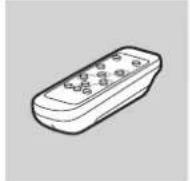
□ Крышка отверстия для подставки: 2

□ Шнур питания: 1
□ Батарейки R-6: 2
□ Компакт-диск
(Компакт-диск с сервисными программами для Windows): 1
□ Руководство по эксплуатации: 1
* Права собственности на программы, содержащиеся на компакт-диске с утилитами, принадлежат корпорации Sharp Corporation. Запрещается воспроизводить их без ее разрешения.
* Для защиты окружающей среды!
Запрещается выбрасывать батарейки в домашний мусор. Следуйте инструкциям по утилизации, действующим там, где вы проживаете.
Название деталей
■Вид спереди
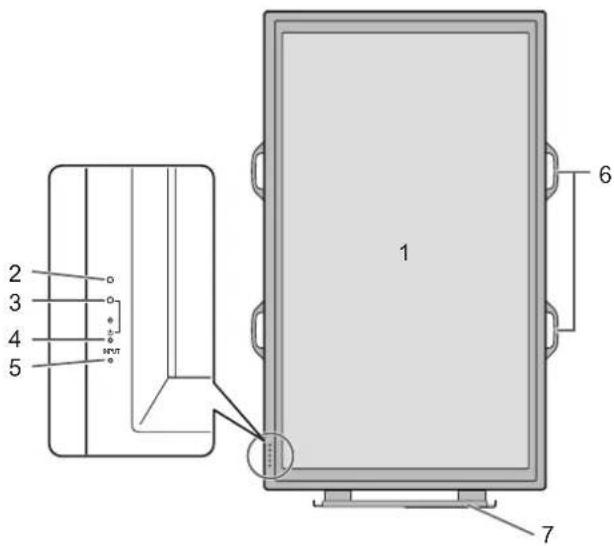
- ЖК панель
- Датчик для дистанционного управления (См. стр. 12.)
- СИД питания (См. стр. 14.)
- Выключатель питания (См. стр. 14.)
- Переключатель входа (См. стр. 15.)
- Ручки (См. стр. 13.)
- Временная подставка (См. стр. 13.)
ПОДСКАЗКИ
- Используйте острый предмет, такой как ручка, для нажатия на выключатель, расположенный на передней стороне монитора.
■Вид сзади
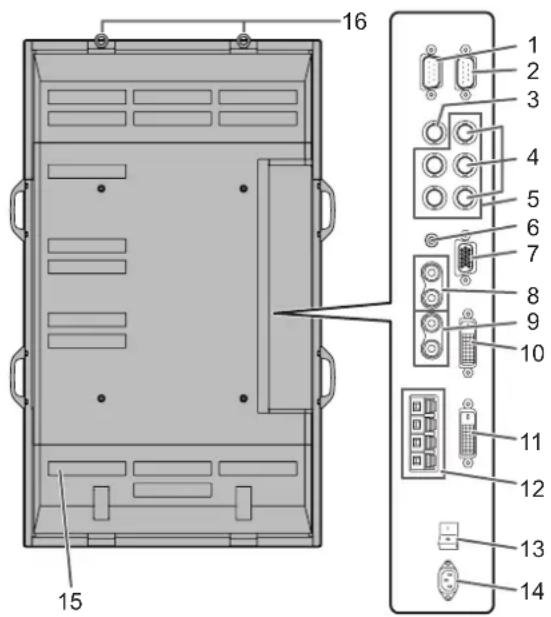
- Выходной разъем RS-232C (D-sub 9 контактов) (См. стр. 24.)
- Входной разъем RS-232C (D-sub 9 контактов) (См. стр. 24.)
- Входной разъем AV3 (BNC)(См. стр. 10.)
- Входные разъемы AV2 (BNC)(См. стр. 10.)
- Входные разъемы ПКЗ (ВНС) (См. стр. 10.)
- Входной аудио-разъем ПК(См. стр. 10.)
- Входной разъем ПК2 (Mini D-sub 15 контактов) (См. стр. 10.)
- Входные аудио-разъемы AV (См. стр. 10.)
- Выходные аудио-разъемы ПК/АV (См. стр. 11.)
- Входной разъем ПК1 (DVI-D)(См. стр. 10.)
Входной разъем AV1 (DVI-D) (См. стр. 10.) - Выходной разъем ПК/АV (DVI-D) (См. стр. 11.)
- Разъемы внешнего динамика (См. стр. 11.)
- Главный выключатель питания(См. стр. 14.)
- Входной разъем питания переменного тока (См. стр. 12.)
- Вентиляционные отверстия
- Петли
■Пульт дистанционного управления
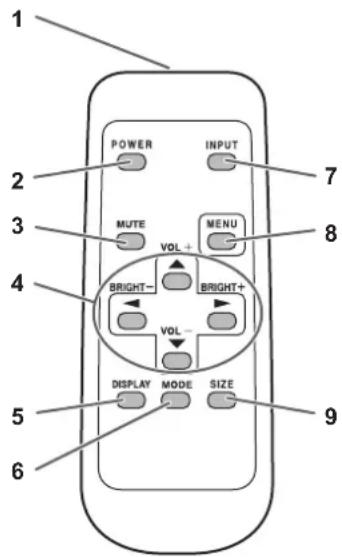
- Передатчик сигнала
- Кнопка POWER (ПИТАНИЕ) (См. стр. 14.)
- Кнопка MUTE (ОТКЛЮЧИТЬ ЗВУК) (См. стр. 15.)
- Кнопки VOL (ГРОМКОСТЬ) +/- (См. стр. 15.) Кнопки BRIGHT (ПОДСВЕТКА) +/- (См. стр. 15.) Кнопки (▲ /▼) управления курсором
- Кнопка DISPLAY (ДИСПЛЕЙ)(См. стр. 15.)
- Кнопка MODE (РЕЖИМ) (См. стр. 15.)
- Кнопка INPUT (ВХОД) (См. стр. 15.)
- Кнопка MENU (МЕНЮ) (См. стр. 17.)
- Кнопка SIZE (РАЗМЕР)(См. стр. 15.)
Как установить монитор
Меры предосторожности при креплении
- Поскольку монитор имеет большой вес, проконсультируйтесь с дилером перед его установкой, снятием или перемещением.
- При установке, снятии или перемещении монитора следует убедиться, что эту работу выполняют не менее 3 человек.
- При перемещении монитора необходимо удерживать его как за ручки, так и снизу. Не держите монитор за ЖК панель. Это может привести к повреждению изделия, его неисправности или к травмированию людей.
- Установите монитор перпендикулярно горизонтальной поверхности. При необходимости ограничьте наклон вниз от 0 до 20 градусов.
- Крепление монитора к стене требует специальных навыков, поэтому такая работа должна выполняться специалистами компании SHARP. Вам не следует предпринимать попыток сделать эту работу самостоятельно. Наша компания не несет какой-либо ответственности за несчастные случаи или травмы, вызванные плохим монтажом или неправильным обращением.
- Данный монитор должен эксплуатироваться при температуре окружающей среды от 0°C до 40°C. Обеспечьте вокруг монитора достаточно пространства, чтобы предотвратить накопление тепла внутри его корпуса.
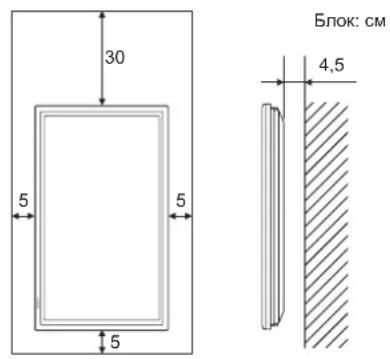
Если сложно обеспечить столько пространства, поскольку монитор устанавливается внутри кожуха либо по иным причинам, то следует предпринять другие меры, чтобы температура окружающей среды оставалась в диапазоне от 0°C до 40°C, например, установить внутри кожуха вентилятор.
- Этот монитор должен устанавливаться только в вертикальной ориентации. Его нельзя устанавливать в горизонтальной ориентации.
- Запрещается блокировать вентиляционные отверстия монитора. Рост температуры внутри корпуса монитора может привести к его неправильному функционированию.
-
После установки рекомендуется предпринять определенные меры для предотвращения падения монитора. Закрепите монитор, прикрепив расположенные сверху петли к стене или колонне с помощью прочного тросика и кронштейнов (не входят в комплект поставки).
-
Запрещается размещать монитор на устройствах, генерирующих тепло.
- Данный монитор при отгрузке с завода устанавливается на временную поставку. Пожалуйста, имейте в виду, что эта подставка предназначена только для временного использования до того, как монитор будет надлежащим образом закреплен.
- Убедитесь, что вы используете подставку или настенный кронштейн, спроектированные или предназначенные для крепления данного монитора.
- Данный монитор спроектирован для крепления на бетонную стену или колонну. Для крепления к конструкциям из других материалов, таких как оштукатуренные стены/тонкие пластмассовые панели/деревянные панели, необходимо до установки выполнить определенные работы по их укреплению. Данный монитор и крепежные кронштейны должны устанавливаться на стену, которая может выдержать как минимум 4-кратный вес монитора. Установку необходимо выполнять, используя подходящий для материала и конструкции метод.
Подсоединение периферийного оборудования
Внимание
- Проверьте, что вы выключили главный выключатель питания и вынули вилку из электрической розетки, прежде чем присоединять/отсоединять кабели. Также прочтите руководство пользователя того оборудования, которое будет подсоединяться.
- Будьте внимательны и не перепутайте при подсоединении кабелей входной и выходной разъемы. Если перепутать входной и выходной разъемы, это может стать причиной возникновения неисправностей и других проблем.
Подсоединение к ПК
Входной разъем ПК1○ 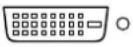 | Входной аудио-разъем ПК◎ |
Входной разъем ПК2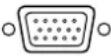 | |
Входные разъемы ПК3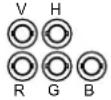 |
- Используйте серийный сигнальный кабель (DVI-D 24 контакта) для входного разъема ПК1. Установите DVI SELECT <ВЫБОР DVI> в меню OPTION <ОПЦИЯ> в PC (DIGITAL) <ПК (ЦИФРОВОЙ)>, при использовании входного разъема ПК1. (См. стр. 19.)
- Используйте серийный сигнальный кабель (Mini D-sub 15 контактов) для входного разъема ПК2.
- Используйте серийный сигнальный кабель (BNC) для входных разъемов ПКЗ. Установите BNC SELECT <ВЫБОР ВНС> в меню OPTION <ОПЦИЯ> в PC (ANALOG) <ПК (АНАЛОГОВЫЙ)> при использовании входных разъемов ПКЗ. (См. стр. 19.)
- Используйте серийный аудио кабель (мини стерео гнездо) для входного аудио-разъема ПК. Используйте аудио кабель без сопротивления.
ПОДСКАЗКИ
- Изображения могут отображаться неправильно в зависимости от подсоединяемого компьютера (графическая плата).
- Экран с разрешением 1920 x 1080, возможно, не будет отображаться правильно через ПКЗ (ВNC). В этом случае проверьте настройки вашего компьютера (графической платы) и убедитесь в том, что входные сигналы соответствуют спецификациям данного монитора (Hsync: 66,3 кГц, Vsync: 60 Гц, а также частота точек: 148,5 МГц). (См. стр. 34.)
- Если имеется кнопка-флажок для блокировки EDID на панели управления дисплея, отметьте ее при использовании ПКЗ (BNC).
- Используйте автоматическую настройку экрана при передаче изображения экрана ПК в первый раз с помощью ПК2 или ПК3, или при изменении настроек ПК. (См. стр. 22.)
- Экран настраивается автоматически, когда SELF ADJUST <АВТОМАТИЧЕСКАЯ НАСТРОЙКА> в меню OPTION <ОПЦИЯ> установлена в "ON <ВКЛ)". (См. стр. 19.)
Подсоединение к аудио/ видео-оборудованию
Входной разъем AV1 | Входные аудио-разъемы AV[IMAGE] |
Входные разъемы AV2 Cr/Pr Y Cb/Pb Cr/Pr Y Cb/Pb | |
Входной разъем AV3 |
Входной разъем AV3
- Используйте серийный сигнальный кабель (DVI-D 24 контакта) для входного разъема AV1. Установите DVI SELECT <ВЫБОР DVI> в меню OPTION <ОПЦИЯ> в AV (DIGITAL)
, при использовании входного разъема AV1. (См. стр. 19.) - Используйте серийный компонентный кабель (BNC) для входных разъемов AV2. Установите BNC SELECT <ВЫБОР ВНС> в меню OPTION <ОПЦИЯ> в AV (COMPONENT)
при использовании входных разъемов AV2. (См. стр. 19.) - Используйте серийный видео кабель (BNC) для входного разъема AV3.
- Используйте серийный аудио кабель (RCA) для входных аудио-разъемов AV.
- Входной разъем AV1 совместим с перечисленными ниже видеосигналами:
$$ 1 9 2 0 \times 1 0 8 0 p @ 5 0 / 5 9, 9 4 / 6 0 \Gamma_ {\mathrm{U}} $$
$$ 1 9 2 0 \times 1 0 8 0 i @ 5 0 / 5 9, 9 4 / 6 0 \Gamma_ {\mathrm{U}} $$
$$ 1 2 8 0 \times 7 2 0 p @ 5 0 / 5 9, 9 4 / 6 0 \Gamma_ {\mathbb {U}} $$
$$ 7 2 0 \times 5 7 6 p @ 5 0 \Gamma_ {4} $$
$$ 7 2 0 \times 4 8 0 p @ 5 9, 9 4 / 6 0 \Gamma_ {\text {ц}} $$
$$ 6 4 0 \times 4 8 0 p @ 5 9, 9 4 / 6 0 \Gamma_ {\text {ц}} $$
- Входные разъемы AV2 совместимы с перечисленными ниже видеосигналами:
1080i (1125i)/50, 1080i (1125i)/60, 720p (750p)/50, 720p (750p)/60, 576p (625p), 576i (625i), 480p (525p), 480i (525i)
Другие разъемы
Выходные аудио-разъемы ПК/АV
- Аудиосигнал от оборудования выдается на входные аудио-разъемы AV или входной разъем аудио ПК. Присоедините к входным аудио-разъемам присоединенного оборудования с помощью серийного аудио кабеля (RCA).
- Выходой сигнал аудио меняется в зависимости от выбора режима входа. (См. стр. 15.)
- Уровень громкости можно отрегулировать, используя кнопку регулировки громкости. (См. стр. 15.)
- Выбор FIXED <ФИКСИРОВАННЫЙ> из "AUDIO OUTPUT <АУДИО ВЫХОД>" из меню OPTION <ОПЦИЯ>, фиксирует громкость звука, выводимого с выходных аудио-разъемов. (См. стр. 19.)
- Аудиосигналы, выводимые с выходных аудио-разъемов ПК/АV нельзя отрегулировать с помощью меню AUDIO <АУДИО>.
Выходные разъемы ПК/АV
Видеосигналы из разъемов ПК1 и AV1 не могут выдаваться на внешнее устройство, совместимое со стандартом HDCP.
Используйте этот разъем для присоединения нескольких мониторов в последовательном подключении через DVI-кабель (производится серийно). (См. рисунок справа.) Изображения не могут выдаваться на не HDCP-совместимое устройство.
Входные/выходные разъемы RS-232C
Вы можете управлять монитором с ПК, соединив между собой с помощью серийного прямого кабеля RS-232 этот разъем и ПК. (См. стр. 24.)
Подсоединение внешних
динамиков
Убедитесь, что внешние динамики имеют сопротивление 6 Ом и номинальную входную мощность не менее 7 Вт.
(1) (2)
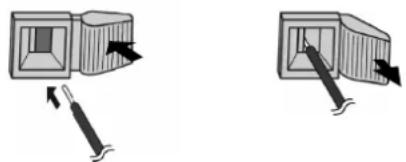
- Нажимая на язычок, вставьте наконечник кабеля.
- Отпустите язычок.
ПОДСКАЗКИ
- Проверьте, чтобы разъемы + и – правого и левого динамиков были подсоединены правильно.
- Не допускайте короткого замыкания + и – разъемов.
Подсоединение нескольких
МОНИТОРОВ
Вы можете соединять несколько мониторов (до 5 мониторов) в последовательном соединении, используя для этого входные разъемы ПК1/AV1 и входные разъемы ПК/AV данного монитора.
Пример подсоединения
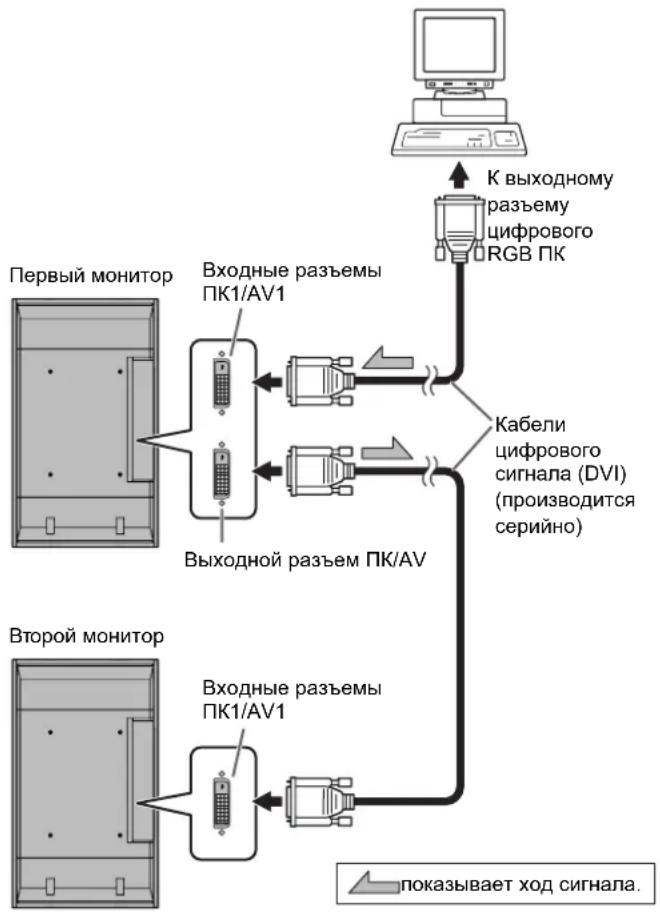
flowchart
graph TD
    A["Первый монитор"] --> B["Входные разъемы ПК1/AV1"]
    B --> C["Выходной разъем ПК/AV"]
    C --> D["К выходному разъему цифрового RGB ПК"]
    D --> E["Кабели цифрового сигнала (DVI) (производится серийно)"]
    E --> F["Входные разъемы ПК1/AV1"]
    F --> G["Показывает ход сигнала."]
ПОДСКАЗКИ
- Длина сигнальных кабелей или окружающая среда могут оказывать влияние на качество изображения.
- Экран может отображаться неправильно, когда для входного режима используются разъемы, отличные от разъемов ПК1/AV1. В этом случае отключите питание всех мониторов, соединенных между собой последовательно, а затем включите питание снова.
Присоединение шнура питания
Внимание
- Запрещается использовать другие шнуры питания, отличающиеся от входящего в комплект поставки монитора.
- Выключите главный выключатель питания.
- Вставьте вилку шнура питания (поставляется) в разъем питания переменного тока.
- Вставьте вилку шнура питания (поставляется) в розетку питания переменного тока.
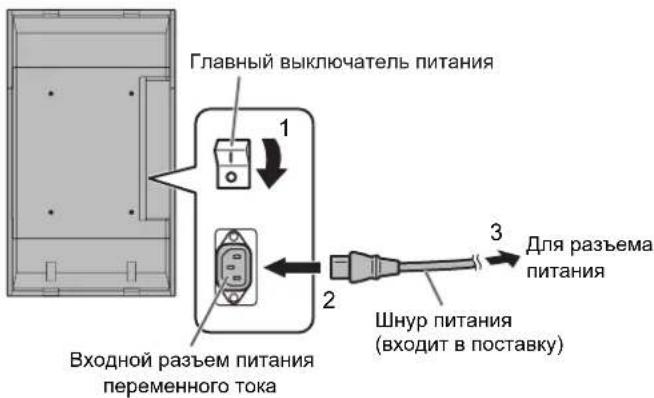
Подготовка пульта дистанционного управления
Установка батареек
- Легко нажмите на крышку и сдвиньте в направлении стрелки.
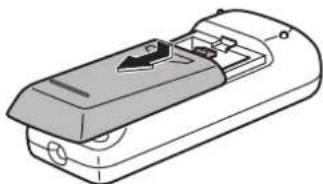
- В соответствии с инструкциями в отсеке для батареек, вставьте поставляемые батарейки (2 батарейки R-6), правильно сориентировав их стороны с знаками (+) и (-).
- Закройте крышку.
ПОДСКАЗКИ
- Входящие в комплект поставки батарейки (2 батарейки R-6) могут разряжаться быстрее, в зависимости от условий хранения. Рекомендуется заменять их новыми батарейками (производятся серийно) в более ранние сроки, чем указано.
- Если вы предполагаете не пользоваться пультом дистанционного управления длительное время, извлеките из него батарейки.
- Допускается использование только марганцевых или щелочных батареек.
Диапазон действия пульта дистанционного управления
Диапазон действия пульта дистанционного управления равен приблизительно 5 м под углом не более 10° вверх/вниз/вправо/влево от линии, перпендикулярной плоскости датчика монитора для дистанционного управления.
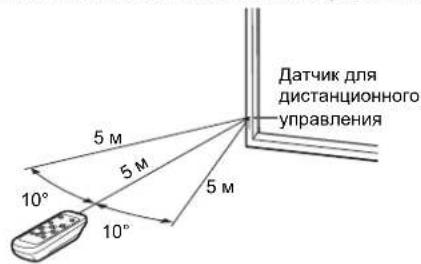
ПОДСКАЗКИ
- Не подвергайте пульт дистанционного управления ударам, которые он может получить, если его уронить или наступить на него. Это может привести к его неисправности.
- Не подвергайте пульт дистанционного управления воздействию жидкостей и не помещайте его в места с высокой влажностью.
- Пульт дистанционного управления может работать плохо, если на датчик пульта попадает прямой солнечный свет или сильное освещение.
- Предметы, располагающиеся между пультом дистанционного управления и датчиком для дистанционного управления, могут препятствовать хорошей работе.
- Если батарейки разрядились, замените их, поскольку это может сократить диапазон работы органов дистанционного управления.
- В случае если рядом с пультом дистанционного управления горит люминесцентное освещение, оно может мешать его работе.
- Запрещается использовать пульт дистанционного управления для дистанционного управления другим оборудованием, таким как кондиционер воздуха, стереоаппаратура и т.д.-
Снятие временной подставки и ручек
■Снятие временной подставки
Приготовьте кронштейны для крепления на стену или подставку, чтобы установить монитор. Прочтите процедуру монтажа в руководстве, поставляемом вместе с кронштейнами или подставкой. (Отверстия под винты для крепления кронштейнов (4 отверстия M10) имеются на задней панели монитора.)
!Внимание
- Установку или перемещение монитора должны выполнять не менее 3 человек.
-
Данный монитор при отгрузке с завода устанавливается на временную поставку. Пожалуйста, имейте в виду, что эта подставка предназначена только для временного использования до того, как монитор будет надлежащим образом закреплен.
-
Удерживая монитор за ручки, чтобы предотвратить его падение, извлеките крепежные винты подставки (4).
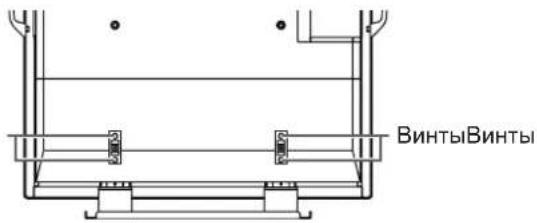
- Поднимите монитор, удерживая его за ручки и снизу корпуса.
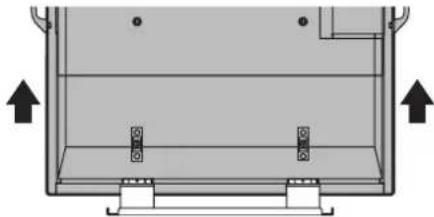
- После завершения установки прикрепите входящие в комплект поставки крышки, закрывающие отверстия подставки, используя для этого соответствующие винты.
(1) Извлеките винты из монитора.
(2) Прикрепите закрывающие отверстия для подставки крышки, используя для этого соответствующие винты.
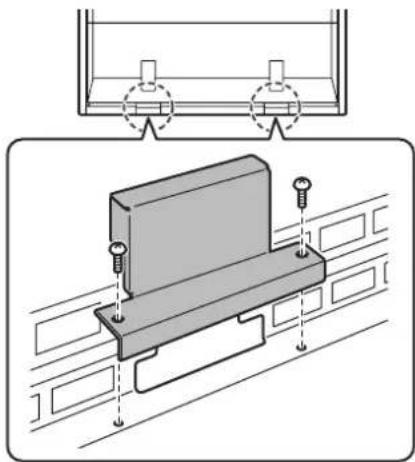
- Временная стойка предназначена специально для этого монитора. Не используйте для других устройств.
■Снятие ручек
Ручки съемные.
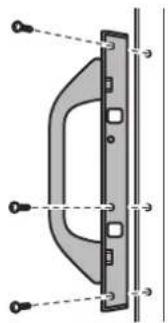
После снятия ручек, не забудьте завинтить обратно крепежные винты ручек.
Включение/выключение питания
Внимание
- Включите монитор до того, как будет включен ПК или устройство воспроизведения.
Подключение электропитания
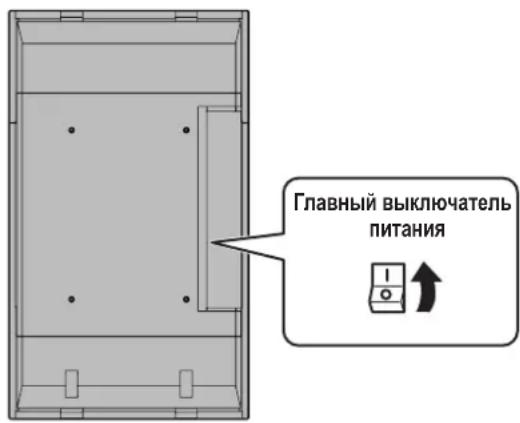
Когда главный выключатель питания выключен, монитор нельзя включить с помощью кнопки POWER на пульте дистанционного управления.
Включение/выключение питания
Для ВКЛ./ВЫКЛ. питания нажимайте кнопку POWER.
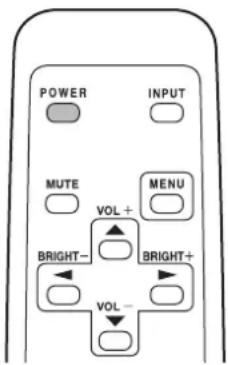
СИД питания
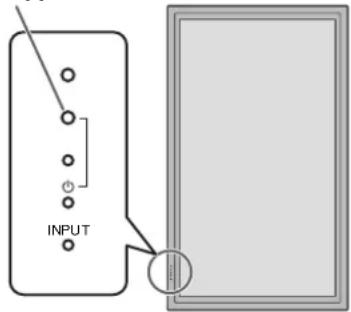
| Статус СИД питания С | Статус монитора |
| Зеленое свечение Питание вкл | |
| Оранжевое свечение | Питание выкл(Режим ожидания) |
| Мигает зеленым цветом | Режим ожидания входного сигнала (подача сигнала с ПК) |
!Внимание
- При отключении питания главным выключателем питания или кнопкой POWER повторное включение должно осуществляться не раньше чем через 5 секунд. Небольшой интервал может привести к возникновению неисправности.
ПОДСКАЗКИ
- Если монитор находится в режиме ожидания входного сигнала и вы нажимаете кнопку POWER на пульте дистанционного управления, монитор переходит в режим ожидания.
- Вы можете включить/выключить монитор, нажав на выключатель питания монитора.
- При настройке SCHEDULE <ГРАФИК ВКЛ/ВЫКЛ ПИТАНИЯ> СИД питания мигает в режиме ожидания попеременно красным и оранжевым цветом.
Настройка даты/времени
- Если требуется ввести время при первом включении монитора, появляется экран настройки даты/времени. Установите дату и время.
![DATE/TIME SETTING SET 20 07 / 01 / 01 00 : 00 CANCEL OK…[MENU]](/content/2026/02/367675/images/50ba441c7a197bee2db91de3a15be76de52e058f98efc8d4658234338888eeb3.jpg)
- Нажмите ▲, ▼ □ или ▶ для выбора даты и времени, и нажимайте ▶ или ▽ для изменения числовых значений.
-
Выберите SET <УСТАНОВИТЬ>, а затем нажмите MENU.
-
Обязательно установите дату и время.
- Экран настройки даты/времени закроется автоматически, если в течение 15 секунд не выполняется каких-либо действий. После закрытия экрана настройки даты/времени дату и время можно установить с помощью DATE/TIME SETTING <УСТАНОВКА ДАТЫ/ВРЕМЕНИ> из меню OPTION <ОПЦИЯ>.
ПОДСКАЗКИ
- Установите дату в формате: "Год/Месяц/День".
- Установите время в 24-часовом формате.
- Часы останавливаются после пребывания монитора с отключенным питанием приблизительно в течение 1 недели.* Экран настройки даты/времени появляется при включении питания. Обязательно установите дату и время.
(* Это значение, приведенное в качестве примера. Статус отключенного питания, после которого происходит остановка часов, зависит от статуса монитора.)
Блокировка операций вкл/выкл питания
Операции вкл/выкл питания можно заблокировать, чтобы предотвратить случайное отключение питания монитора. Установите ADJUSTMENT LOCK <БЛОКИР. НАСТРОЕК> в меню FUNCTION <ФУНКЦИЯ> в "2". (См. стр. 23.)
Основной режим работы
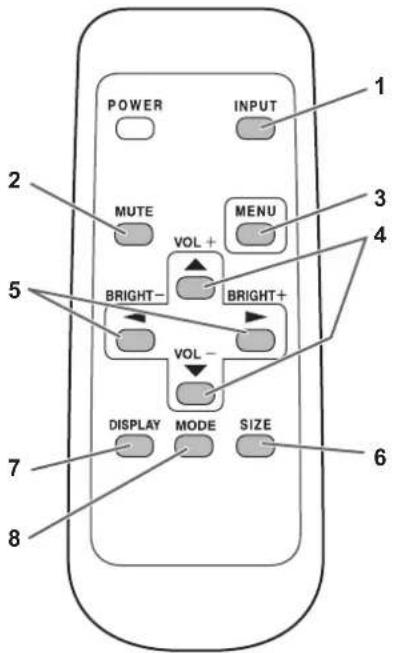
1. INPUT (Выбор режима входа)
Отображается меню. Нажмите или для выбора режима входа и ▶ для ввода.
* Вы можете выбрать входной разъем, нажав переключатель входа на мониторе.
| Режим входа Видео Аудио | ||
| PC1 DIGITAL ^*1 | Входной разъем ПК1 | Входной аудио-разъем ПК |
| PC2 ANALOG ^*2 | Входной разъем ПК2 | |
| PC3 ANALOG ^*2 | Входные разъемы ПК3 | |
| AV1 DIGITAL ^*1 | Входной разъем AV1 | Входные аудио-разъемы AV |
| AV2 COMPONENT ^*2 | Входные разъемы AV2 | |
| AV3 VIDEO ^*2 | Входной разъем AV3 | |
*1 Выберите разъем для DVI SELECT <ВЫБОР DVI>. (См. стр. 19.)
*2 Выберите разъем для BNC SELECT <ВЫБОР ВНС>. (См. стр. 19.)
2. MUTE
Временно отключает звук.
Нажмите кнопку MUTE повторно, чтобы включить звук на прежний уровень громкости.
3. MENU
Отображает и отключает экранное меню (см. стр. 17).
4. VOL +/- (Регулировка громкости)
Нажатие или отображает меню VOLUME <ГРОМКОСТЬ>, когда экранное меню не отображается.

Нажмите или для регулировки громкости звука.
* Если не нажимать на кнопки около 4 секунд, меню VOLUME <ГРОМКОСТЬ> автоматически исчезнет.
5. BRIGHT +/- (Регулировка подсветки)
Нажатие □ или ▶ отображает меню BRIGHT <ЯРКОСТЬ>, когда экранное меню не отображается.

Нажмите или для регулировки яркости.
* Если не нажимать на кнопки около 4 секунд, меню BRIGHT <ЯРКОСТЬ> автоматически исчезнет.
6. SIZE (Выбор размера экрана)
Отображается меню. Нажмите ▲ или ▼ для выбора размера экрана. (См. стр. 16.)
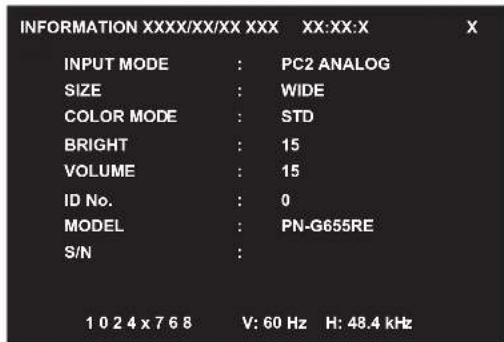
7. DISPLAY
Отображает информацию о мониторе. Изображение исчезает при повторном нажатии кнопки или же автоматически примерно через 15 секунд.
8. MODE (Выбор режима цветового воспроизведения)
При последовательном нажатии на эту кнопку режим цветового воспроизведения изменяется в следующем порядке:
STD <СТАНДАРТ> (Стандартный) → VIVID <ЦВЕТНОСТЬ> → sRGB → STD...
- sRGB применим только к входу ПК. sRGB – это международный стандарт представления цветов, определенный МЭК (Международной электротехнической комиссией). Преобразование цветов проводится с учетом параметров жидкокристаллических индикаторов, благодаря чему цветовые тона отображаются максимально близко к тонам исходного изображения.
■Переключение размера экрана
Даже при изменении размера экрана изображение на нем может оставаться без изменений в зависимости от входного сигнала.
| WIDE<ШИРОКИЙ> |  | Вход ПК Отображает изображение таким образом, что оно заполняет весь экран. |
| Вход AV Изображение в формате 4:3 растягивается таким образом, чтобы заполнять весь экран. | ||
| ZOOM 1<МАСШТАБ 1> |  | Вход ПК Изображение в формате 4:3 увеличивается таким образом, чтобы оно заполняло весь экран без изменения формата. Края изображения могут быть обрезаны. |
| Вход AV | ||
| ZOOM 2<МАСШТАБ 2> |  | Вход ПК Используйте этот размер, если ZOOM 1 <МАСШТАБ 1> обрезает субтитры. |
| Вход AV | ||
| NORMAL<НОРМАЛЬНЫЙ> |  | Вход ПК Отображает изображение таким образом, что оно заполняет экран, не изменяя при этом формат входных сигналов. |
| Вход AV Отображает полное изображение формата 4:3 без изменения формата. | ||
| DotbyDot<РАЗВЕРТКА> |  | Вход ПК Отображает точки входных сигналов поступающих от присоединённого ПК как соответствующие точки на экране.* |
| Вход AV Отображает точки входных сигналов как соответствующие точки на экране. |
*: Для мониторов с разрешением экрана 1600 x 1200 при выборе режима DotbyDot <РАЗВЕРТКА> экран отображается в режиме NORMAL <НОРМАЛЬНЫЙ>.
ПОДСКАЗКИ
- Использование функций переключения размера экрана или же отображения в виде двух экранов для сжатия или расширения изображений при коммерческом или публичном показе в общественных местах, таких как кафе или гостиницы, может являться нарушением прав создателей видеоизображений в соответствии с законом об авторских правах, поэтому в этих случаях необходимо проявлять осторожность.
- При установке "Enlarge" (Увеличение) размеры экрана фиксируются в режиме "WIDE" <ШИРОКИЙ>.
- При выборе изображения на двух экранах размер экрана изменить нельзя.
- Существует вероятность изменения исходного видео, если вы выберете размер экрана, формат которого отличается от формата исходного изображения (например, телевизионная передача или входной видеосигнал с внешнего оборудования).
- При просмотре обычного не широкоформатного изображения (4:3) на полном экране с использованием функции переключения размера экрана данного монитора, края изображения могут не отображаться или отображаться с искажениями. Если вы хотите вернуться к базовым настройкам, установите размеры экрана в положение "NORMAL" <НОРМАЛЬНЫЙ>.
- При запуске коммерческих программ часть изображения (например, субтитры) могут обрезаться. В таком случае выберите оптимальный размер экрана с помощью функции переключения размера экрана данного монитора. При запуске некоторых программ по краям экрана могут наблюдаться шумы или искажения. Это связано с параметрами ПО, а не с неисправностью монитора.
• В зависимости от исходного размера изображения, по краям экрана могут наблюдаться чёрные полосы.
Пункты меню
Отображение экранного меню
Разблокируются настройки видео и аудио, а также настройки различных функций. В данном разделе описывается процедура использования пунктов меню. См. стр. 18–20 для получения дополнительной информации о каждом из пунктов меню.
■Пример управления
(Настройка CONTRAST<КОНТРАСТ> в меню PICTURE <ИЗОБРАЖЕНИЕ>)
- Нажмите ☐, чтобы отобразить экран меню.
![SCREEN PC2 ANALOG1/1 AUTO CLOCK 127 PHASE 31 H-POS 31 V-POS 150 RESET END…[MENU] 1 0 2 4 x 7 6 8 V: 60 Hz H: 48.4 kHz](/content/2026/02/367675/images/190d11fd46ca767777331b8ac55bb38b862e9d96fa69308bdda545d37fdf5899.jpg)
- Нажмите или для выбора PICTURE
<ИЗОБРАЖЕНИЕ>, и нажмите ▶.
Отображается меню PICTURE <ИЗОБРАЖЕНИЕ>.
- Нажмите или для выбора CONTRAST <КОНТРАСТ>.
![SCREEN PICTURE AUTO AUDIO SETUP OPTION ENLARGE PIP/PbyP PC2 ANALOG1/2 CONTRAST 30 BLACK LEVEL 96 SHARPNESS 12 1 0 2 4 x 7 6 8 V: 60 Hz H: 48.4 kHz OK...[MENU]](/content/2026/02/367675/images/43b947b90684a237e78317828c51079d16693f458fb0f83797e89d39305c6f15.jpg)
- Нажмите или для выполнения настроек.
![SCREEN PICTURE AUDIO SETUP OPTION ENLARGE PIP/PbyP PICTURE AUTO CONTRAST 40 BLACK LEVEL 96 SHARPNESS 12 (PC2 ANALOG1/2) OK ...[MENU] 1 0 2 4 x 7 6 8 V: 60 Hz H: 48.4 kHz](/content/2026/02/367675/images/73c03957e10b9b4e165023042dd188b3df1ba8da04a781628a5775e942ed0182.jpg)
Для пунктов, у которых имеется ➞ нажмите , ▶ введите настройки и затем нажмите MENU.
- Нажмите ☐ дважды для закрытия экрана меню.
ПОДСКАЗКИ
- Меню будут отличаться в зависимости от режима входа.
- Экран меню закрывается автоматически, если около 15 секунд не выполняется никаких действий. (Экраны DATE/TIME SETTING <УСТАНОВКА ДАТЫ/ВРЕМЕНИ> и SCHEDULE <ГРАФИК ВКЛ/ВЫКЛ ПИТАНИЯ> закроются через примерно 4 минуты.)
■Отображение экранного меню
![SCREEN PICTURE AUDIO SETUP OPTION ENLARGE PIP/PbyP 1 3 2 4 (PC2 ANALOG1)2 PICTURE AUTO CONTRAST 30 BLACK LEVEL 96 SHARPNESS 12 OK…[MENU] 1 0 2 4 x 7 6 8 V: 60 Hz H: 48.4 kHz](/content/2026/02/367675/images/e7539ec4c4afa70ff554f6b38fa44c50b5037a8ff95e90ea42fcd3797e028e16.jpg)
1 Название меню
2 Режим входа
3 Выбираемый пункт (выделенный)
4 Разрешение экрана, входного сигнала и другие данные.
ПОДСКАЗКИ
- Пункты, которые нельзя выбрать, отображаются в сером цвете. (например, Функция не поддерживается текущим входным сигналом)
Сведения о пункте меню
Меню будут отличаться в зависимости от режима входа.
■SCREEN <ЭКРАН> (ПК2/ПК3)
AUTO
Настройка CLOCK, PHASE, H-POS и V-POS осуществляется автоматически.
Настройка осуществляется нажатием
Используйте автоматическую настройку, когда используете входной разъем ПК2 или входные разъемы ПК3 для отображения экрана ПК в первый раз или когда изменяете настройки ПК. (См. стр. 22.)
CLOCK <ЧАСЫ>
Настройка частоты следования тактовых импульсов для применимого видео.
Регулируется, когда на экране наблюдается мерцание в форме горизонтальных полос.
При использовании этого изображения для настройки (см. стр. 22) настраивайте изображение таким образом, чтобы на экране не появлялось помех в виде горизонтальных полос.
PHASE <ФАЗА>
Настройка фазы тактовых импульсов для применимого видео.
Эта функция может быть полезной, когда маленькие символы отображаются со слабой контрастностью и/или имеются фликер-шумы по углам.
При использовании этого изображения для настройки (см. стр. 22) настраивайте изображение таким образом, чтобы на экране не появлялось помех в виде вертикальных полос.
* Регулировки в пункте PHASE должны выполняться только после правильной установки в пункте CLOCK.
H-POS <ПО ГОРИЗОН>
Регулирует положение изображения по горизонтали.
V-POS <ПО ВЕРТИК>
Регулирует положение изображения по вертикали.
RESET <СБРОС>
Осуществляет сброс значений пунктов меню SCREEN заводским значениям.
Выберите "ON" и затем нажмите MENU.
■PICTURE <ИЗОБРАЖЕНИЕ>
AUTO (ПК2/ПК3)
CONTRAST и BLACK LEVEL настраиваются автоматически.
Настройка осуществляется нажатием □.
CONTRAST
Настраивает яркость изображения.
Настраивает полную яркость видеосигналов.
TINT (Вход AV)
Настройка оттенка. Выбор + изменяет цвет в сторону зеленого, а выбор – изменяет цвет в сторону пурпурного оттенка.
COLORS <ЦВЕТА> (Вход AV)
Регулирует интенсивность цвета.
SHARPNESS
Регулирует резкость изображения.
ADVANCED <ДОПОЛНИТЕЛЬНЫЙ> (Вход AV)
Вы можете осуществить настройку более конкретно. (См. стр. 22.)
COLOR MODE <РЕЖИМ ЦВЕТА>
Изменяет режим цветового воспроизведения на экране. Режим цветового воспроизведения на экране также можно изменить с помощью пульта дистанционного управления. (См. стр. 15.)
* sRGB – это только вход ПК. Дополнительные сведения приведены на стр. 15.
THRU <ПРЯМОЙ> ...... Отображает уровень входного сигнала как есть. (только для ПК1).
PRESET <УСТАНОВ> .. Производится выбор цветовой температуры с помощью PRESET.
USER <ПОЛЬЗ-ЛЬ> ..... Используется для настройки R-CONTRAST, G-CONTRAST и B-CONTRAST соответственно.
PRESET
Выбор цветовой температуры, когда WHITE BALANCE установлен в PRESET.
R-CONTRAST
Настройка красного компонента, когда WHITE BALANCE установлен в USER.
G-CONTRAST
Настройка зеленого компонента, когда WHITE BALANCE установлен в USER.
B-CONTRAST
Настройка синего компонента, когда WHITE BALANCE установлен в USER.
COPY TO USER <СКОПИРОВАТЬ>
Копируется значение, установленное в PRESET, в настройку USER.
Выберите "ON" и затем нажмите MENU.
GAMMA <ΓAMMA>
Выбор значения гамма (показателя контрастности).
RESET <СБРОС>
Осуществляет сброс значений пунктов меню PICTURE заводским значениям.
Выберите "ON" и затем нажмите MENU.
■AUDIO <АУДИО>
TREBLE
Настраивает громкость высокочастотной составляющей звукового сигнала.
BASS <НИЗКИЕ>
Настраивает громкость низкочастотной составляющей звукового сигнала.
BALANCE <БАЛАНС>
Настраивает баланс между правым и левым аудио каналами.
RESET <СБРОС>
Осуществляет сброс значений пунктов меню AUDIO заводским значениям.
Выберите "ON" и затем нажмите MENU.
■SETUP <УСТАНОВКА>
OSD H-POSITION
Настраивает положение отображения экранного меню по горизонтали.
OSD V-POSITION
Настраивает положение отображения экранного меню по вертикали.
LANGUAGE <ЯЗЫК>
Устанавливает язык отображения информации экранных меню.
ID No. SET
Назначает ID-номера последовательно соединённым с помощью кабеля RS-232, мониторам (см. стр. 25). В качестве ID-номеров можно выбирать значения от 1 до 255. Если установлен "0" система определяет это как отсутствие ID-номера.
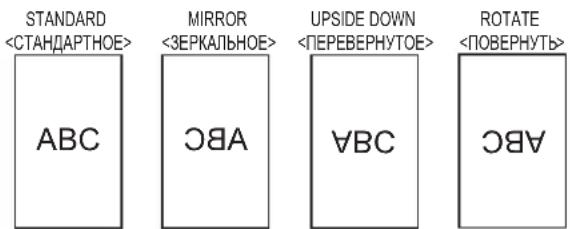
PICTURE FLIP <ПОМЕНЯТЬ ИЗОБРАЖЕНИЕ>
Картинка появляется перевернутой.
POWER ON DELAY <ЗАДЕРЖКА ВКЛ.>
Имеется возможность задержки отображения изображения на экране дисплея после включения монитора. Длительность этой задержки может задаваться до 60 секунд с точностью до секунды. При активации этой функции СИД питания мигает оранжевым цветом (с интервалом приблизительно в 1 секунду). Данная функция блокируется при выборе 0.
■OPTION <ОПЦИЯ>
DATE/TIME SETTING <УСТАНОВКА ДАТЫ/ВРЕМЕНИ>
Установите дату и время. Нажмите или для выбора даты и времени и нажимайте или для изменения цифровых значений.
Установите дату в формате: "Год/Месяц/День". Установите время в 24-часовом формате.
SCHEDULE <ГРАФИК ВКЛ/ВЫКЛ ПИТАНИЯ> (См. стр. 21.)
Вы можете задать время для включения и выключения монитора.
DVI SELECT <ВЫБОР DVI>
Выбор оборудования, которое должно подсоединяться к входному разъему ПК1/AV1.
BNC SELECT <ВЫБОР BNC>
Выбор оборудования, которое должно подсоединяться к входным разъемам ПК3/AV2.
QUICK SHOOT
Уменьшает визуальное отставание, присущее сценам с быстрым движением.
COLOR SYSTEM <СИСТЕМА ЦВЕТА>
Выбор системы цвета аудио-видео оборудования, присоединённого к входному разъёму AV3. (AUTO / PAL / PAL-60 / SECAM / NTSC3.58 / NTSC4.43) Если выбрано AUTO, то система цвета выбирается автоматически в соответствии с входным сигналом.
AUDIO OUTPUT <АУДИО ВЫХОД>
Задает громкость звука, выдаваемого с выходных аудио-разъемов ПК/АV. VARIABLE <ПЕРЕМЕННЫЙ> Громкость можно отрегулировать с помощью VOLUME. FIXED <ФИКСИРОВАННЫЙ> Фиксация громкости звука.
480 LINES <480 ЛИНИЙ> (ПК2/ПК3)
Если на компьютере, присоединенному к входному разъему ПК2/ПК3, задано разрешение 640 x 480 или 848 x 480, сделайте выбор в соответствии с заданным разрешением.
768 LINES <768 ЛИНИЙ> (ПК2/ПК3)
Если на компьютере, присоединенному к входному разъему ПК2/ПК3, задано разрешение 1024 x 768, 1280 x 768 или 1360 x 768, сделайте выбор в соответствии с заданным разрешением.
SELF ADJUST <АВТОМАТИЧЕСКАЯ НАСТРОЙКА>
На экране ПК2/ПК3 с разрешением 800 x 600 или выше укажите, следует ли проводить настройку экрана автоматически. Когда выбрано ON, происходит автоматическая настройка экрана при изменении синхронизации входных сигналов. Во время настройки на экране появляется "ADJUSTING".
POWER MANAGEMENT <УПРАВЛЕНИЕ ПИТАНИЕМ>
POWER MANAGEMENT определяет, следует ли осуществлять переключение режимов с режима отсутствия входного сигнала в режим ожидания входного сигнала при отображении экрана ПК.
■ENLARGE <УВЕЛИЧИТЬ> (Вход ПК)
ENLARGE MODE <РЕЖИМ УВЕЛИЧЕНИЯ>
Задает количество частей экрана, используемых для увеличения. (См. стр. 21.)
ENLARGE POS <УВЕЛИЧИТЬ POS>
Определяет разделенную часть экрана, которая должна отображаться при использовании функции увеличения. (См. стр. 21.)
BEZEL H / BEZEL V <РАЗМЕР ОКНА ПО ГОРИЗОНТАЛИ / РАЗМЕР ОКНА ПО ВЕРТИКАЛИ>
Задает ширину рамки дисплея при использовании функции увеличения.
H-POS <ПО ГОРИЗОН>
Настраивает положение по горизонтали увеличенного экрана.
V-POS <ПО ВЕРТИК>
Настраивает положение по вертикали увеличенного экрана.
■PIP/PbyP
PIP MODES <РЕЖИМЫ PIP>
Устанавливает метод отображения.
OFF <ВЫКЛ> ...Отображается один экран.
PIP ......Отображает вспомогательный экран внутри основного экрана.
РbyP ......Отображает основной и вспомогательный экраны в линии.
РbyP2 ......Отображает основной экран с разрешением 1280 пикселей в самом длинном направлении и вспомогательный экран в линии.
PIP SIZE
Устанавливает размер вспомогательного экрана в режиме PIP.
PIP H-POS
Настраивает горизонтальное положение вспомогательного экрана в режиме PIP.
PIP V-POS
Настраивает вертикальное положение вспомогательного экрана в режиме PIP.
PIP BLEND
В режиме PIP этот пункт меню используется для отображения прозрачного вспомогательного экрана.
PIP SOURCE <ИСТОЧНИК PIP>
Выбирает входной сигнал вспомогательного экрана в режимах PIP, PbyP, или PbyP2.
SOUND CHANGE <ИЗМЕН-ИЕ ЗВУКА>
Настройка вывода звука в режимах PIP, PbyP или PbyP2. Если основной экран отображается как полный экран при использовании функции AUTO OFF, то звук для основного экрана подаётся на выход, даже если выбран звук для вспомогательного экрана.
MAIN POS <ОСН. ПОЛОЖЕНИЕ>
Устанавливает положение основного экрана в режиме PbyP или PbyP2.
PbyP2 POS
Устанавливает положение вспомогательного экрана в режиме PbyP2.
AUTO OFF <АВТОВЫКЛЮЧЕНИЕ>
Устанавливает метод отображения в режиме PIP, PbyP или PbyP2, когда отсутствуют сигналы для вспомогательного экрана.
MANUAL ....Отображает основной экран и <РУЧНОЕ> затемненный вспомогательный экран. AUTO ....Отображает основной экран как полный <АВТО> экран.
ПОДСКАЗКИ
• В случае установки функции WHITE BALANCE <БАЛАНС БЕЛОГО> в THRU <ПРЯМОЙ>, настройка параметров BLACK LEVEL <УРОВЕНЬ ЧЕРНОГО>, CONTRAST <КОНТРАСТ> и GAMMA <ГАММА> невозможна.
- Если COLOR MODE <РЕЖИМ ЦВЕТА> установлен в sRGB или VIVID <ЦВЕТНОСТЬ>, следующие пункты не настраиваются.
WHITE BALANCE <БАЛАНС БЕЛОГО>, PRESET <УСТАНОВ>, R-/G-/B-CONTRAST <КОНТРАСТ-R-/G-/B>, COPY TO USER <СКОПИРОВАТЬ> и GAMMA <ГАММА>
■Изображение на двух экранах
Имеется возможность одновременного отображения экранов входного сигнала ПК и входного сигнала AV. Установите эту функцию в пункте "PIP MODES" <РЕЖИМЫ PIP> в меню PIP/PbyP.
| PIP | 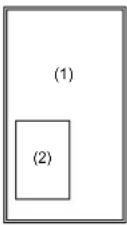 | Вспомогательный экранотображается внутриглавного экрана. |
| PbyP | 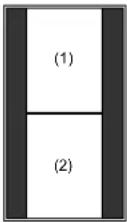 | Основной экран ивспомогательный экранотображаются в линию. |
| PbyP2 | 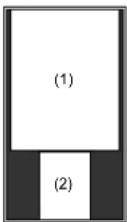 | Отображает основной экран сразрешением 1280 пикселей всамом длинном направлениии вспомогательный экран влинии. |
(1) Основной экран
(2) Вспомогательный экран
* Выбранный в данный момент входной сигнал отображается на главном экране.
* Нельзя одновременно отображать экраны сигналов того же типа, например два входных сигнала ПК или два АV входных сигнала.
ПОДСКАЗКИ
- Вы можете нарушить авторские права, защищенные законом об авторском праве в случае, если будете одновременно отображать изображение экрана компьютера и изображение с телевизора/ видеомагнитофона для получения дохода или будете показывать изображения в таком режиме публике.
- Размер экрана для изображения на двух экранах тот же, что и размер экрана для изображения одного экрана. Экран в режиме DotbyDot <РАЗВЕРТКА> отображается в размере NORMAL <НОРМАЛЬНЫЙ>, за исключением случая, когда он установлен как основной экран в режиме PIP.
- При выборе изображения на двух экранах увеличение экрана невозможно.
- При выборе изображения на двух экранах следующие настройки ADVANCED <ДОПОЛНИТЕЛЬНЫЙ> не действуют и настройка заблокирована. 3D-NR, MPEG-NR и 3D-Y/C
■Увеличение
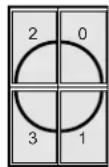
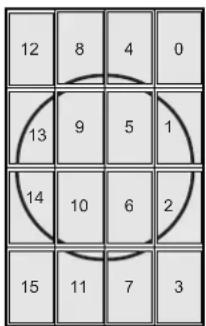
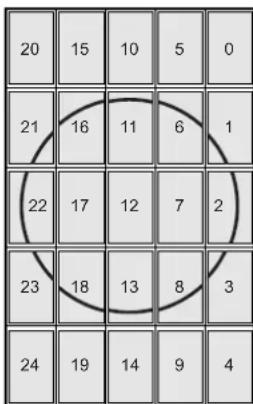
Имеется возможность соединить 4, 9, 16, или 25 мониторов, и объединить их в один большой экран, на котором можно будет показывать изображение. На каждом мониторе отображаются увеличенные части разделенных изображений.
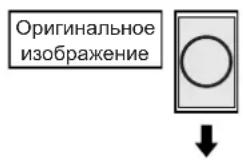
4 мониторов 9 мониторов
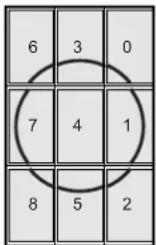
16 мониторов 25 мониторов
other
| Row | Column | Value | |---|---|---| | 20 | 1 | 15 | | 20 | 2 | 10 | | 20 | 3 | 5 | | 20 | 4 | 0 | | 21 | 1 | 16 | | 21 | 2 | 11 | | 21 | 3 | 6 | | 21 | 4 | 1 | | 22 | 1 | 17 | | 22 | 2 | 12 | | 22 | 3 | 7 | | 22 | 4 | 2 | | 23 | 1 | 18 | | 23 | 2 | 13 | | 23 | 3 | 8 | | 23 | 4 | 3 | | 24 | 1 | 19 | | 24 | 2 | 14 | | 24 | 3 | 9 | | 24 | 4 | 4 |ПОДСКАЗКИ
- Входные AV сигналы для функции Увеличение использовать нельзя.
- Для объединения 9 или более мониторов с помощью сигналов ПК1 необходимо использовать отдельный делитель видеосигнала (производится серийно).
- При подсоединении через ПК2/ПК3 необходимо использовать делитель видеосигнала (производится серийно).
■SCHEDULE <ГРАФИК ВКЛ/ВЫКЛ ПИТАНИЯ>
Вы можете установить время для включения и отключения монитора. Установите эту функцию с помощью "SCHEDULE <ГРАФИК ВКЛ/ВЫКЛ ПИТАНИЯ>" в меню OPTION <ОПЦИЯ>. (См. стр. 19.)
![SCHEDULE XXXX/XX/XX XXX XX:XX:XX No. POW(1) DAY OF TIME(2) WEEK TIME INPUT (3) (4) (5) 1 -- -- -- -- -- -- -- -- -- -- -- -- -- -- -- -- -- -- -- -- -- -- -- -- -- -- -- -- -- -- -- -- -- -- -- -- -- -- -- -- -- -- -- -- -- -- -- -- -- -- 0K...[MENU] 1 0 2 4 x 7 6 8 V: 60 Hz H: 48.4 kHz](/content/2026/02/367675/images/cbeab460044649363ffc54145a8c2d5f1ec947504d8c626001fd0fd4e5253259.jpg)
- Нажмите или для выбора номера SCHEDULE <ГРАФИК ВКЛ/ВЫКЛ ПИТАНИЯ> и нажмите
- Установите SCHEDULE <ГРАФИК ВКЛ/ВЫКЛ ПИТАНИЯ>. (См. описание ниже.)
Нажмите □ или ▶ для выбора пунктов настройки и нажмите ▲ или ▶ для изменения настройки.
- Нажмите MENU. Начинает действовать SCHEDULE <ГРАФИК ВКЛ/ВЫКЛ ПИТАНИЯ>.
(1)
•: SCHEDULE действует
-: SCHEDULE не действует
(2) POWER <ПИТ.>
ON <ВКЛ> : Включает монитор в указанное время. OFF <ВЫКЛ> : Выключает монитор в указанное время и переводит монитор в режим ожидания.
(3) DAY OF THE WEEK <ДЕНЬ НЕДЕЛИ>
Определяет день недели для выполнения SCHEDULE. ONLY ONCE <ОДНОКPATHO>:
Выполняет SCHEDULE однократно в указанный день. Укажите день недели для выполнения SCHEDULE.
EVERY WEEK <КАЖДУЮ НЕДЕЛЮ>:
Выполняет SCHEDULE в указанный день каждую неделю. Укажите день недели для выполнения SCHEDULE.
Также можно задавать периодические настройки, такие как "С понедельника по пятницу".
EVERY DAY <КАЖДЫЙ ДЕНЬ>:
Выполняет SCHEDULE каждый день независимо от дня недели.
(4) TIME <ВРЕМЯ>
Определяет время для выполнения SCHEDULE. Установите время в 24-часовом формате.
(5) INPUT <ВХОД>
Определяет режим входа при включении питания. Если режим не задан, появляется экран, который был при предыдущем выключении питания.
Режимы входа, отображаемые на "PC1/AV1", зависят от настроек DVI SELECT.
Режимы входа, отображаемые на "PC3/AV2" зависят от настроек BNC SELECT.
!Внимание
- Не выключайте главный выключатель питания после задания настроек SCHEDULE <ГРАФИК ВКЛ/ВЫКЛ ПИТАНИЯ>.
- Укажите правильную дату и время. (См. стр. 14 и 19.) SCHEDULE <ГРАФИК ВКЛ/ВЫКЛ ПИТАНИЯ> не функционирует, если не указаны дата и время.
- Регулярно проверяйте правильность установки даты и времени.
ПОДСКАЗКИ
- Можно зарегистрировать до 8 пунктов SCHEDULE <ГРАФИК ВКЛ/ВЫКЛ ПИТАНИЯ>.
- При настройке SCHEDULE <ГРАФИК ВКЛ/ВЫКЛ ПИТАНИЯ> СИД питания мигает в режиме ожидания попеременно красным и оранжевым цветом.
- SCHEDULE <ГРАФИК ВКЛ/ВЫКЛ ПИТАНИЯ> с большим значением имеет предпочтение над установкой с меньшим значением при перекрытии графиков.
■Пункты ADVANCED
<ДОПОЛНИТЕЛЬНЫЙ> (Вход AV) (См. стр. 18.)
Регулировка цветового оттенка.
3D-NR
Снижает помехи в воспроизводимых изображениях на видео.
Задание более высокого значения приводит к большему снижению помех. Однако это может стать причиной нерезкости изображения.
MPEG-NR
Снижает блоковые шумы, вызванные цифровым сжатием.
3D-Y/C (AV3)
Определяет, будет ли выполняться трехмерное Y/C разделение.
Если наблюдаются точечные помехи или перекрестные искажения в сценах с быстрым движением, то выбор "OFF" может улучшить качество изображения.
Настройки для отображения экрана ПК
■Автоматическая настройка
При использовании входного разъема ПК2 или входных разъемов ПК3 для отображения экрана ПК в первый раз или при изменении настроек ПК, используйте автоматическую настройку экрана.
-
Переключите вход в ПК2 или в ПК3 и отобразите изображение для настройки. (См. описание ниже.)
-
Нажмите MENU и используйте или для отображения меню SCREEN <ЭКРАН>.
-
Нажмите и выберите "AUTO" <АВТО>.
-
Нажмите
Автоматическая настройка выполняется в течение нескольких секунд.
- Нажмите MENU дважды для закрытия экрана меню.
ПОДСКАЗКИ
- Если не удаётся настроить экран нужным образом, используя автоматическую настройку, повторите процесс автоматической настройки два или три раза. Попробуйте настроить вручную при необходимости.
■Отображение экрана для настройки
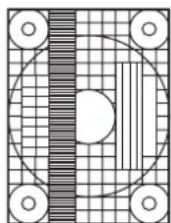
До изменения настроек в меню SCREEN <ЭКРАН> или в меню PICTURE <ИЗОБРАЖЕНИЕ> отобразите изображение, чтобы увеличить яркость всего экрана. Если на вашем компьютере установлена OC Windows, воспользуйтесь изображением для настройки, имеющимся на входящем в комплект поставки компакт диске. В настоящем Руководстве вся Windows-терминология представлена на английском языке.
Открытие изображения для настройки
- Вставьте поставляемый в комплекте компакт-диск в привод для компакт-дисков компьютера.
- Откройте компакт-диск в [My Computer].
- Дважды щелкните на [Adj_uty.exe].
Появится изображение для настройки. Настройте экран автоматически или вручную.
-
По окончании настройки нажмите [Esc] на клавиатуре ПК для выхода из программы настройки.
-
Извлеките компакт-диск из привода компакт-дисков.
ПОДСКАЗКИ
- Если вы используете на своем ПК режим отображения 65000 цветов, то уровни цвета в цветовой палитре могут отличаться или оттенки серого могут казаться окрашенными. (Это связано со спецификациями входного сигнала и не является неисправностью монитора.)
Инициализация (Сброс)/Настройки функциональных ограничений
Вы можете вернуть настройки к своим заводским значениям и ограничить возможность управления.
- После нажатия и удержания ☐ около 5 секунд нажимайте , и в этом порядке.
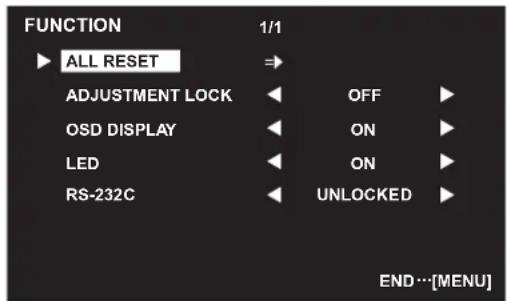
- Выбор и установка пунктов.
ALL RESET <СБРОС НАСТРОЕК>
Происходит сброс настроек в установленное на заводе значение.
После инициализации выключите, а затем снова включите главный выключатель питания.
ADJUSTMENT LOCK <БЛОКИР. НАСТРОЕК>
Вы можете заблокировать операции на мониторе и пульте дистанционного управления, совершаемые с помощью кнопок.
OFF <ВЫКЛ> ....Разблокируют настройки.
1......Блокирует все функции управления, за исключением включения/ выключения питания и FUNCTION.
2......Включена только функция управления FUNCTION. Блокирует все функции управления, за исключением FUNCTION (нельзя даже вкл/выкл питание).
OSD DISPLAY
Скрывает/отображает экранные меню.
Экран FUNCTION спрятать нельзя.
ON <ВКЛ> ......Отображает меню.
OFF <ВЫКЛ> .....Скрывает меню.
LED
Определяет, будут ли загораться СИД питания.
ON <ВКЛ> ......СИД питания загораются.
OFF <ВЫКЛ> .....СИД питания не загораются.
RS-232C
Определяет возможность управления по интерфейсу RS-232C (см. стр. 24).
LOCKED <ЗАБЛОКИР.>
Блокирует управление по RS-232C.
UNLOCKED <РАЗБЛОКИРОВАНО>
Разблокирует управление по RS-232C.
- Для возврата к обычному экрану нажмите MENU.
Управление монитором с помощью ПК
Можно управлять этим монитором с ПК по интерфейсу RS-232C (COM порт) на ПК.
Можно также соединять несколько мониторов последовательно с помощью ПК. Назначив ID-номера каждому монитору (см. стр. 25), можно осуществлять выбор/настройку режимов входа или проверять статус конкретного монитора.
Соединение с ПК
■Соединение с ПК одного монитора
Соедините прямым кабелем RS-232, COM-порт ПК (разъем RS-232C) и входной разъем интерфейса RS-232C монитора.
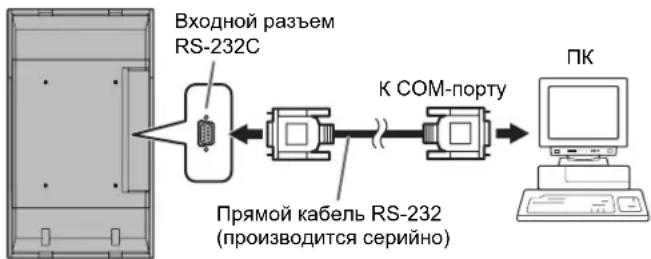
flowchart
graph LR
    A["Входной разъем RS-232C"] --> B["К COM-порту"]
    B --> C["ПК"]
    D["Прямой кабель RS-232 (производится серийно)"] --> B
■Последовательное соединение
... Работа в многомониторном режиме
Соедините прямым кабелем RS-232, COM-порт ПК (разъем RS-232C) и входной разъем интерфейса RS-232C первого монитора.
Далее, подсоедините прямой кабель RS-232 к выходному разъему RS-232C первого монитора и к входному разъему RS-232C второго монитора. Аналогичным образом подсоедините к третьему и последующим мониторам. Можно соединить до 25 мониторов. (В зависимости от длины используемого кабеля и места установки.)
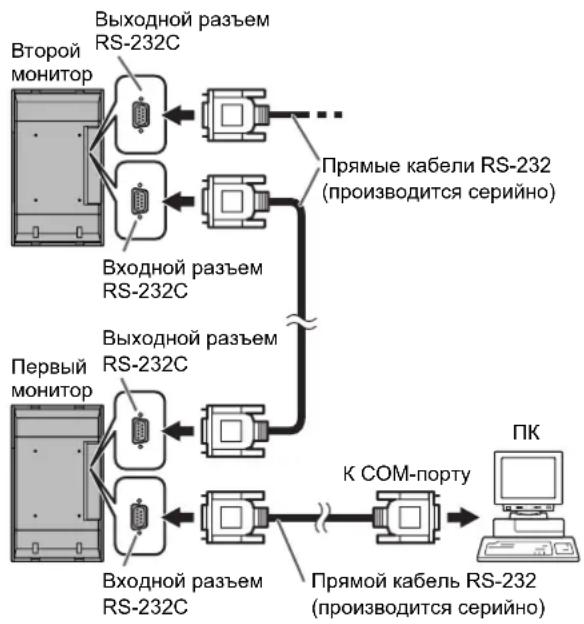
flowchart
graph TD
    A["Второй монитор"] --> B["Выходной разъем RS-232C"]
    A --> C["Входной разъем RS-232C"]
    D["Первый монитор"] --> E["Выходной разъем RS-232C"]
    D --> F["Входной разъем RS-232C"]
    G["К COM-порту"] --> H["ПК"]
    I["Прямой кабель RS-232 (производится серийно)"] --> J["Прямые кабели RS-232 (производится серийно)"]
    B <--> K["Factory"]
    C <--> L["Factory"]
    E <--> M["Factory"]
    F <--> N["Factory"]
    H <--> O["Computer"]
Условия передачи данных
Установите настройки передачи данных по интерфейсу RS-232C на ПК таким образом, чтобы они соответствовали настройкам передачи данных монитора следующим образом.
| Скорость в бодах | 9600 б/с |
| Длина данных 8 бит | |
| Бит паритета Нет | |
| Стоповый бит | 1 бит |
| Управление обменом данных | Нет |
Процедура обмена данными
■Формат команды
Когда с ПК на монитор отправляется команда, монитор работает в соответствии с принятой командой и посылает в подтверждение на ПК.
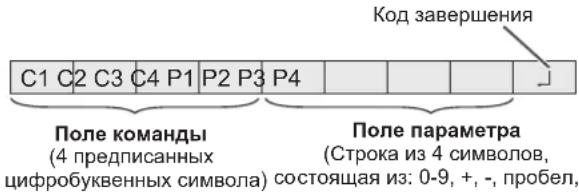
Пример: VOLM0030 VOLM 30
* Не забывайте в качестве параметра задавать 4 символа. Если необходимо, добавляйте пробелы (“____”). (“☐— это код завершения (0D н, 0Ан или 0Дн))
Неправильно : VOLM30
Правильно : VOLM 30
При вводе отрицательного значения вводите значение из трех цифр.
Пример: AUTR-009
Не используйте пробелы для MPOS, DATE и SC01–SC08. Задавайте параметры, используя указанные цифры или символы.
Пример: MPOS010097
Если в команде имеется "R", которая обозначает "Направление" по "Таблица команд RS-232C" на стр. 28, то текущее значение может быть возвращено с помощью "?" в качестве параметра.
Пример:
VOLM ? ? ? ? ← С ПК на монитор (Какая текущая настройка громкости?). 30 ← С монитора на ПК (Текущая настройка громкости: 30).
* Если ID-номер (см. стр. 25) был назначен (Например, ID-номер = 1).
VOLM ____? ← С ПК на монитор. 30 001 ← С монитора на ПК.
■Формат кода завершения
Когда команда выполнена правильно

Ответ возвращается после выполнения команды.
* Если ID-номер был назначен
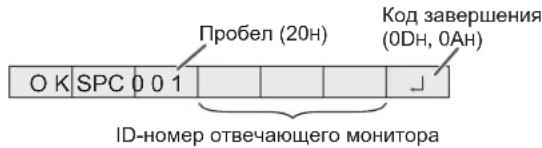
Когда команда не была выполнена

* Если ID-номер был назначен
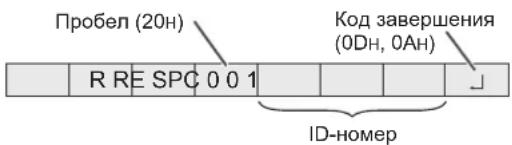
ПОДСКАЗКИ
- "ERR" возвращается, когда отсутствует релевантная команда или когда команда может быть выполнена в текущем состоянии монитора.
- Если связь не была установлена по причине плохого соединения между ПК и монитором, ничего не возвращается (даже ERR).
- Если ни одному монитору не было назначено указанного в команде ID-номера (например, если используется команда IDSL0002 ☐, но ни у одного монитора не найдено ID-номера: 2), ни одного ответа не возвращается.
Если выполнение команды занимает некоторое время

При использовании следующих команд возвращается "WAIT". В этом случае, значение вернется, если вы выждете какое-то время. Не отправляйте какую-либо команду в это промежуток времени.
К ответу WAIT не прикрепляется никакого ID-номера.
- Команды, которые возвращают WAIT:
- Когда используется управление повторителем
- Когда используется команда IDSL или IDLK
- Когда используется одна из следующих команд: RSET, INPS, ASNC, WIDE, EMAG, EPOS, PXSL, POWR, AGIN, MWIN, MWIP, MWPP, ESTG
Когда управление по RS-232C заблокировано (для предотвращения использования) с помощью функции блока операций (см. стр. 23)
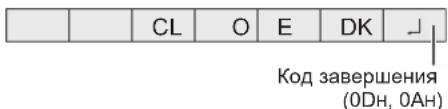
■Временной интервал при обмене
данными
- После возврата OK или ERR требуется отправить следующие команды. Для интервала ожидания ответа на команду задайте 10 секунд или больше.
- Обеспечьте интервал равный 100 мс или больше между ответом на команду и отправкой следующей команды.
VOLM0020
OK
INPS0001
WAIT
OK

Работа в многомониторном режиме
В данном разделе объясняются команды для последовательного соединения мониторов. Базовая процедура обмена данными та же, как и в разделе "Соединение с ПК одного монитора".
ID-номера
Можно назначать уникальный ID-номер каждому монитору (см. стр. 19). Это позволяет управлять конкретным монитором в цепочке последовательно соединенных мониторов.
Можно назначать ID-номера либо с экранного меню (с помощью пульта дистанционного управления), либо с ПК с помощью кабеля RS-232.
[Пример]
ID-номер: 1 ID-номер: 2 ID-номер: 3 ID-номер: 4

flowchart
graph LR
    A["Computer"] --> B["Block 1"]
    B --> C["Block 2"]
    C --> D["Block 3"]
    D --> E["Block 4"]
В случае соединения мониторов как показано выше, можно выполнить команду типа "Установить громкость монитора с ID 4 в 20".
При управлении мониторами, объединенными в последовательную цепь, путем назначения ID-номеров командам, необходимо не допускать дублирования ID-номеров.
ID-номера не требуется назначать в возрастающем порядке, начиная с ПК. Они также могут быть соединены, как показано ниже.
[Пример]
ID-номер: 3 ID-номер: 2 ID-номер: 4 ID-номер: 1

flowchart
graph LR
    A["Computer"] --> B["Block 1"]
    B --> C["Block 2"]
    C --> D["Block 3"]
    D --> E["Block 4"]
■Команды для управления ID
В примерах команд, показанных на этой странице, предполагается следующее соединение и задание ID-номеров.
ID-номер: 1 ID-номер: 2 ID-номер: 3 ID-номер:
4

flowchart
graph LR
    A["Computer"] --> B["Block 1"]
    B --> C["Block 2"]
    C --> D["Block 3"]
    D --> E["Block 4"]
IDST ...... Монитор, получающий эту команду, устанавливает свой собственный ID-номер заданный в поле параметра.
Пример:
IDST0001
OK_001 ← ID-номер данного монитора установлен в 1.
ПОДСКАЗКИ
Можно автоматически назначить ID-номера, используя команду IDST с управлением повторителем (см. "Управление повторителем" на стр. 27).
Например, использование команды "IDST001+" автоматически устанавливает ID-номера, как показано ниже.
[Пример]
ID-номер: 1 ID-номер: 2 ID-номер: 3 ID-номер:
4

flowchart
graph LR
    A["Computer"] --> B["Rectangle"]
    B --> C["Rectangle"]
    C --> D["Rectangle"]
    D --> E["Rectangle"]
IDST001 + ← Команда установки ID с управлением повторителем
WAIT
OK 001 ← Ответ "OK" от ID-номера: 1
OK 002 ← Ответ "OK" от ID-номера: 2
OK 003 ← Ответ "OK" от ID-номера: 3
OK 004 ← Ответ "ОК" от ID-номера: 4 (Конец)
IDSL .....Параметр в данной команде задает ID-номер монитора. На монитор будет действовать следующая команда.
Пример:
IDSL0002 ← Следующая команда предназначена для монитора с ID-номером: 2.
WAIT ← Поиск монитора с ID-номером: 2.
OK_002 ← Обнаружен монитор с ID-номером: 2.
VOLM0030 ← Настройка громкости монитора с ID-номером: 2 в 30.
WAIT ← Обработка.
OK_002 ← Ответ "ОК" от монитора с ID-номером: 2.
VOLM0020 ← Устанавливает громкость в 20.
ОК_001 ← Громкость монитора с ID-номером: 1 (у монитора, напрямую присоединенного к ПК) громкость установлена в 20.*
* Команда IDSL действует только один раз, для команды, следующей непосредственно за ней.
IDLK .....Параметр данной команды задает ID-номер монитора. Монитор будет реагировать на все последующие команды.
Пример:
IDLK0002 ← Следующие команды предназначены для монитора с ID-номером: 2.
WAIT ← Поиск монитора с ID-номером: 2.
OK 002 ← Обнаружен монитор с ID-номером: 2.
VOLM0030 ← Настройка громкости монитора с ID-номером: 2 в 30.*
WAIT ← Обработка.
OK 002
VOLM0020 ← Настройка громкости монитора с ID-номером: 2 в 20.*
WAIT
OK_002
IDLK0000 ← Отмена настроек фиксированного ID-номера.
WAIT ← Отмена IDLK.
OK_002 ← Отмена завершена.
VOLM0010
ОК_001 ← Громкость монитора с ID-номером: 1 (у монитора, напрямую присоединенного к ПК) громкость установленна в 10. (IDLK отменена.)
* Команда IDLK остается действующей до ее отмены или выключения питания.
IDCK......Обеспечивает отображение на экране монитора его ID-номера, и ID-номер, в текущий момент заданный для команды IDLK (если выбран).
Пример:
(После исполнения IDLK0002)
IDCK0000 ← (Параметр не влияет.)
Возвратившийся отклик.
ID : 001 IDLK : 002 ← ID-номер также отображается на экране монитора.
IDCK000 + ← Управление повторителем WAIT (Если команда используется с повторителем, то назначение ID командам с помощью IDSL или IDLK отменяется.).
ID:003 IDLK:000
ID:004 IDLK:000
■Управление повторителем
Данная система имеет функцию, которая позволяет осуществлять настройку нескольких соединенных последовательно мониторов с помощью одной команды.
Такая функция называется управление повторителем.
Существует возможность использования управления повторителем без назначения ID-номеров.
[Пример]
Прибор 1 Прибор 2 Прибор 3 Прибор 4

flowchart
graph LR
    A["Computer"] --> B["Block 1"]
    B --> C["Block 2"]
    C --> D["Block 3"]
    D --> E["Block 4"]
* Если мониторы соединены, как показано выше, можно выполнить команду типа "Установить входные настройки всех мониторов в PC1 DIGITAL <ПК1 ЦИФРОВОЙ>".
■Команда управления повторителем
Управление повторителем осуществляется посредством установки ЧЕТВЕРТОГО СИМВОЛА параметра в “+”.
Пример:
VOLM030 + ←
Устанавливает громкость всех мониторов в 30.
В случае управления повторителем ответы возвращаются всеми присоединенными мониторами.
Если необходимо определить, что значение возвращено определенным прибором, назначьте ID-номера каждому монитору заблаговременно. Если отдельные мониторы не возвращают свои ответы, возможная причина может заключаться в том, что мониторы не получают команду, или же обработка команды не завершена. Не посылайте новую команду.
Пример: (В случае соединения 4 мониторов, с ID-номерами: с 1 по 4)
VOLM030 +
WAIT
OK_001
OK_002
OK_003
OK_004 ← Если последовательно
соединено 4 монитора, то их надежная работа может быть обеспечена, только когда новая команда посылается после того, как был получен ответ от 4-го (последнего) монитора.
Управление повторителем также может быть использовано для считывания настроек.
Пример:
VOLM ? ? ? +
WAIT
10 001
20 002
30 003
30 004
Возвращаются настройки
громкости для всех
МОНИТОРОВ.
ПОДСКАЗКИ
- Если управление повторителем используется во время назначения ID-номера команде (IDSL, IDLK), то назначение ID отменяется.
- Команды, в которых используются параметры, состоящие из более чем четырех символов, не могут управляться с помощью управления повторителем.
Таблица команд RS-232C
Как читать таблицу команд
Команда: Поле команды (См. стр. 24.)
Направление: W Когда "Параметр" установлен в поле параметра (см. стр. 24), команда функционирует как описано в столбце "Содержание команды управления/ответа".
R Вернувшееся значение, указанное в столбце "Ответ", можно получить, задав "?????", "????+" (управление повторителем) в поле параметра (см. стр. 24).
Параметр: Поле параметра (См. стр. 24.)
Ответ: Ответ (Вернувшиеся значение)
*: "Да" обозначает команды, которые могут быть использованы в режиме ожидания.
Управление питанием/Выбор режима входа
| Функция | Команда | Направление | Параметр Ответ Содержание команды управления/ответа * | |||
| УПРАВЛЕНИЕ ПИТАНИЕМ | POWR W 0 | Переключение в режим ожидания. | Да | |||
| 1 | Выход из режима ожидания. | |||||
| R 0 Режим ожидания | ||||||
| 1 | Нормальный режим | |||||
| 2 | Режим ожидания входного сигнала | |||||
| ВЫБОР РЕЖИМА ВХОДА | INPS | W 0 Периодическое перелючение входных режим PC1 DIGITAL <ПК1 | PC1 DIGITAL <ПК1 | мовРазъемы, не выбранные в DVI SELECT/BNC SELECT, не могут быть выбраны. | Да | |
| 1 | PC2 ANALOG <ПК2 | ЦИФРОВОЙ>"ERR", когда AV (DIGITAL) <AV (ЦИФРОВОЙ)> выбран для DVI SELECT <ВЫБОР DVI>. | ||||
| 2 | PC2 ANALOG <ПК2 | АНАЛОГОВЫЙ> | ||||
| 3 | AV2 COMPONENT | "ERR", когда PC (ANALOG) <ПК (АНАЛОГОВЫЙ)> выбран для BNC SELECT <ВЫБОР BNC>. | ||||
| 4 | AV3 VIDEO <AV3 ВИДЕО> | АНАЛОГОВЫЙ>"ERR", когда AV (COMPONENT) <AV (КОМПОНЕНТ)> выбран для BNC SELECT <ВЫБОР BNC>. | ||||
| 6 | PC3 ANALOG <ПК3 | ЦИФРОВОЙ>"ERR", когда PC (DIGITAL) <ПК (ЦИФРОВОЙ)> выбран для DVI SELECT <ВЫБОР DVI>. | ||||
| 7 | AV1 DIGITAL <AV1 | ЦИФРОВОЙ>"ERR", когда PC (DIGITAL) <ПК (ЦИФРОВОЙ)> выбран для DVI SELECT <ВЫБОР DVI>. | ||||
| R 1 PC1 | DIGITAL <ПК1 ЦИФРОВОЙ> | |||||
| 2 | PC2 ANALOG <ПК2 АНАЛОГОВЫЙ> | |||||
| 3 | AV2 COMPONENT <AV2 КОМПОНЕНТ> | |||||
| 4 | AV3 VIDEO <AV3 ВИДЕО> | |||||
| 6 | PC3 ANALOG <ПК3 АНАЛОГОВЫЙ> | |||||
| 7 | AV1 DIGITAL <AV1 ЦИФРОВОЙ> | |||||
Меню SCREEN <ЭКРАН> (ПК2/ПК3)
| Функция | Команда | Направление | Параметр Ответ Содержание команды управления/ответа * | ||||
| AUTO | ASNC | W | 1 | Нет | |||
| CLOCK | CLCK | WR | 0-255 | 0-255 | Нет | ||
| PHASE | PHSE | WR | 0-63 | 0-63 | |||
| РАСПОЛОЖЕНИЕ | ПОЛОЖЕНИЕСАМОГОДЛИННОГОНАПРАВЛЕНИЯ | HPOS | WR | 0-500 | 0-500 | Максимальное значение зависит от разрешения. | |
| ПОЛОЖЕНИЕСАМОГОКОРОТКОГОНАПРАВЛЕНИЯ | VPOS | WR | 0-100 | 0-100 | |||
| RESET | ARST | W | 1 | Нет | |||
Меню PICTURE <ИЗОБРАЖЕНИЕ>
| Функция | Команда | Направление | Параметр Ответ Содержание команды управления/ответа * | ||||
| AUTO | AGIN W 1 | Когда режим входа установлен в ПК2, ПК3. Нет | |||||
| CONTRAST | CONT WR | 0-60 0-60 0-127 на ПК2/ПК3. | Да | ||||
| BLACK LEVEL | BLVL | WR 0-60 0-60 0-127 на ПК2/ПК3. | |||||
| TINT | TINT WR | 0-60 0-60 Когда режим входа установлен в AV. | |||||
| COLORS | COLR | WR 0-60 0-60 | |||||
| SHARPNESS | SHRP | WR 0-24 0-24 | |||||
| ADVANCED<ДОПОЛНИТЕЛЬНЫЙ> | FLESH TONE<ТЕЛЕСНЫЙ ОТТЕНОК> | FLES | WR | 0-2 | 0-2 | 0: OFF, 1: LOW, 2: HIGH | Да |
| 3D-NR | TDNR | WR | 0-2 | 0-2 | 0: OFF, 1: LOW, 2: HIGH | ||
| MPEG-NR | MPNR | WR | 0-1 | 0-1 | 0: OFF, 1: ON | ||
| 3D-Y/C | YCSP | WR | 0-1 | 0-1 | 0: OFF, 1: ON | ||
| COLOR MODE | BMOD | WR | 0 | 0 | STD | Да | |
| 2 | 2 | VIVID | |||||
| 3 | 3 | RGB (когда режим входа установлен в ПК) | |||||
| WHITE BALANCE<БАЛАНС БЕЛОГО> | THRU<ПРЯМОЙ> | CTMP WR | 0 | 0 Когда режим входа установлен в ПК1. | Да | ||
| RESET<УСТАНОВ> | 1-15 | 1-15 От 1: приблизительно 3000K до 15: приблизительно 10000K (шаг 500K) | |||||
| USER<ПОЛЬЗ-ЛЬ> | 99 | 99 | |||||
| R-CONTRAST<КОНТРАСТ-R> | CRTR | WR | 0-512 | 0-512 | "ERR", когда CTMP не установлен в 99. | ||
| G-CONTRAST<КОНТРАСТ-G> | CRTG | WR | 0-512 | 0-512 | |||
| B-CONTRAST<КОНТРАСТ-B> | CRTB | WR | 0-512 | 0-512 | |||
| GAMMA | GAMM | WR | 0-2 | 0-2 | 0: 1.8, 1: 2.2, 2: 2.4 | Да | |
| RESET | ARST | W 2 | Нет | ||||
Меню AUDIO <АУДИО>
| Функция | Команда | Направление | Параметр Ответ Содержание команды управления/ответа * | |||
| TREBLE <ВЫСОК> | AUTR | WR | -10-10 | -10-10 | Да | |
| BASS <НИЗКИЕ> | AUBS | WR | -10-10 | -10-10 | ||
| BALANCE <БАЛАНС> | AUBL | WR | -10-10 | -10-10 | ||
| RESET <СБРОС> | ARST | W 3 | Нет | |||
Меню SETUP <УСТАНОВКА>
| Функция | Команда | Направление | Параметр Ответ Содержание команды управления/ответа * | ||||
| LANGUAGE <ЯЗЫК> | LANG | WR | 14 | 14 | ENGLISH | Да | |
| 1 | 1 | DEUTSCH | |||||
| 2 | 2 | FRANÇAIS | |||||
| 3 | 3 | ITALIANO | |||||
| 4 | 4 | ESPAÑOL | |||||
| 5 | 5 | РУССКИЙ | |||||
| 6 | 6 | 日本語 | |||||
| ID-НОМЕР | НАСТРОЙКА ID-номер | IDST | W | 0-255 | Устанавливает ID-номера монитора. ("0" означает "ID-номера нет".) | Да | |
| R | 0-255 | Возвращает ID-номер монитора. | |||||
| НАСТРОЙКА ID-номер (ОДНОКРАТНАЯ) | IDSL W 1-255 | Устанавливает ID-номера монитора. | Да | ||||
| 0 | Удаляет ID-номер, если он был назначен команде. | ||||||
| НАСТРОЙКА ID-номер (ПОСЛЕДОВАТЕЛЬНАЯ) | IDLK W 1-255 | Устанавливает ID-номера монитора. | Да | ||||
| 0 | Удаляет ID-номер, если он был назначен команде. | ||||||
| ПРОВЕРКА ID | IDCK | W | 0 | ID : xxx IDLK : yyy | Отображает собственный ID-номер монитора и выбранный ID-номер экрана. | Да | |
| PICTURE FLIP<ПОМЕНЯТЬ ИЗОБРАЖЕНИЕ> | PFIL | WR | 0-3 | 0-3 | 0: OFF, 1: MIRROR <ЗЕРКАЛЬНОЕ>,2: UPSIDE DOWN, 3: ROTATE | Да | |
| Power On Delay <ЗАДЕРЖКА ВКЛ.> | PWOD | WR | 0 | 0 | OFF | Да | |
| 1-60 | 1-60 ON | ||||||
Меню OPTION <ОПЦИЯ>
| Функция | Команда | Направление | Параметр Ответ Содержание команды управления/ответа * | ||||
| DATE/TIME SETTING | DATE | WR | AABBCCDDEE AABBCCDDEE | AA: Год, ВВ: Месяц, СС: День, DD: Время, ЕЕ: Минуты | Да | ||
| SCHEDULE | SC01-SC08 | WR ABCDEFFGGH ABCDEFF | GGH Задайте определенное числоA: задайте 0 = не действует, 1 = действуетB: питание 0 = ВЫКЛ, 1 = ВКЛC: день недели 1 0 = только один раз, 1 = каждую неделю, 2 =каждый деньD: день недели 2 0 = воскресенье, 1 = понедельник – 6 =суббота, 9 = не существуетE: день недели 3 0 = воскресенье, 1 = понедельник – 6 =суббота, 9 = не существуетF: время 00-23G: минута 00-59H: вход 0 = не указан, 1 = ПК1/AV1, 2 = ПК2,3 = ПК3/AV2, 4 = AV3 | Да | |||
| DVI SELECT | DVSL WR | 0-1 | 0-1 0: PC | (DIGITAL) | ФРОВОЙ),1: AV (DIGITAL) | Да | |
| BNC SELECT | BNSL WR | 0-1 | 0-1 0: PC | (ANALOG) | АЛОГОВЫЙ),1: AV (COMPONENT) | Да | |
| QUICK SHOOT (ПК) | QSPC | WR | 0-1 | 0-1 | 0: OFF | Да | |
| QUICK SHOOT (AV) | QSAV | WR | 0-1 | 0-1 | 0: OFF | Да | |
| COLOR SYSTEM | CSYS | WR | 0-5 | 0-5 | 0: AUTO, 1: PAL, 2: PAL-60, 3: SECAM, 4: NTSC3.58, 5: NTSC4.43 | Да | |
| AUDIO OUTPUT | AOUT | WR | 0-1 | 0-1 | 0: VARIABLE | Да | |
| ВХОДНОЕРАЗРЕШЕНИЕ(ПК) | ПРОВЕРКАРАЗРЕШЕНИЯ | PXCK | R | - | Возврат текущего разрешения в формате ггг, авв. | Нет | |
| НАСТРОЙКАРАЗМЕРА ВПИКСЕЛЯХ (ПК2,ПК3) | PXSL | WR | 1 | 1 | B: 768) 1360 x 768 | ||
| 2 | 2 | B: 768) 1280 x 768 | |||||
| 3 | 3 | B: 768) 1024 x 768 | |||||
| 5 | 5 | B: 480) 848 x 480 | |||||
| 6 | 6 | V: 480) 640 x 480 | |||||
| ВХОДНОЕРАЗРЕШЕНИЕ(AV) | ПРОВЕРКАРАЗРЕШЕНИЯ | RESO | R | - | 480i, 480p, 1080i, 720p, 1080p, VGA, и т.д. | Нет | |
| SELF ADJUST | AADJ | WR | 0-1 | 0-1 | 0: OFF | Да | |
| POWER MANAGEMENT | PMNG WR | 0-1 | 0-1 0: OFF | , 1: ON | ВКЛ> | Да | |
Меню ENLARGE <УВЕЛИЧИТЬ> (Когда режим входа установлен в ПК)
| Функция | Команда | Направление | Параметр Ответ Содержание команды управления/ответа * | ||||
| ENLARGE MODE<РЕЖИМ УВЕЛИЧЕНИЯ> | EMAG WR | 0-4 | 0-4 0: OFF, 1: 2 x 2, 2: 3 x 3, | 3: 4 x 4, 4: 5 x 5 | Нет | ||
| ШИРИНА ОКНА ШИРИНА БОЛЕЕ КОРОТКОЙ СТОРОНЫ | BEZH | WR | 0-100 | 0-100 | |||
| ШИРИНА БОЛЕЕ ДЛИННОЙ СТОРОНЫ | BEZV WR | 0-100 | 0-100 | ||||
| ПОЛОЖЕНИЕ ИЗОБРАЖЕНИЯ (2 x 2) | EPOS | WR 0-3 | 0-3 | см. стр. 21. | |||
| ПОЛОЖЕНИЕ ИЗОБРАЖЕНИЯ (3 x 3) | EPOS | WR 0-8 | 0-8 | ||||
| ПОЛОЖЕНИЕ ИЗОБРАЖЕНИЯ (4 x 4) | EPOS | WR | 0-15 | 0-15 | |||
| ПОЛОЖЕНИЕ ИЗОБРАЖЕНИЯ (5 x 5) | EPOS | WR | 0-24 | 0-24 | |||
| РАСПОЛОЖЕНИЕ УВЕЛИЧЕННОГО ЭКРАНА | САМОЕ ДЛИННОЕ НАПРАВЛЕНИЕ | EPSH | WR | -999-999 | -999-999 | Диапазон настройки зависит от настроек ENLARGE MODE<РЕЖИМ УВЕЛИЧЕНИЯ> и ПОЛОЖЕНИЕ ИЗОБРАЖЕНИЯ. | |
| САМОЕ КОРОТКОЕ НАПРАВЛЕНИЕ | EPSV | WR | -999-999 | -999-999 | |||
| НАСТРОЙКА УВЕЛИЧЕНИЯ/ПОЛОЖЕНИЯ ИЗОБРАЖЕНИЯ | ESTG | WR | XXYY | XXYY | XX: РЕЖИМ УВЕЛИЧЕНИЯ (Также как EMAG), YY: ПОЛОЖЕНИЕ ИЗОБРАЖЕНИЯ (Также как EPOS) | ||
Меню PIP/PbyP
| Функция | Команда | Направление | Параметр Ответ Содержание команды управления/ответа * | ||||
| PIP MODES | MWIN WR | 0-3 0-3 0: OFF, 1: PIP, 2: PbyP, 3: PbyP2 | Да | ||||
| PIP SIZE | MPSZ WR | 1-12 1-12 Да | |||||
| PIP POS CAMOE | ДЛИННОЕ НАПРАВЛЕНИЕ | MHPS W | 0-100 | Да | |||
| R | 0-100 | Да | |||||
| САМОЕ КОРОТКОЕ НАПРАВЛЕНИЕ | MVPS | W 0-100 | Да | ||||
| R | 0-100 | Да | |||||
| PIP V/H-POS | MPOS | W | 0-100,0-100 | Указывает положение в формате MPOSxxxxуу. (xxx: Более длинная сторона, ууу: Более короткая сторона) | Да | ||
| R | 0-100,0-100 | Возвращает ответ в формате (xxx,ууу). (xxx: Более длинная сторона, ууу: Более короткая сторона) | Да | ||||
| PIP BLEND | MWBL | WR 0-15 0-15 Да | |||||
| PIP SOURCE | MWIP | WR | 1 | 1 | PC1 DIGITAL | Да | |
| 2 | 2 PC2 ANALOG | ||||||
| 3 | 3 AV2 COMPONENT | ||||||
| 4 | 4 AV3 VIDEO | ||||||
| 6 | 6 PC3 ANALOG | ||||||
| 7 | 7 AV1 DIGITAL | ||||||
| SOUND CHANGE | MWAD | WR 1-2 1-2 1: MAIN, 2: SUB | Да | ||||
| MAIN POS | MWPP | WR 0-1 0-1 0: POS1, 1: POS2 | Да | ||||
| РbyP2 POS (Положение доп. экрана) | MW2P | WR 0-2 0-2 0: POS3, 1: POS2 | 2: POS1 | Да | |||
| AUTO OFF | MOFF | WR 0-1 0-1 0: MANUAL, 1: AUTO | Да | ||||
Меню Инициализация/настройки функциональных ограничений (FUNCTION <ФУНКЦИЯ>)
| Функция | Команда | Направление | Параметр Ответ Содержание команды управления/ответа * | |||
| ALL RESET <СБРОС НАСТРОЕК> | RSET | W | 0 | Нет | ||
| ADJUSTMENT LOCK <БЛОКИР. НАСТРОЕК> | ALCK | WR 0-2 0-2 0: OFF | Да | |||
| OSD DISPLAY <МЕНЮ ЭКРАНА> | LOSD | WR 0-1 0-1 0: ON <ВКЛ>, 1: OFF <ВЫКЛ> | Да | |||
| LED | OFLD | WR | 0-1 | 0-1 | 0: ON <ВКЛ>, 1: OFF <ВЫКЛ> | Да |
Другие
| Функция | Команда | Направление | Параметр Ответ Содержание команды управления/ответа * | ||
| РАЗМЕР ЭКРАНА (ПК) | WIDE | WR | 1-5 | 1: WIDE <ШИРОКИЙ>, 2: NORMAL <НОРМАЛЬНЫЙ>,3: DotbyDot <РАЗВЕРТКА>, 4: ZOOM1 <МАСШТАБ1>,5: ZOOM2 <МАСШТАБ2> | |
| РАЗМЕР ЭКРАНА (AV) | WIDE | WR 1-5 1-5 | 1: WIDE <ШИРОКИЙ>, 2: ZOOM1 <МАСШТАБ1>,3: ZOOM2 <МАСШТАБ2>, 4: NORMAL <НОРМАЛЬНЫЙ>,5: DotbyDot <РАЗВЕРТКА> | Да | |
| VOLUME <ГРОМКОСТЬ> | VOLM | WR 0-31 0-31 Да | |||
| ОТКЛЮЧЕНИЕ ЗВУКА | MUTE | WR 0-1 0-1 | 0: OFF <ВЫКЛ>, 1: ON <ВКЛ> | Нет | |
| INFORMATION<ИНФОРМАЦИЯ> | MODEL | INF1 | R | Значение | |
| СЕРИЙНЫЙ НОМЕР. | SRNO R | Значение | |||
| BRIGHT <ЯРКОСТЬ> | VLMP | WR 0-31 0-31 Подсветка экрана | Да | ||
| ДАТЧИК ТЕМПЕРАТУРЫ | DSTA | R | 0 Температура внутри монитора в норме | ||
| 1 Температура внутри монитора не в норме (Режим ожидания) | |||||
| 2 температура внутри монитора не в норме (Сейчас температура нормальная, но была не в норме во время работы.) | |||||
| 3 температура внутри монитора не в норме (Яркость фоновой подсветки уменьшается.) | |||||
| 4 Датчик температуры не в норме | |||||
| ПОЛУЧЕНИЕ ЗНАЧЕНИЙ ТЕМПЕРАТУРЫ | ERRT | R | Значение Значения температуры с датчиков температуры 1 – 3 возвращаются в следующих формах:[Датчик 1], [Датчик 2], [Датчик 3] | ||
| ПРИЧИНА ПОСЛЕДНЕГО ПЕРЕХОДА В РЕЖИМ ОЖИДАНИЯ | STCA | W | 0 | Инициализация | |
| R | 0 Не произошло обнаружимых ошибок | ||||
| 1 Переход в режим ожидания с помощью кнопки POWER | |||||
| 2 "ВЫКЛ" электропитания с помощью главного выключателя питания | |||||
| 3 Переход в режим ожидания с помощью RS-232C | |||||
| 4 Режим ожидания из-за Отсутствия Сигнала (Включая: VESA DPMS/DMPM) | |||||
| 6 Переход в режим ожидания из-за перегрева | |||||
| 8 Переход в режим ожидания посредством настройки SCHEDULE <ГРАФИК ВКЛ/ВЫКЛ ПИТАНИЯ> | |||||
Поиск и устранение неисправностей
Прежде чем вызывать ремонтную службу, попробуйте следующие способы устранения неисправностей для появившихся симптомов.
Отсутствует изображение или звук.
- Не отключён ли шнур питания? (См. стр. 12.)
- Не переведен ли выключатель питания в положение "ВЫКЛ."? (См. стр. 14.)
- Не находится ли монитор в режиме ожидания (горит оранжевый СИД питания)? (См. стр. 14.)
- Убедитесь, что выбран правильный режим входа. (См. стр. 15.)
- Если присоединено внешнее оборудование, убедитесь в том, что оно работает (воспроизводит).
Не работает пульт дистанционного управления.
- Вставлены ли батарейки с соблюдением полярности (+,-)? (См. стр. 12.)
- Не разряжены ли батарейки? (См. стр. 12.)
- Направьте пульт дистанционного управления на датчик для дистанционного управления монитора. (См. стр. 12.)
- Не скрыты ли экранные меню или не заблокировано ли управление? (См. стр. 23.)
Поменялся местами звук из левого и правого динамика.
Звук слышится только с одной стороны.
- Правильно ли присоединены аудио кабели? (См. стр. 10 и 11.)
- Убедитесь в том, что аудио кабели для внешних динамиков присоединены правильно: левый и правый кабели могут быть подключены наоборот, или один из двух кабелей может быть не подсоединён. (См. стр. 11.)
- Проверьте настройку BALANCE <БАЛАНС> для меню AUDIO <АУДИО>. (См. стр. 18.)
Есть изображение, но нет звука.
• Не отключен ли звук? (См. стр. 15.)
- Убедитесь в том, что громкость установлена не на минимум. (См. стр. 15.)
- Присоединён ли аудио кабель ПК (производится серийно)? (См. стр. 10.)
- Правильно ли присоединены аудио кабели? (См. стр. 10.)
- Подаётся ли звуковой сигнал надлежащим образом на входной разъём аудио, соответствующий выбранному входному разъёму видео? (См. стр. 15.)
Нестабильное видеоизображение.
- Сигнал может быть несовместимым. (См. стр. 10 и 34.)
- Попробуйте применить автоматическую настройку экрана, когда используется входной разъем ПК2 или входные разъемы ПК3. (См. стр. 22.)
ПК1 или AV1 не появляются надлежащим образом.
- Правильно ли сделана настройка DVI SELECT <ВЫБОР DVI>? (См. стр. 19.)
- Совместим ли входной сигнал с этим монитором? (См. стр. 10 и 34.)
- Отключите питание присоединенного оборудования, затем включите питание снова.
- Если мониторы соединены последовательно, отключите питание мониторов, а затем включите питание снова.
ПК3 или AV2 не появляются надлежащим образом.
- Правильно ли сделана настройка BNC SELECT <ВЫБОР ВНС>? (См. стр. 19.)
- Совместим ли входной сигнал с этим монитором? (См. стр. 34.)
Кнопки управления не работают.
Изображение отсутствует.
- Некоторые внешние источники мощных помех могут препятствовать нормальной работе. Отключите питание и включите его снова, выждав не менее 5 секунд, после чего проверьте работоспособность.
СИД питания мигает красным цветом.
В углу экрана появляется "SERVICE CALL"
<ОБРАТИТЕСЬ В СЕРВИС>.
- Проблема в оборудовании. Отключите монитор и отправьте заявку на ремонт своему дилеру SHARP.
При отображении "TEMPERATURE" <ТЕМПЕРАТУРА>.
- В случае чрезмерного увеличения температуры внутри монитора яркость подсветки уменьшается для того, чтобы предотвратить возникновение проблем, связанных с высокой температурой. Устраните причину чрезмерного увеличения температуры.
(См. описание ниже.)
Иногда монитор издаёт звук потрескивания.
- Вы можете слышать звук потрескивания из монитора. Это происходит, когда корпус монитора расширяется или сжимается в соответствии с изменениями температуры. Это не влияет на работу монитора.
■ Предупреждение при росте
температуры
- В случае чрезмерного увеличения температуры внутри монитора яркость подсветки автоматически уменьшается для того, чтобы предотвратить возникновение проблем, связанных с высокой температурой. Когда это происходит, на экране отображается "TEMPERATURE" <ТЕМПЕРАТУРА> и попеременно начинают загораться красный и зеленый СИД питания.
- В случае дальнейшего роста температуры внутри монитора последний автоматически переходит в режим ожидания. (Красный и зеленый СИД питания продолжают попеременно загораться.)
Решение:
- Если монитор переходит в режим ожидания из-за роста температуры, то для возвращения в нормальный режим работы выключите главный выключатель питания, а затем включите его снова. Однако, монитор снова перейдёт в режим ожидания, если не устранена причина перегрева. (См. стр. 9.)
- Проверьте, не расположен ли монитор в месте, где может происходить резкий подъём температуры. Температура внутри монитора быстро растёт в случае, если заблокированы вентиляционные отверстия монитора.
- Температура внутри монитора быстро растёт, если внутри монитора или вокруг вентиляционных отверстий скапливается пыль. Если возможно, удалите пыль. Обратитесь к дилеру компании Sharp с просьбой об удалении скопившейся внутри монитора пыли.
Спецификации
■Спецификации изделия
| Модель PN-G655RE | ||||
| Элемент ЖКД Ширина 65" (163,9 см по диагонали) соответствующий американскому эталону ASV с низким коэффициентом отражения, чёрный TFT ЖКД | ||||
| Максимальное разрешение(в пикселях) | 1080 x 1920 | |||
| Макс. кол. цветов 16,77 М цветов (8 бит/цвет) | ||||
| Размер пикселя 0.744 мм (Г) x 0.744 мм (В) | ||||
| Угол просмотра 176° справа/слева/сверху/снизу (при показателе контрастности ≥ 10) | ||||
| Активная площадь экрана 804 x 1428(мм ) | ||||
| Входной сигнал компьютера | Цифровой (совместимый со стандартом DVI 1.0), Аналоговый RGB (0,7 Vp-p) [75 Ω] | |||
| По горизонтали/вертикали (Horizontal/Vertical) раздельно(TTL: положительный/отрицательный), Синх. по зеленому (Sync-on-green),синх по композитному (Composite sync) (TTL: положительный/отрицательный) | ||||
| Система цвета видео | PAL, PAL-60, SECAM, NTSC (3,58 МГц), NTSC (4,43 МГц) | |||
| Plug and play (включил и работай) | VESA DDC2B | |||
| Управление питанием | VESA DPMS, DVI DMPM | |||
| Входные разъемы | ПК/AV | Цифровой | DVI-D 24 контакта (HDCP-совместимость) x 1 | |
| ПК | Аналоговый | Mini D-sub 15 контактов, 3 ряда x 1, BNC ^1*2 x 1 | ||
| Аудио | 3,5 мм мини стерео гнездо x 1 | |||
| AV | Композитное видео | BNC x 1 | ||
| Компонентный | BNC (Y, Cb/Pb, Cr/Pr) ^1 x 1 | |||
| Аудио | RCA контакт (Лев/Прав) x 1 | |||
| Последовательный (RS-232C) | D-sub 9 контактов x 1 | |||
| Выходные разъёмы | ПК/AV | Цифровой | DVI-D 24 контакта x 1^*3 | |
| Аудио | RCA контакт (Лев/Прав) x 1 | |||
| Последовательный (RS-232C) | D-sub 9 контактов x 1 | |||
| Динамик | 7 Вт + 7 Вт [6 Ом] | |||
| Требование к электропитанию | AC 100 В - 240 В, 50/60 Гц | |||
| Рабочая температура | 0°C - 40°C | |||
| Рабочая влажность | 20% - 80% (без конденсации) | |||
| Потребляемая мощность | 560 Вт (Режим ожидания входного сигнала: 10 Вт, Режим ожидания: 4,0 Вт) | |||
| Размеры (мм) | Прибл. 923 x 150 x 1572 (исключая выступы) | |||
| Вес (кг) | Прибл. 66 (исключая временную подставку) | |||
*1 Не может быть использована одновременно.
*2 He поддерживает режим plug and play.
*3 Допускается соединение только с HDCP-совместимым устройством. Не поддерживает функцию управления повторителем.
В соответствии с нашей политикой постоянного улучшения наших изделия, корпорация SHARP оставляет за собой право вносить изменения в дизайн и спецификации изделия без предварительного уведомления. Указанные значения технических характеристик являются номинальными значениями среднестатистического прибора. Возможны некоторые отклонения от этих значений у отдельных приборов.
■Чертежи с указанием размеров
Имейте ввиду, что указанные значения являются приблизительными.
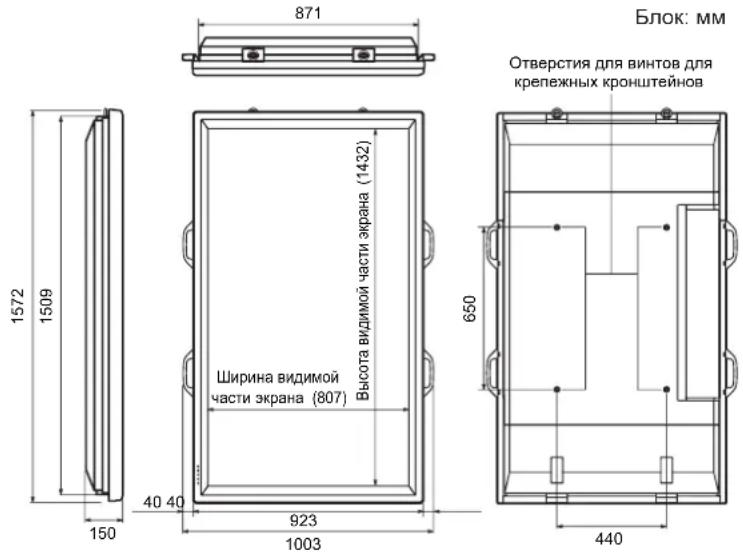
При установке монитора прочтите процедуру монтажа в руководстве, поставляемом вместе с кронштейном или подставкой. Отверстия под винты для крепления кронштейнов (4 отверстия M10) имеются на задней панели монитора. Обратите внимание, что глубина отверстия для винта в мониторе равна 30 мм. Слабое крепление может привести к падению изделия, что, в свою очередь, может стать причиной серьезных травм людей, а также привести к повреждению изделия. Длина винта должна быть такой, чтобы из отверстия в мониторе выступало не менее 20 мм резьбы. Использовать кронштейн, который выдерживает как минимум 4-кратный вес монитора.
■Совместимая синхронизация сигналов (ПК)
| Разрешение экрана Hsync Vsync Частота точек | Аналоговый сигнал | Цифровой сигнал | ||||
| VESA | 640 x 480 | 31,5 кГц | 60 Гц | 25,175 МГц | Да | Да |
| 37,9 кГц | 72 Гц | 31,5 МГц | Да | Да | ||
| 37,5 кГц | 75 Гц | 31,5 МГц | Да | Да | ||
| 800 x 600 | 35,1 кГц | 56 Гц | 36,0 МГц | Да | – | |
| 37,9 кГц | 60 Гц | 40,0 МГц | Да | Да | ||
| 48,1 кГц | 72 Гц | 50,0 МГц | Да | Да | ||
| 46,9 кГц | 75 Гц | 49,5 МГц | Да | Да | ||
| 848 x 480 | 31,0 кГц | 60 Гц | 33,75 МГц | Да | Да | |
| 1024 x 768 | 48,4 кГц | 60 Гц | 65,0 МГц | Да | Да | |
| 56,5 кГц | 70 Гц | 75,0 МГц | Да | Да | ||
| 60,0 кГц | 75 Гц | 78,75 МГц | Да | Да | ||
| 1152 x 864 | 67,5 кГц | 75 Гц | 108,0 МГц | Да | Да | |
| 1280 x 768 | 47,8 кГц | 60 Гц | 79,5 МГц | Да | Да | |
| 60,3 кГц | 75 Гц | 102,25 МГц | Да | Да | ||
| 1280 x 960 | 60,0 кГц | 60 Гц | 108,0 МГц | Да | Да | |
| 1280 x 1024 | 64,0 кГц | 60 Гц | 108,0 МГц | Да | Да | |
| 80,0 кГц | 75 Гц | 135,0 МГц | Да | Да | ||
| 1360 x 768 | 47,7 кГц | 60 Гц | 85,5 МГц | Да | Да | |
| 1600 × 1200^-1 | 75,0 кГц | 60 Гц | 162,0 МГц | Да | Да | |
| Широкий | 1280 x 720 | 44,7 кГц | 60 Гц | 74,4 МГц | Да | Да |
| 1920 x 1080 | 66,3 кГц | 60 Гц | 148,5 МГц | Да | Да | |
| US TEXT | 720 x 400 | 31,5 кГц | 70 Гц | 28,3 МГц | Да | Да |
| Режим Sun | 1024 x 768 | 48,3 кГц | 60 Гц | 64,13 МГц | Да | – |
| 53,6 кГц | 66 Гц | 70,4 МГц | Да | – | ||
| 56,6 кГц | 70 Гц | 74,25 МГц | Да | – | ||
| 1152 x 900 | 61,8 кГц | 66 Гц | 94,88 МГц | Да | – | |
| 71,8 кГц | 76,2 Гц | 108,23 МГц | Да | – | ||
| 1280 x 1024 | 71,7 кГц | 67,2 Гц | 117,01 МГц | Да | – | |
| 81,1 кГц | 76 Гц | 134,99 МГц | Да | – | ||
| 1600 x 1000 | 68,6 кГц | 66 Гц | 135,76 МГц | Да | – | |
*1 Отображает уменьшенное изображение.
* Все совместимы только при не черезстрочной развёртке.
* В зависимости от присоединенного ПК изображения могут отображаться не так как нужно, даже если на вход подаётся совместимый сигнал, описанный выше.
* Значение частоты для режима Sun приведенны в качестве справочных. Возможно, потребуется отдельный преобразователь частоты (производится серийно) для присоединения монитора в режиме Sun.
■Управление питанием
Данный монитор соответствует стандартам VESA DPMS и DVI DMPM. При этом, чтобы работала данная функция управления питанием монитора, видеокарта и компьютер должны поддерживать один и тот же стандарт.
| DPMS | Экран | Потребляемая мощность | Hsync | Vsync |
| ON STATE | Стображает | 560 Вт | Да | Да |
| STANDBY | Не отображает | 10 Вт | Нет | Да |
| SUSPEND | Да | Нет | ||
| OFF STATE | Нет | Нет |
| DMPM | Экран | Потребляемая мощность |
| Monitor ON | Отображает | 560 Вт |
| Active OFF | Не отображает | 10 Вт |
Данный монитор поддерживает стандарт VESA DDC (Display Data Channel).
DDC - это стандарт сигналов (plug and play) для подключения мониторов к компьютерам. При этом они самостоятельно обмениваются информацией о разрешении и других параметрах. Данная функция может использоваться в случае, если компьютер поддерживает стандарт DDC и сконфигурирован таким образом, чтобы определять мониторы, поддерживающие функцию plug and play. Имеется несколько разновидностей стандарта DDC, в зависимости от метода обмена данными. Данный монитор поддерживает стандарт DDC2B.
■Контакты входного разъема ПК1/AV1
(DVI-D 24 контакта)
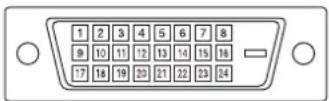
| Номер | Функция | Номер | Функция |
| 1 | TMDS данные 2- | 13 | H.3. |
| 2 | TMDS данные 2+ | 14 | +5 В |
| 3 | TMDS данные 2/4 экранированы | 15 | ЗАЗЕМЛ |
| 4 | H.3. | 16 | Обнаружение горячего подключения |
| 5 | H.3. | 17 | TMDS данные 0- |
| 6 | Тактовый генератор DDC | 18 | TMDS данные 0+ |
| 7 | DDC данные | 19 | TMDS данные 0/5 экранированы |
| 8 | H.3. | 20 | H.3. |
| 9 | TMDS данные 1- | 21 | H.3. |
| 10 | TMDS данные 1+ | 22 | Экран тактового генератора TMDS |
| 11 | TMDS данные 1/3 экранированы | 23 | Тактовый генератор TMDS + |
| 12 | H.3. | 24 | Тактовый генератор TMDS - |
■Контакты входного разъема RS-232C
(D-sub 9 контактов)
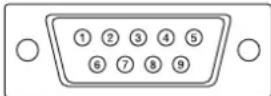
| Номер | Функция | Номер | Функция |
| 1 | Н.3. | 6 | Н.3. |
| 2 | Переданные данные | 7 | Н.3. |
| 3 | Принятые данные | 8 | Н.3. |
| 4 | Н.3. | 9 | Н.3. |
| 5 | ЗАЗЕМЛ | ||
■Контакты выходного разъема RS-232C
(D-sub 9 контактов)
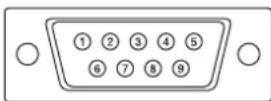
| Номер | Функция | Номер | Функция |
| 1 | H.3. | 6 | H.3. |
| 2 | Принятые данные | 7 | H.3. |
| 3 | Переданные данные | 8 | H.3. |
| 4 | H.3. | 9 | H.3. |
| 5 | ЗАЗЕМЛ | ||
■Контакты входного разъема ПК2
(Mini D-sub 15 контактов)
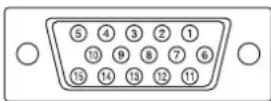
| Номер | Функция | Номер | Функция |
| 1 | Вход красного видеосигнала | 9 | +5 В |
| 2 | Вход зелёного видеосигнала | 10 | ЗАЗЕМЛ |
| 3 | Вход синего видеосигнала | 11 | Н.3. |
| 4 | Н.3. | 12 | DDC данные |
| 5 | ЗАЗЕМЛ | 13 | Вход синхросигнала Hsync |
| 6 | ЗАЗЕМЛ для красного видеосигнала | 14 | Вход синхросигнала Vsync |
| 7 | ЗАЗЕМЛ для зелёного видеосигнала | 15 | Тактовый генератор DDC |
| 8 | ЗАЗЕМЛ для синего видеосигнала | ||
■Контакты выходного разъема ПК/АV
(DVI-D 24 контакта)
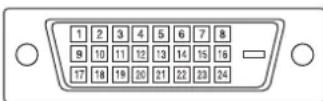
| Номер | Функция | Номер | Функция |
| 1 | TMDS данные 2- | 13 | H.3. |
| 2 | TMDS данные 2+ | 14 | +5 В |
| 3 | TMDS данные 2/4 экранированы | 15 | ЗАЗЕМЛ |
| 4 | H.3. | 16 | Обнаружение горячего подключения |
| 5 | H.3. | 17 | TMDS данные 0- |
| 6 | Тактовый генератор DDC | 18 | TMDS данные 0+ |
| 7 | DDC данные | 19 | TMDS данные 0/5 экранированы |
| 8 | H.3. | 20 | H.3. |
| 9 | TMDS данные 1- | 21 | H.3. |
| 10 | TMDS данные 1+ | 22 | Экран тактозого генератора TMDS |
| 11 | TMDS данные 1/3 экранированы | 23 | Тактовый генератор TMDS + |
| 12 | H.3. | 24 | Тактовый генератор TMDS - |
ПРИМЕЧАНИЕ
PN-G655RE
液晶显示器
汉语
重要信息
Отпечатано на переработанной бумаге.
采用可回收的纸张印刷。
Printed in Japan
Gedruckt in Japan
Imprimé au Japon
Отпечатано в Японии
印刷于日本
08B
DSC6
TINSM1104MPZZ (6)