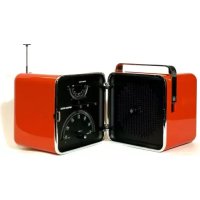
MODE D'EMPLOI Cubo TS525 Brionvega
7.3.2 Ajustes de audio
- Manette d'allumage et de réglage du volume
- Écran à cristaux liquides
- Bouton Alarm - Gestion de la fonction réveil
- Bouton Back - Fonction Arrière
- Bouton Mode - Activation de la fonction audio souhaitée
- Capteur IR pour utilisation de la télécommande
- Manette Down/Up - Fonction de navigation des menus
Bouton Menu/Select - Fonction de confirmation et sélection
- Entrée audio Aux In auxiliaire
- Bouton Preset - Fonction Mémoires
- Antenne Télescopique de la radio
- Port de réseau ethernet RJ45
- Connexion Line Out pour un haut-parleur auxiliaire
- Connexion SUB OUT pour le subwoofer externe (en option)
- Connexion iPod/iPhone pour le branchement de la Docking Station fournie
- Port USB
- Prise de branchement de l'alimentation externe
- Transformateur d'alimentation
- Pieds d'appui de la radio
- Logement pour piles
- Couvercle du logement pour piles
- Poignée extractible pour le transport de la radio
- Bouton capacitif pour la fonction Mute/Sleep
- Bouton à encastrement pour l'ouverture de la radio
- Docking Station pour iPod/iPhone
- Connecteur pour le branchement de iPod/iPhone
- Led d'alimentation de la Docking Station
- Télécommande de contrôle
- Logement des piles de la télécommande
1 Introduction à l'utilisation
1.1 Importantes normes de sécurité
- Lire attentivement le mode d'emploi et respecter scrupuleusement les indications reportées.
- Nettoyer l'appareil en utilisant exclusivement un chiffon légèrement humide.
- Transporter l'appareil dans son emballage de protection.
- Conserver l'emballage original du produit en cas de réparation.
- Ne pas brancher l'appareil au réseau électrique si la fiche, le cordon ou le transformateur sont endommagés, mais contacter le Centre d'Assistance Technique agréé le plus proche.
- Débrancher toujours l'appareil en cas d'absence prolongée.
- Positionner l'appareil près d'une prise de courant et placer le cordon d'alimentation de manière à ce qu'il soit facilement accessible pour effectuer tout éventuel débranchement. Placer le cordon d'alimentation de manière à ne pas gêner le passage des personnes.
• N'introduire aucun objet à l'intérieur de l'appareil.
- Ne pas retirer le couvercle de l'appareil car les composants présents à l'intérieur sont sous "haute tension" électrique et peuvent causer des secousses électriques.
- Ne pas positionner l'appareil dans des lieux humides, exposés à la vapeur ou au risque d'éclaboussures.
- Ne pas placer l'appareil près de sources de chaleur telles que radiateurs, poêles ou tout autre appareil dégageant de la chaleur.
- Ne pas placer l'appareil dans un espace restreint, mais laisser un espace libre tout autour de l'appareil afin d'assurer une bonne circulation de l'air. Les fentes d'aération doivent rester libres afin de permettre le refroidissement des composants électroniques présents à l'intérieur.
- Ne faire exécuter aucun contrôle ou réparation par du personnel non qualifié, mais s'adresser aux Centres d'Assistance agréés par Brionvega.
- Aucune source de flamme nue, telle que bougies allumées, ne doit être posée sur l'appareil.
- Aucune récipient contenant du liquide, tel que vases, ne doit être posé sur l'appareil.
- Une pression acoustique excessive due aux écouteurs et aux casques peut provoquer des pertes d'ouïe.
• L'appareil doit être branché à une prise de courant pourvue de mise à la terre.
- Lire attentivement tous les chapitres du présent manuel avant de mettre en fonction le produit. Le manuel fournit les instructions de base pour le fonctionnement du système ts525.
- L'installation, les réglages préliminaires et les procédures nécessitant l'ouverture des unités et le contact avec les composants électriques ne doivent être effectués que par du personnel qualifié.
- Pour assurer un fonctionnement sûr et fiable dans le temps, utiliser exclusivement les cordons d'alimentation fournis par le fabricant. Respecter tous les conseils et les avertissements.
- Consulter les normes sur l'environnement relatives à l'élimination du produit et à
- Danger d'explosion si la batterie est remplacée de façon incorrecte.
- Remplacer seulement avec le même type ou équivalent.
- Pour réduire le risque d'incendie ou de choc électrique, n'exposez pas cet appareil à la pluie ou à l'humidité.
- To reduce the risk of fire or electric shock, do not expose this unit to rain or moisture.
- Pour accord APPLE IMF certifié, Lorsque l'utilisateur utilise le "R SPR-OUT", il faut connecter à la boîte de haut-parleur auxiliaire particulier par la fabrication.
1.2 Contenu de la boîte
La boîte de la radio Brionvega Collection TS525 contient :
• Radio Brionvega Collection modèle TS525 ;
- Alimentateur électrique I/P: 100-240 VAC 50/60 Hz; O/P: 12VDC 2,5A;
- Télécommande ;
- iPod/iPhone docking station ;
- Manuel d'utilisation et d'installation ;
Contrôler que la boîte contienne tous les objets énumérés. En cas contraire, contacter le service clientèle Brionvega.
Le numéro de téléphone est indiqué au dos du présent manuel d'instructions.
1.3 Sources externes
Afin de pouvoir utiliser toutes les fonctions de la radio Brionvega Collection TS525 sont nécessaires :
- Prise de courant électrique 100-240V
- Réseau Ethernet ou WiFi avec accès internet et relatif mot de passe si requis par le provider (réseau internet nécessaire pour l'utilisation des fonctions Internet Radio, Network Music Player, Software Update)
- Mémoire de masse USB avec musique enregistrée (pour la reproduction de morceaux musicaux moyennant la fonction Music Player)
- iPod/ iPhone pour l'utilisation de la docking station
- Source audio externe pour l'utilisation de la connexion audio en option Aux In.
2 Télécommande


| Home | Retour à la page-écran initiale |
| Up | Défilement du Menu vers le haut |
| Extinction du système |
| Back | Navigation dans le Menu Arrière |
| Enter | Accès et Confirmation de la fonction |
| Forward | Navigation dans le Menu Avant |
| Vol + | Augmentation du volume |
| Mode | Choix de la fonction audio |
| Down | Défilement du Menu vers le bas |
| Info | Informations concernant la source |
| Mute | Désactivation de l'audio |
| Alarm | Accès à la section Réveils |
| Snooze | Fonction Snooze |
| Sleep | Fonction Sleep |
| Vol - | Diminution du Volume |
| FM | Fonction Radio FM |
| DAB | Fonction Radio DAB, DAB+ |
| Internet Radio | Fonction Radio Internet |
| Menu | Accès au menu principal |
| Repeat | Fonction de répétition du morceau |
| Shuffle | Reproduction casuelle des morceaux |
| Défilement arrière du morceau |
| Défilement avant du morceau |
| Play-Pause de la Reproduction audio |
| Stop de la Reproduction audio |
| Syntonie de la radio arrière - Morceau audio Arrière |
| Syntonie de la radio avant - Morceau audio Avant |
| Expulsion du Cd-Rom |
Changement des piles de la télécommande :
Il est possible de changer les piles de la télécommande en extrayant le slot porte-piles prévu à cet effet et situé à l'arrière de la télécommande.
Modèle de pile : CR2032
3 Mise en marche de la radio Brionvega Collection TS525
Bien que la radio Brionvega Collection TS525 soit riche de fonctions technologiquement avancées, la mise en marche et la première configuration sont très simples.
Pour utiliser la fonction radio DAB, DAB+ ou radio FM est nécessaire la connexion à une prise électrique 100-240 v moyennant le transformateur fourni.
Pour la fonction Music Player est nécessaire la connexion d'une mémoire d'archivage de masse contenant des morceaux musicaux au port USB présent sur le panneau arrière de la radio, ou la connexion via ethernet ou WiFi à un réseau dans lequel sera actif un server musical compatible avec le protocole UPnP tel que Windows Media PlayerTM et de nombreux smartphones. Pour les modes qui utilisent les informations provenant de internet est nécessaire une connexion via ethernet ou WiFi au réseau.
- Brancher le cordon d'alimentation ;
Relever l'antenne (au cas où l'on souhaiterait recevoir le signal radio DAB, DAB + ou FM) ;
- Appuyer sur le bouton d'allumage présent sur la radio ou sur la télécommande ;
3.1 Installation automatique
Lorsque la radio Brionvega Collection TS525 est allumée pour la première fois, une procédure automatique pour la configuration de la date, de l'heure correcte et pour régler les premières configurations pour les connexions de réseau est lancée.
Une fois terminé l'installation automatique, la radio Brionvega Collection TS525 est prête à l'emploi.
Remarque :
Pour effectuer de nouveau l'installation automatique sélectionner :
Menu > Configuration de système > Installation Automatique

Appuyer sur Yes pour lancer l'installation automatique.
Remarque :
En cas de connexion Ethernet passer le Réglage automatique. Si l'alimentation est interrompue durant l'installation automatique, la procédure sera automatiquement reproposée lors de l'allumage successif.
Choisir le format de l'heure souhaité (12h / 24h) et confirmer la préférence.
3.1.2 Date et Heure
L'heure et la date peuvent être configurées manuellement ou automatiquement.
Avec la mise à jour automatique, l'heure et la date sont synchronisées avec des informations provenant de l'extérieur. La mise à jour automatique est en général très précise.
Mise à jour automatique
La mise à jour automatique fonctionne moyennant des informations reçues par le signal radio FM, le signal radio DAB, DAB+ ou à travers internet.
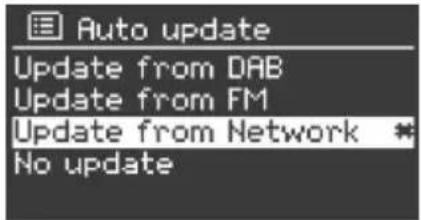
- Sélectionner la source de mise à jour souhaitée ; (Signal DAB, DAB+, signal FM, mise à jour depuis réseau, aucune mise à jour)
La sélection d'aucune mise à jour maintient inchangé l'horaire configuré manuellement.
- Configurer la propre zone horaire géographique :
- En cas d'utilisation de l'heure légale, le système mettra automatiquement à jour l'heure.
Remarque :
Le système se met à jour automatiquement lorsqu'il reçoit de nouvelles informations horaires.
Configuration Manuelle
Si la mise à jour automatique n'est pas sélectionnée, il est nécessaire de configurer l'heure et la date courante manuellement.
La date et l'heure sont affichées dans l'ordre suivant : jj-mm-aaaa pour la date et hh:mm pour l'heure.
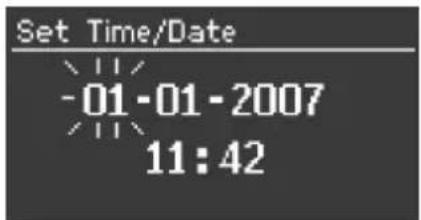
Configurer les valeurs souhaitées moyennant la manette de sélection, puis appuyer pour confirmer les modifications.
3.1.3 Network
La radio Brionvega Collection TS525 est compatible avec les normaux protocoles de communication de réseau.
Pour connecter le système au réseau, il faut :
-
soit une connexion internet moyennant câble de réseau
-
soit une connexion internet WiFi avec relative clé d'accès (si configurée).
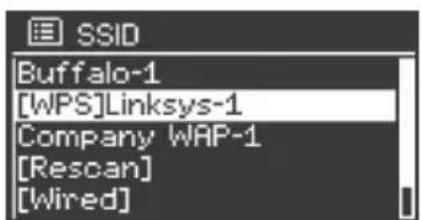
Sélectionner la région géographique de résidence et le réseau WiFi auquel on souhaite accéder.
Si le réseau choisi ne nécessite pas de clé d'accès, le système se connectera automatiquement sans configurations ultérieures.
Si le réseau choisi est protégé et nécessite d'une clé d'accès, une fenêtre se présentera pour la saisie du mot de passe. Si le réseau auquel on souhaite se connecter est en clair, celui-ci apparaitra sur la liste disponible pour la sélection. Si par contre celui-ci est invisible (SSID caché), il faudra saisir manuellement le nom. Dans le cas où le réseau auquel on souhaite se connecter n'apparait pas dans la liste, vérifier avec la personne qui l'a configuré ou avec le fournisseur de services.
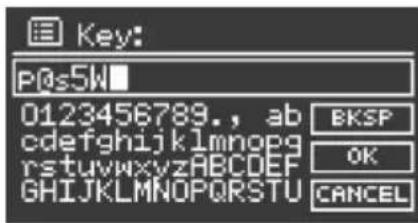
Saisie d'un mot de passe Standard
Pour saisir une clé de réseau standard, utiliser la manette de sélection pour passer d'une valeur à l'autre et confirmer le choix en appuyant sur celle-ci.
En tournant la manette, il est aussi possible d'accéder aux trois fonctions latérales :
BackSpace : efface le dernier caractère
OK : confirme la sélection
Cancel : annule la saisie du mot de passe
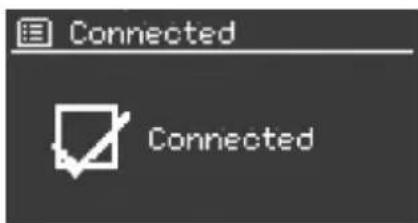
Si la connexion réussit, la radio Brionvega Collection TS525 proposera la fenêtre de "connexion en cours", puis de "connexion effectuée".
En cas contraire, elle reproposera la fenêtre précédente pour la saisie de la clé de réseau correcte.
3.1.4 Égaliseur
La radio Brionvega Collection TS525 est dotée d'un égaliseur numérique interne. Pour modifier les paramètres standard, accéder au point suivant du menu :
Il est possible de choisir parmi une variété de configurations existantes ou de procéder à une configuration personnalisée des aigus et des graves.
Il est possible d'activer la fonction loudness qui augmente l'intensité des fréquences basses et optimise l'écoute surtout à un volume bas
3.1.5 Réseau
La radio Brionvega Collection TS525 est en mesure de mémoriser les 4 derniers réseaux sans fils (WiFi) auxquels elle a été connectée.
Il est possible de visualiser son propre profil au point suivant du menu :
Depuis cette fenêtre de menu, il est possible d'effacer les éventuelles connexions qui ne sont plus souhaitées.
3.1.6 Langue
La radio Brionvega Collection TS525 se met automatiquement en marche en langue anglaise. Depuis le menu Menu > Config. de système > Langue, il est possible de sélectionner la langue souhaitée.
3.2 Portail Internet d'enregistrement de la Radio
Grace à l'électronique avancée de la Radio Brionvega Collection TS525, il est possible d'enregistrer sa propre radio à l'intérieur d'un portail dédié aux radios Internet. Il sera alors possible de rechercher de nouvelles stations et d'organiser ses propres listes de radios périphériques qui seront automatiquement synchronisées dans la Radio Brionvega Collection TS525.
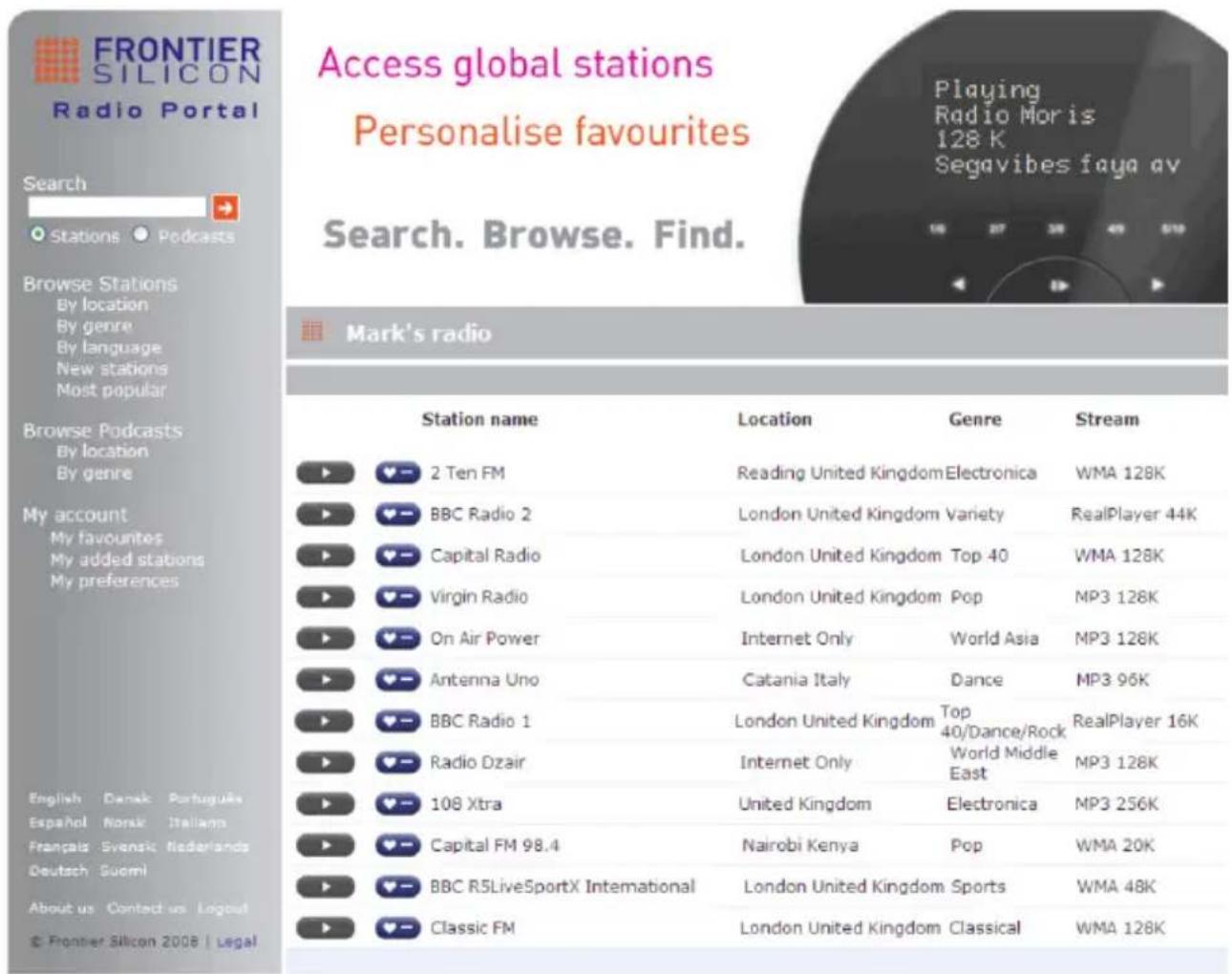
Pour enregistrer la Radio Brionvega Collection TS525 sur le portail dédié, noter son propre code d'accès présent dans la fenêtre de menu suivante et accessible depuis la fonction audio Radio Internet:
Menu > Liste Stations > Aide > Obtenir code d'Accès
Prendre note du code d'accès.
Accéder au portail www.wifiradio-frontier.com
S'enregistrer au portail (au cas où ce serait le premier accès)
Les informations suivantes sont indispensables :
• Code d'accès de la radio
• Adresse email personnelle
• Un mot de passe au choix
• Modèle de la radio (indiquer ts525)
Une fois effectué l'accès au portail, il sera tout de suite possible de rechercher de nouvelles stations de radio, de les mémoriser dans les préférées et d'utiliser les fonctions avancées offertes par le portail www.wifiradio-frontier.com.
3.3 Configuration d'un server UPnP
La Radio Brionvega Collection TS525 est en mesure de reproduire des contenus musicaux partagés moyennant un server UPnP. Actuellement cette fonction est supportée par Windows Media Player 10 ou par des versions successives. Outre de nombreux programmes, de nombreux dispositifs de mémoire de réseau (NAS) et les smartphones.
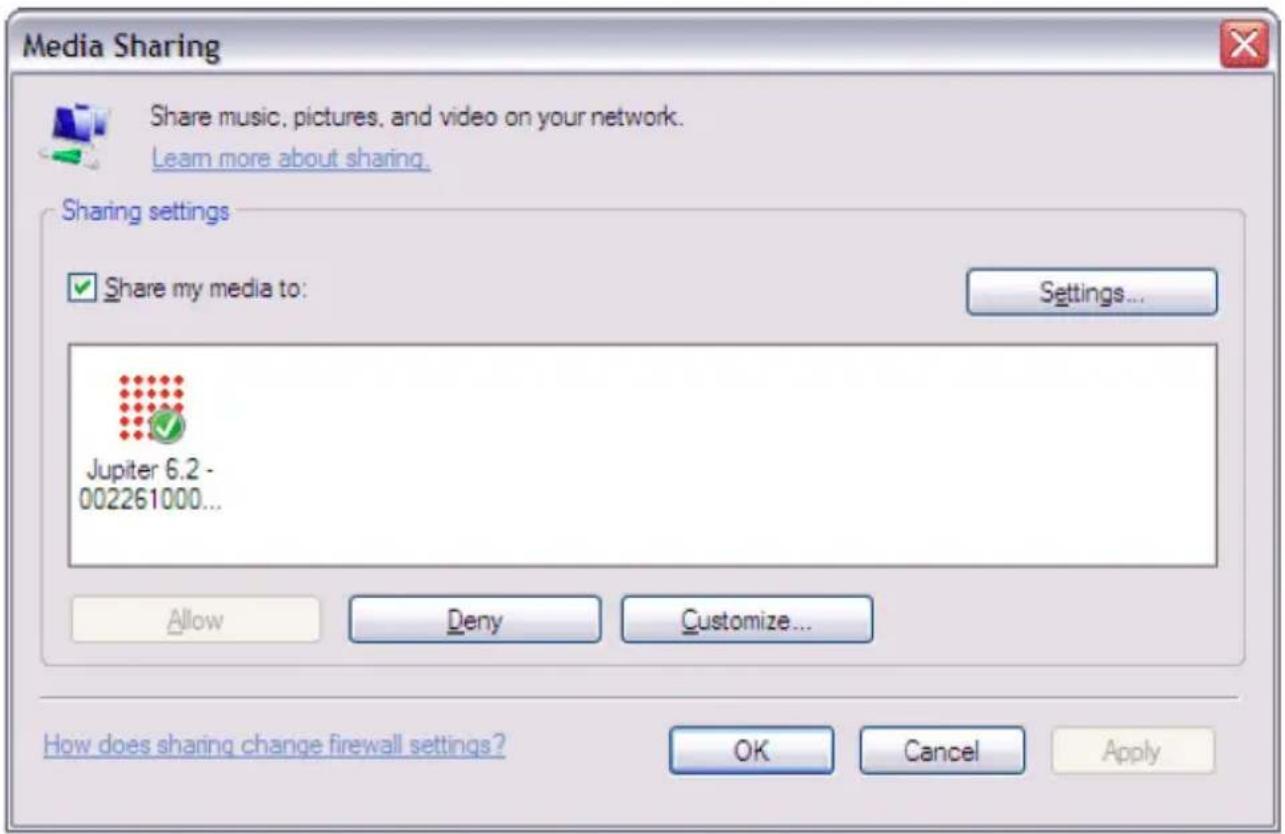
Le plus commun des servers UPnP est Windows Media Player.
Pour configurer Windows Media Player comme server UPnP suivre les passages suivants :
• S'assurer que le pc soit connecté au réseau de données
- S'assurer que la radio soit allumée et connectée au même réseau de données
- Dans WMP, ajouter à la librairie les fichiers et les dossiers que l'on souhaite partager.
• Dans WMP activer le partage des fichiers (Librairie > Partage Fichiers)
Veiller à ce que la radio accède aux ressources audio partagées et appuyer sur OK pour confirmer la sélection. Le PC est maintenant prêt à partager la musique avec la radio Brionvega Collection TS525. La fonction UPnP fonctionnera en background sans être activée à chaque fois.
4 Fonction Radio Internet
La radio Brionvega Collection TS525 est en mesure de reproduire des stations et des podcast avec des signaux provenant du monde entier.
Lorsque la fonction Radio Internet est sélectionnée, la radio obtient automatiquement la liste des stations disponibles et les affiche sur l'écran.
Les différentes radios sont classées en catégories, par exemple par Genre ou par Localité Géographique.
Pour entrer dans la fonction Radio Internet, appuyer sur le bouton MODE jusqu'à ce qu'apparaisse sur l'écran le message Radio Internet ou bien sélectionner Menu >Menu principal >Radio Internet.
Fonctions disponibles :
4.1 Stations écoutées récemment
Lorsque la radio Brionvega Collection TS525 sera rallumée, celle-ci reproduira la dernière station radio écoutée. Pour sélectionner une autre station de radio parmi celles récemment écoutées, accéder au point suivant du menu : Menu > Station plus récente
4.2 Liste des Stations
Depuis le menu liste des stations, il est possible d'accéder aux sous-fonctions suivantes :
4.2.1 Signets
Depuis le menu Signets, il est possible d'accéder aux groupes des stations de radio préférées et qui ont été ajoutées moyennant le portail www.wifiradio - frontier.com.
4.2.2 Local Italia
Depuis la fonction Local Italia, il est possible d'accéder à une sélection des stations de radio internet italiennes.
4.2.3 Stations
Depuis la fonction Stations, il est possible de rechercher des stations de radio ou des podcasts en divisant de manière précise les catégories : Pays, Genres, Recherche de Stations où il est possible d'effectuer une recherche personnalisée par nom, Stations les plus écoutées, Nouvelles Stations.
4.2.4 Les stations ajoutées
Depuis ce menu, il est possible de visualiser les stations de radio internet qui ont été ajoutées moyennant le portail internet www.wifiradio-frontier.com.
Moyennant la touche Info présente sur la télécommande, il est possible d'obtenir une série d'informations concernant la reproduction en cours.
Les informations disponibles sont les suivantes : nom et description de la station de radio, genre et localité géographique, qualité du signal, quantité de buffer du signal et jour et date.
5 Fonction Lecteur Musique
La radio Brionvega Collection TS525 est en mesure de reproduire des morceaux musicaux dans les formats Mp3, AAC, WMA, FLA depuis un ordinateur local ayant activé un partage UPnP (voir chapitres 3.3 et 3.4) ou bien depuis une mémoire d'archivage de masse connectée au port USB de la radio.
Pour entrer dans la fonction Lecteur Musique, appuyer sur le bouton MODE jusqu'à ce qu'apparaisse sur l'écran le message Lecteur Musique ou bien sélectionner Menu > Menu principal > Lecteur Musique.
Une fois entré dans Lecteur Musique et moyennant la touche Menu, il est possible de choisir entre l'écoute des morceaux présents sur le server UPnP du réseau (Media Partagés) et la reproduction de la mémoire USB (Reproduction USB).
Une fois sélectionnée la fonction Reproduction USB, le menu reproposera exactement la liste de fichiers et de dossiers présents dans la mémoire d'archivage de masse.
Moyennant les touches Back et Forward, présentes aussi sur la télécommande, il est possible de naviguer à l'intérieur des dossiers musicaux présents dans la mémoire d'archivage de masse et moyennant la manette.
Moyennant la manette Menu/Select ou les touches de la télécommande << et >>, il est possible de se déplacer à l'intérieur de la liste des pistes audio.
Appuyer sur la manette Menu/Select ou sur la touche Enter de la télécommande pour sélectionner le morceau souhaité et en lancer la reproduction.
5.1 Répétition et fonction shuffle
Il est possible de répéter une piste audio ou de reproduire en modalité casuelle les contenus musicaux. Pour configurer ces options, utiliser les rubriques du menu Répét. Reprod et Shuffle. Utiliser la manette Menu/Select pour configurer la fonction souhaitée ou les touches présentes sur la télécommande.
Moyennant la touche Info présente sur la télécommande, il est possible d'obtenir une série d'informations concernant la reproduction en cours. Les informations disponibles sont différentes pour la source USB et pour les sources partagées via UPnP:
- UPNP : Nom de la piste, nom de l'artiste, barre indiquant la progression du morceau, durée du morceau, codec et bitrate du morceau, date et heure actuelle.
- USB : Nom du fichier, dossier, directory, codec et bitrate du morceau, date et heure actuelle.
6 Fonction Radio DAB, DAB+
La radio Brionvega Collection TS525 est en mesure de recevoir les signaux radio DAB, DAB+ tout en affichant sur l'écran les informations relatives à la station et au morceau qui est en cours de reproduction. Pour entrer dans la fonction Radio DAB, DAB+, appuyer sur le bouton MODE jusqu'à ce qu'apparaisse sur l'écran le message Radio DAB, DAB+ ou sélectionner Menu > Menu principal > Radio DAB, DAB+.
6.1 Recherche des stations
Dans un premier lieu, la radio Brionvega Collection TS525 effectuera un balayage automatique des fréquences radio DAB, DAB+ disponibles.
Il est aussi possible de lancer un balayage manuel des stations de radio disponibles. Pour lancer la recherche manuelle, choisir l'option Recherche Complète.
Pour rechercher uniquement les stations avec un bon signal, choisir l'option Recherche Locale.
À la fin de la recherche, seront visibles les stations de radio DAB, DAB+ disponibles. Pour supprimer les stations de radio présentes dans la liste, mais dont le signal est mauvais, il est possible d'utiliser la fonction Suppression non valable.
6.2 Sélection des stations
Moyennant la manette Menu/Select ou les touches de la télécommande UP et
DOWN, il est possible de se déplacer à l'intérieur de la liste des stations de radio disponibles. Appuyer sur la manette Menu/Select ou sur la touche Enter de la télécommande pour sélectionner la station souhaitée et en lancer la reproduction.
Durant la réception de station de radio DAB ou DAB, s'afficheront le nom de la station ainsi que les informations DLS (Dynamic Label Segment). Et ces informations seront transférées en temps réel à la radio.
Une icone présente dans la partie haute de l'écran indiquera si la transmission radio est en modalité stéréo.
Moyennant la touche Info présente sur la télécommande, il est possible d'obtenir d'ultérieures d'informations concernant la reproduction en cours.
6.4 Configurations
Cette fonction permet de compressor la gamme dynamique de ce que l'on écoute, en rendant le son plus "délicat", et donc moins gênant pour les autres personnes éventuellement présentes dans le même espace ambiant. Outre la désactivation, sont disponibles deux niveaux d'intervention. Pour une meilleure qualité du son, il est dans tous les cas conseillé d'activer cette fonction uniquement si nécessaire. Pour changer RDC, sélectionner Menu > RDC > Aigu, grave ou désactivé.
6.4.2 Ordre des stations
Il est possible de classer les stations de radio DAB, DAB+ moyennant trois options :ordre alphanumérique, uniquement les stations valables, toutes les stations ensemble.
7 Fonction Radio FM
La radio Brionvega Collection TS525 est en mesure de recevoir les signaux radio FM et d'afficher toutes les informations RDS relatives à la station syntonisée.
Pour entrer dans la fonction Radio FM, appuyer sur le bouton MODE jusqu'à ce qu'apparaisse sur l'écran le message Radio FM ou bien sélectionner Menu > Menu principal > Radio FM.
7.1 Recherche des stations
Moyennant la manette Menu/Select ou les touches de la télécommande |<< et >>|, il est possible de passer d'une fréquence radio à une autre.
Depuis la télécommande, en maintenant enfoncées pendant 2 secondes les touches |<< et >>|, la recherche s'arrêtera automatiquement sur les fréquences radio avec le meilleur signal.
En mode automatique, s'afficheront le nom de la station de radio et les informations RDS qui sont transférées en temps réel à la radio. Si il n'y a pas d'informations disponibles, seule la fréquence s'affichera.
Une icone présente dans la partie haute de l'écran indiquera si la transmission radio est en modalité stéréo.
Moyennant la touche Info présente sur la télécommande, il est possible d'obtenir d'ultérieures informations concernant la reproduction en cours, différentes selon les informations RDS transmises par la radio.
7.3 Configurations
7.3.1 Configurations de recherche
Le balayage des fréquences FM s'arrête automatiquement en présence de chaque signal radio, même si de mauvaise qualité.
Au cas où l'on souhaiterait syntoniser uniquement les fréquences fortes, activer la relative fonction depuis le menu Configurations de recherche.
7.3.2 Configurations audio
Il est possible de reproduire des stations stéréo avec un faible signal en modalité audio mono. Si nécessaire, activer la relative fonction depuis le menu Configurations Audio.
8 Fonction iPod-iPhone
La radio Brionvega Collection TS525 est dotée d'une docking compatible iPod/iPhone. Une fois placé sur la docking station, l'iPod/iPhone sera rechargé automatiquement (led rouge allumée).
Pour entrer dans la fonction iPod/iPhone, appuyer sur le bouton MODE jusqu'à ce qu'apparaisse sur l'écran le message iPod/iPhone ou bien sélectionner Menu > Menu principal > iPod/iPhone. Lors de la connexion à l'iPod/iPhone, il sera automatiquement demandé si effectuer le passage à la modalité audio iPod.
Il est possible d'utiliser les touches Back, Forward et la manette de sélection et de confirmation Menu/Select pour naviguer à l'intérieur des dossiers musicaux de l'iPod/iPhone.
La même opération peut être effectuée depuis la télécommande moyennant les mêmes touches.
Depuis la télécommande, il est aussi possible d'activer 2 autres fonctions : activation
de la fonction Répétition morceau, Répétition Casuelle et de la fonction Shuffle.
Durant la reproduction des chansons, le nom s'affichera en mode automatique. Moyennant la touche Info présente sur la télécommande, il est possible d'obtenir d'ultérieures informations concernant le morceau en cours de reproduction ainsi que le dossier d'appartenance, la barre de progression du temps, la date et l'heure courante.
9 Mode Aux
La radio Brionvega Collection TS525 est en mesure de reproduire le signal provenant d'une source externe connectée à l'entrée AUX IN.
Pour entrer dans la fonction Aux, appuyer sur le bouton MODE jusqu'à ce qu'apparaisse sur l'écran le message Aux ou bien sélectionner Menu > Menu principal > Aux.
- Connecter la source audio à l'entrée Aux In
- Activer la reproduction de la source audio externe.
- Régler le volume de la radio Brionvega Collection TS525.
Intervenir sur le réglage des 2 volumes (source et système TS525) si nécessaire.
10 Réveils et fonction Sleep
La radio Brionvega Collection TS525 est dotée de la fonction heure et date et est en mesure de gérer de manière autonome deux réveils distincts.
Pour utiliser les fonctions d'alarme, il est indispensable de configurer l'heure et la date correctes.
Pour effectuer cette opération, se référer aux paragraphes 3.1.1 et 3.1.2.
10.1 Fonction Réveil
Pour accéder à la page des réveils, appuyer sur le bouton Alarm présent sur le panneau frontal de la radio ou sur la touche Alarm de la télécommande. Ou bien accéder au menu moyennant la manette de sélection et confirmation Menu/Select, puis au menu principal et enfin au menu Réveils.
Sélectionner l'alarme que l'on souhaite modifier et moyennant la manette de sélection et confirmation Menu/Select, procéder à la personnalisation du réveil.
Les paramètres disponibles sont :
Activation : ON-OFF et relatives configurations de fréquence de l'alarme.
Heure : 10.00
Modalité : source audio qui doit être reproduite comme signal d'alarme.
Volume : 12
Save : pour sauvegarder les configurations
Les alarmes actives seront indiquées dans l'icone présente en bas à gauche de l'écran de la radio.
Lorsque l'alarme se déclenche, il est possible de l'interrompre temporairement moyennant la fonction Snooze qui s'active en touchant le dessus de la radio, près de la poignée. Toujours en touchant le dessus de la radio, près de la poignée, il est possible d'augmenter ou de diminuer le temps de la fonction Snooze.
10.2 Fonction Sleep
La fonction sleep permet de configurer l'extinction automatique de la radio Brionvega ts525 après un intervalle de temps réglage à son propre gré.
Pour configurer le temps de la fonction Sleep, accéder au menu principal et sélectionner la fonction Sleep moyennant la manette de sélection et confirmation Menu/Select.
Les intervalles de temps disponibles sont les suivants :
Une fois sélectionné le temps souhaité, le système retourne automatiquement au menu principal. Si l'on appuie sur le bouton Snooze durant la reproduction audio, la fonction MUTE s'activera. Il suffit d'appuyer encore sur la touche Snooze pour activer de nouveau le volume de l'audio.
11 Fonction Preset
La Radio Brionvega Collection TS525 est dotée de la fonction Preset permettant de mémoriser et rappeler rapidement jusqu'à 8 fréquences radio pour chacune des trois modalités de réception FM, DAB/DAB+ et Radio Internet.
Mémoriser une station:
Après avoir syntonisé la station souhaitée, appuyer longtemps sur la touche PRESET jusqu'à ce qu'apparaisse la liste des stations mémorisées.
Moyennant la manette Menu/Select, choisir la position de mémorisation souhaitée. Confirmer le choix en appuyant sur la manette Menu/Select.
La station sera donc mémorisée.
Rappeler une station mémorisée:
Après avoir mis en marche le système et après avoir choisi la modalité radio souhaitée (FM, DAB- DAB+ ou Radio Internet), appuyer rapidement sur la touche Preset.
Moyennant la manette Menu/Select, choisir la station mémorisée que l'on souhaite rappeler.
Confirmer le choix en appuyant sur la manette Menu/Select.
12 Mise à jour du Logiciel
Périodiquement, une mise à jour du logiciel pour la radio Brionvega Collection TS525 est émise. Il est possible d'effectuer une recherche manuelle des mises à jour ou d'activer la fonction de contrôle automatique.
En cas de mises à jour disponibles, il sera demandé à l'usager s'il souhaite poursuivre l'installation du nouveau logiciel.
Après l'installation, les préférences d'utilisation précédemment configurées seront automatiquement rétablies.
Attention :
avant de commencer la mise à jour, s'assurer que la radio soit branchée au réseau électrique et non alimentée par les piles.
une perte de tension durant la mise à jour du logiciel pourrait endommager la radio de manière permanente.
Pour activer la fonction de mise à jour automatique, sélectionner :
Menu > Config. Système > Mise à jour Logiciel >
Contrôle automatique des mises à jour.
13 Rétablir les configurations faites en usine
Il est possible de rétablir les configurations faites en usine de la radio en effaçant toutes les préférences configurées par l'usager.
La version du logiciel, si précédemment mise à jour, sera maintenue.
Pour rétablir les configurations faites en usine, sélectionner :
Menu > Config. de Système > Rétablir Configurations d'usine > Oui.