TAB 7 S8 - Tablette Trevi - Notice d'utilisation et mode d'emploi gratuit
Retrouvez gratuitement la notice de l'appareil TAB 7 S8 Trevi au format PDF.



| Type de produit | Tablette |
| Marque | Trevi |
| Modèle | TAB 7 S8 |
| Système d'exploitation | Android 4.2 Jelly Bean |
| Processeur | Dual-core MTK MT8312 cadencé à 1,3 GHz |
| Mémoire RAM | 512 Mo DDR3 |
| Stockage interne | 4 Go |
| Écran | 7 pouces TFT LCD capacitif, résolution 1024 x 600 pixels |
| Connectivité | Wi-Fi 802.11 b/g/n, Bluetooth, 3G/GSM (quadribande) |
| Caméras | Avant 0,3 Mpx, Arrière 2,0 Mpx |
| Formats audio pris en charge | MP3, MP2, AAC, FLAC, APE, WAV |
| Formats vidéo pris en charge | AVI, 3GP, MP4, MPEG, FLV, MKV, VOB, MPG |
| Formats image pris en charge | JPEG, BMP, PNG |
| Alimentation | Batterie lithium rechargeable ; chargeur secteur 5V via port micro USB |
| Entretien et nettoyage | Nettoyer avec un chiffon doux et sec ; éviter produits chimiques et liquides |
| Sécurité | Ne pas exposer à l'humidité, aux champs magnétiques, aux températures extrêmes ; utiliser uniquement des accessoires d'origine |
| Pièces détachées et réparabilité | Batterie amovible par un professionnel qualifié ; ne pas démonter soi-même |
| Informations générales | Fabriqué par Trevi ; site web : www.trevi.it |
FOIRE AUX QUESTIONS - TAB 7 S8 Trevi
Questions des utilisateurs sur TAB 7 S8 Trevi
0 question sur cet appareil. Repondez a celles que vous connaissez ou posez la votre.
Poser une nouvelle question sur cet appareil
Téléchargez la notice de votre Tablette au format PDF gratuitement ! Retrouvez votre notice TAB 7 S8 - Trevi et reprennez votre appareil électronique en main. Sur cette page sont publiés tous les documents nécessaires à l'utilisation de votre appareil TAB 7 S8 de la marque Trevi.
MODE D'EMPLOI TAB 7 S8 Trevi
- Mettre l'appareil
- Aller à la page avec toutes les applications
- Sélectionez l'icone "IMPOSTAZIONI"
- Faites défilier la liste et sélectionnez l'icone A - LINGUA
-
Selectionnez "LINGUA" et à couver leur proper langue parmi celles disponibles.
-
Pour plus d'informations et pour obtenir des mises à jour sur ce produit, consultez : www.trevi.it
IHRE SPRACHE GERÄT EIN:
Merci d'avoir acheté cette tablette.
Il vous apporte beaucoup de comport pour votre entreprise (prise en charge Word, Excel, envoyer et receivevoir des e-mails...) et de divertissement (jeux de soutien, le Chat, la lecture de films, livres...).
Fonctionnant sur Android 4.2, avec un processeur cadencé à 1.3 GHz et très reactif écran tactile capacitif, il vous apporte une expérience merveilleuse de l'utilisateur.
Avant de commencer, s'il vous plaît se référer à ce manuel d'utilisation attentivement.
Avis important
1 ) Tenez ce dispos-itif loin de fort champ magnetique pour eviter tout dommage
2) Ne pas frotter ce dispositif avec des objets durs et ne jamais nettoyer cet apparéil avec tout produits chimiques ou de déterments acides ou il pourrait cause des ommages sur les surfaces.
3) l'humidité ou de liquide peuvent entrer dans ce dispositif et provoque des dommages permanents au matériel à l'intérieur. Ne placez pas cet apparéil dans un environnement humide ou sous la pluie.
4) Il est recommandé de les écouteurs qui devraient être ajustés à un approprié Volume niveau pour éviter des dommages à vos deux audiences à haut volume.
5) Ne pas couper l'alimentation brusquement cours de mise à jour logicielle, teléchargement de logiciels, ou cours cet apparéil est sous tout type d'opération ou il peut cause des données perdues et les erreurs de système.
6) Plus de tension, la tension du cable d'alimentation, de flexion ou compression, par des objets lourds doit être évider à la précaution de prévenir ce dispositif de surchauffe ou d'incendie catastrophe.
7) Pour éliminer le risque de chocoléctrique, ne pas brancher le cordon d'alimentation avec les mains mouillées.
8) Certains films, musique et photos sont sous la protection du droit d'auteur, une autorisation usages sont considérés comme des infractions aux lois de droits d'auteur.
9) La performance de la réception WiFi de cet apparéil pourrait être influencée par le sans fil équipements et des reseaux dans les zones environnantes.
10) Tout équipement sans fil va influencer le vol d'un avion, s'il vous plait consulter la compétie aérienne entreprise si vous souhaitez utiliser cet apparéil dans l'avion.
11 ) Ne pas utiliser cet apparéil n'importe où pres de toutes les opérations de dynamitage
12) Seul le personnel de maintenance qualifié est autorisé à démonter cet apparéil.
13 ) S'il vous plaît respecter les règles et les restrictions liées Lors de l'utilisation de cet ap
14 ) Utilisez uniquement cet apparéil avec ses accessoires et la batterie d'origine.
15) Ne pas utiliser d'accessoires non compatibles sur cet apparéil.
16) Ce dispositif n'est pas imperméable à l'eau, s'il vous plaît garder au sec tout le temps.
17) Pour des raisons de sécurité des données, s'il vous plaît sauvégarder les données importantes à tout moment en temps opportun.
18) Lors de la connexion de cet apparéil avec d'autres équipements, s'il vous plaît suivez les instructions le manuel de l'utilisateur.
19) Ne jamais connecter cet apparéil avec tout équipement incompatible.
20) S'il vous plaît consulter le service après-vente dans votre région pour des problèmes techniques.
SE PREPARER À UTILISER LE DISPOSITIF
Quoi de boîte à l'intérieur
Dans le package sont
- Tablet PC
- Chargeur secteur USB
- Cable USB
Mode d'emploi
L'APPARENCE DU PRODUIT
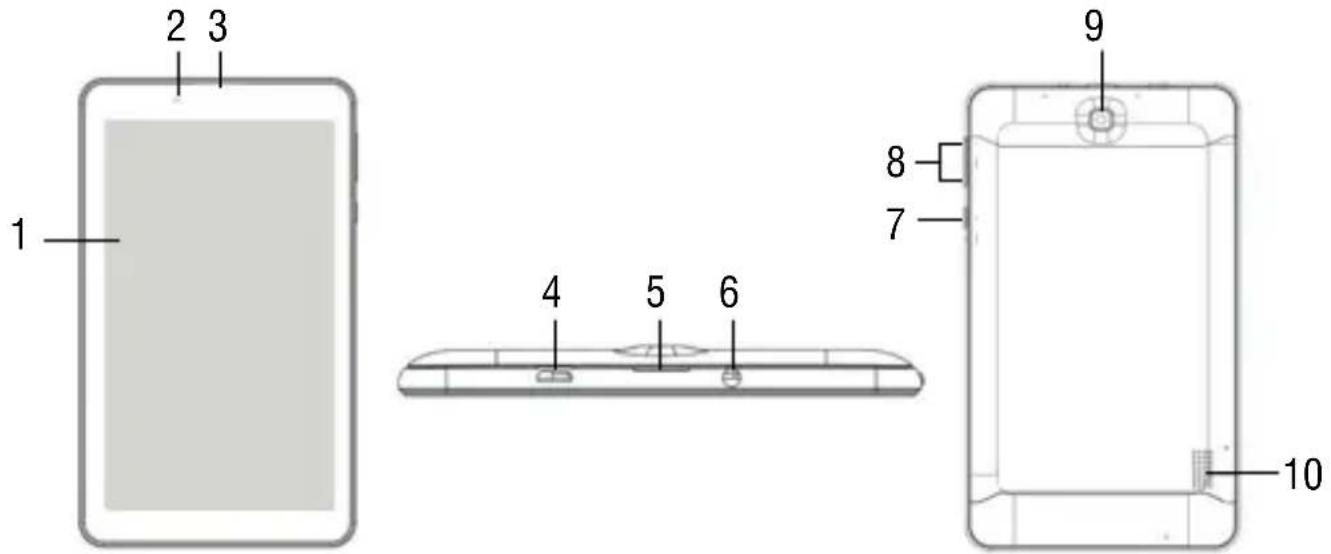
- Afficher
- frontal Chambre
- haut-parleur de téléphone
- Prise micro hote USB/USB: pour connecter votre appareil à un PC ou connecter externe dispositifs. Socket DC: connecter l'adaptateur 5V
-
SIM-mémoire ouverture de la portedu compartment.
-
Prise casque 3,5 mm
- Touche marche/arrêt et verrouiller déverrouiller Affichage: Pour activer éteindre l'appareil et verrouiller déverrouiller l'écran.
- Touches de réglage du volume + / -
- Camera arriere.
- haut-parleur
GUIDERAPIDE
Bouton marche / hors tension
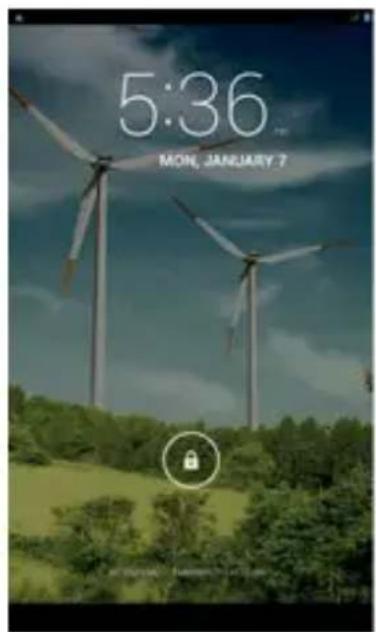
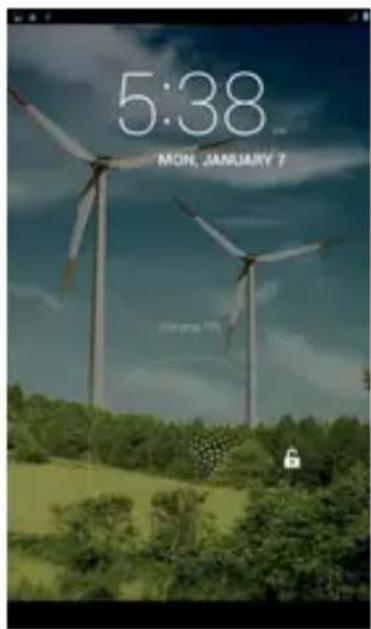
Long bouton-poussoir pour 4 secondes pour allumer l'appareil. Il faudra environ une minute et demie pour demarrer le système. Déverrouiller l'écran en faisant glisser vers la droite.
Pour éteindre l'appareil:
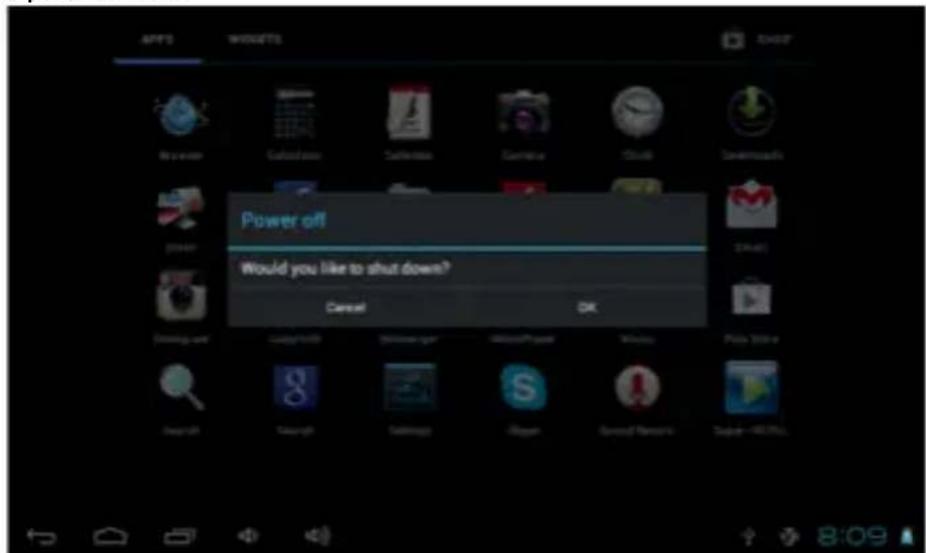
long bouton-poussoir pendant ③ secondes, l'écran affichera l'alimentation des options: Annuler ou OK. Appuyez sur "OK" pour éteindre l'appareil ou appuyez sur "Annuler" pour revenir en mode précédent.
Veille et écran verrouillé
Appuyez sur le bouton peu pourmettre l'appareil en mode veille. En mode veille, I'écran
est black-out et le volume est coupé. Appuyez sur le bouton peu nouveau pour réactiver le dispositif. L'appareil, puis tournez pour verrouiller l'écran tandis que le fonctionnement primaire du dispositif se poursuivra.
Déverrouiller l'écran en faisant glisser économique d'énergie.

vers la droite pour reprendre de I'etat avant
Remarques
Le principal fonctionnement du dispositif en mode de veille se met en pause et le primaire fonctionnement du dispositif sous le mode de l'écran de verrouillage va se poursuivre, seul l'écran est verrouillé.
Le menu et la barre d'etat de raccourci sur le bureau et la définition des icones
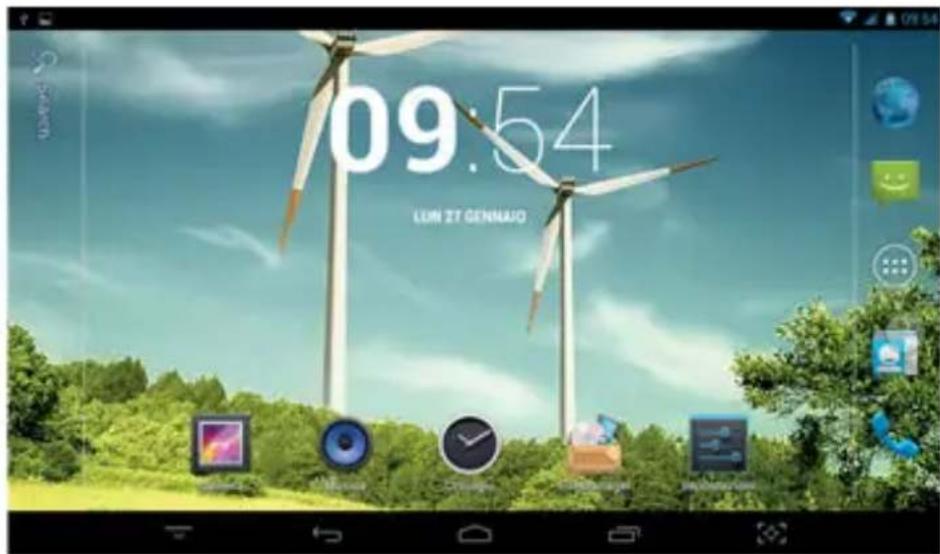
| icones fonction | |
| ← | Retour - Appuyez sur pour aller à l'écran précédent |
| Accueil - Appuyez sur pour revenir au bureau | |
| Appuyez dessus pour vérifier les derniers fichiers que vous visionnées | |
| L'icône USB apparait uniquement lorsque l'appareil est connecté à un pérophérique USB avec succès. | |
| Le logo Android apparait uniquement lorsque l'appareil est connecté à un ordinateur | |
| Le micro icône de la carte SD apparait uniquement lorsque micro SD est insérée dans l'appareil. | |
| 5:11 | Le temps du système actuel |
| L'indicateur de signal WIFI apparait uniquement lorsque l'appareil est connecté à un réseauWiFi. | |
| L'indicateur de signal 3G apparait uniquement lorsque l'appareil est connecté à un signal 3G. | |
| L'icône de la batterie indique le niveau ou la batterie restante de la batterie de recharge à l'état indiqué. | |
| Applications - Tapez aller au menu de l'application | |
Réglage du capteur d'orientation
Le dispositif contient un capteur qui va automatiquement changer l'orientation de l'écran de 90 degrès lorsque vous faites pivoter la tablette. Le capteur fonctionne le mieux Lorsque la tablette est tourné perpendicular à au sol (c.-à-Lorsque la tablette est maintain en position verticale et non à plat sur le dos ITS).
Le capteur d'orientation peut être activée ou désactivée dans le menu Paramétres: Fonction générale - écran Auto-rotation. Cochez la case si vous poulez activer le capteur ou découverta la case pour désactiver cette fonction.
GESTION DE LA BATTERIE ET LA RECHARGE
a. Rechargez la batterie d'environ 3 à 4 heures pour s'assurer que la batterie est complètement chargée à l'année fais.
b. Branchez le chargeur secteur fourni dans le pack d'accessoires pour le DC-5V (Micro USB) situé sur le côte jusqu'à l'appareil et connectez le chargeur d'alimentation à une alimentation
adéquate socket. Une fois l'appareil connecté, l'icone batterie de recharge apparait sur l'qui barre d'état indiquant que le dispositif est en recharge. Lorsque la recharge de puissance icône s'allume en bleu Entièrement Lorsque la batterie est entièrement rechargée et vous pouvez déconnecter le chargeur d'alimentation de l'appareil.
Remarques
Afin de garder la batterie dans les importantes conditions, s'il vous plaît préter attention à ce qui suit:
- Ne pas recharger l'appareil à des températures élevées.
- Ne pas libreter la puissance de la batterie, vous pouze recharger la batterie Quand il es encore charge de la batterie. Il n'est pas nécessaire d'attendre la batterie pour fonctionn complètement avant recharge.
- Pour «maintenir la batterie à longue durée de vie, maintainir la recharge de la batterie
une fois tous les deux semaines dans la maison si vous n'utilise pas l'ordinatependant une longue période.
PARAMETRES RESEAU WI-FI
Sur le bureau, Tapé entre dans le menu de réglage et la fonction WI-Fl diaporama sur ON et appuyez sur le réseau sans fil WIFI désiré et accéder à la page de paramètres réseau.

Entrez le mot de passer et appuyez sur "Connect" ou appuyez sur "Annuler" pour sortir à l'écran précédent.
PARAMETRES BLUETOOTH
Sur le bureau, Tap pour entrer dans le menu de réglage et faites glisser la fonction Bluetooth sur ON.
Il sera la recherche de l'appareil Bluetooth disponibles automatiquement, puis choisisse la touche et les périhériques Bluetooth disponibles à coupler, après deux succès, il apparait:
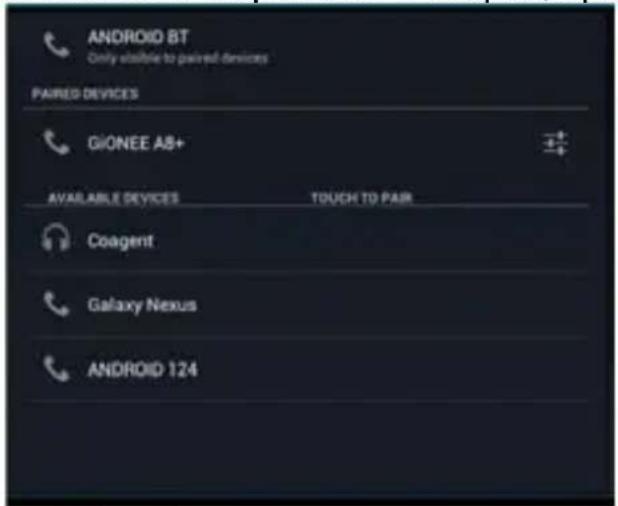
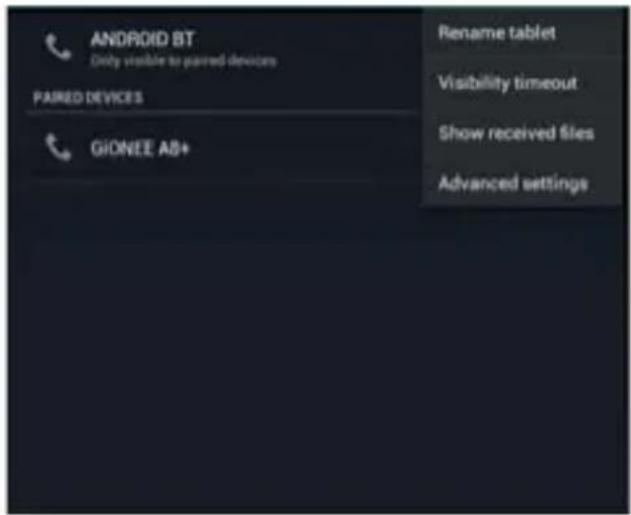
sera semble-dessous après taïrous pouvez selectionner et définir comme ci-dessous:
TELEPHONE
Dans le bureau,, tap

rasemble-dessous, telephone
nombepuisappuyeztap

pour effectuer un appel.
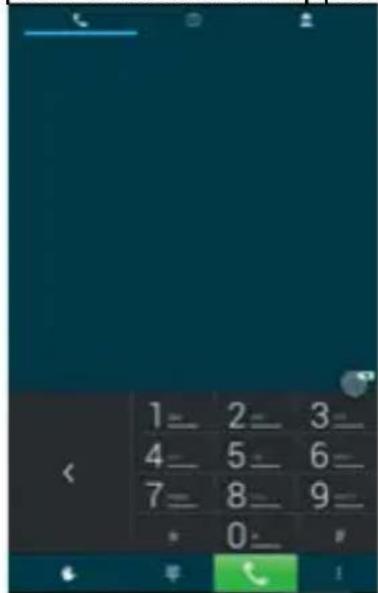
Après tap
era semble la liste de contact ci-dessous:
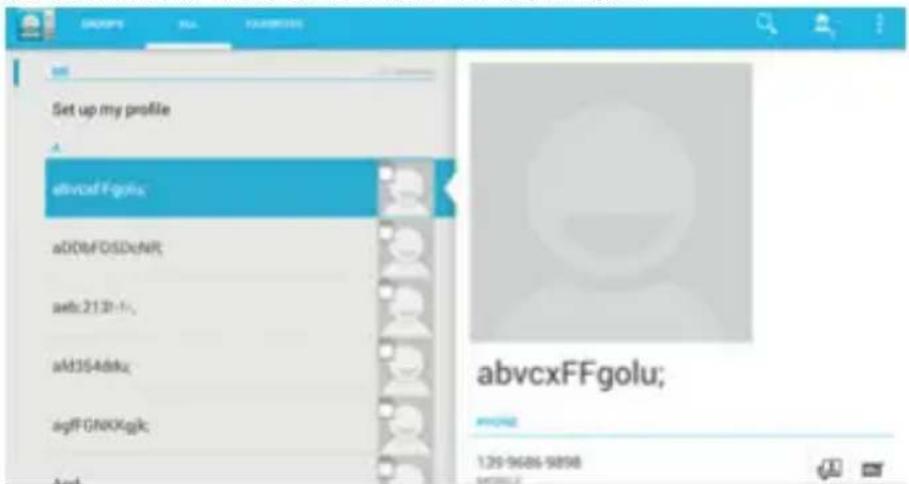
Tap

à rechercher des contacts, Tap d'ajouter des contacts
Remarque
Vous doivent insérer la carte SIM dans la fente de la carte SIM avant d'utiliser la fonction電話.
S'il vous plaît eteindre l'appareil avant de d'inserer la carte SIM, puis allumez l'appareil à nouveau.
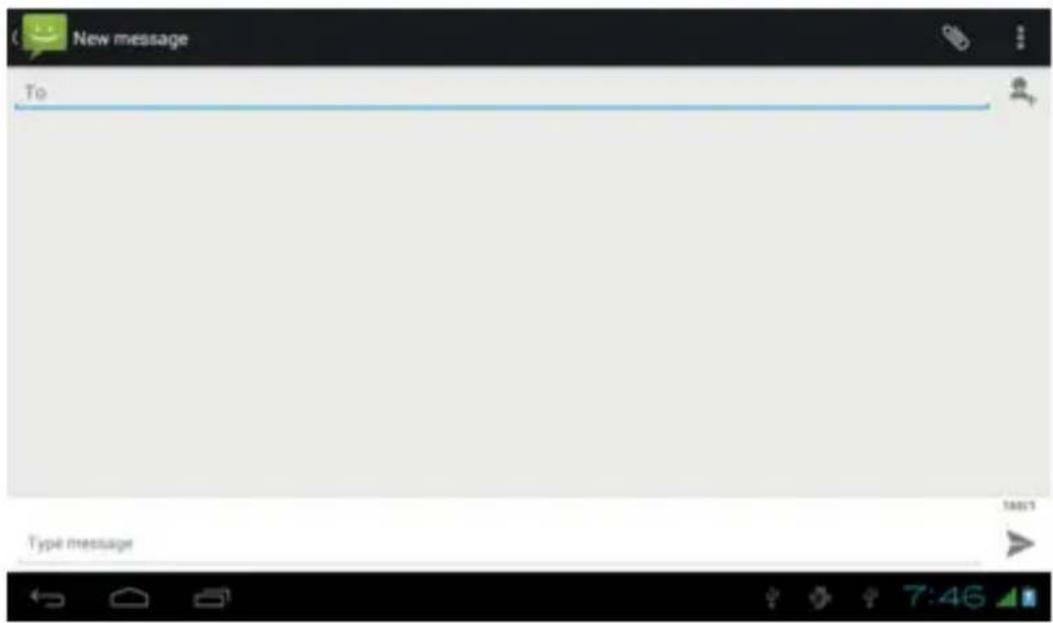
Dans le bureau, tap

à modifier un nouveau message comme ci-dessous:
POUR INSTALLER UN FICHIER APK
Cet apparéil prend la troisième partie du programme d'application. Des fichiers APK.
Dans le bureau, Tap pour acceder au menu d'application tap entrer APK outil d'installation ou;
Dans le bureau, Tap pour acceder au menu d'application tap acceder à une liste de fichier et appuyez sur le fichier APK désir d'inverter I'APK directement.
POUR DESINSTALLER UN FICHIER APK
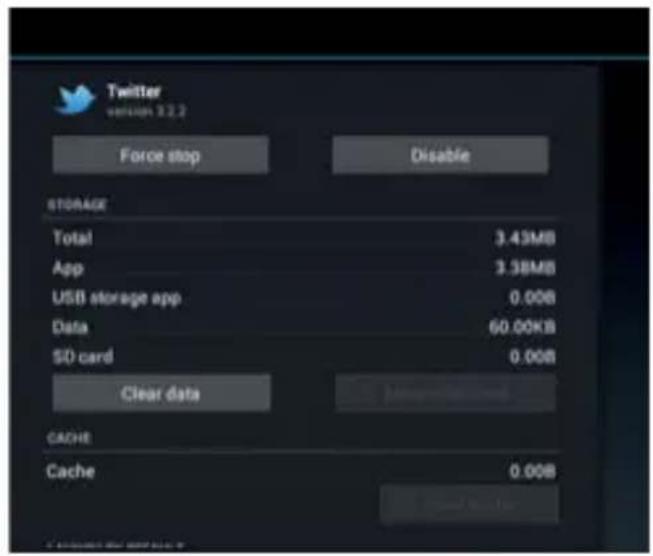
Dans le bureau, Tap pour entrer dans le menu de réglage, puis appuyez sur "Applications" pour entrer dans la liste des applications installées. Appuyez sur le fichier APK désiré et appuyez sur "Déinstaller" pour confirmer.
FM Radio
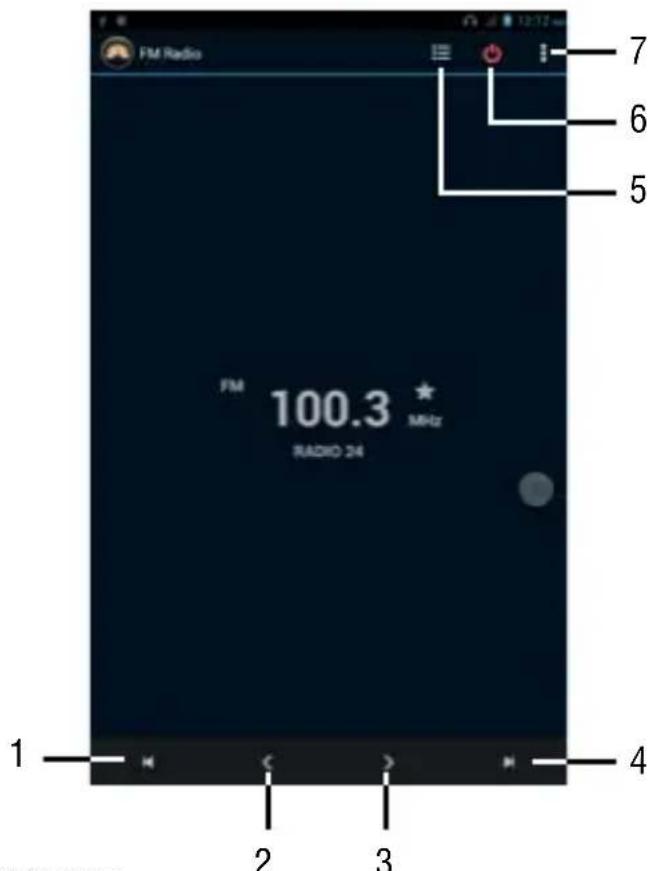
Dans le bureau, tap la sera apparaisent ci-dessous, tap o pour selectionner le canal désiré.
Remarque
Voudevezinserer ecouteurs comme antenne lors de l'utilisation de radio FM.
APPAREIL PHOTO
Cet apparéil est doté d'un apparéil photo de face de 0.3MPIXEL et uneamera arrêté de 2.0MPIXEL intégré pour la photo, la video et web cam.
- Pour revenir à la station de radio précédente.
- Pour sauvegarder manuellement.
- Pour avancer manuellement.
- Pour passer à la station suivante.
- List des chaînes rarement stocké.
- Pour éteindre la radio.
- Paramètres radio fonctionnent.
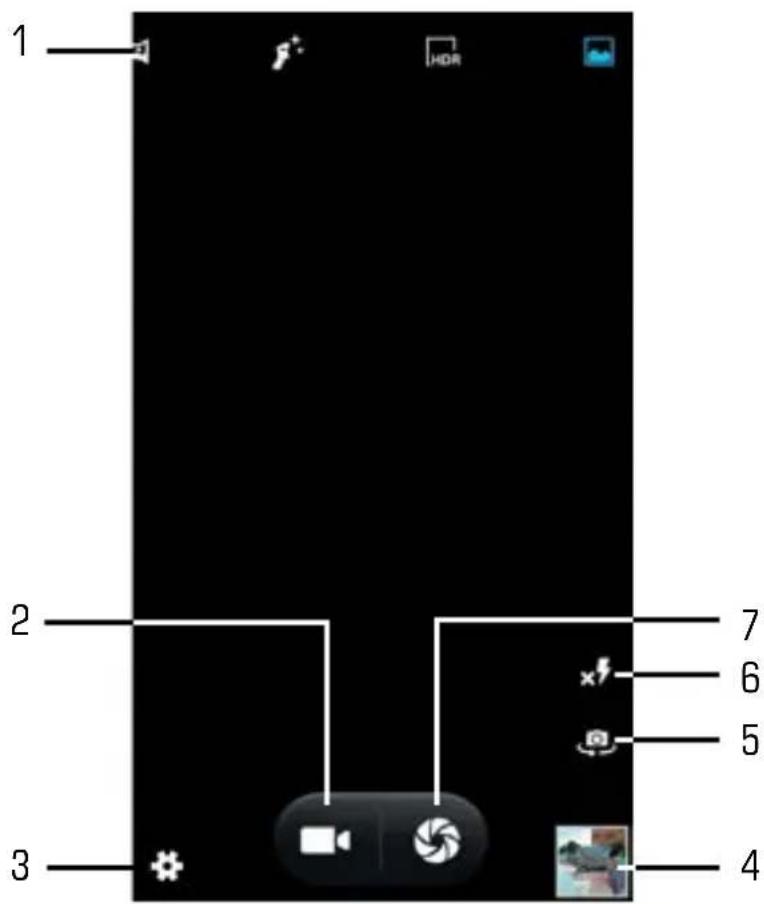
- Speed Dial pour le mode "Capture".
- Commande à la fonction apparéil photo.
- Pour modifier les paramètres généraux, paramètres de laamera et ceux de l'camera.
- Aperçu video / photo prise.
- Pour passer à laamera frontale et de l'arrête à l'avant.
- Reglages flash.
- Déclencheur, la fonction apparéil photo.
UTILISEZ L'APPAREIL UN LECTEUR MULTIMEDIA
Lecture audio:
Dans le bureau, appuyez sur pour entrer dans le menu de l'application. Appuyez sur pour passer en mode de lecture audio.
Seuls les fichiers musicaux stockés dans le dispositif seront affichés dans la liste des fichiers. Vous pouvez classer la liste des fichiers de musique par: artistes, albums, chansons, playlists et jour des salariant en selectionnant l'option appropriée.
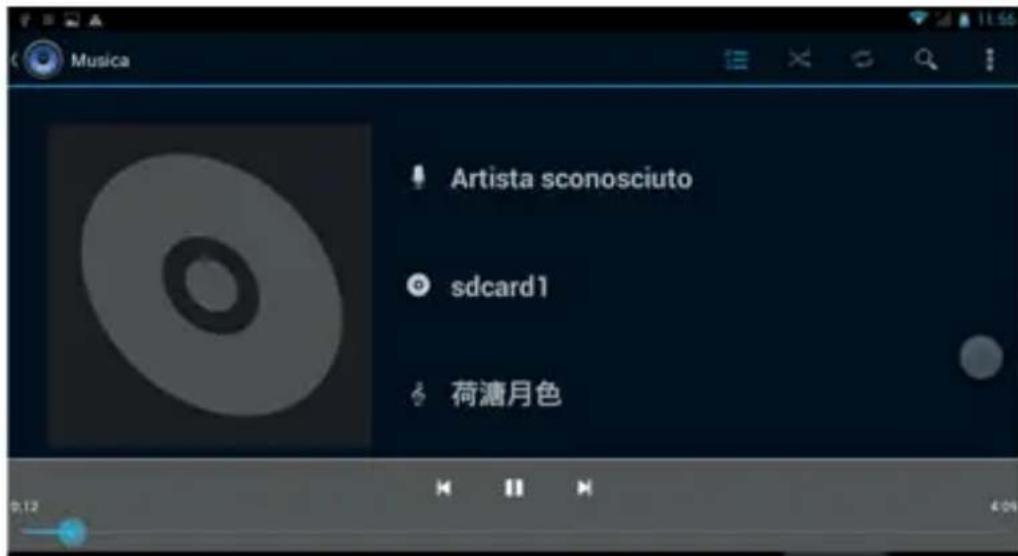
Appuyez sur une chanson pour démarrer la lecture. Sur l'interface de lecture, vous pouvez appuyer sur la barre de fonction pour ajuster le temps de lecture, arrêté/precedente, avance/ suivant, lecture, pause, lecture aléatoire, le réglage de répétition, etc
Lecture Video:
Dans le bureau, appuyez sur pour entrer dans le menu de l'application. Appuyez sur

pour passer en mode video.
Seuls les fichiers vidés stockés dans l'appareil et vidés prises par l'appareil photo intégré seront affichés dans la liste des fichiers.
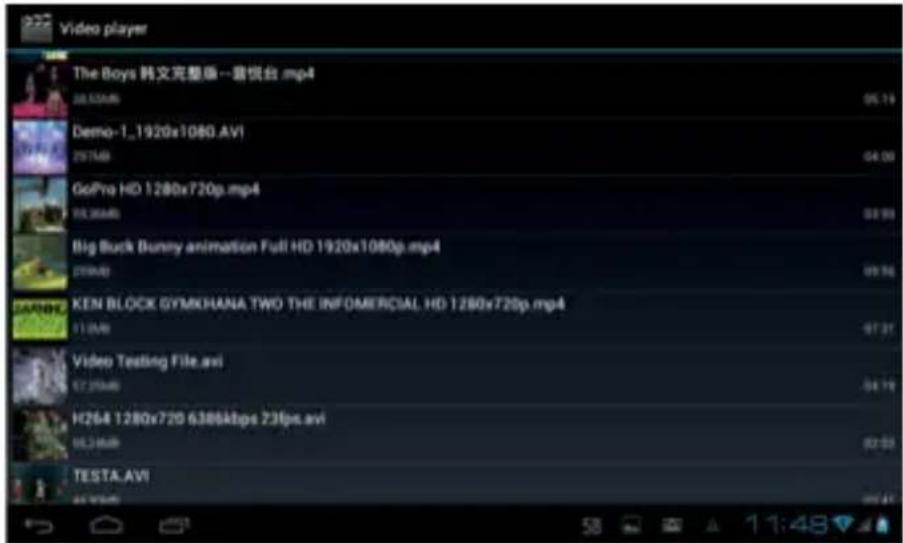
Appuyez sur "FILMS" pour entrer une liste de prévisualisation des videos. Appuyez sur n'importe quel fichier video pour acceder à l'écran de lecture et appuyez sur l'icone de lecture pour lancer la lecture.
Vous peuvent ajuster le temps de lecture en faisant glisser la barre de temps, ou de régler le volume en appuyant sur ou . Appuyez sur pour précédente, lecture, suivant.
Appuyez sur pour aller à l'écran précédent. Appuyez sur pour acceder au sous-d Menu des sous-titres, audio et l'écran des réglages de taux pour les videos ou les films.
Photo passant en revue :
Dans le bureau, appuyez sur pour entrer dans le menu de l'application. Appuyez sur
pour passer en mode video/photo.
Seuls les fichiers vidés , fichiers photo stockés dans l'appareil et vidés / photos prisespar l'appareil photo intégré seront affichés dans la liste des fichiers .
Appuyez sur “ PHOTOS “ pour entrer dans une vignette des photos .
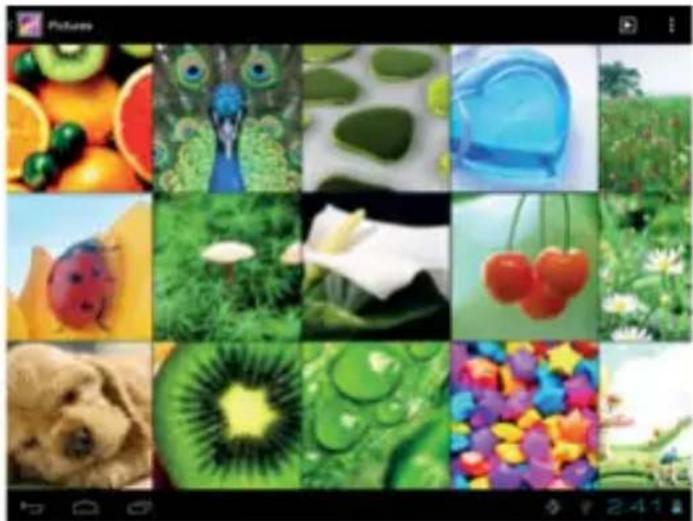
- Appuyez sur la vignette d'une photo pour acceder à une version grandeur nature.
- Regardez de plus pres à une photo en double tapant sur l'écran. Deux robinets seront agrandir l' image. Deux autres robinets seront de return à la vue d'origine.
- Un tap sur l'écran, une vignette des photos s'affiche et vous pouvez appuyer sur la photo pour l'passer d'une photo à l'autre.
- Agrandir une image en touchant l'image avec deux doigs et les diffuser vers l'ords de l'écran. Pincez l'image à la taille originale en apporant votre index et le pouce ensemble.
- Voir une image en perspective de large en tournant l'appareil sur le côte. le dispositif tourne automatiquement une photo lorsque vous vous déplacez l'appareil et se propagè les bords pour se conformer avec l'orientation de l'écran d'affichage (cette fonction n'est valable qu'après Rotation auto écran est activée à partir de Configuration- Affichage écran Auto-rotation).
Vous pouvez régler la langue d'affichage de l'appareil dans la liste des langues disponibles prévu dans le dispositif.
Aller au bureau - Cadre - Langue et entrée - Langue et saisie
Appuyez sur "Langue" pour entrer dans la liste des options de langue OSD et appuyez sur la langue souhaitation et il sera mis instantanément.
REGLEZ CLAVIER
Vous pouvez selectionner une methode de saisie du clavier de Configuration.
Aller au bureau-Cadre-Langue et entrée-Langue et saisie
Selectionnez dans la liste de Clavier et entrée méthodes.
Toute entrée clavier méthode apks installés dans l'appareil peuvent être aussi trouver dans
cette listede Clavier et entree methodes.
Appuyez sur pour entrer Android menu des paramétres du clavier .
Dans le menu Android de configuration du clavier, vous pouvez configurer:
- Auto - capitalisation
- Son à chaque touche
- Afficher les paramètres clé
- Correction automatique
- Afficher les suggestions de correction
- Paramètres avances pour les caractéristiques ci-dessus
Vous pouvez régler la date et l'heure du système de Configuration.
Aller au bureau-Cadre-Date et heures
Vous pourrait configurer automatique de la date et de l'heure, le fuseau hora automatique, Réglage de la date, l'heure programmée, sélectionnez le fuseau hora, utiliser le format de 24 heures, et le format de date.
A PROPOS DE L'APPAREIL
Vous pouvez obtenir un aperçu rapide sur l'etat de l'appareil comme la version du firmware, l'état de la consommation de la batterie, le niveau de la batterie, pas de modèle, la version Android OS, réseau, la force du signal, etc à partir.: Configuration - propos de la tablette
DEPANNAGE
Vous ne pouvez pas allumer l'appareil ?
- Vous pouvez ne pas être capable de tourner sur l'appareil lorsque la batterie est en dessous du niveau critique.
Rechargez la batterie pendant quelques minutes et essayer de le rallumer. - Verifiez si le chargeur d'alimentation est connecté correctement et fermement.
La batterie du temps de travail est trop court ?
- La durée de la pile au lithium varie avec les changements de température de l'environne et les conditions de service. Si la temperature de l'environnement est trop faible ou trop élevé, la durée de la batterie seront affectés. Il est recommendé d'utiliser cet apparéil à la temperature normale.
- La consommation de la batterie varie en fonction de si la luminosité et le temps de l'écr le niveau de volume du haut-parleur, ainsi que l'état de fonctionnement du processeur
central (CPU). Pour economiser la batterie, s'il vous plaît se reférer à la section Economie d'énergie en mode de ce menu.
Aucun son ne sort des écouteurs?
- Vérifiez si le réglage de volume est régle à 0.
- Vérifiez si le fichier audio est endommagé et essayer de jour d'autres fichiers audio pour confirmer. dans le cas si le fichier audio est endommagé, il peut causeur du bruit grave ou staccato.
Vous ne pouvez pas copier des fichiers?
- Vérifiez si l'appareil est connecté à l'ordinateur correctement.
- Vérifiez si le cable USB fonctionne.
- Vérifiez si la capacité de mémoire disponible est suffisant pour le stockage des fichiers de copie.
Le dispositif est mort?
- S'il vous plaît essayer de réinitialiser l'appareil en procédure suivante: appuyez longuement sur le bouton de réinitialisation jusqu'à ce que la mise hors tension du lecteur, vous pouvez allumer le lecteur.
Note d'information sur l'enlèvement et l'élimination des piles
Attention: Seul le personnel hautement qualifiés devraient effectuer cette opération!
Retrait de la pile
L'appareil ne doit pas etre branché à la prise de courant lors de l'execution de cette operation! Une. Retirez la partie arriere de I'appareil;
- Sélectionnez la batterie;
- Debranchez et retirez la batterie.
Les piles usagées ne doivent pas être jetés avec les déchets menagers ou jetés dans le feu ou l'eau.
Les batteries usagées doivent être recyclées ou éliminées dans les centres de collecte sélective.

Avertissements pour l'élimination correcte du produit.
Le symbole sur l'équipment indique que les déchets doivent être soumis à "collecte séparée" de sorte que le produit ne doit pas être éliminé avec les déchets urbains.
L'utilisateur doit returner le produit à des “centres de collecte” spéciaux fournis par le
gouvernement local, ou de le livre au détaillant contre l'achat d'un nouveau produit. La collecte sélective des déchets et les opérations ultérieures de traitement, la récapération et l'élimination aidera la production d'équipements avec des matériaux recyclés et de réduire les effets négatifs sur l'environnement et la santé causés par une mauvaise manipulation des déchets.
L'élimination inappropriée du produit implique l'application de sanctions administratives.
TREVI poursuit une politique de recherche et de développement continu, les produits peuvent partager des caractéristiques différentes de celles décrites.
TECHNICAL SPECIFICATIONS
AFFICHAGE. 7-inch TFT LCD, Capacitive
Résolution 1024X 600 (16:9)
CPU .DUAL CORE MTK MT8312, 1.3GHz
RAM 512MB DDR3
DISPOSITIF SISTEM Android 4.2
MÉMOIRE 4 GB
Réseau SANS FIL Wi-Fi (802.11 b/g/n)
3G, GSM GSM850/900/1800/1900; CDMA850/2100
FORMAT AUDIO MP3, MP2, AAC, FLAC, APE, WAV
FORMATVIDEO AVI,3GP,MP4,MPEG,FLV,MKV,VOB,MP4,MPG
FORMAT DE LIMAGE JPEG,BMP,PNG
WELKOM
Recommendations pour l'elimination correcte
du produit.
Le symbole figurant sur l'appareil indique que le produit fait I'objet d'une " collecte séparée". C'est pourquoi, le produit ne doit pas être éliminé avec les déchets urbains.
L'utilisateur doit remettre le produit auprès de "décharges spécialisées de collecte séparée" prévues par les autorités locales, ou bien le rendre au revendeur quand il achètera un nouvel apparéil équivalent. La collecte séparée du produit et les opérations successives de traitement, recyclage et élimination favorisent la production d'appareils composés par des matériaux recyclés ainsi que permettent d'éviter des effets négatifs sur l'environnement et sur la santé des personnes suite à une gestion impropre du déchet.
Toute élimination abusive du produit entraine l'application de sanctions administratives.


- IHRE SPRACHE GERÄT EIN:
- Avis important
- SE PREPARER À UTILISER LE DISPOSITIF
- L'APPARENCE DU PRODUIT
- GUIDERAPIDE
- Bouton marche / hors tension
- Pour éteindre l'appareil:
- Veille et écran verrouillé
- Remarques
- Réglage du capteur d'orientation
- GESTION DE LA BATTERIE ET LA RECHARGE
- PARAMETRES RESEAU WI-FI
- PARAMETRES BLUETOOTH
- TELEPHONE
- Remarque
- POUR INSTALLER UN FICHIER APK
- POUR DESINSTALLER UN FICHIER APK
- FM Radio
- APPAREIL PHOTO
- UTILISEZ L'APPAREIL UN LECTEUR MULTIMEDIA
- Lecture audio:
- Lecture Video:
- Photo passant en revue :
- REGLEZ CLAVIER
- A PROPOS DE L'APPAREIL
- DEPANNAGE
- Note d'information sur l'enlèvement et l'élimination des piles
- Attention: Seul le personnel hautement qualifiés devraient effectuer cette opération!
- Avertissements pour l'élimination correcte du produit.
- TECHNICAL SPECIFICATIONS
- WELKOM
- Recommendations pour l'elimination correcte
- du produit.
Marque : Trevi
Modèle : TAB 7 S8
Catégorie : Tablette