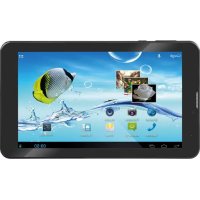
TAB 7 S8 - Tableta Trevi - Manual de uso y guía de instrucciones gratis
Encuentra gratis el manual del aparato TAB 7 S8 Trevi en formato PDF.



| Tipo de producto | Tableta |
| Marca | Trevi |
| Modelo | TAB 7 S8 |
| Sistema operativo | Android 4.2 Jelly Bean |
| Procesador | Dual-core MTK MT8312 a 1,3 GHz |
| Memoria RAM | 512 MB DDR3 |
| Almacenamiento interno | 4 GB |
| Pantalla | 7 pulgadas TFT LCD capacitiva, resolución 1024 x 600 píxeles |
| Conectividad | Wi-Fi 802.11 b/g/n, Bluetooth, 3G/GSM (cuatribanda) |
| Cámaras | Frontal 0,3 Mpx, Trasera 2,0 Mpx |
| Formatos de audio compatibles | MP3, MP2, AAC, FLAC, APE, WAV |
| Formatos de video compatibles | AVI, 3GP, MP4, MPEG, FLV, MKV, VOB, MPG |
| Formatos de imagen compatibles | JPEG, BMP, PNG |
| Alimentación | Batería de litio recargable; cargador de pared 5V mediante puerto micro USB |
| Mantenimiento y limpieza | Limpiar con un paño suave y seco; evitar productos químicos y líquidos |
| Seguridad | No exponer a la humedad, campos magnéticos, temperaturas extremas; usar solo accesorios originales |
| Piezas de repuesto y reparabilidad | Batería extraíble por un profesional calificado; no desmontar uno mismo |
| Información general | Fabricado por Trevi; sitio web: www.trevi.it |
Preguntas frecuentes - TAB 7 S8 Trevi
Preguntas de los usuarios sobre TAB 7 S8 Trevi
0 pregunta sobre este aparato. Responde a las que conoces o haz la tuya.
Hacer una nueva pregunta sobre este aparato
Descarga las instrucciones para tu Tableta en formato PDF gratis! Encuentra tus instrucciones TAB 7 S8 - Trevi y toma tu dispositivo electrónico nuevamente en la mano. En esta página están publicados todos los documentos necesarios para el uso de su dispositivo. TAB 7 S8 de la marca Trevi.
MANUAL DE USUARIO TAB 7 S8 Trevi
PARA CONFIGURAR EL DISPOSITIVO IDIOMA:
- Conectar el aparato
- Ir a la páginac con todas las aplicaciones
- Selezione el icono "IMPOSTAZIONI"
- Desplácese por la lista y selección ar el icono A - LINGUA
-
Selezione "LINGUA" y encontrar su proprio idiomà entre los disponibles
-
Para información adicional yactualizaciones para este producto,véase: www.trevi.it
PARA DEFINIR O DISPOSITIVO IDIOMA:
Gracias por comprar esta tableta le.
Que le tran e mucha conveniencia para su negocio (soporta Word, Excel, enviar y recibir mensajes de correo electronoico...) y entretenimiento (soporta juegos , chatar, reproduccion depelliculas,libros electronicos ...).
Correr en Android 4.2, con un procesador de 1,3 GHz y pantalla táctil capacità de alta capacité de respuesta, que le trae la experiencia de usuario maravilloso.
Antes de comenzar, por favor consulte este manual del usuario.
AVISOS IMPORTANTES
1 ) Mantenga el dispositivo alejado de Campos magnéticos intensos para evaporarrialquier daño
2) No se frote el dispositivo con ningún objeto duro y nunca limpiar este dispositivo con cualquier productos químicos o detergentes o acidos o pourrait causer daños en las superficies.
3) La humedad o liquido puede entrada en este dispositivo y causa daños permanentes al hardware interior. No Coloque este dispositivo en cualquier ambiente humedo o bajo la lluvia. Nivel de volumen
4) Se recomienda de los auriculares que deben ser adaptados a una adequada nivel paraatar daños a sus dos audiencias a un volumen alto.
5) NoURTAR la energia bruscamente Durante laactualizacion de software,descarga de software, o durante este dispositivo se encuentra bajo algo tipo de operationo,puede causar perdida de datos y error del systema.
6) El excesso de tension, la tension del cable de alimentacion, doclar o apretar por objetos pesados debe ser evitado a la precaucion apreventre este dispositivo por sobrecalentamento o incendio desastre.
7) Para eliminar el riesgo de una descarga electrica, no conecte el cable de alimentacion con las manos mojadas.
8) Algunaspellicas, musica yotos estan bajo la proteccion de los derechos de autor,
cualquier uso no autorizo usos se consideran como infraciones a las leyes de
derechos de autor.
9) El funciona el recepction WiFi de este equipo possible verse influenciada por la radio equipos y redes en las areas Aroundantes.
10) Cualquier equipo inalámbrico influirá en el vuelo de un avión, por favor consulte a la compañero airea Empresa si desea usable este dispositivo en el avión.
11) No utilise este dispositivo en cualesquier lugar cerca de las operaciones de detonacion
12) Sólo se permitte al personal de mantenimientorialmente para desmantar este dispositivo.
13) Por favor, cumpla con todas las reglas y restricciones relacionadas con Al utilizing este dispositivo.
14) Utilice solamente el aparato con sus accesorios y la bateria originales.
15) No utilise accesorios no compatibles en este dispositivo.
16) Este dispositivo no es resistente al agua, por favor mantengalo seco todo el tiempo.
17) Enaras de la seguridad de datos, haga una copia de seguridad de los datos importantes en在哪�iermomento de manera oportuna.
18) Al conectar este disposativo conOthers equipos, porfavor,siga las instrucciones en este manual del usuario.
19) Nunca conecte este dispositivo conrialquier equipo compatible.
20) Por favor, consulte con el service post-venta en su area alguna por problemas技术和icos.
PREPARACION PARA USAR EL DISPOSITIVO
¿Qué hay dentro de la caja
En el paquete está
PC Tablet
- Cargador de corriente USB
- Cable USB
- Manual del usuario
ASPECTO DEL PRODUCTO
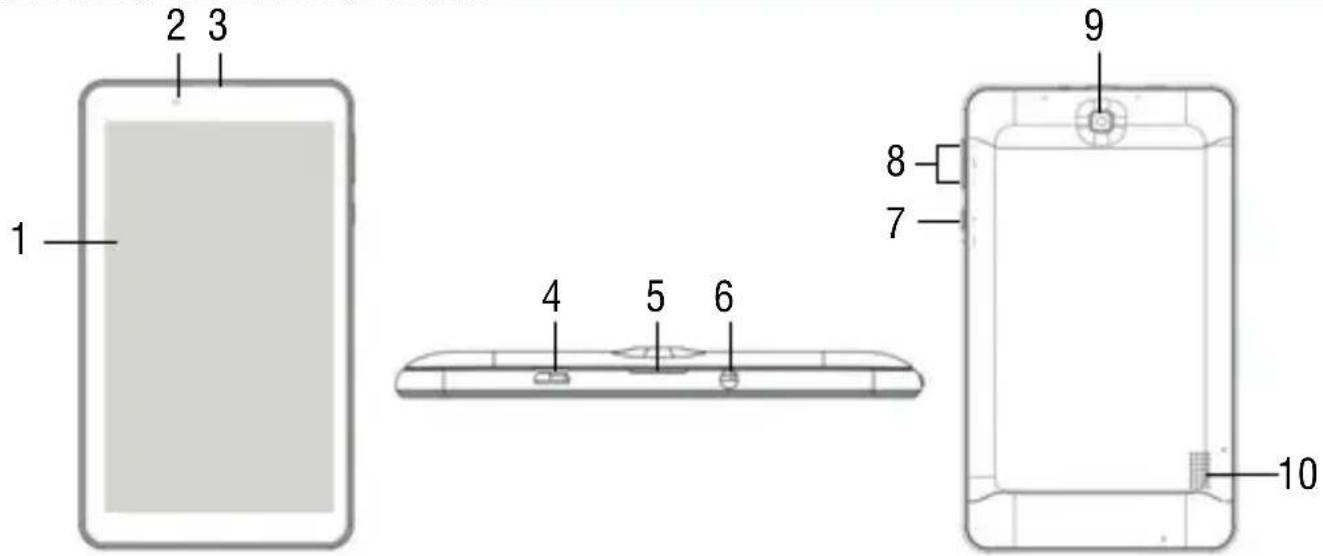

- Visualización.
- Camara frontal.
- Altavoz del móvil.
- Micro connector host USB/USB: para conectar el dispositivo al PC o connectarse externa dispositivos.
- SIM-memoria aperture de la puerta del compartmento.
- Toma de auriculares.
- Botón de encendido.
- Botón de volumen.
- Camara trasera.
- Altavoz.
GUIA RAPIDA
Encendido / apagado de alimentación
Larga botón de control durante 4segundos para encender el dispositivo.
Le.tomaraproximadamente un minuto y medio para arrancar elsystema.
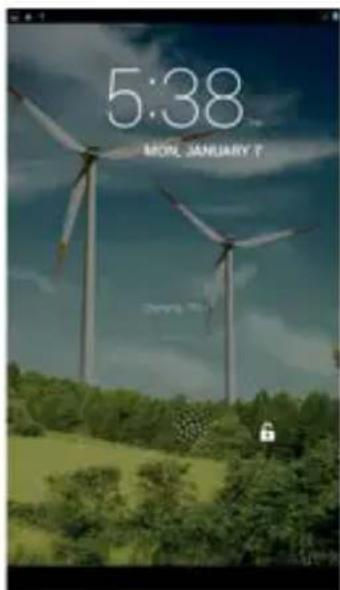
Desbloquear la pantalla deslizardo hacia la derecha.
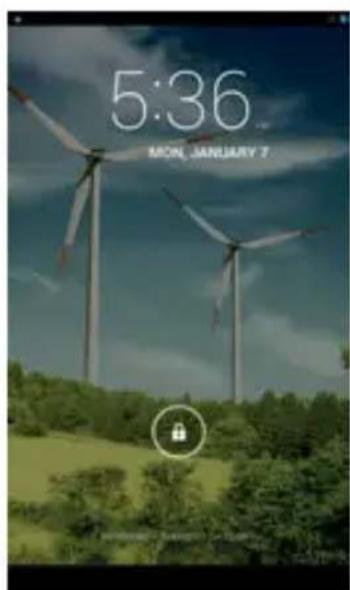
Para apagar el dispositivo:
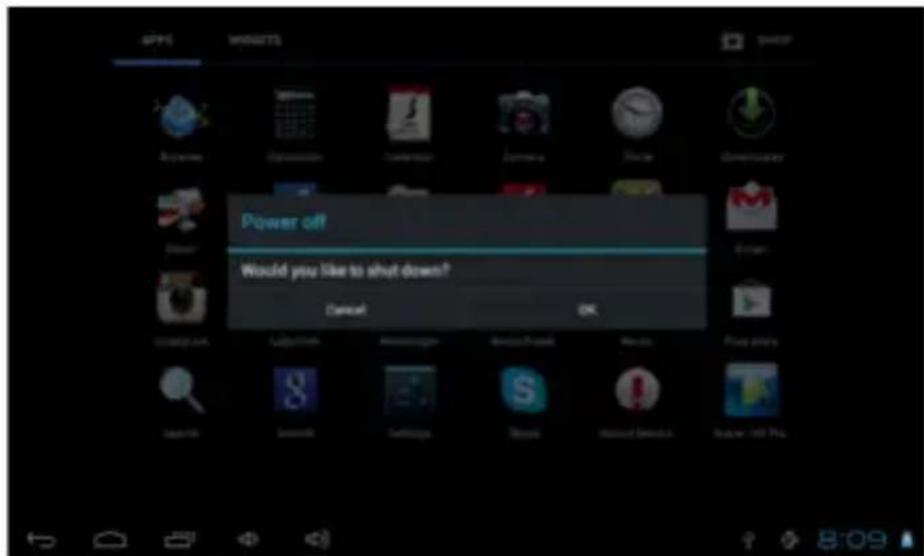
largo pulse el botón durante 3segundos, la pantalla做不到 el poder fuera de las-option: Cancelar o ACEPTar. Pulse "OK" para apagar la unidad o en "Cancelar" para salir de la operación anterior.
Notas
Cuando el dispositivo se encuesta la bateria bajo, se le avisará de forma continua y se apagará automatistically cuando la bateria complemente agotado. El dispositivo no se pueda encender si la bateria está vacía, por favor recargue la bateria al menos un minuto antes de reiniciar el dispositivo.
Espera ybloqueo de pantalla
Presione el botón brevamente para encender el dispositivo en el modo de esper. En el modo de esper, la pantalla es de un apagón y el volumen está silenciado. Presione el botón brevamente de nuevo para reactivar el dispositivo. El dispositivo se gire para bloquear la pantalla cuando que la operación principal del dispositivo continua.
Desbloquear la pantalla deslizando hacia la derecha para retomar al estado anterior ahorro de energia.
Notas
La operación principal del dispositivo en el modo de esperá hará una pausa y la operation primaria del dispositivo bajo modo de la pantalla de bloqueo continua, sólo la pantalla estábloqueada.
La barra de menu y el estado de acceso directo del escritorio y la definccion de los iconos
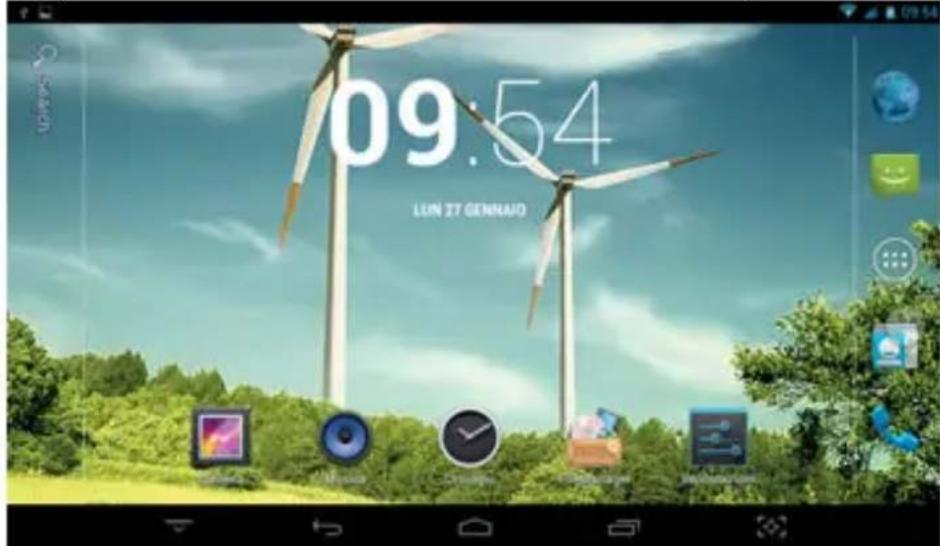
| Icono Función | |
| ← | Atrás - Pulse para ir a la pantalla anterior |
| → | Inicio - Toque para volver al escritorio |
| = | Toque para comprobar los ultimos ARCHivos que usted navegado |
| ψ | El icono USB aparece sólo cuando el dispositivo está connectado a un dispositivo USB con exito. |
| = | El logo de Android aparece solamente cuando el dispositivo está connectado a un ordinador. |
| = | El icono de la tarjeta micro SD sólo aparece cuando se inserta micro SD en el dispositivo. |
| 5:11 | La horaactual delsystema |
| Elindicador de senal WIFIsoleparece cuando eldispositivo estáconectadoauna redWiFi. | |
| Elindicador de senal3Gaparceucicamente cuando eldispositivo estáconctadoa la senal3G. | |
| Elicono de la bateríamuestrael nivelde bateríarestante olearrecarga de la bateríaa la condiciónindicada. | |
| APLICaciones-Toqueir almenudapedecriciones | |
Ajuste del Sensor de orientacion
El dispositivo contiene un sensor que va aCambiar automatistically la orientacion de la pantalla de 90 grados a medida que gira la pastilla. El sensor funciona mejor cuando la tableta se gira perpendicular al suelo (es decir, cuando la tableta está bien sujeta y no plana en la parte posterior ITS).
El sensor de orientación se pueda activar o desactivar en el menu de Configuración: Función General - Pantalla giratoria. Marque la casilla si desea activar el sensor o quite lamarca de la casilla para desactivar esta funciona.
Gestión de la batería y la recarga
a. Recargar la bateria de 3 a 4 horas para asegurar de que la bateria está Completely cargada al首位 vez.
b. Enchufe el cargador de alimentación que se suministra en el paquete de accesorios para el DC- 5V ( USB micro) situado en la parte arriba del dispositivo y conectar el cargador a una alimentación adecuada zócalo. Una vez que la alimentación está connectado, el icono de recarga de la bateria aparecerá en la òQué barra de estado que indica que el dispositivo está en la recarga. Cuando la recarga de energia icono se volverá a azul por Completely cuando la bateria está Completely cargada y se pueda desconectar el cargador de la energia del dispositivo.
Notas
Con el fin de mantener la bateria en las mejoras conditiones, por favor, preste atencion a los siguientes problemas:
- No recargue el dispositivo en temperatas altas.
-
No suele el poder de la bateria, pueda cargar la bateria cuando todas hay energia en la bateria. No esnecessaryesperar a que la pila se agote porcomplete anteres recarga.
-
Para "mantener la bateria con una vida disponible, mantener la recarga de la bateria una vez cada dos días en la casa si no utilizes el dispositivo durante un长大o tiempo.
Configuración de la red WIFI
Deqde el escritorio, pulse nare acceder al menu de configuracion y funcion WI-Fl de diapositivas en ON y pulse en la red inalambrica WIFI deseado e introduzca la pagina de configuracion de red.

Introduzca la contraseña y pulse "Conectar" o en "Cancelar" para salir a la pantalla anterior.
Ajustes de Bluetooth
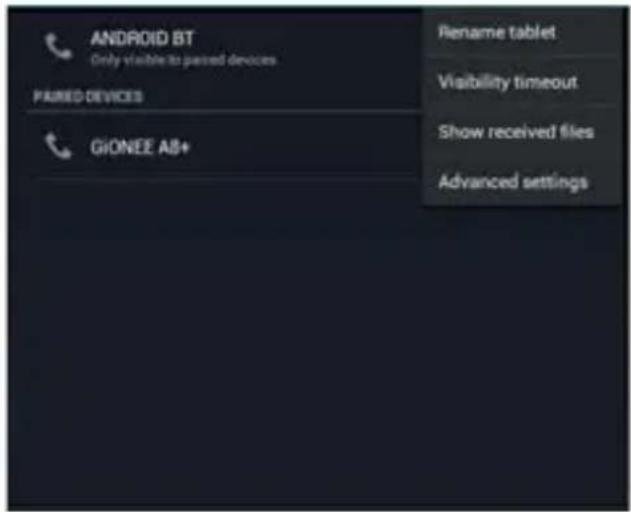
Instead of the Escritorio, pulse para acceder al menu de ajuste y deslice la direccion Bluetooth en ON.
Será buscar el dispositivo Bluetooth disponible de forma automatística, a continuación, selección el contacto y los dispositivos Bluetooth disponibles para emparejar, después de par con exito, aparecerá:
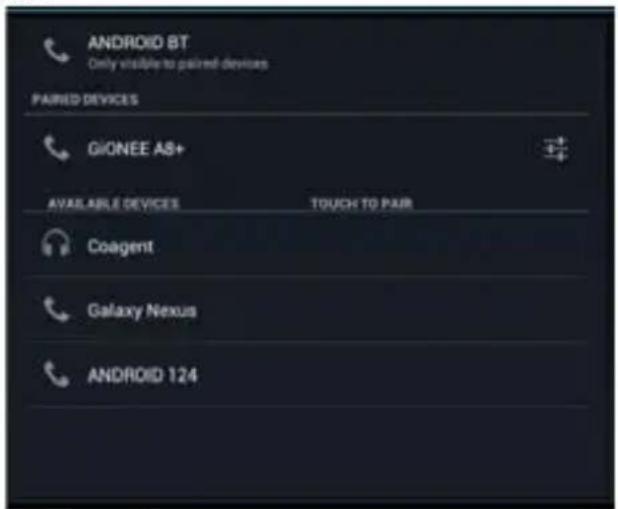
Se aparecer après toque o, usted peut seleccionar y se establece de la。,siguiente manera:
Teléfono
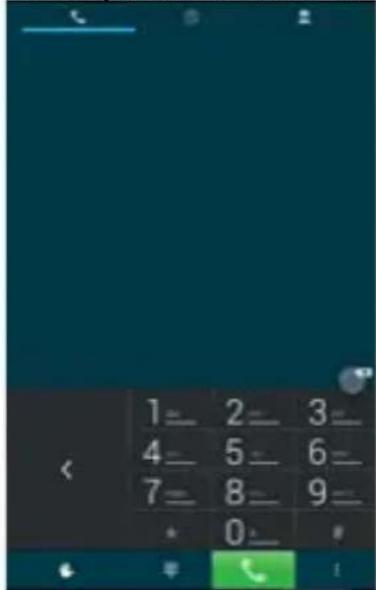
Desde el escritorio, pulse aparecen a continuacion, marque el Telefono a continuacion, toque el numero para realizar una llamada.
Después del grifo se aparece en la lista de contactos de lasuma te manera:
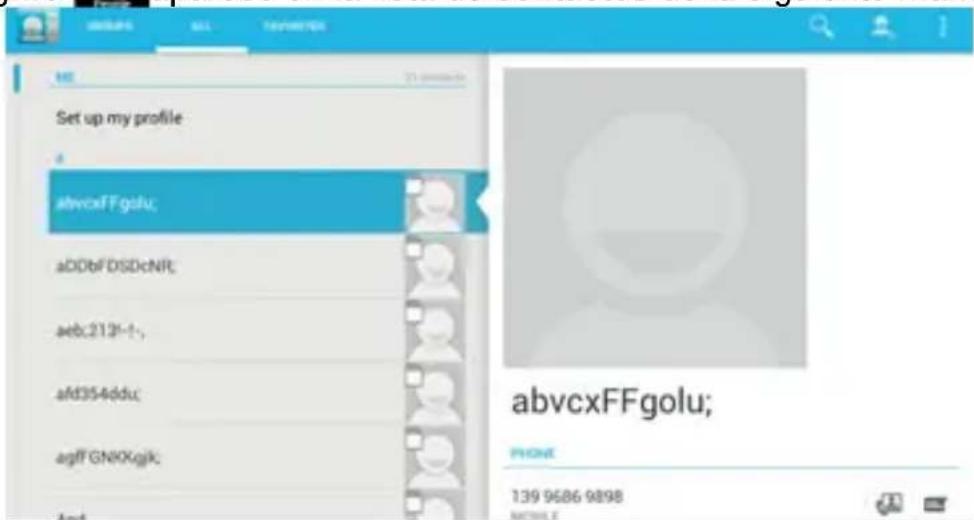
Toque paraocular contactos, Toque paraagregarcontactos
Nota
Usted debe insertar la tarjeta SIM en la ranura de la tarjeta SIM antes de utilizar la funciona de téléphone.
Apache el dispositivo antes de insertar la tarjeta SIM y vuelva a encender el dispositivo de nuevo.
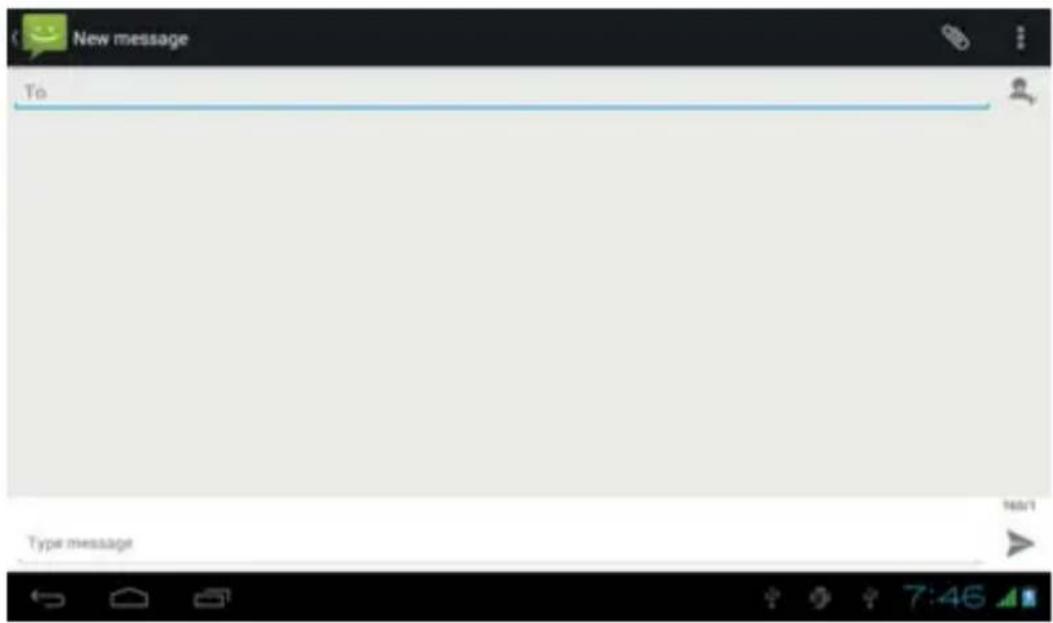
Des el escritorio, pulse, para editar un nuevo mensaje de la?sigue的姿态:
Para instalar un archivo APK
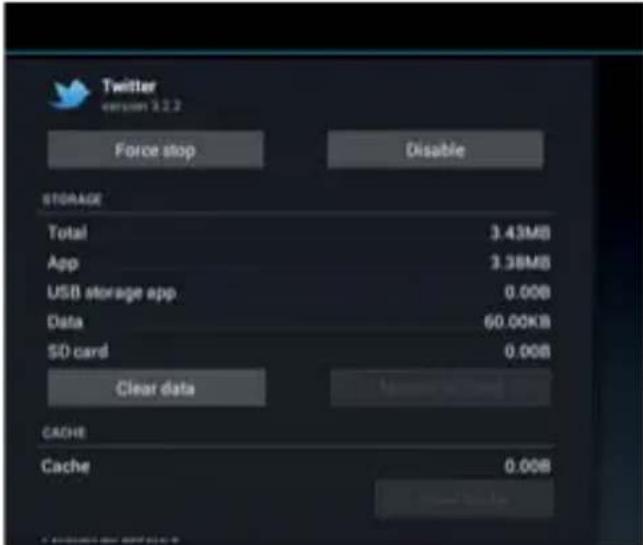
Este dispositivo es compatible con la tercera parte del programa de aplicacion. Archivos APK.
Desde el escritorio, Toque para acceder al menu Aplicaciones y toca en la herramienta instalador APK o;
Desed el escritorio, Toque para acceder al menu Aplicaciones y toca en una lista de ARCHivos y pulse sobre el archivo APK deso instalar el APK directamente.
Para desinstalar un archivo APK
De se el escritorio sToque para acceder al menu de ajuste y toque "Aplicaciones" para entrada en una lista de aplicaciones instaladas. Toque en el archivo APK que deseey
toque en "Desinstalar" para confirmar.
Radio FM
Desde el escritorio dar un toque se transcribe a continuacion, pulse < o > para seleccionar el canal deseado.
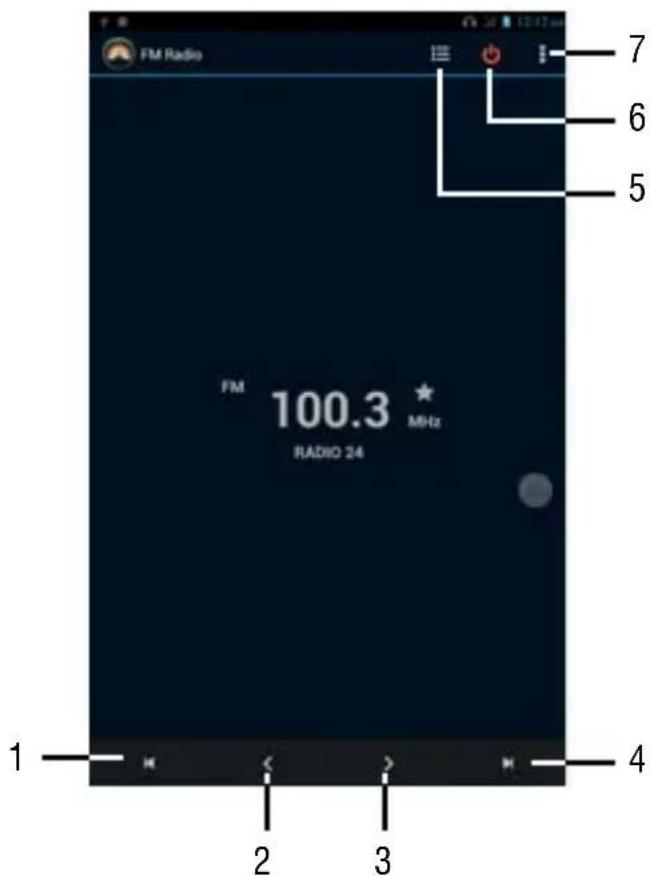
- Para volver a la estación de radio anterior.
- Para:volvermanualmente.
- Para mover manualmente hacía adelante.
- Paraasaralasiquienteestacion
- List de canales rara vez almacenada.
- Para apagar la radio.
- Configuración de la funciona de radio.
nota
Es necessario insertar los auriculares como antenna cuando se utilizes la Radio FM.
Cámara
Este dispositivo cuenta con una CAMERA integrazione frente 0.3MPIXEL y una CAMERA incorpora en la parte posterior 2.0MPIXEL deFoto, video y web cam.
Instead of the Escritorio, Toque para acceder al menu Aplicaciones y toca en el modo de casa.
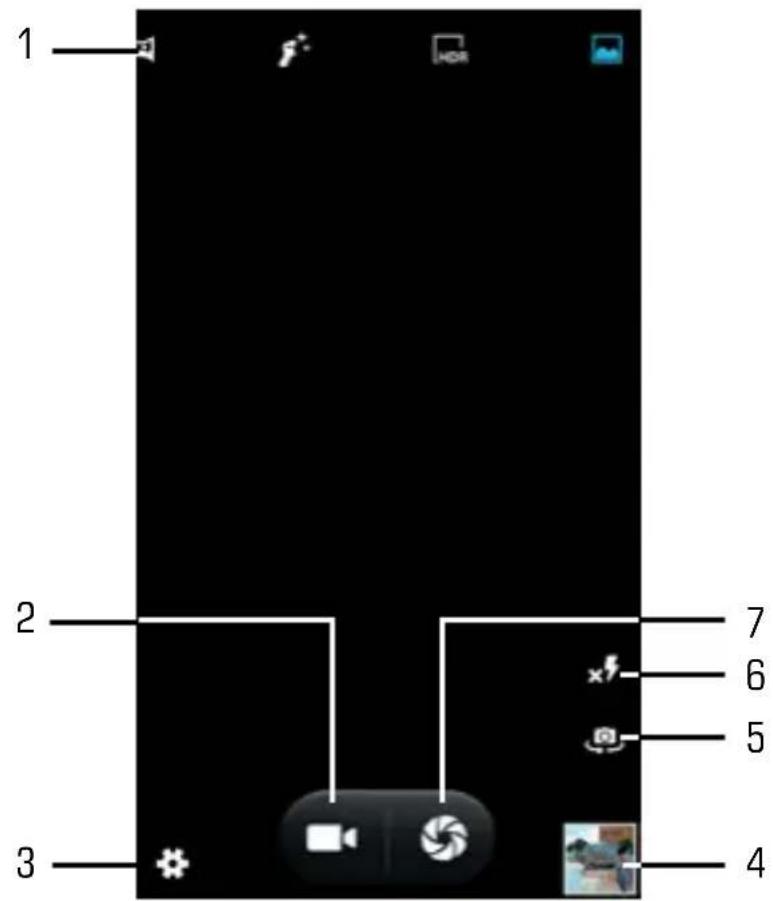
- Speed Dial para el "Modo de Captura".
- Comando para la referencia de camarra.
- Para cambio la configuración general, ajustes de la CAMERA y los de la CAMERA.
- Preview Video / Imagen tomada.
- Paracae biar a la camarafrontal y de atras hacia delante.
- Ajustes Flash.
- Botón del obturador, funciona de casa.
Utilice el dispositivo de un reproductor de medios multiples
Reproducción de audio:
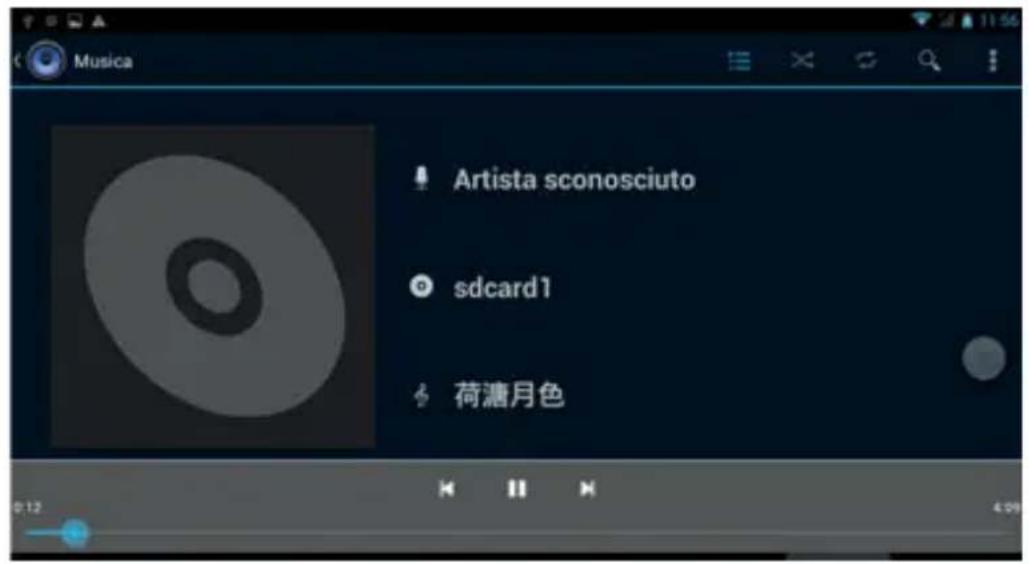
Desed el escritorio, pulse paraentar en el menu de aplicaciones. Pulse acceder al modo de reproduccion de audio.
Sólo los ARCHivos de música almacenados en el dispositivo se做不到 en la lista de archivos. Puede clasificar la lista de ARCHivos de música atras de: artistas, albumes, canciones, listas de reproducción y Reproduccion en bajo, seleccionla optacion adecuada. Toque una canciOn para iniciaar la reproduccion. En la interfaz de reproduccion,gue pulsar en la barra de funcciones para ajustar el tiempo de reproduction, retroceso / anterior, avance /siguiente, reproducir, pausa, reproduccion aleatoria, la configuracion de repetition, etc
Reproducción de video:
Desed el escritorio, pulse paraentar en el menu de aplicaciones. Pulse paraentar en el mode de video.
Sólo los ARCHivos de videos almacenados en el dispositivo y videos tomados por laamera incorpORA se做不到 en la lista de ARCHIVOS.
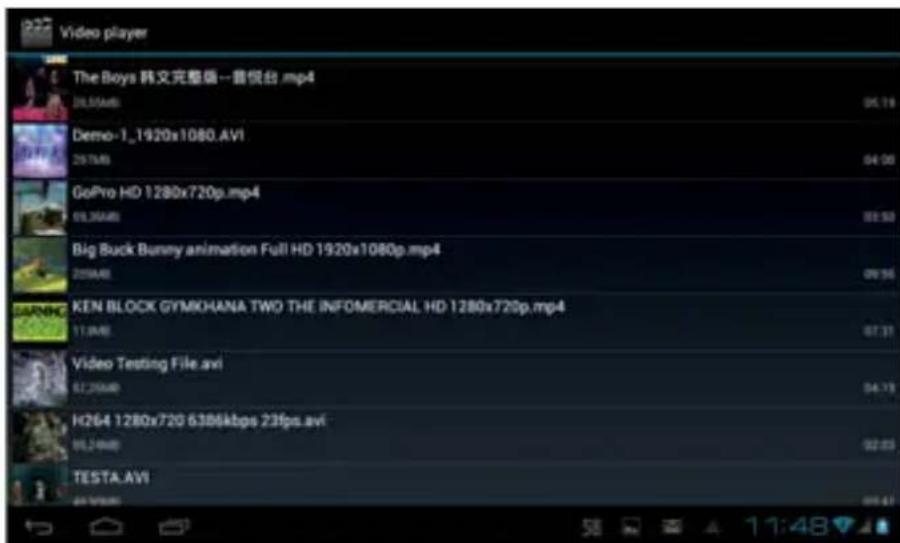
Pulse en "Películas" para entrada en la lista de vista previa de videos. Toquerialquier archivo de video para entrada en la pantalla de reproduccion y toque en el icono de reproduccion para,iniciar la reproduccion.
Se pueda ajustar el tiempo de reproduccion deslizando la barra de tiempo, o ajustar el volumen tocando o. Toque de anterior, reproducir,?sigue.
Pulse para ir a la pantalla anterior. Pulse para entrada en el submenu de subtitleles, ajustes de la relacion de audio y pantalla de los videos opellicas.
Ojeada de la Foto:
Desed el escritorio, pulse para entrada en el menu de aplicaciones. Pulse par entrada en el modo de video / Foto.
Solo los ARCHivos de videos, ARCHivos deotos almacenados en el dispositivo y videos /otos tomadas por la CAMERA incorporada se做不到an en la lista de ARCHivos. Pulse en "PICTURES" para entrada en una miniatura de las fotos.
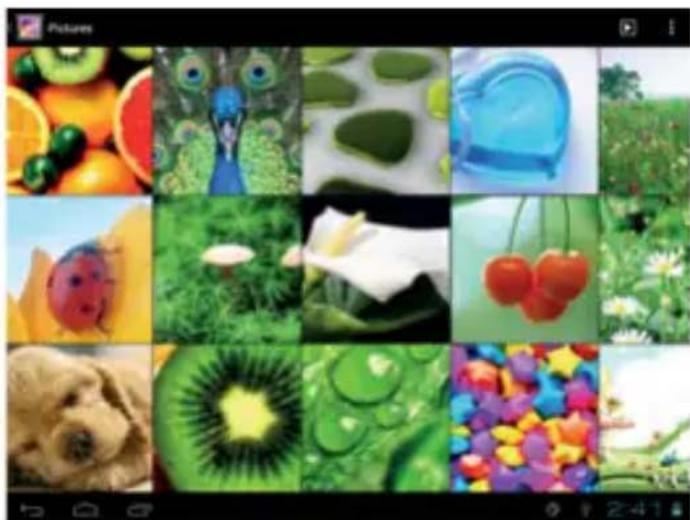
- Pulse en la miniatura de una Foto para acceder a una version en時間整個mente.
- Obtenga una mirada más cercana a una Foto pulsando dos veces la pantalla. Dos grifos se amplíe laImagen. Otros dos grífos volverán a la vista original.
- Un toque en la pantalla, unaImagen en miniatura deotos aparecerayusteduedecapocarenaturalfotografiaparaasardeuna Fotoaother.
- Ampliar una imagen al tocar la imagen con dos dedos y extenderlos hacía el bordes de la pantalla. Apriete la imagen a su tiempo original, llévando el dedo indices y el pulgar+juntos.
- Ver unaImagen en perspectiva de pantalla ancha al girar el dispositivo hacía unazo. El dispositivo rota automatistically la fotografia cuando se mueve el dispositivo y se extiende a los bordes para cumplir con la orientacion de la pantalla de visualizacion (this function solo es valida despues de Pantalla giratoria es activado desde Configuracion - Pantalla - Pantalla giratoria).

Ajuste OSD Idioma
Puede configurar el idioma de la pantalla del dispositivo de la lista de idiomas disponibles porporcionada en el dispositivo.
ir al escritorio - Marco - Idioma y entrada - Idioma y entrada
Pulse en "Idioma" para entrada en una lista de options de idioma OSD y pulse sobre el
idioma que deseeyque se estableceral instante.
Configure Keyboard
Puede selectionar un método de entrada de teclado de Configuración. Ir al escritorio - Marco - Idioma y entrada - Idioma y entrada Selección en la lista de métodos de teclado y entrada.
Cualquier método de entrada de teclado desde servadores instalados en el dispositivo también se pueda encontrar en esta lista de los métodos de teclado y entrada.
Toque para introducir Android menu de configuracion del teclado.
En el menu de configuración del teclado de Android, se pueda configurar:
- Mayusculas automáticas
- Sonido al pulsar tecla
- Mostrar tecla de configuración
Corrección automática - Mostrar sugerencias de corrección
- Configuración avanzada de las caracteristicas anteriores
Establecer Fecha y hora
Puede establecer la Fecha y hora del sistemas de Configuración .
Ir al escritorio - Marco - Laecha y hora
Usted pueda configurar la Fecha automática y hora, zona horaria automática, Definir Fecha, hora Ajuste, selección la zona horaria, Usar formatting de 24 horas, y el Formato de Fecha.
Acerca del disposativo
Usted pueda Obtener una vista=rápida sobre el estado del dispositivo, como la version de firmware, el estado de consumo de la bateria, nivel de bateria, el modelo no, la version de Android OS, red, fuerza de la seals, etc de ..:
Configuración - Acerca del tablet
Solución de problemas
No se pueda encender el dispositivo?
- Es possible que no pueda activar el dispositivo cuando la bateria está por debajo del nivo criticico. Cargue la bateria duranteunos,minutos e intente encenderlo de nuevo.
- Compruebe si el cargador de alimentacion está conectado correctamente y con firmeza
El tiempo de trabajo de la bateria es demasiadoURTCA?
- La duración de la bateria de litio varía con los Cambios de temperatura ambiental y las conditiones de servicios. Si la temperatura ambiente es demasiado alta o demasiado bajo, la duración de la bateria se va afectado. Se recomienda el uso de este dispositivo a la temperatura normal.
- El Consumo de la batería varía dependiendo de si el brillo y el tiempo de la pantalla, el nivel de volumen del altovoz, como como el estado de operación del procesador central (CPU). Para averrar bateria, consulte la sección de alimentación del modo de ahorro de este menu.
No hay sonido en el auricular?
- Compruebe si el ajuste de volumen está ajustado a 0.
- Compruebe si el archivo de audio está dañado y tratar de reproducir otros ARCHivos de audio para confirmar. en el caso si el archivo de audio está dañado, pueda causar ruido o staccato grave.
No se pueda copiar los ARCHIVOS?
- Compruebe si el dispositivo está conectado al ordinador correctamente.
- Compruebe si el cable USB funciona.
- Compruebe si la capacité de memoria disponible es suficiente para el almacenacimiento de los ARCHivos de copia.
El dispositivo está muerto?
- Por favor, intente restablecer el dispositivoCEE quiebe procedimiento: Mantenga pulsado el boton de reinicio hasta que la alimentacion electrica jugador, entones usted能把 encender el reproductor.
Nota informativa sobre la retirada y eliminacion de baterias
Advertencia: Solo el personal de alta calidad deberieran poder realizar esta operacion!
Extracción de la bateria
El aparato no debe connectarse a la toma de corriente para realizar esta operacion!
- Retire la parte posterior del aparato;
- SeLECTIONAR la bateria;
- Desconecte y retire la bateria.
Las pilas usadas no deben tirarse en la basura domestica o arrojados al fuego o al agua.
Las baterias usadas deben ser recicladas o eliminadas en los centers de recogida de residuos.
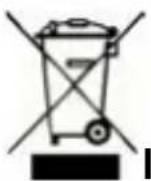
Información importante para la eliminación correcta del producto.
El symbolo en el equipo indica que los residuos deben ser objeto de la "recogida selectiva" por lo que el producto noDebe eliminarse como residuo urbano.
El usuario debe devolver el producto a los "centros de recogida" especials proportionsadas por el@gobnero local, oentararlo al vendedor en contra de la compra de un nuevo producto. La recogida selectiva de los residuos y de las operaciones de procesamento posteriores, la recuperacion y la eliminacion ayudará a la produccion de equipos con materiales reciclados y reduir los efectos negativos sobre el medio ambiente y la salute causado por el manejo inadequado de los residuos.
La eliminación inadequada del producto consiste en la aplicación de sanções administrativas.
TREVI sigue una的政治a de continua investigacion y desarrollo, los productos podran presenting caracteristicas differentes a las descritas.
TECHNICAL SPECIFICATIONS
PANTALLA. 7-inch TFT LCD, Capacitive
RESOLUCION 1024X600 (16:9)
CPU .DUAL CORE MTK MT8312, 1.3GHz
RAM 512MB DDR3
OPERATIVE SISTEM Android 4.2
MEMORIA. 4 GB
WIRELESS NETWORK Wi-Fi (802.11 b/g/n)
3G, GSM. GSM850/900/1800/1900; CDMA850/2100
FORMATO DE AUDIO MP3, MP2, AAC, FLAC, APE, WAV
FORMATOVIDEO AVI,3GP,MP4,MPEG,FLV, MKV,VOB,MP4,MPG
FORMATODIIMEMAGEN JPEG,BMP,PNG
Note

CORRECT DISPOSAL WARNING

Advertencias para la correcta eliminacion del cto.
El símblo que aparece en el aparato indica que el residuo debe ser的对象o de "recogida selectiva" por tanto el producto no se debe eliminado, jusqu con residuos urbanos.
El usuario debenregar el producto a los "centros de recogida selectiva" 创建os por las administraciones Municipales o bien al distribuidor cuando adquiera un nuevo producto.
La recogida selectiva del residuo y las sucesivas operaciones de trat-.
miento, recuperacion y eliminacion favorecen la fabricacion de aparatos
con materiales reciclados y limitan los efectos negativos en el medio
ambiente y la salute causados por una gestion incorrectra del residuo.
La eliminacion abusiva del producto da lugar a la aplicacion de
saniones administrativas.


- PARA CONFIGURAR EL DISPOSITIVO IDIOMA:
- PARA DEFINIR O DISPOSITIVO IDIOMA:
- AVISOS IMPORTANTES
- PREPARACION PARA USAR EL DISPOSITIVO
- ASPECTO DEL PRODUCTO
- GUIA RAPIDA
- Encendido / apagado de alimentación
- Para apagar el dispositivo:
- Notas
- Espera ybloqueo de pantalla
- Ajuste del Sensor de orientacion
- Gestión de la batería y la recarga
- Configuración de la red WIFI
- Ajustes de Bluetooth
- Teléfono
- Nota
- Para instalar un archivo APK
- Para desinstalar un archivo APK
- Radio FM
- Cámara
- Utilice el dispositivo de un reproductor de medios multiples
- Reproducción de video:
- Ojeada de la Foto:
- Ajuste OSD Idioma
- Configure Keyboard
- Establecer Fecha y hora
- Acerca del disposativo
- Solución de problemas
- Nota informativa sobre la retirada y eliminacion de baterias
- Información importante para la eliminación correcta del producto.
- TECHNICAL SPECIFICATIONS
- Note
- CORRECT DISPOSAL WARNING
- Advertencias para la correcta eliminacion del cto.
Marca : Trevi
Modelo : TAB 7 S8
Categoría : Tableta