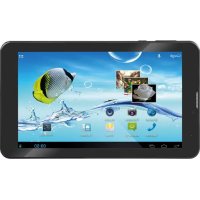
TAB 7 S8 - Tablet Trevi - Gratis gebruiksaanwijzing en handleiding
Vind de handleiding van het apparaat gratis TAB 7 S8 Trevi in PDF-formaat.



| Producttype | Tablet |
| Merk | Trevi |
| Model | TAB 7 S8 |
| Besturingssysteem | Android 4.2 Jelly Bean |
| Processor | Dual-core MTK MT8312 geklokt op 1,3 GHz |
| RAM-geheugen | 512 MB DDR3 |
| Interne opslag | 4 GB |
| Scherm | 7 inch TFT LCD capacitief, resolutie 1024 x 600 pixels |
| Connectiviteit | Wi-Fi 802.11 b/g/n, Bluetooth, 3G/GSM (quad-band) |
| Camera's | Voor 0,3 MP, Achter 2,0 MP |
| Ondersteunde audioformaten | MP3, MP2, AAC, FLAC, APE, WAV |
| Ondersteunde videoformaten | AVI, 3GP, MP4, MPEG, FLV, MKV, VOB, MPG |
| Ondersteunde afbeeldingsformaten | JPEG, BMP, PNG |
| Voeding | Oplaadbare lithiumbatterij; netvoeding 5V via micro USB-poort |
| Onderhoud en reiniging | Reinigen met een zachte, droge doek; vermijd chemicaliën en vloeistoffen |
| Veiligheid | Niet blootstellen aan vocht, magnetische velden, extreme temperaturen; gebruik uitsluitend originele accessoires |
| Onderdelen en repareerbaarheid | Accu vervangbaar door een gekwalificeerde professional; niet zelf demonteren |
| Algemene informatie | Gemaakt door Trevi; website: www.trevi.it |
Veelgestelde vragen - TAB 7 S8 Trevi
Gebruikersvragen over TAB 7 S8 Trevi
0 vraag over dit apparaat. Beantwoord die u kent of stel uw eigen vraag.
Stel een nieuwe vraag over dit apparaat
Download de handleiding voor uw Tablet in PDF-formaat gratis! Vind uw handleiding TAB 7 S8 - Trevi en neem uw elektronisch apparaat weer in handen. Op deze pagina staan alle documenten die nodig zijn voor het gebruik van uw apparaat. TAB 7 S8 van het merk Trevi.
GEBRUIKSAANWIJZING TAB 7 S8 Trevi
Dank u voor de aanschaf van deze tablet.
Het brengt u veel gemak voor uw bedrijf (Word, Excel, verzenden en e-mails ontvangen...) en entertainment (ondersteunt spel, chatten, het afspelen van films, eBooks...).
Draait op Android 4.2, met een 1,3 GHz processor en zeer responsieve capacitieve touchscreen, het brengt je practigte user experience.
Voordat u begint, vindt u in deze gebruiksaanwijzing zorgvuldig.
BELANGRIJKE OPMERKINGEN
1 ) Houd dit apparaat uit de buurt van sterke magnetische velden om schade te voorkomen
2) Gebruik dit apparaat Niet in aanraking komen met harde voorwerpen en nooit dit apparaat schoon te make n etige chemicali en detergenten of zuren of het kan schade op oppervlakken veroorzaken.
3) Vochtigkeit of vloeistof kan dit apparaat in te voeren en veroorzaakt het permanente schade aan de hardware binnen. Gebruik dit apparaat Niet op eenplaats vochtige omgeving of in de regen.
4) Het worden aanbevolen volume van de koptelefoon要去 worden aangepast om een passendeiveau om schade aan uw hoorzittingen wegens hoog volume te vermiiden.
5) Niet abrupt afgesneden van de stroom tijdens de update, software te downloaden, of tijdens dit apparaat is onder elke vorm van exploitation of het kan ervoor zorgen dat gegevens verloren gaan en systeemfout.
6) Overspanning, stroomkabel stam, buigen of knijpen door zware objcten要去vermeden om dit apparaat te voorkomen door oververhitting of brand ramp.
7) Om het risico op elektrische schokken te voorkomen,要去 de stekker Niet aan met natte handen.
8) Sommige films, muziek en Foto's staan onder bescherming van copyrights, ongeoorloofde gebruiksmogelijkheden worden beschouwd als inbreuken op de wetten van de auteursrechten.
9) De prestaties van de WIFI ontvangst van dit apparaat kan worden beinvloed door de draadloz apparatuur en netwerken in de omliggende gebieden.
10) alle draadloze apparatuur za de vlucht van een vliegtuig te beinvloeden, raadpleeg de luchtvaartmaatschappij bedrijf als u dit apparaat wilt gebruiken in het vliegtuig.
11) Gebruik dit apparaat nicht ergens in de buurt elke met explosieven.
12) Alleen gekwalificeerd onderhoudspersoneel mag dit apparaat te ontmantelen.
13) Houdt u rekening met eventuele bijbehorende beperkingen en voorschriften bij het gebruik van dit apparaat.
14) Gebruik dit apparaat alleen met de originele accessoires en batterij.
15) Gebruik geen nicht-compatible accessoires op dit apparatus.
16) Dit apparaat is nicht waterdicht, houd het droog de heleijd.
17) Omwille van de veiligheid van de gegevens, dankest u back-up van de belangrijke gegevens altijd op een tijdige basis.
18) Bij het aansluiten van dit apparaat met andere apparatuur, volg dan de instructies op deze handleiding.
19) sluit dit apparaat nooit met incompatibile apparatuur.
20) Raadpleeg de after-sales service in uw regio voor eventuele technische problemen.
Zich klaar om het apparaat te gebruiken
Wat is er in doos
In de verpakking
- Tablet PC
USB Power lader - USB-kabel
- Gebruikershandleiding
Uiterlijk van het product
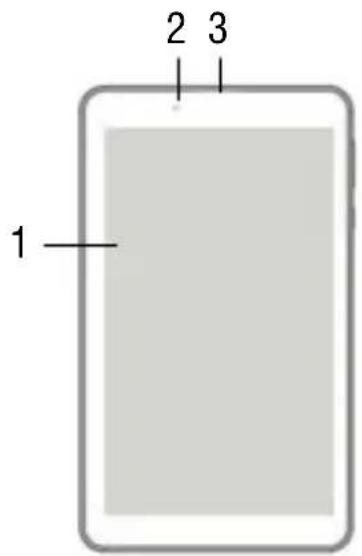
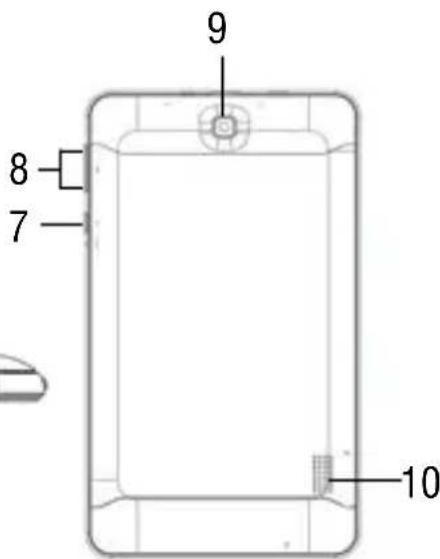
- Tonen
- Frontale Camera
- Luidspreker van de telefoon
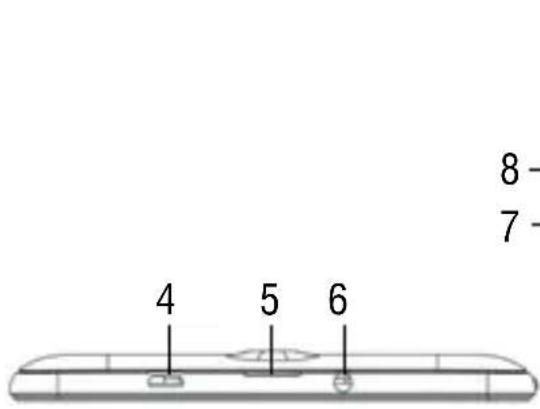
- Micro-USB / USB-host-aansluiting: voor het aansluten uw apparaat op de pc of aansluten van externe apparaat.
DC Socket: sluit de adapter 5V
-
SIM-geheugen compartment deuropening.
-
3,5 mm koptelefoonaansluiting
- Aan/uit-toets en vergrendelen/ontgrendelen Display: Inschaken Schakel het apparaat en slot/ontgrendelen van de display.
- Insteltoetsen Volume + / -
- Achteruitrijcamera.
- Speaker.
QUICK GUIDE
Power on/Uitschakelen
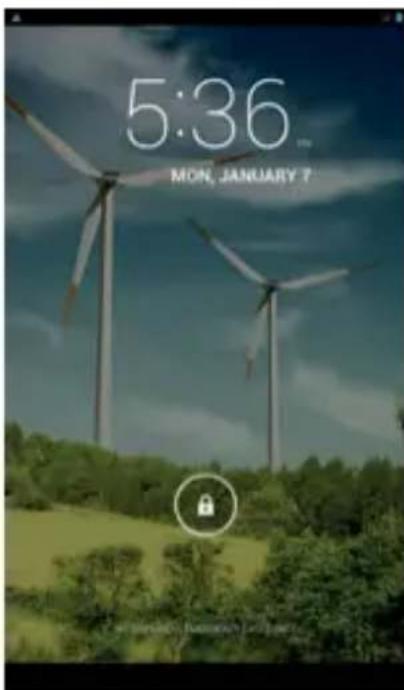
Lange drukknoop 4 seconden ingedrukt om de macht op het apparaat. Het duurt ongeveer een minuut en half aan het systeme op te starten.
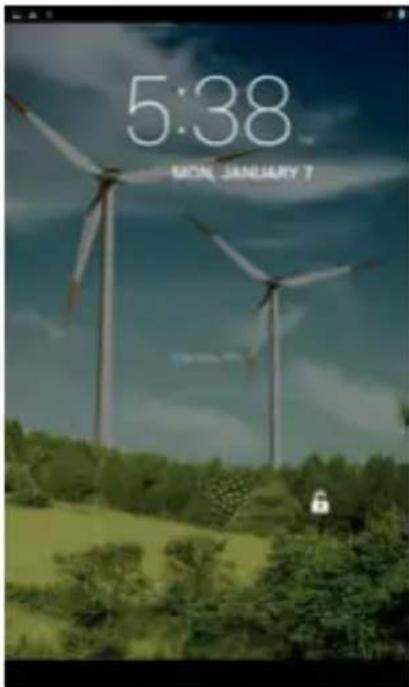
Ontgrendel het scherm door aan rechts te schuiven.
U schakelt het apparaat UIT:
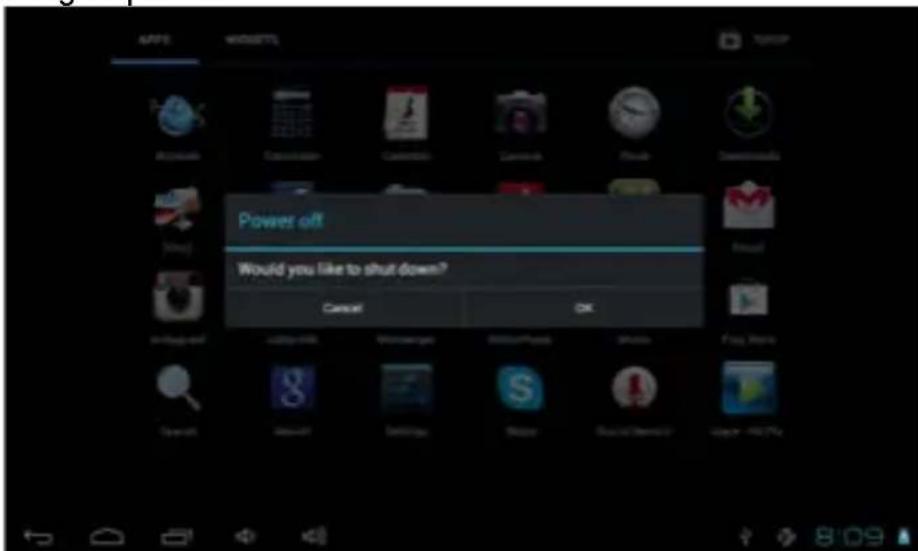
lange druk op de knop 3 seconden, za het scherm de macht te tonen off möglichkheden: Annuleren of OK. Tik op "OK" om stroom uit het apparaat of tik op "Annuleren" om af te sluiten maar de vorige operatie.
hoot
Wanneer het apparaat de batterij is laag, za het voortdurend waarschuwen en wordt automatischuitgeschakeld wonneer de batterij volledig is uitgeput. Het apparaat kan nicht worden ingeschakeld als de batterij leeg is, dan kunt u opladen van de batterij ten minste
een minuut voordat het apparaat opnieuw op.
Stand-by en Lock screen
Druk op de knop kort om het apparaat in standby-modus. Onder standby-modus, het scherm is blackout en het volume is gedempt. Druk op de knop opnieuw kort om het apparaat te activeren. Het apparaat za dan wenden tot het scherm vergrendelen verwijl de primaire werking van het toestel voortgezet.
Ontgrendel het scherm door maar rechts te schuiven om verder te gaan maar de status voordat de stroom te besparen.
noot
De primaire werkung van het apparaat onder standby worden onderbroken en de primaire werkung van de inrichting onder vergrendelen screen modus blijft alleen het scherm vergrendeld.
De desktop statusbalk en snelmenu en de definitie van de iconen
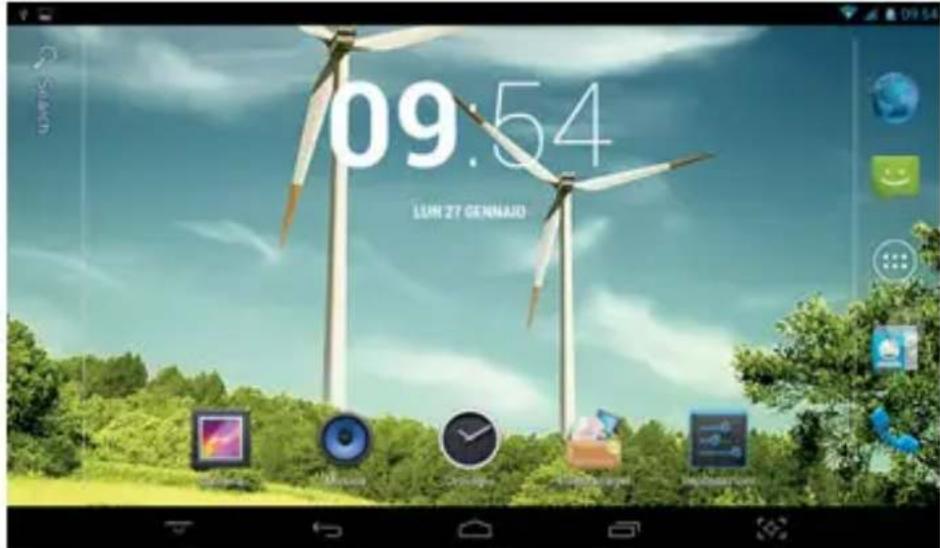
| Icon Function | |
| ← | Terug - Tik erop om�nat het vorige scherm |
| Home page - Tik erop om�nat te keren�nat het bureaublad | |
| Tik erop om de newste bestanden die u opent controleren | |
| Het USB-pictogram verschijnt alleen wanner het apparaat is aangesloten op een USB-apparaat met succes. | |
| De Android-logovershijnt alleen wanner het apparaat is aangesloten op een computer. | |
| De micro SD-kaart icoon verschijnt alleen wanner een micro SD in het apparaat worden geplaatst. | |
| 5:11 | Het huidige system Hij |
| De WIFI signal indicator verschijnt alleen wanner het apparaat is aangesloten op een WiFi-network. | |
| De 3G-signal indicator verschijnt alleen wanner het toestel is verbonden met 3G-signal. | |
| Het batterijpictogram geeft de resterende accu-niveau of om de batterij opladen status aan te gehen. | |
| Applications - Tap it go to Application menu | |
Orientation Sensor instellen
Het apparaat bevat een sensor die automatisch de orientatie van het scherm zal veranderen met 90 graden als je de tablet draaien. De sensor werkt het Beste wanner de tablet worden geroteerd loodrecht op de bodem (wanner de tablet recktop en nicht plat worden gehonden op de rug).
De sensor kan worden geactiveerd of gedreactiveerd in het Setting menu: Algemeen Functie - Scherm automatisch draaien. Vink hetvakje aan als u de sensor te activeren of Niet-vink hetvakje aan om deze functie UIT te schakelen.
Batterij management en opladen
a. Laad de batterij onceveer 3 tot 4aar om ervoor te zorgen dat de batterij volledig is opgeladen op het eerste keer.
b . Stekker in het stopcontact lader die in het accessoirepakket voor de DC - 5V ( Micro-USB ) gelegen aan de kant van het apparaat en sluit de oplader aan op een geschikte voedingsbron socket. Zodra de stroom is aangesloten, worden het pictogram opladen van de batterij verschijnt op het statusbalk die aangeeft dat het apparaat onder opladen. Wanner de stroom opladen icoon zal wenden tot blauw hebemaal wanner de batterij volledig is opgeladen en u kunt loskoppelen de oplader uit het apparaat.
Noot
Om de batterij in de Beste conditie te houden, let op de onderstaande:
- Gebruik het apparaat Niet opladen onder hoge temperatuur.
-
Schakel de stroom van de accu Niet los, dan kurz u de batterij oplaadt wonneer er nog capacititeit van de batterij. Het is Niet nodig om de batterij te wachten volledig leeg voor opladen.
-
Om de batterij met een lange levensduur te konnen garanderen opladen van de batterij een keer per twee weken in het geval als u het apparaat Niet gebruiken voor een langearend.
Van desktop, tap Installingen menu en dia Wifi-functionie op ON in te voeren en tik op de gewenste WiFi-network en voer de draadloze netwerkinstellungen paging.

Voer het wachtwoord in en tik op "Connect" of tik op "Annuleren" om af te sluiten maar het vorige scherm.
Van desktop, Tik op om de instelling te openen en schuif Bluetooth-functie op ON. Het zal Zoeken in de beschikbare Bluetooth-apparaat automatisch, kies dan en raak beschikbare Bluetooth-apparaat te koppelen, naaar succesvolle, verschijnt:
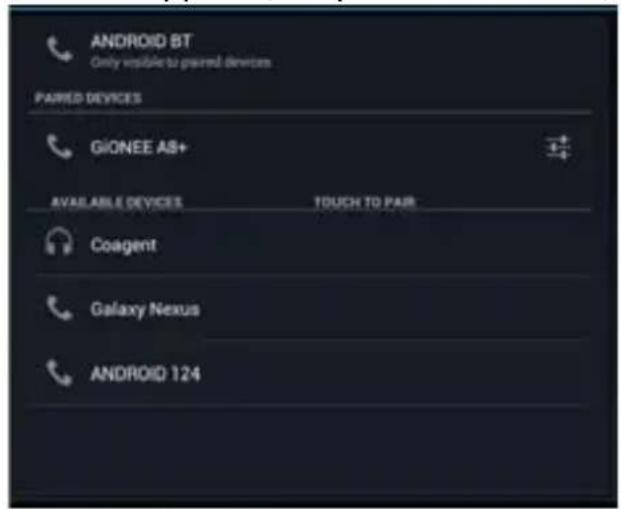
Het zal verschijnen onder na kraan u selecteren en deze als hieronder:
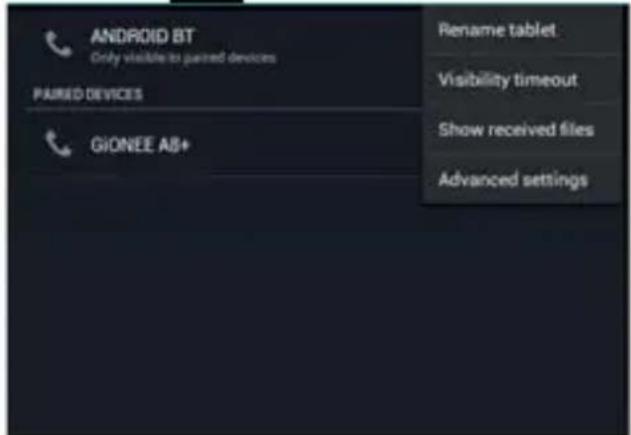
Telefoon
Van desktop, kraan, rdt dit hieronder weergegeven, telefoontik nummer dan om te bellen.
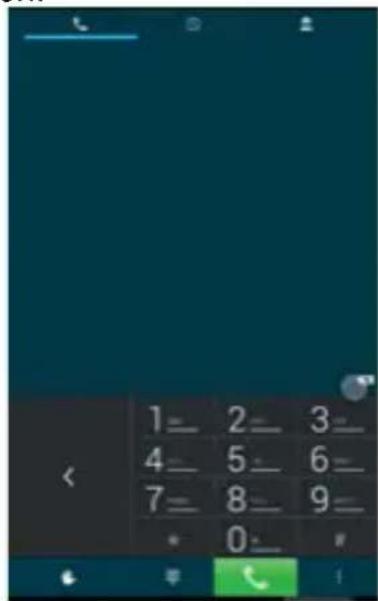
Na de kraan,ordt het verschijnen van de lijst met contactpersonen, zoals hieronder:
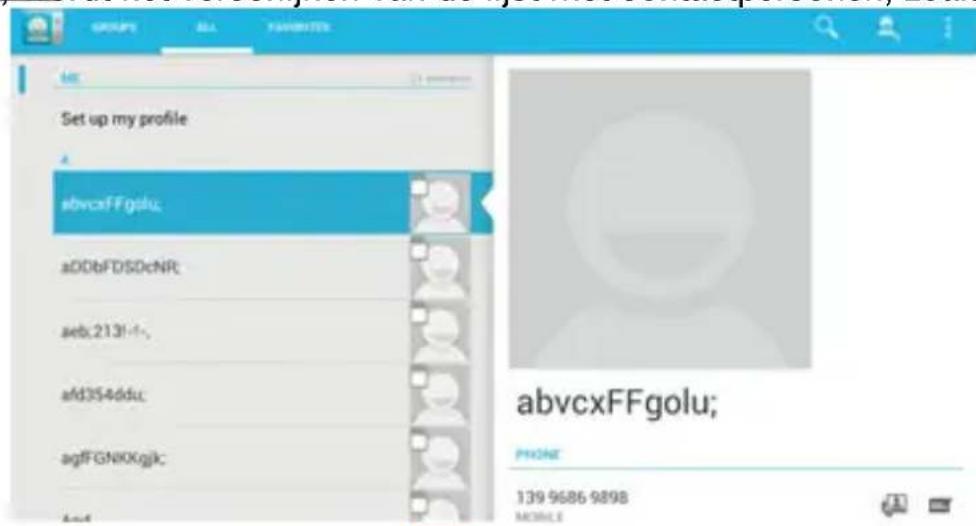
Tik om contacten te zoeken, Tik om contacten toe te voegen
Noot
U要去 de SIM-kaart in de SIM-kaartsleuf voordat u gebruik van de telefoonfunctie. Gieveuuitschakelen van het apparaat voordat opnieuw de SIM-kaart, dan zet het apparaat aan het.
Van desktop, kraan..., neue bericht zoals hieronder te bewerken:
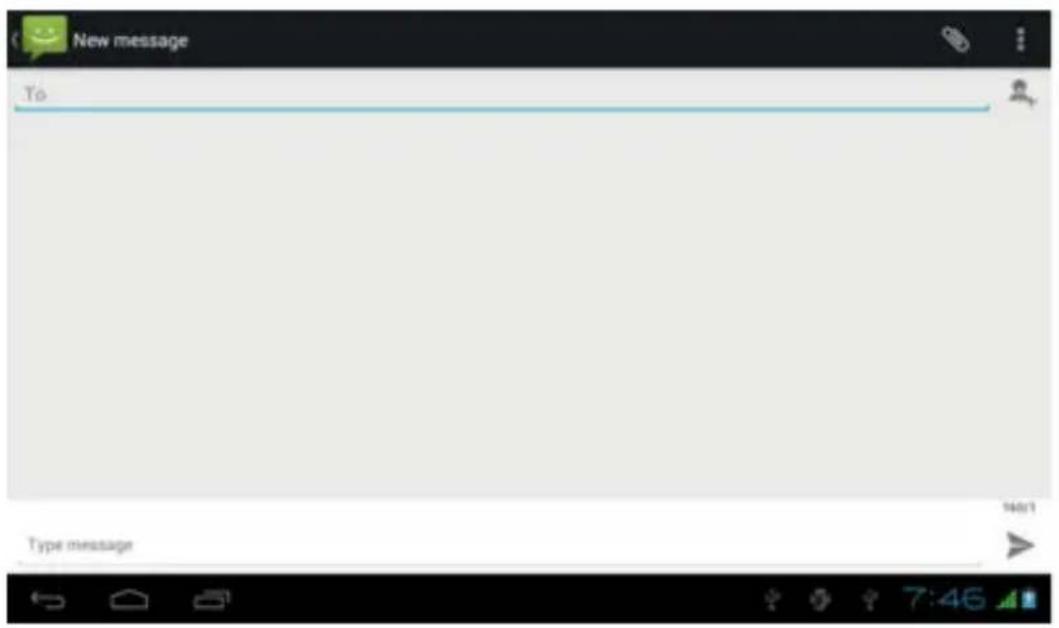
Om een APK bestand te installeren
Dit apparaat ondersteunt derde deel Application Program. APK-bestanden.
Van desktop, Tik om de toepassing te openen en tik m APK installer tool of in te voeren;
Van desktop, Tik om de toepassing menu en druk op het met er om een lijst met bestand in te voeren en tik op de wens APK-bestand maar de APK direct te installereren.
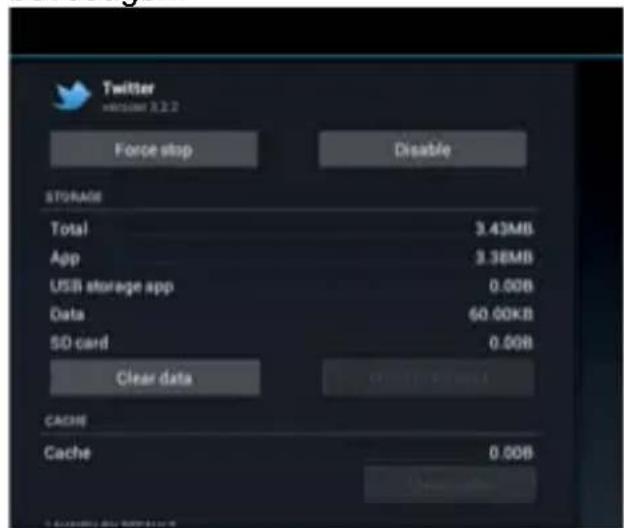
Om een APK-bestand verwijderen
Van desktop, Tik op om deinstelling te openen en tik op "Apps" om een lijst van geinstalleerde toepassing openen. Tik op de gewenste APK-bestand en tik op "Installatie ongedaan make" om te bevestigen.
FM-radio
Van desktop, tik het ronder zał verschijnen, tikken of om het gewenste kanaal te selecteren.
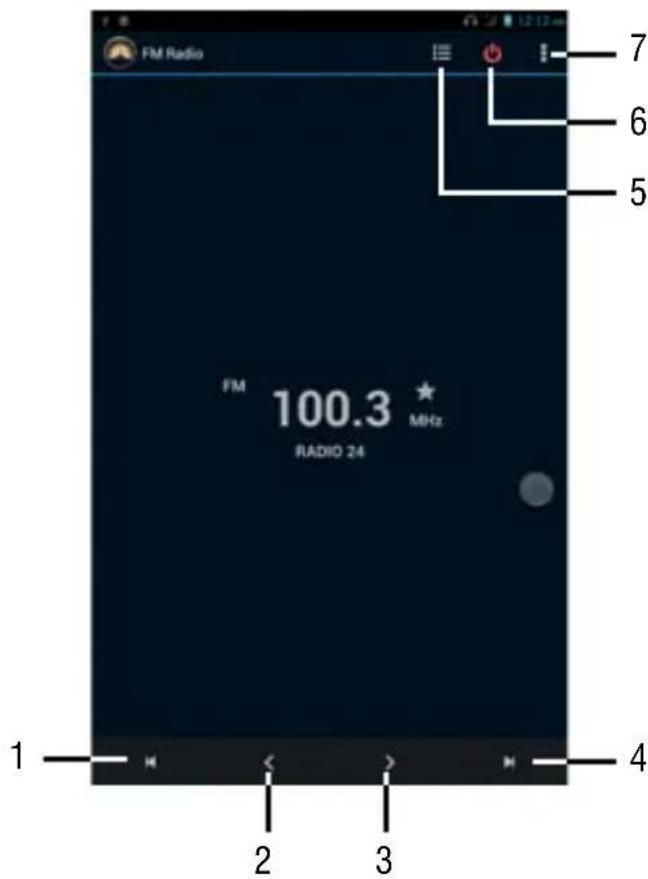
- Omtering te keren naar de vorige radiozender.
- Om terug handmatig.
- Om handmatig vooruit te gaan.
- Om maar het volgende station.
- Channel List zelden opgeslagen.
- Om de radio uit te schakelen.
- Radio-installingen functioneren.
Noot
U moet oortelefoon voegen als anteenne bij het gebruik van FM-radio.
Camera
Dit apparaat heeft een ingebouwde 0.3MPIXEL camera aan de voorkant en een ingebouwde 2.0MPIXELchterste camera voor Foto, video en web cam.
Van desktop, Tik om de toepassing te openen en tik om de camera te activeren.
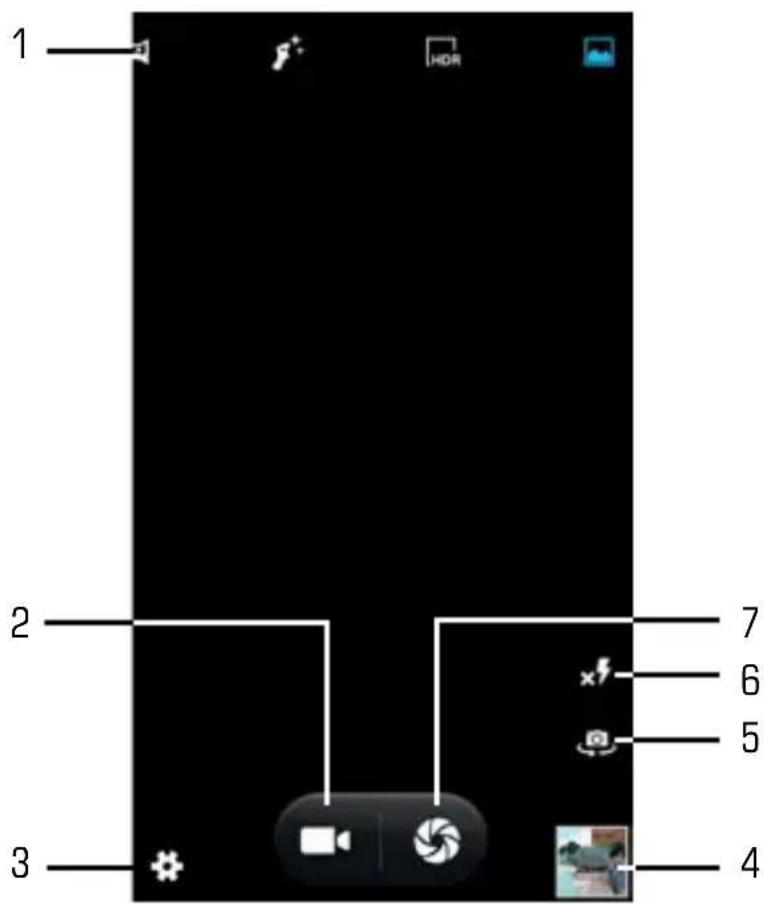
- Speed Dial om de "Capture Mode".
- Command to the camera function.
- Om de algemene instellening te wijzigen, camera-instellenen en die van de camera.
- Voorbeeld Video / Foto genomen.
- Te schakelen maar de camera aan de voorkant en van anschter maar voren.
- Flits Installingen.
- Ontspanknop, camera-functie.
Gebruik het apparaat een multi media player
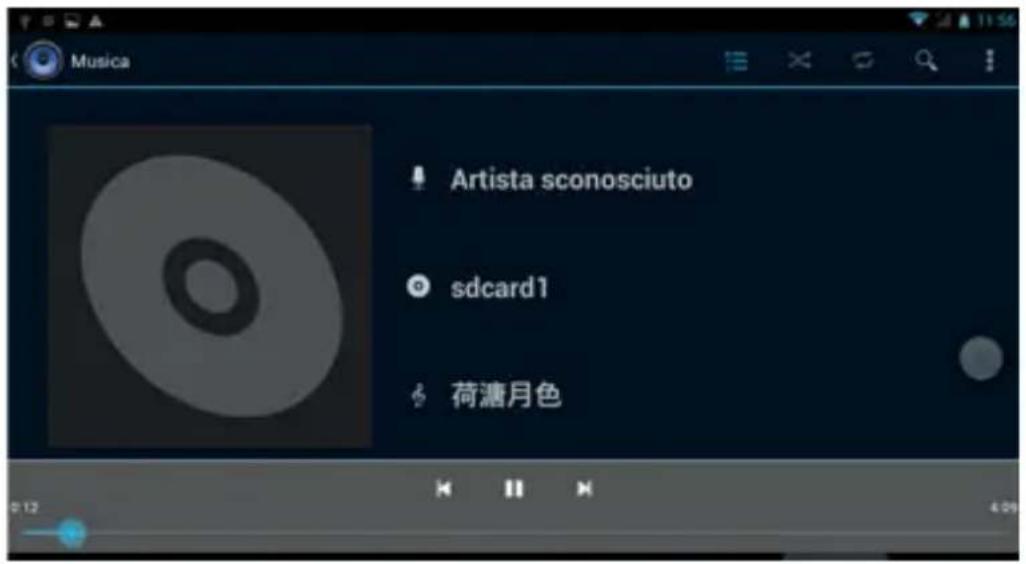
Audio aufspelen:
Van desktop, tikt u op om Application menu te openen. Tik op het afspelen van audio-modus.
Alleen muziekbestanden die zijn opgeslagen in het apparaat worden weergegeven in de lijst met bestanden. U(Int)t de lijst muziekbestand classificeren op: artiesten, albums, nummers, aftspeellijsten en NU SPELEN door het selecteren van de juiste optie.
Tik op een nummer om het afspelen te starten. Op afspeel interface,kest u tikken op de functie balk om de weergave aan te passen, achefteruit / vorige, vooruit / volgende, play, pauze, shuffle, repeat instelling, enz.
Video aufspelen:
Van desktop, tikt u opom Application menu te openen. Tik ooe te openen. Alleen video bestanden die+zijn opgeslagen in het apparaat en video's genomen van de ingebouwde camera worden weergegeven in de lijst met bestanden.
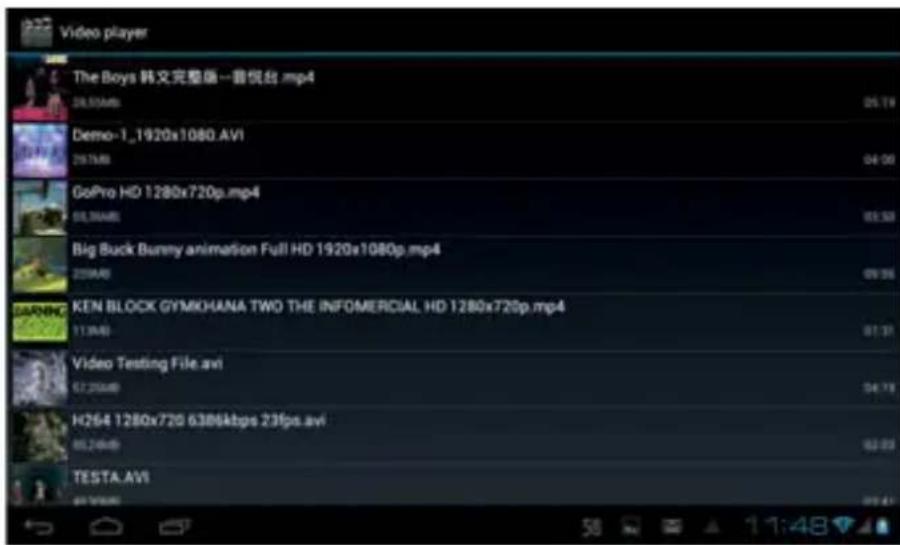
Tik op "Movies" om een lijst met preview video's in te voeren. Tik op een videobestand waar hetafspeelschemr te voeren en tik op het pictogram voor afspelen om het afspelen te starten. U kunt de weergave vrij aan te passen door de tjdbalk te schuiven, of het volume regelen
door op of te tikken. Tik voor de vorige, spelen, naast.
Tik om maar het vorige scherm. Tik om hetsubmenu voor ondertitelts, audio en schermverhouding instellingen voor de video's of films te voeren.
Bladeren door Foto's:
Van desktop, tikt u op om Application menu te openen. Tik om v foto
teopenen.
Alleen video-bestanden, fotobestanden die zijn opgeslagen in het apparaat en video's /oto's gemaakt van de ingebouwde camera worden weergegeven in de lijst met bestanden. Tik op "Foto's" om een miniatureur vanOTO's in te voeren.
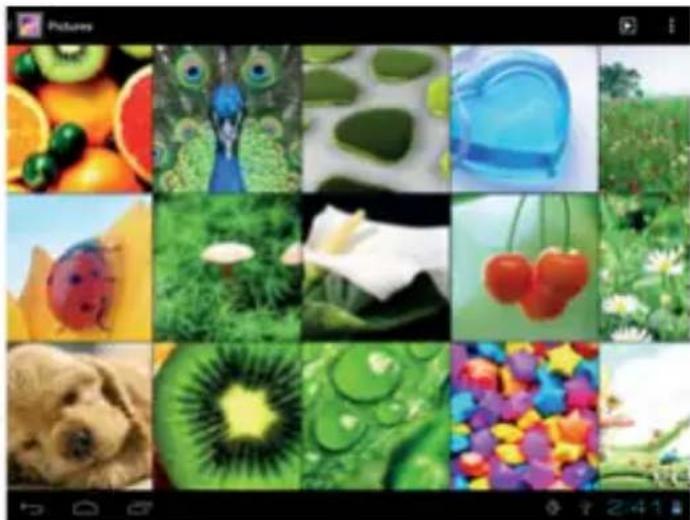
- Druk op de thumbnail van een Foto om een grotere versie.
- Hier krijg je een kijkje op een Foto door te dubbelklikken op het scherm te tikken. Twee kransen za vergroten de afbeelding. Nog twee kransen za terugkeren maar de oorspronkelijke weergave.
- Een tik op het scherm, za een miniatureur vanoto's worden weergegeven en u kunt tikken op een Foto voor van de ene Foto maar de andere.
- Vergroot een afbeelding door het aanraken van het beeld met twee vingers en verspreiden ze in de richting van de randen van het scherm. Knijp het beeld terug maar de oorspronkelijke grootte van het brengen van uw wijsvinger en duim samen.
- Zie een afbeelding in breedbeeld perspectief door het apparaat op zijn kant. de inrichting roteert automatisch een Foto als u het apparaat verplaatst en verspreidt de randen om te voldoen met de orientatie van het scherm bekijken (deze functie is alleen geldig na Scherm automatisch draaien is geactiveerd vanuit instellen - Display - Scherm automatisch draaien).
Stel OSD-taal
U kunt de taal van het apparaat wilt instellen in de lijst met beschikbare taal die in het appaat Ga waar desktop - Omgeving - Taal & Input - Taal en invoer
Tik op "Taal" om een lijst van OSD taalopties te voeren en tik op de gewenste taal en het zaal direct worden ingesteld.
Stel Keyboard
U kunt een toetsnbord invoermethode selecterenuit instellen.
Ga waar desktop - Omgeving - Taal & Input - Taal en invoer
Selecteer uit de lijst van Keyboard & Input methoden.
Elke toetsenbord invoermethode APKs geinstalleerd in het apparaat kan ook vinden in deze lijst van Keyboard & Input methoden.
Tik op om Android toetsenbordinstelmenu voeren.
Vanuit het menu Instellingen Android-toetsenbord, kurz u opstelling:
- Auto-kapitalisatie
Geluid aan toetsanslag
Toon instellingen sleutel - Automatische correctie
- Correctievoorstellen weergeven
- Geavanceerde instellingen voor bovenstaande functies
Datum en hijd
U=knt de datum en tijd van het systeme ingesteld van instellen.
Ga waar desktop - Omgeving - Datum &ijd
U=knt instellen Automatische datum en tijd, Automatische tijdzone, Stel datum,ijd instellen Tijdzone selecteren, gebruiken 24-uurs formaat, en Select datumnotatie.
Over het apparatus
U kunt snel een zich op de status van het apparaat, zoals firmwareversie, batterij verbruik, het batterijniveau, model nee, Android OS-versie, netwerk, de signalsterkte, enz. van.: Instelling - Over de tablet
Problemen oplossen
Kan nicht draaien op het apparaat?
- U mag Niet in staat+zijn om het apparaat inschakelt wonneer de batterijlager is dan het kritische niveau. Laad de batterij voor eenaar minuten en probeer het weer in te schakelen.
- Controller of de oplader goed en stevig is aangesloten.
De batterij werklijk te kort is?
- De duur van de lithium batterij is afhankelijk van de omgevingstemperatuur veranderingen en de bedrijfsomstandigheden. Als de omgevingstemperatuur is te laag of te hoog is, de
duur van de batterij zal worden beinvloed. Het worden aanbevolen om dit apparaat te gebruiken bij normale temperatuur.
- Batterij verbruik varieert afhankelijk van of de helderlandid en oprijk van het scherm, het volume van de luidspreker en de operationele status van de centrale processor (CPU). Om de batterij te sparen, worden verwezen maar L-mode gedeelte van dit menu op te slaan.
Geen geluid uit de koptelefoon?
- Controller of de volume-installing is ingesteld op 0.
- Controller of de audio-bestand beschadigd is en proberen om andere audiobestanden af te spelen om te bevestigen. in het geval als het audiobestand is beschadigd, kan het ernstige ruis of staccato veroorzaken.
- Controller of het apparaat goed is aangesloten op de computer.
- Controller of de USB-kabel werk.
- Controller of de geheugencapaciteit beschikbaar is genoeg voor de opslag van het kopieren van bestanden.
Het apparaat is dood?
- Probeer het apparaat te resetten door volgende procedure: Druk lang op de knop Reset totdat de speler stroom uit, dan kut u wee inschakelen van de speler.
Informatie Opmerking over het verwijderen en afvoeren van batterijen
Waarschuwing: Alleen hoog-gekwalificeerd personeel mag deze bewerking uit te voeren! De batterij verwijderen
Het apparaat mag nicht worden aangesloten op het stopcontact wanner u deze handelinguitvoert!
- Verwijder het achechterste deel van het apparaat;
- Selecteer de batterij;
- Ontkoppel en verwijder de batterij.
Gebruike batterijen mogen nicht worden weggegood bij het huisvuil of in het vuur werpen of water.
Gebruike batterijen要去en worden gerecycled of verwijderd in geschaden inzameling van afval centra.
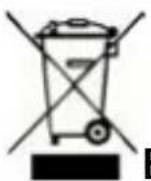
Belangrijke informatatie voor de juiste afvoer van het product.
Het symbol op het apparaat geeft aan dat de afvalstoffen een "gescheiden inzameling"要去,zodat het product Niet mag worden afgevoerd als huishoudelijk afval.
De gebruiker dient het product returneren aan speciale "verzamelcentra" die door de lokale overheid, of overhandigen aan de winkelier gegen de aankoop van een nieuw product. Geschiden inzameling van afval en de waaropvolgende verwerking, nuttige toepassing en verwijdering za helpen de productie van apparatuur met gerecycleerde materialen en de negatieve effecten op het milieu en de gezondheid,veroorzaakt door een onjuiste behandeling van afval te verminderen.
Onjuiste verwijdering van het product gepaard gaat met de toepassing van administratie sancties.
TREVI voert een beleid van continue onderzoek en ontwikkeling, können de producten verschillende kenmerken van die beschreiben tonen.
TECHNISCHE GEGEVENS

- BELANGRIJKE OPMERKINGEN
- Zich klaar om het apparaat te gebruiken
- Uiterlijk van het product
- QUICK GUIDE
- U schakelt het apparaat UIT:
- hoot
- Stand-by en Lock screen
- noot
- Orientation Sensor instellen
- Batterij management en opladen
- Telefoon
- Om een APK bestand te installeren
- Om een APK-bestand verwijderen
- FM-radio
- Camera
- Gebruik het apparaat een multi media player
- Audio aufspelen:
- Video aufspelen:
- Bladeren door Foto's:
- teopenen.
- Stel OSD-taal
- Stel Keyboard
- Datum en hijd
- Over het apparatus
- Problemen oplossen
- Informatie Opmerking over het verwijderen en afvoeren van batterijen
- Waarschuwing: Alleen hoog-gekwalificeerd personeel mag deze bewerking uit te voeren! De batterij verwijderen
- Belangrijke informatatie voor de juiste afvoer van het product.
- TECHNISCHE GEGEVENS
Merk : Trevi
Model : TAB 7 S8
Categorie : Tablet