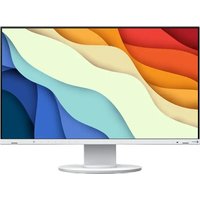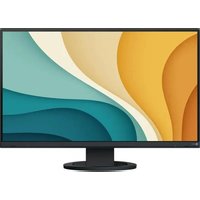
FlexScan EV2455 - Moniteur EIZO - Notice d'utilisation et mode d'emploi gratuit
Retrouvez gratuitement la notice de l'appareil FlexScan EV2455 EIZO au format PDF.


| Caractéristiques | Détails |
|---|---|
| Taille de l'écran | 23,8 pouces (60,5 cm) |
| Résolution | 1920 x 1080 pixels (Full HD) |
| Type de panneau | IPS (In-Plane Switching) |
| Temps de réponse | 5 ms (gris à gris) |
| Luminosité | 250 cd/m² |
| Contraste | 1000:1 |
| Angles de vision | 178° horizontal et vertical |
| Connectivité | HDMI, DisplayPort, USB-C, USB 3.0 |
| Réglage de la hauteur | Oui, ajustable de 150 mm |
| Inclinaison | Oui, -5° à 35° |
| Rotation | Oui, pivot à 90° |
| Consommation d'énergie | Environ 22 W (en utilisation) |
| Poids | Environ 5,5 kg |
| Normes de sécurité | CE, FCC, UL, RoHS |
| Garantie | 3 ans |
| Utilisation recommandée | Bureau, travail de bureau, graphisme, multimédia |
| Maintenance | Nettoyage régulier de l'écran avec un chiffon doux, éviter les produits chimiques agressifs |
FOIRE AUX QUESTIONS - FlexScan EV2455 EIZO
Questions des utilisateurs sur FlexScan EV2455 EIZO
0 question sur cet appareil. Repondez a celles que vous connaissez ou posez la votre.
Poser une nouvelle question sur cet appareil
Téléchargez la notice de votre Moniteur au format PDF gratuitement ! Retrouvez votre notice FlexScan EV2455 - EIZO et reprennez votre appareil électronique en main. Sur cette page sont publiés tous les documents nécessaires à l'utilisation de votre appareil FlexScan EV2455 de la marque EIZO.
MODE D'EMPLOI FlexScan EV2455 EIZO
FlexScan EV2450/ev2455
Moniteur couleur LCD
Important
Veuillez lire attentivement les PRECAUTIONS, le Manuel d'utilisation ainsi que le Guide d'installation (tome séparé) afin de vous familiariser avec ce produit et de l'utiliser efficacement et en toute sécurité.
- Veuillez lire le Guide d'installation pour les informations de base, depuis la connexion du moniteur à l'ordinateur jusqu'à son utilisation. La dernière version du Manuel d'utilisation est à disposition pour téléchargement sur site web :
http://www.eizoglobal.com

EZO
Emplacements des étiquettes de sécurité
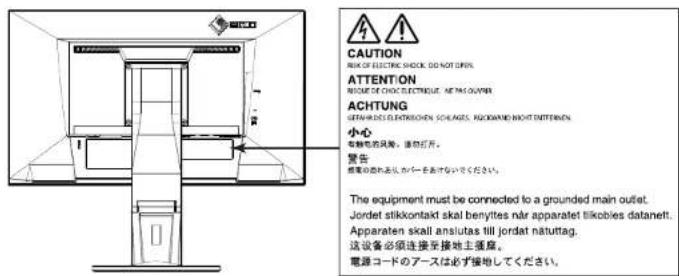
Ce produit a été spécialement réglé pour l'utilisation dans la région dans laquelle il a d'abord été livré. Si utilisé en dehors de cette région, le produit pourrait ne pas fonctionner comme indiqué dans les spécifications.
Aucune partie de ce manuel ne peut être reproduite, enregistrée dans un système documentaire ou transmise sous quelle forme et par quel moyen que ce soit électronique, mécanique ou autre, sans l'autorisation écrite préalable de EIZO Corporation.
EIZO Corporation n'est tenu à aucun engagement de confidentialité sauf en cas d'accord préalable passé avant la réception de ces informations par EIZO
Corporation. Malgré tous les efforts déployés pour garantir la mise à jour des informations contenues dans ce manuel, veuillez noter que les caractéristiques techniques du moniteur EIZO sont sujettes à modification sans préavis.
Avertissement concernant le moniteur
| Ce produit est prévu pour les usages polyvalents comme la création de documents, la visualisation de contenu multimédia. |
| Ce produit a été régé spécialement en usine en fonction de la région de destination prévue. Les performances du produit peuvent être différentes de celles indiquées dans les caractéristiques en cas d'utilisation dans une région différente de celle prévue à l'origine. |
| Ce produit peut ne pas être couvert par la garantie pour des usages autres que ceux décrits dans le présence manuel. |
| Les specifications notées dans ce manuel ne sont applicables que lorsque les éléments suivants sont utilisés :Cordons d'alimentation fournis avec le produitCâbles de signalisation spécifique par nos soins |
| Utilissez uniquement avec ce produit les produits optionnels fabriqués ou spécifique par nos soins. |
| 30 minutes sont nécessaires à la stabilisation des performances des composants électriques. Veuiliez attendre au moins 30 minutes après avoir mis en marche le moniteur pour le régler. |
| Les moniteurs devraient être régles à une luminosité inférieure pour réduire les changements de luminosité causés par une utilisation à long terme et maintainir un affichage stable. |
| Lorsque l'image de l'écran change après que la même image est restée affichée pendant une période prolongée, une image rémanente risque de s'afficher. Utilisez l'économiseur d'écran ou la fonction d'économie d'énergie pour éviter d'afficher la même image pendant une période prolongée. |
| Si le moniteur affiche un contenu en continu sur une longue période, des taches sombres ou des brûlures sont susceptibles d'apparaître sur l'écran. Afin d'optimiser la durée de vie d'un moniteur, nous vous conseillons de l'éteindre régulièrement. |
| Un nettoyage périodique est recommendé pour conserver son aspect neuf au moniteur et prolonger sa durée de vie (Référez-vous à « Nettoyage » (page 4)). |
| Le panneau LCD est fabriqué à l'aide d'une technologie de haute précision. Bien que, il est possible que des pixels manquants ou des pixels allumés apparaissent sur l'écran LCD. Il ne s'agit pas d'un dysfonctionnement. Pourcentage de points effectifs : 99,9994 % ou supérieur. |
| La durée de vie du rétro-éclairage du panneau LCD est limitée. Si l'écran s'assombrit ou se brouille, prenez contact avec votre représentant local EIZO. |
N'appuyez pas violemment sur le panneau ou sur les bords, vous risqueriez d'endommager l'affichage en laissant du moirage, etc. Une pression continue sur le panneau peut le détériorer ou l'endommager. (Si des marques de pression restent sur le panneau, affichez un écran noir ou blanc sur le moniteur. Le problème peut être ainsi résolu.)
Ne rayez et n'appuyez pas sur le panneau avec des objets pointus, car cela pourrait endommager le panneau. Ne tentez jamais de le nettoyer à sec avec du tissu, au risque de le rayer.
Lorsque le moniteur est froid et déplacé dans une autre pièce ou lorsque la température de la pièce augmente rapidement, de la condensation peut se former à l’intérieur et à l’extérieur du moniteur. Dans ce cas, ne mettez pas le moniteur sous tension. Et attendez la disparition de la condensation. Sinon, le moniteur pourrait être endommagé.
Attention
- Les produits chimiques tels que l'alcool et les solutions antiseptiques peuvent provoquer des variations du brillant, ternir et atténuer la carrosserie ou du panneau et déteriorer la qualité de l'image. N'utilisez jamais de diluant, de la benzine, de ciè et de poudre abrasive, ce qui peut endommager la carrosserie ou le panneau.
Remarque
Loutil ScreenCleaner en option est recommandé pour nettoyer la carrosserie et la surface de l'écran.
Veuillez enlever les taches de la carrosserie et la surface de l'écran en humidifiant partiellement un chiffon avec de l'eau.
Pour un confort d'utilisation du moniteur
- Un écran trop nombreux ou trop lumineux peut abimer les yeux. Ajustez la luminosité du moniteur en fonction des conditions ambiantes.
- Regarder le moniteur trop longtemps entraîne une fatigue oculaire. Faites des pauses de 10 minutes toutes les heures.
TABLE des matières
Avertissement concernant le moniteur 3
Nettoyage 4
Pour un comportement d'utilisation du moniteur 4
TABLE DES MATIÈRES 5
Chapitre 1 : Introduction. 7
1-1. Caractéristiques 7
1-2. Commandes et fonctions 9
Aant 9
1-3. Résolutions prises en charge 11
2450 11
2455 12
1-4. Définir la résolution 13
Windows 8.1/Windows 8/Windows 7 13
Windows Vista 13
Mac OS X 13
Chapitre 2 Ajustement/Réglage de base 14
2-1. Méthode de fonctionnement des commutateurs 14
2-2. Commutation des signaux d'entrée 15
2-3. Commutation des modes d'affichage (Modes couleur) 16
odes d'affichage. 16
2-4. Conservation d'énergie 17
2-5. Ajustement de la luminosité 20
2-6. Réglage du volume 21
Chapitre 3 Ajustement/Réglage avancés. 22
3-1. Fonctionnement de base du menu Réglage 22
3-2. Fonctions du menu Réglage 23
ajustement des couleurs. 23
Réglages du signal 26
Étals de préférence 31
langue 33
formations 33
Chapitre 4 Paramètres administrateur 34
4-1. Fonctionnement de base du menu « Administrator Settings » 34
4-2. Fonctions du menu « Administrator Settings » 35
Chapitre 5 Dépannage 37
5-1. Aucune image 37
5-2. Problèmes d'imagerie (analogique et numérique) 39
5-3. Problèmes d'imagerie (analogique quintement) 40
5-4. Autres problèmes 41
Chapitre 6 Référence 42
6-1. Fixation du bras facultatif 42
6-2. Déplacement/Fixation de la base du pied 43
6-3. Fixation/Détachement de l'enveloppe de cables 47
6-4. Raccordement de plusieurs PC 49
6-5. Utilisation du bus USB (Universal Serial Bus) 50
Environnement système requis. 50
Procédure de branchement (Configuration de la fonction USB) 50
6-6. Spécifications 51
Dimensions externes 55
principaux réglages par défaut 57
Accessoires 57
6-7. Synchronisations prédéfinies 58
Chapitre 7 Glossaire 60
Annexe 63
Marque commerciale 63
Licence / Droit d'auteur 64
ENERGY STAR 64
TCO 64 FCC Declaration of Conformity 67 Hinweise zur Auswahld des richtigen Schwenkarms für ihren Monitor... 69 Hinweis zur Ergonomie 69 GARANTIE LIMITEE 70 Informations sur le recyclage 79 Mesures chinoises pour conformité à la norme RoHS dans ChinaRoHS... 84
Chapitre 1 introduction
Nous vous remercions d'avoir fait l'acquisition d'un moniteur couleur LCD EIZO.
1-1. Caractéristiques
23,8" format large LCD (EV2450) 24,1" format large LCD (EV2455) - Prend en charge une résolution de 1920 × 1080 (EV2450) - Prend en charge une résolution de 1920 × 1200 (EV2455) Panneau IPS avec angles de visionnage horizontal et vertical de 89° - Prend en charge quatre interfaces d'entrée de signaux numériques (DisplayPort (HDCP) × 1, HDMI Type A (HDCP) × 1, DVI-D (HDCP) × 1 et D-Sub mini 15 broches × 1 )
DisplayPort (prise en charge 8 bits) *1
L'entrée DisplayPort reçoit des signaux image et des signaux audio via un simple câble DisplayPort.
Lors de la transmission d'un signal audio à l'aide du câble DisplayPort, la carte vidéo doit prendre en charge la sortie audio.
Voir « 6-6. Spécifications » (page 51).
-HDMI
Préserve les signaux PC via l'entrée HDMI
L'entrée HDMI reçoit des signaux image et des signaux audio via un simple câble HDMI.
- La fonction Mode Couleur permet à l'utilisateur de sélectionner le mode d'affichage optimal en fonction de l'image affichée.
Le mode Paper produit l'apparence du papier imprimé sur le moniteur. En mode Paper, la quantité de bleu clair émise par l'écran est réduite en modifiant le ton et en contrôlant la luminosité.
Voir « 2-3. Commutation des modes d'affichage (Modes couleur) » (page 16).
- Fonctions d'économie d'énergie
Réduire la consommation d'énergie 2 permet de diminuer les émissions de CO2. Cet appareil est doté de fonctions d'économie d'énergie.
Consommation d'énergie de 0 W lorsque l'alimentation est hors tension
Équipé d'un commutateur d'alimentation principal.
Si vous n'utilisez pas le moniteur, vous pouvez arrêter l'alimentation secteur afin que l'électricité soit complètement coupée.
- Auto EcoView
Le capteur de luminosité ambiant située sur la face avant du moniteur détecte la luminosité ambiant pour régler automatiquement la luminosité de l'écran à un niveau confortable. Une luminosité trop haute peut accroître la consommation d'énergie et être néfaste à l'environnement. Cela peut également entraîner une fatigue oculaire.
La plage de réglage automatique peut être configurée selon votre préférence personnelle.
Voir « Auto EcoView » (page 18).
-EcoView Optimizer 2
Le moniteur règle automatiquement la luminosité de l'écran selon le niveau de blanc du signal d'entrée. Cette fonction peut réduire la consommation énergétique tout en maintenant la luminosité précisée par le signal d'entrée.
Voir « EcoView Optimizer 2 » (page 18).
Le capteur situé à l'avant du moniteur détecte le mouvement de l'utilisateur. Lorsque l'utilisateur s'éloigne du moniteur, celui-ci entre automatiquement en mode d'économie d'énergie et aucune image n'est affichée à l'écran, ce qui permet de réduire la consommation d'énergie. La sensibilité du capteur et le temps jusqu'à ce que le mode d'économie d'énergie soit activé sont réglés en fonction de l'environnement d'utilisation du moniteur et du mouvement de l'utilisateur.
Voir « EcoView Sense » (page 19).
*2 Valeurs de référence : EV2450
Consommation d'énergie maximale: 47 W lorsqu'un périphérique USB est raccordé, haut-parleur fonctionnant), consommation standard: 12 W (luminosité 120 cd/m², lorsqu'aucun pé EV2455
Consommation d'énergie maximale: 49 W lorsqu'un périphérique USB est raccordé, haut-parleur fonctionnant), consommation standard : 13 W (luminosité 120 cd/m², lorsqu'aucun pé
- Équipé d'une fonction de concentrateur USB qui prend en charge USB 3.0
Permet les transferts de données à haute vitesse jusqu'à 5 Gbps, qui activent les transferts de grandes quantités de données en un temps réduit vers et depuis des périphériques USB raccordés.
Voir « 6-5. Utilisation du bus USB (Universal Serial Bus) » (page 50).
- Haut niveau de flexibilité lors de l'installation
- Pied avec grande portée de mouvement. Le moniteu nfortable et moins fatiguant.
Inclinaison : 35° vers le haut, 5° vers le bas, pivotement : 344°, rotation verticale : 90° vers la gauche/90° vers la droite, hauteur réglable : 114,7 mm (inclinaison : 35°)/140 mm (EV2450), 131 mm (EV2455) (inclinaison : 0°)
- Un cadre fin procure un visionnement pratiquement sans coupure dans le cas d'environnements à plusieurs moniteurs. Le montage du moniteur sur un bras permet à l'écran d'être installé pivoté de 180° (renversé verticalement).
Exemple d'installation
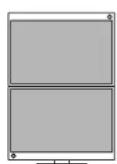
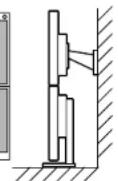
- ur en position d'affichage portrait (voir « Rotation du menu » (page 31)).
- Affiche un contenu HDCP (High-bandwidth Digital Content Protection) ^3 protégé. *3 Prend en charge HDCP version 1. x
- Prend en charge le logiciel « ScreenManager Pro » permettant de régler l’écran en utilisant la souris et le clavier. Ce logiciel peut être téléchargé sur notre site Web (http://www.eizoglobal.com).
- Prend en charge le logiciel « EIZO Monitor Configurator » pour la création des fichiers de configuration du moniteur.
Lorsque plusieurs unités de ce moniteur sont installées, ce logiciel permet aux utilisateurs d'appliquer simultanément un fichier de configuration unique à l'ensemble des moniteurs. Cela permet un travail d'installation des moniteurs plus efficace en éliminant le besoin de configurer individuellement chacun d'entre eux.
Pour de plus amples informations, reportez-vous à notre site Web (http://www.eizoglobal.com).
1-2. Commandes et fonctions
Aant
| 1. Capteur EcoView Sense | Dédicte le mouvement des utilisateurs devant le moniteur (fonction EcoView Sense (page 19)). |
| 2. Capteur de lumière ambiente | Dédicte la luminosité ambiente (fonction Auto EcoView (page 18)). |
| 3. Commuteurs de fonctionnement | Affiche les menus. Touchez sur les commuteurs en respectant les instructions du guide de fonctionnement. |
| 4. Commutateur d'alimentation | Pourmettre sous/hors tension. |
| 5. Témoin de fonctionnement | Indique l'état de fonctionnement du moniteur.Blanc: Affichage écranOrange: Mode d'économie d'énergieARRÉT: Alimentation/Arrêt |
*1 Pour plus de détails concernant l'utilisation, voir « 3-1. Fonctionnement de base du menu Réglage » (page 22).
Aorire
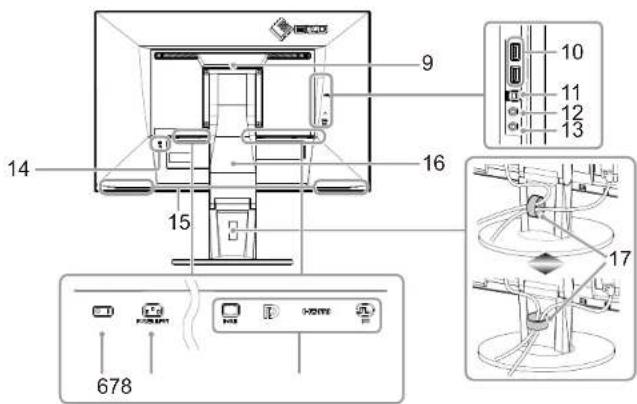
| 6. Commutateur d'alimentation principal | Permet demettre le moniteur sous/hors tension. |
| 7. Connecteur d'alimentation | Permet debrancher le cordon d'alimentation. |
| 8. Connecteurs de signal d'entrée | Les connecteurs suivants sont disponibles à l'arrêt du monitér dans l'ordre de gauche à droite.Connection D-Sub mini 15 brochesConnecteur DisplayPortConnecteur HDMIConnecteur DVI |
| 9. Poignée | Cette poignée est utilisé pour le transport |
| 10. Port USB aval | Permet de brancher un périphérique USB. |
| 11. Port USB amont | Permet de brancher un cable USB lors de l'utilisation du logiciel nécessitant un branchement USB ou lors de l'utilisation de la fonction de Concentrateur USB. |
| 12. Prise pour casque Permet de raccorder un | casque. |
| 13. Miniprise stéroyo | Permet de raccorder à un cable de miniprise stéroyo. |
| 14. Fente pour le verrouillage de sécurité | Compatible avec le système de sécurité MicroSaver de Kensington. |
| 15. Haut-parleurs Permettent d'émettre le son | |
| 16. Pied2 | Permet d'ajuster la hauteur et l'angle (inclinaison, pivotement et rotation) du monitér. |
| 17. Enveloppe de cables3 | Maintient les cables du monitér. |
2 Un bras en option (ou un pied en option) peut être fixé en retardant la section du pied (voir « 6-1. Fixation du bras professionnel » (page 42)). 3 Concernant la procédure de fixation de l'enveloppe de cables, voir « 6-3. Fixation/Détachment de l'enveloppe de cables » (page 47).
1-3. Résolution des prises en charge
Ce moniteur prend en charge les résolutions suivantes.
E2450
| Résolution | Signaux compatibles | Fréquence de balayage vertical | Type de balayage | DisplayPort | HDMI DVI D-Sub | ||
| 640 × 480 VGA/CEA-661 59,94 Hz Progressif √ √ √ √ | |||||||
| 640 × 480 | CEA-861 | 60 Hz | Progressif | √ | √ | - | √ |
| 640 × 480 | VESA | 72,81 Hz / 75 Hz | Progressif | - | - | - | √ |
| 720 × 400 | VGA TEXT | 70,09 Hz | Progressif | √ | √ | √ | √ |
| 720 × 480 (4:3) | CEA-861 | 59,94 Hz / 60 Hz | Progressif | √ | √ | - | - |
| 720 × 480 (16:9) | CEA-861 | 59,94 Hz / 60 Hz | Progressif | √ | √ | - | - |
| 720 (1440) × 480 (4:3) | CEA-861 | 59,94 Hz / 60 Hz | Entrelacé | - | √ | - | - |
| 720 (1440) × 480 (16:9) | CEA-861 | 59,94 Hz / 60 Hz | Entrelacé | - | √ | - | - |
| 720 × 576 (4:3) | CEA-861 | 50 Hz | Progressif | - | √ | - | - |
| 720 × 576 (16:9) | CEA-861 | 50 Hz | Progressif | - | √ | - | - |
| 720 (1440) × 576 (4:3) | CEA-861 | 50 Hz | Entrelacé | - | √ | - | - |
| 720 (1440) × 576 (16:9) | CEA-861 | 50 Hz | Entrelacé | - | √ | - | - |
| 800 × 600 | VESA | 56,25 Hz / 72,19 Hz / 75 Hz | Progressif | - | - | - | √ |
| 800 × 600 | VESA | 60,32 Hz | Progressif | √ | √ | √ | √ |
| 1024 × 768 | VESA | 60 Hz | Progressif | √ | √ | √ | √ |
| 1024 × 768 | VESA | 70,07 Hz / 75,03 Hz | Progressif | - | - | - | √ |
| 1280 × 720 | CEA-861 | 50 Hz | Progressif | - | √ | - | - |
| 1280 × 720 | CEA-861 | 59,94 Hz | Progressif | √ | √ | - | - |
| 1280 × 720 | CEA-861 | 60 Hz | Progressif | √ | √ | √ | √ |
| 1280 × 800 | VESA CVT | 59,81 Hz | Progressif | √ | √ | √ | √ |
| 1280 × 1024 | VESA | 60,02 Hz | Progressif | √ | √ | √ | √ |
| 1280 × 1024 | VESA | 75,03 Hz | Progressif | - | - | - | √ |
| 1600 × 900 | VESA RB | 60 Hz | Progressif | √ | √ | √ | √ |
| 1680 × 1050 | VESA CVT | 59,95 Hz | Progressif | √ | √ | √ | √ |
| 1680 × 1050 | VESA CVT RB | 59,88 Hz | Progressif | √ | √ | √ | √ |
| 1920 × 1080-1 | CEA-861 | 50 Hz / 59,94 Hz / 60 Hz | Entrelacé | - | √ | - | - |
| 1920 × 1080-1 | CEA-861 | 50 Hz | Progressif | - | √ | - | - |
| 1920 × 1080-1 | CEA-861 | 59,94 Hz | Progressif | √ | √ | - | - |
| 1920 × 1080-1 | CEA-861 | 60 Hz | Progressif | √ | √ | √ | √ |
*1 Résolution recommande
E2455
| Résolution | Signaux compatibles | Fréquence de balayage vertical | Type de balayage | DisplayPort | HDMI DVI D-Sub | ||
| 640 × 480 VGA/CEA-461 59,94 Hz Progressif √ √ √ √ | |||||||
| 640 × 480 | CEA-861 | 60 Hz | Progressif | √ | √ | - | √ |
| 640 × 480 | VESA | 72,81 Hz / 75 Hz | Progressif | - | - | - | √ |
| 720 × 400 | VGA TEXT | 70,09 Hz | Progressif | √ | √ | √ | √ |
| 720 × 480 (4:3) | CEA-861 | 59,94 Hz / 60 Hz | Progressif | √ | √ | - | - |
| 720 × 480 (16:9) | CEA-861 | 59,94 Hz / 60 Hz | Progressif | √ | √ | - | - |
| 720 (1440) × 480 (4:3) | CEA-861 | 59,94 Hz / 60 Hz | Entrelacé | - | √ | - | - |
| 720 (1440) × 480 (16:9) | CEA-861 | 59,94 Hz / 60 Hz | Entrelacé | - | √ | - | - |
| 720 × 576 (4:3) | CEA-861 | 50 Hz | Progressif | - | √ | - | - |
| 720 × 576 (16:9) | CEA-861 | 50 Hz | Progressif | - | √ | - | - |
| 720 (1440) × 576 (4:3) | CEA-861 | 50 Hz | Entrelacé | - | √ | - | - |
| 720 (1440) × 576 (16:9) | CEA-861 | 50 Hz | Entrelacé | - | √ | - | - |
| 800 × 600 | VESA | 56,25 Hz / 72,19 Hz / 75 Hz | Progressif | - | - | - | √ |
| 800 × 600 | VESA | 60,32 Hz | Progressif | √ | √ | √ | √ |
| 1024 × 768 | VESA | 60 Hz | Progressif | √ | √ | √ | √ |
| 1024 × 768 | VESA | 70,07 Hz / 75,03 Hz | Progressif | - | - | - | √ |
| 1280 × 720 | CEA-861 | 50 Hz | Progressif | - | √ | - | - |
| 1280 × 720 | CEA-861 | 59,94 Hz | Progressif | √ | √ | - | - |
| 1280 × 720 | CEA-861 | 60 Hz | Progressif | √ | √ | √ | √ |
| 1280 × 800 | VESA CVT | 59,81 Hz | Progressif | √ | √ | √ | √ |
| 1280 × 1024 | VESA | 60,02 Hz | Progressif | √ | √ | √ | √ |
| 1280 × 1024 | VESA | 75,03 Hz | Progressif | - | - | - | √ |
| 1600 × 900 | VESA RB | 60 Hz | Progressif | √ | √ | √ | √ |
| 1600 × 1200 | VESA | 60 Hz | Progressif | √ | √ | √ | √ |
| 1680 × 1050 | VESA CVT | 59,95 Hz | Progressif | √ | √ | √ | √ |
| 1680 × 1050 | VESA CVT RB | 59,88 Hz | Progressif | √ | √ | √ | √ |
| 1920 × 1080 | CEA-861 | 50 Hz / 59,94 Hz / 60 Hz | Entrelacé | - | √ | - | - |
| 1920 × 1080 | CEA-861 | 50 Hz | Progressif | - | √ | - | - |
| 1920 × 1080 | CEA-861 | 59,94 Hz | Progressif | √ | √ | - | - |
| 1920 × 1080 | CEA-861 | 60 Hz | Progressif | √ | √ | √ | √ |
| 1920 × 12001 | VESA CVT | 59,89 Hz | Progressif | - | - | - | √ |
| 1920 × 12001 | VESA CVT RB 59 | 95 Hz Progressif √ √ √ √ | |||||
*1 Résolution recommandée
1-4. Définir la résolution
Si la résolution est incorrecte après avoir raccordé le moniteur à un PC ou si vous souhaitez changer la résolution, suivez la procédure ci-dessous.
- Pour Windows 8.1/Windows 8, cliquez sur la vignette « Bureau » sur l'écran de démarrage pour afficher le bureau.
- A l'aide de la souris, réalise un clic droit sur n'importe quel point du bureau à l'exception des icônes.
- Une fois le menu affiché, cliquez sur « Résolution d'écran »
- Sélectionnez le moniteur dans la boîte de dialogue « Résolution d'écran »
- Cliquez sur « Résolution » pour sélectionner la résolution souhaitée.
- Cliquez sur le bouton « OK »
- Lorsque la boîte de dialogue de confirmation s'affiche, cliquez sur « Conserver les modifications »
- À l'aide de la souris, réalisez un clic droit sur n'importe quel point du bureau à l'exception des icônes.
- Une fois le menu affiché, cliquez sur « Personnaliser »
- Dans la fenêtre « Personnalisation », cliquez sur « Paramètres d'affichage »
- Dans la boîte de dialogue « Paramètres d'affichage », sélectionnez l'onglet « Moniteur » et déséissez la résolution souhaitée dans le champ « Résolution »,
- Cliquez sur le bouton « OK »
- Lorsque la boîte de dialogue de confirmation s'affiche, cliquez sur « Oui »
Moc OS X
- Sélectionnez « Préférences système » dans le menu Apple.
- Lorsque la boîte de dialogue « Préférences système » s'affiche, cliquez sur « Affichages » pour « Matériel »
- Dans la boîte de dialogue figurant à l'écran, sélectionnez l'onglet « Affichage » et sélectionnez la résolution souhaitée dans le champ « Résolutions »
- Votre sélection s'affiche immédiatement. Lorsque vous êtes satisfait de la résolution sélectionnée, fermez la fenêtre.
Chapitre 2 ajustement/réglage de base
Ce moniter permet aux utilisateurs de modifier la luminosité en fonction des préférences personnelles ou pour l'adapter à l'environnement d'utilisation et réduire la consommation afin de préserver l'énergie.
Ce chapitre décrit les fonctions de base qui peuvent être ajustées et régler en utilisant les commutateurs situés à l'avant du moniter.
Concernant les procédures de réglage avancé et de configuration en utilisant le menu Réglage, voir « Chapitre 3 Ajustement/Réglage avancés » (page 22).
1. Affichage du guide de fonctionnement
- Touchez n'importe quel commutateur (à l'exception de Φ).
Le guide de fonctionnement s'affiche à l'écran.
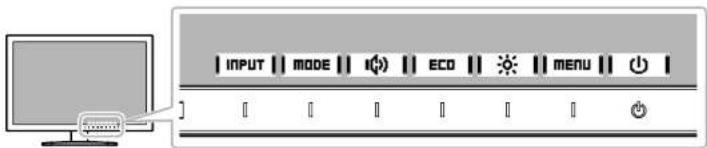
2. Réglage/configuration
- Touchez un commutateur pour le réglage/configuration.
Le menu Réglage/Configuration s'affiche.
(Un sous-menu peut également s'afficher. Dans ce cas, sélectionnez l'élément pour le réglage/la configuration à l'aide de | | en Sélectionnez.) | ENTER
- Effectuez le réglage/la configuration en utilisant les commutateurs et sélectionnez | ok pour accepter les modifications.
3. Sortie
- Sélectionnez RÉTURPSUR durée menu.
- Lorsqu'aucun menu n'est affiché, le guide de fonctionnement disparaît automatiquement après quelques secondes si aucun commutateur n'est actionné.
2-2. Commutation des signaux d'entrée
Lorsque le moniteur reçoit plusieurs entrées de signaux, le signal à afficher à l’écran peut être changé.

2-3. Commutation des modes d'affichage (modes couleur)
Ce produit est préinstallé avec des modes couleur à des fins d'affichage diverses.
Commutez le mode selon le sujet et le contenu à afficher. Cela permet au moniteur d'afficher les images d'une manière appropriée au contenu affiché.

Modes d'affichage
| Mode couleur Fonction | |
| User1 | Sélectionnez l'un de ces modes pour régler un mode d'affichage personnelé. |
| User2 | |
| sRGB | Ce mode convient pour correspondre à la reproduction en couleurs avec des périhériques qui prennt en charge sRGB, tels que l'impression des photos prises avec un apparèil photo numérique. |
| Paper | Ce mode utilise des tons et un contraste similaires à ceux du papier pour produit un effet de papier imprimé. Il est ajusté à l'affichage des images d'un support tel que des livres et des documents. |
| Movie | Ce mode affiche des images animées aux couleurs vives et avec un aspect net en trois dimensions. Il est ajusté pour la lecture des contenus videoo. |
| DICOM | Sélectionné pour l'affichage en mode DICOM. |
Remarque
« ScreenManager Pro » vous permet de sélectionner automatiquement le mode couleur en fonction de l'application utilisée. (« ScreenManager Pro » est un logiciel permettant de régler l'écran à l'aide de la souris et du clavier. Ce logiciel peut être téléchargé depuis notre site Web (http://www.eizoglobal.com).)
2-4. Conservation d'énergie
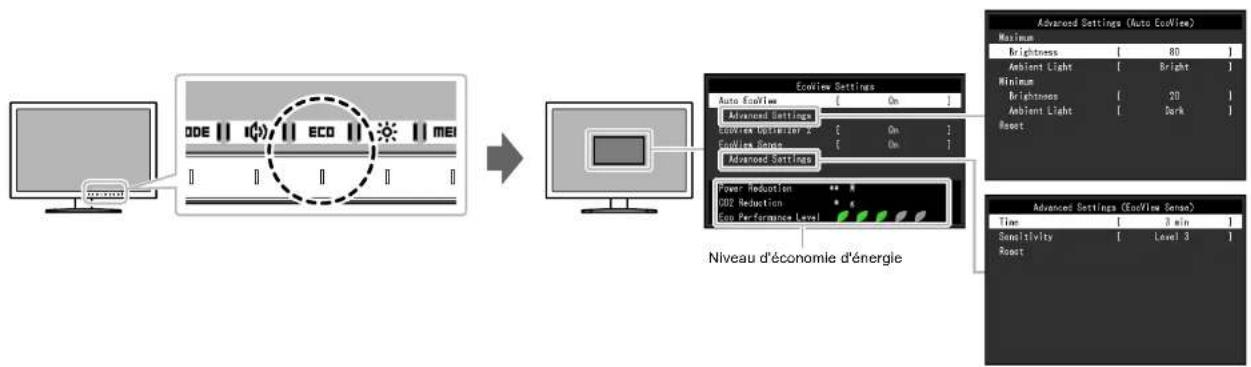
Ce moniteur est équipé des fonctions EcoView permettant à l'utilisateur de préserver l'énergie.
Utilisez cette fonction pour couper la consommation d’énergie non nécessaire et réaliser ainsi des économies en matière de dépenses d’électricité. L’économie d’énergie peut également réduire les émissions de CO_2.
Remarque
Le niveau d'économie d'énergie (Réduction énergie, Réduction CQ et Niveau performance eco) peut être vérifié sur le menu « Réglages EcoView ». Plus il y a d'indicateurs allumés représentant le Niveau performance eco, plus le niveau d'économie d'énergie atteint est élevé. - Réduction énergie : réduction de la consommation d'énergie du rétroéclairage résultant du réglage de la valeur luminosité. - Réduction CQ: valeur obtenue après conversion de la valeur de « Réduction énergie ». Il s'agit d'une estimation de la réduction de la quantité des émissions de CO₂ lorsque le moniteur est utilisé pendant 1 heures. * La valeur numérique est un résultat de calcul basé sur une valeur par défaut (0,000555 t - CO2/kWh) déterminée par une ordonnance ministérielle japonaise (2006, Ministère de l'Économie, du Commerce et de l'Industrie, Ministère de l'Environnement, code civil, article 3) et peut varier en fonction du pays et de l'année.
Chapitre 2 Ajustement/Réglage de base
| Fonction | Plage de réglage | Description | Remarque | ||
| Auto EcoView Marche | Arrêt | Le capteur de luminosité ambiente situé sur la face avant du moniteur déetecte la luminosité ambiente pour régler automatiquement la luminosité de l'écran à un niveau comfortable en utilisant la fonction Auto EcoView. La consommation d'énergie du rétroéclairage peut être diminuée en ajustant la luminosité à un niveau approprié. Cette fonction peut également réduire la tension oculaire et la fatigue provoquée par un écran trop lumineux ou trop souvent. Utilisez les « Réglages avances » pour régler la plage d'ajustement automatique adaptée à l'environnement du moniteur ou à la préférence personnelle. | • Prenze garde à ne pas bloquer le capteur de luminosité ambiente situé au bas du moniteur lorsque vous utilisez la fonction Auto EcoView. • Meme lorsque le réglage de Auto EcoView est « Marche», le commutateur de fonctionnement | Situé à l'avant du moniteur ou l'ajustement des couleurs peut être utilisé pour modifier la « Luminosité » et l'adapter à votre préférence personnelle. En outre, la manière dont la fonction Auto EcoView modifie la luminosité diffère également selon la valeur modifiée. • Lorsque « DICOM » est sélectionné pour le mode couleur, le réglage Auto EcoView est mis sur « Arrêt » . | ||
| Réglages avancés | Maximum Minimum | Luminosité 0 à 100 Permet de régler la plage pour l'ajustement automatique de la luminosité. En réglant la valeur maximale et la valeur minimale de la plage d'ajustement au préalable, la luminosité sera automatiquement ajustée dans la plage réglée. | 100 Permet de régler la plage pour l'ajustement automatique de la luminosité. En réglant la valeur maximale et la valeur minimale de la plage d'ajustement au préalable, la luminosité sera automatiquement ajustée dans la plage réglée. | • Les valeurs de luminositéemaxale et minimale ne peuvent pas être régées sur la même valeur. | |
| Eclair. d'ambiance | Lumineux Standard Sombre | L'utilisation du réglage par défaut est recommendée. (Réglage par défaut : « Lumineux » pour la valeur maximele, « Sombre » pour la valeur minimale.) | • Pour plus de détails concernant le réglage « Eclair. d'ambiance » reportez-vous à notre site Web (http://www.eizoglobal.com). | ||
| Restaurer - Permet de ramener les réglages avances sur leurs valeurs par défaut. | |||||
| EcoView Optimizer 2 Marche | Arrêt | Le moniteur règle automatiquement la luminosité de l'écran selon le niveau de blanc du signal d'entree. Cette fonction peut réduire la consommation énergétique tout en maintainant la luminosité précisé par le signal d'entree. | • Le réglage est mis sur « Arrêt » dans les cas suivants : - Lorsque « Movie » ou « DICOM » est sélectionné pour le mode couleur • Lorsque le réglage est « Marche», l'aspect des couleurs pâles peut varier. Si cela vous annue, règlez cette fonction sur « Arrêt » . | ||
Chapitre 2 Ajustement/Réglage de base
| Fonction | Plage de réglage | Description | Remarque | |
| EcoView Sense Marche | Arrêt | Lorsque le réglage est « Marche», le capteur situé à l'avant du monitateur délecté le mouvement de l'utilitaire. Lorsque l'utilitaire s'eligne du moniteur, celui-ci entre automatiquement en mode d'économie d'énergie et aucune image n'est affichée à l'écran, ce qui permet de réduire la consommation d'énergie. Lorsque l'utilitaire se rapproche à nouveau du moniteur, celui-ci récapué du mode d'économie d'énergie et affiche de nouveaux les images.La sensibilité du capteur et le temps jusqu'à ce que le mode d'économie d'énergie soit activé peuvent être réglics dans les « Régliages avancés » en fonction de l'environnement d'utilisation du moniteur et du mouvement de l'utilitaire. | • Au moment du passage au mode d'économie d'énergie, un message qui indique la transition s'affiche.Lorsque « Veille » du menu Préférences est régle sur « Arrêt», le réglage EcoView Sense est désactivé. | |
| Réglages avancés | Temps 5, 30 sec | 1, 3, 5, 10, 15, 30, 45, 60 min | Precise le temps à partir du moment où l'utilitaire quitter le moniteur jusqu'à ce que le message « Pas de présence dédictée » s'affiche. Le monitaur passée en mode d'économie d'énergie environ 20 secondes après l'affichage du message. | - |
| Sensibilité Niveau 5 | Niveau 4Niveau 3Niveau 2Niveau 1 | Lorsque le niveau de réglage est élevé (« Niveau 5 » au maximum), même les mouvements mineurs de l'utilitaire sont dédictés, ce qui évite au moniteur de passerrapidement en mode d'économie d'énergie. D'autre part, lorsque le niveau de réglage est bas (« Niveau 1 » au minimum),sons les grands mouvements de l'utilitaire sont dédictés,permettant au moniteur de passerrapidement en mode d'économie d'énergie. | • La fonction EcoView Sense est activée lorsque le capteur situé à l'avant du moniteur déetecte le déplacement de la chaleur. Par conséquent, la sensibilité devant être modifiée en fonction des vétements typiques de l'utilitaire ou de la température ambiente typique. Si le monitaur passée ou revient du mode d'économie d'énergie contrairement à vos attententes, essayez de modifier le niveau de réglage.Pour utiliser le moniteur comfortably, augmentez la sensibilité lors des températures élevées, en raison de la diminution de la sensibilité de détraction. Réduisez la sensibilité lors des basses températures, en raison de l'augmentation de la sensibilité de détraction. | |
| Restaurer - Permet de ramener les réglages avancés | les sur leurs valeurs par défaut. | - | ||
2-5. Ajustement de la luminosité
La luminosité de l'écran peut être ajustée pour l'adapter à l'environnement de l'installation ou à la préférence personnelle.
Vous pouvez régler la luminosité de l'écran en modifiant la luminosité du rétroéclairage (Source de lumière émanant de l'arrière du panneau LCD).
Plage de réglage
0à100

Remarque
Lorsque Auto EcoView est réglé sur « Marche », la plaque d’ajustement est réduite comme suit : (Pour plus de détails concernant Auto EcoView, reportez-vous à « Auto EcoView » (page 18).) Le réglage de luminosité ne peut pas être augmenté ou diminué dépasser les maxima et minima spécifiés dans les réglages avancés de Auto EcoView. - La luminosité ne peut pas être ajustée lorsque l’environnement d’installation du moniteur est excessivement lumineux ou nombre.
2-6. Réglage du volume
Le volume des haut-parleurs et des écouteurs peut être réglé individuellement.
Plage de réglage
0à30

Chapitre 3 ajustement/réglage avancées
Ce chapitre décrit l'ajustement avancé du moniteur et les procédures de réglage en utilisant le menu Réglage.
Concernant les fonctions de base, voir « Chapitre 2 Ajustement/Réglage de base » (page 14).
1. Affichage du menu
- Touchez n'importe quel commutateur (à l'exception de Φ).
Le guide de fonctionnement s'affiche.
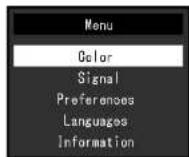
- Sélectionnez menu
Le menu Réglage apparaît.
2. Réglage/configuration
- Sélectionnez un menu pour régler/configurer à l'aide de
et sélectionnez ENTER
Le sous-menu s'affiche.
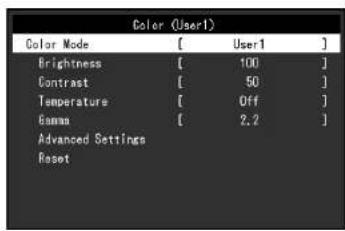
- Sélectionnez un élément pour régler/configurer avec | ▲ | | ▼ | et sélectionnez | ENTER |
Le menu Réglage/Configuration s'affiche.
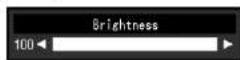
- Effectuez le réglage/la configuration avec
et sélectionnez pour accepter les modifications.
Le sous-menu s'affiche.
La sélection de CANCEL pendant le réglage/cette configuration annulera ce réglage/cette configuration et restaurera l'état précédent les modifications
3. Sortie
- Sélectionnez [RETURN]
Le menu Réglage apparaît.
- Sélectionnez EXIT
Le menu Réglage se ferme.
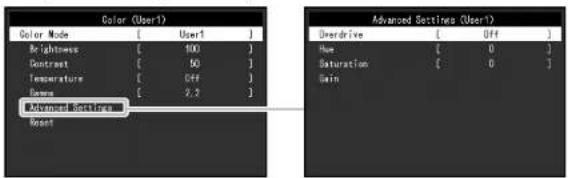
Austement des couleurs
L'état de réglage du mode couleur peut être ajusté selon la préférence personnelle.
Attention
- 30 minutes sont nécessaires à la stabilisation des performances des composants électriques. Veuillez attendre au moins 3 0 minutes après avoir mis en marche le moniteur avant de procéder à son réglage.
- La même image peut être observée dans différentes couleurs sur plusieurs moniteurs, en raison des caractéristiques spécifiques à chacun d'eux. Effectuez manuellement des réglages précis de la couleur lorsque vous synchronisez les couleurs sur plusieurs moniteurs.
Remarque
L'utilisation de « ScreenManager Pro » vous permet d'effectuer le réglage de la couleur à l'aide de la souris ou du clavier de votre PC. L'état ajusté peut également être enregistré et chargé comme données de couleur. « ScreenManager Pro » peut être téléchargé depuis notre site Web (http://www.eizoglobal.com).
| Fonction | Mode couleur (Les fonctions qui peuvent être ajustées différènç selon le mode couleur.) √: Ajustable - : Non ajustable | Plage de réglage | Description Remarque | |||||
| User1 User2 | sRGB | Paper | Movie | DICOM | ||||
| Mode couleur √ √ √ √ User1 | User2 sRGB Paper Movie DICOM | Sélectionnéz le mode désiré en fonction de l'application du moniteur. L'état de réglage des couleurs peut également être ajusté selon la préférence personnelle. Sélectionnéz le mode pour l'ajustement et procédéz à ce dernier à l'aide des fonctions appropriées. | Pour plus de détails concernant l'état d'ajustement de chaque mode, voir « 2-3. Commutation des modes d'affichage (Modes couleur) » (page 16). | |||||
Chapitre 3 Ajustement/Réglage avancés
| Fonction | Mode couleur(Les fonctions qui peuvent être ajustéesdifferent selon le mode couleur.)√ : Ajustable - : Non ajustable | Plage de réglage | Description Remarque | ||||||
| User1User2 | sRGB | Paper | Movie | DICOM | |||||
| Luminosite √ √ √ √ - 0 à 100 V | ous pouvEZ régler la luminosité de | l'écran en modifient la luminosité du rétroéclairage (Source de lumière émanant de l'arrête du panneau LCD). | · Si l'image est trop nombre, même si la luminosité est régée sur 100, ajustez le contraste. | ||||||
| Contraste | √ | - | - | √ | - | 0 à 100 | Vous pouvez régier la luminosité de l'écran en modifiant le niveau du signal matériel. | · Un contraste de 50 affiche toute la palette de couleurs.Lors du réglage du moniteur, il est conseilé d'effectuer le réglage de la luminosité, ce qui n'affecte pas les caractéristiques de gradation, avant le réglage du contraste.Effectsuez le réglage du contraste dans les cas suivants.- Si l' image est trop nombre, même si la luminosité est régée sur 100 (Définissez un contraste supérieur à 50.) | |
| Température | √ | - | √ | √ | - | Arrêt4000 K à10000 K(spécifiée enunités de 500 K,y compris9300 K) | Ajustez la température de couleur.La température de couleur sert normalalement à exprimer la nuance de « Blanc » et/ou de « Noir » avec une valeur numérique. La valeur est exprimée en degrès « K » (Kelvin).L'écran devient rougeâtre lorsque la température de couleur est BASSE, et bleuâtre lorsqu'elle est élevée, comme la température d'une flamme. Une valeur de gain prédéfinie est régée pour chaque valeur de réglage de la température de couleur. | · La valeur de « K » est indiquée à titre de référence uniquement.· « Gain » vous permet d'effectuer un réglage encore plus précis.Lorsque le réglage est sur « Arrêt», l' image est affichée dans la couleur prérégée du moniteur (Gain : 100 pour chaque canal RGB).· Lorsque le gain est modifié, le réglage de la température de couleur passée sur « Arrêt » . | |
Chapitre 3 Ajustement/Réglage avancés
| Fonction | Mode couleur(Les fonctions qui peuvent être ajustéesdifferent selon le mode couleur)√: Ajustable - : Non ajustable | Plage deréglage | Description Remarque | ||||||
| User1User2 | sRGB | Paper Movie | DICOM | ||||||
| Régagements avances | Gamma √---- 1.8 | 2.02.22.4 | Ajustez la valeur gamma.La luminosité du moniter varie selonle signal d'entrée. Toutfois, le taux devariation n'est pas proportionnel au signald'entrée. Le mainien de la balance entrele signal d'entrée et la luminosité dumoniter est dénommé la « Correctiongamma ». | Si « Paper » est sélectionné pour lemode couleur, « Paper » s'affichepour la valeur gamma.Si « DICOM » est sélectionné pourle mode couleur, « DICOM » s'affichepour la valeur gamma. | |||||
| Overdrive | ---- Amélioré | StandardArrêt | Cette fonction vous permet de réglerl'intensité de suractivité en fonction del'utilisation du moniter.Lé décalage image peut être réduit enutilisant le réglage « Amélioré » lors del'affichage d'images animées. | ||||||
| Nuance | √ | - | - | √ | - | -50 à 50 | Ajustez la nuance | L'utilisation de cette fonctionpourraïtrendre certaines palettes ded Couleurs indisponibles à l'affichage. | |
| Saturation | √ | - | - | √ | - | -50 à 50 | Ajustez la saturation de la couleur. | L'utilisation de cette fonctionpourraïtrendre certaines palettes ded Couleurs indisponibles à l'affichage.La valeur minimale (-50) fait passerl'écran en monochrome. | |
| Gain | √ | - | - | - | - | 0 à 100 | La luminosité de chaque composant de lacouleur (rouge, vert et bleu) est appelée« Gain » . La nuance de « blanc » peut être modifiée en ajustant le gain. | L'utilisation de cette fonctionpourraïtrendre certaines palettes ded Couleurs indisponibles à l'affichage.La valeur du gain change selon latempérature de couleur.Lorsque le gain est modifié,LERéglage de la température de couleurpasse sur « Arrêt ». | |
| Restaurer | √ | √ | √ | √ | - | - | Restaurez tous les ajustements de couleurpour le mode couleur actuellémentsélectionné à leurs régles par défaut. | - | |
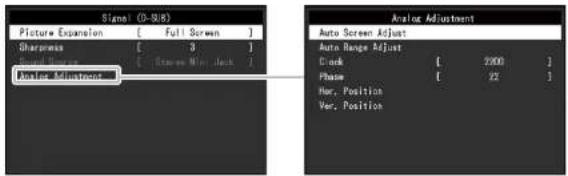
Réglages du signal
Réglez la méthode de sortie du signal émis par le PC vers le moniteur.
| Fonction | Signal entrée (La plage de réglage de chaque fonction différent selon le signal d'entrée.) √ : Réglable - Non réglable | Plage de réglage | Description Remarque | |||
| DisplayPort | HDMI | DVI | D-Sub | |||
| Signal PC | Signal matériel | |||||
| Agrandissement d'image | √ √ - √ Plein ecran | Proportions Point par point | La taile de l'écran de l'affichage du monitour peut être modifiée. • « Auto » Le monitour change automatiquement la taile de l'écran en fonction des proportions et des informations de résolution du PC. • « Plein ecran » Les images sont étirées sur le plein écran. Les proportions n'était pas nécessues, les images peuvent être déformées dans certains cas. • « Proportions » Les images sont agrandies en plein écran sans changer les proportions. Les proportions étant mainenues, des bandes noiresizontales ou verticules peuvent apparaitre. • « Point par point » Affiche l'imagain dans la résolution réglée ou la taile spécifique par le signal d'entrée. | |||
| --- √ - Auto | Plein ecran Proportions Point par point | |||||
Chapitre 3 Ajustement/Réglage avancés
| Fonction | Signal entrée (La plage de réglage de chaque fonction différent selon le signal d'entrée.) √: Régable - : Non réglable | Plage de réglage | Description Remarque | |||||
| DisplayPort | HDMI | DVI | D-Sub | |||||
| Signal PC | Signal videoe | |||||||
| Nettete √ √ √ √ 1 à | 5 Lorsqu' | ne image à faible résolution | est affichée en | mode « Plein ecran » ou en mode « Proportions », le texte ou les lignes de l'image affichée risquènt devenir flous. Cette fonction réduit l'effet de flou. | Le réglage de la nettelé n'est pasforcément nécessaire, en fonctionde la résolution de l'affichage. (« Nettoté » ne peut pas êtreseLECTIONnée dans de tels cas.) | |||
| Format couleurd'entrée | √--- | Auto | YUVRGB | Le format couleur du signal d'entrée peut êtrespecifié. Essayez de changer ce réglage si les couleurs n's'affichent pas correctement. | Ce réglage est requis lorsqu'unperiphérique DVI est raccordé aumoniter via le port du connecteurHDMI en utilisant le connecteur deconversion DVI-HDMI. Ce réglage est fixé sur « RGB » lors de la réception d'un signalDVI depuis le connecteur DVI. | |||
| -√--- | YUV | 4:2:2 | YUV 4:4:4RGB | |||||
| -√--- | Auto | YUV 4:2:2YUV 4:4:4RGB | ||||||
| Niveau réglages | √ | - | √ | - | - | AutoMarcheArrêt | En fonction du PC, le noir et le blanc du niveau videoodu signal émis vers le moniter peut être limité. Si unsignal limite s'affiche sur le moniter, le noir semblerafaible et le blanc semblera terme, se traduisant parune réduction du contraste. La plaque d'émissionde tels signaux peut être étendue pour atteindre Ire rapport de contraste réel du moniteur. • « Auto »Identifie automatiquement la plaque de luminositédu signal d'entrée et affiche l'image en conséquence. • « Marche »Etend la plaque du signal émis de 0 à 255 etaffiche l'image. • « Arrêt »L'extension de la plaque du signal émis n'est pasréalisée. | Exemple de réglages -Arrêt -Marche • Ce réglage est fixé sur « Arrêt »pour une entree de signal DVI. |
| -√--- | Marche | Arrêt | ||||||
Chapitre 3 Ajustement/Réglage avancées
| Fonction | Signal entrée (La plage de réglage de chaque fonction différent selon le signal d'entrée.) √: Réglable - : Non réglable | Plage de réglage | Description Remarque | ||||
| DisplayPort | HDMI | DVI | D-Sub | ||||
| Signal PC | Signal videoe | ||||||
| Ajustement analog. | Réglage écran auto | ---- | √ - Permet de | régler le scintillage | et la taille de l'affichage automatiquement. La sélection de « Réglage écran auto » affiche un message. Sélectionné « Oui » pour activer cette fonction. | La fonction d'ajustement automatique d'écran travaillé correctement lorsqu'une image est entièrement affchéée sur la totalité de la zone utilisable de l'écran. Elle ne fonctionne pas correctement dans les cas suivants: - Lorsqu'une image est affichée uniquement sur une partie de l'écran (fenêtre invite de commandes par exemple); - Lorsqu'un fond noir (papier peint, etc.) est utilisé. En outre, cette fonction peut ne pas fonctionner correctement avec certaines cartes videoe. - Lorsqu'un signal entre dans le moniteur pour la première fois, ou lorsqu'une résolution ou une fréquence de balayage vertical/horizontal non encore utilisée est réalisée, la fonction d'auto-ajustement s'activera automatique (uniquemont pour les signaux ayant une résolution de 800 × 600 (SVGA) ou supérieure). | |
Chapitre 3 Ajustement/Réglage avancées
| Fonction | Signal entrée (La plage de réglage de chaque fonction différent selon le signal d'entrée.) √: Régable - : Non régable | Plage de réglage | Description Remarque | ||||||
| DisplayPort | HDMI | DVI | D-Sub | ||||||
| Signal PC | Signal matériel | ||||||||
| Réglage niveau auto | ---- | √ - Chaque par ce que coute. | coulées (0 à 255) peut être affichée en ajustant automatiquement le niveau de sortie du signal. La sélection de « Réglage niveau auto » affiche un message. Sélectionnez « Oui » pour activer cette fonction. | - | |||||
| Horloge | - | - | - | √ | - | Le scintillement des lignes verticales sur l'écran ou une partie de l'écran peut être réduit. | • Utilisez les commutateurs de fonctionnement • Émette effectuer des ajustements précis fin de ne pas omettre aucun point d'ajustement. | ||
| Phase | - | - | - | √ | - | Le scintillement et le flou sur la totalité de l'écran peuvent être réduits. | • En fonction de votre ordinateur ou de votre carte matériel, le flou ou le scintillage ne seront pasforcément totally éliminés. • Àprous le réglage, ajustez l'« Horloge » à nouveau si des barres verticales apparaissent. | ||
| Position Hor. Position Vert. | ---- | √ - La position d'affichage (hORIZTALE et verticale) de l'écran peut être réglée. | L'écran peut être réglée. | • Etant donné que le nombre de pixels et les positions des pixels sont fixés sur le moniteur LCD, seule une position est fournie pour afficher correctement les images. Le réglage de la position sert à faire glisser une image à la position correcte. | |||||
Chapitre 3 Ajustement/Réglage avancés
| Fonction | Signal entrée (La plage de réglage de chaque fonction différent selon le signal d'entrée.) √: Régable - : Non régable | Plage de réglage | Description Remarque | ||||
| DisplayPort | HDMI | DVI | D-Sub | ||||
| Signal PC | Signal matériel | ||||||
| Source du son √ - - - | Miniprise stéréo | DisplayPort | La source audio peut être changée lors de la réception de l'entrée du signal DisplayPort ou du signal HDMI. | • Ce réglage est fixé sur « Miniprise stéréo » lors de la réception de l'entrée du signal DVI, de l'entrée HDMI (signal PC) ou de l'entrée du signal D-Sub. | |||
| - - √ - - Miniprise stéréo | HDMI | ||||||
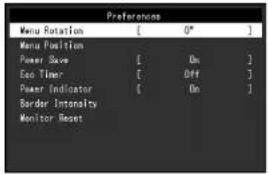
Réglages de préférence
Les réglages du moniter ne peuvent être configurés pour s'adapter à l'environnement d'utilisation ou à la préférence personnelle.
| Fonction | Plage de réglage | Description | Remarque |
| Rotation du menu 0° | 90°270° | L'orientation du menu Réglage peut être modifiée en utilisant l'écran du moniteur en position d'affichage portrait. | • http://www.eizo.co.jp/Vérifiez que les cables sont correctement branchés.• Avant de tourner l'écran du moniteur, assurez-vous que le pied est réglié en position haute et que l'écran est incliné vers le haut.• Lorsque vous utilisez le moniteur en position portrait, une carte videoo prénant en charge l'affichage portrait est requise. Lors de l'utilisation du moniteur en position portrait, il faut modifier les réglages de la carte videoo. Reportez-vous au manuel d'utilisation de la carte videoo pour plus d'informations.• Le menu ne peut pas été pivoté de 180°. Pour installer le moniteur pivoté de 180°, effectuez les ajustements/réglages avant de pivoter le moniteur. |
| Position du Menu Centre | Haut droitBas droitBas gaucheHaut gauche | La position d'affichage du menu Réglage peut être modifiée. - |
Chapitre 3 Ajustement/Réglage avancés
| Fonction | Plage de réglage | Description | Remarque |
| Veille Marche | Arrêt | Le monitour peut être réglié pour entrer en mode d'économie d'énergie en fonction de l'état du PC.Lé monitour passée en mode d'énergie environ 15 secondes après que l'entrée du signal cesse d'être détectée.Une fois que le monitour est entré en mode d'économie d'énergie, aucune image ne s'affiche à l'écran.Quitter le mode d'économie d'énergie-Si le monitour détecte une entree, il quitte automatiquement le mode d'économie d'énergie et returne au mode d'affichage normal. | Au moment du passage en mode d'économie d'énergie, un message qui indique cette transition s'affiche 5 secondes à l'avance.Si vous n'utilise pas le monitour, vous pouvez arrerier l'alimentation sector ou débrancher la fiche électriche afin que l'électricité soit complètement coupée.Lorsque le monitour est en mode d'économie d'énergie, les péripériques raccordés au port USB aval continuant de fonctionner.Par conséquent, la consommation d'énergie du monitour varie selon les péripériques raccordés, même en mode d'économie d'énergie.La consommation d'énergie varie, même si le cable de la miniprise stéro est branché. |
| Minuterie Eco Arrêt | 0, 1, 2, 3, 5, 10, 15, 20, 25, 30, 45 min, 1, 2, 3, 4, 5 h | Le monitour peut être mis hors tension automatiquement après une période de temps spécifique passée en mode d'économie d'énergie.Sélectionnez le temps d'attente avant la mise hors tension du moniteur. | - |
| Voyant Tension Marche | Arrêt | Le voyant d'alimentation (blanc) peut être éteint pendant l'affichage à l'écran. | - |
| Intensité bords - Lorsque | les images sont affichées en faible résolution avec l'options « Point par point » ou « Proportions » (voir « Agrandissement d'image » (page 26)) une cordure (partie noire où l'image n'est pas affchéée) apparaït autour de l'image. La luminosité de cette cordure peut être régliée.Bordure | - | |
| Réinit. monitaur - Cette option permet de restau | rér tous les réglages à leur valeur par défaut à l'exception des réglages suivants.Régliages sur le menu « Administrator Settings ». | Pour plus de détails concernant les réglages par défaut, voir « Principaux réglages par défaut » (page 57). |

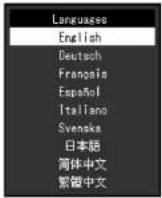
La langue d'affichage des menus et des messages peut être sélectionnée.
Plage de réglage
Anglais, Allemand, Français, Espagnol, Italien, Suédois, Japonais, Chinois simplifié, Chinois traditionnel
Attention
- La langue d'affichage du menu « Administratior Settings » ne peut pas être modifiée.
Informations
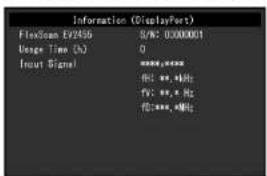
Les informations concernant le moniteur (nom du produit, numéro de série, durée d'utilisation, résolution et signal d'entrée) peuvent être vérifiées.
Exampie :
Chapitre 4 paramètres administrateur
Ce chapitre décrit la manière de configurer le fonctionnement du moniter à l'aide du menu « Administrator Settings »
Ce menu est destiné aux administrateurs. La configuration de ce menu n'est pas nécessaire pour l'utilisation normale du moniter.
1. Affichage du menu
- Touchez pour mettre le moniteur hors tension.
- Tout en touchant le commutateur le plus à gauche, touchez pendant plus de 2 secondes pour mettre le moniteur sous tension.
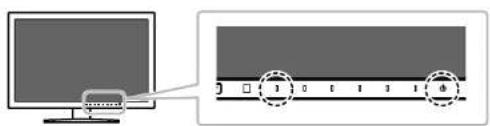
Le menu « Administrator Settings » apparaît.
2. Réglage
- Sélectionnez un élément à régler avec | ▲ | ▼ | et sélectionnez ENTER | Le menu Réglage/Configuration s'affiche.
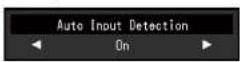
- Réglez avec sélectionnez. Le menu « Administrator Settings » apparaît.
3. Appliquer et quitter
- Sélectionnez « Apply » puis LENTER Les réglages sont appliqués et le menu « Administrator Settings » se ferme.
Attention
- La langue (Anglais) du menu « Administrator Settings » ne peut pas être modifiée.
4-2. Fonctions du menu « administrator settings
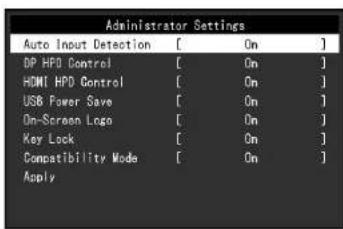
| Fonction | Plage de réglage | Description | Remarque |
| Auto Input Detection On | Off | Ce moniteur reconnaît le connecteur à travers lequel les signaux PC sont entrés et il affiche les images en conséquence.Lorsqu'un PC est mis hors tension ou entre en mode d'économie d'énergie, tout autre signal disponible s'affiche automatiquement.Lorsque cette fonction est réglée sur « Off», le moniteur affiche le signal du connecteur sélectionné sans tener compte si un signal est entré ou non. Dans ce cas, Sélectionnez le signal d'entrée à afficher en utilisant le commutateur de fonctionnement | INPUT| Situé à l'avant du moniteur. | • Lorsque cette fonction est régèle sur « On», le moniteur passée uniquement en mode d'économie d'énergie une fois tous les PC raccordés en mode d'économie d'énergie ou hors tension. |
| DP HPD Control On | Off | Lorsqu'un PC est raccordé via le connecteur DisplayPort, les positions des fenêtres et des icones peuvent être décalées lorsque l'alimentation est coupé/retable. Si cela vous ennuie, règlez cette fonction sur « On » | - |
| HDMI HPD Control On | Off | Selon le périphérique, lorsqu'un PC est raccordé via le connecteur HDMI, l'écran peut ne pas s'afficher. Si cela se produit, règlez cette fonction sur « On » | - |
Chapitre 4 Paramètres administrateur
| Fonction | Plage de réglage | Description | Remarque |
| USB Power Save On | Off | Ce produit peut désactiver la communication USB avec un PC lorsque le moniteur entre en mode d'économie d'énergie ou lorsqu'il est mis hors tension. La déactualisation de la communication USB peut réduire la consommation d'énergie en mode d'économie d'énergie et lorsque le moniteur est mis hors tension.Lorsque cette fonction est réglée sur « Off», les branchements USB peuvent être laxés activés même lorsque le moniteur passée en mode d'économie d'énergie ou est mis hors tension. | • Lorsque cette fonction est réglée sur « On», assurez-vous de terminer toute communication entre les péripériques USB raccordés et le PC avant demettre le moniteur hors tension. Si des péripériques de stockage, tels qu'une mèmemoire flash USB, sont raccordés,mettre le monitur hors tension avant de terminer la communication peut provoquer une perte de données ou un endommagement des péripériques de stockage.Lorsque cette fonction est réglée sur « On», le moniteur ne peut pas être commandé à l'aide d'un logiciel tel que « ScreenManager Pro», lorsqu'il est en mode d'économie d'énergie ou est mis hors tension.Lorsque cette fonction est réglée sur « Off», la consommation d'énergie est supérieure en mode d'économie d'énergie et lorsque le moniteur est mis hors tension. |
| On-Screen Logo On | Off | Le logo EIZO apparait à l'écran lors de la mise sous tension du moniteur.Lorsque cette fonction est réglée sur « Off», le logo EIZON'apparait pas. | - |
| Key Lock On | Off | Afin d'évitier les modifications des réglages, les commutateurs de fonctionnement situés à l'avant du moniteur peuvent être verrouillés. | • L'action suivante est disponible même lorsque les commutateurs sont verrouillés: - Mise sous ou hors tension du monitaur à l'aide du commutateur d'alimentation |
| Compatibility Mode On | Off | En fonction du PC et de la carte videoe, le signal d'entrée peut ne pas être détecté et le moniteur peut ne pas recupérer du mode d'économie d'énergie. Si cela se produit, réglée cette fonction sur « On » . | - |
Chapitre 5 dépannage
Si un problème persiste après application des corrections proposées, veuillez prendre contact avec votre représentant local EIZO.
5-1. Aucune image
| Problème Cause possible et solution | |
| 1. Aucune imageLe témoin de fonctionnement ne s'allume pas. | Vérifiez que le cordon d'alimentation est correctement branché.Activez le commutateur d'alimentation principal.Touchez Ⓞ.Coupez l'alimentation du moniteur, puis rétabliesez-la quelques minutes plus tard. |
| Le témoin de fonctionnement est allumé en blanc. | Augmentez les valeurs de « Luminosité», « Contraste » ou « Gain » dans le menu Réglage (voir « Ajustement des couleurs » (page 23)). |
| Le témoin de fonctionnement est allumé en orange. | Changez le signal d'entrée.Déplacez la souris ou appuyez sur une touche du clavier.Vérifiez si le PC est sous tension.En fonction du PC et de la carte graphique, le signal d'entrée n'est pas détecté et le moniteur ne recoupèpas du mode économique d'énergie. Si l'écran n'est pas affchéé même après le déplacement de la souris ou la pression d'une touche du clavier, exécusez la procédure suivante. Le problème pourrait être résolu.1. Touchez Ⓞ pourmettre le moniteur hors tension.2. Touchez Ⓞpendant plus de 2 secondes tout en touchant le commutateur le plus à gauche.Le menu « Administrator Settings » apparait.3. Sélectionnez « Compatibility Mode ».4. Sélectionnez « On ».5. Sélectionnez « Apply » puis ENTER.6. Redémarrez le PC.Lorsque le PC est raccordé via HDMI, essayez de changer le réglage « HDMI HPD Control » sur le menu « Administrator Settings » sur « On » (voir « HDMI HPD Control » (page 35)).Lorsque la fonction EcoView Sense est « On », il se peut que le moniteur entre en mode d'économie d'énergie.Approche-z-vous du moniteur, Si l'écran n'est pas affchéé, déplacez la souris ou appuyez sur une touche du clavier. |
| Le témoin de fonctionnement clignote en orange. | Le pérophérique raccordé au DisplayPort présente un problème. Résolvez le problème, éteignez le moniteur, puis allumé-le de nouveau. Reportez-vous au manuel d'utilisation du pérophérique de sortie pour plus d'informations. |
Chapitre 5 Dépannage
| Problème Cause possible et solution | |
| 2. Le message ci-dessous s'affiche. | Ce message s'affiche lorsque le signal n'entre pas correctement, même si le moniter fonctionne correctement. |
| • Le message indique que le signal d'entrée est en dehors de la bande de fréquence spécifique. Exemple : DVI Signal Error | • Vérifie que le PC est configuré de façon à correspondre aux besoin du moniter en matière de résolution et de fréquence de balayage vertical (voir « 1-3. Résolution prises en charge » (page 11)). • Redémarrez le PC. • Sélectionnez un réglage approprié à l'aide de l'utilitaire de la carte video. Reportez-vous au manuel d'utilisation de la carte video pour plus d'informations. |
5-2. Problèmes d'imagerie (analogique et numérique)
| Problème Cause possible et solution | |
| 1. L'écran est trop lumineux ou trop nombre. | • Utilisez les fonctions « Luminosité » ou « Contraste » dans le menu Réglage pour régler ce problème (voir « Ajustement des couleurs » (page 23)). (Le rétroéclairage du moniteur LCD a une durée de vie limite). Si l'écran s'assombrit ou scintille, prenez contact avec votre représentant local EIZO.) • Si l'écran est trop lumineux, essayez de passer le réglage Auto EcoView sur « Marche », Le moniteur déetecte la luminosité ambiente pour ajuster automatiquement la luminosité de l'écran (voir « Auto EcoView » (page 18)). |
| 2. « Luminosité » ne peut pas être régliée | Lorsque la fonction Auto EcoView est régliée sur « Marche », « Luminosité » peut ne pas être réglabre en raison des réglages avances de Auto EcoView. |
| • Impossible d'augmenter/diminuer la valeur de réglage (« « » ou « « » est affché grisé). - Menu de réglage « Luminosité » via le commutateur de fonctionnement | / / | | | | | | | | | | | | | | | | | | | | | | | | | | | | | | | | | | | | | | | | | | | | | | | | | | | | | | | | | | | | | | | | | | | | | | | | | | | | | | | | | | | | | | | | | | | | | | | | | | | | | • La plage de réglage de luminosité de la fonction Auto EcoView peut être limitée pour assurer que l'écran n'est pas trop lumineux ni trop nombre. Lorsque la plage de réglage est limitée, les valeurs en dehors de la plage ne peuvent pas être régliées. Si vous souhaitez régler une valeur en dehors de la plage, essayez de changer les réglages suivants. - Changez les valeurs maximale et minimale de « Luminosité » dans les réglages avancés de la fonction Auto EcoView. - Réglez Auto EcoView sur « Arrêt ». Pour plus de détails concernant les réglages de la fonction Auto EcoView, voir « Auto EcoView » (page 18). |
| • Menu de réglage « Luminosité » dans le réglage de la couleur | • Le réglage de la luminosité peut s'avérer impossible lorsque l'environnement de l'installation est excessivement lumineux ou nombre. Dans ce cas, essayez de modifier les réglages suivants. - Changez les valeurs maximale et minimale de « Eclair, d'ambiance » dans les réglages avancés de la fonction Auto EcoView. - Réglez Auto EcoView sur « Arrêt ». Pour plus de détails concernant les réglages de la fonction Auto EcoView, voir « Auto EcoView » (page 18). |
| • Impossible d'augmenter/diminuer la valeur de réglage (« « » et « « » sont affichés grisés). - Menu de réglage « Luminosité » via le commutateur de fonctionnement | / / | | | | | | | | | | | | | | | | | | | | | | | | | | | | | | | | | | | | | | | | | | | | | | | | | | | | | | | | | | | | | | | | | | | | | | | | | | | | • Vérifiez que l'ordinateur est configuré de façon à correspondre aux besoin du moniteur en matière de résolution et de fréquence de balayage vertical (voir « 1-3. Résolution prises en charge » (page 11)). • Lorsqu'une image est affichée avec une résolution autre que celle recommendée, le texte ou les lignes de l'image affichée peuvent être flous. Dans ce cas, essayez de régler « Nettle » dans le menu Réglage (voir « Nettle » (page 27)). |
| • Menu de réglage « Luminosité » dans le réglage de la couleur | • Les images rémanentes sont spécifique aux moniteurs LCD. Evitez d'afficher la même image pendant trop longtemps. • Utilisez l'économiser d'écran ou la fonction d'économie d'énergie pour éviter d'afficher la même image pendant des périodes prolongées. |
Chapitre 5 Dépannage
| Problème Cause possible et solution | |
| 5. Des points verts/rouges/bleus/blancs ou des points+somes restent affichés sur l'écran. | Il s'agit d'une caractéristique du panneau LCD et non d'un dysfonctionnement. |
| 6. Un moirage ou des marques de pression restent sur l'écran. | Affichez un écran blanc ou noir sur le moniteur. Le problème peut être ainsi résolu. |
| 7. Des parasites apparaissent sur l'écran. | Dans le menu Réglage, configurez « Overdrive » sur « Arrêt » (voir « Overdrive » (page 25)).Lorsque les signaux du système HDCP sont entrés, il est possible que les images normales ne s'affichent pasimmédiatement à l'écran. |
| 8. (Lors de l'utilisation de l'entrée de signal DisplayPort)La position des fenêtres et des icones est décalée lorsque l'alimentation est coupée/ rétablie. | Placez le réglage sur « On » pour « DP HPD Control » sur le menu « Administrator Settings » (voir « DP HPD Control »(page 35)). |
5-3. Problèmes d'imagerie (analogique uniquement)
| Problème Cause possible et solution | |
| 1. La position d'affichage est incorrecte. | • Utilisé la fonction « Position » dans le menu réglage pour corriger la position de l'image (voir « Position Hor. » (page 29), « Position Vert. » (page 29)). • Si le problème persisté, utilisez l'utilitaire de la carte video, s'il est disponible, pour modifier la position d'affichage. |
| 2. Des barres verticales s'affichent à l'écran ou une partie de l'image scintille. | • Utilisé la fonction « Horloge » du menu réglage pour régler ce problème (voir « Horloge » (page 29)). |
| 3. Tout l'écran scintille ou est flou. | • Utilisé la fonction « Phase » du menu réglage pour régler ce problème (voir « Phase » (page 29)). |
5-4. Autres problèmes
| Problème Cause possible et solution | |
| 1. Le menu Réglage ne s'affiche pas. | Vérifiez si la fonction de verrouillage du fonctionnement des commutateurs est activée (voir « Key Lock » (page 36)). |
| 2. Pas de sortie audio. | Vérifiez que le cable de la miniprise stéreo est correctement branché.Régardez si le volume est réglé sur 0.Vérifiez le PC et le logiciel de lecture audio pour savoir s'il sont correctement configurés.Vérifiez le réglage de « Source » lors de l'utilisation de l'entrée DisplayPort ou de l'entrée HDMI (voir « Source du son » (page 30)). |
| 3. (Lors de l'utilisation de la fonction EcoView Sense)L'écran ne s'était pas après vous été éloigné du moniteur ou ne s'allume pas en vous approchant. | Vérifiez l'environnement d'utilisation du moniteur. Le capteur préstance peut ne pas fonctionner correctement dans les environnements suivants.Lé moniteur est situé dans un endroit exposé au vent.Un apparilé émettant de la chaleur se situe à proximité du moniteur.- Il y a un obstacle devant le capteur.Vérifiez si le capteur est sale. Nettoyez-le à l'aide d'un chiffon doux.Vérifiez si vous vous trouvez juste devant le moniteur. La fonction EcoView Sense est activée lorsque le capteur Situé à l'avant du moniteur détecte le déplacement de la chaleur.En cas de température élevée, le moniteur pourrait ne pas recupérer du mode d'économie d'énergie. Si l'écran ne s'affiche pas même après le déplacement de la souris ou la pression d'une touche du clavier, arrêtez le moniteur et remettez-le en marche en appuyant sur son commutateur d'alimentation. Lorsque l'écran est affché, augmentez la valeur de sensibilité de détction (voir « EcoView Sense » (page 19)). |
| 4. Les péripériques USB raccordés au moniteur ne fonctionnement pas. | Vérifiez que le cable USB est correctement branché (voir « 6-5. Utilisation du bus USB (Universal Serial Bus) » (page 50)).Essayez d'utiliser un port USB différent. Si votre PC ou les péripériques fonctionnement correctement après avoir changé de port USB, contactez votre représentant local EIZO. (Consultez le manuel du PC pour plus d'informations.)Redémarrez le PC.Si les péripériques fonctionnement correctement lorsque le PC et les péripériques sont raccordés directement,contactez votre représentant local EIZO.Assurez-vous que le PC et le système d'exploitation sont compatibles USB. (Pour toute information sur la compatibilitéUSB de péripériques, consultez leur fabricant respectif.)Vérifiez le réglage du BIOS pour la connexion USB si votre PC fonctionne sous Windows. (Consultez le manuel du PC pour plus d'informations.) |
6-1. Fixation du bras facultatif
Un bras en option (ou un pied en option) peut être fixé en retirant la section du pied. Pour le bras (ou le pied) disponible en option, veuillez consulter notre site Web. http://www.eizoglobal.com
Attention
Fixez le bras ou le pied conformément aux instructions de son manuel d'utilisation. - Avant d'utiliser un bras ou un pied d'une autre marque, vérifiez les points suivants et désignez un produit conforme à la norme VESA. Utilisez les vis fixant l'appareil et le pied.
- Espacement entre les trous de vis : 100 mm × 100 mm
- Support VESA du bras ou du pied, dimensions externes : 122 mm × 122 mm ou moins -Epaisseur de la plaque:2,6mm Suffisamment solide pour supporter le poids du moniteur (a l'exception du pied) et les accessoires tels que les cables. Lrs de la fixation d'un bras ou d'un pied, les orientations d'installation possibles et la plaque de depacement (angle d'inclinaison) sont les suivantes :
| Orientation | ||||
| Plage de déplacement (angle d'inclinaison) | Vers le haut: 45° Vers le bas: 45° | |||
Lorsqu'il est installé selon cette orientation, nettoyez périodiquement la zone autour du connecteur d'alimentation. La poussière, l'eau ou l'huile adhérant à cette zone peut provoquer un incendie. Raccordez les câbles après avoir fixé le bras ou le pied. - Une fois le pied retiré, ne le manipulez pas vers le haut ou le bas. Vous risqueriez de vous blesser ou d'endommager l'appareil. Le moniteur, le bras et le pied sont lourds. Vous pourriez vous blesser ou endommager le matériel en les laissant tomber.
Procédure de fixation
- Posez le moniteur LCD sur un tissu doux étalé sur une surface stable et plate avec la surface de l’écran tournée vers le bas.
- Retirez le pied.
Préparez un tournevis.
Utilisez le tournevis pour desserrer les vis (quatre) qui fixent l'unité au pied.
- Fixez le bras ou le pied au moniteur.
Fixez le moniteur au bras ou au pied à l'aide des vis spécifiées dans le manuel d'utilisation du bras ou du pied.
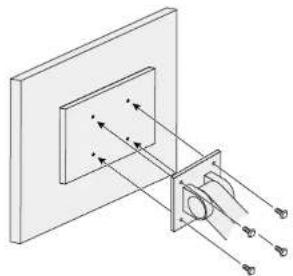
Procédure de détachement
La base du pied ayant été détachée pendant la configuration peut être détachée en effectuant les procédures suivantes.
- Posez le moniteur LCD sur un tissu propre étalé sur une surface stable avec la surface du panneau tournée vers le bas.
- Tournez la vis de fixation de la base du pied pour la démonter.
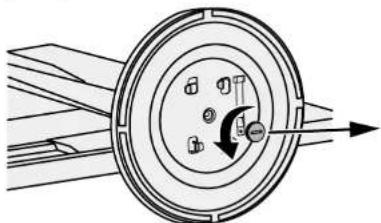
Remarque
- La vis de fixation peut être retirée à la main. Si la vis de fixation est trop serrée, utilisez une pièce de monnaie ou un tournevis plat.
- Tournez la base du pied dans le sens antihoraire pour la démonter.
Remarque - Révissez la vis de fixation sur la base du pied en vue d'une utilisation ultérieure de cette dernière.
Procédure de fixation
Une fois fait, la base du pied peut être à nouveau montée sur le moniteur selon les procédures suivantes.
- Vérifiez que la vis de fixation est correctement montée sur la partie inférieure de la base du pied.
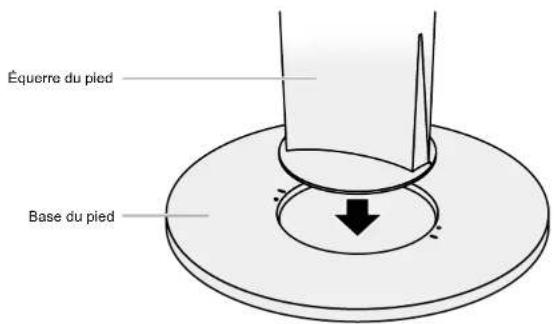
- Placez la base du pied sur une surface stable.
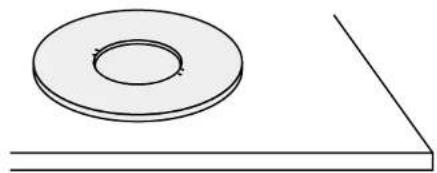
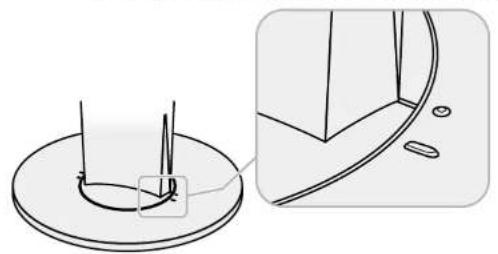
3. Insérez l’équerre du pied dans la base du pied.
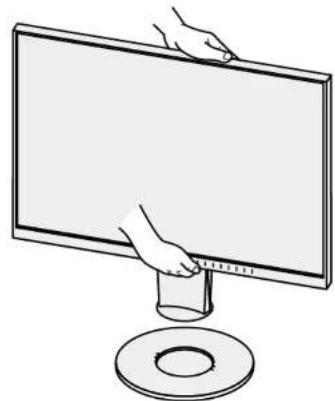
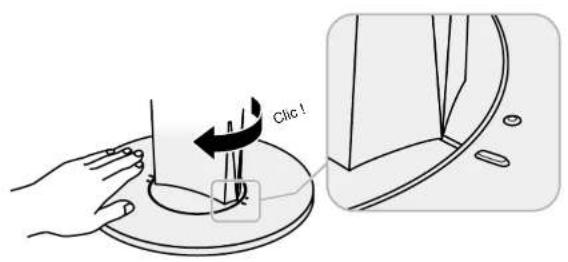
- Tournez l’équerre du pied dans le sens horaire jusqu’à ce que vous entendiez un déclic.
6-3. Fixation/détachement de l'enveloppe de câbles
Une enveloppe de cables est fournie avec ce produit. Utilisez l'enveloppe de cables pour organiser les cables branchés au moniteur.
Procédure de fixation
- Passez les câbles à travers l'enveloppe de câbles.
- Fermez l'ouverture de l'enveloppe de câbles.
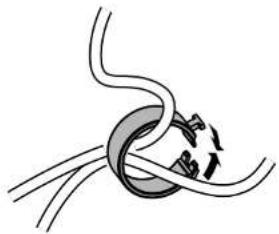
- Tout en maintenant l'enveloppe de cables fermée, fixez-la sur le pied.
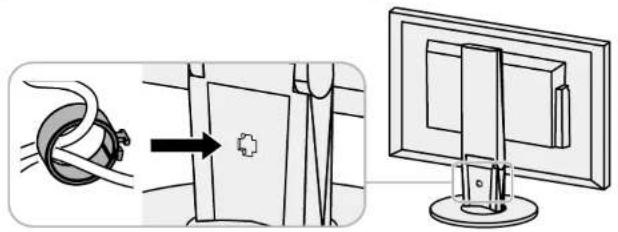
Remarque
Lieneloppe de câbles peut être inclinée perpendiculairement ou parallèlement au pied. Changez les sens de l'enveloppe de câbles en fonction de la disposition des câbles.

Procédure de détachement
- Fermez l'ouverture de l'enveloppe de cables.
- Tout en maintenant l'enveloppe de cables fermée, retirez-la du pied.
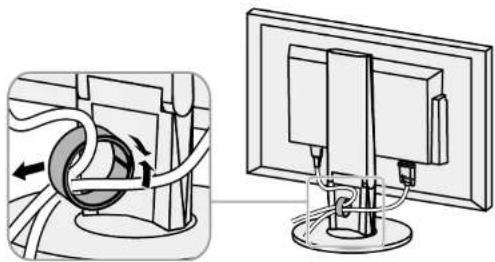
6-4. Raccordement de plusieurs PC
Ce produit peut être raccordé à plusieurs PC et vous permet de commuter entre les branchements pour l'affiche.
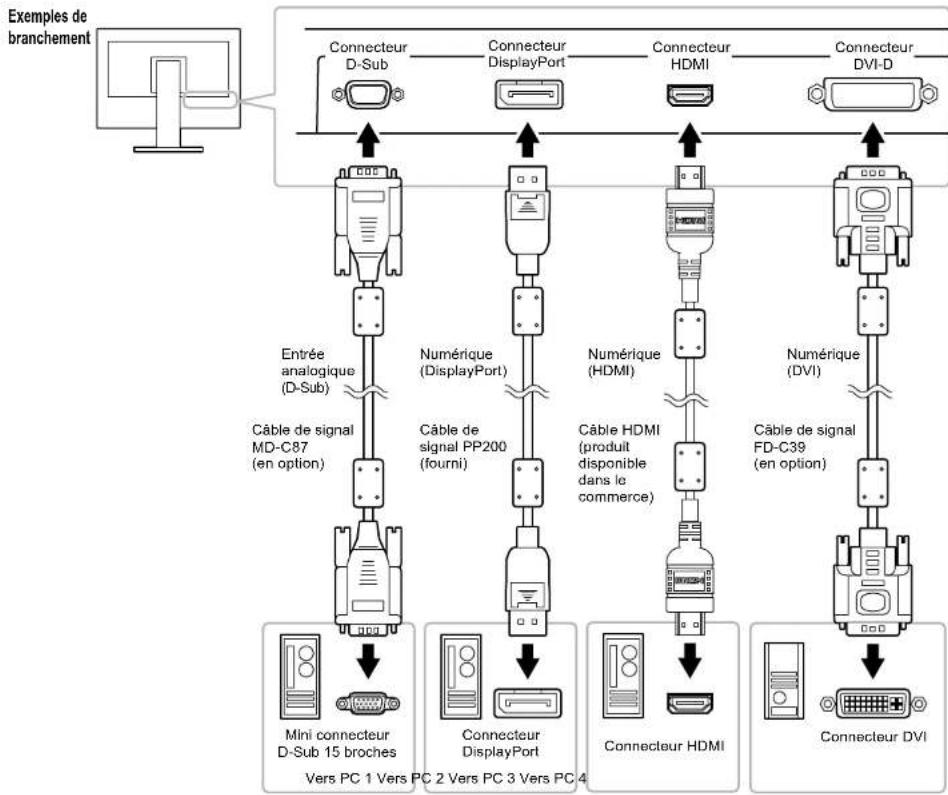
Remarque
Le signal d'entrée change chaque fois que le commutateur de fonctionnement | INPUT | situé à l'avant du moniteur est touché. Lorsque le signal est commuté, le nom du port d'entrée actif s'affiche dans le coin supérieur droit de l'écran. - Ce moniteur reconnaît le connecteur à travers lequel les signaux PC sont entrés et il affiche les images à l'écran en conséquence. Pour plus de détails, voir « Auto Input Detection » (page 35).
6-5. Utilisation du bus USB (universal serial bus)
Ce moniteur est equipped'un concentrateur USB. Il fonctionne comme un concentrateur USB lorsqu'il est raccordé à un PC compatible USB, permettant le branchement de périphériques USB.
Remarque
- Ce produit prend en charge la version USB 3.0. Lors du branchement à des périphériques prenant en charge USB 3.0, la communication de données à haute vitesse est possible (cependant, uniquement lorsque le câble USB utilisé pour relier le PC et le périphérique est conforme à la version USB 3.0).
Environnement système requis
- Un PC équipé d'un port USB Windows 8.1/Windows 8/Windows 7/Windows Vista, Mac OS X 10.2 ou supérieure, Mac OS 9.2.2
- Cable USB EIZO (UU200SS (USB 3.0))
Attention
- Ce moniteur peut ne pas fonctionner correctement selon le PC, le système d'exploitation ou les périphériques utilisés. Pour toute information sur la compatibilité USB de vos périphériques, contactez leurs fabricants. Lorsque le moniteur est en mode d'économie d'énergie, les périphériques raccordés au port USB aval continuent de fonctionner. Par conséquent, la consommation d'énergie du moniteur varie selon les périphériques raccordés, même en mode d'économie d'énergie.
- Si l'alimentation du moniteur est hors tension, un périphérique raccordé au port USB aval ne fonctionne pas.
Procédure de branchement (configuration de la fonction USB)
- Raccordez tout d'abord le moniteur à un PC à l'aide du câble de signal, puis démarrez le PC.
- Raccordez le câble USB entre le port USB aval du PC et le port USB amont du moniteur. La fonction de concentrateur USB est automatiquement configurée au moment du branchement du câble USB.
- Permet de brancher un périphérique USB au port USB aval du moniteur.
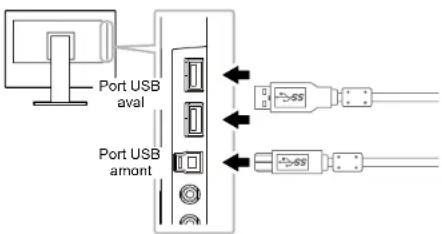
EV2450
| Panneau LCD Type IPS (Anti-reflet) | ||
| Rétroéclairage LED | ||
| Taille 60 cm (23,8 pouses) (Diagonale 60,4 cm) | ||
| Résolution en natif 1920 dots × 1080 lines | ||
| Taille de l'écran (H × V) 527,04 mm × 296,46 mm | ||
| Espace entre pixels 0,2745 mm | ||
| Couleurs de l'écran Couleurs 8 bits : 16,77 millions de couleurs | ||
| Angles d'affichage (H / V, typique) 178° / 178° | ||
| Temps de réponse (typique) | De gris à gris : 14 ms (Réglage Overdrive : Arrêt)5 ms (Réglage Overdrive : Amélioré) | |
| Signaux vidéo | Bones d'entrée | DisplayPort (HDCP) × 1, HDMI Type A (HDCP)1 × 1, DVI-D (HDCP) × 1 et D-Sub mini 15 broches × 1 |
| Fréquence de balayage numérique (H / V) | 31 kHz à 68 kHz (DisplayPort, DVI), 15 kHz à 68 kHz (HDMI)/59 Hz à 61 Hz (DisplayPort, DVI), 49 Hz à 61 Hz (HDMI)(VGA TEXT : 69 Hz à 71 Hz) | |
| Fréquence de balayage analogique (H / V) | 31 kHz à 81 kHz/55 Hz à 76 Hz | |
| Signal de synchronisation | Séparé | |
| Fréquence de point maximale | 148,5 MHz | |
| USB | Port | Port ample, 1 pièce ; Port aval, 2 pièces |
| Norme | USB Specification Revision 3,0 | |
| Vitesse de transmission | 5 Gbps (super), 480 Mbps (haute), 12 Mbps (maxi), 1,5 Mbps (basse) | |
| Alimentation courante | Aval : 900 mA maxi. par port | |
| Audio | Format d'entrée audio | DisplayPort : 2 canaux PCM linéaire (32 kHz/44,1 kHz/48 kHz/88,2 kHz/96 kHz)HDMI : 2 canaux PCM linéaire (32 kHz/44,1 kHz/48 kHz) |
| Haut-parleurs | 1 W + 1 W | |
| Casque | 2 mW + 2 mW (32 Ω) | |
| Bones d'entrée | Ligne : Miniprise stéroy × 1 | |
| DisplayPort × 1, HDMI Type A × 1 (partagé avec le signal vidéo) | ||
| Bones de sortie | Casque : Miniprise stéroy × 1 | |
*1 CEC HDMI (ou contrôle mutuel) n'est pas pris en charge
Chapitre 6 Référence
| Alimentation Entrée 10 | 00 - 120 VCA ±10 %, 50 / 60 Hz 0,80 | A |
| 200 - 240 VCA ±10 %, 50 / 60 Hz 0,50 A | ||
| Consommation électric quarimaxale | 47 W ou moins | |
| Mode d'économie d'énergie | 0,3 W ou moins (aucun périhérique USB raccordé, réglages par défaut) | |
| Mode veille 0,3 W ou moins (aucun périhérique USB raccordé, réglages par défaut) | ||
| Caracteristiques physiques | Dimensions Hauteur mini. : | 537,6 mm × 335,1 mm × 278,3 mm (largeur × hauteur × profondeur) (inclinaison: 35°) |
| Hauteur maxi. : 537,6 mm × 473,5 mm × 233 mm (largeur × hauteur × profondeur) (inclinaison: 0°) | ||
| Dimensions (sans pied) 537,6 mm × | 317,6 mm × 47,9 mm (largeur × hauteur × profondeur) | |
| Poids net Env. 6,2 kg | ||
| Poids net (sans pied) Env. 3,8 kg | ||
| Plage de réglage de la hauteur 114,7 mm (inclinaison: 35°), 140 mm (inclinaison: 0°) | ||
| Inclinaison Haut 35°, bas 5° | ||
| Pivotement | 344° | |
| Rotation verticale | 90° à gauche, 90° à droite | |
| Conditions de fonctionnement | Température | 5°C à 35°C (41°F à 95°F) |
| Humidité | 20% à 80% HR (sans condensation) | |
| Pression atmosphérique | 540 hPa à 1060 hPa | |
| Conditions de transport/stockage | Température | -20°C à 60°C (-4°F à 140°F) |
| Humidité | 10% à 90% HR (sans condensation) | |
| Pression atmosphérique | 200 hPa à 1060 hPa | |
EV2455
| Panneau LCD Type IP$ (Anti-reflet) | ||
| Rétroéclairage LED | ||
| Taille 61 cm (24,1 pouces) (Diagonale 61,1 cm) | ||
| Résolution en natif 1920 dots × 1200 lines | ||
| Taille de l'écran (H × V) 518,4 mm × 324,0 mm | ||
| Espace entre pixels 0,27 mm | ||
| Couleurs de l'écran Couleurs 8 bits : 16,77 millions de couleurs | ||
| Angles d'affichage (H / V, typique) 1° 78° / 178° | ||
| Temps de réponse (typique) De gris à gris : 14 ms (Réglage Overdrive : Arrêt) 5 ms (Réglage Overdrive : Amélioré) | ||
| Signaux matériel | Bomes d'entrée | DisplayPort (HDCP) × 1, HDMI Type A (HDCP)*1 × 1, DVI-D (HDCP) × 1 et D-Sub mini 15 broches × 1 |
| Fréquence de balayage numérique (H / V) | 31 kHz à 76 kHz (DisplayPort, DVI), 15 kHz à 76 kHz (HDMI)/59 Hz à 61 Hz (DisplayPort, DVI), 49 Hz à 61 Hz (HDMI) (VGA TEXT : 69 Hz à 71 Hz) | |
| Fréquence de balayage analogique (H / V) | 31 kHz à 81 kHz/55 Hz à 76 Hz | |
| Signal de synchronisation | Séparé | |
| Fréquence de point maximale | 162 MHz | |
| USB | Port | Port amont, 1 pièce ; Port aval, 2 pièces |
| Norme | USB Specification Revision 3,0 | |
| Vitesse de transmission | 5 Gbps (super), 480 Mbps (haute), 12 Mbps (maxi), 1,5 Mbps (basse) | |
| Alimentation courante | Aval : 900 mA maxi. par port | |
| Audio | Format d'entrée audio | DisplayPort : 2 canaux PCM linéaire (32 kHz/44,1 kHz/48 kHz/88,2 kHz/96 kHz) |
| HDMI : 2 canaux PCM linéaire (32 kHz/44,1 kHz/48 kHz) | ||
| Haut-parleurs | 1 W + 1 W | |
| Casque | 2 mW + 2 mW (32 Ω) | |
| Bomes d'entrée | Ligne : Miniprise stéro × 1 | |
| DisplayPort × 1, HDMI Type A × 1 (partagé avec le signal matériel) | ||
| Bomes de sortie | Casque : Miniprise stéro × 1 | |
*1 CEC HDMI (ou contrôle mutuel) n'est pas pris en charge.
Chapitre 6 Référence
| Alimentation Entrée 10 | 00 - 120 VCA ±10 %, 50 / 60 Hz 0,85 | A |
| 200 - 240 VCA ±10 %, 50 / 60 Hz 0,55 A | ||
| Consommation électric quarimaxale | 49 W ou moins | |
| Mode d'économie d'énergie | 0,3 W ou moins (aucun périhérique USB raccordé, réglages par défaut) | |
| Mode veille 0,3 W ou moins (aucun périhérique USB raccordé, réglages par défaut) | ||
| Caracteristiques physiques | Dimensions Hauteur mini. : | 530,8 mm × 347,0 mm × 286,4 mm (largeur × hauteur × profondeur) (inclinaison: 35°) |
| Hauteur maxi. : 530,8 mm × 488,2 mm × 233,0 mm (largeur × hauteur × profondeur) (inclinaison: 0°) | ||
| Dimensions (sans pied) 530,8 mm × | 347,2 mm × 47,9 mm (largeur × hauteur × profondeur) | |
| Poids net Env. 6,5 kg | ||
| Poids net (sans pied) Env. 4,1 kg | ||
| Plage de réglage de la hauteur 114,7 mm (inclinaison: 35°), 131 mm (inclinaison: 0°) | ||
| Inclinaison Haut 35°, bas 5° | ||
| Pivotement | 344° | |
| Rotation verticale | 90° à gauche, 90° à droite | |
| Conditions de fonctionnement | Température | 5°C à 35°C (41°F à 95°F) |
| Humidité | 20% à 80% HR (sans condensation) | |
| Pression atmosphérique | 540 hPa à 1060 hPa | |
| Conditions de transport/stockage | Température | -20°C à 60°C (-4°F à 140°F) |
| Humidité | 10% à 90% HR (sans condensation) | |
| Pression atmosphérique | 200 hPa à 1060 hPa | |
Dimensions externes
EV2450
SWIVEL
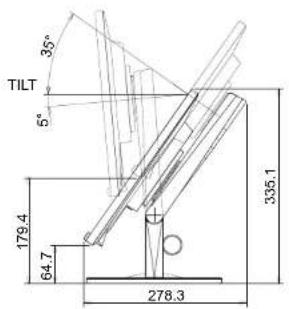
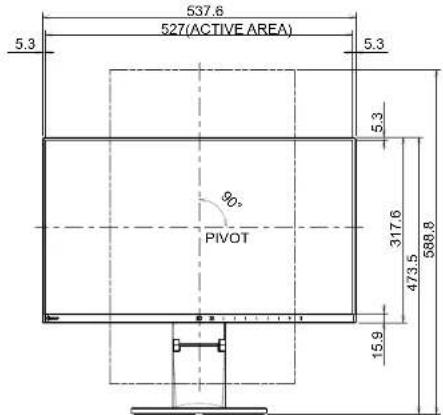
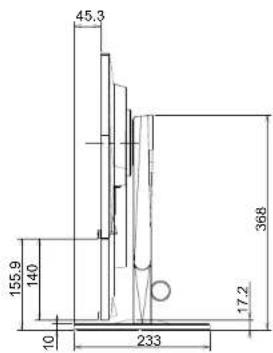
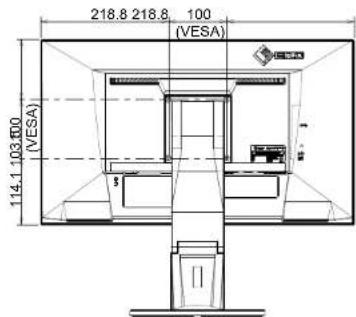
EV2455
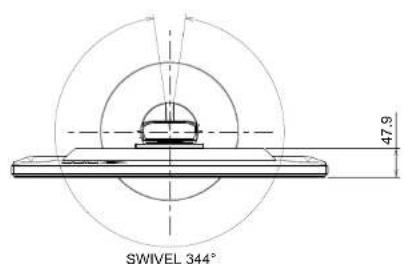
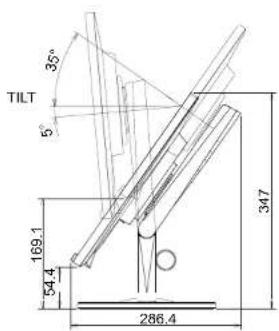
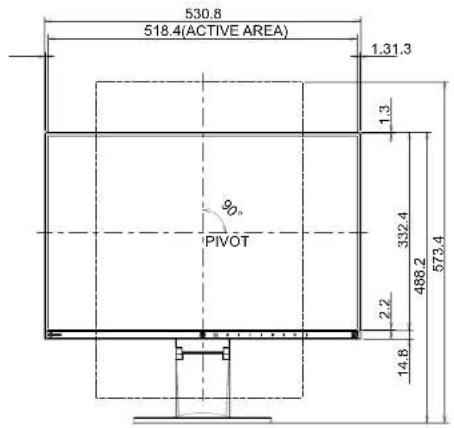
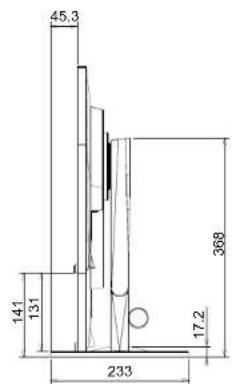
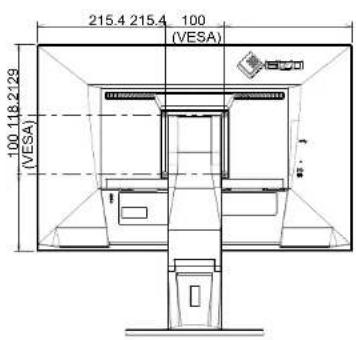
Principaux réglages par défaut
| Auto EcoView Marche | ||
| EcoView Optimizer 2 Marche | ||
| EcoView Sense Arrêt | ||
| Mode couleur User1 | ||
| Agrandissement d'image Entrée DisplayPort Proportions | ||
| Entrée HDMI (signal PC) Proportions | ||
| Entrée HDMI (signal videoe) Auto | ||
| Entrée DVI-D Proportions | ||
| Entrée D-Sub Proportions | ||
| Format couleur d'entrée Entrée DisplayPort Auto | ||
| Entrée HDMI (signal PC) RGB | ||
| Entrée HDMI (signal videoe) Auto | ||
| Position du Menu Centre | ||
| Veille | Marche | |
| Minuterie Eco | Arrêt | |
| Langues | English | |
| Voyant Tension | Marche | |
| Auto Input Detection | On | |
| DP HPD Control | Off | |
| HDMI HPD Control | Off | |
| USB Power Save | On | |
| On-Screen Logo | On | |
| Key Lock | Off | |
| Compatibility Mode | Off | |
| Câble de signal | • MD-C87 (D-Sub-D-Sub) • FD-C39 (DVI-DVI) |
| Kit de nettoyage | EIZO « ScreenCleaner » |
Pour obtenir les toutes dernières informations relatives aux accessoires, consultez notre site Web. http://www.eizoglobal.com
6-7. Synchronisations prédéfinies
Le tableau suivant indique les synchronisations prédéfinies en usine pour les signaux analogiques.
Attention
- La position de l'affichage peut être décalée, selon le PC racordé, ce qui peut nécessiter un réglage de l'écran à l'aide du menu Réglage. Si un signal différent de tous énumérés dans le tableau est entré, régalez l'écran à l'aide du menu Réglage. Toutefois, l'affichage à l'écran peut tout encore incorrect même après réglage. Lorsque des signaux entrelacés sont utilisés, l'écran ne peut pas s'afficher correctement même après réglage à l'aide du menu Réglage.
EV2450
| Résolution Signaux compatibles | Fréquence | |||
| Fréquence de point : MHz | Horizontale : kHz Verticale : Hz | |||
| 640 × 480 | VGA/CEA-861 | 25,18 | 31,47 | 59,94 |
| 640 × 480 | CEA-861 | 25,20 | 31,50 | 60,00 |
| 640 × 480 | VESA | 31,50 | 37,86 | 72,81 |
| 640 × 480 | VESA | 31,50 | 37,50 | 75,00 |
| 720 × 400 | VGA TEXT | 28,32 | 31,47 | 70,09 |
| 800 × 600 | VESA | 36,00 | 35,16 | 56,25 |
| 800 × 600 | VESA | 40,00 | 37,88 | 60,32 |
| 800 × 600 | VESA | 50,00 | 48,08 | 72,19 |
| 800 × 600 | VESA | 49,50 | 46,88 | 75,00 |
| 1024 × 768 | VESA | 65,00 | 48,36 | 60,00 |
| 1024 × 768 | VESA | 75,00 | 56,48 | 70,07 |
| 1024 × 768 | VESA | 78,75 | 60,02 | 75,03 |
| 1280 × 720 | CEA-861 | 74,25 | 45,00 | 60,00 |
| 1280 × 800 | VESA CVT | 83,50 | 49,70 | 59,81 |
| 1280 × 1024 | VESA | 108,00 | 63,98 | 60,02 |
| 1280 × 1024 | VESA | 135,00 | 79,98 | 75,03 |
| 1600 × 900 | VESA RB | 108,00 | 60,00 | 60,00 |
| 1680 × 1050 | VESA CVT | 146,25 | 65,29 | 59,95 |
| 1680 × 1050 | VESA CVT RB | 119,00 | 64,67 | 59,88 |
| 1920 × 1080 | CEA-861 | 148,50 | 67,50 | 60,00 |
EV2455
| Résolution Signaux | compatibles | Fréquence | ||
| Fréquence de point : MHz Horizontale : kHz Verticale : Hz | ||||
| 640 × 480 | VGA/CEA-861 | 25,18 | 31,47 | 59,94 |
| 640 × 480 | CEA-861 | 25,20 | 31,50 | 60,00 |
| 640 × 480 | VESA | 31,50 | 37,86 | 72,81 |
| 640 × 480 | VESA | 31,50 | 37,50 | 75,00 |
| 720 × 400 | VGA TEXT | 28,32 | 31,47 | 70,09 |
| 800 × 600 | VESA | 36,00 | 35,16 | 56,25 |
| 800 × 600 | VESA | 40,00 | 37,88 | 60,32 |
| 800 × 600 | VESA | 50,00 | 48,08 | 72,19 |
| 800 × 600 | VESA | 49,50 | 46,88 | 75,00 |
| 1024 × 768 | VESA | 65,00 | 48,36 | 60,00 |
| 1024 × 768 | VESA | 75,00 | 56,48 | 70,07 |
| 1024 × 768 | VESA | 78,75 | 60,02 | 75,03 |
| 1280 × 720 | CEA-861 | 74,25 | 45,00 | 60,00 |
| 1280 × 800 | VESA CVT | 83,50 | 49,70 | 59,81 |
| 1280 × 1024 | VESA | 108,00 | 63,98 | 60,02 |
| 1280 × 1024 | VESA | 135,00 | 79,98 | 75,03 |
| 1600 × 900 | VESA RB | 108,00 | 60,00 | 60,00 |
| 1600 × 1200 | VESA | 162,00 | 75,00 | 60,00 |
| 1680 × 1050 | VESA CVT | 146,25 | 65,29 | 59,95 |
| 1680 × 1050 | VESA CVT RB | 119,00 | 64,67 | 59,88 |
| 1920 × 1080 | CEA-861 | 148,50 | 67,50 | 60,00 |
| 1920 × 1200 | VESA CVT | 193,25 | 74,56 | 59,89 |
| 1920 × 1200 | VESA CVT RB | 154,00 | 74,04 | 59,95 |
Chapitre 7 glossaire
La norme DICOM a été mise au point par l'American College of Radiology et la National Electric Manufacturers Association aux États-Unis. Les appareils compatibles DICOM permettent le transfert d’images et d’informations médicales. Le document DICOM Part 14 définit l’affichage d’images médicales numériques en niveaux de gris.
Il charge par DVI. Les connecteurs de taille standard et mini ont été normalisés.
DVI (digital visual interface)
DVI est une norme d'interface numérique. L'interface DVI permet la transmission directe des données numériques du PC sans perte. Ceci inclut le système de transmission TMDS et les connecteurs DVI. Il existe deux types de connecteurs DVI. Le premier est le connecteur DVI-D réservé à l'entrée de signaux numériques. L'autre est le connecteur DVI-I qui accepte des signaux numériques et analogiques.
Gain
Cetion t e i r e t e t t t t t t t t t t t t t t t t t t t t t t t t t t t t t t t t t t t t t t t t t t t t t t t t t t t e e e e e e e e e e e e e e e e e e e e e e e e e e e e e e e e e e e e e e e e e e e e e e e e e e e
Généralement, la luminosité du moniteur varie de façon non linéaire selon le niveau du signal d'entrée ; c'est ce qu'on appelle la « caractéristique Gamma ». Une valeur gamma faible génère une image peu contrastée alors qu'une valeur gamma élevée augmente le contraste de l'image.
Il s'agit d'un système de codage des signaux numériques, qui a été développé afin de protéger les contenus numériques (vidéo, musique, etc.) contre la copie.
La technologie HDCP permet de sécuriser la transmission des contenus numériques en codant côté sortie le contenu envoyé via le connecteur DVI ou HDMI et en le décodant ensuite côté entrée.
Aucun contenu numérique ne peut être reproduit si les équipements côtés sortie et entrée ne sont pas compatibles HDCP.
HDMI est une norme d'interface numérique, développée pour les appareils électriques ou les périphériques audio-vidéo (AV). Cette norme est publiée sur la base de la norme DVI qui est l'une des spécifications d'interface pour le raccordement entre un ordinateur et un moniteur. L'image projection, le son et le signal de contrôle sans compression peuvent être envoyés/reçus à l'aide d'un câble.
Horloge
Le moniteur à entrée de signal analogique doit reproduire une horloge de la même fréquence que la fréquence de point du système vidéo utilisé, lorsque le signal analogique est converti en un signal numérique pour afficher l'image. Cette opération est appelée réglage d'horloge. Si l'impulsion d'horloge n'est pas correctement réglée, des barres verticales apparaissent sur l'écran.
Cette technologie améliore la vitesse de réponse en augmentant la différence potentielle lors du mouvement de pixels à cristaux liquides. Elle est utilisée pour les écrans de télévisions à cristaux liquides et autres dispositifs similaires. Améliorant le temps de réponse des graduations intermédiaires souvent présentes dans les images animées, elle permet un affichage net en trois dimensions avec peu d'images résiduelles.
Phase
La phase correspond à un décalage d'échantillonnage pour convertir le signal analogique d'entrée en un signal numérique. Le réglage de phase permet de régler le décalage. Il est recommandé d'effectuer le réglage de phase une fois que l'horloge est correctement réglée.
Réglage du niveau
Le réglage du niveau permet de contrôler les niveaux de sortie des signaux afin d'afficher toute la palette de couleurs. Il est recommandé d'effectuer le réglage du niveau avant d'effectuer le réglage de la couleur.
Résolution
Le panneau LCD est constitué d'un grand nombre de pixels d'une taille spécifique qui s'allument pour former l'image affichée à l'écran. Ce moniteur se compose de 1920 pixels horizontalement et de 1080 pixels verticaux (EV2450), ou 1920 pixels horizontalement et 1200 pixels verticalement (EV2455). À une résolution de 1920 × 1080 (EV2450) ou 1920 × 1200 (EV2455), tous les pixels sont éclairés comme un plein écran (1:1).
Srgb (norme RGB)
Norme internationale pour la reproduction couleur et l'espace couleur sur des dispositifs périphériques (tels que moniteurs, imprimantes, appareils photos numériques, scanners). C'est une forme simple d'harmonisation des couleurs sur Internet, qui permet d'afficher les couleurs en utilisant des tons proches de ceux des dispositifs de transmission et de réception.
Température
La température de couleur est une méthode de mesure de la tonalité du blanc, indiquée généralement en degrés Kelvin. L'écran devient rougeâtre à basse température et bleuâtre à température élevée, comme la température de la flamme.
5000 K : blanc légèrement rougeâtre
6500 K : blanc appelé couleur en lumière naturelle
9300 K : blanc légèrement bleuté
Méthode de transmission de signal pour l'interface numérique.
Marque commerciale
Les termes HDMI et High-Definition Multimedia Interface ainsi que le logo HDMI sont des marques commerciales ou des marques déposées de HDMI
Licensing, LLC aux États-Unis et dans d'autres pays.
Le logo DisplayPort Compliance et VESA sont des marques déposées de Video Electronics Standards Association.
Acrobat, Adobe, Adobe AIR et Photoshop sont des marques déposées de Adobe Systems Incorporated aux États-Unis et dans d'autres pays.
AMD Athlon et AMD Opteron sont des marques commerciales de Advanced Micro Devices, Inc.
Apple, ColorSync, eMac, iBook, iMac, iPad, Mac, MacBook, Macintosh, Mac OS, PowerBook et QuickTime sont des marques déposées d'Apple Inc.
ColorMunki, Eye-One et X-Rite sont des marques déposées ou des marques commerciales de X-Rite Incorporated aux États-Unis et/ou dans d'autres pays.
ColorVision et ColorVision Spyder2 sont des marques déposées de DataColor Holding AG aux États-Unis.
Spyder3 et Spyder4 sont des marques commerciales de DataColor Holding AG
ENERGY STAR est une marque déposée de l'Agence américaine de Protection de l'Environnement aux États-Unis et dans d'autres pays.
GRACoL et IDEAlliance sont des marques déposées de International Digital Enterprise Alliance.
NEC est une marque déposée de NEC Corporation.
PC-9801 et PC-9821 sont des marques commerciales de NEC Corporation.
NextWindow est une marque commerciale de NextWindow Ltd.
Intel, Intel Core, Pentium et Thunderbolt sont des marques commerciales d'Intel Corporation aux États-Unis et dans ou dans d'autres pays.
PowerPC est une marque déposée de International Business Machines Corporation.
PlayStation est une marque déposée de Sony Computer Entertainment Inc.
PSP et PS3 sont des marques commerciales de Sony Computer Entertainment Inc.
RealPlayer est une marque déposée de RealNetworks, Inc.
TouchWare est une marque commerciale de 3M Touch Systems, Inc.
Windows, Windows Media, Windows Vista, SQL Server, Xbox 360 et Internet Explorer sont des marques déposées de Microsoft Corporation aux États-Unis et dans d'autres pays.
YouTube est une marque déposée de Google Inc.
Firefox est une marque déposée de la fondation Mozilla.
Kensington et MicroSaver sont des marques déposées d'ACCO Brands Corporation.
Le logo SuperSpeed USB Trident est une marque déposée de USB Implementers Forum, Inc.

Linux est une marque déposée de Linus Torvalds.
Red Hat est une marque déposée de Red Hat, Inc.
EIZO, le logo EIZO, ColorEdge, DuraVision, FlexScan, FORIS, RadiCS, RadiForce, RadiNET, Raptor et ScreenManager sont des marques déposées de EIZO.
Corporation au Japon et dans d'autres pays.
ColorNavigator, EcoView NET, EIZO EasyPIX, EIZO Monitor Configurator, EIZO ScreenSlicer, G-Ignition, i•Sound, Re/Vue, Screen Administrator et UniColor
dont des marques commerciales de EIZO Corporation.
Tous les autres noms de sociétés et de produits sont des marques commerciales ou des marques déposées de leurs propriétaires respectifs.
Licence / droit d'auteur
Une police bitmap round gothic gras utilise pour les caractères affichés au-dessus de ce produit est conçue par Ricoh.
EIZO Corporation est partenaire du programme ENERGY STAR, et assure sous sa responsabilité la conformité de ce produit aux recommandations d'économie d'énergie ENERGY STAR.

Ce produit est conforme à la norme TCO sur la sécurité, l'ergonomie (EcoView Optimizer 2: Arrêt, Température: Arrêt), l'environnement des matériels de bureau, entre autres.
Pour plus de détails, reportez-vous aux pages suivantes.
Cet appareil numérique de la classe B est conforme à la norme NMB-003 du Canada.
EIZO Corporation (ci-après dénommée « EIZO ») et les distributeurs autorisés par EIZO (ci-après dénommés « Distributeurs »), sous réserve et conformément aux termes de cette garantie limitée (ci-après dénommée « Garantie »), garantissent à l'acheteur initial (ci-après dénommé « Acheteur initial ») du produit spécifique dans la présente (ci-après dénommé « Produit ») acheté auprès d'EIZO ou de Distributeurs agréés EIZO, que EIZO et ses Distributeurs auront pour option de réparer ou remplacer gratuitement le Produit si l'Acheteur initial constate, pendant la Période de garantie (définie ci-dessous), qu'il y a un dysfonctionnement ou que le Produit a subi un dommage dans le cadre d'une utilisation normale du Produit conformément à la description du mode d'emploi qui accompagne le Produit (ci-après dénommé « Manuel d'utilisation »).
La période de cette Garantie est limitée à (i) cinq (5) ans à partir de la date d'achat du Produit ou, limitée jusqu'à l'expiration de (ii) 30 000 heures d'utilisation du Produit (ci-après dénommée « Période de Garantie »). EIZO et ses Distributeurs declinent toute responsabilité ou obligation concernant ce Produit face à l'Acheteur initial ou à toute autre personne à l'exception de celles stipulées dans la présente Garantie.
EIZO et ses Distributeurs cesseront de tenir ou conserver en stock toute pièce de ce Produit après l'expiration de la période de sept (7) ans suivant l'arrêt de la production de telles pièces. Pour répertorier le moniter, EIZO et ses distributeurs utilisaient des pièces de rechange conformes à nos normes de contrôle qualité.
La Garantie est valable uniquement dans les pays ou les territoires où se trouvent les Distributeurs. La Garantie ne limite aucun des droits reconnus par la loi à l'Acheteur initial. Nonobstant toute autre clause de cette Garantie, EIZO et ses Distributeurs n'auront d'obligation dans le cadre de cette Garantie pour aucun des cas enumerés ci-dessous :
(a) Tout défaut du Produit résultant de dommages occasionnés lors du transport, d'une modification, d'une altération, d'un abus, d'une mauvaise utilisation, d'un accident, d'une installation incorrecte, d'un désastre, d'un entretien et/ou d'une réparation incorrectes effectués par une personne autre que EIZO ou ses Distributeurs; (b) Toute incompatibilité du Produit résultant d'améliorations techniques et/ou réglementations possibles; (c) Toute déterioration du capteur; (d) Toute déterioration des performances d'affichage causée par la déterioration des éléments consommables tels que le panneau LCD et/ou le rétroéclairage, etc. (par exemple des changements de luminosité, des changements de l'uniformité de la luminosité, des modifications de couleur, des changements de l'uniformité des couleurs, des défectuosités de pixels y compris des pixels brûlés, etc.); (e) Tout défaut du Produit causé par un appareil externe; (f) Tout défaut d'un Produit sur lequel le numéro de série original a été altéré ou supprimé; (g) Toute déterioration normale du Produit, particulièrement celle des consommables, des accessoires et/ou des pièces reliées au Produit (touches, éléments pivotants, câbles, manuel d'utilisation, etc.), et (h) Toute déformation, décoloration, et/ou gondolage de l'extérieur du Produit, y compris celle de la surface du panneau LCD.
Pour bénéficier d'un service dans le cadre de cette Garantie, l'Acheuteur initial doit renvoyer le Produit port payé, dans son emballage d'origine ou tout autre emballage approprié offrant un degré de protection équivalent, au Distributeur local, et assume la responsabilité des dommages et/ou perte possibles lors du transport. L'Acheuteur initial doit prévenir une preuve d'achat du Produit comprenant sa date d'achat pour bénéficier de ce service dans le cadre de la Garantie.
La Perte de garantie.
EIZO OU SES DISTRIBUTeurs NE SAURAIENT ETRE TENUS RESPONSABLES DES DOMMAGES OU PERTES DE DONNÉES OU D'AUTRES INFORMATIONS STOCKÉS DANS UN MÉDA QUELCONQUE OU UNE AUTRE PARTIE DU PRODUIT RENVOYÉ À EIZO OU AUX DISTRIBUTeurs POUR RÉPARATION.
AUCUNE AUTRE GARANTIE, EXPLICITE OU TACITE, N'EST OFFERTE PAR EIZO ET SES DISTRIBUTEURS CONCERNANT LE PRODUIT ET SES QUALITÉS, PERFORMANÇES, QUALITAÉ MARCHANDE OU ADAPTATION À UN USAGEPARTICULARI. EN AUCUN CAS, EIZO OU SES DISTRIBUTEURS NE SERONT RESPONSABLES DES DOMMAGES FORTUITS, INDIRECTS, SPECIAUX, INDUTS, DE DOUT AUTRE DOMMAGE QUEL QU'IL SOIT (Y COMPRIS, SANS LIMITATION, LES DOMMAGES RÉSULTANT D'UNE PERTE DE PROFIT, D'UNE INTERRUPTION D'ACTIVITÉS, D'UNE PERTE DE DONNÉES COMMERCIALES, OU DE TOUT AUTRE MANOUE À GAGNERÉ) RÉSULTANT DE L'UTILISATION OU DE L'INCAPACITÉ D'UTILISER LE PRODUIT OU AYANT UN RAPPORT QUELCONQUE AVEC LE PRODUIT, QUE CE SOIT SUR LA BASE D'UN CONTRAT, D'UN TORT, D'UNE NÉLGENCE, D'UNE RESPONSABILITÉ STRICTE OU AUTRE, MÈME SI EIZO OU SES DISTRIBUTEURS ON ÉTÉ AVERTIS DE LA POSSIBILITÉ DE TELS DOMMAGES. CETTE LIMITATION INCLUT AUSSI TOUTE RESPONSABILITÉ QUI POURRAIT ÉTRE SOULEVÉE LORS DES RECLAMATIONS D'UN TIERS CONTRÉ L'ACHETEUR INITIAL. L'ESSENCE DE CETTE CLAUSE EST DE LIMITER LA RESPONSABILITÉ POTENTIELLE DE EIZO ET DE SES DISTRIBUTEURS RÉSULTANT DE CETTE GARANTIE MINÉTÉ ET/OU DES VENTES.
Informations sur le recyclage
Ce produit doit être jeté dans des points de collecte prévus à cet effet et recyclé conformément à la législation de votre pays, afin de réduire l'impact sur l'environnement.
Lorsque vous jetez ce produit, veuillez contacter un distributeur ou une société affiliée de votre pays.
Les adresses des distributeurs sont répertoriées sur le site Web EIZO ci-dessous.
http://www.eizoglobal.com
Pour les clients en Suisse, veuillez consulter le site Web suivant afin d'obtenir des informations sur le recyclage.
http://www.swico.ch