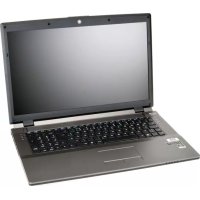
G728II - Ordinateur portable Nexoc - Notice d'utilisation et mode d'emploi gratuit
Retrouvez gratuitement la notice de l'appareil G728II Nexoc au format PDF.



| Type de produit | Ordinateur portable |
| Marque | Nexoc |
| Modèle | G728II |
| Processeur | Intel Core i7 (jusqu'à i7-4900MQ 2,80 GHz) |
| Chipset | Intel HM87 |
| Mémoire RAM | Jusqu'à 24 Go DDR3L 1600 MHz (3 emplacements SODIMM) |
| Stockage | Disques durs/SSD SATA 2,5" (RAID 0/1), lecteur optique (Super Multi ou Blu-ray), SSD mSATA (en option) |
| Écran | Modèle A : 15,6" HD+/FHD ; Modèle B : 17,3" HD+/FHD |
| Graphiques | Intel HD Graphics 4600 + NVIDIA GeForce GTX 765M 2 Go GDDR5 (technologie Optimus) |
| Audio | Sound Blaster Cinema, 2 haut-parleurs, microphone intégré |
| Connectivité réseau | Gigabit Ethernet, Wi-Fi 802.11a/g/n, Bluetooth 4.0 (en option), 3G (Modèle A) |
| Ports | 1 USB 2.0, 3 USB 3.0, 1 eSATA/USB combo, HDMI, VGA, sortie casque, entrée micro, S/PDIF, RJ-45, prise DC |
| Clavier | Pleine taille avec pavé numérique et touches de fonction |
| Pavé tactile | Intégré avec fonction de défilement |
| Lecteur de carte | Multi-en-1 (MMC, RS MMC, SD, Mini SD, SDHC, SDXC) |
| Sécurité | Mot de passe BIOS, verrou Kensington, lecteur d'empreintes digitales (option Modèle A) |
| Batterie | Lithium-Ion 8 cellules, 76,96 Wh (smart) |
| Adaptateur secteur | Entrée 100-240 V CA, sortie 19 V CC, 6,15 A (120 W) |
| Dimensions (Modèle A) | 374 x 250 x 16,3-42,7 mm |
| Dimensions (Modèle B) | 413 x 277,5 x 17,5-44 mm |
| Poids (Modèle A) | 2,7 kg (avec batterie et lecteur optique) |
| Poids (Modèle B) | 3,2 kg (avec batterie et lecteur optique) |
| Température de fonctionnement | 5 °C à 35 °C |
| Humidité de fonctionnement | 20 % à 80 % HR |
| Entretien et nettoyage | Utiliser un chiffon doux et sec. Ne pas utiliser de produits volatils ou abrasifs. Débrancher et retirer la batterie avant nettoyage. |
| Réparabilité | Confier toute réparation à un technicien qualifié. Pièces de rechange disponibles auprès du fabricant. |
FOIRE AUX QUESTIONS - G728II Nexoc
Questions des utilisateurs sur G728II Nexoc
0 question sur cet appareil. Repondez a celles que vous connaissez ou posez la votre.
Poser une nouvelle question sur cet appareil
Téléchargez la notice de votre Ordinateur portable au format PDF gratuitement ! Retrouvez votre notice G728II - Nexoc et reprennez votre appareil électronique en main. Sur cette page sont publiés tous les documents nécessaires à l'utilisation de votre appareil G728II de la marque Nexoc.
MODE D'EMPLOI G728II Nexoc
Présentation (Français)
Ce Guide Utilisateur Concis présente les fonctionnalités principales de votre ordinateur. La version française de ce guide commence à la page 61. Le Manuel de l'Utilisateur étendu se trouve sur le disque de Pilotes & Utilitaires + Manuel de l'Utilisateur (disque Device Drivers & Utilities + User's Manual).
A propos de ce Guide Utilisateur Concis ....61
Guide de démarrage rapide ....63
Configuration RAID 65
Carte du système: Vue de face avec l'écran LCD ouvert (Modèle A) 68
Carte du système: Vue de face avec l'écran LCD ouvert (Modèle B)....69
Indicateurs LED 70
Boutons Hot-Key & Clavier 71
Control Center (Centre de contrôle) 73
Carte du système: Vues de face, gauche, droite, arrière & dessous (Modèle A) 75
Carte du système: Vues de face, gauche, droite, arrière & dessous (Modèle B)....76
Carte du système: Vue d'en dessous ....77
Panneau de Configuration de Windows 78
Ecran d'accueil & bureau de Windows ....78
Applications et Vignettes 79
Barre des charmes de Windows 79
Caractéristiques vidéo ....80
Caractéristiques audio ....83
Lecteur d'empreintes digitales ....84
Module 3G 85
Installation du pilote 86
Dépannage 87
Spécifications 88
Contenidos
374mm (w) * 250mm (d) * 16.3 - 42.7mm (h)
413mm (w) * 277.5mm (d) * 17.5 - 44mm (h)
A propos de ce Guide Utilisateur Concis
Ce guide rapide est une brève introduction à la mise en route de votre système. Il s'agit d'un supplément, et non pas d'une alternative au Manuel de l'Utilisateur en Anglais complet au format Adobe Acrobat sur le disque Device Drivers & Utilities + User's Manual fourni avec votre ordinateur. Ce disque contient aussi les pilotes et utilitaires nécessaires au fonctionnement correct de votre ordinateur (Remarque: La compagnie se réserve le droit de revoir cette publication ou de modifier son contenu sans préavis).
Certains ou tous les éléments de l'ordinateur peuvent avoir été déjà installés. Si ce n'est pas le cas, ou si vous avez l'intention de reconfigurer (ou réinstaller) des portions du système, reportez-vous au Manuel de l'Utilisateur complet. Le disque Device Drivers & Utilities + User's Manual ne contient pas de système d'exploitation.
Informations de réglementation et de sécurité
Prêtez attention aux avis réglementaires et informations de sécurité contenus dans le Manuel de l'Utilisateur se trouvant sur le disque Device Drivers & Utilities + User's Manual.
© Avril 2013
Marques déposées
Intel et Intel Core sont des marques déposées ou enregistrées d'Intel Corporation.

Instructions d'entretien et d'utilisation
L'ordinateur est robuste, mais il peut toutefois être endommagé. Afin d'éviter ceci, veuillez suivre ces recommandations :
- Ne le laissez pastomber. Ne l'exposez à aucun choc ou vibration. Si l'ordinateur tombe, le boîtier et d'autres éléments pourraient être endommagés.
- Gardez-le sec. Ne le laisser pas surchauffer. Tenez l'ordinateur et son alimentation externe à distance de toute source de chaleur. Il s'agit d'un appareil électrique. Si de l'eau ou tout autre liquide venait à pénétrer à l'intérieur de votre ordinateur, il pourrait être séricusement endommagé.
- Evitez les interférences. Tenez l'ordinateur à distance de transformateurs à haute capacité, moteurs électriques, et autres appareils générateurs de champs magnétiques importants. Ceux-ci peuvent gêner ses performances normales et endommager vos données.
- Suivez les procédures appropriées d'utilisation de votre ordinateur. Arrêtez l'ordinateur correctement, et fermez tous vos programmes (n'oubliez pas d'enregistrer votre travail). N'oubliez pas d'enregistrer vos données régulièrement puisqu'elles peuvent être perdues si la batterie est vide.
Révision
Si vous essayez de réparer l'ordinateur par vous-même, votre garantie sera annulée et vous risquez de vous exposer et d'exposer l'ordinateur à des chocs électriques. Confiez toute réparation à un technicien qualifié, particulièrement dans les cas suivants:
- Si le cordon d'alimentation ou l'adaptateur AC/DC est endommagé, abimé ou effiloché.
- Si votre ordinateur a été exposé à la pluie ou tout autre liquide.
- Si votre ordinateur ne fonctionne pas normalement bien que vous ayez suivi les instructions de mise en marche à la lettre.
- Si votre ordinateur est tombé par terre ou a été endommagé (si l'écran LCD est cassé, ne touchez pas le liquide car il contient du poison).
- Si une odeur inhabituel, de la chaleur ou de la fumée apparaissait sortant de votre ordinateur.
Informations de sécurité
- Utilisez uniquement un adaptateur AC/DC agréé avec votre ordinateur.
- Utilisez uniquement le cordon d'alimentation et les batteries indiqués dans ce manuel. Ne jetez pas les batteries dans le feu. Elles peuvent exploser. Consultez la réglementation locale pour des instructions de recyclage possibles.
- Ne continuez pas d'utiliser une batterie qui est tombée, ou qui paraît endommagée (ex: tordue ou vrillée) d'une manière quelconque. Même si l'ordinateur
continue de fonctionner avec la batterie en place, cela peut détériorer le circuit, pouvant déclencher un incendie.
- Assurez-vous que votre ordinateur est complètement éteint avant de le mettre dans un sac de voyage (ou tout autre bagage similaire).
- Avant de nettoyer l'ordinateur, retirez la batterie et assurez-vous que l'ordinateur est débranché de toute alimentation électrique externe, périphériques et câbles (y compris les lignes téléphoniques).
- Utilisez un chiffon propre et doux pour nettoyer l'ordinateur, mais n'appliquez pas d'agent de nettoyage directement sur l'ordinateur. N'utilisez pas de produit de nettoyage volatil (des distillés pétrôle) ou abrasifs sur aucun des éléments de l'ordinateur.
- N'essayez jamais de réparer la batterie. Au cas où votre batterie aurait besoin d'être réparée ou changée, veuillez vous adresser à votre représentant de service ou à des professionnels qualifiés.
Précautions concernant les batteries polymères
Notez les informations suivantes spécifiques aux batteries polymères, et le cas échéant, celles-ci remplacent les informations générales de précaution sur les batteries.
- Les batteries polymères peuvent présenter une légère dilatation ou gonflement, mais cela est inhérent au mécanisme de sécurité de la batterie et ne représente pas une anomalie.
- Manipulez les batteries polymères de façon appropriée lors de leur utilisation. Ne pas utiliser de batteries polymères dans des environnements présentant une température ambiante élevée, et ne pas stocker les batteries non utilisées pendant de longues périodes.

Elimination de la batterie & avertissement
Le produit que vous venez d'acheter contient une batterie rechargeable. Cette batterie est recyclable. Quand elle n'est plus utilisable, en fonction des lois locales des différents états et pays, il peut être illégal de s'en débarrasser en la jetant avec les ordures ménagères normales. Vérifiez auprès du responsable local de l'élimination des déchets solides de votre quartier pour vous informer des possibilités de recyclage ou de la manière appropriée de la détruire.
Il existe un danger d'explosion si la batterie est remise de façon incorrecte. Remplacez-la uniquement par des batteries de même type ou de type équivalent, recommandées par le fabricant. Eliminez les batteries usagées selon les instructions du fabricant.
Guide de démarrage rapide
- Enlevez tous les memballages.
- Posez l'ordinateur sur une surface stable.
- Installez la batterie et assurez-vous qu'elle correctement positionnée.
- Connectez fermement les périphériques que vous souhaitez utiliser avec votre ordinateur (par ex. clavier et souris) à leurs ports respectifs.
- Branchez l'adaptateur AC/DC à la prise d'entrée DC à l'arrière de l'ordinateur, branchez ensuite le cordon secteur à une prise murale, puis à l'adaptateur AC/DC.
- D'une main, soulevez soigneusement le couvercle/LCD pour obtenir un angle de vision confortable (ne pas dépasser 135 degrés), de l'autre main (comme illustré dans la Figure 1) maintenez la base de l'ordinateur (Remarque : Ne soulevez jamais l'ordinateur par le couvercle/LCD).
- Pressez le bouton de mise en marche pour allumer.
Logiciel système
Votre ordinateur peut être livré avec un logiciel système pré-installé. Si ce n'est pas le cas, ou si vous re-configurez votre ordinateur pour un système différent, vous constaterez que ce manuel fait référence à Microsoft Windows 8.
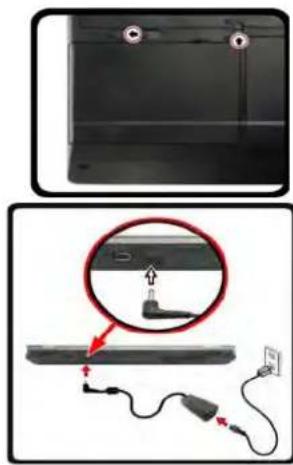
Veuillez noter que vous devriez toujours éteindre votre ordinateur en cliquant sur Périphériques dans la barre des charmes (utilisez la combinaison de touches Touche Logo de Windows + touche C pour accéder à la barre des charmes) et en utilisant la commande Arrêter du menu Marche/Arrêt.
Cette précaution évite des problèmes de disque dur ou de système.
Figure 1 - Ouvrir le couvercle/LCD/ordinateur avec un adaptateur AC/DC branché
Différences de modèles
Cette série d'ordinateurs portables inclut deux types de modèles dont les différences sont indiquées dans le tableau ci-dessous. Remarquez que l'apparence de votre modèle peut être légèrement différente de celles présentées dans ce manuel.
| Caractéristique Modèle A Modèle B | |
| Type de LCD | 15,6" (39,62cm) HD+/ FHD 17,3" (43,94cm) HD+/ FHD |
| Module 3G Option Pas compatible | |
| Lecteur d'empreintes digitales | Option Pas compatible |
| Dimensions physiques & poids | 374 (l) x 250(p) x 16,3 - 42,7 (h) mm2,7kg avec lecteur de disque optique et batterie |
| 413 (l) x 277,5 (p) x 17,5 - 44 (h) mm3,2kg avec lecteur de disque optique et batterie |
Tableau 1 - Différences de modèles
Prend en charge les disques durs RAID
Votre disque dur peut être configuré en mode AHCI ou RAID (pour améliorer les performances ou la protection) Notez que la configuration de votre disque dur en mode RAID doit être faite avant d'installer le SE Windows (reportez-vous à Configuration RAID à la page 65).
Configuration RAID
Vous pouvez utiliser vos disques durs en RAID 0 (Striping), RAID 1 (Mirroring) ou Recovery (Récupération) pour améliorer la tolérance aux pannes et les performances.
| Niveau RAID Description | |
| RAID 0(deux disques durs minimum sont nécessaires) | Disques identiques lisant et écrivant des données en parallèle pour améliorer les performances. RAID 0 implémente une matrice de disques agrégés et les données sont décomposées en blocs et chaque bloc est écrit sur un disque séparé. |
| RAID 1(deux disques durs minimum sont nécessaires) | Des disques identiques dans une configuration en miroir utilisée pour protéger les données. Si un disque faisant partie d'une matrice en miroir tombe en panne, le disque en miroir (qui contient des données identiques) gèrera toutes les données. Quand un nouveau disque de rechange est installé, les données sont reconstruites sur le nouveau disque à partir du disque en miroir pour rétablir la tolérance de faute. |
| Recovery(Récupération)(deux disques durs minimum sont nécessaires) | Deux disques identiques copiant des données entre un disque maître et un disque de récupération. Cela offre plus de contrôle sur la façon dont les données sont copiées entre le disque maître et le disque de récupération, des mises à jour rapides de volume et la possibilité de consulter les données dans Windows Explorer. |
Tableau 2 - Description RAID
Avant de configurer votre disque dur Serial ATA en mode RAID, vous devrez préparer ce qui suit :
- Le disque de SE Microsoft Windows 8.
- Un disque dur installé dans la baie du disque dur primaire.
- Un second (identique) disque dur installé dans la baie du disque dur secondaire.
- Le disque Device Drivers & Utilities + User's Manual.
- Un lecteur flash USB.
- Un ordinateur opérationnel (pour copier des fichiers à partir du disque Device Drivers & Utilities + User's Manual sur le lecteur flash USB).
Remarque: Tous les disques durs en configuration RAID doivent être identiques (même capacité et même marque) afin d'éviter tout comportement inattendu du système.
Procédure de configuration RAID
Avant de configurer le système, vous devrez copier un dossier de pilotes (sur le disque Device Drivers & Utilities + User's Manual) sur un lecteur flash USB ou sur un disque dur USB externe. Cependant, vous aurez besoin d'aller à un ordinateur utilisable et copier le dossier de pilotes sur un lecteur flash USB ou sur un disque dur USB externe.
- Allez à l'ordinateur utilisable et insérez un lecteur flash USB ou un disque dur USB externe.
- Insérez le disque Device Drivers & Utilities + User's Manual dans le lecteur de CD/DVD de l'ordinateur utilisable.
-
Copiez le dossier 16flpy-x64 depuis l'emplacement ci-dessous (D: représente votre lecteur de DVD) du disque Device Drivers & Utilities + User's Manual sur le lecteur flash USB ou le disque dur USB externe.
-
For Windows 8 32bit = D:\Options\RAID\f6flpy-x86
-
For Windows 8 64bit = D:\Options\RAID\f6flpy-x64
-
Allumez l'ordinateur et appuyez sur
pour aller dans le BIOS. - Allez au menu Boot, sélectionnez OS Select et appuyez sur Entrée.
- Paramétrez OS Select (Sélection du SE) sur «Windows 8» et paramétrez UEFI Boot sur «Enabled».
- Appuyez sur <Échap> pour sortir du menu et allez au menu Advanced.
- Sélectionnez SATA Mode, appuyez sur Entrée et sélectionnez "RAID Mode".
- Appuyez sur
et pour "Enregistrer les modifications et réinitialiser". - Pendant le redémarrage de l'ordinateur, appuyez sur
pour accéder au BIOS. - Allez à Intel(R) Rapid Storage Technology (dans le menu Advanced) et appuyez sur Entrée.
- Sélectionnez Create RAID Volume et appuyez sur Entrée.
- Vous pouvez maintenant configurer votre volume RAID à l'aide des deux disques installés.
- Allez à Name: et appuyez sur Entrée.
- Tapez un nom de votre choix pour votre volume RAID et appuyez sur Entrée.
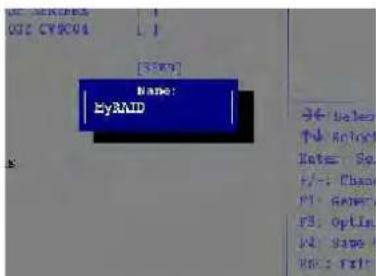
- Allez à RAID Level: et appuyez sur Entrée.
- Choisissez le niveau RAID requis (voir le Tableau 2 à la page 65) et appuyez sur Entrée.
• RAID0 (Stripe)/ RAID1 (Mirror)/ Recovery (Récupération)
- Allez à l'un des disques énumérés sous Select Disks: (Sélectionner les disques:) et sélectionnez un nom de disque et appuyez sur Entrée.
- Déplacez le curseur (utilisez les touches fléchées) vers le bas sur X (ou sélectionnez le disque requis) et appuyez sur Entrée.
Si vous avez sélectionné un niveau RAID Recovery (Récupération) alors vous devez sélectionner un disque comme Master disk (M) (Disque Maître (M) et un disque comme Recovery disk (R) (Disque de Récupération).
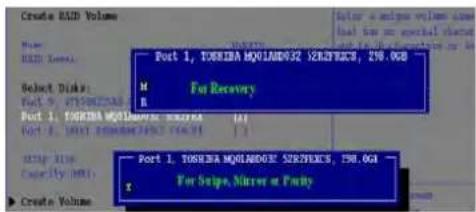
- Vous devez sélectionner deux disques identiques pour former votre volume RAID.
- Si vous avez sélectionné RAID0 (Stripe) (Bande) alors vous pouvez ajuster la «Stripe Size» (Taille de bande) pour qu'elle corresponde à vos besoins.
- Si vous avez sélectionné Recovery (Récupération) alors vous pouvez paramétrer la Synchronisation sur «On Request» (sur demande) ou «Continuous» (Continu).
-
Allez à Create Volume (Créer un volume) et appuyez sur Entrée.
-
Le volume RAID sera alors créé et les informations RAID seront affichées sous Intel(R) Rapid Storage Technology (dans le menu Advanced).
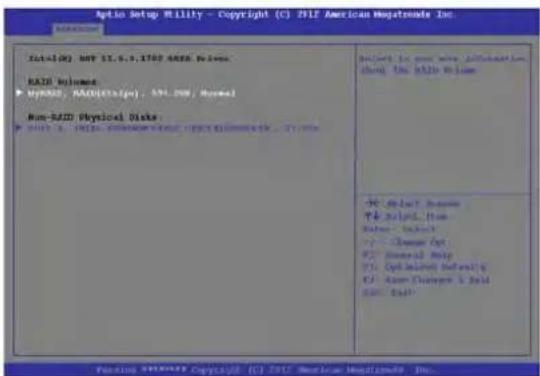
- Appuyez sur <Échap> pour sortir du menu.
- Appuyez sur
et pour "Enregistrer les modifications et réinitialiser", cependant veillez à ce que les deux conditions dans les points à puces suivantes soient remplies avant de le faire.
- Vérifiez que le DVD du SE Windows 8 est dans le lecteur de DVD, ainsi l'ordinateur démarrera automatiquement à partir du DVD du SE Windows 8 (vous serez invité à appuyer sur une touche pour démarrer à partir du DVD).
- Assurez-vous que votre lecteur Flash USB ou votre disque dur USB externe est branché à l'un des ports USB de l'ordinateur.
-
Appuyez sur
au démarrage de l'ordinateur pour faire apparaître le menu des périphériques d'amorçage. -
Sélectionnez le lecteur de DVD contenant le DVD du SE Windows 8 et appuyez sur Entrée.
- Appuyez sur une touche au démarrage du système pour commencer à installer Windows à partir de votre disque Microsoft Windows 8.
- Appuyez sur Suivant > Installer maintenant pour continuer à installer le système d'exploitation normalement (voir votre documentation de Windows si vous avez besoin d'instructions pour installer le Système d'Exploitation Windows).
- Un message s'affichera pour vous demander de charger le pilote.
- Cliquez sur Parcourir et allez à l'emplacement où vous avez copié les fichiers sur votre lecteur flash USB ou votre disque dur externe USB (X: représente votre lecteur flash USB ou votre disque dur externe USB):
• X:\f6flpy-x86 (for Windows 8 32bit)
• X:\f6flpy-x64 (for Windows 8 64bit)
-
Cliquez sur Suivant.
-
Suivez les instructions à l'écran pour installer le SE Windows 8.
- Installez les pilotes Windows. Vérifiez que vous avez installé le pilote Intel Rapid Storage Technology (IRST).
Carte du système: Vue de face avec l'écran LCD ouvert (Modèle A)
Figure 5 Vue de face avec l'écran LCD ouvert (Modèle A)
- Caméra PC (optionnelle)
- *Indicateur LED de caméra PC *Quand la caméra PC est en cours d'utilisation le Indicateur LED sera illuminé en rouge.
- Écran LCD
- Bouton d'alimentation
- Indicateurs LED
- Bouton Mode Avion
- Bouton GPU
- Haut-parleurs
- Clavier
- Microphone
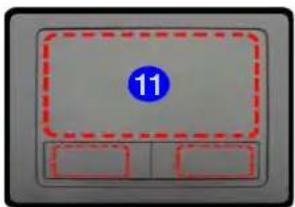
- Pavé tactile (Touchpad) et boutons
- Lecteur d'empreintes digitales (optionnel pour Modèle A seulement)
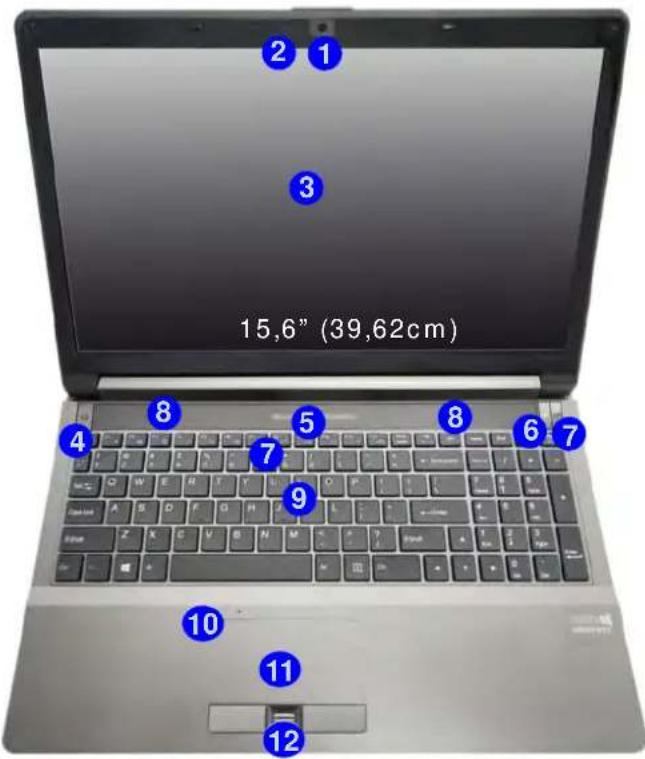
Remarquez que la zone d'utilisation valide du Touchpad et des boutons est celle indiquée à l'intérieur des lignes en pointillé rouges ci-dessus.
Carte du système: Vue de face avec l'écran LCD ouvert (Modèle B)
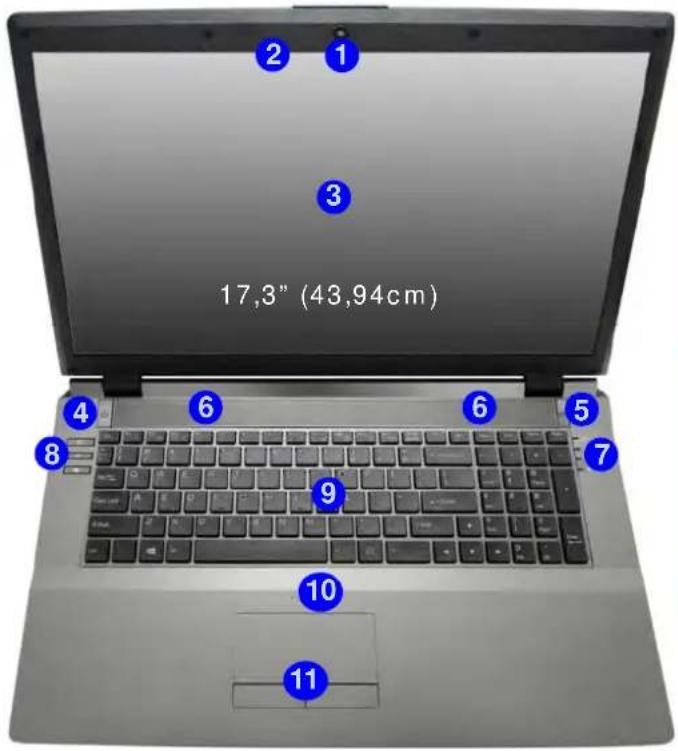
Remarquez que la zone d'utilisation valide du Touchpad et des boutons est celle indiquée à l'intérieur des lignes en pointillé rouges ci-dessus.
Figure 6 Vue de face avec l'écran LCD ouvert (Modèle B)
- Caméra PC (optionnelle)
- *Indicateur LED de caméra PC
*Quand la caméra PC est en cours d'utilisation le Indicateur LED sera illuminé en rouge. - Écran LCD
- Bouton d'alimentation
- Bouton GPU
- Haut-parleurs
- Indicateurs LED
- Boutons Hot-Key
- Clavier
- Microphone
- Pavé tactile (Touchpad) et boutons
Indicateurs LED
Les indicateurs LED sur votre ordinateur affichent des informations utiles sur l'état actuel de votre ordinateur.
| Icône Couleur Description | ||
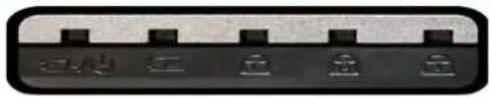 | ||
| D/U | Orange L'adaptateur AC/DC est branché | |
| Vert L'ordinateur est allumé | ||
| Vert clignotant | Le système est dans le mode de Veille configuré | |
| III | Orange La batterie est en charge | |
| Vert | La batterie est complètement chargée | |
| Orange clignotant | La batterie a atteint le niveau bas critique | |
| I | Vert | Verrouillage numérique (pavé numérique) activé |
| A | Vert Verrouillage majuscule activé | |
| I | Vert Verrouillage défilement activé | |
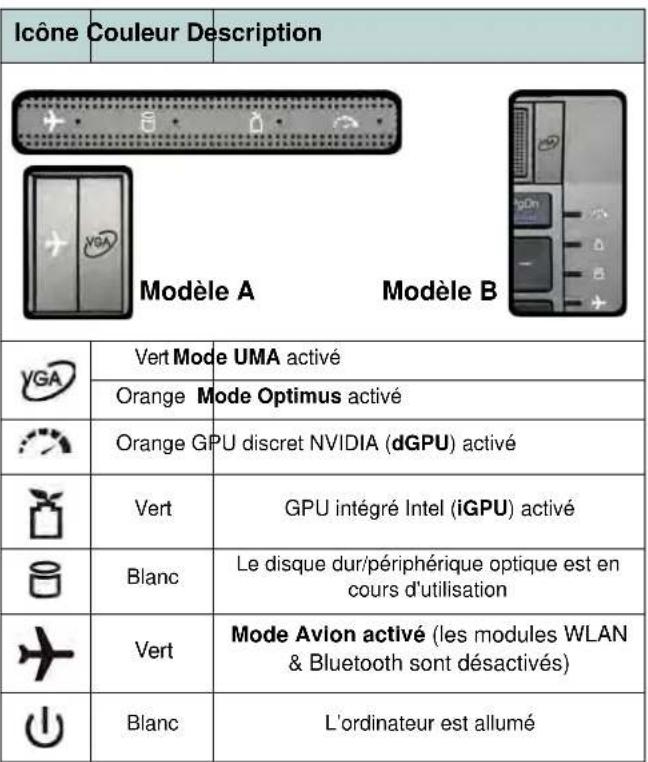
Tableau 4 - Indicateurs LED du bloc supérieur
Tableau 3 - Indicateurs LED avant gauche
Boutons Hot-Key & Clavier
Appuyez sur les boutons Hot-Key sur l'ordinateur pour activer/désactiver la fonction appropriée.
| Icône Description | ||
| Activer/Désactiver le Mode Avion | ||
Tableau 5 - Bouton Hot-Key (Modèle A)
| Icône Description | ||
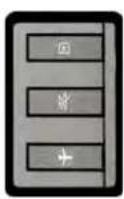 | Activer/Désactiver le module caméra PC | |
| Allume/Éteind le son | ||
| Activer/Désactiver le Mode Avion | ||
Tableau 6 - Boutons Hot-Key (Modèle B)
Le clavier est doté d'un pavé numérique intégré pour une saisie des données numériques plus facile. Le fait d'appuyer sur Verr Num active ou désactive le pavé numérique. Il est également doté de touches fonction pour vous permettre de changer instantanément de mode opérationnel.
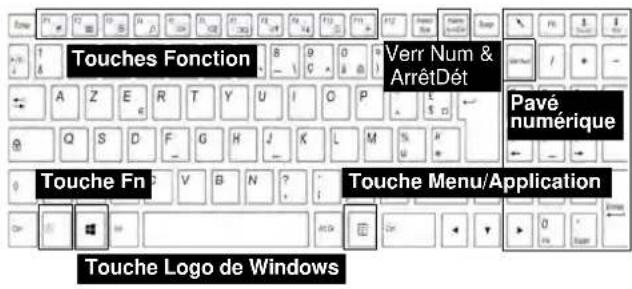
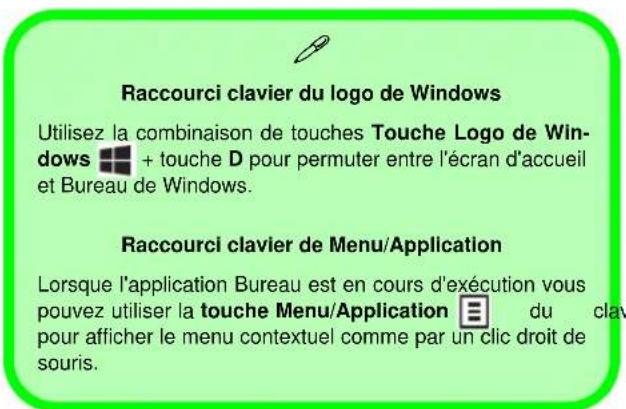
Figure 7 - Clavier
Touches fonction
Les touches de fonctions (F1 - F11 etc.) agiront comme touches de raccourci (hot-key) quand pressée en maintenant la touche Fn appuyée. En plus des combinaisons des touches de fonction de base, des indicateurs visuels sont disponibles (dans l'application Bureau de Windows uniquement et pas dans l'écran d'accueil) quand le pilote de touches de raccourci (HotKey Driver) est installé.
| Touches | Fonction/ indicateurs visuels | Touches | Fonction/ indicateurs visuels | ||
| Fn + ~ Lecture/Pause (dans les programmes audio/vidéo) Fn + F8/F9 | Diminution/Augmentation de la luminosité de l'écran LCD | ||||
| Fn + F1 | Activer/Désactiver le Touchpad |   | Fn + F10 | Activer/Désactiver le module caméra PC |   |
| Fn + F2 | Eteindre le rétroéclairage LCD (Appuyez sur une touche ou utilisez le Touchpad pour allumer) | Fn + F11(→) | Permutation du mode Avion | Airplane mode onAirplane mode off | |
| Fn + F3(→) | Allume/Éteind le son Verr Num | Activer/Désactiver le pavé numérique |   | ||
| Fn + F4 Permutation veille Fn + ArrêtDét | Activer/Désactiver l'arrêt défilement |   | |||
| Fn + F5/F6 | Diminution/Augmentation du volume sonore | Basculer entre majuscule et minuscule |   | ||
| Fn + F7 | Modifiez la configuration de l'affichage (voirla page 82) | Fn + Échap | Basculer entre les centres de contrôle (Control Center)(voirla page 73) | ||
Airplane mode on
Airplane mode off
Tableau 7 - Touches de fonctions & indicateurs visuels
Control Center (Centre de contrôle)
Lorsque vous êtes dans l'application Bureau de Windows (pas dans l'écran d'accueil) appuyez sur la combinaison de touches Fn + Échap ou double-cliquez sur l'icône dans la zone de notification de la barre des tâches pour activer/désactiver le Control Center (Centre de contrôle). Le Control Center (Centre de contrôle) donne un accès rapide aux commandes fréquemment utilisées, et vous permet de rapidement d'activer/désactiver des modules.
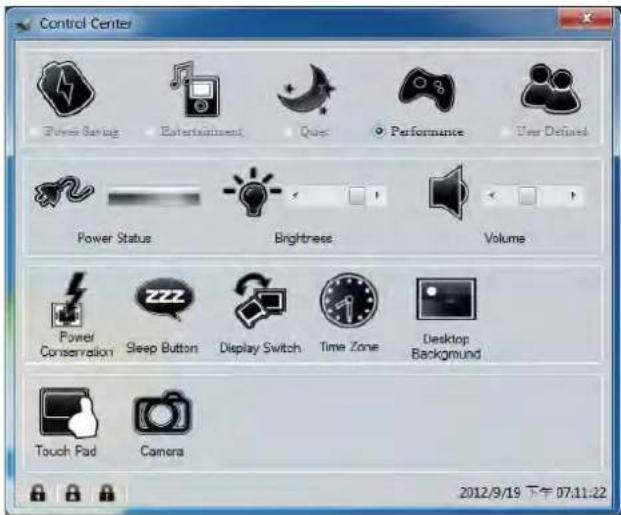
Cliquez sur un bouton pour activer/désactiver l'un des modules (par exemple, Touchpad, Appareil photo). Cliquez sur Power Conservation (Économie d'énergie) pour basculer entre les modes Performance (Performances), Balanced (Equilibré) ou Energy Star. Cliquez sur les boutons (ou cliquez et maintenez simplement le bouton de la souris) pour ajuster le curseur de Luminosité (Brightness)/Volume. Cliquez sur Display Switch (Permutation d'affichage)/Time Zone (Fuseau horaire)/Desktop Background (Fond d'écran du bureau) pour faire apparaître le panneau de configuration de Windows approprié. Cliquez sur le bouton Veille pour mettre l'ordinateur en mode Veille prolongée ou Veille.
Power Status (État d'alimentation)

L'icône État d'alimentation indique si vous êtes actuellement alimenté par la batterie, ou par l'adaptateur AC/DC branché à une prise de courant. La barre d'état d'alimentation indiquera l'état de charge actuel de la batterie.
Brightness (Luminosité)

L'icône Luminosité indiquera le niveau de luminosité actuel de l'écran. Vous pouvez utiliser le curseur pour ajuster la luminosité de l'écran ou les combinaisons de touches Fn + F8/F9, ou utiliser la combinaison de touches Fn + F2 pour éteindre le rétroéclairage LED (appuyez sur une touche pour le rallumer). Notez que la luminosité de l'écran est également affectée par le Mode d'alimentation choisi.
Volume
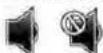
L'icône Volume indiquera le niveau du volume actuel. Vous pouvez utiliser le curseur pour régler le volume ou les combinaisons de touches Fn + F5/F6, ou utiliser les combinaisons de touches Fn + F3 pour couper le volume.
Power Conservation (Économie d'énergie)
Ce système prend en charge les fonctionnalités de gestion d'alimentation Energy Star qui placent les ordinateurs (CPU, disque dur, etc.) dans des modes veille à faible consommation d'énergie après une période d'inactivité donnée. Cliquez sur le bouton Performance (Performances), Balanced (Equilibré) ou Energy Star.
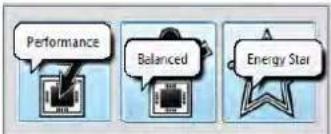
Cliquez sur le bouton Veille pour faire apparaître les boutons Veille Prolongée ou Veille, et cliquez sur l'un des boutons pour que l'ordinateur entre dans le mode d'économie d'énergie approprié.
Display Switch (Permutation d'affichage)

Cliquez sur le bouton Permutation d'affichage pour accéder au menu (ou utilisez la combinaison de touches P) et sélectionnez le mode d'affichage joint approprié.
Time Zone (Fuseau horaire)

Cliquer sur le bouton Fuseau horaire permet d'accéder au panneau de configuration de Date et heure de Windows.
Desktop Background (Fond d'écran du bureau)

Cliquer sur le bouton Fond d'écran du bureau vous permettra de changer l'image du fond d'écran du bureau.
Touchpad/caméra PC
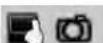
Cliquez sur l'un de ces boutons pour activer l'état d'alimentation du Touchpad ou du module. Une icône barrée apparaît au-dessus du coin supérieur gauche de l'icône quand elle est désactivée. Notez que l'état de l'alimentation d'un module, et l'alimentation du Touchpad, est également affecté par le mode d'alimentation choisi.
Carte du système: Vues de face, gauche, droite, arrière & dessous (Modèle A)
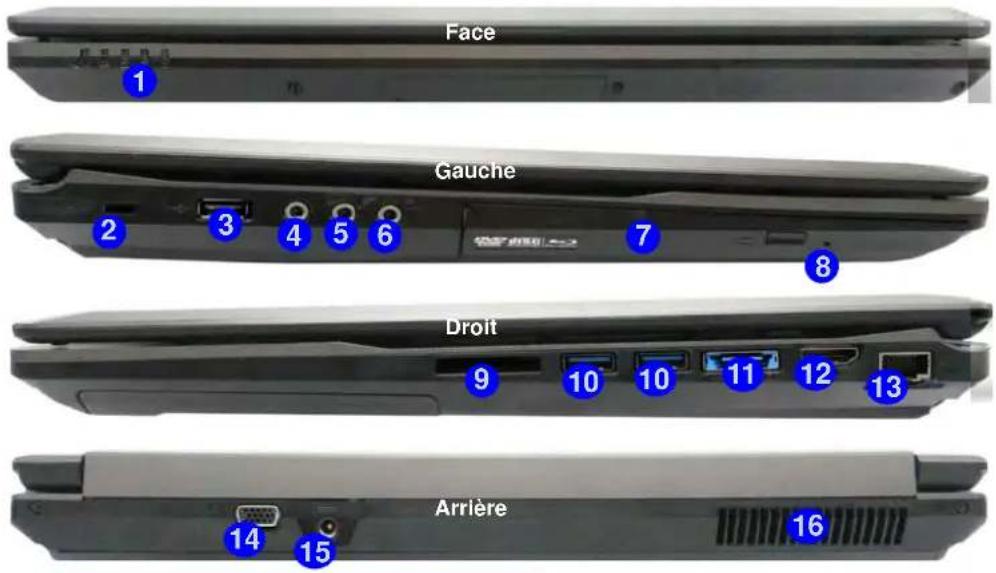
Figure 9
Vues de face, gauche,
droite, arrière & dessous
(Modèle A)
- Indicateurs LED
- Fente de verrouillage de sécurité
- Port USB 2.0
- Prise de sortie S/PDIF
- Prise d'entrée de microphone
- Prise de sortie haut-parleurs/casque
- Baie de périphérique optique
- Trou d'ejection d'urgence
- Lecteur de carte multi-en-1
- Ports USB 3.0
- Port combiné eSATA et USB 3.0
- Prise de sortie HDMI
- Prise réseau RJ-45
- Port moniteur externe
- Prise d'entrée DC
- Ventilation

Ejection d'urgence du disque
Si vous devez éjecter manuellement un disque (par ex. suite à une coupure de courant) vous pouvez enfoncer l'extrémité d'un trombone redressé dans le trou d'éjection d'urgence. N'utilisez pas la pointe d'un crayon, ou tout autre objet similaire qui pourrait se casser et rester coincé dans le trou.

USB
Les ports USB 3.0 10 sont colorés en bleu. USB 3.0 transférera des données bien plus rapidement que l'USB 2.0, et il est compatible en amont avec USB 2.0.
Carte du système: Vues de face, gauche, droite, arrière & dessous (Modèle B)
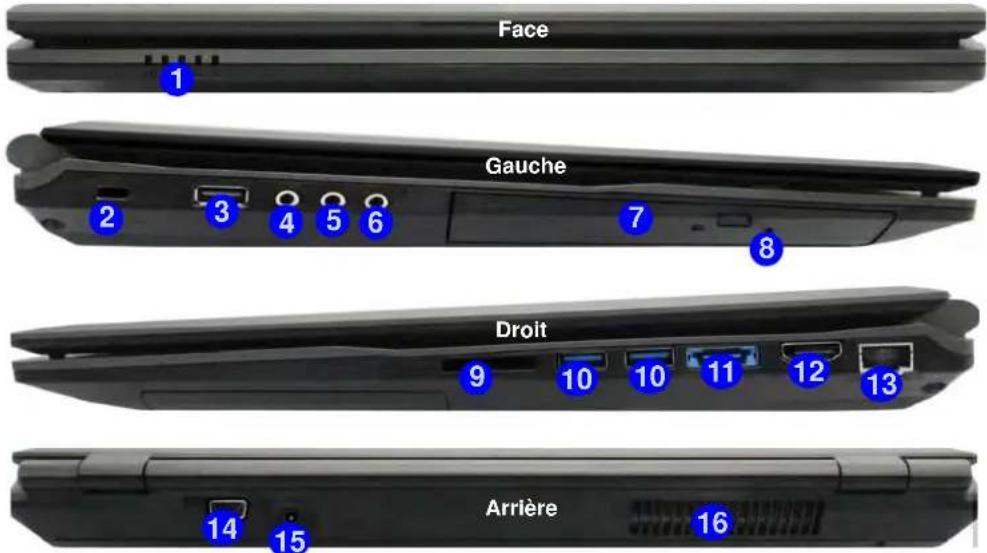
Figure 10 Vues de face, gauche, droite, arrière & dessous (Modèle B)
- Indicateurs LED
- Fente de verrouillage de sécurité
- Port USB 2.0
- Prise de sortie S/PDIF
- Prise d'entrée de microphone
- Prise de sortie haut-parleurs/casque
- Baie de périphérique optique
- Trou d'ejection d'urgence
- Lecteur de carte multi-en-1
- Ports USB 3.0
- Port combiné eSATA et USB 3.0
- Prise de sortie HDMI
- Prise réseau RJ-45
- Port moniteur externe
- Prise d'entrée DC
- Ventilation

Ejection d'urgence du disque
Si vous devez éjecter manuellement un disque (par ex. suite à une coupure de courant) vous pouvez enfoncer l'extrémité d'un trombone redressé dans le trou d'ejection d'urgence. N'utilisez pas la pointe d'un crayon, ou tout autre objet similaire qui pourrait se casser et rester coïncé dans le trou.

USB
Les ports USB 3.0 10 sont colorés en bleu. USB 3.0 transférera des données bien plus rapidement que l'USB 2.0, et il est compatible en amont avec USB 2.0.
Carte du système: Vue d'en dessous

CPU
Veuillez ne pas essayer d'ouvrir ou de forcer le processeur UC de votre ordinateur. Le fait d'accéder au CPU de quelque manière que ce soit risque de violer la garantie.
Surchauffe
Afin de ne pas causer une surchauffe de votre ordinateur, verifiez que rien ne bouche la (les) ventilation(s) quand le système est allumé.

Informations batterie
Décharger puis rechargez toujours complètement une batterie neuve avant de l'utiliser. Déchargez complètement puis rechargez la batterie au moins une fois tous les 30 jours ou après environ 20 décharges partielles (consultez le Manuel de l'Utilisateur complet sur le disque Device Drivers & Utilities +User's Manual).
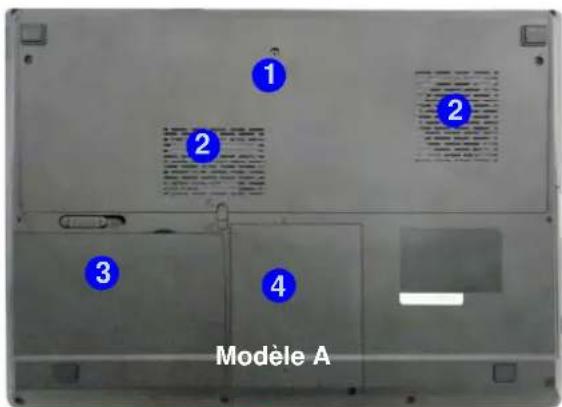
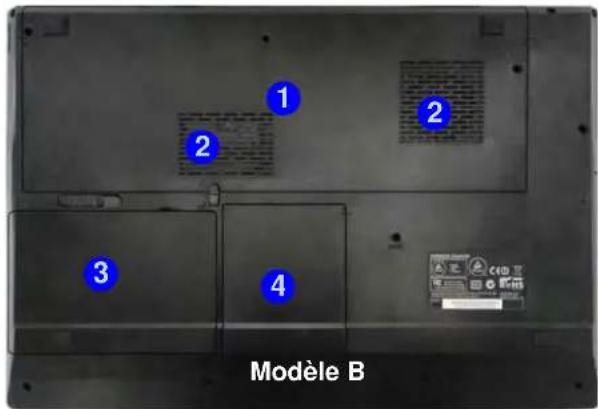
Figure 11
Vue d'en dessous
- Couvercle de baie de composant
- Ventilation
- Batterie
- Baie du disque dur
Panneau de Configuration de Windows
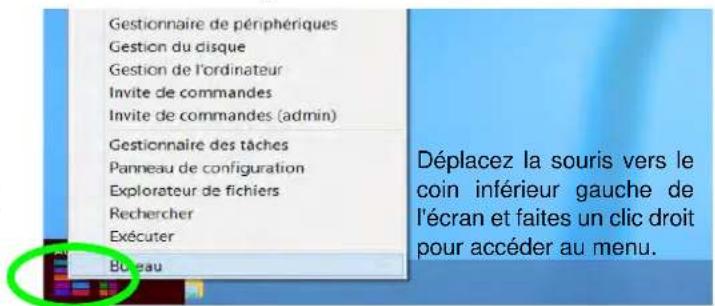
Tout au long de ce manuel, vous verrez une instruction pour ouvrir le Panneau de Configuration. Dans Windows 8 cliquez-droit sur le coin chaud inférieur gauche pour faire apparaître le menu contextuel (utilisez la combinaison de touches Touche Logo de Windows + X) et sélectionnez Panneau de Configuration.
Figure 12
Menu contextuel
Écran d'accueil & bureau de Windows
Les applications, les panneaux de contrôle, les utilitaires et les programmes dans Windows 8 sont accessibles depuis l'écran d'accueil et/ou l'application Bureau de Windows. Le Bureau (qui fonctionne comme une application dans l'écran d'accueil) est accessible en cliquant sur l'élément Bureau dans l'écran d'accueil (ou en utilisant la combinaison de touches Touche Logo de Windows + D).
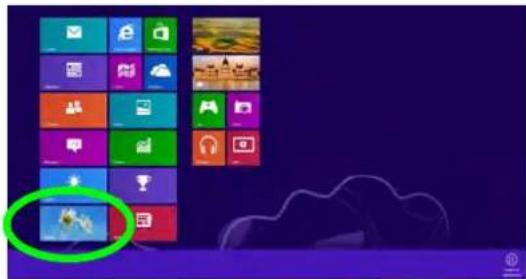
Figure 13 Écran d'accueil
Applications et Vignettes
L'écran d'accueil de Windows 8 contiendra un certain nombre d'applications, et bien d'autres seront installées lorsque vous ajouterez des applications, etc. Toutes ces applications peuvent tenir sur un seul écran ainsi vous aurez souvent besoin d'utiliser le curseur au bas de l'écran afin d'afficher toutes les applications nécessaires.
Barre des charmes de Windows
Le côté droit de l'écran affiche la Barre des charmes de Windows 8. La Barre des charmes contient les menus Rechercher, Partager, Accueil, Périphériques et Paramètres. Pour accéder à la Barre des charmes déplacez le curseur vers les coins supérieurs ou inférieurs à droite de l'écran, puis passez la souris sur l'un des éléments de la Barre des charmes pour l'activer (la barre est noire quand elle est active), ou utilisez la combinaison de touches Touche Logo de Windows + C.
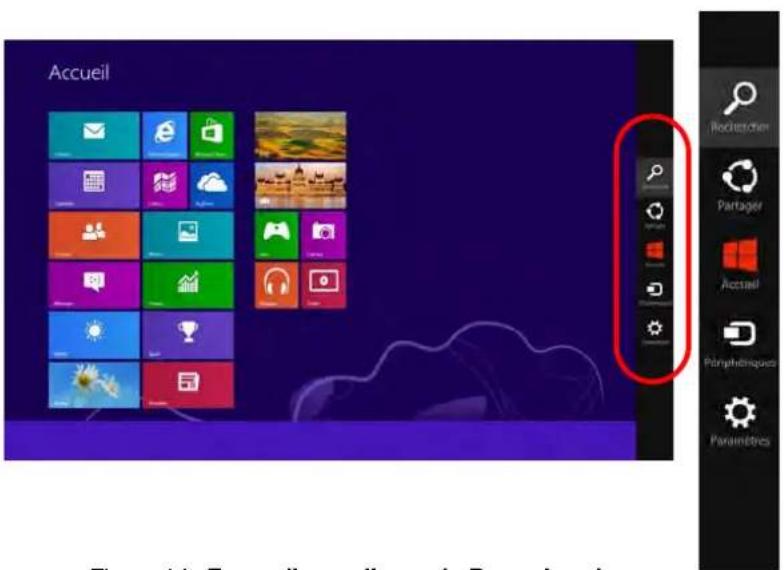
Figure 14 - Ecran d'accueil avec la Barre des charmes

Caractéristiques vidéo
Le système comporte à la fois un GPU intégré Intel (pour l'économie d'énergie) et un GPU discret NVIDIA (pour les performances). Vous pouvez changer de périphérique d'affichage, et configurer les options d'affichage dès le moment que les pilotes vidéo sont installés.
Pour accéder au panneau de contrôle Affichage:
- Allez au Panneau de Configuration.
- Cliquez sur Affichage dan Apparence et personnalisation (catégorie).
- Cliquez sur Modifier la résolution de l'écran/Ajuster la résolution.
OU - Cliquez-droit sur le bureau (utilisez la combinaison de touches Touche Logo de Windows + touche D pour accéder au bureau) et sélectionnez la Résolution d'écran.
- Utilisez le menu déroulant pour sélectionner la résolution d'écran.
- Cliquez sur Paramètres avancés.
Pour accéder au panneau de configuration graphiques et média Intel:
- Allez au Panneau de Configuration.
- Cliquez sur Graphiques et média Intel(R) en Affichage classique.
OU - Cliquez-droit sur le bureau (utilisez la combinaison de touches Touche Logo de Windows + touche D pour accéder au bureau) et sélectionnez Propriétés graphiques dans le menu.
- Sélectionnez le mode pour l'application (Mode de Base, Mode Avancé ou Mode Assistant).
Pour accéder au Panneau de configuration NVIDIA:
- Allez au Panneau de Configuration.
- Cliquez sur Panneau de configuration NVIDIA dan Apparence et personnalisation (catégorie).
OU - Cliquez-droit sur le bureau (utilisez la combinaison de touches Touche Logo de Windows 📄 + touche D pour accéder au bureau) et sélectionnez Panneau de configuration NVIDIA dans le menu.
Technologie Nvidia® Optimus™
La technologie Nvidia® Optimus™ est une technologie transparente conçue pour tirer les meilleures performances du système graphique tout en permettant une durée de batterie plus longue, sans avoir à changer manuellement les paramètres. Ainsi quand une application est exécutée et nécessite un supplément de performances ou de qualité, alors le système exécutera le GPU discret (dGPU); quand le système ne nécessite pas une telle amélioration de performances il laisse le (iGPU) intégré le gérer.
Bouton GPU
Cet ordinateur comporte aussi un bouton vermettant à l'utilisateur de basculer entre le Mode Optimus et le Mode UMA (Unified Memory Architecture). Le Mode UMA utilisera seulement le GPU intégré; Le Mode Optimus permettra au système de déterminer automatiquement si le dGPU ou le iGPU est utilisé. L'utilisateur peut ainsi contrôler totalement la manière dont le système graphique fonctionne. Appuyez sur le bouton GPU vGait la couleur du bouton indiquera le mode en cours.
| Icône Couleur Description | ||
 | Vert | Mode UMA activéLe système utilisera le GPU Intel intégré (iGPU) seulement |
| Orange | Mode Optimus activéLa technologie Optimus déterminera automatiquement quand utiliser le GPU intégré Intel (iGPU) ou le GPU discret NVIDIA (dGPU) | |
Tableau 8 - Modes du bouton GPU
Les indicateurs LED GPU indiqueront quel GPU est actuellement utilisé.
| Icône Couleur Description | |
 | Vert GPU intégré Intel (iGPU) activé |
 | Orange GPU discret NVIDIA (dGPU) activé |
Tableau 9 - Indicateurs LED GPU
Périphériques d'affichage
En plus du LCD intégré, vous pouvez aussi utiliser un moniteur VGA externe/écran plat ou TV (connecté au port moniteur externe ou à la prise de sortie HDMI) comme périphérique d'affichage.

Résolution de l'écran des applications de style Metro (Windows 8)
La résolution minimale dans laquelle les applications de style Metro s'exécuteront est 1024x768.
La résolution minimale requise pour prendre en charge toutes les fonctionnalités de Windows 8 (y compris le multitâche avec ancrage) est 1366x768.
Utilisez la combinaison de touches du logo de Windows 📁 + P pour changer d'affichage
Vous pouvez utiliser la combinaison de touches P (ou Fn + F7) pour changer rapidement de configuration d'affichage et de mode (ce qui est particulièrement utile lors de la connexion d'un projecteur) sous Windows.
- Connectez votre écran externe au port moniteur externe ou à la prise de sortie HDMI, et allumez-le.
- Appuyez sur la combinaison de touches + P (ou Fn + F7).
- Un menu d'écran apparaîtra.
- Utilisez les touches du curseur (ou + P) pour sélectionner la configuration appropriée dans le menu, et appuyez sur Entrée pour confirmer la sélection.
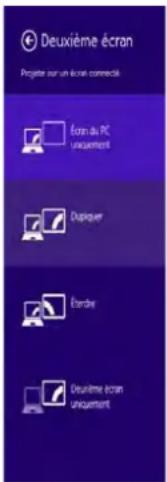
Figure 15
+ P (Modifiez la configuration de l'affichage)
Caractéristiques audio
Vous pouvez configurer les options audio de votre ordinateur à partir du panneau de configuration Son dans Windows, à partir de l'icône HD VDeck sur le bureau ou le panneau de configuration VIA HD Audio Deck.
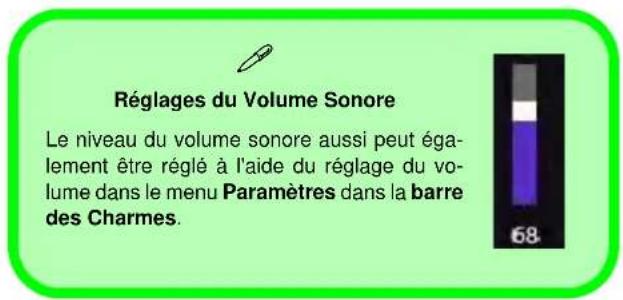
Le volume peut être réglé à l'aide de la combinaison de touches Fn + F5/F6 ou au moyen de l'icône Haut-parleurs de la barre des tâches.
Installez l'application Sound Blaster Cinema afin de pouvoir configurer les paramètres audio adéquats permettant d'obtenir les meilleures performances de jeux, de musique et de films.
Activation de Sound Blaster Cinema EQ
Lors de la première utilisation de THX TruStudio Pro vous devrez activer l'application.
- Pour activer l'application, vous devrez être connecté à Internet.
- Double-cliquez sur l'icône Activer sur le bureau/dans l'écran d'accueil et cliquez sur le bouton Activer.
- Le programme va se connecter à Internet pour vérifier la clé d'activation.
- Cliquez sur Terminer pour terminer l'activation de l'application.
- Redémarrez votre ordinateur.
Exécutez le panneau de configuration Sound Blaster Cinema dans la zone de notification de la barre des tâches (ou à partir de l'élément sur l'écran de d'accueil). Cliquez sur les onglets pour accéder aux menus du panneau de configuration.
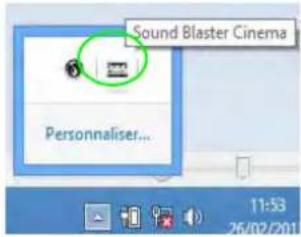
Figure 16 Sound Blaster Cinema (Icône de zone de notifi- cation de la barre des tâches)
Lecteur d'empreintes digitales
(Optionnel pour Modèle A seulement)
Installez le pilote et enregistrez vos empreintes digitales comme indiqué ci-dessus avant utilisation.
Installation du pilote du lecteur d'em- preintes digitales
- Cliquez sur Option Drivers (bouton).
- Cliquez sur 4. Install Fingerprint Driver > Oui.
- Cliquez sur Suivant.
- Cliquez sur le bouton J'accepte les termes de ce contrat de licence, puis cliquez sur Suivant.
- Cliquez sur Suivant > Installer.
- Cliquez sur Terminer > Qui pour redémarrer votre ordinateur.
Enregistrement de l'utilisateur
- Double-cliquez sur l'icône (AuthenTec TrueSuite) dans l'écran d'accueil.
- Cliquez sur Oui lorsque vous avez identifié votre capteur d'empreintes digitales.
- Cliquez sur Oui lorsque vous êtes prêt à enregistrer vos empreintes digitales.
- Cliquez sur le schéma d'empreintes digitales pour sélectionner un doigt à enregistrer.
- Il vous sera demandé d'entrer votre mot de passe Windows (vous serez invité à créer un mot de passe si vous ne l'avez pas déjà fait) à ce stade (cliquez sur OK pour confirmer la saisie du mot de passe).
- Appuyez le doigt jusqu'à ce que la barre de progression atteigne 100% pour inscrire ce doigt.
-
Vous serez invité à sélectionner un autre doigt pour l'enregistrement (il est recommandé d'enregistrer un certain nombre de doigts).
-
Cliquez sur le bouton pour continuer une fois que vous avez enregistré un certain nombre d'empreintes digitales.
- Entrez les informations requises et cliquez sur le bouton pour enregistrer votre logiciel, ou cliquez pour l'enregistrer plus tard.
- Vos empreintes digitales seront désormais enregistrées (vous pouvez enregistrer des empreintes digitales supplémentaires à tout moment).

Aide
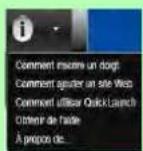
Cliquez sur l'icône Aide, puis sélectionnez une rubrique d'aide dans le menu déroulant. « Obtenir de l'aide » fournira une liste plus complète de rubriques d'aide.
Paramètres
Cliquez sur le bouton Paramètres dans la barre de menu pour accéder aux Paramètres de personnalisation pour AuthenTec TrueSuite. Ici vous pouvez choisir d'activer/désactiver Connexion au site web, QuickLaunch, Changement rapide d'utilisateur et l'icône du bureau. Vous pouvez également sélectionner le Thème et exporter/importer des identités. Cliquez sur le bouton Enregistrer pour enregistrer les modifications effectuées.
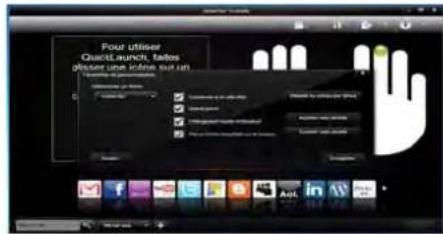
Figure 17 AuthenTec TrueSuite - Paramètres
Module 3G
(Optionnel pour Modèle A seulement)
Si votre option d'achat comporte un module 3G optionnel, suivez les instructions ci-dessous pour installer la carte USIM (qui vous sera fournie par votre fournisseur de service), et installez ensuite l'application.
Insérer la carte USIM
- Eteignez l'ordinateur, retournez-le et retirez la batterie 1
- Insérez la carte USIM comme illustré ci-dessous jusqu'à ce qu'elle se clique en position, et remettez la batterie.
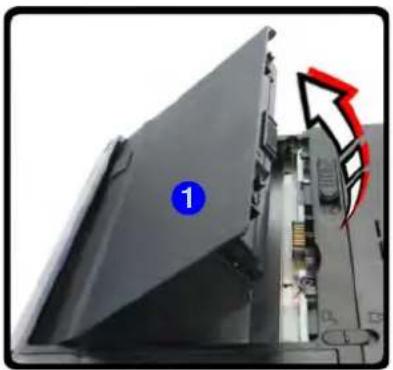
Figure 18 - Retirer la batterie et insérer la carte USIM

Directives générales pour l'installation du pilote
D'une manière générale, suivez les instructions par défaut à l'écran pour chaque pilote (par exemple Suivant > Suivant > Terminer) à moins que vous ne soyez un utilisateur avancé. Dans la plupart des cas, un redémarrage est nécessaire pour installer le pilote.
Assurez-vous que les modules (par exemple caméra PC ou WLAN) sont allumés avant d'installer le pilote correspondant.
Windows Update
Après avoir installé tous les pilotes vérifiez que vous avez activé Windows Update afin d'obtenir toutes les dernières mises à jour de sécurité etc. (toutes les mises à jour incluront les derniers correctifs de Microsoft).
Installation du pilote
Le disque Device Drivers & Utilities + User's Manual contient les pilotes et les utilitaires nécessaires pour un bon fonctionnement de votre ordinateur. Cette installation aura probablement déjà été faite pour vous. Si ce n'est pas le cas, insérez le disque et cliquez sur Install Drivers (bouton), ou Option Drivers (bouton) pour accéder au menu des pilotes Optionnels. Installez les pilotes en respectant l'ordre indiqué dans la Figure 19. Cliquez pour sélectionner les pilotes que vous désirez installer (vous devez noter les pilotes lorsque vous les installez). Remarque: Si vous devez réinstaller un pilote, vous devez d'abord le désinstaller.
Installation manuelle du pilote
Cliquez le bouton Browse CD/DVD dans l'application Drivers Installer et naviguer jusqu'au fichier exécutable dans le dossier de pilote approprié.
Si l'assistant Nouveau matériel détecté apparaît pendant la procédure d'installation, cliquez sur Annuler pour fermer l'assistant, et suivez la procédure d'installation comme indiqué.
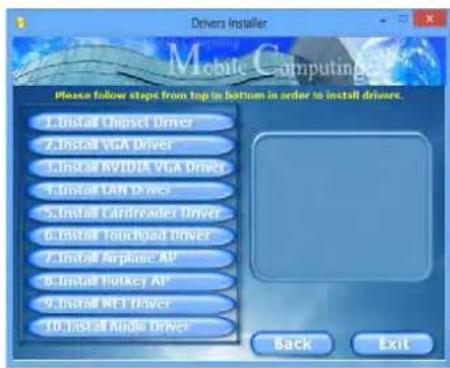
Figure 19 - Installation du pilote

Installation des pilotes et alimentation
Lors de l'installation des pilotes assurez-vous que votre ordinateur est alimenté par l'adaptateur CA/CC connecté à une source d'alimentation. Certains pilotes consomment une quantité importante d'énergie pendant la procédure d'installation, et si la capacité restante de la batterie n'est pas suffisante cela peut provoquer l'arrêt du système et entraîner des problèmes de système (à noter qu'il n'y a pas ici de problème de sécurité en cause, et la batterie sera rechargeable en 1 minute).
Dépannage
| Problème Cause possible - résolution | |
| Les modules LAN sans fil/Bluetooth ne peuvent pas être détectés. | Les modules sont désactivés quand l'ordinateur est en Mode Avion. Vérifiez l'indicateur LED ➔ et/ou l'indicateur de la touche de fonction pour voir si l'ordinateur est en Mode Avion (voir le Tableau 4 à la page 70). Utilisez la combinaison de touches Fn + F11 ou le bouton Mode Avion ➔ pour activer ou désactiver le Mode Avion (voir le Tableau 7 à la page 72). |
| Le module caméra PC ne peut pas être détecté. | Le module est désactivé. Utilisez la combinaison de touches Fn + F10 pour activer le module (voir le Tableau 7 à la page 72). Exécutez l'application Caméra pour voir l'image de l'appareil photo. |
| Les fichiers vidéo capturés depuis la caméra PC prennent trop de place sur le disque. | Notez que la capture de fichiers vidéo à haute résolution nécessite un espace substantiel sur le disque pour chaque fichier.Notez que le système Windows nécessite un minimum de 16Go (32bit) ou 20Go (64bit) d'espace libre sur la partition système du lecteur C:. Il vous est recommandé d'enregistrer le fichier vidéo capturé dans un autre emplacement que le lecteur C:, limitez la taille du fichier de la vidéo capturée ou réduisez la résolution vidéo. |
Spécifications

Dernières informations de spécification
Les spécifications énumérées dans cette section sont correctes à l'heure de la mise sous presse. Certains éléments (particulièrement les types de processeur/vitesse unique) peuvent être modifiés ou mis à niveau en fonction du calendrier des parutions du fabricant. Voyez auprès de votre service clientèle pour les détails.
Options de processeurs
Processeur Intel® Core i7 i7-4900MQ (2,80GHz)
Cache L3 8Mo, 22nm, DDR3L-1600MHz, TDP 47W
i7-4800MQ (2,70GHz), i7-4700MQ (2,40GHz)
Cache L3 6Mo, 22nm, DDR3L-1600MHz, TDP 47W
Core logic
Chipset Intel® HM87
BIOS
Options d'écrans LCD
Modèle A:
GPU intégré Intel® et GPU discret NVIDIA
Prennent en charge la technologie NVIDIA® Optimus
GPU intégré Intel® (le GPU dépend du processeur)
Intel® HD Graphics 4600
Fréquence dynamique (Technologie de mémoire vidéo dynamique d'Intel jusqu'à 1,7Go)
Compatible avec MS DirectX® 11
GPU discret NVIDIA®
NVIDIA® GeForce GTX 765M
RAM Vidéo interne GDDR5 2Go
Compatible avec MS DirectX® 11.1
Sécurité
Mot de Passe du BIOS
Fente de verrouillage de sécurité (type Kensington)
(Option d'usine) Lecteur d'empreintes digitales (Modèle A seulement)
Son
Interface conforme HDA (Son Haute Définition)
Sound Blaster™ Cinema
2 haut-parleurs intégrés
Microphone intégré
Mémoire
Trois emplacements SODIMM 204 broches, supportant la mémoire DDR3L 1600MHz Mémoire extensible jusqu'à 24Go
(La fréquence réelle d'opération de la mémoire dépend du FSB du processeur.)
Remarque: Seuls trois modules SO-DIMM sont pris en charge par les processeurs Quad-Core ; les processeurs Dual-Core prennent en charge deux modules SO-DIMM au maximum
Stockage de données
(Option d'usine) Un module de lecteur optique échangeable (module de lecteur Super Multi ou module de lecteur combo Blu-Ray)
(Option d'usine) Deux disques durs/SSDs 2,5" (6cm) 9,5mm (h) SATA changeables prenant en charge la configuration RAID niveau 0/1
(Option d'usine) Un lecteur SSD mSATA
Interface
Un port USB 2.0
Trois ports USB 3.0
Un port eSATA (port USB 3.0 combiné)
Un port de Sortie HDMI-Out
Une prise de sortie haut-parleurs/casque
Une prise d'entrée de microphone
Une prise de sortie S/PDIF
Une prise réseau RJ-45
Un port moniteur externe
Une prise d'entrée en DC
Clavier
Clavier "Win Key" pleine taille (avec pavé numérique)
Dispositif de pointage
Touchpad intégré (avec fonction de défilement)
Lecteur de carte
Lecteur de carte Push-Push multi-en-1
MMC (MultiMedia Card) / RS MMC
SD (Secure Digital) / Mini SD / SDHC/SDXC
1Gbit réseau Ethernet intégré
(Option d'usine) 2M caméra PC HD
(Option d'usine) Module Mini-carte 3G (Modèle A seulement)
Modules Half Mini-carte LAN sans fil/ Bluetooth:
(Option d'usine) Bluetooth 4.0 et LAN sans fil (802.11a/g/n) Intel® Centrino® Advanced-N 6235
(Option d'usine) Bluetooth 4.0 et LAN sans fil (802.11b/g/n) Intel® Centrino® Wireless-N 2230
(Option d'usine) LAN sans fil (802.11b/g/n) (tiers)
(Option d'usine) Bluetooth 4.0 et LAN sans fil (802.11b/g/n) (tiers)
Logements Mini-carte
Modèle A:
Logement 1 pour module LAN sans fil o module combo Bluetooth et LAN sans fil
(Option d'usine) Logement 2 pour module 3G o lecteur SSD mSATA
Modèle B:
Logement 1 pour module LAN sans fil o module combo Bluetooth et LAN sans fil
(Option d'usine) Logement 2 pour module lecteur SSD mSATA
Spécifications environnementales
Température
En fonction : 5°C-35°C
Eteint : -20^ - 60^
Humidité relative
En fonction : 20% - 80%
Eteint : 10% - 90%
Mise en marche
Adaptateur AC/DC pleine bande
Entrée AC: 100-240V, 50-60Hz
Sortie DC: 19V, 6,15A (120W)
Batterie Smart Lithium-Ion à 8 éléments, 76,96WH
Dimensions physiques & poids
Modèle A:
374 (l) x 250(p) x 16,3 - 42,7 (h) mm
2,7kg avec lecteur de disque optique et batterie 76,96WH
Modèle B:
413 (l) x 277,5 (p) x 17,5 - 44 (h) mm
3,2kg avec lecteur de disque optique et batterie 76.96WH
- Présentation (Français)
- Contenidos
- A propos de ce Guide Utilisateur Concis
- Informations de réglementation et de sécurité
- Marques déposées
- Instructions d'entretien et d'utilisation
- Révision
- Informations de sécurité
- Précautions concernant les batteries polymères
- Elimination de la batterie & avertissement
- Guide de démarrage rapide
- Logiciel système
- Différences de modèles
- Prend en charge les disques durs RAID
- Configuration RAID
- Procédure de configuration RAID
- Carte du système: Vue de face avec l'écran LCD ouvert (Modèle A)
- Carte du système: Vue de face avec l'écran LCD ouvert (Modèle B)
- Indicateurs LED
- Boutons Hot-Key & Clavier
- Touches fonction
- Control Center (Centre de contrôle)
- Power Status (État d'alimentation)
- Brightness (Luminosité)
- Volume
- Power Conservation (Économie d'énergie)
- Display Switch (Permutation d'affichage)
- Time Zone (Fuseau horaire)
- Desktop Background (Fond d'écran du bureau)
- Touchpad/caméra PC
- Carte du système: Vues de face, gauche, droite, arrière & dessous (Modèle A)
- Ejection d'urgence du disque
- USB
- Carte du système: Vues de face, gauche, droite, arrière & dessous (Modèle B)
- Carte du système: Vue d'en dessous
- CPU
- Surchauffe
- Informations batterie
- Panneau de Configuration de Windows
- Écran d'accueil & bureau de Windows
- Applications et Vignettes
- Barre des charmes de Windows
- Caractéristiques vidéo
- Pour accéder au panneau de contrôle Affichage:
- Pour accéder au panneau de configuration graphiques et média Intel:
- Pour accéder au Panneau de configuration NVIDIA:
- Technologie Nvidia® Optimus™
- Bouton GPU
- Périphériques d'affichage
- Résolution de l'écran des applications de style Metro (Windows 8)
- Utilisez la combinaison de touches du logo de Windows 📁 + P pour changer d'affichage
- Caractéristiques audio
- Activation de Sound Blaster Cinema EQ
- Lecteur d'empreintes digitales
- Installation du pilote du lecteur d'em- preintes digitales
- Enregistrement de l'utilisateur
- Paramètres
- Module 3G
- Insérer la carte USIM
- Directives générales pour l'installation du pilote
- Windows Update
- Installation du pilote
- Installation manuelle du pilote
- Installation des pilotes et alimentation
- Spécifications
- Dernières informations de spécification
- Options de processeurs
- Core logic
- BIOS
- Options d'écrans LCD
- Modèle A:
- Prennent en charge la technologie NVIDIA® Optimus
- Intel® HD Graphics 4600
- GPU discret NVIDIA®
- NVIDIA® GeForce GTX 765M
- Sécurité
- Son
- Mémoire
- Stockage de données
- Interface
- Clavier
- Dispositif de pointage
- Lecteur de carte
- Modules Half Mini-carte LAN sans fil/ Bluetooth:
- Logements Mini-carte
- Modèle B:
- Spécifications environnementales
- Température
- Humidité relative
- Mise en marche
- Dimensions physiques & poids
Marque : Nexoc
Modèle : G728II
Catégorie : Ordinateur portable