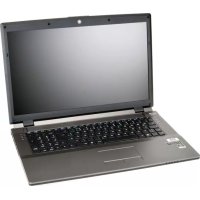
G728II - Portatile Nexoc - Manuale utente e istruzioni gratuiti
Trova gratuitamente il manuale del dispositivo G728II Nexoc in formato PDF.



| Tipo di prodotto | Computer portatile |
| Marca | Nexoc |
| Modello | G728II |
| Processore | Intel Core i7 (fino a i7-4900MQ 2,80 GHz) |
| Chipset | Intel HM87 |
| Memoria RAM | Fino a 24 GB DDR3L 1600 MHz (3 slot SODIMM) |
| Archiviazione | Dischi rigidi/SSD SATA 2,5" (RAID 0/1), lettore ottico (Super Multi o Blu-ray), SSD mSATA (opzionale) |
| Schermo | Modello A: 15,6" HD+/FHD; Modello B: 17,3" HD+/FHD |
| Grafica | Intel HD Graphics 4600 + NVIDIA GeForce GTX 765M 2 GB GDDR5 (tecnologia Optimus) |
| Audio | Sound Blaster Cinema, 2 altoparlanti, microfono integrato |
| Connettività di rete | Gigabit Ethernet, Wi-Fi 802.11a/g/n, Bluetooth 4.0 (opzionale), 3G (Modello A) |
| Porte | 1 USB 2.0, 3 USB 3.0, 1 eSATA/USB combo, HDMI, VGA, uscita cuffie, ingresso microfono, S/PDIF, RJ-45, presa DC |
| Tastiera | A grandezza naturale con tastierino numerico e tasti funzione |
| Touchpad | Integrato con funzione di scorrimento |
| Lettore di schede | Multi-in-1 (MMC, RS MMC, SD, Mini SD, SDHC, SDXC) |
| Sicurezza | Password BIOS, blocco Kensington, lettore di impronte digitali (opzione Modello A) |
| Batteria | Litio-Ion 8 celle, 76,96 Wh (smart) |
| Alimentatore | Ingresso 100-240 V CA, uscita 19 V CC, 6,15 A (120 W) |
| Dimensioni (Modello A) | 374 x 250 x 16,3-42,7 mm |
| Dimensioni (Modello B) | 413 x 277,5 x 17,5-44 mm |
| Peso (Modello A) | 2,7 kg (con batteria e lettore ottico) |
| Peso (Modello B) | 3,2 kg (con batteria e lettore ottico) |
| Temperatura operativa | 5 °C a 35 °C |
| Umidità operativa | 20% a 80% UR |
| Manutenzione e pulizia | Usare un panno morbido e asciutto. Non utilizzare prodotti volatili o abrasivi. Scollegare e rimuovere la batteria prima della pulizia. |
| Riparabilità | Affidare tutte le riparazioni a un tecnico qualificato. Ricambi disponibili presso il produttore. |
Domande frequenti - G728II Nexoc
Domande degli utenti su G728II Nexoc
0 domanda su questo apparecchio. Rispondi a quelle che conosci o fai la tua.
Fai una nuova domanda su questo apparecchio
Scarica le istruzioni per il tuo Portatile in formato PDF gratuitamente! Trova il tuo manuale G728II - Nexoc e riprendi in mano il tuo dispositivo elettronico. In questa pagina sono pubblicati tutti i documenti necessari per l'utilizzo del tuo dispositivo. G728II del marchio Nexoc.
MANUALE UTENTE G728II Nexoc
Introduzione (Italiano)
La presente Guida Rapida per l'Utente introduce le caratteristiche principali del computer. La versione italiana di questa guida inizia da pagina 121. Il Manuale utente completo si trova nel disco contenente driver e utilità + Manuale utente (disco Device Drivers & Utilities + User's Manual).
Contents
Informazioni su questa guida rapida ....121
Guida di avvio rapido 123
Configurazione RAID 125
Descrizione del sistema: Vista anteriore con pannello LCD aperto
(Modello A) 128
Descrizione del sistema: Vista anteriore con pannello LCD aperto
(Modello B) 129
Indicatori LED 130
Pulsanti Hot-Key & Tastiera 131
Control Center (Centro di controllo)....133
Descrizione del sistema: Vista anteriore, sinistra, destra e posteriore
(Modello A) 135
Descrizione del sistema: Vista anteriore, sinistra, destra e posteriore
(Modello B)....136
Descrizione del sistema: Vista inferiore ....137
Pannello di controllo e Desktop di Windows 138
Schermata Start e Desktop di Windows 138
App & Titoli ....139
Charms Bar di Windows 8 ....139
Funzioni video 140
Funzionalità audio ....143
Lettore d'impronte digitali ....144
Modulo 3G ....145
Installazione driver ....146
Risoluzione dei problemi 147
Specifiche tecniche 148
2 altavoces incorporados
Informazioni su questa guida rapida
Questa guida rapida rappresenta un'introduzione rapida all'avvio del sistema. Si tratta di un supplemento e non di una sostituzione del Manuale per l'utente completo in lingua inglese nel formato Adobe Acrobat, memorizzato sul disco Device Drivers & Utilities + User's Manual fornito a corredo del computer. Inoltre, questo disco contiene i driver e le utilità necessari per il corretto uso del computer (Nota: La società si riserva il diritto di revisionare la presente pubblicazione o di modificarne il contenuto senza preavviso).
È possibile che alcune o tutte le funzionalità del computer siano già state configurate. In caso contrario, o se si sta pianificando di riconfigurare (o reinstallare) componenti del sistema, fare riferimento al Manuale per l'utente completo. Il disco Device Drivers & Utilities + User's Manual non contiene il sistema operativo.
Informazioni legali e di sicurezza
Prestare particolare attenzione alle informative legali e di sicurezza contenute nel Manuale per l'utente che si trova sul disco Device Drivers & Utilities + User's Manual.
© Aprile 2013
Marchi registrati
Intel ed Intel Core sono marchi/marchi registrati della Intel Corporation.
Istruzioni per la custodia e il funzionamento
Il computer notebook è abbastanza rigido, ma è possibile che possa essere danneggiato. Per evitare qualsiasi danno, attenersi ai seguenti suggerimenti:
- Non lasciarlo cadere ed evitare urti. Se il computer cade, è possibile che il telaio e i componenti possano esserne danneggiati.
- Tenerlo all'asciutto e non provocarne il surriscaldamento. Tenere il computer e l'alimentazione lontani da ogni tipo di impianto di riscaldamento. Si tratta di un apparato elettrico. Se acqua o altri liquidi dovessero penetrarvi, esso potrebbe risultarne seriamente danneggiato.
- Evitare le interferenze. Tenere il computer lontano da trasformatori ad alta capacità, motori elettrici e altri intensi campi magnetici. Ciò ne può impedire il corretto funzionamento e danneggiare i dati.
- Attenersi alle corrette procedure di lavoro con il computer. Spegnere il computer correttamente e non dimenticare di salvare il proprio lavoro. Ricordare di salvare frequentemente i propri dati poiché essi potrebbero essere persi nel caso in cui la batteria si esaurisse.
Assistenza
Ogni tentativo di riparare da soli il computer può annullare la garanzia ed esporre l'utente a scosse elettriche. Per l'assistenza rivolgersi solo a personale tecnico qualificato, in particolar modo nelle situazioni seguenti:
- Quando il cavo di alimentazione o l'adattatore AC/DC è danneggiato o logorato.
- Se il computer è stato esposto alla pioggia o ad altri liquidi.
- Se il computer non funziona normalmente dopo aver seguito correttamente le istruzioni operative.
- Se il computer è caduto o si è danneggiato (non toccare il liquido velenoso in caso di rottura dello schermo LCD).
- Se c'è un odore non usuale, calore o fumo che fuoriesce dal computer.
Informazioni di sicurezza
- Utilizzare esclusivamente un adattatore approvato per l'utilizzo di questo computer.
- Utilizzare solo il cavo di alimentazione e le batterie indicate in questo manuale. Non gettare le batterie nel fuoco, poiché potrebbero esplodere. Fare riferimento alle normative locali per istruzioni speciali in tema di smaltimento rifiuti.
- Non continuare a usare in alcun modo una batteria che sia caduta in terra o
che sembri danneggiata (es. piegata o torta). Anche se il computer continua a funzionare con una batteria danneggiata, questa può provocare danni ai circuiti risultanti in pericolo di incendio.
- Assicurarsi che il computer sia completamente spento prima di inserirlo in una borsa da viaggio (o in un contenitore simile).
- Prima di pulire il computer ricordare sempre di rimuovere la batteria e di scollegare il computer da qualsiasi fonte di alimentazione esterna, da periferiche e altri cavi (incluse linee telefoniche).
- Per pulire il computer utilizzare solo un panno morbido e pulito, evitando di applicare detergenti direttamente sul computer. Non utilizzare detergenti volatili (distillati di petrolio) o abrasivi su qualsiasi parte del computer.
- Non provare a riparare il pacco batteria. Fare riferimento sempre all'assistenza tecnica o a personale qualificato per la riparazione o la sostituzione del pacco batteria.
Precauzioni relative alla batteria ai polimeri
Le informazioni seguenti sono molto importanti e si riferiscono unicamente alle batterie ai polimeri e, ove applicabile, hanno priorità rispetto alle precauzioni generali relative alle batterie.
- Le batterie ai polimeri possono espandersi o gonfiarsi leggermente, tuttavia questo fa parte del meccanismo di sicurezza della batteria e non deve essere causa di preoccupazione.
- Maneggiare le batterie ai polimeri in modo corretto nel loro utilizzo. Non utilizzare batterie ai polimeri in ambienti con temperature elevate e non conservare le batterie inutilizzate per periodi di tempo prolungati.

Smaltimento della batteria & Attenzione
Il prodotto acquistato contiene una batteria ricaricabile. La batteria è riciclabile. Al termine della durata di uso, in base alle diverse leggi locali e statali, può essere illegale smaltire questa batteria insieme ai rifiuti comuni. Controllare i requisiti previsti nella propria zona consultando i funzionari locali addetti allo smaltimento dei rifiuti solidi per le opzioni di riciclo o lo smaltimento corretto.
Pericolo di esplosione in caso sostituzione errata della batteria. Sostituire solamente con lo stesso tipo o con uno analogo racco-mandato dal produttore. Eliminare la batteria usata seguendo le istruzioni del produttore.
Guida di avvio rapido
- Eliminare tutti i materiali di imballo.
- Appoggiare il computer su una superficie stabile.
- Inserire la batteria e verificare che sia bloccata in posizione.
- Collegare bene le periferiche che si desidera usare con il computer (per esempio tastiera e mouse) alle porte corrispondenti.
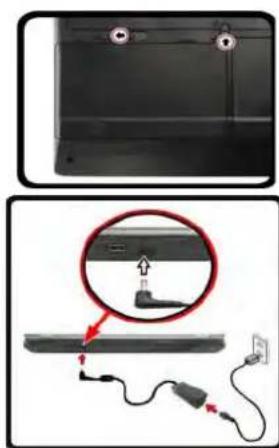
- Collegare l'adattatore AC/DC al jack di ingresso CC situato sul retro del computer, quindi inserire il cavo di alimentazione AC in una presa e collegare il cavo di alimentazione AC all'adattatore AC/DC.
- Con una mano sollevare con cautela il coperchio/LCD fino a un angolo di visione comodo (non superare i 135 gradi), mentre con l'altra mano (come illustrato nella Figura 1) si mantiene la base del computer (nota: non sollevare mai il computer tenendolo dal coperchio/LCD).
- Premere il pulsante di alimentazione per accendere.
Software del sistema
È possibile che il software sia già pre-installato sul computer. In caso contrario, oppure in casi di riconfigurazione del computer per un sistema diverso, questo manuale si riferisce a Microsoft Windows 8.
È importante tenere presente che è sempre necessario spegnere il computer facendo clic su Impostazioni nella barra Charms (utilizzare la combinazione di tasti Tasto logo Windows + C per accedere alla barra Charms) e scegliendo il comando Arresta il sistema disponibile dal menu Arresta.
In questo modo si evitano problemi al sistema o al disco rigido.
Figura 1 - Apertura del coperchio/LCD/Computer con alimentatore AC/DC collegato
Differenze dei modelli
Questa serie di notebook comprende due tipi di modelli differenti che variano tra loro per le caratteristiche indicate nella tabella seguente. Si noti che il proprio modello potrebbe essere leggermente diverso da quelli raffigurati nell'intero manuale.
| Funzionalità Modello A Modello B | ||
| Tipo di schermo LCD | 15,6" (39,62cm) HD+/ FHD 17,3" (43,94cm) HD+/ FHD | |
| Modulo 3G | Opzione Non supportato | |
| Lettore d'impronte digitali | Opzione Non supportato | |
| Dimensioni fisiche & peso | 374 (larghezza) x 250 (profondità) x 16,3 - 42,7 (altezza) mm (min)2,7kg con unità ottica e batteria | 413 (larghezza) x 277,5 (profondità) x 17,5 - 44 (altezza) mm (min)3,2kg con unità ottica e batteria |
Tabella 1 - Differenze dei modelli
Supporto RAID dei dischi rigidi
I dischi rigidi possono essere configurati in modalità AHCI o in modalità RAID (per ottenere maggiori prestazioni o più sicurezza). Si noti che la configurazione dei dischi rigidi in modalità RAID deve essere effettuata prima di installare il S. O. Windows (vedere Configurazione RAID a pagina 125).
Configurazione RAID
È possibile combinare i dischi rigidi in modalità Striping (RAID 0), Mirroring (RAID 1) o Recovery (Ripristino) per ottenere la protezione di fault tolerance o maggiore prestazioni.
| Livello di RAID Descrizione | |
| RAID 0(sono necessari almeno due dischi rigidi) | Unità identiche leggono e scrivono dati in parallelo per aumentare le prestazioni. RAID 0 implementa un array di dischi in configurazione "striped" e i dati vengono spezzati in blocchi. Ciascun blocco viene scritto su un'unità disco separata. |
| RAID 1(sono necessari almeno due dischi rigidi) | Unità identiche in configurazione "mirror" consentono di proteggere I dati. Se un'unità che fa parte di un array in mirror si guasta, l'altra unità (che contiene gli stessi dati) provvede a gestire tutti i dati. Quando viene installata una nuova unità sostitutiva, i dati vengono ricostruiti su quest'ultima leggendoli dall'unità precedente che non si è guastata, ripristinando in tal modo la toleranza ai guasti. |
| Recovery (Ripristino)(sono necessari almeno due dischi rigidi) | Due unità identiche che copiano dati tra un disco master e un disco di ripristino. In questo modo si ottiene maggior controllo sulla modalità di copia dei dati tra l'unità master e quella di ripristino, aggiornamenti rapidi dei volumi e la possibilità di visualizzare i dati in Esplora risorse di Windows. |
Tabella 2 - Descrizione del RAID
Prima di configurare il disco rigido Serial ATA in modalità RAID è necessario disporre di quanto segue:
- Il disco del sistema operativo Microsoft Windows 8.
- Un disco rigido installato nel bay HDD Primario.
-
Un secondo (identico) disco rigido installato nel bay HDD Secondario.
-
Il disco Device Drivers & Utilities + User's Manual.
-
Un'unità flash USB.
-
Un computer utilizzabile (per copiare file dal disco Device Drivers & Utilities + User's Manual all'unità flash USB).
Nota: Tutti i dischi rigidi di un gruppo RAID devono essere identici (stesso taglio e stessa marca) per evitare che il sistema si comporti in modo inatteso.
Procedimento di configurazione RAID
Prima di poter configurare il sistema sarà necessario copiare una cartella di driver (sul disco Device Drivers & Utilities + User's Manual) su un'unità flash USB o su un disco rigido USB esterno. Per eseguire questa operazione sarà necessario utilizzare un computer separato per copiare la cartella di driver su un'unità flash USB o su un disco rigido USB esterno.
- Agendo dal computer separato, collegare un'unità flash USB o un disco rigido USB esterno.
- Inserire il disco Device Drivers & Utilities + User's Manual nell'unità CD/DVD del computer utilizzabile.
-
Copiare la cartella f6flpy-x64 dalla posizione seguente (la lettera "D:" rappresenta l'unità DVD) sul disco Device Drivers & Utilities + User's Manual all'unità flash USB o al disco rigido USB esterno.
-
For Windows 8 32bit = D:\Options\RAID\f6flpy-x86
-
For Windows 8 64bit = D:\Options\RAID\f6flpy-x64
-
Accendere il computer e premere
per entrare nel BIOS. - Aprire il menu Boot, selezionare OS Select e premere Invio.
- Impostare OS Select su "Windows 8" e impostare UEFI Boot su "Enabled".
- Premere
per uscire dal menu e aprire il menu Advanced. - Selezionare SATA Mode, premere Invio e selezionare "RAID Mode".
- Premere
e per salvare le modifiche e riavviare ("Save Changes and Reset"). - Quando il computer si riavvia, premere
per entrare di nuovo nel BIOS. - Passare a Intel(R) Rapid Storage Technology (nel menu Advanced) e premere Invio.
- Selezionare Create RAID Volume e premere Invio.
- A questo punto è possibile configurare il volume RAID utilizzando uno dei due dischi installati.
- Passare a Name: e premere Invio.
- Immettere un nome a scelta per il volume RAID e premere Invio.
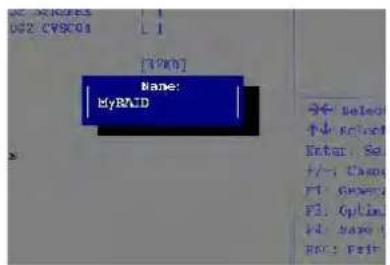
Figura 2 Assegnare un nome al volume RAID (Advanced
- Passare a RAID Level: e premere Invio.
- Scegliere il livello RAID richiesto (vedere la Tabella 2 a pagina 125) e premere Invio.
• RAID0 (Stripe)/ RAID1 (Mirror)/ Recovery (Ripristino)
- Passare in uno dei dischi elencati in Select Disks: e selezionare il nome del disco.
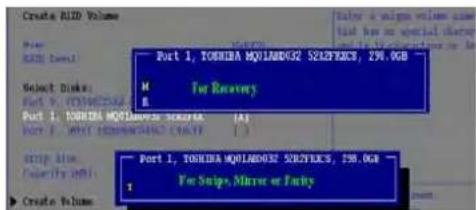
- Spostare il cursore (con i tasti freccia su/giù) in basso sulla X (o selezionare il disco richiesto) e premere Invio.
Se è stato selezionato un RAID di livello Recovery, sarà necessario selezionare un disco da impostare come Master disk (M) e un disco da impostare come Recovery disk (R).
text_image
Create RUID Volume Port 1, TORRERA MQLAND02 S2E7FACK, 250.0GB M For Recovery B Port 1, TORRERA MQLAND02 S2E7FACK, 250.0GB T For Snipe, Mirror or ParityFigura 3 Select Disks (Scegliere dischi)
- Per formare un volume RAID è consigliabile scegliere due dischi identici.
- Se si è selezionato RAID0 (Stripe), è possibile impostare la dimensione "Strip Size" come desiderato, in base alle proprie esigenze.
- Se si è selezionato Recovery, è possibile impostare il campo Synchronization su "On Request" o "Continuous".
- Passare a Create Volume e premere Invio.
- Il volume RAID viene creato e le informazioni RAID vengono visualizzate in Intel(R) Rapid Storage Technology (nel menu Advanced).
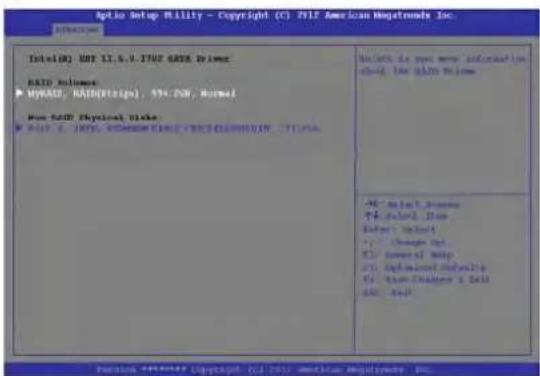
per uscire dal menu. - Premere
e per salvare le modifiche e riavviare ("Save Changes and Reset"), ma prima di eseguire questa operazione assicurarsi che le due condizioni illustrati nei due punti seguenti siano soddisfatte.
- Verificare che il DVD del sistema operativo Windows 8 si trovi nell'unità DVD, nonché che il computer si avvii automaticamente dal DVD del sistema Windows 8 (viene richiesto di premere un tasto per avviare il computer dal DVD).
- Accertarsi che l'unità flash USB o il disco rigido USB esterno sia collegato a una delle porte USB del computer.
- Premere
appena il computer si avvia per aprire il menu di avvio del dispositivo. -
Selezionare l'unità DVD che contiene il sistema operativo Windows 8 e premere Invio.
-
Premere un tasto qualsiasi all'avvio del sistema per iniziare l'installazione di Windows dal disco Microsoft Windows 8.
- Premere Avanti > Installa per continuare l'installazione del sistema operativo normalmente (vedere la documentazione di Windows se occorrono istruzioni sull'installazione del sistema operativo Windows).
- Viene visualizzata la richiesta di caricamento del driver (Load Driver).
- Fare clic su Sfoglia e selezionare la posizione in cui sono stati copiati i file sull'unità flash USB o sul disco rigido USB esterno (la lettera "X:" rappresenta l'unità flash USB o il disco rigido USB esterno):
• X:\f6flpy-x86 (for Windows 8 32bit)
• X:\f6flpy-x64 (for Windows 8 64bit)
- Fare clic su Avanti.
- Attenersi alle istruzioni visualizzate sullo schermo per installare il S. O. Windows 8.
- Installare i driver di Windows. Assicurarsi di aver installato il driver Intel Rapid Storage Technology (IRST).
Descrizione del sistema: Vista anteriore con pannello LCD aperto (Modello A)
Figura 5 Vista anteriore con pannello LCD aperto (Modello A)
- Camera PC (opzionale)
- *LED della camera PC *Quando si utilizza la camera PC, l'indicatore LED si illumina in rosso.
- Schermo LCD
- Pulsante di alimentazione
- Indicatori LED
- Pulsante della modalità aereo
- Pulsante GPU
- Altoparlanti incorporati
- Tastiera
- Microfono incorporato
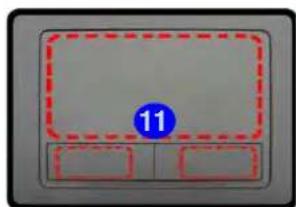
- Touchpad e pulsanti
- Lettore d'impronte digitali (opzionale solo per il Modello A)
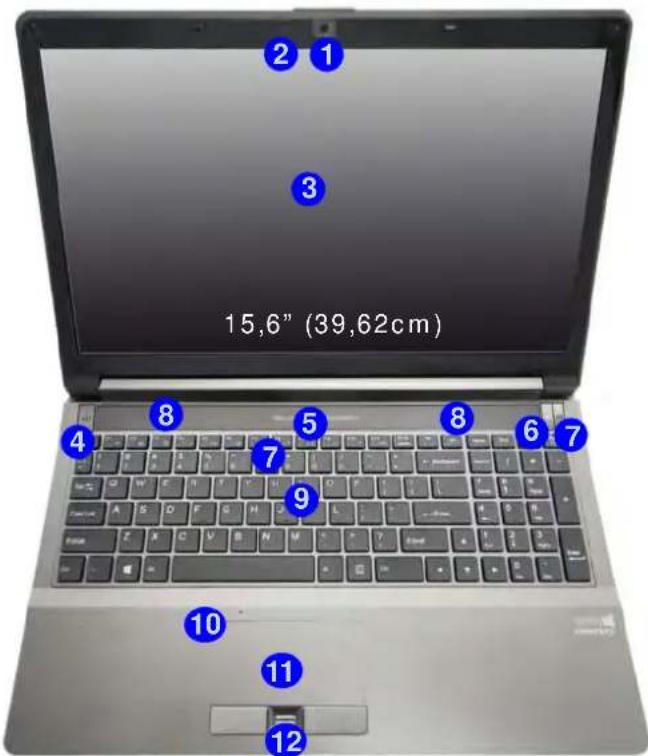
Si noti che l'area operativa valida del touchpad e dei pulsanti è quella indicata all'interno delle linee tratteggiate sopra.
Descrizione del sistema: Vista anteriore con pannello LCD aperto (Modello B)
text_image
Funzionamento del dispositivo senza fili a bordo di un aereo Solitamente l'uso di qualsiasi dispositivo di trasmissione elettronica è proibito a bordo di un aereo. Accertarsi che i moduli WLAN & Bluetooth siano OFF quando si utilizza il computer a bordo di un aereo inserendo il sistema nella modalità aereo.Si noti che l'area operativa valida del touchpad e dei pulsanti è quella indicata all'interno delle linee tratteggiate sopra.
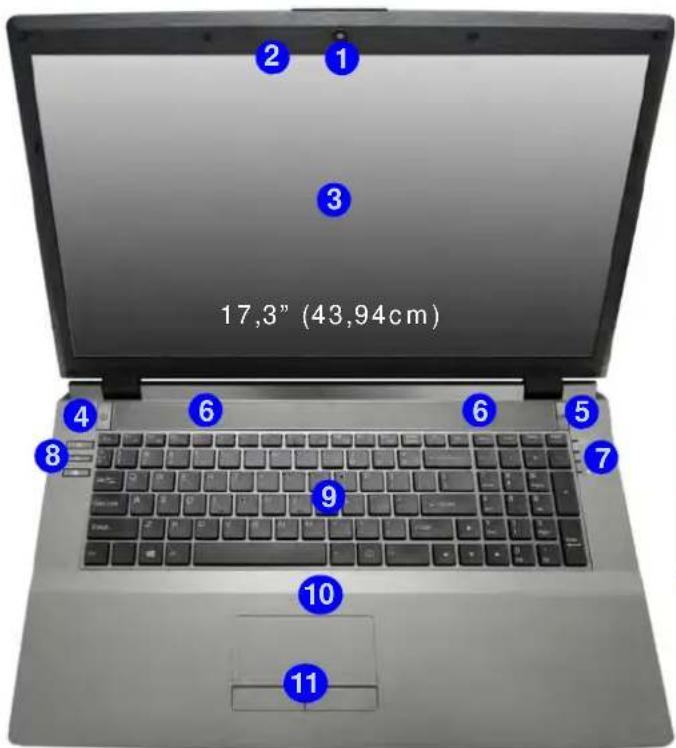
Figura 6 Vista anteriore con pannello LCD aperto (Modello B)
- Camera PC (opzionale)
- *LED della camera PC *Quando si utilizza la camera PC, l'indicatore LED si illumina in rosso.
- Schermo LCD
- Pulsante di alimentazione
- Pulsante GPU
- Altoparlanti incorporati
- Indicatori LED
- Pulsanti Hot-Key
- Tastiera
- Microfono incorporato
- Touchpad e pulsanti
text_image
11Indicatori LED
Gli indicatori LED sul computer segnalano importanti informazioni relative allo stato corrente del computer.
| Icona Colore Descrizione | ||
 | ||
| D/U | Arancione L'adattatore AC/DC è collegato | |
| Verde II computer è acceso | ||
| Verde lampeggiante | Il computer è in modalità Sospensione | |
| Arancione La batteria è in carica | ||
| Verde Batteria completamente carica | ||
| Arancione lampeggiante | La batteria ha raggiunto lo stato critico di carica bassa | |
| Verde | La funzione blocco numerico (tastierino numerico) è attivata | |
| Verde Bloc Maiusc è attivato | ||
| Verde Bloc Scorr è attivato | ||
| Icona Colore Descrizione | ||
 | ||
 | Modello A | 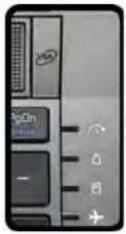 Modello B Modello B |
| CXGD | Verde Modalità UMA attivata | |
| Arancione Modalità Optimus Attivata | ||
 | Arancione GPU discreta NVIDIA (dGPU) Attivata | |
 | Verde GPU integrata Intel (iGPU) Attivata | |
 | Bianco | Il disco rigido/l'unità ottica è in uso |
 | Verde | La modalità aereo è ON (i moduli WLAN & Bluetooth sono OFF) |
| ZZA6 | Bianco II computer è acceso | |
Tabella 3 - Indicatori LED anteriori sinistri
Tabella 4 - Indicatori LED parte superiore del case
Pulsanti Hot-Key & Tastiera
Premere i pulsanti Hot-Key sul computer per attivare/disattivare le funzioni desiderate.
text_image
Icona Descrizione Attiva/disattiva la modalità aereoTabella 5 - Pulsante Hot-Key (Modello A)
| Icona Descrizione | |
| Attiva/disattiva camera PC | |
| Commutazione Mute | |
| Attiva/disattiva la modalità aereo | |
Tabella 6 - Pulsanti Hot-Key (Modello B)
Nella tastiera è stato integrato un tastierino numerico per un facile inserimento dei numeri. Premere Bloc Num per commutare l'attivazione e la disattivazione della tastiera numerica. Dispone anche di tasti funzione che consentono di cambiare istantaneamente le funzionalità operative.
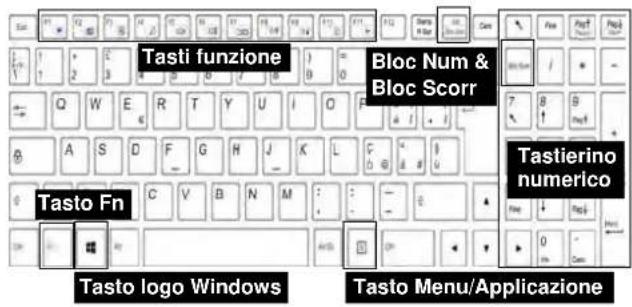
text_image
Tasti funzione Bloc Num & Bloc Scorr Tastierino numerico Tasto Fn Tasto logo Windows Tasto Menu/Applicazione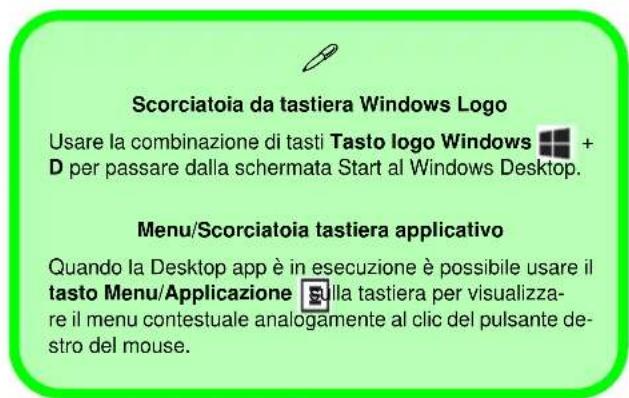
text_image
Scorciatoia da tastiera Windows Logo Usare la combinazione di tasti Tasto logo Windows + D per passare dalla schermata Start al Windows Desktop. Menu/Scorciatoia tastiera applicativo Quando la Desktop app è in esecuzione è possibile usare il tasto Menu/Applicazione sulla tastiera per visualizza- re il menu contestuale analogamente al clic del pulsante de- stro del mouse.Figura 7 - Tastiera
Tasti funzione
I tasti funzione (da F1 a F11) agiscono come Hot-Key quando premuti tenendo premuto il tasto Fn. In aggiunta alle combinazioni di tasti funzione base, quando è installato il driver hot key (HotKey Driver) alcuni indicatori visivi sono disponibili (solo nell'applicazione Windows Desktop e non nella schermata Start).
| Tasti | Tasti funzione e indicatori visivi | Tasti | Funzione/indicatori visivi | |||
| Fn + ~ Play/pausa (nei programmi Audio/Video) Fn + F8/F9 | Riduzione/Aumento luminosità LCD | |||||
| Fn + F1 | Attiva/disattiva Touchpad |  |  | Fn + F10  | Attiva/disattiva camera PC |   |
| Fn + F2 | Spegne la retroilluminazione dello schermo LCD (pre- mere un tasto o utilizzare il Touchpad per ripristinare lo schermo) | Fn + F11 (→) | Commutazione moda- lità aereo | Airplane mode onAirplane mode off | ||
| Fn + F3 | Commutazione Mute Bloc Num | Attiva/disattiva il tastie- rino numerico | ||||
| Fn + F4 | Commutazione Sospendi Fn + Bloc Scorr | Attiva/disattiva il blocco dello scorrimento | ||||
F1  | Riduzione/Aumento volume audio | Attiva/ disattiva maiu- scolo | ||||
| Fn + F7 | Cambia configurazione di visualizzazione (vedere la pagina 142) | Fn + Esc | Attiva disattiva Control Center (Centro di controllo) (vedere la pagina 133) | |||
Tabella 7 - Tasti funzione e indicatori visivi

Control Center (Centro di controllo)
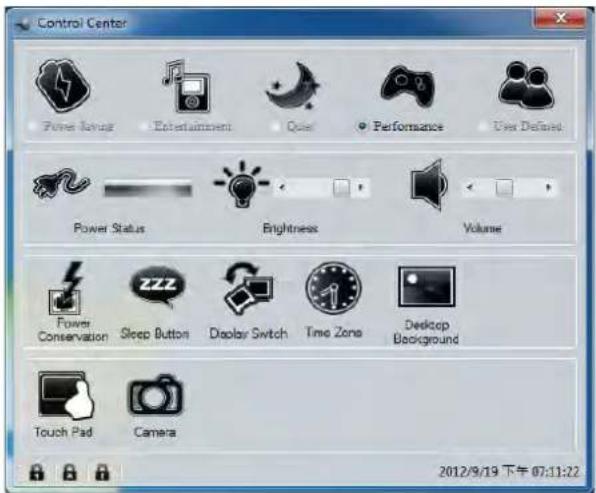
Premere la combinazione di tasti Fn + Esc oppure fare doppio clic sull'icona 📄 nell'area di notifica della barra delle applicazioni per attivare/disattivare il Control Center (Centro di controllo) dall'interno dell'applicazione Windows Desktop (non nella Schermata Start). Il Control Center (Centro di controllo) consente di accedere rapidamente ai controlli utilizzati più frequentemente, e di attivare/disattivare velocemente i vari moduli del computer.
text_image
Control Center Power Level Entertainment Quiet Performance User Defined Power Status Brightness Volume Power Conservation Sleep Button Display Switch Time Zone Desktop Background Touch Pad Camera 2012/9/19 下午 07:11:22Figura 8 - Control Center
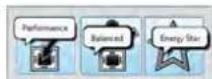
Fare clic su uno dei pulsanti per attivare/disattivare i moduli (ad esempio il Touchpad o la fotocamera). Fare clic su Power Conservation (Risparmio energetico) per selezionare le modalità Performance (Prestazioni), Balanced (Bilanciate) o Energy Star. Fare clic sui pulsanti (oppure semplicemente fare clic e tenere premuto il tasto del mouse) per regolare il cursore di Luminosità (Brightness)/Volume. Fare clic su Display Switch (Switch visualizzazione)/Time Zone (Fuso orario)/Desktop Background (Sfondo del desktop) per aprire il pannello di controllo di Windows desiderato. Fare clic sul pulsante Sospensione per passare il computer nelle modalità Ibernazione o Sospensione.
Power Status (Stato di alimentazione)
L'icona Stato di alimentazione viene visualizzata se attualmente il computer è alimentatore con la batteria, oppure mediante l'alimentatore collegato in una presa funzionante. La barra dello stato di alimentazione mostra la carica corrente della batteria.
Brightness (Luminosità)

L'icona Luminosità mostra il livello di luminosità corrente dello schermo. È possibile utilizzare la barra di scorrimento per regolare la luminosità dello schermo o le combinazioni di tasti Fn + F8/F9, oppure utilizzare la combinazione di tasti Fn + F2 per disattivare la retroilluminazione LED (premere un tasto qualsiasi per riattivarla). Si noti che anche la luminosità dello schermo viene influenzata dalla Modalità di risparmio energetico selezionata.
Volume (Volume)

L'icona Volume mostra il livello di volume corrente. È possibile utilizzare la barra di scorrimento per regolare il Volume o le combinazioni di tasti Fn + F5/F6, oppure utilizzare la combinazione di tasti Fn + F3 per disattivare totalmente l'audio.
Power Conservation (Conservazione dell'energia)
Il sistema supporta le funzionalità della gestione energetica Energy Star che pone i computer (CPU, disco rigido ecc.) in una modalità di sospensione a basso consumo dopo un certo periodo di inattività impostato. Fare clic sul pulsante Prestazioni, Bilanciato o Energy Star.
Sospensione

Fare clic sul pulsante Sospensione per mostrare i pulsanti Ibernazione e Sospensione, quindi scegliere uno dei pulsanti per porre il computer nella modalità di risparmio energetico desiderata.
Display Switch (Switch visualizzazione)

Fare clic sul pulsante Switch visualizzazione per accedere al menu (o utilizzare la combinazione di tasti + P) e selezionare la modalità di visualizzazione appropriata..
Time Zone (Fuso orario)

Il pulsante Fuso orario consente di accedere al pannello di controllo di Windows Data e ora.
Desktop Background (Sfondo del desktop)

Il pulsante Sfondo del desktop consente di cambiare l'immagine sullo sfondo del desktop.
Touchpad/camera PC

Fare clic su uno di questi pulsanti per cambiare lo stato di risparmio energetico del Touchpad o dei moduli. Quando disattivata, sull'angolo superiore sinistro dell'icona compare un segno di spunta. Si noti che lo stato di risparmio energetico di un modulo e la potenza del Touchpad viene influenzato anche dalla Modalità di risparmio energetico selezionata.
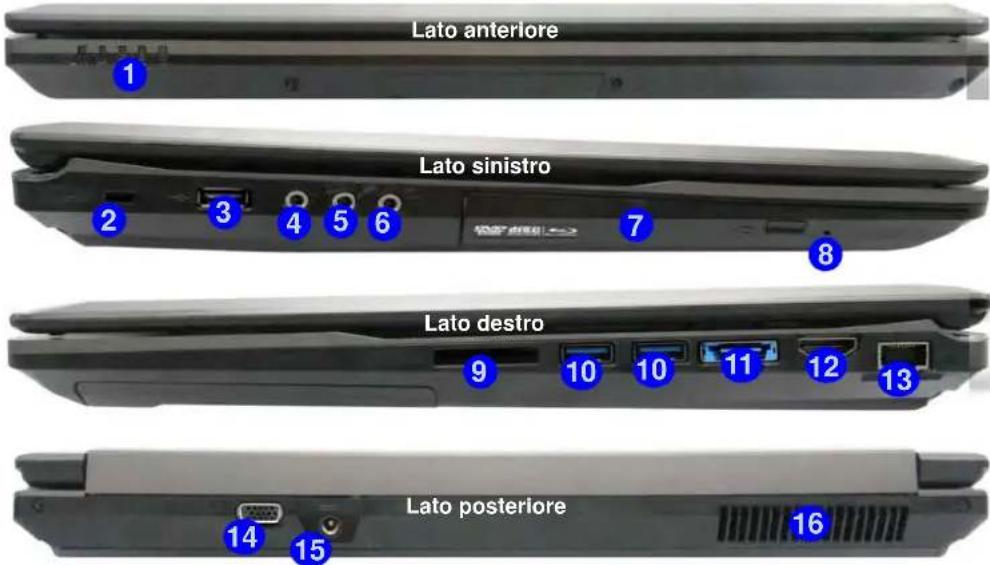
Descrizione del sistema: Vista anteriore, sinistra, destra e posteriore (Modello A)
text_image
Lato anterlore Lato sinistro Lato destro Lato posterlore
Espulsione di emergenza del disco
Se si desidera estrarre manualmente un disco (per esempio a causa di un'inaspettata interruzione dell'alimentazione) è possibile spingere l'estremità di una graffetta per carta raddrizzata nel foro di espulsione di emergenza. Non usare una matita appuntita o un oggetto analogo che potrebbe rompersi oppure rimanere incastrato nel foro.

USB
Le porte USB 3.0 10 sono di colore blu. USB 3.0 trasferisce i dati molto più velocemente di USB 2.0 ed è compatibile con i dispositivi.
Figura 9 Vista anteriore, sinistra, destra e posteriore (Modello A)
- Indicatori LED
- Slot blocco di sicurezza
- Porta USB 2.0
- Jack uscita S/PDIF
- Jack ingresso del microfono
- Jack uscita delle cuffie
- Bay unità ottica
- Foro di espulsione di emergenza
- Lettore di schede multi-in- 1
- Porte USB 3.0
- Porta eSATA/USB 3.0 combinata
- Porta uscita HDMI
- Jack RJ-45 per LAN
- Porta per monitor esterno
- Jack di ingresso DC
- Ventola
Descrizione del sistema: Vista anteriore, sinistra, destra e posteriore (Modello B)
Figura 10 Vista anteriore, sinistra, de- stra e posteriore (Modello B)
- Indicatori LED
- Slot blocco di sicurezza
- Porta USB 2.0
- Jack uscita S/PDIF
- Jack ingresso del microfono
- Jack uscita delle cuffie
- Bay unità ottica
- Foro di espulsione di emergenza
- Lettore di schede multi-in-1
- Porte USB 3.0
- Porta eSATA/USB 3.0 combinata
- Porta uscita HDMI
- Jack RJ-45 per LAN
- Porta per monitor esterno
- Jack di ingresso DC
- Ventola
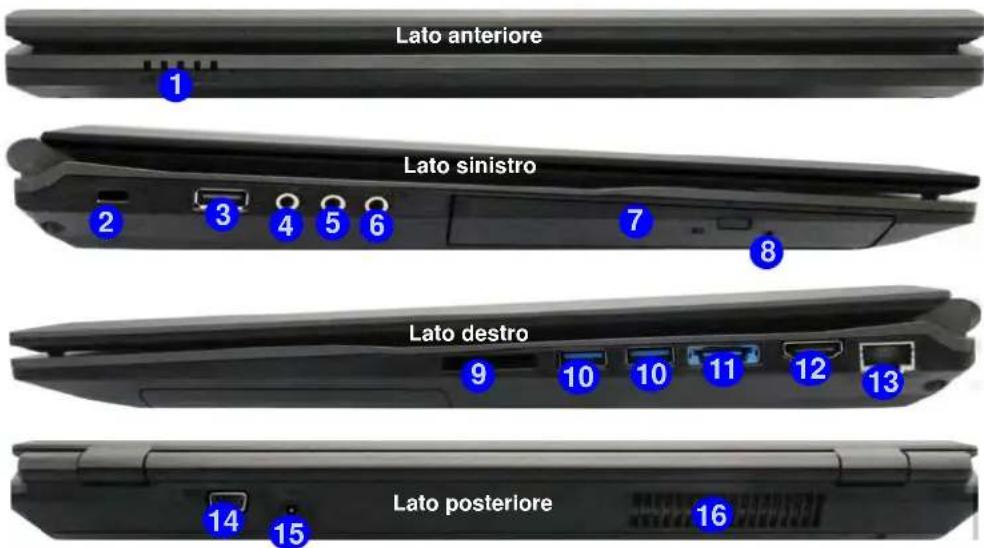

Espulsione di emergenza del disco
Se si desidera estrarre manualmente un disco (per esempio a causa di un'inaspettata interruzione dell'alimentazione) è possibile spingere l'estremità di una graffetta per carta raddrizzata nel foro di espulsione di emergenza. Non usare una malita appuntita o un oggetto analogo che potrebbe rompersi oppure rimanere incastrato nel foro.

USB
Le porte USB 3.0 10 sono di colore blu. USB 3.0 trasferisce i dati molto più velocemente di USB 2.0 ed è compatibile con i dispositivi.
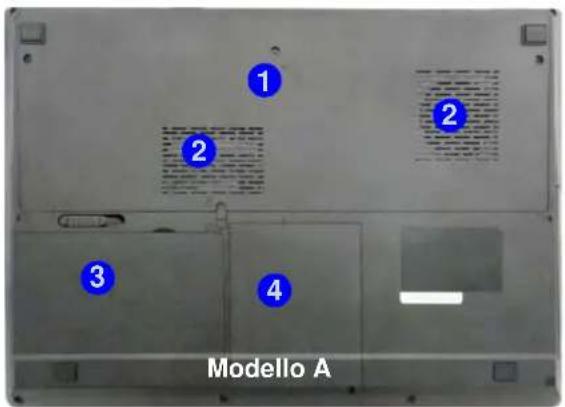
Descrizione del sistema: Vista inferiore
text_image
1 2 3 4 Modello A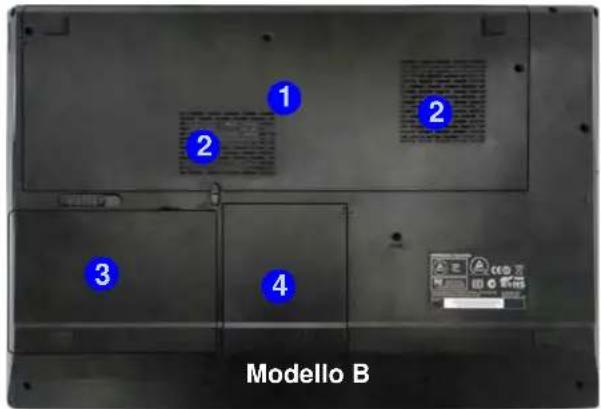
text_image
1 2 2 3 4 Modello B
CPU
La CPU non è un componente che necessita assistenza da parte dell'utente. Accedere alla CPU in qualsiasi modo implica una violazione della garanzia.
Surriscaldamento
Per prevenire il surriscaldamento del computer, accertarsi che non vi sia nulla che ostruisca la (le) ventola (ventole) durante l'uso del computer.

Informazioni sulla batteria
Prima di utilizzare una batteria nuova, scaricarla prima completamente, quindi caricarla al massimo. Scaricare completamente e caricare la batteria almeno una volta ogni 30 giorni oppure dopo una ventina di cariche parziali (consultare il Manuale per l'utente esteso nel disco Device Drivers & Utilities + User's Manual).
Figura 11
Vista inferiore
- Coperchio bay Component
- Ventola
- Batteria
- Bay HDD
Pannello di controllo e Desktop di Windows
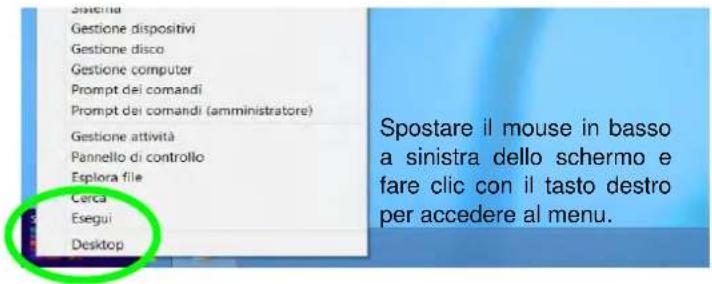
In questo manuale sarà richiesto di aprire il Pannello di controllo. In Windows 8 fare clic con il pulsante destro del mouse nell'angolo inferiore sinistro per far apparire il menu contestuale (o utilizzare la combinazione di tasti Tasto logo Windows + X) e selezionare Pannello di controllo.
Figura 12
Menu contestuale
text_image
Spostare il mouse in basso a sinistra dello schermo e fare clic con il tasto destro per accedere al menu.Schermata Start e Desktop di Windows
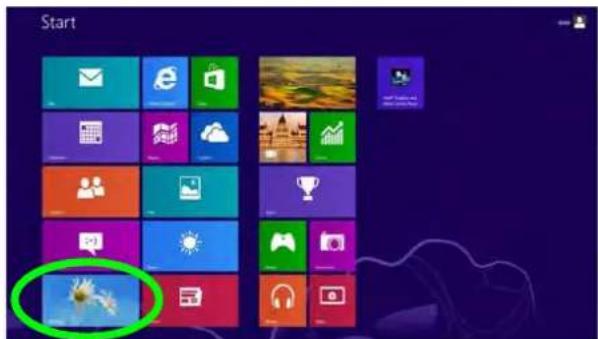
Le app, i pannelli di controllo, utilità e programmi dentro Windows 8 sono accessibili dalla schermata Start e/o Windows 8 Desktop app. Il Desktop (che viene eseguito come app all'interno della schermata Start) è accessibile cliccando l'oggetto del Desktop nella schermata Start (o tramite la combinazione di tasti Tasto logo Windows +D).

text_image
StartFigura 13 Schermata Start
App & Titoli
La schermata di avvio di Windows 8 conterrà un numero di app, e molte altre ancora saranno installate come si aggiungono ulteriori applicazioni ecc. Non tutte queste applicazioni troveranno posto su uno schermo, così, spesso, per visualizzare tutte le applicazioni necessarie, sarà necessario usare il dispositivo di scorrimento nella parte inferiore dello schermo.
Charms Bar di Windows 8
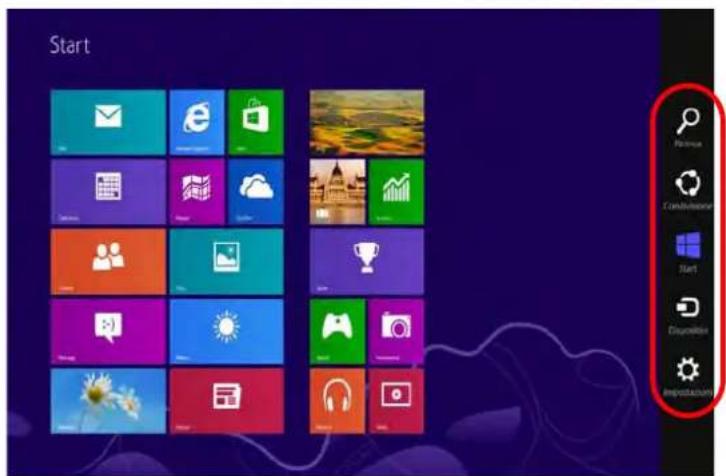
Il lato destro dello schermo visualizza la Charms Bar di Windows 8. La Charms Bar contiene i menu Ricerca, Condivisione, Start, Dispositivi e Impostazioni. Per accedere alla Charms Bar spostare il dispositivo di scorrimento negli angoli superiore e inferiore dello schermo, e quindi passare sopra a uno degli oggetti nella Charms Bar per attivarlo (quando è attiva la barra è nera), oppure usare la combinazione di tasti Tasto logo Windows + C.
text_image
Ricerca Condivisione Start Dispositivi Impostazioni
Funzioni video
Il sistema è dotato sia di una GPU integrata Intel (per il risparmio energetico) sia di una GPU discreta NVIDIA (per le prestazioni). È possibile modificare le Impostazioni di visualizzazione dal pannello di controllo Schermo in ambiente Windows, se è installato il driver video.
Per accedere al pannello di controllo Schermo:
- Andare al Pannello di controllo.
- Fare clic sull'icona Schermo - in Aspetto e personalizzazione (categoria).
- Fare clic su Modifica risoluzione dello schermo/Modifica risoluzione.
0
- Fare clic con il pulsante destro del mouse sul Desktop (utilizzare la combinazione di tasti Tasto logo Windows + D per accedere al Desktop) e scegliere Proprietà grafiche dal menu.
- Utilizzare la casella di riepilogo a discesa per selezionare la risoluzione dello schermo.
- Fare clic su Impostazioni avanzate.
Per accedere al Pannello di controllo grafica e multimedia Intel®:
- Andare al Pannello di controllo.
- Fare clic sull'icona Grafica e multimedia Intel(R) nella vista Classica.
0
- Fare clic con il pulsante destro del mouse sul desktop (utilizzare la combinazione di tasti Tasto logo Windows + D per accedere al Desktop) e scegliere Proprietà grafiche dal menu.
- Scegliere la modalità dell'applicazione (Modalità di base, Modalità avanzata o Modalità procedura guidata).
Per accedere al Pannello di controllo NVIDIA:
- Andare al Pannello di controllo.
- Fare clic sull'icona Pannello di controllo NVIDIA - in Aspetto e personalizzazione (categoria).
0
- Fare clic con il pulsante destro del mouse sul Desktop (utilizzare la combinazione di tasti Tasto logo Windows + D per accedere al Desktop) e scegliere Pannello di controllo NVIDIA dal menu.
Tecnologia Nvidia® Optimus™
La tecnologia Nvidia® Optimus™ è un sistema avanzato progettato per ottenere le prestazioni migliori dal sistema grafico risparmiando al tempo stesso la batteria, senza dover cambiare manualmente le impostazioni. Pertanto, quando viene eseguita un'applicazione richiede prestazioni o qualità extra, il sistema porta in esecuzione la GPU discreta (dGPU), quando invece il sistema non richiede prestazioni avanzate, la gestione viene affidata alla GPU integrata (iGPU).
Pulsante GPU
Il computer è inoltre dotato di un pulsante vene consente all'utente di selezionare le modalità Optimus e UMA (Unified Memory Architecture). La modalità UMA utilizza solo la GPU integrata, mentre la modalità Optimus consente al sistema di determinare automaticamente se utilizzare la dGPU o la iGPU. L'utente può controllare in modo completo il funzionamento del sistema grafico. Premere il pulsante GPU vga il colore del pulsante indicherà la modalità corrente.
| Icona Colore Descrizione | ||
 | Verde | Modalità UMA attivataII sistema utilizzerà solo la GPU integrata Intel (iGPU) |
| Arancione | Modalità Optimus AttivataLa tecnologia Optimus determinerà automaticamente quando utilizzare la GPU integrata Intel (iGPU) o la GPU discreta NVIDIA (dGPU) | |
Tabella 8 - Modalità pulsanti GPU
Gli indicatori LED GPU visualizzano quale GPU è attualmente in uso.
| Icona Colore Descrizione | |
 | Verde GPU integrata Intel (iGPU) Attivata |
 | Arancione GPU discreta NVIDIA (dGPU) Attivata |
Tabella 9 - Indicatori LED GPU
Dispositivi di visualizzazione
Oltre allo schermo LCD integrato, è possibile utilizzare un monitor VGA/LCD a schermo piatto o una TV (collegato alla porta per monitor esterno o alla porta uscita HDMI) come periferica di visualizzazione.

Risoluzione dello schermo per le applicazioni in stile Metro
La risoluzione minima in cui le applicazioni in stile Metro verranno eseguite è di 1024x768.
La risoluzione minima richiesta per supportare tutte le funzionalità di Windows 8 (incluso il multitasking con scatto) è 1366x768.
Utilizzo della combinazione di tasti logo di Windows + P per passare da una visualizzazione all'altra
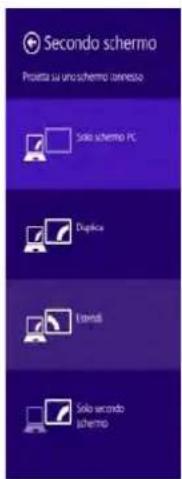
È possibile utilizzare la combinazione di tasti 📁 + P (o Fn + F7) per cambiare rapidamente la configurazione di visualizzazione e le modalità (funzione particolarmente utile quando si collega un proiettore) in Windows.
- Collegare lo schermo alla porta per monitor esterno o porta uscita HDMI, quindi accenderlo.
- Premere la combinazione di tasti + P (o Fn + F7).
- Viene visualizzato un menu a comparsa.
- Utilizzare i tasti cursore (o + P) per selezionare la configurazione appropriata dal menu, quindi premere Invio per confermare la selezione.
text_image
Secondo schermo Progettà su una schermo connesso Solo schermo PC Diaplica Enerati Solo secondo schermoFigura 15
+ P (Cambia configurazione di visualizzazione)
Funzionalità audio
È possibile configurare le opzioni audio del computer dal pannello di controllo Audio 🎨 di Windows, dall'icona HD VDeck sul desktop o dal pannello di controllo VIA HD Audio Deck.
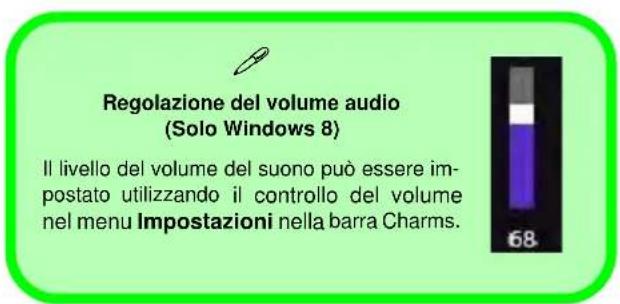
Il volume può essere regolato anche con la combinazione di tasti Fn + F5/F6 o mediante l'icona dell'Altoparlanti nell'area di notifica.
text_image
Regolazione del volume audio (Solo Windows 8) Il livello del volume del suono può essere im- postato utilizzando il controllo del volume nel menu Impostazioni nella barra Charms.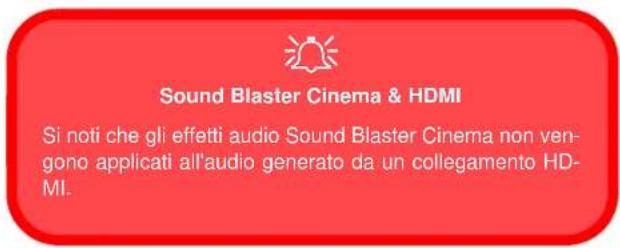
text_image
Sound Blaster Cinema & HDMI Si noti che gli effetti audio Sound Blaster Cinema non vengono applicati all'audio generato da un collegamento HDMI.Installare l'applicazione Sound Blaster Cinema per consentire all'utente di configurare le impostazioni audio in base ai propri requisiti per ottenere le prestazioni migliori in giochi, musica e filmati.
Attivazione di Sound Blaster Cinema EQ
Al primo avvio di Sound Blaster Cinema EQ sarà necessario attivare l'applicazione.
- Per attivare l'applicazione sarà necessario essere connessi a Internet.
- Fare doppio clic sull'icona Activate sul desktop e fare clic su Activale (pulsante).
- Il programma si connetterà a Internet per verificare la chiave di attivazione.
- Fare clic su Finish (fine) per completare l'attivazione dell'applicazione.
- Riavviare il computer.
Applicazione Sound Blaster Cinema
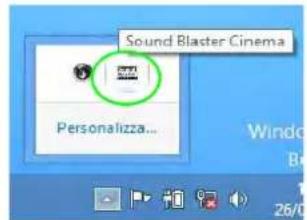
Eseguire il pannello di controllo Sound Blaster Cinema dall'area di notifica del sistema operativo (o dalla voce corrispondente nel menu Start). Fare clic sulle schede per accedere ai menu del pannello di controllo.
text_image
Sound Blaster Cinema Personalizza...Figura 16 - Sound Blaster Cinema (Icona nell'area di notifica)
Lettore d'impronte digitali
(Opzionale solo per il Modello A)
Installare il driver e registrare le proprie impronte seguendo le istruzioni seguenti prima dell'uso.
Installazione del driver per l'impronta digitale
- Fare clic su Option Drivers (pulsante).
- Fare clic su 4. Install Fingerprint Driver > Si.
- Fare clic su Avanti.
- Fare clic sul pulsante "Accetto i termini del contratto di licenza", quindi fare clic su Avanti.
- Fare clic su Avanti > Installa.
- Fare clic su Fine > Sì per riavviare il computer.
Registrazione utente
- Fare doppio clic sull'icona (AuthenTec TrueSuite) nella schermata Start.
- Scegliere Si quando si è identificato il sensore di impronte digitali.
- Scegliere Sì quando si è pronti per registrare le proprie impronte digitali.
- Fare clic sulla figura dell'impronta digitale per selezionare le singole dita da registrare.
- A questo punto verrà richiesto di immettere la password di Windows (se non ne è stata registrata una, verrà richiesto di crearla). Scegliere OK per confermare la password immessa.
- Registrare il dito appoggiandolo con un colpetto finché la barra di avanzamento raggiunge il 100%.
-
Verrà richiesto di selezionare un altro dito per la registrazione (si consiglia di registrare diverse dita).
-
Una volta registrare diverse impronte digitali, fare clic sul pulsante per continuare.
- Immettere le informazioni richieste e fare clic sul pulsante di registrazione del software, oppure scegliere di registrare in un secondo momento.
- Le impronte digitali verranno registrate (in qualsiasi momento è possibile registrare qualsiasi altra impronta digitale aggiuntiva).
text_image
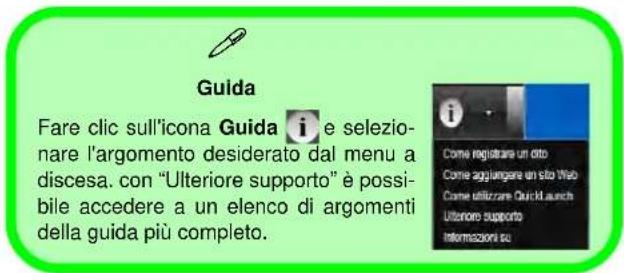
Guida Fare clic sull'icona Guida i e selezionare l'argomento desiderato dal menu a discesa. con "Ulteriore supporto" è possibile accedere a un elenco di argomenti della guida più completo.Impostazioni
Fare clic sul pulsante Impostazioni sulla barra dei menu per accedere alle Impostazioni di personalizzazione di AuthenTec TrueSuite. Da questa sezione è possibile scegliere di attivare/disattivare Accesso a sito Web, QuickLaunch, Passaggio utente rapido e l'icona sul desktop. È anche possibile selezionare il tema e le identità di esportazione/importazione. Fare clic sul pulsante Salva per salvare tutte le modifiche apportate.
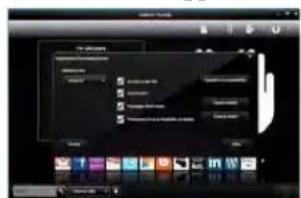
Figura 17 AuthenTec TrueSuite - Impostazioni
Modulo 3G
(Opzionale solo per il Modello A)
Se nell'opzione di acquisto è stato incluso un modulo 3G opzionale, seguire le istruzioni sotto per installare la carta USIM (presumibilmente fornita dal proprio operatore), quindi installare l'applicazione.
Inserimento della carta USIM
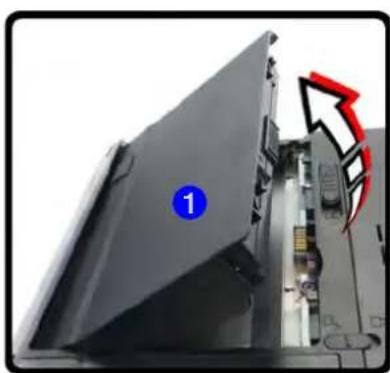
- Spegnere il computer, girarlo e rimuovere la batteria 1.
- Inserire la carta USIM come illustrato sotto finché non scatta in posizione e installare nuovamente la batteria.
text_image
Orientamento della scheda USIM Si noti che il lato leggibile della scheda USIM, quello con i contatti di colore oro, deve essere rivolto verso l'alto, come illustrato in figura.Figura 18 - Rimozione della batteria e inserimento della carta USIM
Installazione driver
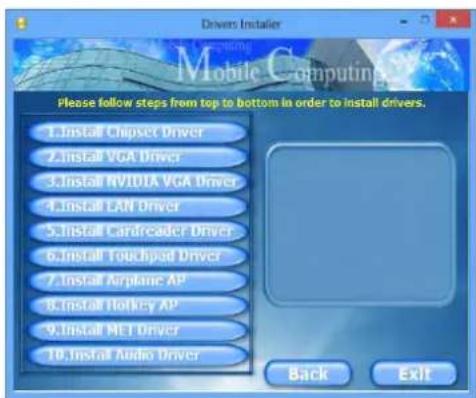
Il disco Device Drivers & Utilities + User's Manual contiene i driver e le utilità necessari per il corretto funzionamento del computer. Inserire il disco e fare clic su Install Drivers (pulsante), oppure il pulsante Option Drivers per accedere al menu del driver opzionale. Installare i driver attenendosi all'ordine indicato nella Figura 19. Fare clic per selezionare i driver da installare (è consigliabile annotarsi i driver quando li si installa). Nota: Se occorre reinstallare un qualsiasi driver, è opportuno disinstallare prima quello precedente.
Installazione manuale dei driver
Fare clic sul pulsante Browse CD/DVD nell'applicazione Drivers Installer e selezionare il file eseguibile nella cartella del driver corrispondente.
Se compare l'installazione guidata Trovato nuovo hardware durante la procedura di installazione, fare clic su Annulla e seguire la procedura di installazione come descritto.
Installazione dei driver e alimentazione
Quando si installano i driver, assicurarsi che il computer sia alimentato con l'alimentatore collegato a una fonte di corrente funzionante. Alcuni driver assorbono una quantità considerevole di energia durante la procedura d'installazione, e se la capacità rimanente della batteria non è sufficiente, il computer potrebbe spegnersi e causare problemi al sistema (si noti che non si tratta di un problema legato alla sicurezza e che la batteria sarà ricaricabile in un minuto).
Figura 19 - Installazione driver

Linee guida generali per l'installazione dei driver
Come guida generale, attenersi alle istruzioni predefinite visualizzate sullo schermo per ogni driver (ad esempio Avanti >Avanti >Fine) finché le proprie conoscenze non consentiranno di operare come utente più avanzato. Per installare il driver spesso sarà necessario riavviare il computer.
Verificare che tutti i moduli (ad esempio camera PC o WLAN) siano ACCESI prima di installare il driver appropriato.
Windows Update
Dopo l'installazione di tutti i driver assicurarsi di aver attivato Windows update per ottenere tutti i recenti aggiornamenti di sicurezza ecc. (tutti gli aggiornamenti includeranno i più recenti hotfixes di Microsoft).
Risoluzione dei problemi
| Problema Possibile causa - Soluzione | |
| Non è possibile rilevare i moduli LAN Wireless e Bluetooth. | I moduli sono disattivati quando il computer si trova nella modalità aereo. Controllare il LED indicatore →/o l'indicatore del tasto funzione per vedere se il computer è in modalità aereo (vedere la Tabella 4 a pagina 130). Utilizzare la combinazione di tasti Fn + F11 o il pulsante della modalità aereo ➔ per attivare/disattivare la modalità aereo (vedere la Tabella 7 a pagina 132). |
| Non è possibile rilevare il modulo camera PC. | Il modulo è disattivato. Utilizzare la combinazione di tasti Fn + F10 per attivare il modulo (vedere la Tabella 7 a pagina 132). Lanciare l'applicativo fotocamera per visualizzare l'immagine della fotocamera. |
| I file video catturati dalla camera PC prendono troppo spazio sul disco. | Nota catturare file di video ad altra risoluzione molto spazio disco disponibile per ogni file.Nota Windows richiede un minimo di 16GB (32bit) o 20GB (64bit) di spazio disco libero sulla partizione del disco C:. Si consiglia di salvare la cattura del file video in un'ubicazione diversa dal disco C:, limitare la dimensione del file del video catturato o ridurne la risoluzione. |
Specifiche tecniche

Ultimi aggiornamenti delle specifiche tecniche
Le specifiche tecniche elencate in questa sezione sono corrette al momento di andare in stampa. Alcuni elementi (in particolare tipi di processore e velocità) possono essere modificati o aggiornati causa la programmazione del produttore. Per dettagli rivolgersi al proprio centro di assistenza.
Opzioni di processore
Processore Intel® Core™i7
i7-4900MQ (2,80GHz)
Cache L3 da 8MB, 22nm, DDR3L-1600MHz, TDP 47W
i7-4800MQ (2,70GHz), i7-4700MQ (2,40GHz)
Cache L3 da 6MB, 22nm, DDR3L-1600MHz, TDP 47W
Logica del core
Chipset Intel® HM87
BIOS
AMI BIOS (SPI Flash ROM da 48Mb)
Opzioni di LCD
Modello A:
Supporto per tecnologia NVIDIA® Optimus
GPU integrata Intel® (la GPU dipende dal processore)
Intel® HD Graphics 4600
Frequenza dinamica (Intel Dynamic Video Memory Technology fino a 1,7GB) Compatibile con MS DirectX® 11
GPU discreta NVIDIA®
NVIDIA® GeForce GTX 765M
2GB GDDR5 Video RAM On Board Compatibile con MS DirectX® 11.1
Sicurezza
Password del BIOS
Slot blocco di sicurezza (tipo Kensington®)
(Opzione di fabbrica) Modulo lettore d'impronte digitali (Solo Modello A)
Audio
Interfaccia conforme HDA
Sound Blaster™ Cinema 2 altoparlanti incorporati Microfono incorporato
Memoria
Tre prese SODIMM 204 pin, dotate di supporto per la memoria DDR3L 1600MHz Memoria espandibile fino a 24GB
(La frequenza operativa reale della memoria dipende dal bus FSB del processore.)
Nota: Le CPU Quad-Core supportano solo tre moduli SO-DIMM, mentre le CPU Dual-Core supportano massimo due moduli SO-DIMM
Periferiche di memorizzazione
(Opzione di fabbrica) Una unità di tipo ottico sostituibile da 12,7 mm (altezza) (modulo unità Super Multi/ modulo unità Combo Blu-Ray)
Due dischi rigidi/SSD sostituibili da 2,5" (6cm) 9,5mm (altezz.) SATA con supporto RAID livelli 0/1
(Opzione di fabbrica) Un Solid State Drive (SSD) mSATA
Interfaccia
Una porte USB 2.0
Tre porte USB 3.0
Una porta eSATA (porta USB 3.0 combinata)
Una porta uscita HDMI
Un jack uscita delle cuffie
Un jack ingresso del microfono
Un jack uscita S/PDIF
Un jack RJ-45 per LAN
Una porta per monitor esterno
Un jack di ingresso DC
Tastiera
Tastiera "Win Key" completa (con tastierino numerico)
Periferica di puntamento
Touchpad incorporato (funzionalità tasto di scorrimento integrata)
Lettore di schede
Modulo lettore di schede Push-Push multi-in-1
MMC (MultiMedia Card) / RS MMC
SD (Secure Digital) / Mini SD / SDHC/SDXC
(Opzione di fabbrica) Modulo di camera PC 2M HD
(Opzione di fabbrica) Modulo 3G Mini-Card (Solo Modello A)
Moduli Half Mini-Card WLAN/ Bluetooth:
(Opzione di fabbrica) Intel® Centrino® Advanced-N 6235 Bluetooth 4.0 e Wireless LAN (802.11b/g/n)
(Opzione di fabbrica) Intel® Centrino® Wireless-N 2230 Bluetooth 4.0 e Wireless LAN (802.11b/g/n)
(Opzione di fabbrica) Wireless LAN (802.11b/g/n) (terze parti)
(Opzione di fabbrica) Bluetooth 4.0 e Wireless LAN (802.11b/g/n) (terze parti)
Slot Mini-Card
Modello A:
Slot 1 per il modulo Wireless LAN o modulo combo Bluetooth e Wireless LAN
(Opzione di fabbrica) Slot 2 per il modulo 3G o il modulo per SSD mSATA
Modello B:
Slot 1 per il modulo Wireless LAN o modulo combo Bluetooth e Wireless LAN
(Opzione di fabbrica) Slot 2 per il modulo per SSD mSATA
Requisiti ambientali
Temperatura
In esercizio: 5°C - 35°C
Non in esercizio: -20^ - 60^
Umidità relativa
In esercizio: 20% - 80%
Non in esercizio: 10% - 90%
Alimentazione
Adattatore AC/DC a pieno campo
Ingresso AC: 100-240V, 50-60Hz
Uscita DC: 19V, 6,15A (120W)
Pacco batteria Smart agli ioni di Litio a 8 celle, 76,96WH
Dimensioni fisiche & peso
Modello A:
374 (larghezza) x 250 (profondità) x 16,3 - 42,7 (altezza) mm (min)
2,7kg con unità ottica e batteria 76,96WH
Modello B:
413 (larghezza) x 277,5 (profondità) x 17,5 - 44 (altezza) mm (min)
3,2kg con unità ottica e batteria 76,96WH