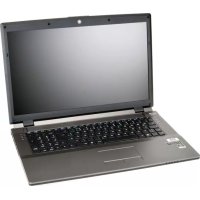
G728II - Laptop Nexoc - Kostenlose Bedienungsanleitung
Finden Sie kostenlos die Bedienungsanleitung des Geräts G728II Nexoc als PDF.



| Produkttyp | Laptop |
| Marke | Nexoc |
| Modell | G728II |
| Prozessor | Intel Core i7 (bis zu i7-4900MQ 2,80 GHz) |
| Chipsatz | Intel HM87 |
| Arbeitsspeicher | Bis zu 24 GB DDR3L 1600 MHz (3 SODIMM-Steckplätze) |
| Speicher | Festplatten/SSD SATA 2,5" (RAID 0/1), optisches Laufwerk (Super Multi oder Blu-ray), mSATA SSD (optional) |
| Bildschirm | Modell A: 15,6" HD+/FHD; Modell B: 17,3" HD+/FHD |
| Grafik | Intel HD Graphics 4600 + NVIDIA GeForce GTX 765M 2 GB GDDR5 (Optimus-Technologie) |
| Audio | Sound Blaster Cinema, 2 Lautsprecher, integriertes Mikrofon |
| Netzwerk | Gigabit Ethernet, Wi-Fi 802.11a/g/n, Bluetooth 4.0 (optional), 3G (Modell A) |
| Anschlüsse | 1x USB 2.0, 3x USB 3.0, 1x eSATA/USB Kombi, HDMI, VGA, Kopfhörerausgang, Mikrofoneingang, S/PDIF, RJ-45, DC-Eingang |
| Tastatur | Vollformat mit Nummernblock und Funktionstasten |
| Touchpad | Integriert mit Scrollfunktion |
| Kartenleser | Multi-in-1 (MMC, RS MMC, SD, Mini SD, SDHC, SDXC) |
| Sicherheit | BIOS-Passwort, Kensington-Schloss, Fingerabdruckscanner (optional Modell A) |
| Akku | Lithium-Ionen 8 Zellen, 76,96 Wh (smart) |
| Netzteil | Eingang 100-240 V AC, Ausgang 19 V DC, 6,15 A (120 W) |
| Abmessungen (Modell A) | 374 x 250 x 16,3-42,7 mm |
| Abmessungen (Modell B) | 413 x 277,5 x 17,5-44 mm |
| Gewicht (Modell A) | 2,7 kg (mit Akku und optischem Laufwerk) |
| Gewicht (Modell B) | 3,2 kg (mit Akku und optischem Laufwerk) |
| Betriebstemperatur | 5 °C bis 35 °C |
| Betriebsfeuchtigkeit | 20 % bis 80 % relative Luftfeuchtigkeit |
| Pflege und Reinigung | Mit einem weichen, trockenen Tuch reinigen. Keine flüchtigen oder scheuernden Mittel verwenden. Vor der Reinigung Netzstecker ziehen und Akku entfernen. |
| Reparierbarkeit | Reparaturen nur von qualifiziertem Fachpersonal durchführen lassen. Ersatzteile beim Hersteller erhältlich. |
Häufig gestellte Fragen - G728II Nexoc
Benutzerfragen zu G728II Nexoc
0 Frage zu diesem Gerät. Beantworten Sie die, die Sie kennen, oder stellen Sie Ihre eigene.
Eine neue Frage zu diesem Gerät stellen
Laden Sie die Anleitung für Ihr Laptop kostenlos im PDF-Format! Finden Sie Ihr Handbuch G728II - Nexoc und nehmen Sie Ihr elektronisches Gerät wieder in die Hand. Auf dieser Seite sind alle Dokumente veröffentlicht, die für die Verwendung Ihres Geräts notwendig sind. G728II von der Marke Nexoc.
BEDIENUNGSANLEITUNG G728II Nexoc
Einführung (Deutsch)
Dieses Ausführliche Benutzerhandbuch führt Sie in die Hauptfunktionen des Computers ein. Die deutsche Version des Handbuchs beginnt auf Seite 31. Das erweiterte Benutzerhandbuch finden Sie auf der Disc für die Gerätetreiber und Hilfsprogramme (Disc Device Drivers & Utilities + User's Manual).
Über das Ausführliche Benutzerhandbuch ....31
Schnellstart 33
RAID Setup 35
Systemübersicht: Ansicht von vorne mit geöffnetem
LCD-Bildschirm (Modell A) 38
Systemübersicht: Ansicht von vorne mit geöffnetem
LCD-Bildschirm (Modell B) 39
LED-Anzeigen 40
Hot-Key-Tasten & Tastatur 41
Control Center (Steuerzentrum) 43
Systemübersicht: Ansicht von vorne, links, rechts und hinten
(Modell A) 45
Systemübersicht: Ansicht von vorne, links, rechts und hinten
(Modell B) 46
Systemübersicht: Ansicht von unten 47
Windows Systemsteuerung ....48
Windows Startbildschirm und Desktop 48
Apps und Kacheln ....49
Windows 8 Charms-Leiste ....49
Grafikfunktionen ....50
Audiofunktionen 53
Fingerabdruckleser 54
3G-Modul 55
Installation der Treiber 56
Fehlerbehebung 57
Technische Daten 58
Sommaire
Über das Ausführliche Benutzerhandbuch
Diese Kurzanleitung soll einen Überblick über die Schritte geben, die dazu notwendig sind, das System zu starten. Dieses ist nur eine Ergänzung und kein Ersatz für das erweiterte englischsprachige Benutzerhandbuch, das auf der mitgelieferten Disc Device Drivers & Utilities + User's Manual im Adobe-Acrobat-Format vorliegt. Diese Disc enthält auch die Treiber und Utility-Programme, die für einen einwandfreien Betrieb des Computers notwendig sind (Hinweis: Das Unternehmen behält sich das Recht vor, diese Publikation ohne Vorankündigung zu überarbeiten und den Inhalt zu verändern).
Einige oder alle Funktionen des Computers sind bereits eingerichtet worden. Falls das nicht der Fall ist oder wenn Sie einzelne Teile des Systems neu konfigurieren (oder neu installieren) möchten, finden Sie eine Anleitung im erweiterten Benutzerhandbuch. Die Disc Device Drivers & Utilities + User's Manual enthält nicht das Betriebssystem.
Einhaltung gesetzlicher Vorschriften und Sicherheitshinweise
Beachten Sie sorgfältig die Hinweise zu gesetzlichen Vorschriften und zu Sicherheitshinweisen im erweiterten Benutzerhandbuch auf der Disc Device Drivers & Utilities + User's Manual.
© April 2013
Warenzeichen
Intel und Intel Core sind warenzeichen/eingetragenes warenzeichen der Intel Corporation.
Hinweise zu Pflege und Betrieb
Das Notebook ist zwar sehr stabil, kann aber dennoch beschädigt werden. Damit es nicht dazu kommt, sollten Sie die folgenden Hinweise beachten:
- Das Gerät darf nicht herunterfallen und in anderer Form Stößen ausgesetzt werden. Wenn der Computer fällt, können das Gehäuse und andere Komponenten beschädigt werden.
- Das Gerät darf nicht nass werden und sich nicht überhitzen. Computer und Netzteil dürfen nicht in der Nähe von Wärmequellen stehen oder gelagert werden. Dies ist ein elektrisches Gerät. Wenn Wasser oder andere Flüssigkeiten eindringen, kann der Computer stark beschädigt werden.
- Vermeiden Sie Interferenzen mit anderen Geräten. Halten Sie den Computer fern von magnetischen Feldern, die von Stromquellen, Monitoren, Magneten etc. erzeugt werden. Die können die Leistung beeinträchtigen und Ihre Daten beschädigen.
- Achten Sie auf die richtige Bedienung des Computers. Schalten Sie ihn erst aus, wenn alle Programme geschlossen wurden (speichern Sie Ihre Daten!). Speichern Sie regelmäßig Ihre Daten, da diese verloren gehen können, wenn der Akku verbraucht ist.
Reparatur
Nehmen Sie vor dem Reinigen des Wenn Sie versuchen, den Computer selbst zu reparieren, können Ihre Garantieansprüche verloren gehen. Außerdem besteht Stromschlaggefahr für Ihre Gesundheit und das Gerät durch frei liegende Teile. Lassen Sie Reparaturarbeiten nur von qualifizierten Reparaturfachleuten durchführen, insbesondere wenn folgende Umstände vorliegen:
- Wenn das Netzkabel oder der AC/DC-Adapter beschädigt oder zerschlissen sind.
- Wenn der Computer Regen ausgesetzt war oder mit Flüssigkeiten in Berührung gekommen ist.
- Wenn der Computer unter Beachtung der Bedienungsanweisungen nicht korrekt arbeitet.
- Wenn der Computer heruntergefallen ist oder beschädigt wurde (berühren Sie nicht die giftige Flüssigkeit des LCD-Bildschirms).
- Wenn ein ungewöhnlicher Geruch, Hitze oder Rauch aus dem Computer entweicht.
Sicherheitsinformationen
- Verwenden Sie nur einen AC/DC-Adapter, der für die Verwendung mit diesem Computer zugelassen ist.
- Verwenden Sie nur das Netzkabel und die Akkus, die in diesem Benutzerhandbuch spezifiziert sind. Entsorgen Sie die Akkus nicht in Feuer. Sie können
explodieren. Richten Sie sich nach den regional gültigen Entsorgungsvorschriften.
- Verwenden Sie den Akku nicht mehr, wenn er heruntergefallen ist oder in anderer Weise beschädigt (z.B. verzogen) ist. Auch wenn der Computer mit dem beschädigten Akku zu funktionieren schein, können dadurch Stromkreise beschädigt werden, die schließlich einen Brand verursachen können.
- Achten Sie darauf, dass Ihr Computer ausgeschaltet ist, wenn Sie es für den Transport z.B. während einer Reise in eine Tasche einpakken.
- Nehmen Sie vor dem Reinigen des Computers den Akku heraus, und trennen Sie es von allen externen Stromquellen, Peripheriegeräten und Kabeln (einschließlich Telefonkabel) ab.
- Reinigen Sie den Computer mit einem weichen, sauberen Tuch. Tragen Sie das Reinigungsmittel nicht direkt auf den Computer auf. Verwenden Sie keine flüchtigen Reinigungsmittel (Petroleumdestillate) oder Scheuermittel zum Reinigen des Computers.
- Versuchen Sie nicht, Akkus zu reparieren. Lassen Sie die Akkupacks durch den Servicevertreter oder qualifiziertes Fachpersonal reparieren oder austauschen.
Polymer Akku Sicherheitshinweise
Beachten Sie die folgenden Hinweise, die sich speziell auf Polymer Akkus beziehen. Diese Hinweise haben zudem Vorrang gegenüber den Allgemeinen Akku Sicherheitshinweisen.
- Polymer Akkus können sich etwas ausdehnen oder anschwellen. Dies ist Teil des Sicherheitsmechanismus des Akkus und kein Anlass zur Sorge.
- Scien Sie vernünftig im Umgang mit Polymer Akkus. Verwenden Sie keine Polymer Akkus in Umgebungen mit hohen Temperaturen und lagern Sie keine ungenutzten Akkus über längere Zeiträume.

Entsorgen der Akkus/ Batterien & Achtung
Das von Ihnen gekaufte Produkt enthält einen aufladbaren Akku. Dier Akku ist wiederverwertbar. Nach verschiedenen nationalen und regionalen Getzgebungen kann es verboten in, einen nicht mehr gebrauchsfähigen Akku in den normalen Hausmüll zu werfen. Informieren Sie sich bei Ihrem regionalen Entsorgungsunternehmen über Recycling-Möglichkeiten oder korrekte Entsorgung.
Wenn ein falscher Akku eingesetzt wird, besteht Explosionsgefahr. Tauschen Sie den Akku nur durch den gleichen oder einen baugleichen Typ aus, der vom Hersteller empfohlen wird. Entsorgen Sie den verbrauchten Akku entsprechend der Anweisungen des Herstellers.
Schnellstart
- Entfernen Sie das gesamte Verpackungsmaterial.
- Legen Sie den Computer auf eine stabile Unterlage.
- Setzen Sie den Akku ein, und stellen Sie sicher, dass sie fest sitzt.
- Schließen Sie alle Peripheriegeräte, die Sie mit dem Computer verwenden wollen (z. B. Tastatur und Maus), an die entsprechenden Schnittstellen an.
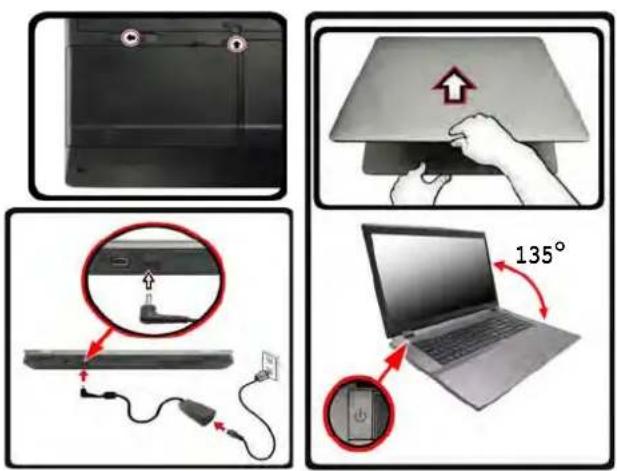
- Schließen Sie den AC/DC-Adapter an die DC-Eingangsbuchse an der Rückseite des Computers an. Verbinden Sie dann das Netzkabel mit einer Netzsteckdose und dem AC/DC-Adapter.
- Klappen Sie den Deckel/LCD vorsichtig mit einer Hand auf, und öffnen Sie ihn auf einen angenehmen Sichtwinkel (jedoch nicht weiter als 135°). Mit der anderen Hand halten Sie das Unterteil des Computers fest (siehe Abb. 1) (Hinweis: Heben Sie den Computer niemals am Deckel/LCD hoch).
- Drücken Sie auf den Netzschalter, um den Computer einzuschalten.
Systemsoftware
Möglicherweise wurde das Notebook bereits mit vorinstallierter Software ausgeliefert. Ist das nicht der Fall, oder wenn Sie das Notebook für ein anderes System neu konfigurieren möchten, finden Sie dazu eine Anleitung in diesem Handbuch zu Microsoft Windows 8.

Herunterfahren
Schalten Sie den Computer immer durch Klicken auf Einstellungen in der Charms-Leiste aus (die Charms-Leiste wird aufgerufen, indem Sie die Windows Logo-Taste und gleichzeitig auf C drucken). Wahlen Sie dann aus dem Ein/Aus-Menü die Option Herunterfahren.
Dadurch werden Festplatten- bzw. Systemprobleme vermieden.
Abb. 1 - Öffnen des Deckels/LCD/Computers mit angeschlossenem AC/DC-Adapter
Modellunterschiede
Diese Notebookserie umfasst zwei verschiedene Modelltypen, die sich in Folgendem unterscheiden. Es ist möglich, dass das von Ihnen erworbene Modell von dem in diesem Benutzerhandbuch abgebildeten Modell abweicht.
| Funktion Modell A Modell B | ||
| LCD-Typ | 15,6" (39,62cm) HD+/ FHD 17,3" (43,94cm) HD+/ FHD | |
| 3G-Modul | Option Nicht unterstützt | |
| Fingerabdruckleser | Option Nicht unterstützt | |
| Abmessungen und Gewicht | 374 (B) x 250 (T) x 16,3 - 42,7 (H) mm2,7kg mit optischem Laufwerk und Akku | 413 (B) x 277,5 (T) x 17,5 - 44 (H) mm3,2kg mit optischem Laufwerk und Akku |
Tabelle 1 - Modellunterschiede
HDD RAID-Unterstützung
Die Festplatte(n) können im AHCI-Modus und im RAID-Modus (für eine erhöhte Leistung oder Sicherheit) eingerichtet werden. Die Einrichtung der Festplatte(n) im RAID-Modus muss vor der Installation des Windows-Betriebssystems erfolgen (siehe "RAID Setup" auf Seite 35).
RAID Setup
Sie können Ihre Festplatten für jede beliebige Fehlertoleranz oder Leistung in Kombination mit Striping (RAID 0), Mirroring (RAID 1) oder Recovery verwenden.
| RAID-Ebene Beschreibung | |
| RAID 0 (mindestens zwei Festplatten erforderlich) | Identische Laufwerke lesen und schreiben Daten parallel, um die Leistung zu verbessern. Bei RAID 0 wird ein Striped-Disk-Array verwendet, die Daten werden in Blöcke aufgeteilt, und jeder Block wird auf ein anderes Laufwerk geschrieben. |
| RAID 1 (mindestens zwei Festplatten erforderlich) | Identische Laufwerke mit einer Mirror-Konfiguration zum Schutz von Daten. Wenn ein Laufwerk, das Teil eines "gespiegelten" Arrays ist, nicht funktionieren, übernimmt das andere Laufwerk (das dieselben Daten enthält) die weiteren Funktionen. Wenn ein neues Ersatzlaufwerk installiert wird, werden die Daten aus dem Mirror-Laufwerk auf dieses Laufwerk gespielt, um die Fehlertoleranz wieder herzustellen. |
| Recovery (mindestens zwei Festplatten erforderlich) | Zwei identische Laufwerke kopieren Daten zwischen einer Master- und einer Recovery-Disk. Auf diese Weise können Sie besser steuern, wie Daten zwischen dem Master- und dem Recovery-Laufwerk kopiert werden, schnelle Laufwerksaktualisierungen durchführen, und Sie können sich die Daten im Windows Explorer ansehen. |
Tabelle 2 - RAID-Beschreibung
Um die Serial ATA-Festplatten im RAID-Modus einrichten können, benötigen Sie Folgendes:
- Die Microsoft Windows 8 Betriebssystem-Disc.
- Eine Festplatte im primären HDD-Schacht installiert.
- Eine zweite (identisch) Festplatte im sekundären HDD-Schacht installiert.
- Die Disc Device Drivers & Utilities + User's Manual.
- Ein USB-Stick.
- Ein Computer, mit dem Sie Dateien von der Disc Device Drivers & Utilities + User's Manual auf den USB-Speicher kopieren können).
Hinweis: Alle Festplatten in einem RAID sollten identisch sein (gleiche Größe und Marke), um ein unerwartetes Systemverhalten zu vermeiden.
Beschreibung des RAIDSetup
Bevor Sie das System einrichten, müssen Sie einen Treiber-Ordner (auf der Disc Device Drivers & Utilities + User's Manual) auf einen USB-Speicher oder eine externe USB-Festplatte kopieren. Dazu müssen Sie den Treiber-Ordner zunächst von einem Computer auf einen USB-Stick oder eine externe USB-Festplatte kopieren.
- Schließen Sie einen USB-Stick oder eine externe USB-Festplatte an den Computer an.
- Legen Sie die Disc Device Drivers & Utilities + User's Manual in das CD/DVD-Laufwerk des Computers.
- Kopieren Sie mit dem Computer aus dem unten angegebenen Verzeichnis (D: steht für das DVD-Laufwerk) der Disc Device Drivers & Utilities + User's Manual den Ordner f6flpy-x64 auf den USB-Stick oder auf eine externe USB-Festplatte.
- For Windows 8 32bit = D:\Options\RAID\f6flpy-x86
-
For Windows 8 64bit = D:\Options\RAID\f6flpy-x64
-
Starten Sie den Computer und drücken Sie auf die Taste
, um in das BIOS zu gelangen. - Gehen Sie zum Menü Boot, wählen Sie OS Select und drücken Sie auf die Eingabetaste.
- Wählen Sie bei OS Select als Betriebssystem "Windows 8". Wählen Sie UEFI Boot, drücken Sie auf die Eingabetaste und wählen Sie "Enabled".
- Drücken Sie auf
um das Menü zu verlassen und gehen Sie zum Menü Advanced. - Wählen Sie SATA Mode, drücken Sie auf die Eingabetaste und wählen Sie "RAID Mode".
- Drücken Sie auf
und (Ja), um die Änderungen zu speichern und das Gerät zurückzusetzen. - Drücken Sie beim Neustart des Computers auf
, um das BIOS erneut aufzurufen. - Wechseln Sie zu Intel(R) Rapid Storage Technology (im Menü Advanced) und drücken Sie auf die Eingabetaste.
- Wählen Sie Create RAID Volume und drücken Sie auf die Eingabetaste.
- Jetzt können Sie das RAID-Volumen so einrichten, dass es zwei beliebige installierte Festplatten nutzt.
- Wechseln Sie zu Name: und drücken Sie auf die Eingabetaste.
- Geben für das RAID-Volumen einen beliebigen Namen ein und drücken Sie auf die Eingabetaste.
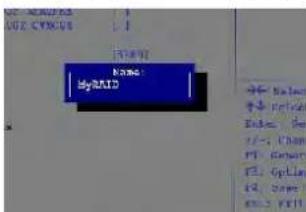
Abb. 2 Benennen Sie das RAID- Volumen (Advanced > Intel(R) Rapid Storage Technology)
-
Wechseln Sie zu RAID Level: und drücken Sie auf die Eingabetaste.
-
Wählen Sie die erforderliche RAID-Ebene (siehe Tabelle 2 auf Seite 35) und drücken Sie auf die Eingabetaste.
• RAID0 (Stripe)/RAID1 (Mirror)/Recovery
-
Gehen Sie zu einer der unter Select Disks: (Ausgewählte Festplatten:) aufgeführten Festplatten aus, und wählen Sie einen Festplattennamen und drücken Sie auf die Eingabetaste.
-
Bewegen Sie den Cursor (mit den Pfeltasten) nach unten zu X (oder wählen Sie die erforderliche Festplatte) und drücken Sie auf die Eingabetaste.
Wenn Sie eine RAID-Wiederherstellungsebene ausgewählt haben, müssen Sie eine Festplatte als Master-Festplatte (M) und die andere als Wiederherstellungs-Festplatte (R) festlegen.
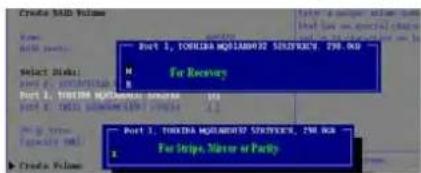
Abb. 3 Select Disks (Ausgewählte Festplatten)
- Wählen Sie für Ihr RAID-Volumen zwei identische Festplatten.
- Wenn Sie RAID0 (Stripe) gewählt haben, können Sie die "Stripe Size" (Stripe-Größe) entsprechend den Anforderungen wählen.
- Wenn Sie Recovery (Wiederherstellung) gewählt haben, können Sie die Synchronization (Synchronisierung) auf "On Request" (Nach Bedarf) oder "Continuous" (Kontinuierlich) einstellen.
- Wechseln Sie zu Create Volume und drücken Sie auf die Eingabetaste.
- Das RAID-Volumen wird erstellt, und die RAID-Daten werden unter Intel(R) Rapid Storage Technology (im Menü Advanced) angezeigt.
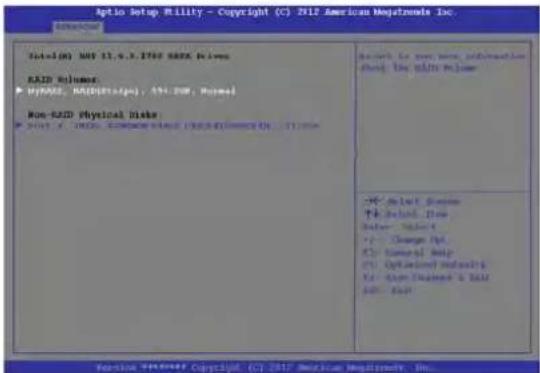
Abb. 4 - RAID-Daten (Advanced > Intel(R) Rapid Storage Technology)
- Drücken Sie auf
um das Menü zu verlassen. - Drücken Sie auf
und (Ja), um die Änderungen zu speichern und das Gerät zurückzusetzen. Stellen Sie jedoch sicher, dass die zwei nachfolgend aufgelisteten Bedingungen erfüllt sind.
- Stellen Sie sicher, dass sich die Windows 8-DVD im DVD-Laufwerk befindet. Während der Computer hochfährt, startet dieser automatisch von der Windows 8-DVD (Sie werden aufgefordert, eine Taste zu drücken, um den Systemstart von der DVD auszuführen).
- Stellen Sie sicher, dass ein USB-Stick oder eine externe USB-Festplatte an einen der USB-Anschlüsse des Computers angeschlossen ist.
- Drücken Sie während des Computerstarts auf
, um das Menü zum Festlegen des Bootgeräts aufzurufen. -
Legen Sie das DVD-Laufwerk fest, in dem sich die DVD mit dem Betriebssystem Windows 8 befindet und drücken Sie auf die Eingabetaste.
-
Drücken Sie während des Systemstarts auf eine Taste, um die Installation von Windows von der Microsoft Windows 8-DVD zu starten.
- Drücken Sie auf Weiter > Jetzt installieren, um die Installation des Betriebssystems wie herkömmlich fortzusetzen (die Anleitung zur Installation des Windows-Betriebssystems finden Sie in der Windows-Dokumentation).
- Sie werden dann aufgefordert, den Treiber zu laden.
- Klicken Sie auf Durchsuchen, und wählen Sie das Verzeichnis, in das Sie die Dateien auf dem USB-Stick oder auf der externen USB-Festplatte gespeichert haben (X: steht für den USB-Stick oder die externe USB-Festplatte):
• X:\f6flpy-x86 (for Windows 8 32bit)
• X:\f6flpy-x64 (for Windows 8 64bit)
- Klicken Sie auf Weiter.
- Folgen Sie den Anweisungen auf dem Bildschirm, um das Windows 8-Betriebssystem zu installieren.
- Installieren Sie die Windows-Treiber. Sollten Sie den Intel Rapid Storage Technology (IRST) Treiber Installieren.
Systemübersicht: Ansicht von vorne mit geöffnetem LCD-Bildschirm (Modell A)
Abb. 5 Ansicht von vorne mit geöffnetem LCD-Bildschirm (Modell A)
- PC-Kamera (optional)
- *LED der PC-Kamera *Wenn die PC-Kamera verwendet wird, leuchtet die LED rot.LCD-Bildschirm
- LCD-Bildschirm
- Netzschalter
- LED-Anzeigen
- Flugzeugmodus-Taste
- GPU-Taste
- Lautsprecher
- Tastatur
- Mikrofon
- Touchpad mit Tasten
- Fingerabdruckleser (optional nur für Modell A)
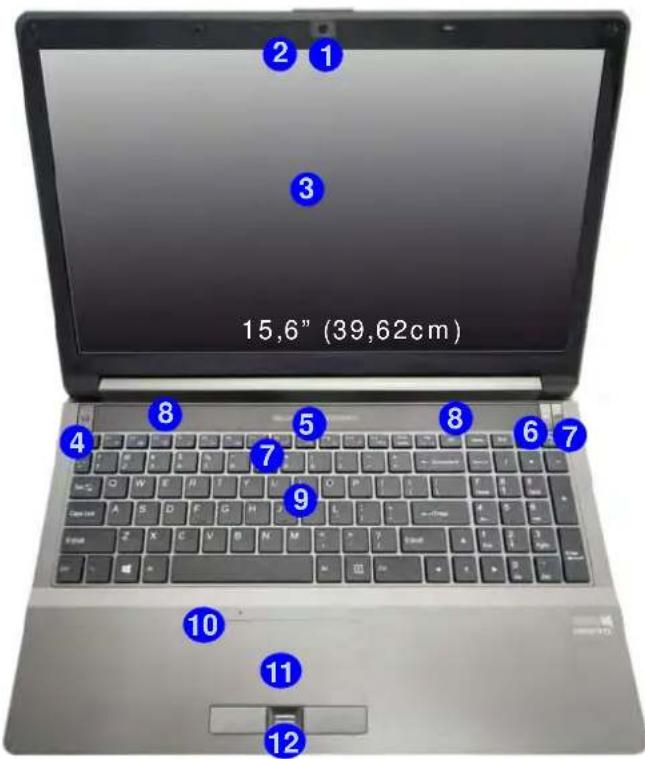
Beachten Sie, dass der Funktionsbereich des Touchpads und der Tasten innerhalb der rot gepunkteten Linien liegt.
Systemübersicht: Ansicht von vorne mit geöffnetem LCD-Bildschirm (Modell B)
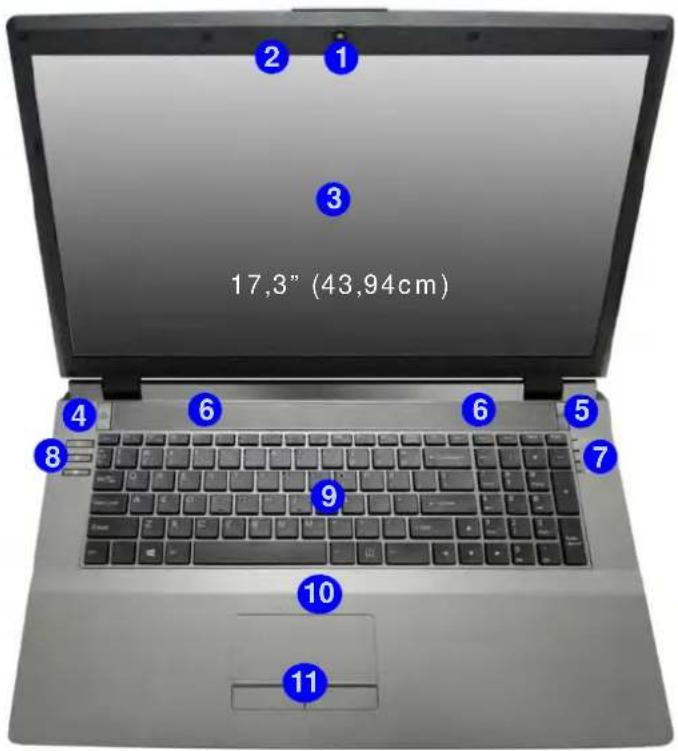
Abb. 6 Ansicht von vorne mit geöffnetem LCD-Bildschirm (Modell B)
- PC-Kamera (optional)
- *LED der PC-Kamera *Wenn die PC-Kamera verwendet wird, leuchtet die LED rot.LCD-Bildschirm
- LCD-Bildschirm
- Netzschalter
- GPU-Taste
- Lautsprecher
- LED-Anzeigen
- Hot-Key-Taste
- Tastatur
- Mikrofon
- Touchpad mit Tasten
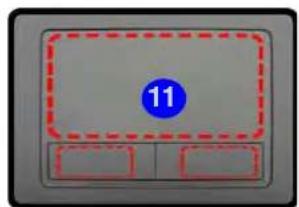
Beachten Sie, dass der Funktionsbereich des Touchpads und der Tasten innerhalb der rot gepunkteten Linien liegt.
LED-Anzeigen
Die LED-Anzeigen auf dem Computer zeigen wichtige Informationen über den aktuellen Status des Computers.
| Symbol | Farbe Beschreibung | |
 | ||
| D/U | Orange | Der AC/DC-Adapter ist ange-schlossen |
| Grün Der Computer ist angeschaltet | ||
| Lampe blinkt grün | Das System ist im konfigurierten Energlesparmodus | |
| Orange Der Akku wird geladen | ||
| Grün Der Akku ist voll geladen | ||
| Lampe blinkt orange | Der Akku hat einen kritisch nied-rigen Stromstatus erreicht | |
| Grün | Die Funktion NumLk (Nummerntastatur) ist aktiviert | |
| Grün Caps-Lock ist aktiviert | ||
| Grün Scroll-Lock ist aktiviert | ||
| Symbol | Farbe Beschreibung | |
| [G4YG] | 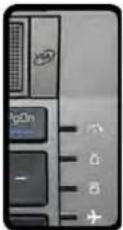 | |
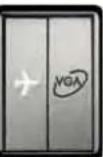 | ||
| Modell A Modell B | ||
 | Grün UMA-Modus aktiviert | |
| Orange Optimus-Modus aktiviert | ||
 | Orange Diskrete GPU (dGPU) von NVIDIA aktiviert | |
| [THBA] | Grün Integrierte GPU (iGPU) von Intel aktiviert | |
 | Weiß | Es wird auf die Festplatte/das optische Laufwerk zugegriffen |
 | Grün | Flugzeugmodus ist EIN (das WLAN- und das Bluetooth-Modul ausgeschaltet sind) |
 | Weiß Der Computer ist angeschaltet | |
Tabelle 4 - LED-Anzeigen oben
Tabelle 3 - LED-Anzeigen vorn links
Hot-Key-Tasten & Tastatur
Drücken Sie auf die Hot-Key-Tasten des Computers, um die jeweilige Funktion ein-/auszuschalten.
| Symbol Beschreibung | ||
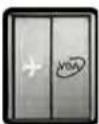 |  | Flugzeugmodus ein/ausschalten |
Tabelle 5 - Hot-Key-Taste (Modell A)
| Symbol Beschreibung | |
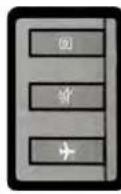 |  PC-Kamera aktivieren/deaktivieren PC-Kamera aktivieren/deaktivieren |
 Stummschaltung/Stummschaltung aufheben Stummschaltung/Stummschaltung aufheben | |
 -Flugzeugmodus ein/ausschalten -Flugzeugmodus ein/ausschalten | |
Tabelle 6 - Hot-Key-Tasten (Modell B)
Die Tastatur hat eine eingebettete Nummerntastatur für einfache Zahleneingabe. Durch Drücken auf Num wird die Nummerntastatur ein- und ausgeschaltet. Zusätzlich gibt es Funktionstasten, über die Sie direkt zwischen den Funktionen umschalten können.
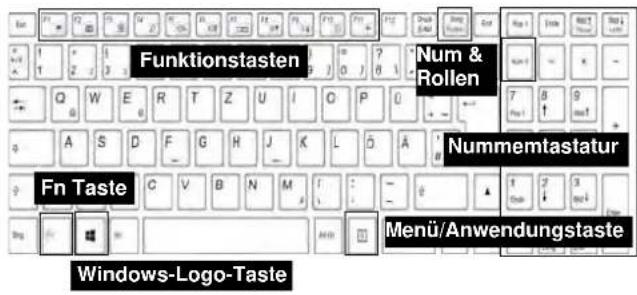

Tastenkürzel Windows-Logo
Durch Drücken der Tastenkombination Windows-Logo-Taste + D können Sie zwischen dem Startbildschirm und dem Windows-Desktop wechseln.
Tastenkürzel Menü/Anwendung
Wenn die Desktop-App läuft können Sie mit der Menü/Anwendungstaste der Tastatur wie mit einem Rechtsklick mit einer Maus das Kontextmenü öffnen.
Abb. 7 - Tastatur
Funktionstasten
Wenn die Funktionstasten (F1 - F11) gleichzeitig mit der Fn-Taste gedrückt werden, funktionieren sie wie Hotkeys. Neben den Tastenkombinationen für die Grundfunktionen gibt es einige visuelle Anzeigen (nur bei der Windows Desktop-Anwendung, aber nicht im Startbildschirm), wenn der Hotkey Treiber installiert ist
| Tasten | Funktion/ Visuelle Anzeigen | Tasten | Funktion/ Visuelle Anzeigen | ||
| Fn + ~ Wiedergabe/Pause (in Audio /Videoprogrammen) Fn + F8/F9 | LCD-Helligkeit ver-ringern/erhöhen | ||||
| Fn + F1 | Touchpad aktivieren/deakti-vieren | 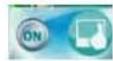 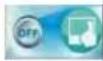 | Fn + F10 | PC-Kamera aktivieren/deaktivieren |   |
| Fn + F2 | LCD-Hintergrundlicht ausschalten (zum Einschalten beliebige Taste drücken oder Touchpad berühren) | Fn + F11(→) | Flugzeugmodus ein-/ausschalten |   | |
| Fn + F3(→) | Stummschaltung/Stumm-schaltung aufheben | ### | Num | Ein-/Ausschalten der Nummerntastatur | |
| Fn + F4 | Wechsel Schlaf/Wiederaufnahme Fn + Rollen | Ein-/Ausschalten des Scroll-Modus | |||
| Fn + F5/F6 | Audio-Lautstärke verringern/erhöhen | ### | ### | Ein-/Ausschalten der Feststelltaste | |
| Fn + F7 | Ändern der Anzeigeeinstellungen (siehe Seite 52) | Fn + Esc | Ein-/Ausschalten des Control Center (Steuerzentrum)(siehe Seite 43) | ||
Tabelle 7 - Funktionstasten & visuelle Anzeigen
Control Center (Steuerzentrum)
Drücken Sie auf die Tastenkombination Fn + Esc, oder doppelklicken Sie auf das Symbol im Infobereich auf der Taskleiste um das Control Center (Steuerzentrum) ein-/auszuschalten in der Windows Desktop-Anwendung (nicht Startbildschirm). Das Control Center (Steuerzentrum) bietet den schnellen Zugriff auf häufig verwendete Funktionen, und Sie haben hier die Möglichkeit, Module direkt ein-/auszuschalten.
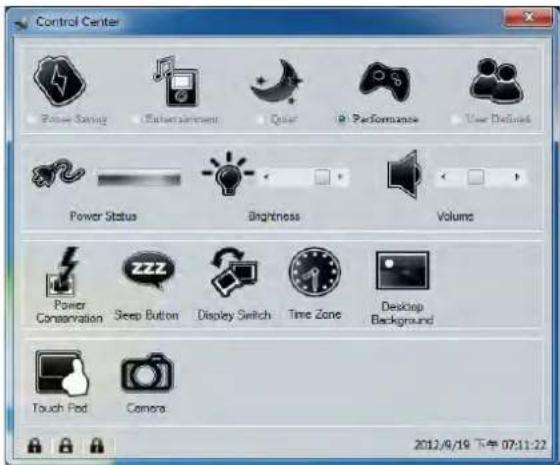
Abb. 8 - Control Center
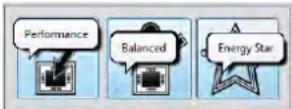
Klicken Sie auf eine beliebige Taste, um ein Modul (z. B. Touchpad, Kamera) ein-/auszuschalten. Klicken Sie auf Power Conservation (Strom sparen), um einen der Modi Performance (Leistung), Balanced (Ausgeglichen) oder Energy Star auszuwählen. Klicken Sie auf die Tasten (oder drücken Sie nur auf die Maustaste, und halten Sie diese gedrückt), um die Helligkeit/Lautstärke (Brightness/Volume) einzustellen. Klicken Sie auf Display Switch (Anzeige wechseln)/Time Zone (Zeitzone)/Desktop Background (Desktop-Hintergrund), um das entsprechende Windows-Systemsteuerungsfenster aufzurufen. Klicken Sie auf den Sleep (Schalter) für den Ruhezustand, um den Computer in den Ruhezustand oder in einen Energiesparmodus zu versetzen.
Power Status (Energiestatus)

Das Energiestatus-Symbol zeigt an, ob die Stromversorgung aktuell über den Akku oder über das an das Stromnetz angeschlossene Netzteil erfolgt. Die Energiestatus-Anzeige zeigt den aktuellen Akkuladestatus an.
Das Helligkeits-Symbol zeigt die aktuell eingestellte Bildschirmhelligkeit an. Sie können die Bildschirmhelligkeit entweder mit dem Schieberegler oder mit der Tastenkombination Fn + F8/F9 ändern. Mit der Tastenkombination Fn + F2 wird das LED-Hintergrundlicht ausgeschaltet (drücken Sie auf eine beliebige Taste, um es wieder einzuschalten). Beachten Sie, dass die Bildschirmhelligkeit auch vom eingestellten Energiemodus abhängt.
Volume (Lautstärke)
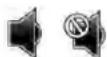
Das Lautstärke-Symbol zeigt die aktuelle Lautstärke an. Sie können die Lautstärke entweder mit dem Schieberegler oder mit der Tastenkombination Fn + F5/F6 einstellen. Mit der Tastenkombination Fn + F3 wird der Ton ausgeschaltet.
Power Conservation (Strom sparen)
Dieses System unterstützt die Energy Star-Stromsparfunktionen, die Computer (CPU, Festplatte usw.) nach einer längeren Zeit der Inaktivität in einen Ruhemodus versetzen, bei dem weniger Strom verbraucht wird. Klicken Sie entweder auf die Taste Performance, Balanced oder Energy Star.
Sleep (Schalter)

Klicken Sie auf den Schalter für den Ruhezustand, um die Schaltflächen Ruhezustand ☐ oder Schlaf ☑ aufzurufen. Klicken Sie dann auf eine der beiden Tasten, um den Computer in den jeweiligen Modus zu versetzen.
Display Switch (Anzeige wechseln)

Klicken Sie auf die Taste zum Wechseln des Anzeigegeräts, um das Menü aufzurufen (Sie können dazu auch die Tastenkombination + P verwenden), und wählen Sie einen Anzeigemodus aus.
Wenn Sie auf die Schaltfläche Zeitzone klicken, wird das Windows-Systemsteuerungsfenster Datum und Uhrzeit aufgerufen.
Wenn Sie auf die Schaltfläche Desktop-Hintergrund klikken, können Sie das Bild für den Desktophintergrund einstellen.
Touchpad/PC-Kamera-Modul
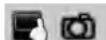
Klicken Sie auf eine dieser Tasten, um das Touchpad/Modul ein- oder auszuschalten. Ist es ausgeschaltet, erscheint links oben am Symbol ein Kreuz. Beachten Sie, dass sowohl der Energiemodus eines Moduls und des Touchpads auch vom ausgewählten Energiemodus abhängen.
Systemübersicht: Ansicht von vorne, links, rechts und hinten (Modell A)
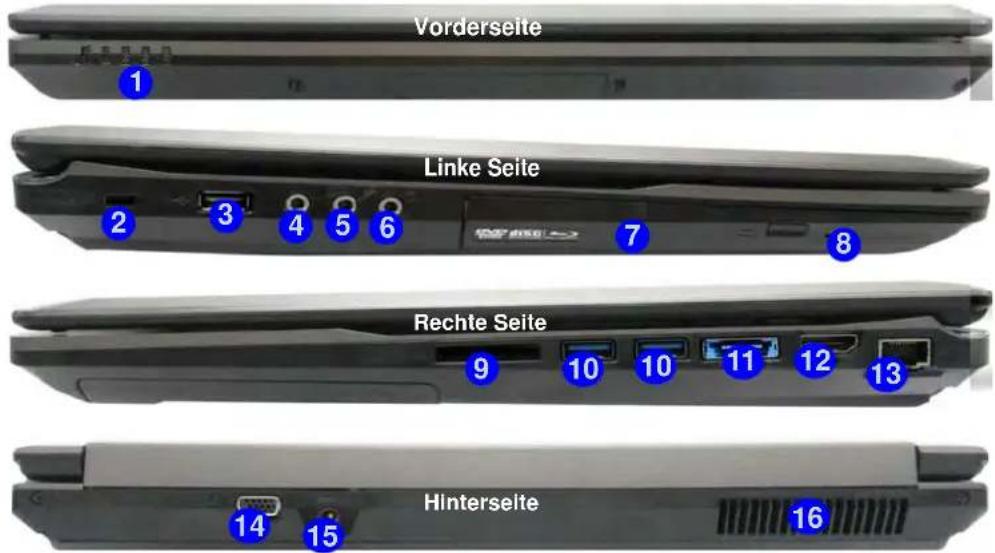

Disc-Notauswurf
Wenn eine Disc manuell entnommen werden muß (z.B. wegen eines Stromausfalls) können Sie mit dem Ende einer geradegebogenen Büroklammer in das Notauswurfloch drücken. Verwenden Sie hierzu aber keinen spitzen Bleistift oder ähnliche Objekte, die im Loch abbrechen und darin stekkenbleiben könnten.

USB
Die USB 3.0 Anschlüsse 10 sind blau. Die Datenübertragung ist bei USB 3.0 viel schneller als bei USB 2.0, und USB 3.0 ist rückwärts kompatibel mit USB 2.0.
Abb. 9
Ansicht von vorne, links, rechts und hinten (Modell A)
- LED-Anzeigen
- Sicherheitsschloß-Buchse
- USB 2.0 Anschluss
- S/PDIF-Ausgangsbuchse
- Mikrofon-Eingangs- buchse
- Kopfhörer-Ausgangsbuchse
- Schacht für optisches Laufwerk
- Notauswurfloch
- Multi-in-1 Kartenleser
- USB 3.0 Anschlüsse
- Kombinierter eSATA/USB 3.0 Anschluss
- HDMI-Ausgangsan- schluss
- RJ-45 LAN-Buchse
- Schnittstelle für externen Monitor
- DC-Eingangsbuchse
- Luftungsoffnung
Systemübersicht: Ansicht von vorne, links, rechts und hinten (Modell B)
Abb. 10 Ansicht von vorne, links, rechts und hinten (Modell B)
- LED-Anzeigen
- Sicherheitsschloß-Buchse
- USB 2.0 Anschluss
- S/PDIF-Ausgangsbuchse
- Mikrofon-Eingangsbuchse
- Kopfhörer-Ausgangsbuchse
- Schacht für optisches Laufwerk
- Notauswurfloch
- Multi-in-1 Kartenleser
- USB 3.0 Anschlüsse
- Kombinierter eSATA/USB 3.0 Anschluss
- HDMI-Ausgangsan- schluss
- RJ-45 LAN-Buchse
- Schnittstelle für externen Monitor
- DC-Eingangsbuchse
- Luftungsoffnung





Disc-Notauswurf
Wenn eine Disc manuell entnommen werden muß (z.B. wegen eines Stromausfalls) können Sie mit dem Ende einer geradegebogenen Büroklammer in das Notauswurfloch drükken. Verwenden Sie hierzu aber keinen spitzen Bleistift oder ähnliche Objekte, die im Loch abbrechen und darin stekkenbleiben könnten.

USB
Die USB 3.0 Anschlüsse 10 sind blau. Die Datenübertragung ist bei USB 3.0 viel schneller als bei USB 2.0, und USB 3.0 ist rückwärts kompatibel mit USB 2.0.
Systemübersicht: Ansicht von unten
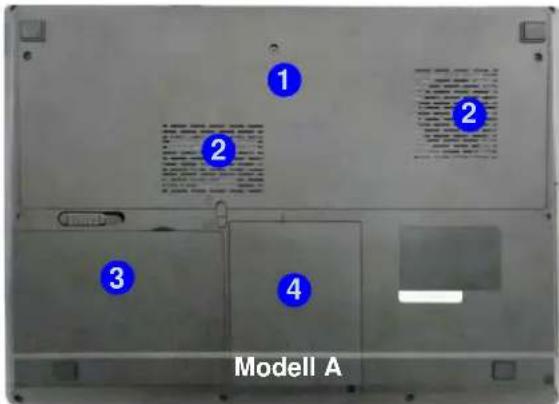
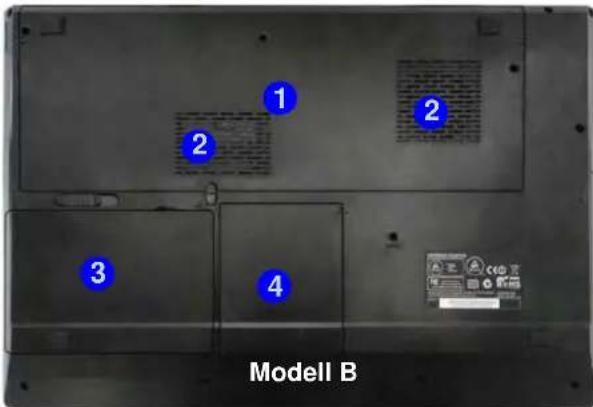

CPU
Die CPU darf nicht vom Anwender repariert werden. Jeglicher Zugriff auf die CPU führt zum Verlust der Garantieansprüche.
Überhitzung
Zum Schutz vor Überhitzung Ihres Computers dürfen die Luftungsoffnung(en) nicht während das Notebook in Betrieb ist verdeckt werden.

Hinweis zum Akku
Ein neuer Akku sollte bei seiner ersten Verwendung zuerst einmal vollständig entladen und dann komplett wieder geladen werden. Entladen und laden Sie den Akku mindestens einmal im Monat oder nach etwa 20 Teilentladungen einmal vollständig (siehe das erweiterte Benutzerhandbuch auf der Disc Device Drivers & Utilities + User's Manual).
Abb. 11
Ansicht von unten
- Komponen- tenfachabdekkung
- Luftungsoffnung
- Akku
- HDD-Schacht
Windows Systemsteuerung
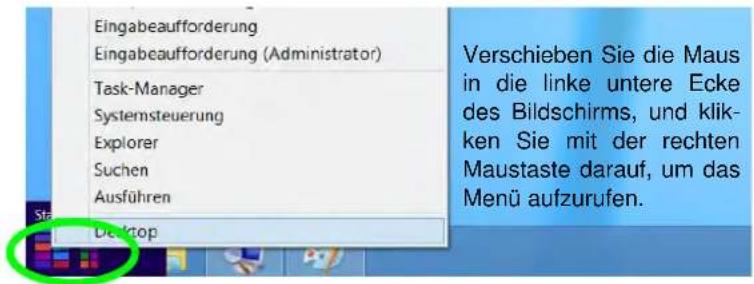
In diesem Handbuch finden Sie eine Anleitung zum Öffnen der Systemsteuerung. Klicken Sie mit der rechten Maustaste in die linke untere Hot Corner in Windows 8, um das Kontextmenü aufzurufen (verwenden Sie die Tastenkombination Windows-Logo-Taste + X). Wählen Sie dann Systemsteuerung.

Abb. 12
Kontextmenü
Windows Startbildschirm und Desktop
Die Apps, Bedienfenster, Dienstprogramme und andere Software erreichen Sie bei Windows 8 über den Startbildschirm und/oder die Windows Desktop-App. Der Desktop (der im Startbildschirm eine App startet) wird geöffnet durch Anklicken des Desktop-Eintrags im Startbildschirm (oder durch Drücken der Tastenkombination Windows-Logo-Taste + D).
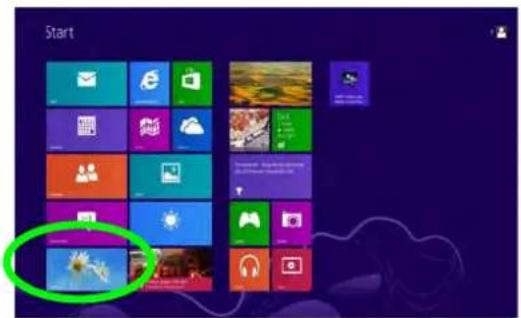
Abb. 13 Startbildschirm
Apps und Kacheln
Der Startbildschirm von Windows 8 enthält bereits eine Reihe von Apps, die mit jeder weiteren Installation erweitert wird. Wenn auf dem Bildschirm nicht ausreichend Platz ist, um alle Apps anzuzeigen, können Sie den Schieberegler am unteren Rand des Bildschirms verwenden, um das Fenster entsprechend zu verschieben und die gewünschten Apps sehen zu können.
Windows 8 Charms-Leiste
An der rechten Seite des Bildschirms wird die Charms-Leiste von Windows 8 angezeigt. Die Charms-Leiste enthält die Menüs Suchen, Teilen, Start, Geräte und Einstellungen. Um eines der Menüs aus der Charms-Leiste aufzurufen, bewegen Sie den Cursor in die unteren rechten Ecken des Bildschirms und dann über den jeweiligen Eintrag in der Charms-Leiste, um diesen zu aktivieren (ein aktivierter Eintrag wird schwarz dargestellt) oder drücken Sie auf die Tastenkombination Windows-Logo-Taste + C.
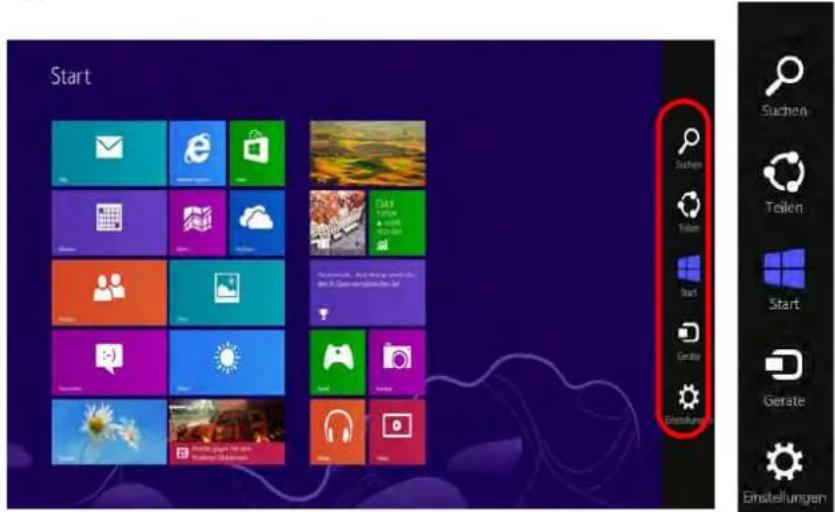
Abb. 14 - Startbildschirm mit Charms-Leiste
Grafikfunktionen
Dieses System verfügt sowohl über eine integrierte GPU von Intel (zum Energie sparen) und eine diskrete GPU von NVIDIA (für die Leistung). Wenn die Videotreiber installiert sind, können Sie die Anzeigegeräte wechseln und die Anzeigeoptionen konfigurieren.
So öffnen Sie in Windows das Einstellfenster Anzeige:
- Rufen Sie die Systemsteuerung auf.
- Klicken Sie auf Anzeige (Symbol) - im Kategorie Darstellung und Anpassung.
- Klicken Sie auf Bildschirmauflösung anpassen/Auflösung anpassen.
Oder
-
Klicken Sie mit der rechten Maustaste auf den Desktop (der Desktop wird aufgerufen, indem Sie die Windows Logo-Taste und gleichzeitig auf D drucken) und dann die Option Bildschirmauflösung wählen.
-
Wählen Sie aus dem Drop-down-Menü die Bildschirmauflösung .
-
Klicken Sie auf Erweiterte Einstellungen .
So rufen Sie die Intel® Steuerung für Grafik und Medien auf:
- Rufen Sie die Systemsteuerung auf.
- Klicken Sie auf Intel® Grafik und Medien (Symbol) in der Klassischen Ansicht.
Oder
-
Klicken Sie mit der rechten Maustaste auf den Desktop (der Desktop wird aufgerufen, indem Sie die Windows Logo-Taste
und gleichzeitig auf D drucken) und dann aus dem Menü die Option Grafikeigenschaften wählen. -
Wählen Sie den Anwendungsmodus (Standardmodus, Erweiterter Modus oder Assistentenmodus).
So öffnen Sie die NVIDIA Systemsteuerung :
- Rufen Sie die Systemsteuerung auf.
- Klicken Sie auf NVIDIA Systemsteuerung (Symbol) - im Kategorie Darstellung und Anpassung.
Oder
- Klicken Sie mit der rechten Maustaste auf den Desktop (der Desktop wird aufgerufen, indem Sie die Windows Logo-Taste
und gleichzeitig auf D drucken) und dann aus dem Menü die Option NVIDIA Systemsteuerung wählen.
Nvidia® Optimus™-Technologie
Die Nvidia® Optimus™-Technologie ist eine nahtlose Technologie, mit der bei längerer Akkubetriebsdauer die höchstmögliche Leistung des Grafiksystems erreicht wird, ohne manuell die Einstellungen ändern zu müssen. Wenn eine Anwendung gestartet wird, die eine besonders hohe Leistung oder Qualität erfordert, wird die diskrete GPU (dGPU) verwendet; wenn das System nur eine normale Leistung erfordert, wird die integrierte (iGPU) verwendet.
GPU-Taste
Dieser Computer verfügt außerdem über die Taste mit der Sie zwischen dem Optimus-Modus und dem UMA-Modus (Unified Memory Architecture) wechseln können. Beim UMA-Modus wird nur die integrierte GPU verwendet; beim Optimus-Modus bestimmt das System automatisch, ob die dGPU oder die iGPU verwendet wird. Auf diese Weise kann der Benutzer selbst bestimmen, wie das Grafiksystem arbeitet. Wenn Sie auf die GPU-Taste vorken, zeigt die Tasstenfarbe den aktuellen Modus an.
| Symbol Farbe Beschreibung | ||
| [wxzz] | Grün | UMA-Modus aktiviertDas System verwendet unr die integrierte GPU (iGPU) von Intel |
| Orange | Optimus-Modus aktiviertDie Optimus-Technologie bestimmt automatisch, wann die integrierte GPU (iGPU) von Intel oder die diskrete GPU (dGPU) von NVIDIA verwendet wird | |
Tabelle 8 - GPU-Tastenmodi
Die GPU-LED-Anzeigen zeigen an, welche GPU gerade verwendet wird.
| Symbol | Farbe Beschreibung | |
| [WADH] | Grün | Integrierte GPU (IGPU) von Intel aktiviert |
 | Orange | Diskrete GPU (dGPU) von NVIDIA aktiviert |
Tabelle 9 - GPU-LED-Anzeigen
Anzeigegeräte
Neben dem integrierten LCD-Monitor können Sie auch einen externen VGA-Monitor/Flachbildschirm oder ein Fernsehgerät (an die Schnittstelle für externen Monitor oder an den HDMI-Ausgangsanschluss angeschlossen) als Anzeigegerät anschließen.

Bildschirmauflösung für Metro Style-Apps (Windows 8)
Die Mindestauflösung für Metro Style-Apps ist 1024x768.
Damit alle Funktionen von Windows 8 unterstützt werden (einschließlich Multitasking mit Snap), ist eine Mindestauflösung von 1366x768 erforderlich.
Wechseln der Anzeigegeräte mit der Windows-Logo-Taste und der Taste P
Wenn Sie gleichzeitig auf die Tasten und P (oder Fn + F7) drücken, können Sie bei Windows schnell und einfach die Anzeigeeinstellungen und -modi wechseln (was besonders praktisch ist, wenn Sie einen Projektor anschließen).
- Schließen Sie das externe Anzeigegerät an die Schnittstelle für externen Monitor oder an den HDMI-Ausgangsanschlussan an, und schalten Sie es ein.
- Drücken Sie die Tastenkombination + P (oder Fn + F7).
- Auf dem Bildschirm erscheint ein Menü.
- Wählen Sie mit den Cursor-Tasten (oder + P) eine geeignete Konfiguration aus dem Menü aus, und bestätigen Sie die Auswahl durch Drücken der Eingabetaste.
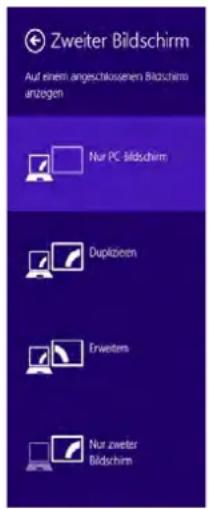
Abb. 15
+ P (Ändern der Anzeigeeinstellungen)
Audiofunktionen
Sie können die Audio-Einstellungen Ihres Computers über die Windows-Systemeinstellungen bei Sound, über das HD VDeck-Symbol auf dem Desktop oder über das VIA HD Audio Deck-Bedienfenster konfigurieren.
Die Lautstärke können Sie durch die Tastenkombination Fn + F5/F6 oder über das Lautsprecher-Symbol in der Taskleiste ändern.
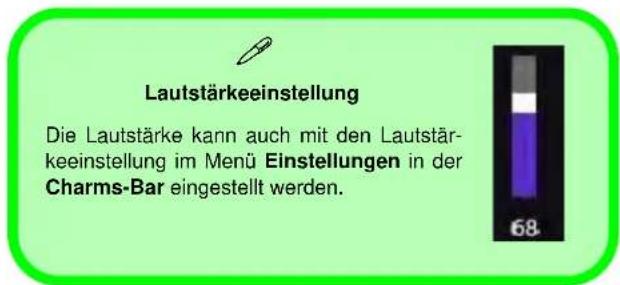
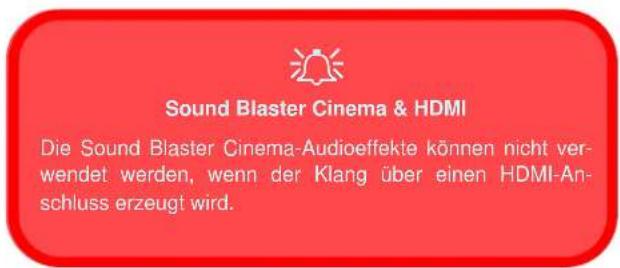
Mit der Anwendung Sound Blaster Cinema können Sie die Audioeinstellungen nach Ihren Anforderungen konfigurieren, um eine bestmögliche Audioleistung bei Spielen und der Wiedergabe von Musik und Videos zu erreichen.
Aktivierung von Sound Blaster Cinema EQ
Wenn Sie Sound Blaster Cinema EQ das erste Mal starten, müssen Sie diese Anwendung aktivieren.
- Um die Anwendung zu aktivieren, müssen Sie zunächst eine Verbindung zum Internet herstellen.
- Klicken Sie doppelt auf das Symbol Aktivieren auf dem Desktop/auf dem Startbildschirm und klicken Sie auf Aktivieren (Schaltfläche).
- Das Programm stellt eine Verbindung zum Internet her, um den Aktivierungsschlüssel zu prüfen.
- Klicken Sie auf Finish (Fertig stellen), um die Aktivierung der Anwendung abzuschließen.
- Starten Sie den Computer neu.
Anwendung Sound Blaster Cinema
Starten Sie das Sound Blaster Cinema-Bedienfenster aus dem Infobereich der Taskleiste heraus (oder über das entsprechende Symbol auf dem Start-Bildschirm). Klicken Sie auf die Registerkarten, um in die entsprechenden Menüs des Bedienfensters zu gelangen.
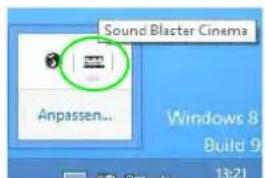
Figure 16 - Sound Blaster Cinema (Symbol im Infobereich der Taskleiste)
Fingerabdruckleser
(Optional nur für Modell A)
Installieren Sie die Treiber und melden Sie Ihre Fingerabdrücke vor dem Benutzen wie unten beschrieben an.
Installieren des Fingerabdruckleser-Treibers
- Klicken Sie auf Option Drivers (Schaltfläche).
- Klicken Sie auf 4. Install Fingerprint Driver > Ja.
- Klicken Sie auf Weiter.
- Klicken Sie auf die Schaltfläche Ich akzeptiere die Bedingungen der Lizenzvereinbarung, und dann auf Weiter.
- Klicken Sie auf Weiter > Installieren > Weiter.
- Klicken Sie auf Fertig stellen > Ja, um den Computer neu zu starten.
Benutzerregistrierung
- Klicken Sie Doppelt auf das Symbol (AuthenTec TrueSuite) auf dem Startbildschirm.
- Klicken Sie auf Ja, wenn Sie den Fingerabdrucksensor gefunden haben.
- Klicken Sie auf Ja, wenn Sie bereit sind, Ihre Fingerabdrücke anzumelden.
- Wählen Sie in der Abbildung den Finger aus, der angemeldet werden soll.
- An dieser Stelle müssen Sie Ihr Windwos-Passwort eingeben (wenn noch keins besteht, müssen Sie es hier festlegen). Klicken Sie auf OK, um das Passwort zu bestätigen.
-
Führen Sie den Finger zum Registrieren des Abdrucks so lange über den Sensor, bis der Fortschrittsbalken 100% erreicht hat.
-
Sie werden nun aufgefordert, einen weiteren Finger anzumelden (es wird empfohlen, mehrere Finger anzumelden).
- Wenn Sie mehrere Fingerabdrücke angemeldet haben, klicken Sie zum Fortfahren auf die Schaltfläche.
- Geben Sie die erforderlichen Daten ein, und klicken Sie auf die Schaltfläche, um die Software zu registrieren. Sie können die Software auch zu einem späteren Zeitpunkt registrieren.
- Ihre Fingerabdrücke werden jetzt angemeldet (Sie können jederzeit weitere Fingerabdrücke anmelden).

Hilfe
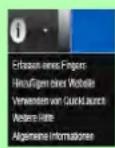
Klicken Sie auf das Hilfe-Symbol i, und wählen Sie aus dem Dropdown-Menü ein Hilfe-Thema aus. Bei "Weitere Hilfe" erhalten Sie eine umfassendere Liste der Hilfe-Themen.
Einstellungen
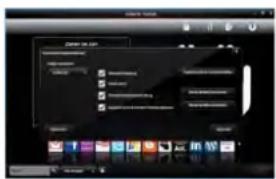
Klicken Sie in der Menüleiste auf Einstellungen ^1 , um die Einstellungen bei AuthenTec TrueSuite zu konfigurieren. Hier können Sie das Website-Logon (Website-Anmeldung), QuickLaunch, Fast User Switching (Schnelle Benutzerumschaltung) und das Desktopsymbol aktivieren/deaktivieren. Sie können auch das Thema auswählen und Identitäten exportieren/importieren. Klicken Sie auf Speichern, um alle Änderungen zu speichern.
(Optional nur für Modell A)
Wenn Ihr Modell das optionale 3G-Modul enthält, folgen Sie den nachfolgenden Anweisungen, um die USIM-Karte zu installieren (Sie erhalten sie von Ihrem Dienstanbieter). Installieren Sie dann die Anwendung.
Einsetzen der USIM-Karte
- Schalten Sie den Computer aus, drehen Sie es herum, und nehmen Sie den Akku 1 heraus.
- Schieben Sie die USIM-Karte wie unten abgebildet hinein, und lassen Sie sie einrasten. Setzen Sie den Akku wieder ein.
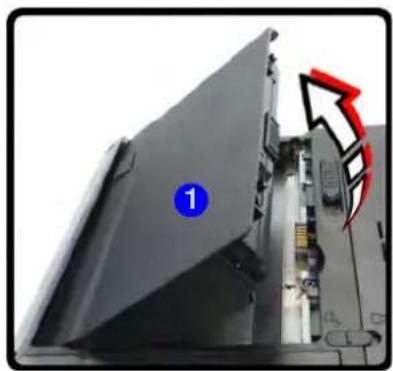
Abb. 18 - Herausnehmen des Akkus und einsetzen der USIM-Karte

Allgemeine Hinweise zur Treiberinstallation
Wenn Sie keine fortgeschrittenen Kenntnisse haben, folgen Sie für jeden Treiber den Anweisungen auf dem Bildschirm (z. B. Weiter > Weiter > Fertig stellen). In vielen Fällen ist es erforderlich, den Computer nach der Treiberinstallation neu zu starten.
Alle Module (z. B. PC-Kamera oder WLAN) müssen vor der Treiberinstallation eingeschaltet werden.
Windows Update
Nachdem Sie alle Treiber installiert haben, sollten Sie die Funktion Windows Update aktualisieren, um immer die neuesten Sicherheits-Updates usw. zu erhalten (die Updates enthalten die neuesten Fehlerbehebungen von Microsoft).
Installation der Treiber
Die Disc Device Drivers & Utilities + User's Manual enthält die Treiber und Hilfsprogramme, die für das einwandfreie Funktionieren des Computers notwendig sind. Möglicherweise wurden diese bereits vorinstalliert. Ist das nicht der Fall, legen Sie die Disc ein, und klicken Sie auf Install Drivers (Schaltfläche) oder Option Drivers (Schaltfläche), um das Treibermenü Optional aufzurufen. Installieren Sie die Treiber in der in Abb. 19 angegebenen Reihenfolge. Markieren Sie die Treiber, die installiert werden sollen (notieren Sie zum späteren Nachlesen die Treiber, die Sie installiert haben). Hinweis: Muss ein Treiber neu installiert werden, sollten Sie den alten Treiber zunächst deinstallieren.
Manuelle Treiber-Installation
Klicken Sie in der Anwendung Drivers Installer auf die Schaltfläche Browse CD/DVD und navigieren Sie zu der ausführbaren Datei in dem Ordner für Ihren Treiber.
Wenn während des Installationsvorgangs das Fenster Neue Hardware gefunden erscheint, klicken Sie auf Abbrechen, um das Fenster zu schließen. Befolgen Sie dann die Installationsanweisungen.
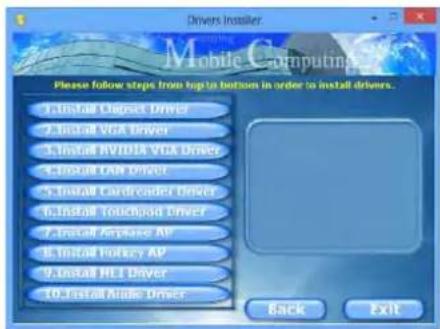
Abb. 19 - Installation der Treiber

Treiberinstallation und Stromversorgung
Während die Treiber installiert werden, muss der Computer über den AC/DC-Adapter mit Strom versorgt werden. Einige Treiber benötigen für den Installationsvorgang sehr viel Strom. Wenn der Akku nicht mehr über genügend Strom verfügt, kann sich das System während der Installation ausschalten, was zu Systemfehlern führen kann (das ist kein Sicherheitsproblem, und der Akku ist innerhalb von einer Minute wieder aufladbar).
Fehlerbehebung
| Problem Mögliche Ursache - Lösung | |
| Die Module Wireless-LAN/Bluetooth können nicht erkannt werden. | Im Flugzeugmodus sind die Module ausgeschaltet. Prüfen Sie der LED-Anzeige und/oder Funktionstastenanzeige, ob der Computer im Flugzeugmodus ist (siehe Tabelle 4 auf Seite 40). Mit der Tastenkombination Fn + F11 oder der Flugzeugmodus-Taste können Sie den Flugzeugmodus ein- oder ausschalten (siehe Tabelle 7 auf Seite 42). |
| Das PC-Kamera-Modul kann nicht erkannt werden. | Das ist ausgeschaltet. Mit der Tastenkombination Fn + F10 können Sie das PC-Kamera-Modul einschalten (siehe Tabelle 7 auf Seite 42). Starten Sie die Kamera-Anwendung, um das Kamerabild zu sehen. |
| Die mit der PC-Kamera aufgenommenen Dateien benötigen zu viel Speicherplatz. | Videodateien, die mit hoher Auflösung aufgenommen werden, erfordern sehr viel Speicherplatz.Beachten Sie, dass das Betriebssystem Windows mindestens 16GB (32bit) oder 20GB (64bit) freien Speicher im Laufwerk C: der Systempartition benötigt. Es wird empfohlen, die aufgenommenen Videodateien in einem anderen Laufwerk als C: zu speichern, die Dateigröße der Aufnahmedateien zu beschränken oder die Auflösung der Videos zu verringern. |
Technische Daten

Aktualität der technischen Daten
Die in diesem Teil aufgeführten technischen Daten sind zum Zeitpunkt der Druckstellung richtig. Bestimmte Elemente (insbesondere Prozessortypen/geschwindigkeiten) können im Rahmen des Entwicklungsplans des Herstellers zwischenzeitlich geändert oder aktualisiert werden. Detailinformationen erhalten Sie bei Ihrem Servicezentrum.
Prozessor-Optionen
Intel® Core™ i7 Prozessor
i7-4900MQ (2,80GHz)
8MB L3 Cache, 22nm, DDR3L-1600MHz, TDP 47W
i7-4800MQ (2,70GHz), i7-4700MQ (2,40GHz)
6MB L3 Cache, 22nm, DDR3L-1600MHz, TDP 47W
Core Logic
Intel® HM87 Chipsatz
BIOS
AMI BIOS (48Mb SPI Flash-ROM)
LCD
Modell A:
Integrierte GPU von Intel® und Diskrete GPU von NVIDIA®
Unterstützt die Optimus-Technologie von NVIDIA®
Integrierte GPU von Intel® (die GPU ist vom Prozessor abhängig)
Intel® HD Graphics 4600
Dynamische Frequenz (Intel Dynamic Video Memory Technology für bis zu 1,7GB)
Kompatibel mit MS DirectX® 11
Diskrete GPU von NVIDIA®
NVIDIA® GeForce GTX 765M
2GB GDDR5 Video-RAM
Kompatibel mit MS DirectX® 11.1
Sicherheit
BIOS-Paßwort
Öffnung für Sicherheitsschloß (Typ Kensington)
(Werkseitige Option) Fingerabdruckleser (nur Modell A)
Audio
High-Definition-Audio-kompatible
Schnittstelle
2 eingebaute Lautsprecher
Eingebautes Mikrofon
Sound Blaster™ Cinema
Speicher
Drei 204-Pin SODIMM-Sockel,
Unterstützung von DDR3L 1600MHz Speicher
Speicher auf bis zu 24GB erweiterbar
(Die tatsächliche Speicherarbeitsfrequenz hängt vom FSB des Prozessors ab.)
Hinweis: Drei SO-DIMMs werden nur von Quad-Core CPUs unterstützt; Dual-Core CPUs unterstützen maximal zwei SO-DIMMs
Speicher
(Werkseitige Option) Ein austauschbares optisches Laufwerk (12,7 mm Höhe) (Super Multi-Laufwekrsmodul oder kombiniertes Blu-Ray-Laufwerksmodul)
(Werkseitige Option) Zwei austauschbare, 9,5mm hohe 2,5" (6cm)-SATA-Festplatten/SSDs, die RAID Level 0/1 unterstützen
(Werkseitige Option) Ein mSATA-SSD-Laufwerk
Schnittstellen
Ein USB 2.0-Anschluss
Drei USB 3.0-Anschlüsse
Ein eSATA-Anschluss (kombinierter USB
3.0-Anschluss)
Ein HDMI-Ausgangsanschluss
Eine Lautsprecher/Kopfhörer-
Ausgangsbuchse
Eine Mikrofon-Eingangsbuchse
Eine S/PDIF-Ausgangsbuchse
Eine RJ-45 LAN-Buchse
Eine Schnittstelle für externen Monitor
Eine DC-Eingangsbuchse
Tastatur
"Win Key"-Tastatur (mit Nummerntastatur) in Normalgröße
Zeigegerät
Eingebautes Touchpad (integrierte
Rolltastenfunktion
Kartenleser
Festes Multi-in-1 Push-Push Kartenleser-Modul
MMC (MultiMedia Card) / RS MMC
SD (Secure Digital) / Mini SD / SDHC/
SDXC kompatibel
1 Gbit Ethernet-LAN eingebaut
(Werkseitige Option) 2M HD PC-Kamera-Modul
(Werkseitige Option) 3G Mini-Card-Modul (Nur Modell A)
WLAN/ Bluetooth Half Mini-Card Module:
(Werkseitige Option) Intel® Centrino®
Advanced-N 6235 Bluetooth 4.0 und
WLAN (802.11a/g/n)
(Werkseitige Option) Intel® Centrino®
Wireless-N 2230 Bluetooth 4.0 und WLAN
(802.11b/g/n)
(Werkseitige Option) Wireless LAN
(802.11b/g/n) (andere Hersteller)
(Werkseitige Option) Wireless LAN
(802.11b/g/n) und Bluetooth 4.0 (andere Hersteller)
Mini-Card-Steckplätze
Modell A:
Steckplatz 1 für Wireless-LAN-Modul o Kombinierte Bluetooth und WLAN-Modul
(Werkseitige Option) Steckplatz 2 für 3G-
Modul o mSATA-SSD-Laufwerk
Modell B:
Steckplatz 1 für Wireless-LAN-Modul o
Kombinierte Bluetooth und WLAN-Modul
Umgebungsbedingungen
Temperatur
In Betrieb: 5°C – 35°C
Bei Aufbewahrung: -20^ - 60^
Relative Luftfeuchtigkeit
In Betrieb: 20 – 80 %
Bei Aufbewahrung: 10 – 90 %
Stromversorgung
AC/DC-Adapter für den gesamten
Spannungsbereich
AC-Eingang: 100-240 V, 50-60Hz
DC-Ausgang: 19V, 6,15A (120W)
8 Zellen-smart Lithium-Ionen-Akkupack,
76.96WH
Abmessungen und Gewicht
Modell A:
374 (B) x 250 (T) x 16,3 - 42,7 (H) mm
2,7kg mit optischem Laufwerk und
76,96WH-Akku
Modell B:
413 (B) × 277,5 (T) × 17,5 - 44 (H) mm
3,2kg mit optischem Laufwerk und
76,96WH-Akku
- Einführung (Deutsch)
- Sommaire
- Über das Ausführliche Benutzerhandbuch
- Einhaltung gesetzlicher Vorschriften und Sicherheitshinweise
- Warenzeichen
- Hinweise zu Pflege und Betrieb
- Reparatur
- Sicherheitsinformationen
- Polymer Akku Sicherheitshinweise
- Entsorgen der Akkus/ Batterien & Achtung
- Schnellstart
- Systemsoftware
- Herunterfahren
- Modellunterschiede
- HDD RAID-Unterstützung
- RAID Setup
- Beschreibung des RAIDSetup
- Systemübersicht: Ansicht von vorne mit geöffnetem LCD-Bildschirm (Modell A)
- Systemübersicht: Ansicht von vorne mit geöffnetem LCD-Bildschirm (Modell B)
- LED-Anzeigen
- Hot-Key-Tasten & Tastatur
- Tastenkürzel Windows-Logo
- Tastenkürzel Menü/Anwendung
- Funktionstasten
- Control Center (Steuerzentrum)
- Power Status (Energiestatus)
- Volume (Lautstärke)
- Power Conservation (Strom sparen)
- Sleep (Schalter)
- Display Switch (Anzeige wechseln)
- Touchpad/PC-Kamera-Modul
- Systemübersicht: Ansicht von vorne, links, rechts und hinten (Modell A)
- Disc-Notauswurf
- USB
- Abb. 9
- Systemübersicht: Ansicht von vorne, links, rechts und hinten (Modell B)
- Systemübersicht: Ansicht von unten
- CPU
- Überhitzung
- Hinweis zum Akku
- Abb. 11
- Ansicht von unten
- Windows Systemsteuerung
- Windows Startbildschirm und Desktop
- Apps und Kacheln
- Windows 8 Charms-Leiste
- Grafikfunktionen
- So öffnen Sie in Windows das Einstellfenster Anzeige:
- Oder
- So rufen Sie die Intel® Steuerung für Grafik und Medien auf:
- So öffnen Sie die NVIDIA Systemsteuerung :
- Nvidia® Optimus™-Technologie
- GPU-Taste
- Anzeigegeräte
- Wechseln der Anzeigegeräte mit der Windows-Logo-Taste und der Taste P
- Audiofunktionen
- Aktivierung von Sound Blaster Cinema EQ
- Anwendung Sound Blaster Cinema
- Fingerabdruckleser
- (Optional nur für Modell A)
- Installieren des Fingerabdruckleser-Treibers
- Benutzerregistrierung
- Einstellungen
- Einsetzen der USIM-Karte
- Allgemeine Hinweise zur Treiberinstallation
- Windows Update
- Installation der Treiber
- Manuelle Treiber-Installation
- Treiberinstallation und Stromversorgung
- Technische Daten
- Aktualität der technischen Daten
- Prozessor-Optionen
- Core Logic
- BIOS
- LCD
- Sicherheit
- Audio
- Speicher
- Schnittstellen
- Tastatur
- Zeigegerät
- Kartenleser
- WLAN/ Bluetooth Half Mini-Card Module:
- Mini-Card-Steckplätze
- Modell A:
- Modell B:
- Umgebungsbedingungen
- Temperatur
- Relative Luftfeuchtigkeit
- Stromversorgung
- Abmessungen und Gewicht
Marke : Nexoc
Modell : G728II
Kategorie : Laptop