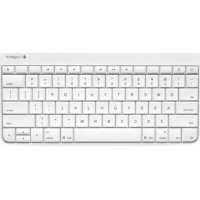
Wired Keyboard iPad - Clavier de jeu LOGITECH - Notice d'utilisation et mode d'emploi gratuit
Retrouvez gratuitement la notice de l'appareil Wired Keyboard iPad LOGITECH au format PDF.

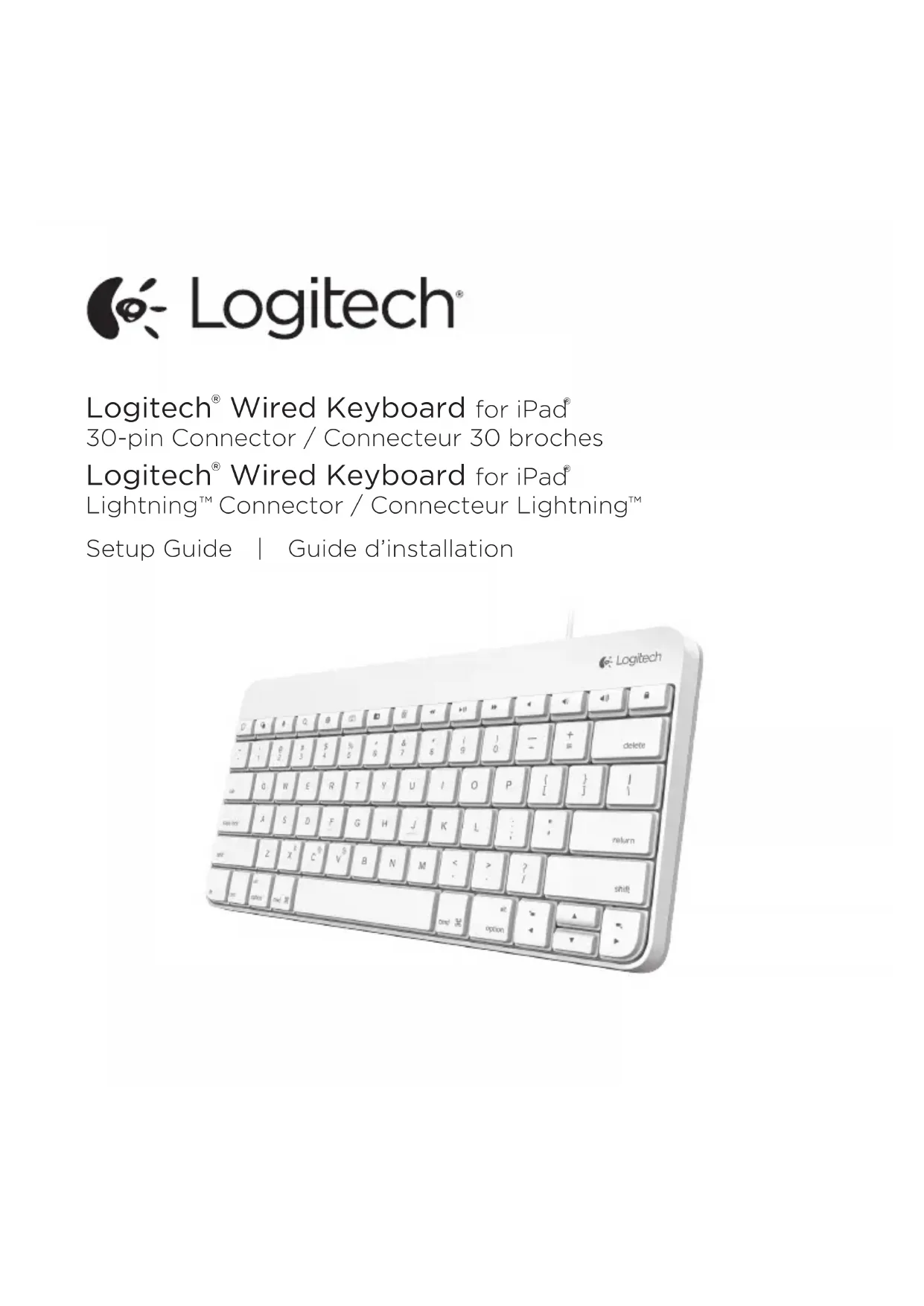
| Type de produit | Clavier filaire pour iPad |
| Marque | Logitech |
| Modèle | Wired Keyboard iPad |
| Connectivité | Filaire |
| Compatibilité | iPad, iPad mini (3e génération et ultérieures) |
| Connecteur | Connecteur 30 broches ou Lightning (selon version) |
| Touches de fonction | Bouton principal, Changement d'application, Siri, Recherche, Changement de langue, Clavier virtuel, Capture d'écran, Diaporama, Piste précédente, Lecture/Pause, Piste suivante, Sourdine, Volume -, Volume +, Verrouillage d'écran |
| Alimentation | Via l'iPad connecté (aucune pile requise) |
| Dimensions (L x l x H) | Environ 250 x 120 x 20 mm |
| Poids | Environ 200 g |
| Couleur | Noir |
| Matériau | Plastique ABS |
| Contenu de la boîte | Clavier filaire, guide d'installation rapide |
| Garantie | 2 ans |
| Entretien et nettoyage | Nettoyer avec un chiffon doux et sec. Ne pas utiliser de liquides ou d'abrasifs. |
| Sécurité | Ne pas exposer à l'humidité. Ne pas démonter l'appareil. |
| Pieces détachées et réparabilité | Non applicable (pas de pièces détachées disponibles) |
FOIRE AUX QUESTIONS - Wired Keyboard iPad LOGITECH
Questions des utilisateurs sur Wired Keyboard iPad LOGITECH
0 question sur cet appareil. Repondez a celles que vous connaissez ou posez la votre.
Poser une nouvelle question sur cet appareil
Téléchargez la notice de votre Clavier de jeu au format PDF gratuitement ! Retrouvez votre notice Wired Keyboard iPad - LOGITECH et reprennez votre appareil électronique en main. Sur cette page sont publiés tous les documents nécessaires à l'utilisation de votre appareil Wired Keyboard iPad de la marque LOGITECH.
MODE D'EMPLOI Wired Keyboard iPad LOGITECH
30-pin Connector / Connecteur 30 broches
Lightning™ Connector / Connecteur Lightning™
Setup Guide | Guide d'installation
English
Set up your product
Installation du produit
- Mettez votre iPad/iPad mini sous tension.
- Connectez le cordon du clavier au port de chargement de votre iPad/iPad mini (à côté du bouton principal), et le tour est joué.
- En l'absence de réponse du clavier, débranchez-le et appuyez sur le bouton principal de l'iPad avant de le rebrancher. Veuillez notes que vous ne pouvez pas sortir l'iPad de voir en appuyant sur les touches du clavier. Il vous faut en effet appuyer sur le bouton principal.
Présentation des touches de fonction (de gauche à droite)
Bouton principal
Changement d'application
Siri*

Rechercher**
Changer la langue (du clavier)
Clavier virtuel (afficher/masquer)

Capture d'écran
Diaporama**
Piste precedente

Lecture/Pause
Piste suivante
Sourdine
Volume -
Volume +
Verrouillage d'écran
La touche de fonction Siri fonctionne uniquement sur iPad mini, iPad 3e génération et ultérieures.
*Les touches de recherche et de diaporama fonctionnement uniquement sur iOS6 et versions précédentes.
Pages Products
Des informations et un support en ligne supplémentaires sont disponibles pour votre produit.
Prenez le temps de visitor les pages Produits pour en savoir plus sur votre nouveau clavier filaire pour iPad.
Nosyouremercionsd'avoiracheté notreproduit.
Prenez quelques minutes pour nous faire part de vos commentaires.
© 2013 Logitech. Tous droits réservés. Logitech, le logo Logitech et les autres marques Logitech sont la propriété de Logitech et sont susceptibles d'être déposés. Apple et iPad sont des marques déposées d'Apple, Inc., enregistrées aux États-Unis et dans d'autres pays. Toutes les autres marques sont la propriété exclusive de leurs détenteurs respectifs. Logitech Decline toute responsabilité en cas d'erreurs susceptibles de s'être glissées dans le present manuel. Les informations énoncées dans ce document peuvent faire l'objet de modifications sans préavis.
620-005360.004




