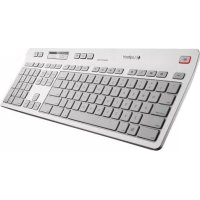
K725C - Clavier de jeu LOGITECH - Notice d'utilisation et mode d'emploi gratuit
Retrouvez gratuitement la notice de l'appareil K725C LOGITECH au format PDF.

| Marque | Logitech |
| Modèle | K725C |
| Catégorie | Clavier de jeu |
| Type de connexion | Sans fil (récepteur USB Unifying) |
| Alimentation | 2 piles AAA (non incluses) |
| Autonomie des piles | Jusqu'à 36 mois (estimation) |
| Portée sans fil | Jusqu'à 10 mètres |
| Nombre de touches | 104 touches (standard QWERTY/AZERTY) |
| Touches de fonction | F1 à F9 avec fonctions multimédia et productivité |
| Touches de contrôle d'appel | Répondre/raccrocher, mise en sourdine, volume |
| Rétroéclairage | Non spécifié |
| Dimensions (L x l x H) | Environ 440 x 130 x 25 mm |
| Poids | Environ 450 g (avec piles) |
| Systèmes d'exploitation compatibles | Windows, macOS, Linux, Chrome OS |
| Entretien et nettoyage | Nettoyer avec un chiffon doux légèrement humide. Ne pas utiliser de solvants. |
| Sécurité | Ne pas exposer à l'humidité ou aux températures extrêmes. |
| Pièces détachées et réparabilité | Piles remplaçables par l'utilisateur. Autres pièces non disponibles. |
| Contenu de l'emballage | Clavier, récepteur Unifying, guide de démarrage rapide |
FOIRE AUX QUESTIONS - K725C LOGITECH
Questions des utilisateurs sur K725C LOGITECH
0 question sur cet appareil. Repondez a celles que vous connaissez ou posez la votre.
Poser une nouvelle question sur cet appareil
Téléchargez la notice de votre Clavier de jeu au format PDF gratuitement ! Retrouvez votre notice K725C - LOGITECH et reprennez votre appareil électronique en main. Sur cette page sont publiés tous les documents nécessaires à l'utilisation de votre appareil K725C de la marque LOGITECH.
MODE D'EMPLOI K725C LOGITECH
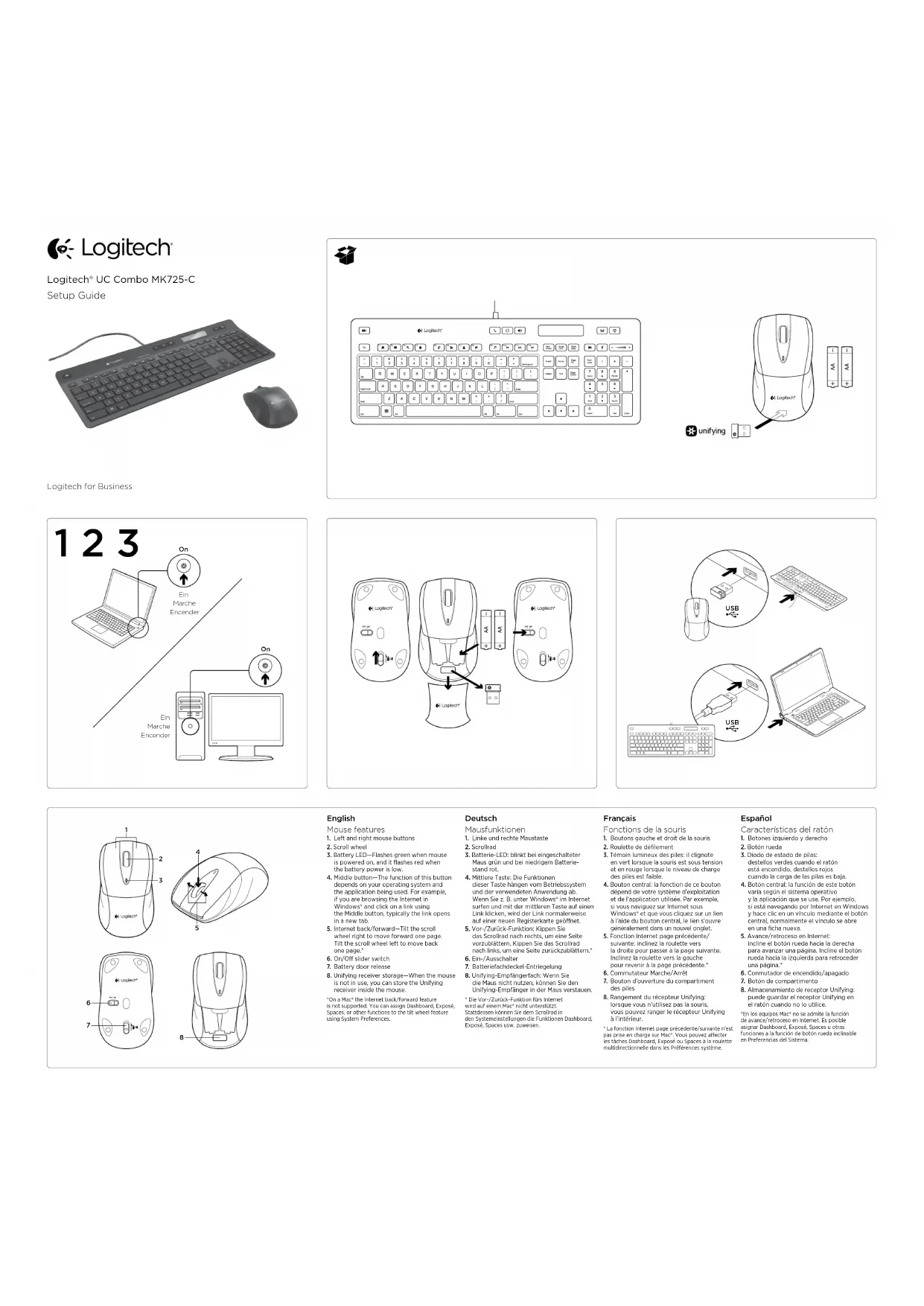
Fonctions de la souris
1. Boutons gauche et droit de la sours
2. Roulette de défiement
3. Témoin lumineux des ples: il clignote en vert sansque la sours est sous tension et en rouge lorsque le niveau de charge des ples est faible.
4. Bouton central: la fonction de ce bouton dépendez de leur système d'exploitation et de l'utilisation utilisée. Par exemple, si vous naviguez sur Internet sous Windows et que vous cliquez sur un lien à l'aide du bouton central, le lui ouven '
générallement dans un nouvel oulgel
5. Function Internet page générée/ suiviante: inclinez la roulette vers la droite pour passer à la page suiva Inclinez la roulette vers la gauche pour accier à la page precedente. 6. Revenir la page sur le tableau
7. Bouton d'ouverture du comp
des piles
8. Rangement du récepteur Unifying: lorsque you n'utilise pas la souris, vous pouvez ranger le récepteur Unifying à l'intérieur.
- La fonction internet Page précisé/suivie n'est pas prise en charge sur Mac'. Pouvez affecter les+taches Hardware, Exposé ou Spaces à la roulette multidirectionnelle dans les Preférences système.
Espanol
Fonctionnalités du clavier
Touches de fonction
Pour utiliser les touches de fonction,要坚持 en la travers EN opération et
maintained la touche PN enchow sur la touche F de votre choice .
Touches de fonction
F1 Navigateur Internet
F2 Application de messagerie electronique
F3 Recherche sur I'ordinateur
F4 Calculatrice
F5 Changement d'application
F6 Explorateur de fichie
F7 Verrouillage du système Windows
F8 Sourdine
F9 Lecteur multimédia
Touches de contrôle des appels
Les touches de contrôle des appel sont concues pour une utilisation avec la client Gion, Juhnes.
p 2. Measles immunisation
2.1.1.1.1.2.3.4.5.6.7. Selection du com
-
Selection du casque
-
Sélection du module mains libres
-
Mise en attente (applé teléphonique)
-
Prise/fin d'appel téléphonique
-
Coupure de la video
-
Mise en sourdine du microphone
-
Volume +/-
Espanol
\section*{Characteristicas del teclado}
eclas de referencia





Marque : LOGITECH
Modèle : K725C
Catégorie : Clavier de jeu