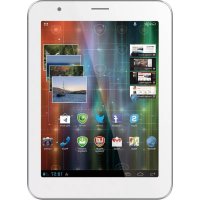
MultiPad 4 Ultimate 8.0 - Tablette PRESTIGIO - Notice d'utilisation et mode d'emploi gratuit
Retrouvez gratuitement la notice de l'appareil MultiPad 4 Ultimate 8.0 PRESTIGIO au format PDF.


| Type de produit | Tablette tactile |
| Marque | Prestigio |
| Modèle | MultiPad 4 Ultimate 8.0 (PMP7480D3G_QUAD) |
| Dimensions | 204 x 154 x 9,6 mm |
| Poids | 445 g (avec batterie) |
| Processeur | Cortex A7 Quad Core 1,2 GHz |
| Mémoire vive (RAM) | 1 Go DDR3 |
| Stockage interne | 16 Go eMMC |
| Stockage extensible | MicroSD jusqu'à 32 Go (compatible SDHC) |
| Système d'exploitation | Android 4.2.1 |
| Écran | 8 pouces IPS, ratio 4:3, résolution 1024x768 pixels |
| Écran tactile | Capacitif multi-touch (jusqu'à 5 points) |
| Appareil photo avant | 2 Mégapixels fixe |
| Appareil photo arrière | 5 Mégapixels autofocus |
| Connectivité sans fil | Wi-Fi 802.11 b/g/n, Bluetooth 4.0, 3G (WCDMA 900/2100, GSM 850/900/1800/1900) |
| Ports et interfaces | Micro USB 2.0, prise casque 3,5 mm, logement MicroSD, logement carte SIM |
| Capteurs | Accéléromètre (G-sensor), GPS |
| Formats multimédia | Vidéo jusqu'à 720p (MPEG4, H.264), audio MP3, WAV, OGG, AAC, images JPG, GIF, BMP, PNG |
| Batterie | Lithium-ion rechargeable (incluse) |
| Entretien et nettoyage | Nettoyer avec un chiffon doux et sec. Ne pas utiliser de produits abrasifs. |
| Sécurité | Ne pas exposer à l'humidité ou à des températures extrêmes. Utiliser le chargeur fourni. |
| Pièces détachées et réparabilité | Les composants internes ne sont pas remplaçables par l'utilisateur. Contacter le service après-vente. |
FOIRE AUX QUESTIONS - MultiPad 4 Ultimate 8.0 PRESTIGIO
Questions des utilisateurs sur MultiPad 4 Ultimate 8.0 PRESTIGIO
0 question sur cet appareil. Repondez a celles que vous connaissez ou posez la votre.
Poser une nouvelle question sur cet appareil
Téléchargez la notice de votre Tablette au format PDF gratuitement ! Retrouvez votre notice MultiPad 4 Ultimate 8.0 - PRESTIGIO et reprennez votre appareil électronique en main. Sur cette page sont publiés tous les documents nécessaires à l'utilisation de votre appareil MultiPad 4 Ultimate 8.0 de la marque PRESTIGIO.
MODE D'EMPLOI MultiPad 4 Ultimate 8.0 PRESTIGIO
Ouvrez votreemballage
- Prestigio MultiPad
- Chargeur de voyage
• Housse de transport • Câble USB
• Câble OTG • Guide de démarrage rapide - Mentions Légales et Consignes de Sécurité
- Carte de garantie
Votre tablette au premier coup d'œil
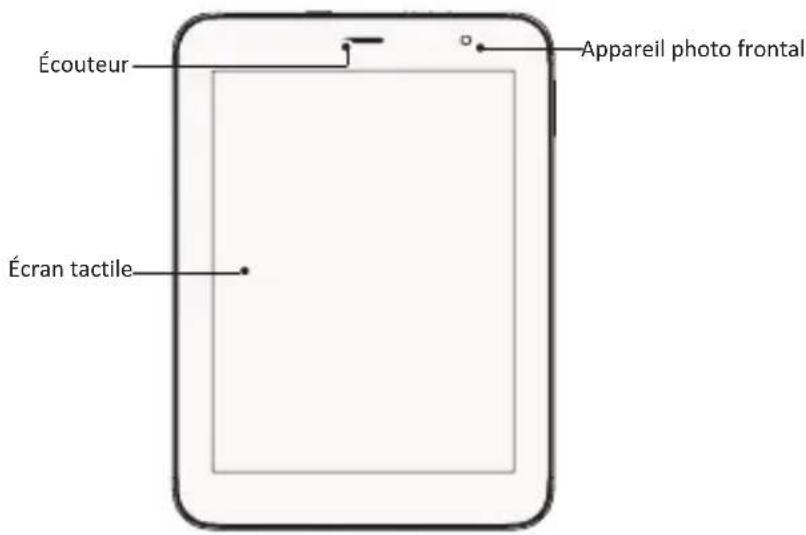
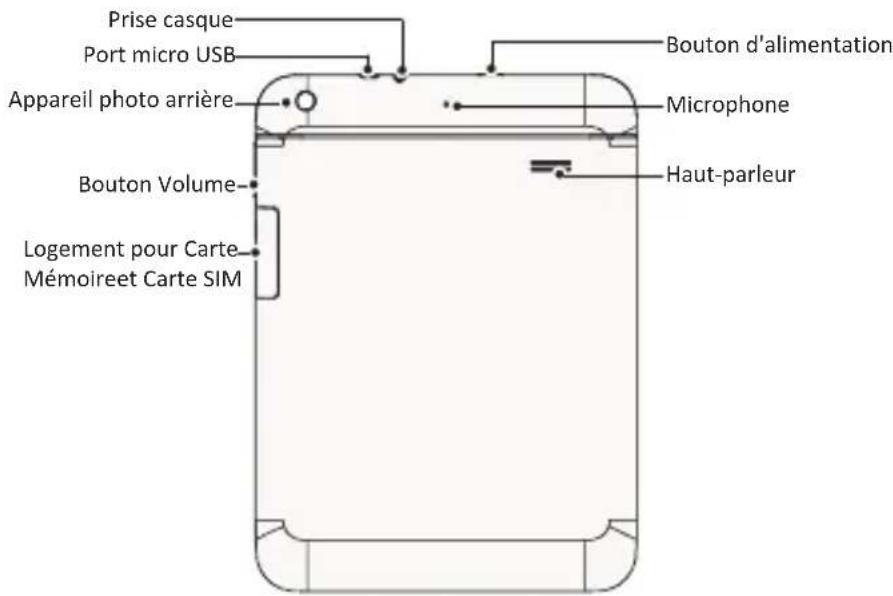
Boutons
Bouton Définition Fonction

Alimentation
- Appuyez et maintenez enfoncé pourallumer ou éteindrevotre tablette.
• Appuyezpourverrouiller ou déverrouillerl'écran.

Volume • Appuyez pourrégler le volume.

Retour
• Appuyezpour revenirà l'écran précédent.
• Appuyezpour masquer leclavier à l'écranquand il est ouvert.

Accueil
• Appuyezpour revenir à l'écran d'accueil.
- Appuyez et maintenez enfoncé pourouvrir la liste desapplicationsrécentes.

Applicationsrécentes • Appuyez pourouvrir la liste desapplicationsrécentes.

Menu • Appuyez pour ouvrir lemenu.
Mise en marche
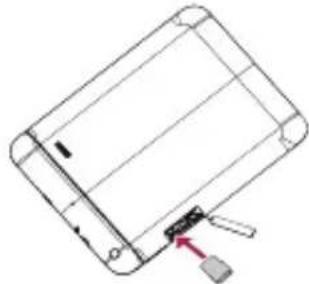
- Ouvrez le couvercledela carte mémoireet 2. Insérez votre carte SIM . le logement pour carteSIM.
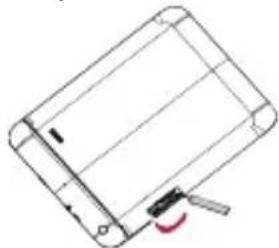
-
Insérezla carte mémoire.
-
Fermez le couverclede la carte mémoire et du logement pour carteSIM.

- Fermez le couvercledela carte mémoire et du logement pour carteSIM.

N'insérez PAS un support de Carte nano SIM vide ou un support de Carte micro SIM vide dans le logement de la carte SIM.
男
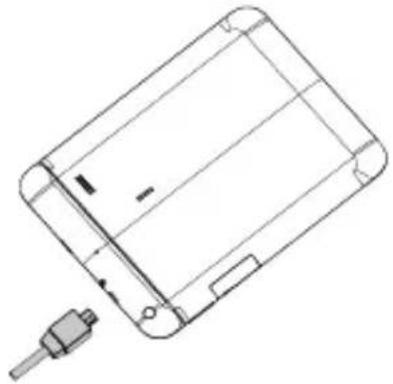
Chargez votre tablette
Connectez votre tablette à une prise de couranten utilisantle câble USBfourniet le chargeur de voyage.
• Faire un zoom avant
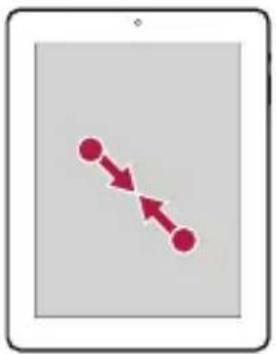
• Faire un zoom arrière

• Faire un zoom arrière
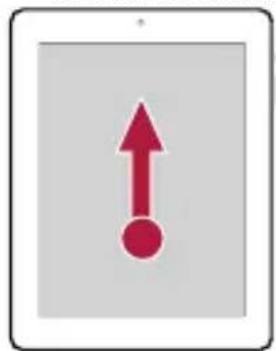
VotreÉcran d'accueilest lepoint de départpour accéder à toutes les fonctionnalités de la tablette. L'Écran d'accueil peut avoir plusieurspanneaux. Pourvoir d'autrespanneaux, faites glisser vers la gauche ou la droite.
Ajouter une icône d'application à l'écran d'accueil
Surl'écran d'accueil, appuyez sur pour ouvrir le menu, appuyez et maintenez enfoncée une icône d'application, puis faites-la glisserdans unpanneau d'aperçu.
Modifier le fond d'écran.
- Appuyez et maintenezenfoncée la zone videsurl'écran d'accueil.
- Sélectionnezune des options suivantes: Galerie, Fonds d'écran animés, Fond d'écrande la vidéoouFonds d'écran.
- Sélectionnez une imageetappuyez sur Modifier le fond d'écran. Ou sélectionnezune image, redimensionnez-laen déplaçant le cadre, puis appuyez sur Fait.
Utilisationde vos applications
Ouvrir une application
- Surl'écran d'accueilou dans le menuprincipal, sélectionnezl'icône d'uneapplication pour l'ouvrir.
Se connecter à Internet
Votre tablettese connecte à Interneten cas de besoin, à l'aide d'une connexionWi-Fi (si disponible) ou la connexion de donnéesde votreopérateur mobile.
Activer ou désactiverla connexion de données
Vous pouvez utiliserla connexion de donnéesde votreopérateur mobile. Certaines applicationset services peuventtransférer des donnéessur le réseaucellullarde votreopérateur mobile, ce qui peut entraîner des fraissupplémentaires. Contactez votreopérateur mobilepour plus de détails.
- Surl'écran d'accueilou le menu, cliquez sur Paramètres.
- Appuyez sur Plus...>Réseaux mobiles>Données activées.
- Appuyez pouractiver ou désactiverla connexion de données.
Se connecter à un réseau sans fil
Connectez l'appareil à un réseauWi-Fi pour utiliser Internet oupartager des fichiers multimédiaavec d'autres appareils. Pour utiliser le Wi-Fi, vous devez avoir un accès à un pointsans fil ouhotspot.
- Surl'écran d'accueilou dans le menu, appuyez sur Paramètres, puis appuyez sur Wi-Fi pour l'activer.
- Les réseaux Wi-Fi détectés seront listés dans la section desréseauxWi-Fi.
- Appuyez sur le réseauWi-Fi désirévous voulez vous connecter.
Si vous sélectionnez un réseau sécurisé, vous serez invité à entrerla clé de réseau ou le mot de passe.
Spécifications techniques
Élément Specification
| Processeur Cortex A7 Quad core | |
| Mémoire | 16Go eMMC+1Go DDR3, logement MicroSDprend en charge jusqu'à32 Go |
| SEAndroid 4.2.1 | |
| Fréquence 1.2GHz | |
| GPUIMG SGX 55Mtri/s, 1600Mpix/s | |
| Écran | 8” Ratio 4:3 IPS, Panneaucapacitif muti-touch (prend en charge jusqu'à 5 points) |
| Résolution 1024 x 768 Pixels | |

Prestigio
Guide de démarrage rapide
Prestigio MultiPad
PMP7480D3G_QUAD
| Bande | WCDMA + GSM (WCDMA: 900/2100; GSM: 850/900/1800/1900) |
| Interfaces Micro USB 2.0, Micro SD (micro SDHC compatible) | |
| Communications WiFi (802.11 b/g/n), 3G(WCDMA) | |
| Bluetooth Prend en charge Bluetooth 4.0 | |
| Appareil photo Frontal 2M FF, Arrière 5.0M AF | |
| G-sensor Prend en charge | |
| GPSPrend en charge | |
| Format de médias | Prend en charge format vidéo: jusqu'à720pPrend en charge le codec vidéo: MPEG 1, MPEG 2,MPEG4, H.264Prend en charge le codec audio: MP2, MP3, AACPrend en charge le format audio: MP2,MP3,WAV,OGG,AACPrend en charge le format d'image: JPG(JPEG),GIF,BMP,PNG |
| Dimension 204*154*9.6mm | |
| Poids 445g(avec batterie) | |
CE Car les produits Prestigio sont constamment mis à jour et améliorés, le logiciel de votre appareil peut avoir une apparence légèrement différente ou avoir des fonctionnalités modifiées par rapport à celles qui sont présentées dans ce Guide de démarrage rapide.
Prestigio déclare que ce Multipad fait face aux exigences de base et d'autres règles donées par la directive de l'Union Européenne 1999/5/ES. La version complète de la déclaration est disponible sur http://www.prestigio.com/compliance.

Pour éviter tout risque de dommages auditifs ne pas écouter pendant une longue période avec un volume élevé.
- Inserati un card de memorie.
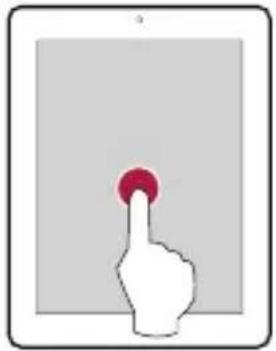
• Ťuknutie • Podržanie