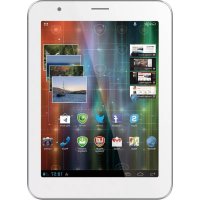
MultiPad 4 Ultimate 8.0 - Tablet PRESTIGIO - Bezpłatna instrukcja obsługi
Znajdź bezpłatnie instrukcję urządzenia MultiPad 4 Ultimate 8.0 PRESTIGIO w formacie PDF.


| Typ produktu | Tablet dotykowy |
| Marka | Prestigio |
| Model | MultiPad 4 Ultimate 8.0 (PMP7480D3G_QUAD) |
| Wymiary | 204 x 154 x 9,6 mm |
| Waga | 445 g (z baterią) |
| Procesor | Cortex A7 Quad Core 1,2 GHz |
| Pamięć RAM | 1 GB DDR3 |
| Pamięć wewnętrzna | 16 GB eMMC |
| Pamięć zewnętrzna | MicroSD do 32 GB (zgodna z SDHC) |
| System operacyjny | Android 4.2.1 |
| Ekran | 8 cali IPS, proporcje 4:3, rozdzielczość 1024x768 pikseli |
| Ekran dotykowy | Pojemnościowy multi-touch (do 5 punktów) |
| Aparat przedni | 2 megapiksele stały |
| Aparat tylny | 5 megapikseli autofokus |
| Łączność bezprzewodowa | Wi-Fi 802.11 b/g/n, Bluetooth 4.0, 3G (WCDMA 900/2100, GSM 850/900/1800/1900) |
| Porty i interfejsy | Micro USB 2.0, gniazdo słuchawkowe 3,5 mm, gniazdo MicroSD, gniazdo karty SIM |
| Czujniki | Akcelerometr (G-sensor), GPS |
| Formaty multimedialne | Wideo do 720p (MPEG4, H.264), audio MP3, WAV, OGG, AAC, obrazy JPG, GIF, BMP, PNG |
| Bateria | Litowo-jonowa ładowalna (w zestawie) |
| Konserwacja i czyszczenie | Czyścić miękką, suchą ściereczką. Nie używać ściernych środków czyszczących. |
| Bezpieczeństwo | Nie wystawiać na wilgoć ani skrajne temperatury. Stosować dostarczoną ładowarkę. |
| Części zamienne i naprawialność | Wewnętrzne komponenty nie są wymienialne przez użytkownika. Skontaktować się z serwisem. |
Często zadawane pytania - MultiPad 4 Ultimate 8.0 PRESTIGIO
Pytania użytkowników dotyczące MultiPad 4 Ultimate 8.0 PRESTIGIO
0 pytanie dotyczące tego urządzenia. Odpowiedz na te, które znasz, lub zadaj własne.
Zadaj nowe pytanie dotyczące tego urządzenia
Pobierz instrukcję dla swojego Tablet w formacie PDF za darmo! Znajdź swoją instrukcję MultiPad 4 Ultimate 8.0 - PRESTIGIO i weź swoje urządzenie elektroniczne z powrotem w ręce. Na tej stronie opublikowane są wszystkie dokumenty niezbędne do korzystania z urządzenia. MultiPad 4 Ultimate 8.0 marki PRESTIGIO.
INSTRUKCJA OBSŁUGI MultiPad 4 Ultimate 8.0 PRESTIGIO
- Prestigio MultiPad
- Ładowarka podróżna
- Futerał transportowy
- Kabel USB
• Kabel OTG • Skrócona instrukcja obsługi - Broszura zawierająca informacje prawne i związane z bezpieczeństwem
- Karta gwarancyjna
Widok tabletu
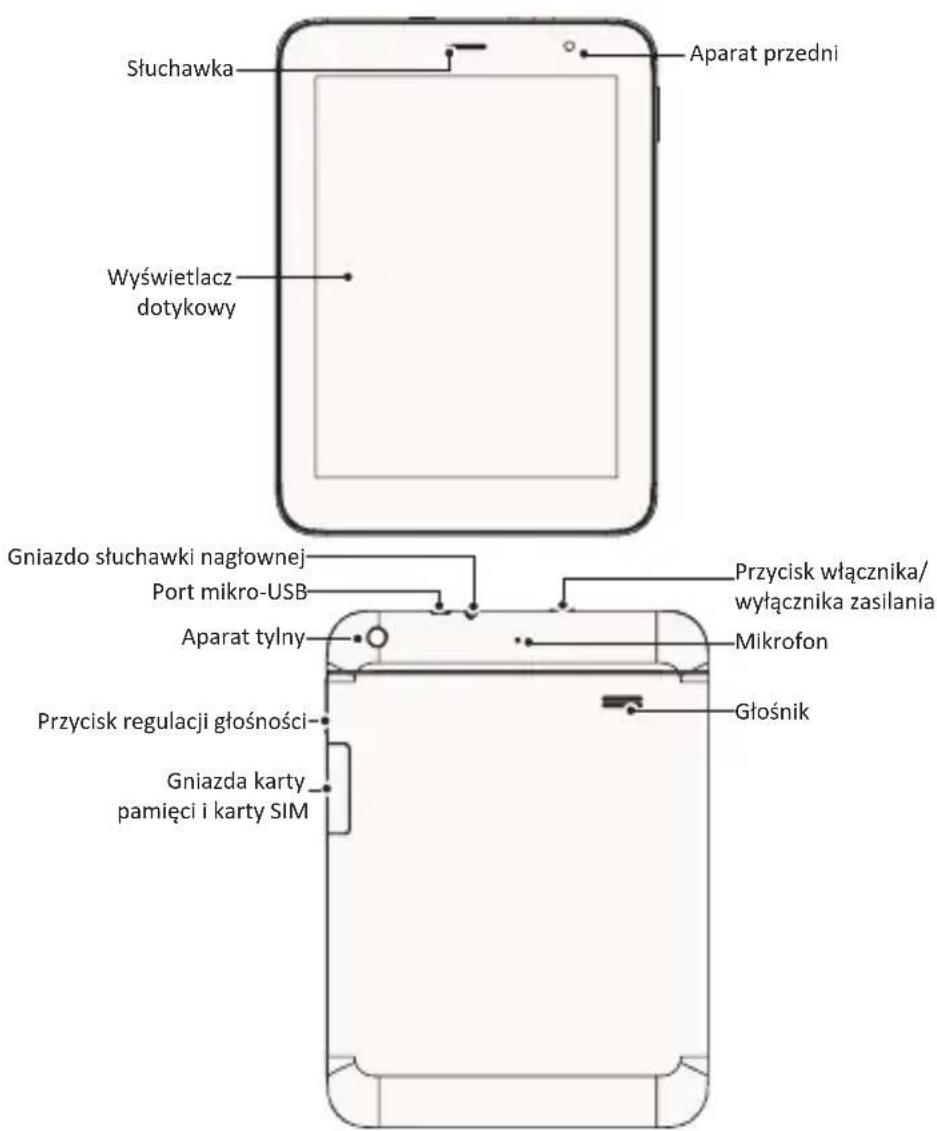
Przyciski
Przy-cisk Nazwa Funkcja
| [CZY2] | Zasilanie | Włączenie/wyłączenie telefonu naciśnięciem i przytrzymaniem.Zablokowanie/odblokowanie wyświetlacza naciśnięciem. |
| Głośność | Regulacja głośności naciśnięciami. | |
 | Wstecz | Powrót puknięciem do poprzedniego ekranu.Ukrycie puknięciem klawiatury ekranowej. |
 | Strona główna | Powrót puknięciem do ekranu głównego.Wyświetlenie listy ostatnich aplikacji dotknięciem i przytrzymaniem. |
 | Ostatnie aplikacje | Wyświetlenie puknięciem listy ostatnich aplikacji. |
 | Menu | Wyświetlenie puknięciem menu. |
Pierwsze kroki
-
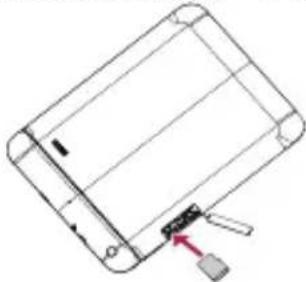
Otworzyć pokrywę kart pamięci i SIM.
-
Włożyć kartę SIM.
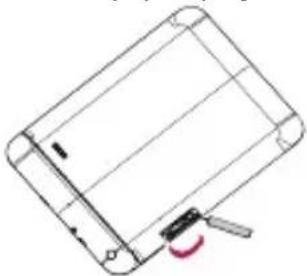
- Wkładanie kartę pamięci. 4. Zamknąć pokrywę kart pamięci i SIM.
- Włączyć tablet, naciskając i przytrzymując przycisk przełącznika zasilania.

Nie wsuwaj pustego adaptera karty nano SIM lub karty mikro SIM do gniazda karty SIM.
P
Ładowanie tabletu
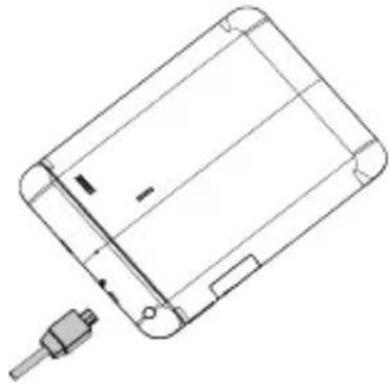
Przyłączyć tablet do ładowarki podróżnej kablem USB, a ładowarkę do gniazda sieci elektrycznej.
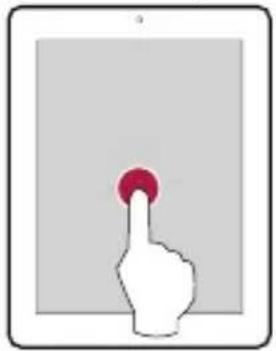
Operacje wykonywane opuszkami palców
- Puknięcie - Przytrzymanie
• Szybkie przesuwanie • Przesuwanie
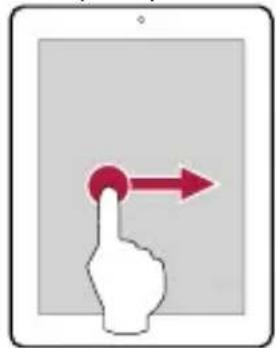
Ekran główny jest miejscem dostępu do wszystkich funkcji tabletu. Ekran główny może zawierać wiele stron. Ukryte strony wyświetlane są szybkim przesuwaniem palca po ekranie w lewo lub w prawo.
Dodawanie ikony aplikacji do ekranu głównego
Puknąć na ekranie głównym ikonę 🎯by wyświetlić menu, dotknąć i przytrzymać ikonę aplikacji, a następnie przeciągnąć ikonę na podgląd strony ekranu głównego.
Ustawianie tapety
- Puknąć i przytrzymać pusty obszar na ekranie głównym.
- Następnie: Wybrać opcję Galeria, Tapety animowane, Tapeta wideo lub Tapety.
- Wybrać ikonę i puknąć opcję Ustaw tapetę. Alternatywnie, wybrać obraz, wyskalować go przeciągnięciem ramki, a następnie puknąć przycisk Gotowe.
Korzystanie z aplikacji
Uruchamianie aplikacji
- Puknąć ikonę aplikacji na ekranie głównym lub w menu głównym, by uruchomić aplikację.
Łaczenie się z Internetem
Tablet łączy się z Internetem w razie potrzeby, korzystając z sieci Wi-Fi (jeśli jest dostępna) lub z sieci telefonii komórkowej.
Włączanie i wyłączanie łączności przez sieć telefonii komórkowej
Do łączenia się z Internetem można korzystać z sieci telefonii komórkowej. Niektóre aplikacje i serwisy mogą korzystać z tej sieci, co skutkować może naliczaniem dodatkowych opłat. Szczegółowych informacji o opłatach udzielić może operator sieci.
-
Puknąć ikonę Ustawienia na ekranie głównym lub w menu.
-
Puknąć opcje Więcej ... > Sieci komórkowe > Transmisja danych aktywna.
-
Puknąć tę ostatnią opcję, wy włączyć lub wyłączyć funkcję przesyłu danych przez sieć telefonii komórkowej.
Nawiązywanie połączenia z siecią bezprzewodową
Moduł łączności radiowej Wi-Fi umożliwia korzystanie z Internetu i wymianę plików z innymi urządzeniami. Tablet musi w tym celu nawiązać połączenie z routerem bezprzewodowym rozsiewającym sieć Wi-Fi, zwanym też „hot spotem”.
-
Puknąć ikonę Ustawienia na ekranie głównym, a następnie puknąć ikonę Wi-Fi by włączyć lub wyłączyć ten moduł radiowy.
-
Wykryte sieci Wi-Fi zostaną wyświetlone w odpowiedniej sekcji ekranu.
-
Puknąć sieć, z którą tablet ma się połączyć.
Jeśli sieć jest zabezpieczona, wyświetlane jest żądanie wpisania klucza sieci lub hasła.
Dane techniczne
Element Specyfikacja
| Procesor Cortex A7 Quad core | |
| Pamięć 16 GB eMMC + 1 GB DDR3, karta mikro-SD do 32 GB | |
| System operacyjny Android 4.2.1 | |
| Zegar procesora 1.2GHz | |
| Procesor graficzny IMG SGX 55Mtri/s, 1600Mpix/s | |
| Wyświetlacz LCD IPS 8", współczynnik kształtu 4:3, pojemnościowy, wielodotykowy (do 5 punktów dotyku) | |
| Rozdzielczość 1024 x 768 pikseli | |
| Pasma WCDMA + GSM (WCDMA: 900/2100; GSM: 850/900/1800/1900) |

Prestigio
Skrócona instrukcja obsługi
Prestigio MultiPad
PMP7480D3G_QUAD
Złącza Mikro-USB 2.0, mikro-SD (kompatybilne z mikro-SDHC)
Komunikacja WiFi (802.11 b/g/n), 3G(WCDMA)
Połączenie Bluetooth
Bluetooth 4.0
Aparat Przedni: 2 MPx, stałoogniskowy; tylny: 5,0 MPx, autoogniskowanie
G-sensor Wsparcie
GPSWsparcie
| Formaty mediów | Rozdzielczość wideo: do 720pFormaty wideo: MPEG 1, MPEG 2, MPEG 4, H.264Formaty audio: MP2, MP3, WAV, OGG, AACFormaty bitmap: JPG (JPEG), GIF, BMP, PNG |
Waga 445 g (z akumulatorem)
C € Ponieważ wyroby firmy Prestigio są na bieżąco unowocześniane i doskonalone, wygląd lub funkcjonalność zainstalowanego oprogramowania i/lub komponentów sprzętowych może odbiegać od opisów przedstawionych w niniejszej „Skróconej instrukcji obsługi”.
Firma Prestigio oświadcza, że przedmiotowy wyrób spełnia podstawowe wymogi i jest zgodny z innymi istotnymi uregulowaniami Dyrektywy 1999/5/WE. Pełna deklaracja zgodności jest dostępna na stronie http://www.prestigio.com/compliance.

By uniknąć potencjalnego uszkodzenia słuchu, należy unikać dłuższej ekspozycji na głośne dźwięki.
