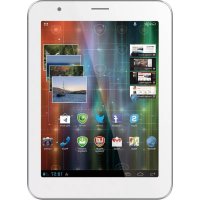
MultiPad 4 Ultimate 8.0 - Tablet PRESTIGIO - Ingyenes használati útmutató
Találja meg az eszköz kézikönyvét ingyenesen MultiPad 4 Ultimate 8.0 PRESTIGIO PDF formátumban.


| Terméktípus | Érintőképernyős tablet |
| Márka | Prestigio |
| Modell | MultiPad 4 Ultimate 8.0 (PMP7480D3G_QUAD) |
| Méretek | 204 x 154 x 9,6 mm |
| Tömeg | 445 g (akkumulátorral) |
| Processzor | Cortex A7 Quad Core 1,2 GHz |
| Operatív memória (RAM) | 1 GB DDR3 |
| Belső tárhely | 16 GB eMMC |
| Bővíthető tárhely | MicroSD akár 32 GB-ig (SDHC kompatibilis) |
| Operációs rendszer | Android 4.2.1 |
| Kijelző | 8 hüvelykes IPS, 4:3 képarány, 1024x768 pixel felbontás |
| Érintőképernyő | Kapacitív multi-touch (akár 5 érintési pont) |
| Előlapi kamera | 2 megapixel fix |
| Hátlapi kamera | 5 megapixel autofókusz |
| Vezeték nélküli kapcsolat | Wi-Fi 802.11 b/g/n, Bluetooth 4.0, 3G (WCDMA 900/2100, GSM 850/900/1800/1900) |
| Portok és csatlakozók | Micro USB 2.0, 3,5 mm fejhallgató-csatlakozó, MicroSD foglalat, SIM kártya foglalat |
| Érzékelők | Gyorsulásmérő (G-szenzor), GPS |
| Multimédia formátumok | Videó akár 720p (MPEG4, H.264), hang MP3, WAV, OGG, AAC, képek JPG, GIF, BMP, PNG |
| Akkumulátor | Újratölthető lítium-ion (tartozék) |
| Karbantartás és tisztítás | Puha, száraz ruhával tisztítsa. Ne használjon súroló hatású termékeket. |
| Biztonság | Ne tegye ki nedvességnek vagy szélsőséges hőmérsékletnek. Használja a mellékelt töltőt. |
| Alkatrészek és javíthatóság | A belső alkatrészek nem cserélhetők a felhasználó által. Vegye fel a kapcsolatot az ügyfélszolgálattal. |
Gyakran ismételt kérdések - MultiPad 4 Ultimate 8.0 PRESTIGIO
Felhasználói kérdések a következőről MultiPad 4 Ultimate 8.0 PRESTIGIO
0 kérdés erről a készülékről. Válaszolj azokra, amiket ismersz, vagy tedd fel a sajátod.
Tegyél fel egy új kérdést erről a készülékről
Töltse le az útmutatót a következőhöz Tablet PDF formátumban ingyenesen! Találja meg kézikönyvét MultiPad 4 Ultimate 8.0 - PRESTIGIO és vegye vissza elektronikus eszközét a kezébe. Ezen az oldalon közzé van téve az eszköze használatához szükséges összes dokumentum. MultiPad 4 Ultimate 8.0 márka PRESTIGIO.
HASZNÁLATI ÚTMUTATÓ MultiPad 4 Ultimate 8.0 PRESTIGIO
- Prestigio MultiPad
- Utazó töltő
• Hordozótok • USB-kábel
• OTG-kábel • Rövid használati útmutató - Jogi és biztonsági közlemény
- Garancialevél
A táblagép áttekintése
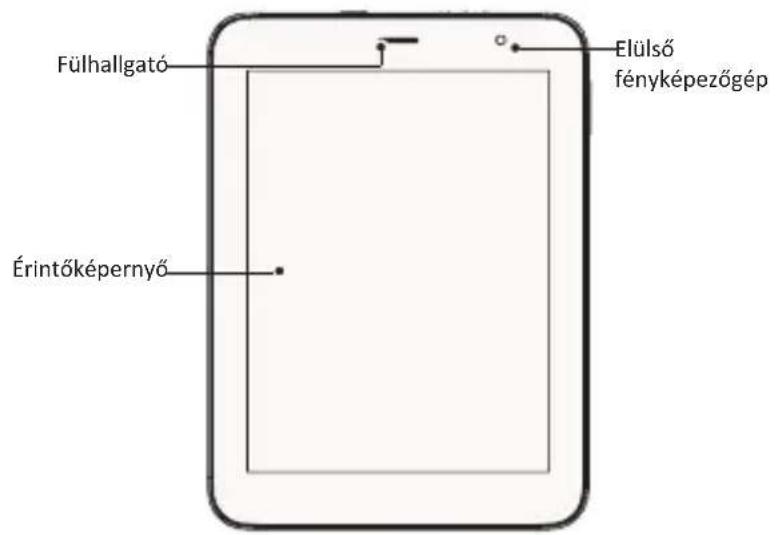
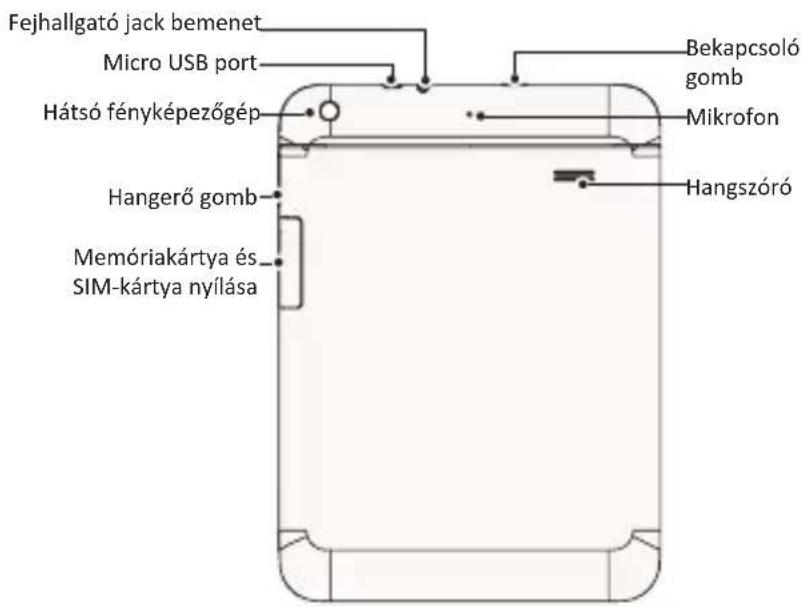
Hangszóró
Hangszóró Definíció A gomb funkciója
 | Bekapcsolás | Tartsa lenyomva a táblagép be- vagy kikapcsolásához.Nyomja meg a kijelző lezárásához vagy feloldásához. |
 | Hangerő | Nyomja meg a gombot a hangerő beállításához. |
| Vissza | Érintse meg a gombot, ha vissza szeretne térni a kezdőképernyőre.Érintse meg a képernyőn megjelenő billentyűzet elrejtéséhez, ha az meg van nyitva. | |
 | Kezdőlap | Nyomja meg a gombot, ha vissza szeretne térni a kezdőképernyőre.Tartsa lenyomva a legutóbbi alkalmazások listájának megnyitásához. |
 | Legutóbbi alkalmazás | Érintse meg a legutóbbi alkalmazások listájának megnyitásához. |
 | Lista menü | Érintse meg a lista menü megnyitásához. |
Kezdő lépések
- Nyissa fel a memóriakártya és a SIM-kártya nyílásának fedelét.
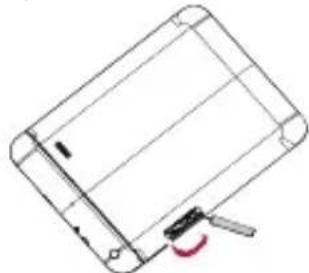
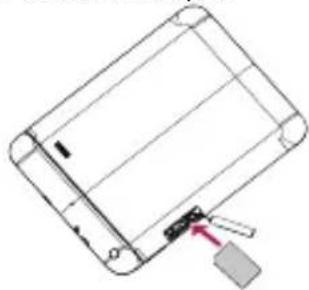
- Helyezze be a SIM-kártyát.
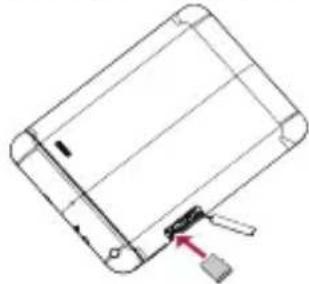
- Helyezzen be egy memóriakártyát.
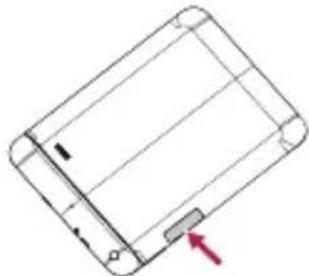
- Zárja le a memóriakártya és a SIM-kártya nyílásának fedelét.
- A táblagép bekapcsolásához tartsa lenyomva a bekapcsoló gombot.
HU-2

A SIM kártya foglalatba ne helyezzen üres SIM kártya adaptert (nano és micro SIM kártya használata esetén).
工
A táblagép feltöltése
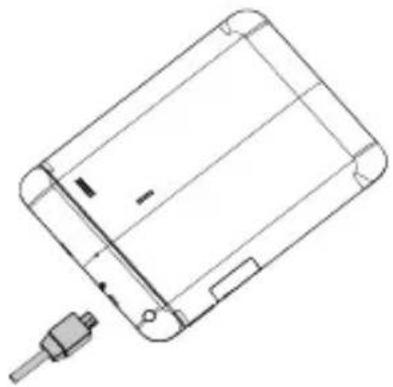
A mellékelt USB-kábel és az utazó töltő használatával csatlakoztassa táblagépét az áramforráshoz.
Tippek az egyszerű használathoz
- Érintés - Lenyomva tartás
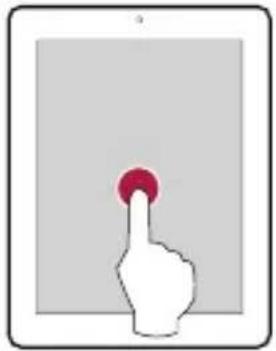
• Pöccintés • Csúsztatás
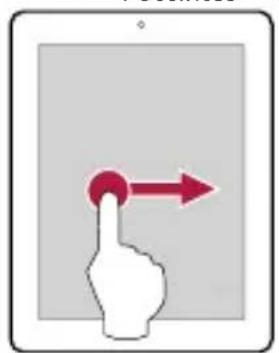
A Kezdőképernyő az a kezdőpont, ahonnan a táblagép összes funkcióját elérheti. A Kezdőképernyőn több panel található. A további panelek megtekintéséhez csúsztassa ujját jobbra vagy balra.
Alkalmazás ikon hozzáadása a kezdőképernyőhöz
A Kezdőképernyőn érintse meg a gombot a lista menü megnyitásához, tartson
lenyomva egy alkalmazás ikont, majd húzza a panel előnézetre.
Háttérkép beállítása
- Érintsen meg egy üres területet a Kezdőképernyón, és tartsa rajta az ujját.
- Válassza az alábbiak közül az egyiket: Galéria, Élő háttérképek, Videó háttérképek vagy Háttérképek.
- Válasszon ki egy képet, és érintse meg a Háttérkép beállítása elemet. Vagy válasszon ki egy képet, a keret húzásával méretezze át, és érintse meg a Kész elemet.
Az alkalmazások használata
Alkalmazás megnyitása
• A Kezdőképernyőn vagy a főmenüben válassza ki a megnyitni kívánt alkalmazás ikonját.
Kapcsolódás az internethez
Táblagépe Wi-Fi kapcsolat (ha elérhető) vagy mobilszolgáltatója adatkapcsolata segítségével kapcsolódik az internethez bármikor, amikor szükséges.
Adatkapcsolat be- vagy kikapcsolása
Használhatja mobilszolgáltatója adatkapcsolatát. Előfordulhat, hogy egyes alkalmazások és szolgáltatások mobilszolgáltatója mobilhálózatán keresztül továbbítanak adatokat, aminek következtében szolgáltatója további díjakat számolhat fel. A részletekről érdeklődjön mobilszolgáltatójánál.
- Érintse meg a Beállítások elemet a Kezdőképernyőn vagy a lista menüben.
- Érintse meg a Több... > Mobilhálózatok > Adatok engedélyezése lehetőséget.
- Érintse meg az adatkapcsolat be- vagy kikapcsolásához.
Csatlakoztatás vezeték nélküli hálózathoz
Csatlakozzon készülékével egy Wi-Fi hálózathoz, ha az internetet szeretné használni vagy médiafájlokat szeretne megosztani más készülékekkel. A Wi-Fi használatához egy vezeték nélküli csatlakozási vagy elérési pontra van szüksége.
- A Wi-Fi bekapcsolásához érintse meg a Beállítások lehetőséget a Kezdőképernyőn vagy a lista menüben, majd a Wi-Fi-t.
- A készülék által észlelt Wi-Fi hálózatok a Wi-Fi hálózatok rész alatti listában lesznek láthatók.
- Érintse meg azt a Wi-Fi hálózatot, amelyikhez csatlakozni kíván.
Ha biztonságos hálózatot választott, akkor a készülék kérni fogja a hálózati kulcs vagy jelszó megadását.
Müszaki jellemzók
Cikk Tulajdonságok
| Processzor Cortex A7 négymagos | |
| Memória 16 GB eMMC + 1 GB DDR3, 32 GB-ig támogatott Micro SD nyílás | |
| Operációs rendszer Android 4.2.1 | |
| Frekvencia 1.2GHz | |
| GPUIMG SGX 55Mtri/s, 1600Mpix/s | |
| Kijelző 8” Képarány 4:3 IPS, Kapacitív többérintéses panel (max. 5 pontot támogat) | |
| Felbontás 1024 x 768 Pixels |

Prestigio
Rövid használati útmutató
Prestigio MultiPad
PMP7480D3G_QUAD
| Sávszélesség | WCDMA + GSM (WCDMA: 900/2100; GSM: 850/900/1800/1900) |
| Csatlakozófelületek | Micro USB 2.0, Micro SD (micro SDHC compatible) |
| Kommunikáció WiFi (802.11 b/g/n), 3G(WCDMA) | |
| Bluetooth Bluetooth 4.0 támogatás | |
| Fényképezőgép Elől 2 M FF, hátul 5,0 M AF | |
| G-szenzor Támogatja | |
| GPSTámogatja | |
| Médiaformátumok | Videóformátumok támogatása: Akár 720pTámogatott videokodekek: MPEG 1, MPEG 2, MPEG4, H.264Támogatott hangkodekek: MP2, MP3, AACTámogatott hangformátumok: MP2, MP3, WAV, OGG, AACTámogatott képformátumok: JPG (JPEG), GIF, BMP, PNG |
| Méret 204*154*9.6mm | |
| Súly 445 g (akkumulátorral) | |
CE Mivel a Prestigio termékei folyamatosan frissülnek és fejlődnek, előfordulhat, hogy az Ön készülékén lévő szoftver, illetve a hardver kinézete vagy működése némileg eltér az ebben a rövid használati útmutatóban bemutatottól.
A Prestigio ezennel kijelenti, hogy jelen Multipad megfelel az EU 1999/5/EK irányelve alapvető követelményeinek és a további ide vonatkozó rendelkezéseknek. A megfelelőségi nyilatkozat teljes verziója megtekinthető az alábbi helyen: http://www.prestigio.com/compliance.

Az esetleges halláskárosodás elkerülése érdekében ne használja hosszú ideig nagy hangerő mellett a készüléket.