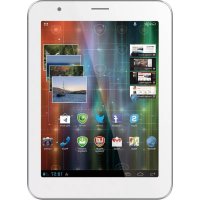
MultiPad 4 Ultimate 8.0 - Planšetdators PRESTIGIO - Bezmaksas lietošanas instrukcija
Atrodiet ierīces rokasgrāmatu bez maksas MultiPad 4 Ultimate 8.0 PRESTIGIO PDF formātā.


| Produkta veids | Planšetdators |
| Zīmols | Prestigio |
| Modelis | MultiPad 4 Ultimate 8.0 (PMP7480D3G_QUAD) |
| Izmēri | 204 x 154 x 9,6 mm |
| Svars | 445 g (ar akumulatoru) |
| Procesors | Cortex A7 Quad Core 1,2 GHz |
| Operatīvā atmiņa (RAM) | 1 GB DDR3 |
| Iekšējā atmiņa | 16 GB eMMC |
| Paplašināmā atmiņa | MicroSD līdz 32 GB (SDHC saderīgs) |
| Operētājsistēma | Android 4.2.1 |
| Ekrāns | 8 collu IPS, malu attiecība 4:3, izšķirtspēja 1024x768 pikseļi |
| Skārienekrāns | Kapacitatīvs multi-touch (līdz 5 punktiem) |
| Priekšējā kamera | 2 megapikseļi fiksēta |
| Aizmugurējā kamera | 5 megapikseļi autofokuss |
| Bezvadu savienojamība | Wi-Fi 802.11 b/g/n, Bluetooth 4.0, 3G (WCDMA 900/2100, GSM 850/900/1800/1900) |
| Porti un saskarnes | Micro USB 2.0, austiņu ligzda 3,5 mm, MicroSD slots, SIM kartes slots |
| Sensori | Akselerometrs (G-sensors), GPS |
| Multivides formāti | Video līdz 720p (MPEG4, H.264), audio MP3, WAV, OGG, AAC, attēli JPG, GIF, BMP, PNG |
| Akumulators | Litija-jons uzlādējams (iekļauts) |
| Apkope un tīrīšana | Tīrīt ar mīkstu, sausu drānu. Neizmantot abrazīvus līdzekļus. |
| Drošība | Nepakļaut mitrumam vai galējām temperatūrām. Izmantot piegādāto lādētāju. |
| Rezerves daļas un remontējamība | Iekšējās sastāvdaļas nav lietotāja nomaināmas. Sazinieties ar servisa centru. |
Bieži uzdotie jautājumi - MultiPad 4 Ultimate 8.0 PRESTIGIO
Lietotāju jautājumi par MultiPad 4 Ultimate 8.0 PRESTIGIO
0 jautājums par šo ierīci. Atbildiet uz tām, ko zināt, vai uzdodiet savu.
Uzdot jaunu jautājumu par šo ierīci
Lejupielādējiet instrukcijas savam Planšetdators PDF formātā bez maksas! Atrodiet savu rokasgrāmatu MultiPad 4 Ultimate 8.0 - PRESTIGIO un atgūstiet kontroli pār savu elektronisko ierīci. Šajā lapā ir publicēti visi dokumenti, kas nepieciešami jūsu ierīces lietošanai. MultiPad 4 Ultimate 8.0 zīmola PRESTIGIO.
LIETOŠANAS INSTRUKCIJA MultiPad 4 Ultimate 8.0 PRESTIGIO
- Prestigio MultiPad
- Ceļojuma lādētājs
- Somiņa
- USB kabelis
• OTG kabelis • Īsā pamācība
• Tiesiskie un drošības paziņojumi • Garantijas karte
Īss planšetdatora apskats
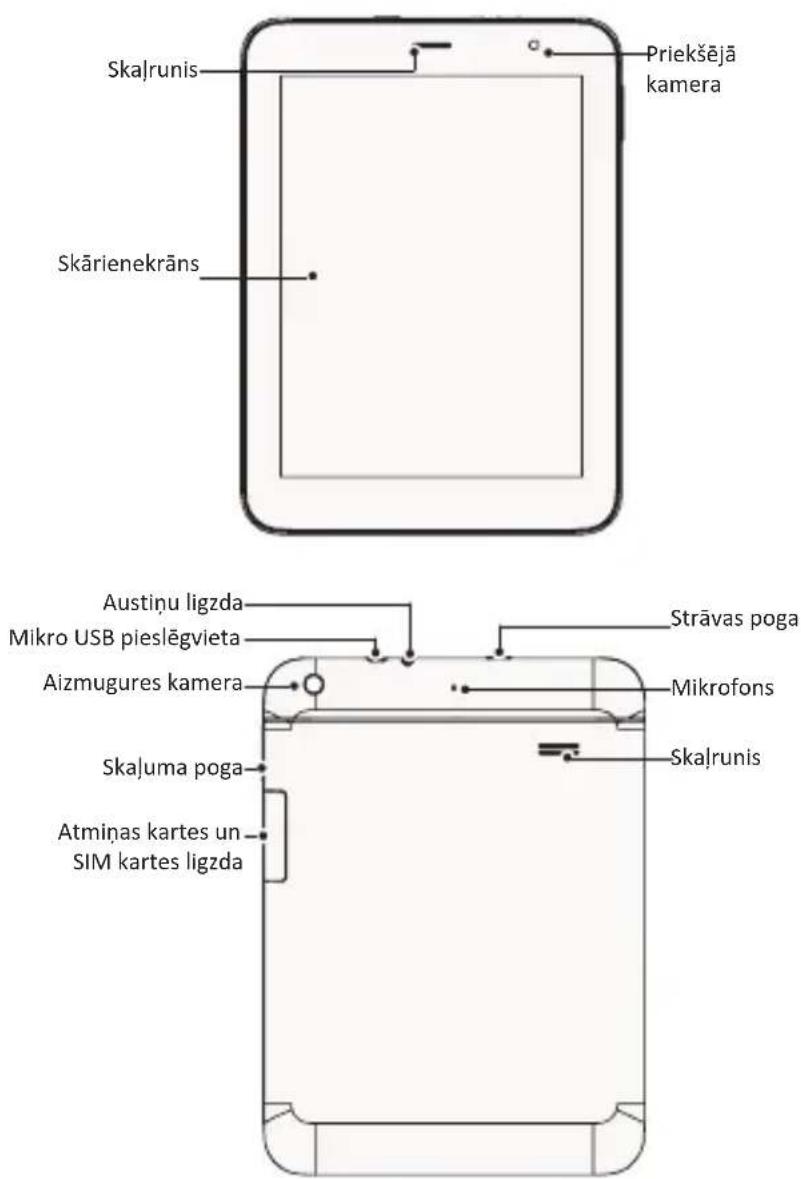
Pogas
Poga Definicija Funkcija

Strāvas poga
- Turiet nospiestu, lai ieslēgtu vai izslēgtu planšetdatoru.
- Piespiediet, lai blokētu vai atblokētu ekrānu.

Skalums • Piespiediet, lai regulētu skalumu.

Atpaka!
- Pieskarieties, lai atgrieztos iepriekšējā ekrānā.
- Pieskarieties, lai aizvērtu ekrāna tastatūru, kad tā ir atvērta.

Uz sākumu
- Pieskarieties, lai atgrieztos sākumekrānā.
- Turiet nospiestu, lai atvērtu nesen izmantoto lietojumprogrammu sarakstu.

Nesen izmantotās lietojumprogrammas
- Pieskarieties, lai atvērtu nesen izmantoto lietojumprogrammu sarakstu.

Sarakstu izvēlne • Pieskarieties, lai atvērtu sarakstu izvēlni.
Uzsākšana
-
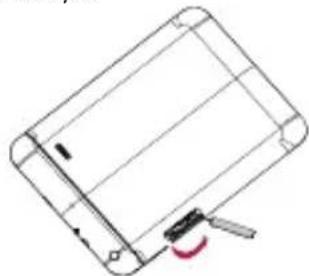
Atveriet atmiñas kartes un SIM kartes ligzdas vāciņu.
-
levietojiet SIM karti.
-
levietojiet atminas karti.
-
Aizveriet atminas kartes un SIM kartes ligzdas vāciņu.
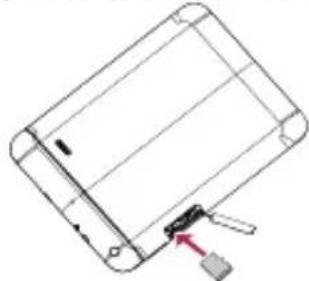
- Turiet nospiestu strāvas pogu, lai ieslēgtu planšetdatoru.

EIEVIETOT tukšu nano vai micro SIM kartes adapteri SIM kartes ligzdā.
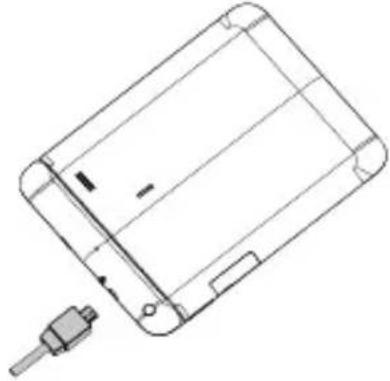
Planšetdatora uzlāde
Ar USB kabeli vai ceļojuma lādētāju pievienojiet planšetdatoru pie strāvas izvada.
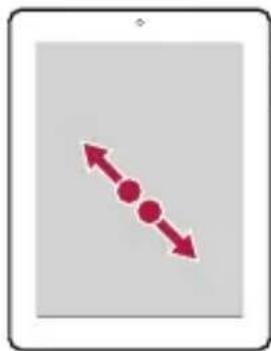
Sākumekrāns ir punkts, no kura sākt izmantot visas planšetdatora iespējas. Sākumekrānā var būt vairāki paneli. Lai atvērtu citus paneļus, pirksts jāslidina pa labi vai pa kreisi.
Lietojumprogrammas pievienošana sākumekrānam
Sākumekrānā pieskarieties 🟢jai atvērtu izvēlnes sarakstu, pieskarieties
lietojumprogrammas ikonai un turiet to un pēc tam ilevelciet priekšskatījuma panelī. lestatīt ekrāntapeti
- Turiet pirkstu uz sākumekrāna baltās zonas.
- Izvēlieties vienu no šīm iespējām: Galerija, Kustīgās ekrāntapetes, Video ekrāntapetes vai Ekrāntapetes.
- Izvēlieties attēlu un pieskarieties Iestatīt ekrāntapeti. Vai arī izvēlieties attēlu, velkot aiz rāmīša, mainiet tā lielumu un pieskarieties Gatavs.
Lietojumprogrammu izmantošana
Atveriet lietojumprogrammu
- Sākumekrānā vai galvenajā izvēlnē izvēlieties atveramo lietojumprogrammu.
Pieslēgšanās internetam
Jūsu planšetdators pēc nepieciešamības pieslēdzas pie interneta, izmantojot Wi-Fi savienojumu (ja pieejams) vai mobilā operatora datu savienojumu.
Datu savienojuma ieslēgšana un izslēgšana
Jūs varat izmantot mobilā operatora datu savienojumu. Dažas lietojumprogrammas un pakalpojumi var izmantot datu pārsūtīšanu pa mobilā operatora datu tīklu, un par to var būt jāmaksā papildus. Sazinieties ar savu mobilo pakalpojumu operatoru, lai saņemtu sīkāku informāciju.
- Sākumekrānā vai izvēlnes sarakstā pieskarieties lestatījumi.
- Pieskarieties Vairāk... > Mobilie tīkli > Datu pārraides iespējošana.
- Pieskarieties, lai ieslēgtu vai izslēgtu datu savienojumu.
Pieslēgšanās bezvadu tīklam
Pievienojieties ar ierīci Wi-Fi tīklam, lai izmantotu internetu vai pārsūtītu multivides failus uz citām ierīcēm. Lai izmantotu Wi-Fi, jābūt pieejamam bezvadu pieslēgumpunktam vai karstajam punktam.
- Sākumekrānā vai izvēlnes sarakstā pieskarieties lestatījumi un pēc tam Wi-Fi, lai to ieslēgtu.
- Wi-Fi tīklu sadalā tiks parādīts atrasto Wi-Fi tīklu saraksts.
- Pieskarieties izvēlētā Wi-Fi tīkla nosaukumam, lai pieslēgtos tīklam.
Ja esat izvēlējies aizsargātu tīklu, jums būs jāievada tīkla atslēga vai parole.
Tehniskā specifikācija
Objekts Specifikācija
| Procesors | Cortex A7 Quad core |
| Atmina | 16 GB eMMC+1 GB DDR3; iespējams izmantot mikro SD kartes ar ietilpību līdz 32 GB |
| OSAndroid 4.2.1 | |
| Frekvence | 1.2GHz |
| Grafiskais procesors | IMG SGX 55 Mtri/sek, 1600 Mpix/sek |
| Displejs | 8 collu 4:3 IPS, kapacitatīvs vairākpunktu skārienekrāns (līdz 5 punktiem) |
| Izšķirtspēja | 1024 x 768 pikseļi |

Prestigio
īsā pamācība
Prestigio MultiPad
PMP7480D3G_QUAD
| Frekvenču josla | WCDMA + GSM (WCDMA: 900/2100; GSM: 850/900/1800/1900) |
| Saskarnes Mikro USB 2.0, mikro SD (saderīga ar mikro SDHC) | |
| Sakari WiFi (802.11 b/g/n), 3G(WCDMA) | |
| Bluetooth Atbalsta Bluetooth 4.0 | |
| Kamera Priekšējā 2 M FF, aizmugures 5,0 M AF | |
| G-sensors Atbalstīts | |
| GPSAtbalstīts | |
| Multivides formāti | Atbalstītais videoformāts – līdz 720 pAtbalstītie video kodeki – MPEG 1, MPEG 2, MPEG4 un H.264Atbalstītie audio kodeki – MP2, MP3 un AACAtbalstītie audioformāti – MP2, MP3, WAV, OGG un AACAtbalstītie attēlu formāti – JPG (JPEG), GIF, BMP un PNG |
| Izmērs 204*154*9.6mm | |
| Svars 445 g (ar akumulatoru) | |
CE Tā kā Prestigio izstrādājumi tiek pastāvīgi atjaunināti un uzlaboti, jūsu ierīces programmatūras un programmaparatūras izskats var nedaudz atšķirties vai arī tai var būt mainīta funkcionalitāte, kas var atšķirties no šajā īsajā pamācībā aprakstītās.
Ar šo Prestigio paziņo, ka šis MultiPad atbilst galvenajām ES Direktīvas 1999/5/EK un citu piemērojamo noteikumu prasībām. Pilns atbilstības deklarācijas teksts ir pieejams tīmekļa vietnē http://www.prestigio.com/compliance.

Lai nepieļautu iespējamus dzirdes bojājumus, skaļu mūziku neklausieties ilgstoši.
Open de verpakking

- Īss planšetdatora apskats
- Pogas
- Poga Definicija Funkcija
- Uzsākšana
- Planšetdatora uzlāde
- Lietojumprogrammas pievienošana sākumekrānam
- Lietojumprogrammu izmantošana
- Pieslēgšanās internetam
- Datu savienojuma ieslēgšana un izslēgšana
- Pieslēgšanās bezvadu tīklam
- Tehniskā specifikācija
- Prestigio
- Open de verpakking
Zīmols : PRESTIGIO
Modelis : MultiPad 4 Ultimate 8.0
Kategorija : Planšetdators