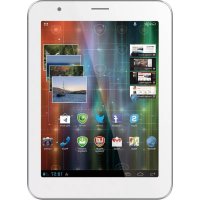
MultiPad 4 Ultimate 8.0 - планшет PRESTIGIO - Безкоштовний посібник користувача
Знайдіть посібник до пристрою безкоштовно MultiPad 4 Ultimate 8.0 PRESTIGIO у форматі PDF.


| Тип продукту | Сенсорний планшет |
| Бренд | Prestigio |
| Модель | MultiPad 4 Ultimate 8.0 (PMP7480D3G_QUAD) |
| Розміри | 204 x 154 x 9,6 мм |
| Вага | 445 г (з акумулятором) |
| Процесор | Cortex A7 Quad Core 1,2 GHz |
| Оперативна пам'ять (RAM) | 1 ГБ DDR3 |
| Внутрішнє сховище | 16 ГБ eMMC |
| Розширюване сховище | MicroSD до 32 ГБ (сумісна з SDHC) |
| Операційна система | Android 4.2.1 |
| Екран | 8 дюймів IPS, співвідношення 4:3, роздільна здатність 1024x768 пікселів |
| Сенсорний екран | Ємнісний мультитач (до 5 точок) |
| Фронтальна камера | 2 Мп фіксована |
| Задня камера | 5 Мп автофокус |
| Бездротовий зв'язок | Wi-Fi 802.11 b/g/n, Bluetooth 4.0, 3G (WCDMA 900/2100, GSM 850/900/1800/1900) |
| Порти та інтерфейси | Micro USB 2.0, роз'єм для навушників 3,5 мм, слот MicroSD, слот SIM-карти |
| Датчики | Акселерометр (G-сенсор), GPS |
| Мультимедійні формати | Відео до 720p (MPEG4, H.264), аудіо MP3, WAV, OGG, AAC, зображення JPG, GIF, BMP, PNG |
| Акумулятор | Літій-іонний акумулятор (входить у комплект) |
| Догляд та чищення | Протирати м'якою сухою ганчіркою. Не використовувати абразивні засоби. |
| Безпека | Не піддавати впливу вологи або екстремальних температур. Використовувати зарядний пристрій, що входить у комплект. |
| Запасні частини та ремонтопридатність | Внутрішні компоненти не підлягають заміні користувачем. Звертайтеся до служби підтримки. |
Часті запитання - MultiPad 4 Ultimate 8.0 PRESTIGIO
Питання користувачів про MultiPad 4 Ultimate 8.0 PRESTIGIO
0 питання про цей пристрій. Дайте відповідь на ті, що знаєте, або поставте власне.
Поставити нове питання про цей пристрій
Завантажте інструкції для вашого планшет у форматі PDF безкоштовно! Знайдіть свій посібник MultiPad 4 Ultimate 8.0 - PRESTIGIO і поверніть собі контроль над електронним пристроєм. На цій сторінці опубліковані всі документи, необхідні для використання вашого пристрою. MultiPad 4 Ultimate 8.0 бренду PRESTIGIO.
ПОСІБНИК КОРИСТУВАЧА MultiPad 4 Ultimate 8.0 PRESTIGIO
Відкрийте комплект поставки
- Prestigio MultiPad
- Зарядний пристрій
• Чохол • USB-кабель
• OTG-кабель • Короткий посібник - Повідомлення про юридичну • Гарантійний талон відповідальність і безпеку
Зовнішній вигляд планшета
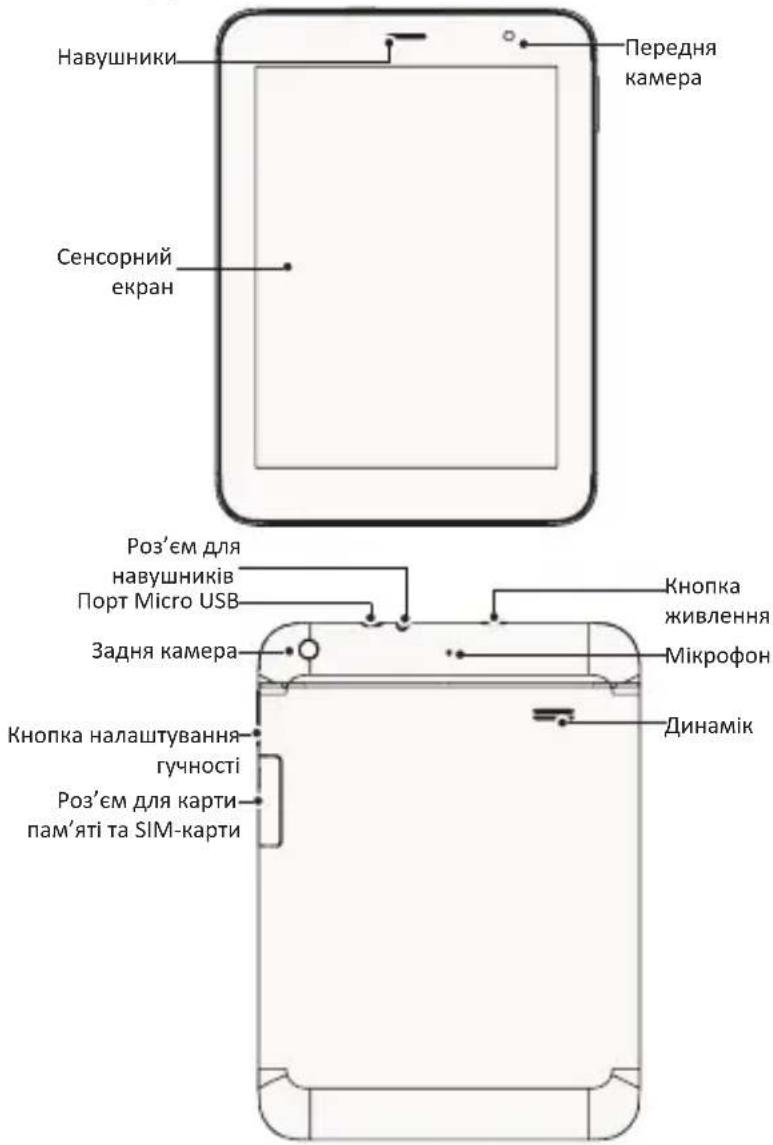
Кнопки
Кнопка Опис Функція

Живлення
- Натисніть і утримуйте, щоб увімкнути або вимкнути планшет.
- Натисніть, щоб заблокувати або розблокувати екран дисплея.

Гучність • Натискайте для налаштування гучності.

Назад
- Торкніться, що повернутися до попереднього екрану.
- Торкніться, щоб згорнути екранну клавіатуру, коли вона відкрита.

Додому
- Торкніться, щоб повернутися до головного екрану.
- Торкніться і утримуйте, щоб відкрити список останніх програм.

Останні програми
- Торкніться, щоб відкрити список останніх прикладних програм.

Список меню
- Торкніться, щоб відкрити список меню.
Початок роботи
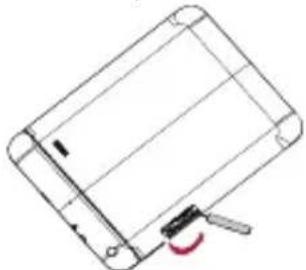
- Відкрийте кришку роз'єму для карти пам'яті та SIM-карти.
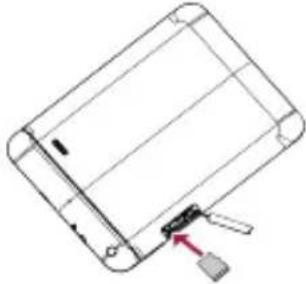
- Вставте карту пам'яті.
- Закрийте кришку роз'єму для карти пам'яті та SIM-карти.
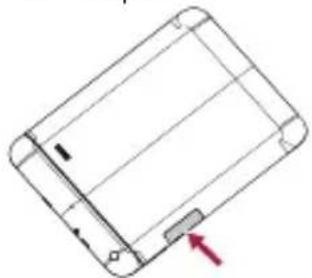
- Натисніть і утримуйте кнопку живлення, щоб увімкнути планшет.

Не вставляйте порожній тримач карти nano SIM або micro SIM в роз'єм для SIM-карти.
UA
Заряджання планшета
Підключіть планшет до електричної розетки за допомогою USB-кабеля та зарядного пристрою, що входять до комплекту поставки.
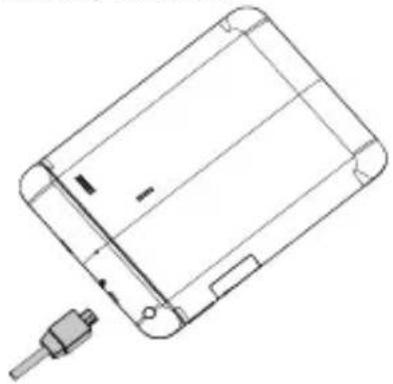
- Торкнутися
Утримувати
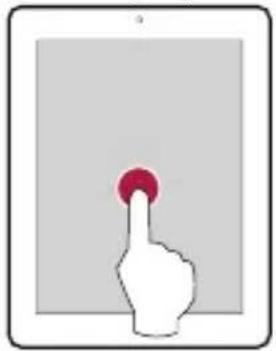
Головний екран – це стартова точка для доступу до усіх функцій планшета. Головний екран може мати декілька панелей. Щоб переглянути інші панелі, ковзніть ліворуч або праворуч.
Додавання значка програми на Головний екран
На Головному екрані торкніться ☐, щоб відкрити список меню, торкніться та
утримуйте значок програми, а потім перетягніть його у прев'ю панелі.
Встановлення шпалер
- На Головному екрані торкніться і утримуйте пусту область.
- Виберіть одне з наступного: Галерея, Живі шпалери, Відео шпалери абоШпалери.
- Виберіть зображення та торкніться Встановити шпалери. Або ж, виберіть зображення, змініть його розмір, перетягуючи рамку, а потім торкніться Готово.
Користування прикладними программами
Відкрийте програму
- На Головному екрані або в головному меню виберіть значок програми, щоб відкрити її.
Підключення до інтернету
У разі потреби за допомогою планшета можна підключитися до інтернету через Wi-Fi-підключення (якщо доступне) або мережу передачі даних вашого мобільного оператора.
Увімкнення або вимкнення передачі даних
Ви можете використовувати мережу передачі даних вашого мобільного оператора. Деякі програми та послуги можуть передавати дані через мобільну мережу вашого оператора, наслідком чого може бути стягнення додаткової плати. Щоб отримати детальнішу інформацію, зверніться до свого оператора мобільного зв'язку.
- На Головному екрані або у списку меню торкніться Налаштування.
- ТоркнітьсяДетальніше...>Мобільні мережі>Передача даних.
- Торкніться, щоб увімкнути або вимкнути передачу даних.
Підключення до бездротової мережі
Підключіть пристрій до мережі Wi-Fi, щоб користуватися Інтернетом або обмінюватися медіа-файлами з іншими пристроями. Щоб користуватися Wi-Fi, вам потрібен доступ до бездротової точки доступу або хот-спот.
- На Головному екрані або у списку меню торкніться Налаштування, а потім торкніться Wi-Fi, щоб увімкнути бездротову мережу.
- Виявлені мережі Wi-Fi будуть відображені у розділі Wi-Fi-мережі.
- Торкніться Wi-Fi-мережі, до якої ви хочете підключитися.
Якщо ви вибрали безпечну мережу, вас попросять ввести мережевий ключ або пароль.
Технічні характеристики
Елемент Характеристика
| Процесор Cortex A7 Quad core | |
| Пам'ять 16ГБ eMMC+1ГБ DDR3, підтримка карт Micro SD до 32 ГБ | |
| OCAndroid 4.2.1 | |
| Тактова частота 1.2GHz | |
| Графічнийпроцесор | IMG SGX 55Mtri/s, 1600Mpix/s |
| Дисплей | 8 дюймів Пропорція 4:3 площинне перемикання (IPS),Ємнісний сенсорний екран Multi-Touch, 5точок дотику |
| Роздільназдатність | 1024 x 768 пікселів |

Prestigio
Короткий посібник
Prestigio MultiPad
PMP7480D3G_QUAD
| Діапазон | WCDMA + GSM (WCDMA: 900/2100;GSM: 850/900/1800/1900) |
| Інтерфейси | Micro USB 2.0, Micro SD (micro SDHC compatible) |
| Зв’язок | WiFi (802.11 b/g/n), 3G(WCDMA) |
| Bluetooth | Підтримка Bluetooth 4.0 |
| Камера | Передня 2M FF, Задня 5.0M AF |
| G-сенсор | Підтримує |
| GPSПідтримує | |
| Медіа формати | Підтримувані відео формати: до 720рПідтримувані відео кодеки: MPEG 1, MPEG 2,MPEG4, H.264Підтримувані аудіо кодеки: MP2, MP3, AACПідтримувані аудіо формати: MP2,MP3,WAV,OGG,AACПідтримувані формати зображень: JPG(JPEG),GIF,BMP,PNG |
| Розміри | 204*154*9.6mm |
| Вага | 445 г (з акумулятором) |
СЕ Оскільки продукти Prestigio постійно оновлюються та вдосконалюються, Ваш пристрій може мати дещо інший зовнішній вигляд та функції, ніж ті, що описані у цьому Короткому Посібнику.
Цим Prestigio заявляє, що цей Multipad відповідає основним вимогам та іншим відповідним положенням Директиви ЄС 1999/5/ЕС. Повний текст Декларації відповідності можна знайти за веб-адресою:
http://www.prestigio.com/compliance.

Для запобігання можливому пошкодженню слуху уникайте високого рівня гучності протягом тривалого часу.