LE900 - Enregistreur de voix Lupus Electronics - Notice d'utilisation et mode d'emploi gratuit
Retrouvez gratuitement la notice de l'appareil LE900 Lupus Electronics au format PDF.

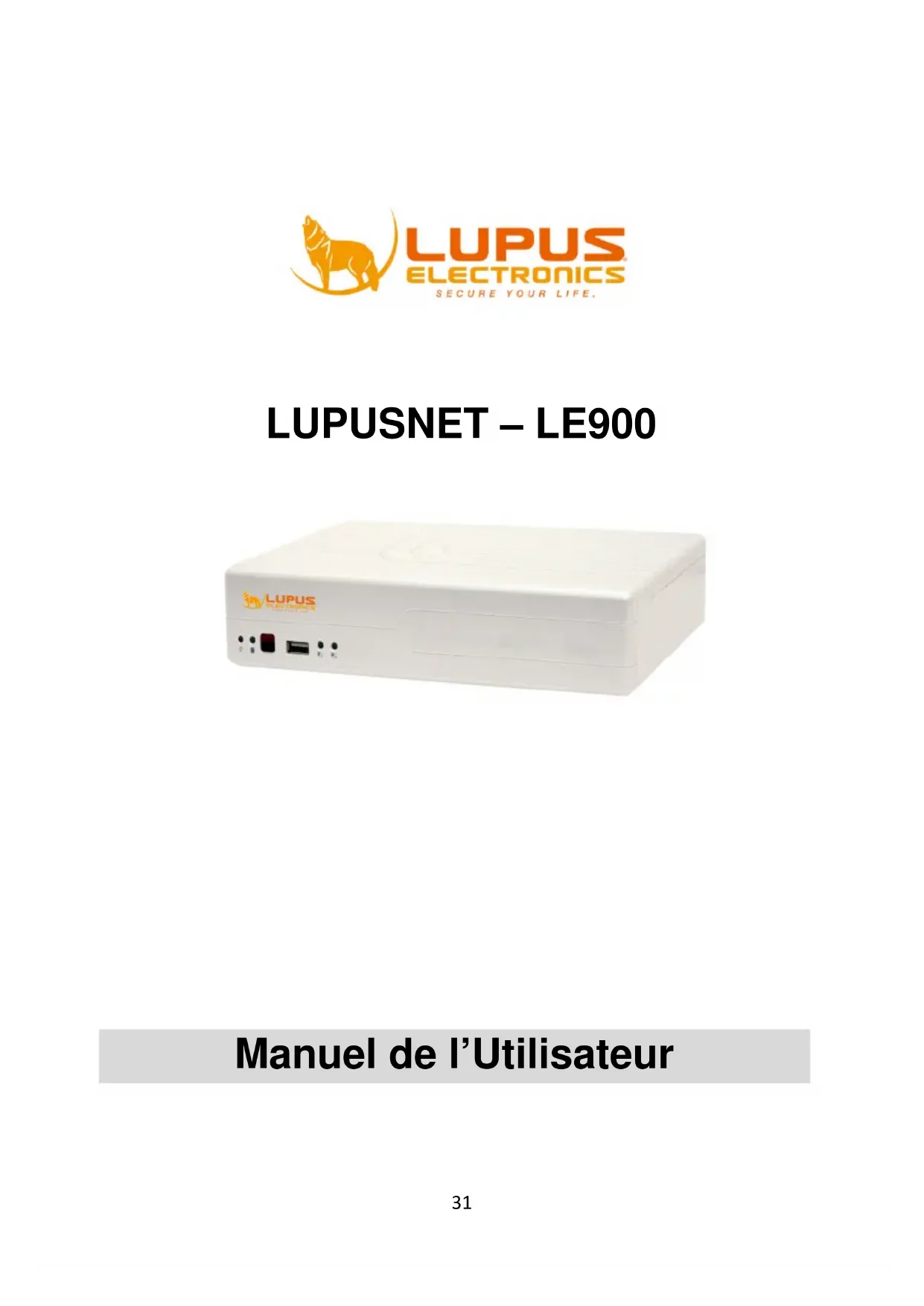


| Type de produit | Enregistreur vidéo numérique réseau (DVR) |
| Marque | Lupus Electronics |
| Modèle | LE900 |
| Nombre de caméras supportées | Jusqu'à 4 caméras IP |
| Alimentation | Adaptateur secteur 100-240V AC, 50/60Hz, avec cordon d'alimentation |
| Connectivité réseau | 2 ports Gigabit LAN (LAN1 IP fixe, LAN2 PPPoE/DHCP/IP fixe) |
| Stockage interne | Disque dur SATA (non inclus, fixation et vis incluses) |
| Logiciel client | MXR Client Software sur CD (compatible Windows XP/Vista/7) |
| Configuration minimale PC | Pentium 4 3.2 GHz, 1 Go RAM, carte graphique 128 Mo DirectDraw, carte Ethernet 10/100/1000 |
| Fonctions principales | Surveillance en direct, enregistrement continu et par événement, lecture, recherche, exportation, PTZ, audio bidirectionnel |
| Modes d'affichage | Plein écran, partage d'écran (quadrillage), zoom par cliquer-glisser |
| Enregistrement | Serveur et client, programmation horaire, détection de mouvement, alarmes |
| Lecture | Locale, temps réel, téléchargement et lecture; vitesses ralenties/accélérées, recherche par événement |
| Exportation | Capture d'écran (jpg/bmp), impression, clip vidéo (mpg/avi/dvr), sauvegarde USB/DVD |
| Périphériques connexes | 4 entrées capteur, 1 sortie alarme, entrée/sortie audio, port USB pour disque dur externe |
| Normes et certifications | CE, RoHS, WEEE |
| Accessoires inclus | CD logiciel, guide utilisateur, fixations disque dur avec vis, adaptateur secteur, cordon d'alimentation |
FOIRE AUX QUESTIONS - LE900 Lupus Electronics
Questions des utilisateurs sur LE900 Lupus Electronics
0 question sur cet appareil. Repondez a celles que vous connaissez ou posez la votre.
Poser une nouvelle question sur cet appareil
Téléchargez la notice de votre Enregistreur de voix au format PDF gratuitement ! Retrouvez votre notice LE900 - Lupus Electronics et reprennez votre appareil électronique en main. Sur cette page sont publiés tous les documents nécessaires à l'utilisation de votre appareil LE900 de la marque Lupus Electronics.
MODE D'EMPLOI LE900 Lupus Electronics
Manuel de l'Utilisateur
User Manual


Manuel de l'Utilisateur
Merci d'avoir acheté un de nos produits Lupus-Electronics. Avant d'utiliser ce produit, veuillez lire attentivement ce manuel d'instructions pour assurer la meilleure utilisation de votre produit.

Ce produit est conforme avec la Directive 2002/95/EC du Parlement et du Conseil Européen du 27 Janvier 2003 liée à la restriction de l'utilisation des substances nuisibles dans les équipements électriques et électroniques(RoHS) et ses amendements.

La Directive WEEE -Waste Electrical and Electronic Equipment concernant les déchets des équipements électriques et électroniques, entrée en vigueur le 13 Février 2003 dans la Loi Européenne a généré un changement important dans le traitement des produits électriques en fin de vie. Si le logo WEEE logo (situé à gauche) est apposé sur le produit ou sur la boîte, il ne peut pas être jeté avec les autres déchets de la maison. Pour plus d'informations sur le traitement et les déchets des produits électriques et les points de collecte, merci de contacte le service municipal des déchets ou le point de vente où vous avez acheté votre équipement.

Marque CE
Cet appareil est fabriqué pour se conformer aux interférences radio.
La société ne garantit pas que ce manuel soit exempt d'erreurs. Nous nous réservons le droit de réviser ou de retirer tout ou une partie du contenu de ce
manuel à n'importe quel moment.
Contenu du colis :
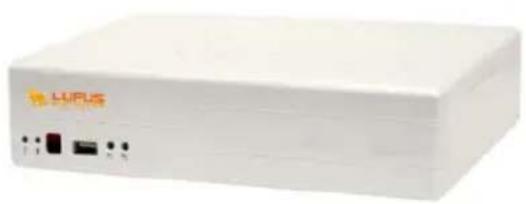
(1) Unité LUPUSNET LE900
(2) CD Logiciel (Le manuel y est inclus)
(3) Guide utilisateur
(4) Fixations pour Disque Dur (Vis inclues)
(5) Adaptateur Secteur
(6) Cordon d'alimentation ( **Le standard peut varier selon le pays où le produit est vendu)

Si vous constatez un quelconque défaut en ouvrant le colis, merci de contacter immédiatement votre revendeur.
Installation du matériel
A. Installation du disque dur
Suivez les étapes ci-dessous pour installer le disque dur:
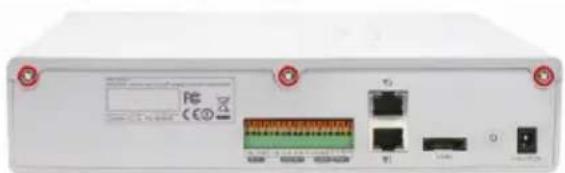
- Desserrer toutes les vis
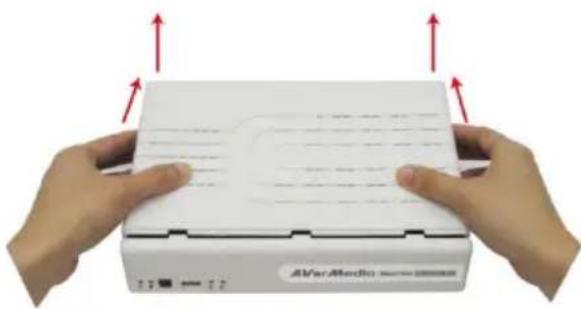
- Poussez le capot et soulevez
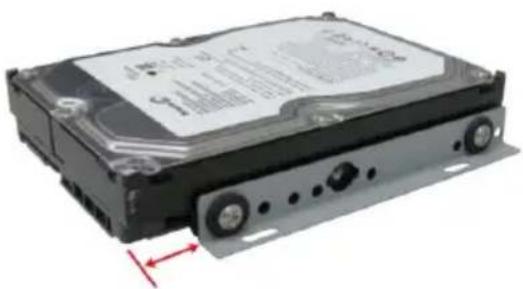
- Fixer les pattes sur le disque dur. La position doit être comme illustrée ci-dessous. Sinon, le disque dur ne sera pas en mesure de s'intégrer dans l'intérieur de l'enregistreur.
- Branchez l'extrémité du câble SATA et le connecteur d'alimentation sur le disque dur.
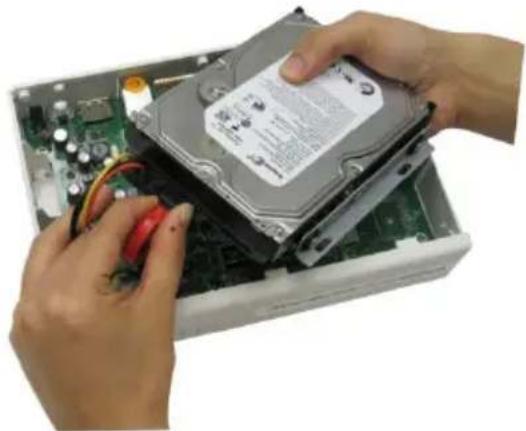
- Fixer le disque dur dans l'enregistreur
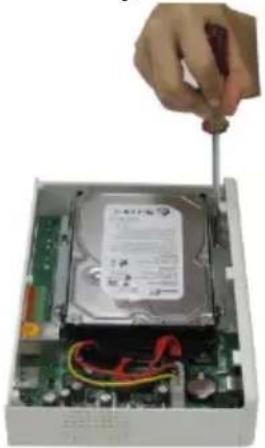
- Poussez le capot vers l'avant et fixer le à l'unité
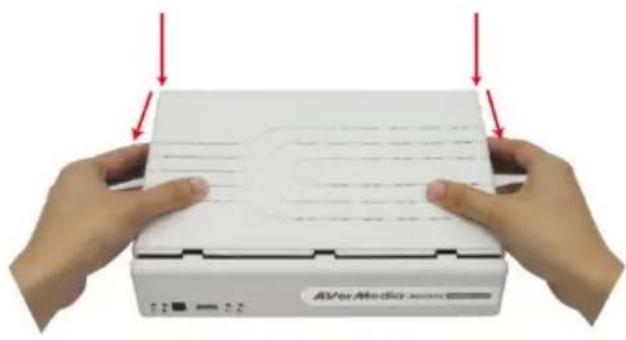
- Vous pouvez maintenant connecter tous les autres cables. Lorsque l'alimentation est en fonctionnement la LED -s'allume.
B. Branchements des périphériques
Sur le panneau arrière de l'unité du DVR, l'utilisateur peut connecter des périphériques à l'aide des 4 capteurs (capteur 1-4), 1 dispositif d'alarme, des périphériques audio d'entrée/sortie et un périphérique de stockage (disque dur externe). Les deux ports Gigabit LAN permettent d'équilibrer la bande passante du réseau sur la connexion de la caméra IP et ainsi avoir un aperçu vidéo en direct.
Suivez l'illustration suivante pour faire vos branchements:
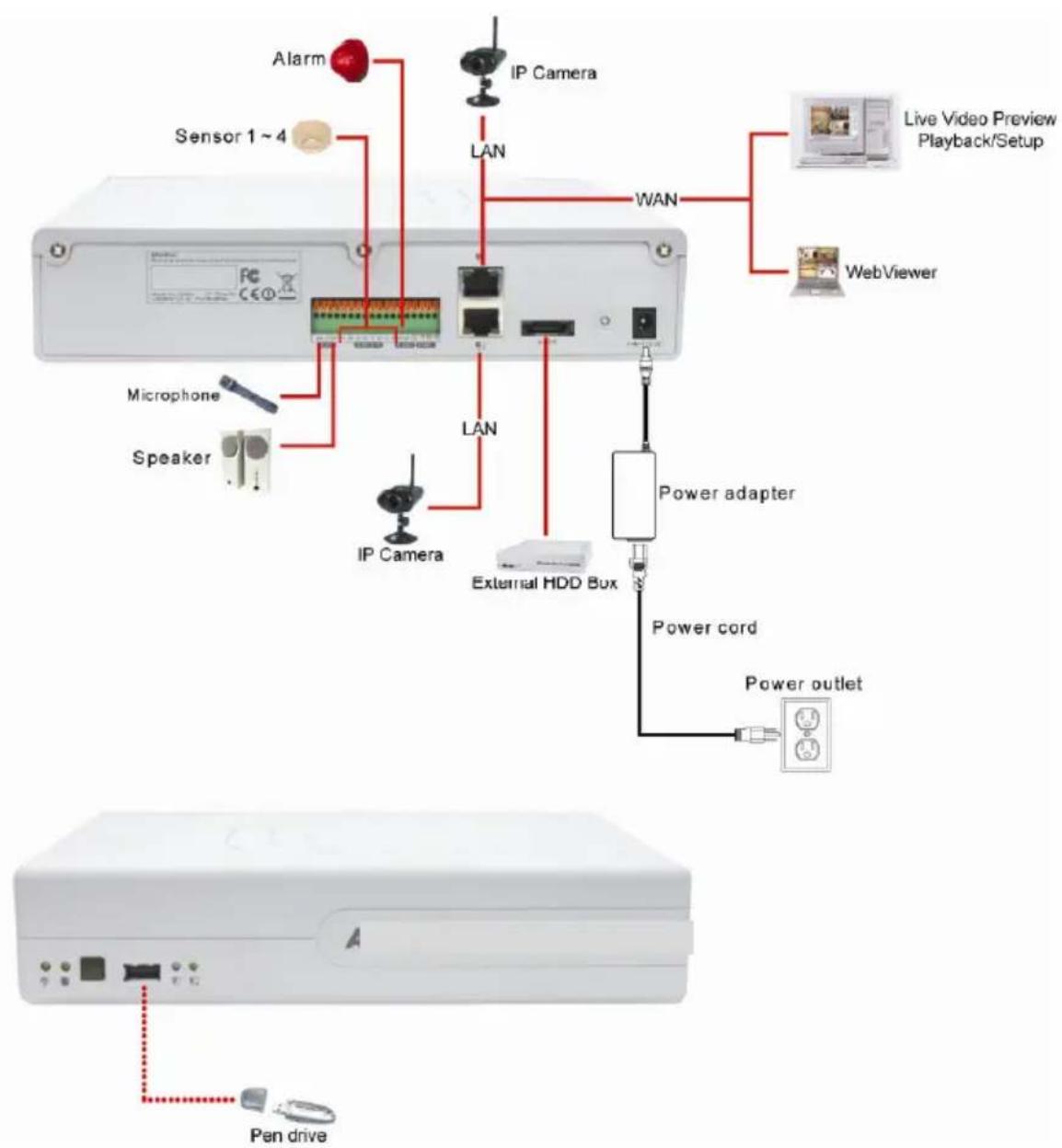

- Le nombre de cameras possible à connecter dépend du modèle que vous avez acheté:
LUPUSNET LE900: 4 caméras
LUPUSNET LE908: 8 caméras
- Le port LAN1 localisé en bas est uniquement configurable pour des adresses IP fixe des options réseau.
- Le port LAN2 est configurable pour les modes suivant: PPPOE, DHCP, ou adresses IP fixe des options réseau.
Première utilisation de votre DVR
I. Exigence système
| Carte mère Carte mère avec processeur Intel 915 / 945 / 955 / 965 / 975 / P35 / P45 et NVIDIA nForceTM4 Ultra MCP , nVidia nForce 570 SLI | |
| Processeur Pentium® 4 3.2 GHz ou plusDes processeurs Core2 sont vivement recommandés | |
| Disque Dur 120GB ou plus | |
| Système Exploitation | Windows XP Professionnel / Windows Vista / Windows 7 |
| RAM 1GB ou plus | |
| Carte VGA | Carte graphique 32-bit high color SVGA avec 128MB de mémoire vidéo et DirectDraw® / YUV Rendering Capability |
| Ethernet Carte Ethernet 10/100/1000 Base-T | |
| Autres Carte son et haut-parleur | |
II. Installez le logiciel client MXR
- Assurez-vous que votre PC soit connecté sur votre réseau.
- Insérez le CD fourni dans le lecteur CD/DVD de votre PC.
- Cliquez sur Installer logiciel Client MXR pour installer. Suivre ensuite les instructions jusqu'à l'installation complète.
- Une fois que le PC est redémarré, vous devez lancer le logiciel MXR Client Software. Pour lancer l'application, cliquez sur le raccourci sur le bureau de votre PC ou cliquez sur Démarrer> Programmes> DVR > DVR Server > MXR.

- Le logiciel client MXR peut uniquement être installé et lance sur PC en utilisant une carte graphique indépendante.
- Le serveur du DVR ne peut pas être paramétré par accès à distance depuis internet (WAN) pour les réglages lors de la première utilisation. Veillez à connecter votre PC et enregistreur sur un même LAN segment (réseau).
III. Connecter le serveur DVR pour une surveillance
- L'IP par défaut du serveur est 192.168.2.2 pour DVR LAN1 (le port LAN du bas à l'arrière du DVR) ou 192.168.3.2 pour LAN2 (port LAN supérieure à l'arrière du DVR).

- Le port LAN 1 qui se trouve à la position inférieure est uniquement configurable pour un mode réseau à IP fixe.
- Le port LAN2 sur la partie supérieure est configurable pour les modes/protocoles réseaux PPPoE, DHCP ou IP fixe.

Assurez-vous que le serveur DVR et votre PC soit connectés sur le même réseau physiquement de façon à permettre les fonctions de recherches de fonctionner.
- Lancez le logiciel client MXRsur votre PC. Pour cela cliquez sur l'icône du bureau de votre PC ou cliquez sur Démarrer > Programmes > DVR > DVR Server > MXR.
-
Entrez l'ID et votre Mot de passe (par défaut : ID : superuser/ Mot de passe : 111111) pour vous connecter à l'application client MXR.
-
Cliquez sur l'icône Setup (Installation) de l'interface du logiciel client MXR. Entrez l'ID et le Mot de passe (par défaut : ID : superuser/ Mot de passe : 111111). Maintenant, sélectionnez le mode Installation Client. La fenêtre des paramètres système apparaît.
- Cliquez sur Add, puis cliquez sur Search pour trouver le DVR que vous avez installé sur votre réseau.
- Sélectionnez le DVR que vous voulez configure depuis le résultat de la recherché et cliquez sur OK.
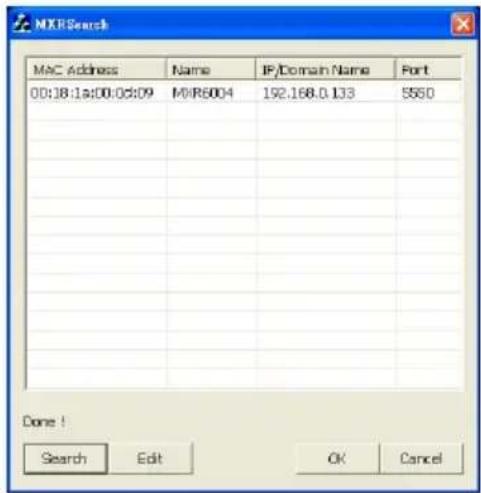
-
Si l'utilisateur veut changer l'IP de son DVR, sélectionner le DVR dans la recherché de MXR et cliquer sur Edit.
-
Dans la fenêtre des paramètres/réglages MXR, l'utilisateur peut changer le Nom du DVR, le Port de connexion, le mode du Réseau (IP Statique/DHCP), IP, Masque, Gateway, et DNS.

- Le Nom, Port, Réseau, IP, Maque, et Gateway sont requis pour se connecter.
- Le port LAN 1 supporte seulement les IP Statiques.
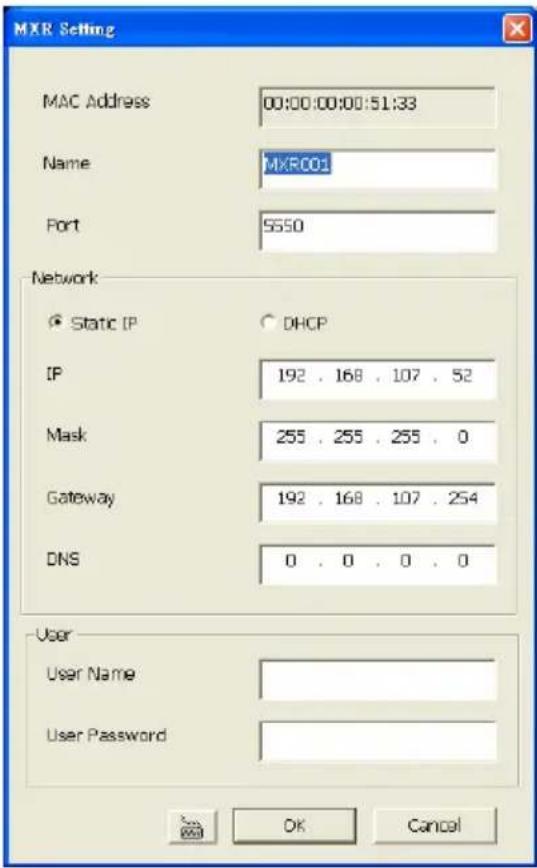
- Entrer le Nom d'utilisateur (id) et le Mot de passe (Password) pour changer l'authentication. Maintenant cliquez sur OK pour valider le changement.

Le Nom d'utilisateur et le mot de passe sont les mêmes que pour le système du DVR ((par défaut : ID : superuser/ Mot de passe : 111111).
- Après avoir changé les données du DVR, cliquez sur Rechercher pour retrouver le serveur DVR une nouvelle fois.
- Sélectionner le serveur DVR depuis la liste de recherche de MXR et cliquer sur OK.
- Les nouvelles informations du DVR seront affichées dans la fenêtre des réglages du serveur. Cliquez sur OK pour ajouter le serveur DVR.
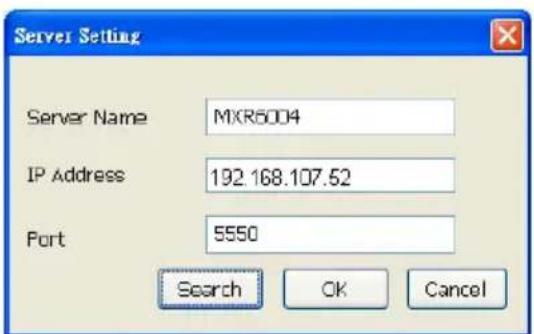
- Une fois le serveur DVR ajouté, cliquez sur OK pour sortir de la fenêtre des réglages
système.
- Maintenant, cliquer sur l'icône (Réseau) pour vous connecter avec le serveur DVR.
IV. Connecter une Caméra IP
- Cliquer sur l'icône Setup (Installation) de l'interface du logiciel de surveillance. Entrer l'identifiant ID ainsi que le mot de passe (par défaut : ID : superuser/ Mot de passe : 111111). Sélectionnez ensuite l'installation du serveur (Server Setup ) dans le menu et cliquez OK.
- Sélectionnez la Caméra. Une fenêtre de paramétrage s'ouvrira.
- Sélectionnez l'icône camera et validez la caméra
- Sélectionnez IP Camera dans la section « entrées » (Input). Vous pouvez afficher la vidéo en sélectionnant “afficher” (Display) et ainsi voir la vidéo de la caméra à l’écran. Choisissez Audio pour permettre d’enregistrer le son de la camera (si celle-ci est doté d’un micro).
- Entrer à présent le Nom et la Description que vous voulez donner à la caméra.
- Cliquez sur Réglages IP (IP Setting) dans la section d'information caméra IP. Autoriser Protocole, et ensuite, sélectionner Protocole, Mode, Format Vidéo, Canal, et Site Camera IP de la caméra IP.
- Au lieu d'entrer l'adresse IP de la camera IP l'utilisateur peut également entrer l'URL de la caméra IP.
- Autoriser l'Authentification, ensuite, entrer ID et mot de passe si l'accès à la camera est protégé et que l'identification est requis.
- Cliquez sur OK pour finaliser le paramétrage.
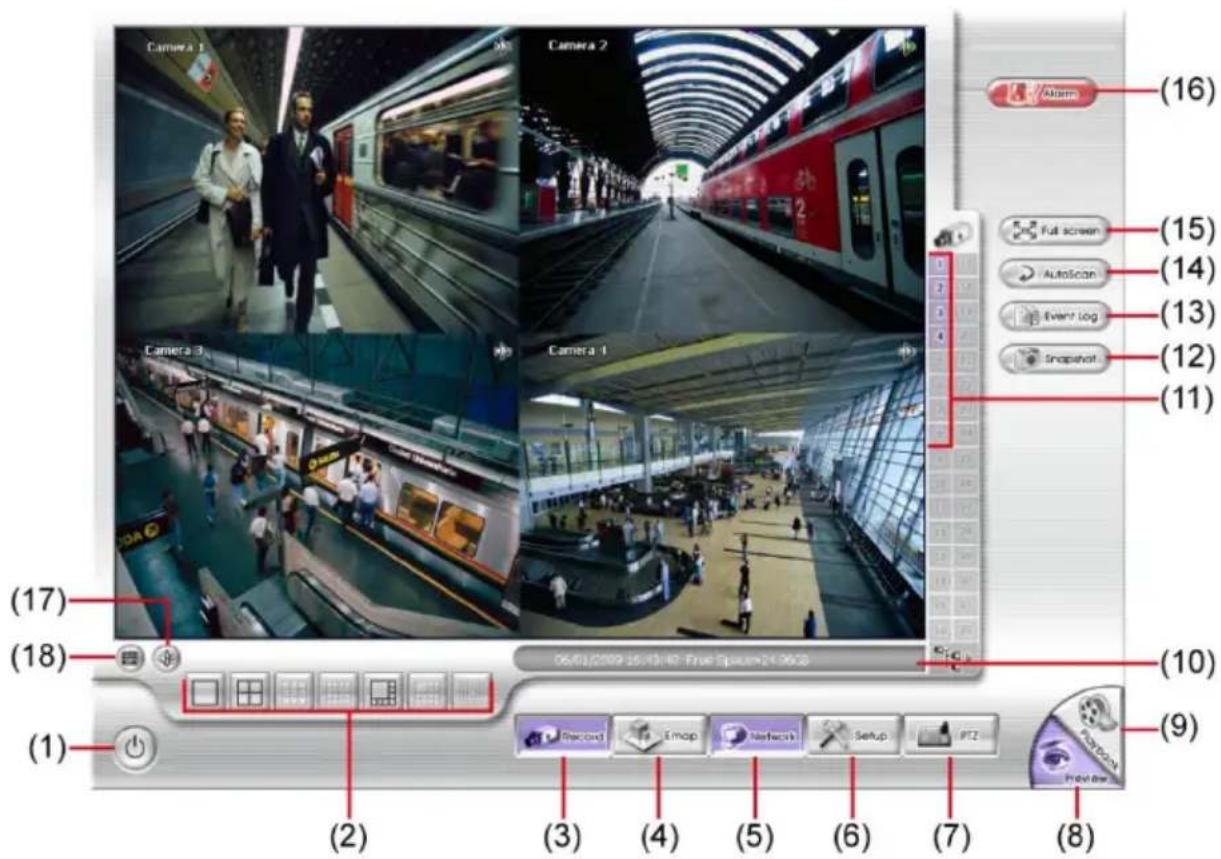
(1) Quitter Appeler la fenêtre de dialogue « Logout ».
Une fois ouverte suivez ces instructions :
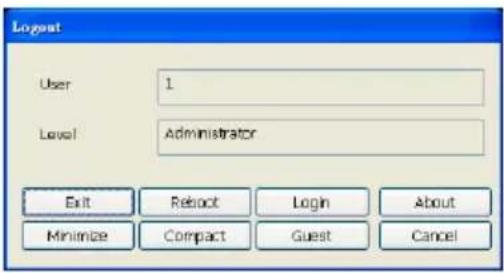
- Quitter: Pour sortir de l'application.
- Redémarrer: Pour redémarrer le système du DVR. Il est requis d'entrer le mot de passe.
- Login: Vous pouvez utiliser différents identifiants pour entrer dans le système du DVR.
- A propos : Afficher les informations du produit.
- Minimiser: Pour réduire la barre des tâches du DVR.
- Compact: Pour basculer en mode compact.
- Invité: Pour basculer en mode invité. En mode invité, les fonctions sont limitées à la fonction aperçu uniquement. Pour compléter les fonctions du DVR, veuillez-vous connecter en tant qu'administrateur.
- Annuler: Pour quitter la boîte de dialogue "Logout".
(2) Mode partage écran
Sélectionnez 3 différents types de partage d'écran pour voir les images de vos cameras en plein, ou l'une dans l'autre ou partagé les unes à côté des autres.

- Lorsque vous êtes en mode simple écran, Cliquez droit et glissez sur la partie de l'image que vous souhaitez élargir.
- Le système du DVR ne supporte pas d'élargir une partie d'écran en mode plein écran.
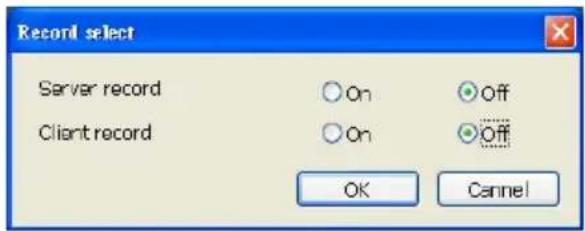
(3) Enregistrer
Démarrer/Arrêter l'enregistrement du serveur et du site client.
- Enregistrement Serveur: Démarrer/Arrêter l'enregistrement du serveur MXR du DVR.
- Enregistrement Client: Démarrer/Arrêter l'enregistrement à distance du site client.
Afficher la carte de chaque surface, et l'endroit de la
| Nom Fonction | |
| camera/capteur/relai et les alertes. | |
| (5) Réseau | Activer/désactiver l'accès réseau. Cette option vous autorise à accede à votre serveur DVR depuis un lieu distant à partir d'une connexion internet. Désactivé par défaut. |
| (6) Installation Configurer les paramètres système. | |
| (7) PTZ Accès au panneau de contrôle PTZ (caméra orientable). | |
| (8) Aperçu Passez en mode aperçu. Ceci vous permet d'afficher les cameras en direct. | |
| (9) Lecture Passer en mode lecture. Ceci vous permet de visionner des séquences vidéo enregistrées. | |
| (10) Statut Affiche la date d'enregistrement, l'heure et l'espace alloué au disque dur. | |
| (11) ID Caméra | Afficher le numéro des caméras qui sont en train d'être visionnées. Quand vous êtes en mode plein écran, cliquez sur le numéro de la camera que vous souhaitez afficher pour changer de canal. |
| (12) Capture d'écran Capturer et sauvegarder une image au format *.jpg. | |
| (13) Journal des évènements | Afficher l'enregistrement des activités relatives aux évènements paramétrés du système. |
| (14) AutoScan | Démarrer/Arrêter la bascule des images vidéo. |
| (15) Mode plein écran | Vue en plein écran. Pour retourner en mode quadrille, cliquez droit avec la souris ou presses la touché ECHAP de votre clavier ou encore cliquez sur l'icône avec la flèche. Lorsque vous basculez en mode écrans multiple, choisissez un écran et cliquez pour basculer en plein écran. |
| (16) Alarme Alerte et affichage des informations d'alerte. | |
| (17) Clavier virtuel | Si le clavier n'est pas fonctionnel, vous pouvez utiliser le clavier virtuel. |
| (18) Audio | Activer/Désactiver l'audio. L'utilisateur peut cliquer sur l'icône audio du canal pour régler le volume des différents canaux. Lorsque l'icône volume est vert, cela signifie que le son du canal concerné est activé. |
Pour lire des vidéos enregistrées
Pour basculer en mode lecture, cliquez sur le bouton Lecture dans le coin inférieur droit de l'interface utilisateur en mode Aperçu.
Dans la fenêtre de dialogue Sélectionnez Mode de Lecture, sélectionnez Lecture locale si l'utilisateur autorise l'enregistrement. Sélectionnez la Lecture temps réel si votre connexion internet est rapide et vous le permet choisissez Télécharger et Lecture. Cliquez OK pour procéder et Annuler pour stopper l'opération.
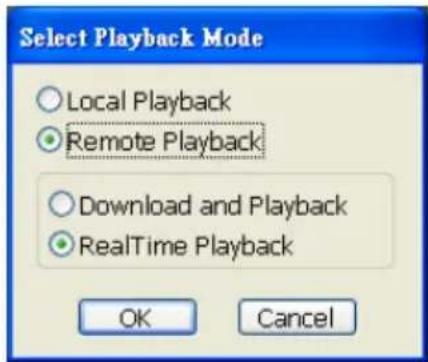
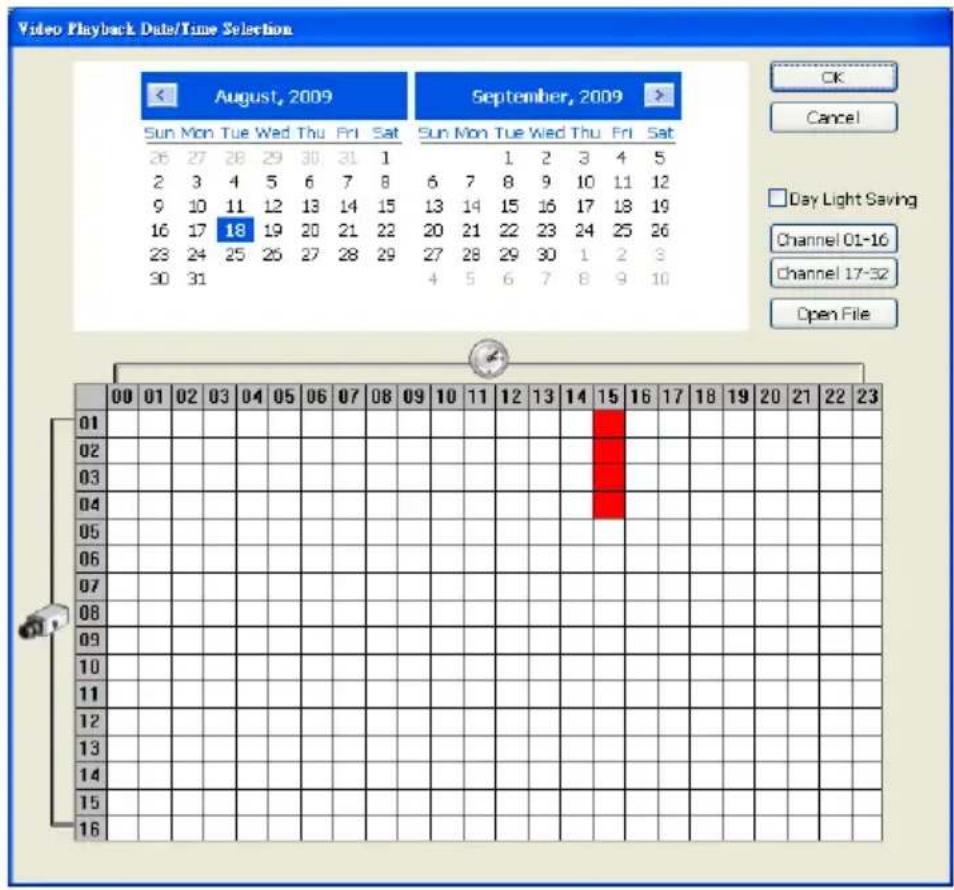
Lorsque le mode lecture local est sélectionné, choisissez la date et l'heure de lecture depuis le menu Lecture Date Vidéo/Sélection temps. Dans Lecture Date Vidéo/Sélection temps, les nombres de 00 à 23 représentent les heures. Et les nombres de 01 à 16 représentent les numéros des caméras.
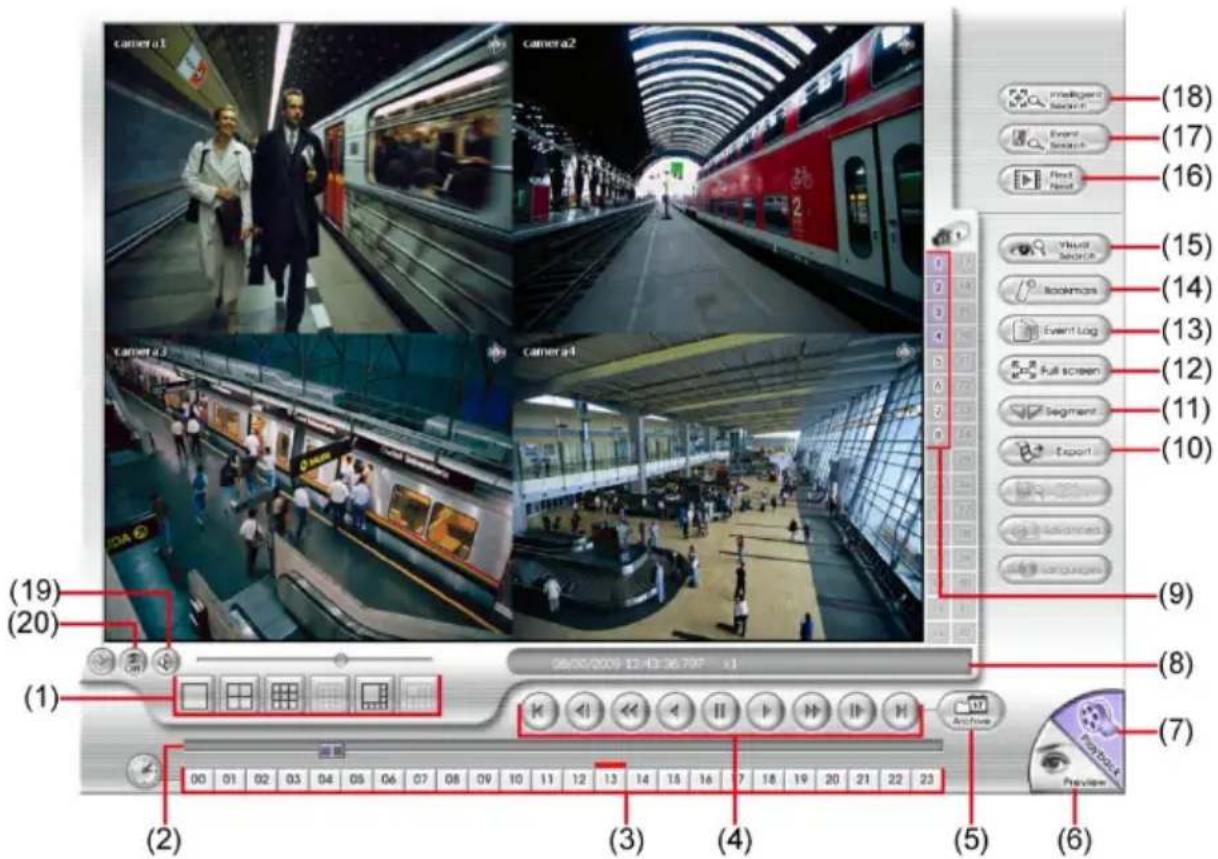
L'interface de lecture local est telle qu'illustrée ici :
Nom
Fonction
(1) Mode écran partagé Sélectionnez un des 4 différents types de partage d'écran pour lire la video enregistrée de toutes vos cameras ou de l'une d'entre elle uniquement.

Pour zoomer une partie de l'écran, cliquez droit et glissez pour définir la surface que vous souhaitez élargir.
(2) Barre de progression Afficher l'état d'avancement du fichier en cours de lecture. Vous pouvez déplacer la barre à n'importe quelle endroit de la piste.
(3) Choix par créneau horaire Sélectionnez et cliquez pour lire la vidéo enregistrée à une heure spécifique.

Les boutons des heures représentent le temps sur 24h. La barre bleue au-dessus de l'heure indique qu'il y a un fichier vidéo enregistré sur cette plage horaire. Quant à la barre rouge, elle indique que vous êtes en train de visionner la vidéo de la plage horaire concernée.
| Nom | Fonction |
| (4) Lecture – Boutons de contrôle | Commencement:Revenir au début de la séquence vidéo.Précédent:Revenir à la séquence précédente.Ralenti:Jouez le fichier vidéo aux vitesses ralenties de 1/2x, 1/4x, ou 1/8x.Retour:Rembobinez la séquence vidéo.Pause:Mettre en pause le fichier en cours.Lecture:Lire le fichier. |
| (4) Lecture – Boutons de contrôle | Avance rapide:Lit la séquence vidéo en accéléré avec les vitesses suivantes 2x, 4x, or 8x, 16x ou 32x.Suivant:Allez à la séquence suivante.Fin:Allez à la fin de la séquence vidéo. |
| (5) Archive | – Sélectionnez la date sur le calendrier et l'heure de 00 à 23h à partir de laquelle vous voulez lire vos fichiers enregistrés.– Aussi, l'utilisateur peut ouvrir un fichier enregistré à partir de son emplacement, pour ce la cliquez sur le boutonOUVRIR FICHIER– MarquageEnregistrement disponible, le calendrier affiche les enregistrements disponibles Durant la période en cours d'affichage. |

- Les boutons des canaux 01-16 et canaux 17-32 n'ont pas de fonctions attribuées car le MXR DVR supporte 4 canaux uniquement.
- Les nombres de 00 à 23 représentent l'heure. Les nombres de 01 à 16 représentent
Nom
Fonction
les identifiants des caméras. La colonne de couleur bleue indique qu'il y a des fichiers vidéo enregistrés sur la période donnée. Tandis que la colonne rouge indique où commence l'enregistrement du fichier vidéo.
| (6) Aperçu | Basculé en mode Aperçu/Avancé. |
| (7) Lecture | Basculer en mode Lecture. Ceci permet de voir le contenu du fichier vidéo. |
| (8) Barre d’état Affiche la date d’enregistrement, l’heure et la vitesse de lecture. | |
| (9) ID Caméra | Affiche le numéro des caméras qui sont en cours de visionnage.Quand vous regardez une seule camera, cliquez sur le numéro ID pour changer de caméra et voir celle-ci. |
(10) Export Export comporte capture d'écran, Impression, Sortie clip vidéo, et fonction de sauvegarde.
■ Capture d'écran: Capture et sauvegarde l'écran en format *.jpg ou *.bmp.
■ Impression: Imprime la capture d'écran.
Sortie clip vidéo: Sauvegarde la séquence dans un fichier de format *.mpg, *.avi, ou *.dvr.
■ Sauvegarde: Sauvegarde le fichier vers un support USB (clé, disque dur) ou sur DVD
(11) Segment Garder une partie de la séquence vidéo.
(12) Plein écran Visionner en mode lecture -compact mode. Pour retourner en mode normal, cliquez droit avec la souris ou ESC (echap) sur le clavier. Quand vous basculez en mode écran-multiple, cliquez gauche pour basculer en plein écran et afficher un seul des différents écran.
(13) Journal des Afficher l'enregistrement des activités mis en place dans le système.
| Nom | Fonction |
| Évènement | Pour filtrer les enregistrements, sélectionnez et cliquez le bouton option pour afficher l’évènement, le système, opération, réseau ou POS. |
| (14) Favoris | Marquez un point de référence quand vous regardez une séquence vidéo afin de pouvoir y revenir facilement. Vous devez aussi faire ce choix pour protéger le fichier choisi. |
| (15) Recherche visuel | Cherchez depuis une caméra spécifique par date, heure, minute et seconde. |
| (16) Recherche suivant | Cherche le prochain événement ou change le cadre de détecteur de mouvement. Vous pouvez utiliser cette option quand vous utilisez la recherche intelligente ou la fonction recherche d’événement.. |
| (17) Recherche d’événement | Recherche dans les séquences enregistrées suite à un événement (par exemple détection de mouvement, perte vidéo, capteur). |
| (18) Recherche intelligente | Recherche les modifications dans le cadre des détections de mouvements. |
| (19) Audio | Activer/Désactiver la lecture audio |
| (20) Dés entrelacement | Pour améliorer la qualité vidéo. Régler le mode dés entrelacement à #1, si vous filmez une image immobile et sur #2, s’il y a beaucoup de mouvements. |
Lecture en téléchargement et mode lecture
Lorsque vous sélectionnez le mode de téléchargement et de lecture, sélectionnez la date et l'heure pour lire depuis l'accès distant de lecture et sélectionnez le moment voulu (Remote Playback Date/Time Selection). Dans la fonction Sélection Date/Heure de lecture à distance (Remote Playback Date/Time Selection), les nombres de 00 à 23 représentent l'heure. Les nombres de 0 à 16 représentent les numéros des caméras.
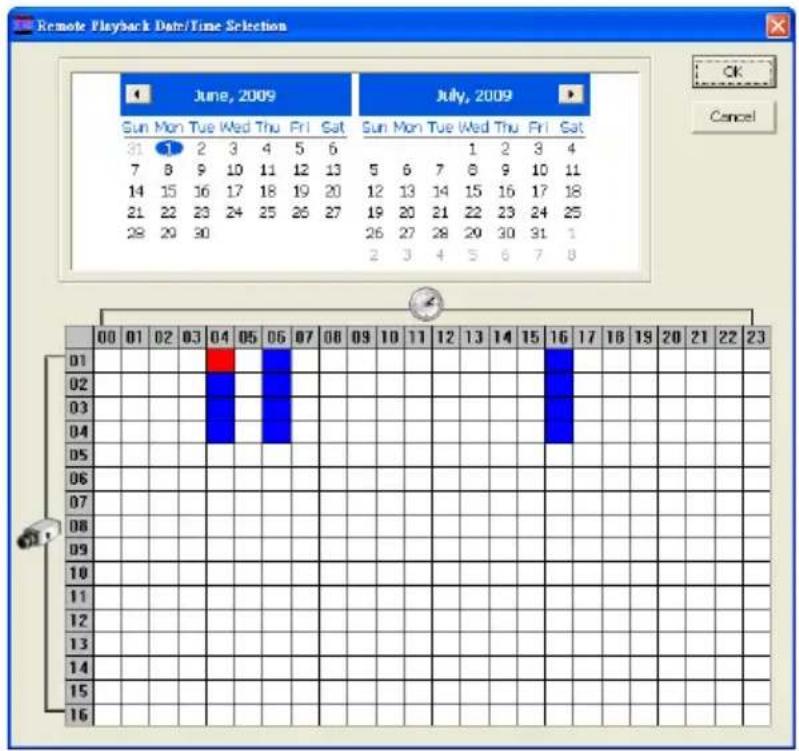
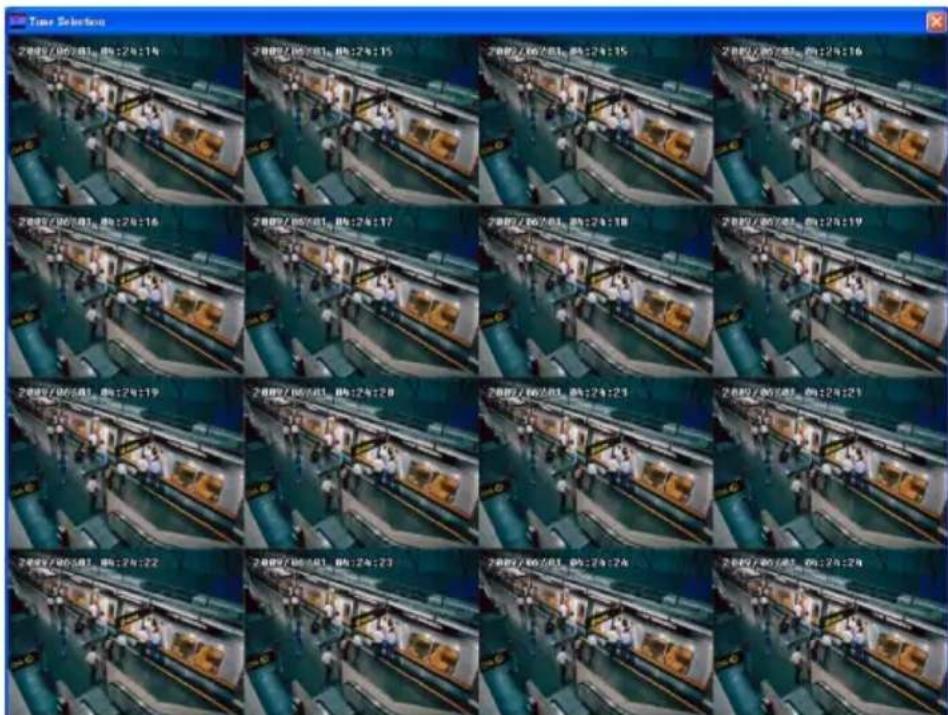
Cliquez sur OK et la fenêtre de sélection de l'heure apparaît. Dans la fenêtre de sélection de l'heure, le système divise l'heure sélectionnée en 16 vignettes vidéo. Cliquez sur la vignette vidéo que vous souhaitez télécharger et ouvrir.
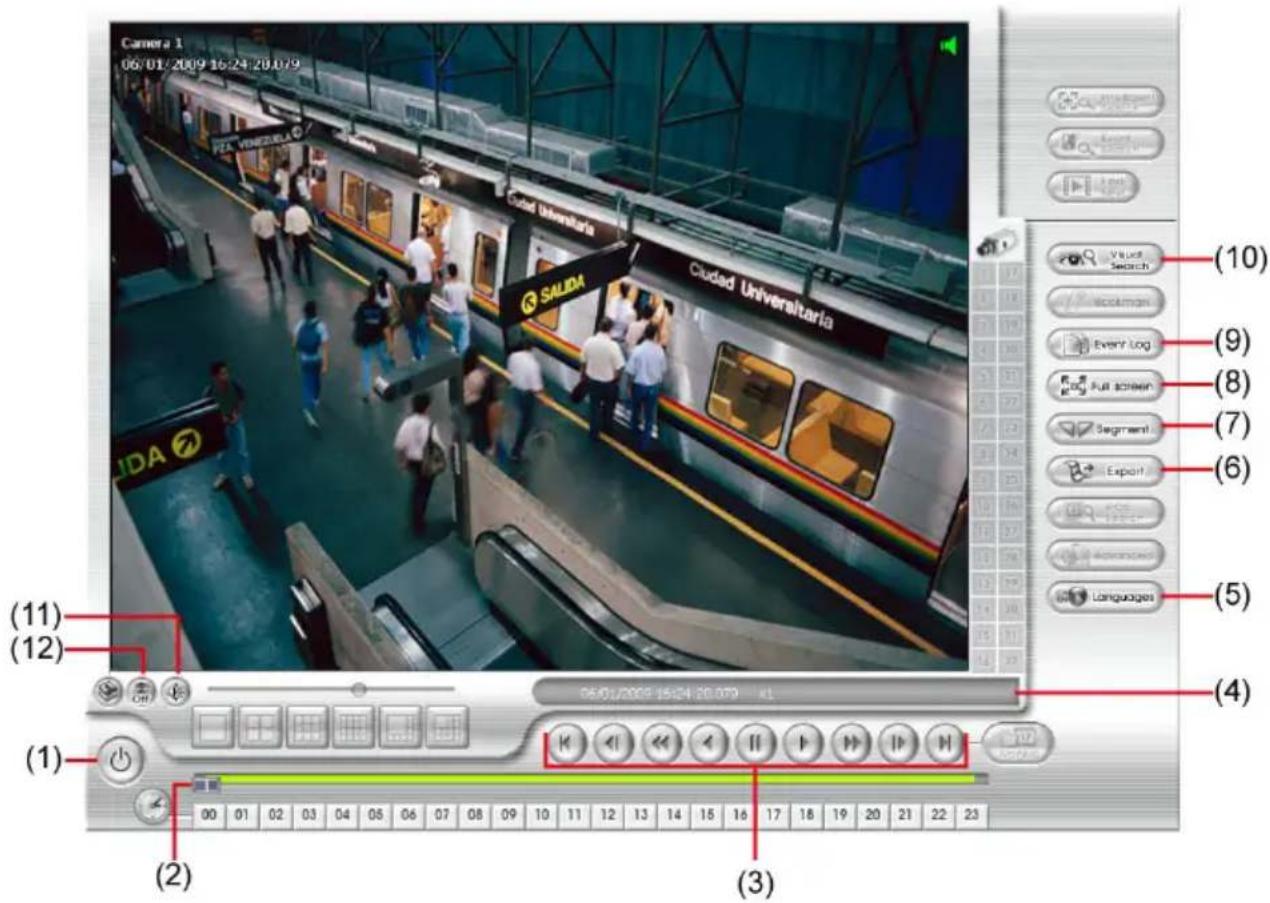
L'interface ci-dessous illustre les descriptions:
| Nom | Fonction |
| (1) Quitter Sortir de l’application | |
| (2) Barre de progression | Montre la progression du fichier en cours de lecture. Vous pouvez bouger la barre et rechercher l’endroit de la piste que vous souhaitez visionner. |
| (3) Boutons contrôle de lecture | Commencement:Revenir au début de la séquence vidéo.Précédent:Revenir à la séquence précédente.Ralenti:Jouez le fichier vidéo aux vitesses ralenties de 1/2x, 1/4x, ou 1/8x.Retour:Rembobinez la séquence vidéo.Pause:Mettre en pause le fichier en cours.Lecture:Lire le fichier.Avance rapide:Lit la séquence vidéo en accéléré avec les vitesses suivantes 2x, 4x, or 8x, 16x ou 32x.Suivant:Allez à la séquence suivante.Fin:Allez à la fin de la séquence vidéo. |
(4) Barre d'état Affiche la date d'enregistrement, l'heure et la vitesse de lecture.
(5) Langue Pour changer la langue d'affichage
(6) Export Export comporte capture d'écran, Impression, Sortie clip vidéo, et fonction de sauvegarde.
■ Capture d'écran: Capture et sauvegarde l'écran en format *.jpg ou *.bmp.
■ Impression: Imprime la capture d'écran.
■ Sortie clip vidéo: Sauvegarde la séquence dans un fichier de format *.mpg, *.avi, ou *.dvr.
■ Sauvegarde: Sauvegarde le fichier vers un support USB (clé, disque dur) ou sur DVD
(7) Segment Garder une partie de la séquence vidéo.
(8) Plein écran Visionner en mode lecture -compact mode. Pour retourner en mode normal, cliquez droit avec la souris ou ESC (echap) sur le clavier. Quand vous basculez en mode écran-multiple, cliquez gauche pour basculer en plein écran et afficher un seul des différents écrans.
Nom
Fonction
(9) Journal des événements
Afficher l'enregistrement des activités mis en place dans le système. Pour filtrer les enregistrements, sélectionnez et cliquez le boutton option pour afficher l'évènement, le système, opération, réseau ou POS.
(10) Recherche visuel Cherchez depuis une caméra spécifique par date, heure, minute et seconde.
(12) Désentrelacement Pour améliorer la qualité vidéo. Régler le mode désentrelacement à #1, si vous filmez une image immobile et sur #2, s'il y a beaucoup de mouvements.
Lecture en temps réel – Mode lecture
Lorsque le mode lecture temps réel est sélectionné, choisissez la date et l'heure de lecture depuis le menu Lecture Date Vidéo/Sélection temps. Dans Lecture Date Vidéo/Sélection temps, les nombres de 00 à 23 représentent les heures. Et les nombres de 01 à 16 représentent les numéros des caméras.
Marquez Enregistrer la date du jour, le calendrier de lecture affichera ainsi les vidéos disponibles pendant la période sélectionnée.
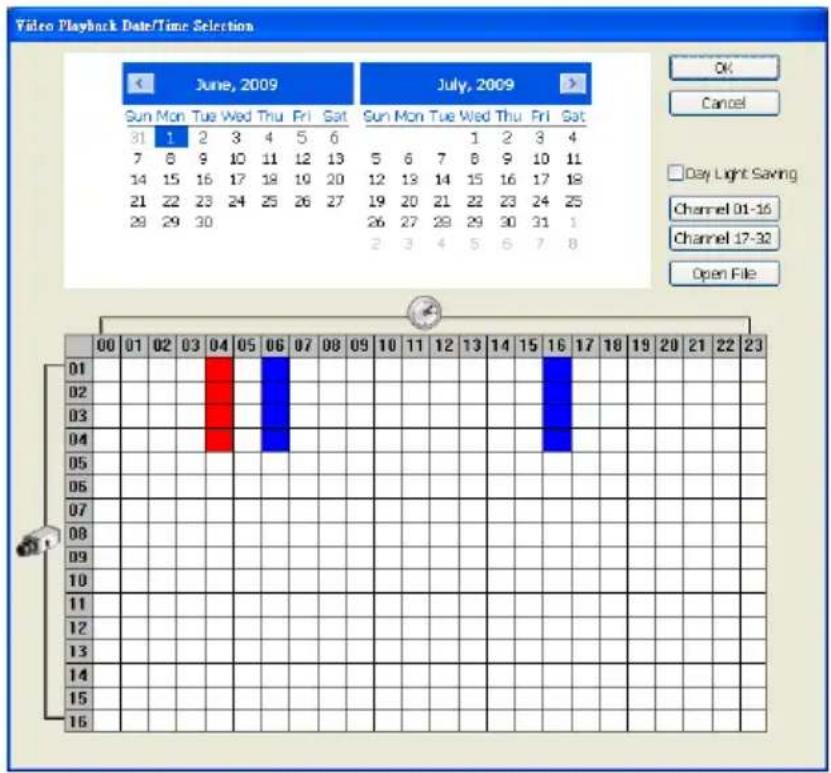
Cliquez OK pour ouvrir la lecture en temps réel et son interface sera tel que décrit ci-dessous:
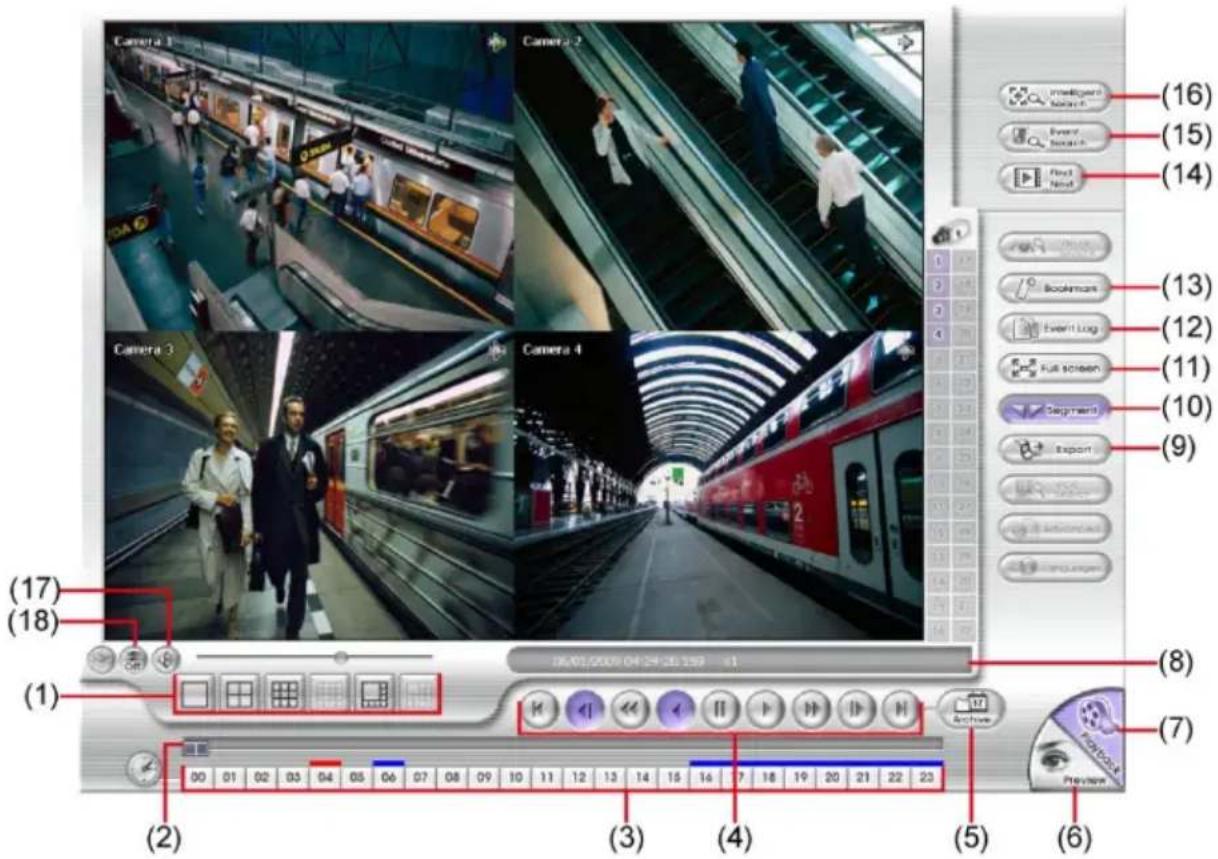
| Nom | Fonction |
| (1) Mode écran partagé | Sélectionnez un des 3 différents types de partage d’écran pour lire la vidéo enregistrée de toutes vos cameras ou de l’une d’entre elle uniquement. |
| Pour zoomer une partie de l’écran,cliquez droit et glissezpour définir la surface que vous souhaitez élargir. | |
| (2) Barre de progression | Afficher l’état d’avancement du fichier en cours de lecture. Vous pouvez déplacer la barre à n’importe quel endroit de la piste. |
| (3) Choix par créneau horaire | Sélectionnez et cliquez pour lire la vidéo enregistrée à une heure spécifique. |
| Les boutons des heures représentent le temps sur 24h. La barre bleue au-dessus de l’heure indique qu’il y a un fichier vidéo enregistré sur cette plage horaire. Quant à la barre rouge, elle indique que vous êtes en train de visionner la vidéo de la plage horaire concernée. | |
| (4) Lecture – Boutons de contrôle | Commencement:Revenir au début de la séquence vidéo.Précédent:Revenir à la séquence précédente.Ralenti:Jouez le fichier vidéo aux vitesses ralenties de 1/2x, 1/4x, ou 1/8x.Retour:Rembobinez la séquence vidéo.Pause:Mettre en pause le fichier en cours.Lecture:Lire le fichier.Avance rapide:Lit la séquence vidéo en accéléré avec les vitesses suivantes 2x, 4x, or 8x, 16x ou 32x.Suivant:Allez à la séquence suivante.Fin:Allez à la fin de la séquence vidéo. |
| (5) Archive | – Sélectionnez la date sur le calendrier et l’heure de 00 à 23h à partir de laquelle vous voulez lire vos fichiers enregistrés.– Aussi, l’utilisateur peut ouvrir un fichier enregistré à partir de son emplacement, pour ce la cliquez sur le boutonOUVRIR FICHIER– MarquageEnregistrement disponible, le calendrier affiche lesenregistrements disponibles Durant la période en cours d'affichage. |
| i | - Les boutons des canaux 01-16 et canaux 17-32 n'ont pas de fonctions attribuées car le MXR DVR supporte 4 canaux uniquement.- Les nombres de 00 à 23 représentent l'heure. Les nombres de 01 à 16 représentent les identifiants des caméras. La colonne de couleur bleue indique qu'il y a des fichiers vidéo enregistrés sur la période donnée. Tandis que la colonne rouge indique l'endroit où commence l'enregistrement du fichier vidéo. |
| (6) Aperçu | Basculé en mode Aperçu/Avancé. |
| (7) Lecture | Basculer en mode Lecture. Ceci permet de voir le contenu du fichier vidéo. |
| (8) Barre d'état | Affiche la date d'enregistrement, l'heure et la vitesse de lecture. |
| (9) ID Caméra | Affiche le numéro des caméras qui sont en cours de visionnage. Quand vous regardez une seule camera, cliquez sur le numéro ID pour changer de caméra et voir celle-ci. |
| (10) Export | Export comporte capture d'écran, Impression, Sortie clip vidéo, et fonction de sauvegarde.■ Capture d'écran: Capture et sauvegarde l'écran en format *.jpg ou *.bmp.■ Impression: Imprime la capture d'écran.■ Sortie clip vidéo: Sauvegarde la séquence dans un fichier de format *.mpg, *.avi, ou *.dvr.■ Sauvegarde: Sauvegarde le fichier vers un support USB (clé, disque dur) ou sur DVD |
| (11) Segment | Garder une partie de la séquence vidéo. |
| (12) Plein écran | Visionner en mode lecture -compact mode. Pour retourner en mode normal, cliquez droit avec la souris ou ESC (echap) sur le clavier. Quand vous basculez en mode écran-multiple, cliquez gauche pour basculer en plein écran et afficher un seul des différents écrans. |
| (13) Journal desEvènements | Afficher l'enregistrement des activités mis en place dans le système.Pour filtrer les enregistrements, sélectionnez et cliquez le bouton option pour afficher l’événement, le système, opération, réseau ou POS. |
| (14) Favoris | Marquez un point de référence quand vous regardez une séquence vidéo afin de pouvoir y revenir facilement. Vous devez aussi faire ce choix pour protéger le fichier choisi. |
| (15) Recherche suivant | Cherche le prochain événement ou change le cadre de détecteur de mouvement. Vous pouvez utiliser cette option quand vous utilisez la recherche intelligente ou la fonction recherche d’événement.. |
| (16) Recherche d’événement | Recherche dans les séquences enregistrées suite à un événement (par exemple détection de mouvement, perte vidéo, capteur). |
| (17) Recherche intelligente | Recherche les modifications dans le cadre des détections de mouvements. |
| (18) Audio | Activer/Désactiver la lecture audio |
| (19) Dés entrelacement | Pour améliorer la qualité vidéo. Régler le mode dés entrelacement à #1, si vous filmez une image immobile et sur #2, s’il y a beaucoup de mouvements. |
LUPUS-Electronics® GmbH
Lise-Meitner-Str.20, D-76829 Landau
Tel. +49 (0) 6341 93 55 3 0 Fax. +49 (0) 6341 93 55 3 20