LE816 Plus - Enregistreur de voix Lupus Electronics - Notice d'utilisation et mode d'emploi gratuit
Retrouvez gratuitement la notice de l'appareil LE816 Plus Lupus Electronics au format PDF.

| Caractéristiques Techniques | Enregistreur de voix numérique, capacité de stockage de 8 Go, autonomie de batterie jusqu'à 20 heures, enregistrement en format WAV et MP3. |
|---|---|
| Utilisation | Idéal pour les réunions, les interviews et les cours. Facilité d'utilisation avec un interface intuitive et des boutons de commande accessibles. |
| Maintenance et Réparation | Nettoyer régulièrement le microphone avec un chiffon doux. En cas de problème, consulter le service après-vente ou la garantie. |
| Sécurité | Ne pas exposer à des températures extrêmes ou à l'humidité. Éviter les chocs physiques pour préserver l'intégrité de l'appareil. |
| Informations Générales | Compatible avec Windows et Mac, logiciel de transcription inclus, dimensions compactes pour un transport facile. |
FOIRE AUX QUESTIONS - LE816 Plus Lupus Electronics
Questions des utilisateurs sur LE816 Plus Lupus Electronics
0 question sur cet appareil. Repondez a celles que vous connaissez ou posez la votre.
Poser une nouvelle question sur cet appareil
Téléchargez la notice de votre Enregistreur de voix au format PDF gratuitement ! Retrouvez votre notice LE816 Plus - Lupus Electronics et reprennez votre appareil électronique en main. Sur cette page sont publiés tous les documents nécessaires à l'utilisation de votre appareil LE816 Plus de la marque Lupus Electronics.
MODE D'EMPLOI LE816 Plus Lupus Electronics
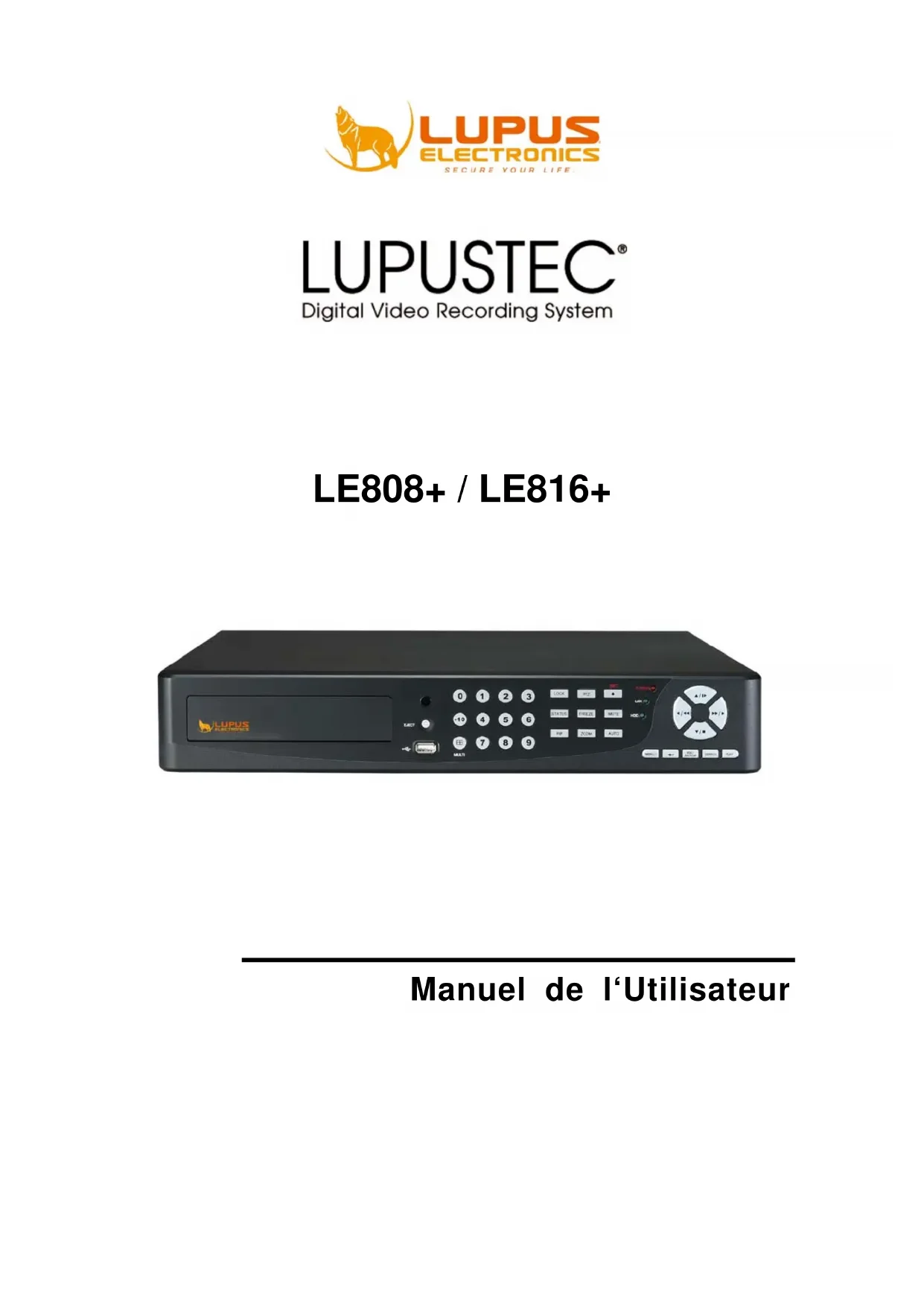
Manuel de l'Utilisateur

NE PAS OUVRIR - RISQUE DE CHOC ELECTRIQUE

Ce symbole est destiné à alerter l'utilisateur de la présence de "dangereuses tensions" non protégées à l'intérieur du produit qui peuvent être assez forte pour causeur un risque de chocolélectrique.

Ce symbole est destiné à alerter l'utilisateur de la présence importante de fonctionnement et de maintenance (réparation) dans la présente documentation accompagnant l'appareil.
ATTENTION
POUR RÉDUIRE LE RISQUE D'INCENDIE OU DE CHOC ÉLECTRIQUE, NE PAS EXPOSER CET APPAREIL A LA PLUIE OU L'HUMIDITÉ.
NOTE: Cet apparéil a été testé et déclaré conforme aux normes d'un apparéil de classe numérique, conformément à la partie 15 des règlements de la FCC. Ces limites sont conçues pour fournir une protection raisonnable contre les interférences nuisibles lorsque l'équipement est utilisé dans un environnement commercial. Cet équipement générale, utilise et peut émettre des fréquences radio et, s'il n'est pas installé et utilisé conformément au manuel d'instructions, celui-ci peut cause des interférences nuisibles aux communications radio. Le fonctionnement de cet équipement dans une zone résidentielle est susceptible de cause des interférences nuisibles, auquel cas l'utilisateur sera tenu de corriger les interférences à ses propres frais.

L'élimination desieux équipements électriques et électroniques (applicable dans l'Union Européenne et d'autres pays européens avec des systèmes de collecte)
Ce symbole sur le produit ou sur son emballage indique que ce produit ne doit pas etre traites comme des déchets menagers. Il doit etre remis a un point de collecte pour le recyclage des équipements electriques et electroniques. Vousdezvez veiller a ce que ce produit soit elimine correctement,et ainsi aidar a prevenir les conséquences négatives potentielles pour l'environnement et la santé qui pouraient etre causés par un traitement inapproprié du produit. Le recyclage des matériaux aidera a preserver I'environnement. Pour de plus amples informations sur le recyclage de ce produit, merci de contacter notre municipalite,vote déchetterie ou le magasin ou vous avez achete ce produit.
Toutes les instructions de sécurité et de fonctionnement doivent être lues avant que l'appareil soit exploité.
Assurez-vous demettre l'appareil sur "off" avant dinstaller I'enregistreur.
- Des risques de chic électriques existente si l'enregistreur est ouvert par une personne non qualifiée, préférez un veritable service d'ingenieur ou d'installateurs.
- Évitez d'utiliser l'enregistreur au-delà des températures et du taux d'humidité de referencia indiqués dans le cahier des charges.
- Évitez d'exposer le DVR à des mouvements violents ou à des vibrations.
- Ne pas utiliser ou stocker les enregistrateurs à la lumière directe du soleil ou à proximité de toute source de chaleur.
- Ne pas placer d'objets autour des espaces utilisés pour la circulation de l'air.
- Toujours utiliser le DVR dans un endroit bien ventilé pour éviter la surchauffe.
- Risque d'explosion si la batterie est remplacede par une autre non homologuee.
- Débarrasssez-vous des batteries usagées conformément aux instructions.
SOMMAIRE
Chaptitre 1 CHARACTERISTIQUES 1
Chapitre 2 CONTENU de votre package 2
Chapter 3 EMPLACEMENT et CONTROLLE. 4
3.1 Boutons de contrôle en façade 4
3.2 Plan des connexions à l'arrière de l'appareil 6
3.3 Telecommande 6
3.4 Contrôle à la souris 8
3.5Playback Mode 13
3.6 PTZ Mode 14
OPERATIONS de BASE et CONFIGURATION 21
5.1 Configuration du menu principal 21
5.2 Configuration d'enregistrement 23
5.3 Configuration d'evénements 25
5.4 Paramétrage d'actions planifiées 29
5.5 Configuration de vos caméras 31
5.6 Configuration de votre compte 21
5.7 Configuration réseau 33
5.8 Configuration PTZ & RS-485 Setup 36
5.9 Configuration Systeme 37
5.10 Utility Setup. 42
5.11 Diagnostique 43
Chapitre 6 RECHERCHE & SAUVEGARDE 44
6.1 Configurez vos recherches 44
6.2 Configuration de vos sauvegardes 48
Chapitre 7 SPECIFICATION 50
Chapitre 8 SURVEILLANCE RÉSEAU 52
8.1 Installation et configuration du logiciel AP 52
8.2 Fonctionnement du logiciel AP 53
Chapitre 9 57
Connexion à votre téléphone mobile 57
Mobile Application 57
L'auteur n'assume aucune responsabilité quand aux évventuels erreurs ou omissions qui peuvent apparaitre dans leprésent document, et chaque engagement de mis à jour sur les Presents informations
Chaptitre 1 CHARACTERISTIQUES
- Enregistrement en temps réel
- Deux ports USB (pour souris et sauvegarde)
- Compression H.264, ideale pour economiser de l'espace sur votre disque dur
- Affichage en temps reel
- Jusqu'à 360x288 pixels @ 400 images/seconde en enregistrement (PAL)
Sortie video VGA avec resolution allant jusqu'à 1920x1200 Pixel - Affichage, enregistrement, sauvegarde, lecture et accès réseau en direct
- Les méthodes de contrôle: en façade, avec une souris USB, la télécommande IR, et le "client viewer"
- Interface graphique intuitive qui facilitite la configuration et le fonctionnement des menus
- 4 canaux d'enregistrement audio et de lecture
- Prise en charge de disques dur SATA
- Contrôle des mouvements latéraux, inclinaison et zoon de votre(vos)amera(s) (camères PTZ requises)
- Les données de sauvegarde: périphériques USB et le réseau
- Événement déclenché avec notification par e-mail: détention de mouvement, alarme
- Logiciel inclus sur le CD permettant de connecter plusieurs enregistrateurs LE800
- Système multilingue
L'auteur décline toute responsabilité pour les erreurs ou omissions qui pouraient apparaitre dans ce document et tout engagement quant à à mettre à jour les informations continues ici.
Chapitre 2 CONTENU de votre package
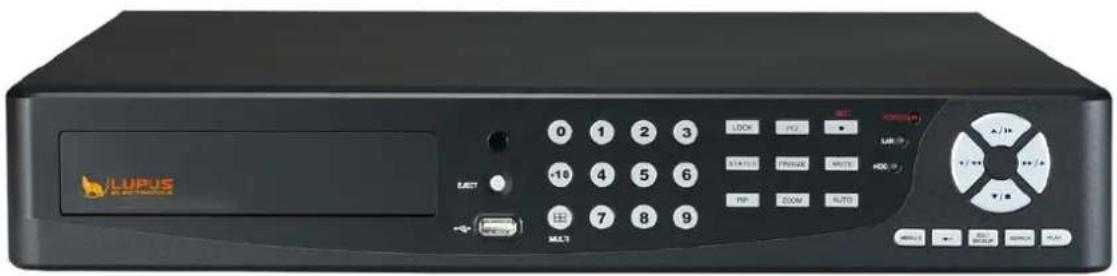
Un enregistrur LE808 / LE816
2. CD logiciel Client Viewer

3. Manuel utiliseur
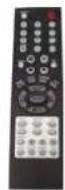
4. Telecommande
5. Câble d'alimentation
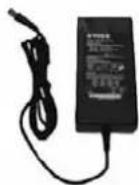
6. Adaptateur secteur

7. Piles

8. Cordon SATA

9. Vis pour disque dur
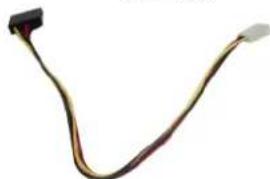
10. Cordon d'alimentation SATA
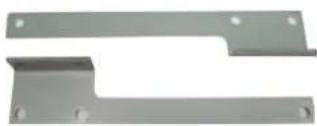
11. Support de fixation disque dur

12. I/O (Cable Alarme)
| Contenu |
| 1. Enregistreur |
| 2. CD logiciel Client Viewer |
| 3. Manuel utiliser |
| 4. Télécommande |
| 5. Câble d'alimentation |
| 6. Adaptateur secteur |
| 7. Piles |
| 8. Cordon SATA |
| 9. Vis pour disque dur |
| 10. Cordon d'alimentation SATA |
| 11. Support de fixation disque dur |
| 12. I/O (Câble Alarme) |
Chapter 3 EMPLACEMENT et CONTROLLE
3.1 Boutons de contrôle en façade
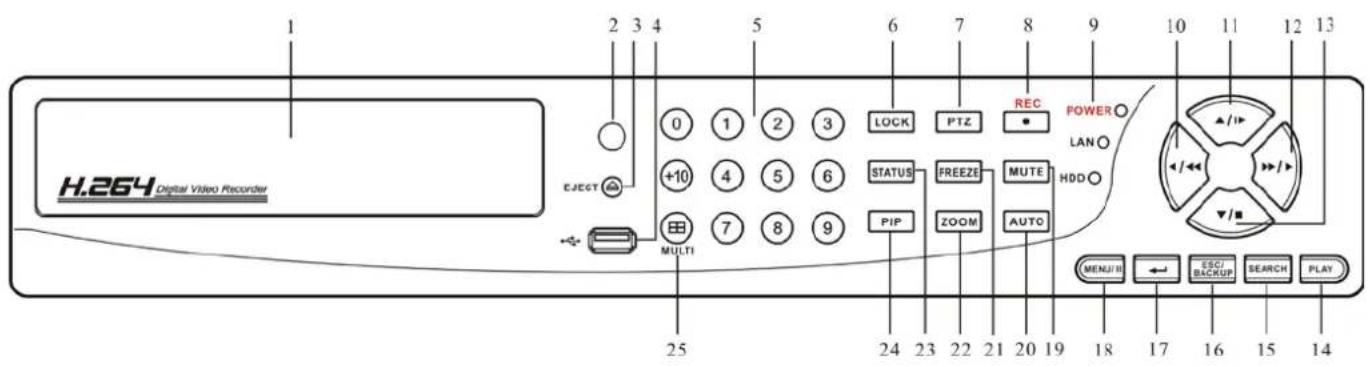
| Item Description | |
| DVD-RW | Un lecteur DVD-RW est installé sur le pannau frontal de l'enregistreur. |
| Capteur IR | Capteur infra-rouge de la télécommande. |
| EJECT | Appuyez sur eject pour ouvrir/fermer le lecteur DVD-RW. |
| USB 2.0 | Le port USB 2.0 peut être utilisé pour connecter tout péripérisque de stockage USB ou une souris. |
| BOUTTONS NUMERIC / SELECTIONNER CAMERA | Sélectionner la Caméra par rapport au Boutton numérique. Appuyez sur le bouton [+10] pour atteindre les chaînes. |
| LOCK | Pour vérouiller/dévéréuiller les fonctions des touches. |
| PTZ | Démarrer/Arrêté le contrôle PTZ. |
| REC | Démarrer/Arrêté l'enregistrement. |
| Status LED | Statut de l'enregistreur: fonctionnement, lecture/éditure du disque dur et indication réseau par les indicateurs LED. |
| LEFT DIRECTIONAL BUTTON/REWIND (▲/▲) | Touchche directionnel gauche Lecture arrière rapide, Vitesse: 2x, 4x, 8x, 16x, 32x, 64x. |
| UP DIRECTIONAL BUTTON/SLOW ( / ) | Touchche directionnel haut. Lecture au ralenti, Vitesse: 1/2x, 1/4x, 1/8x, 1/16x. |
| RIGHT DIRECTIONAL BUTTON/FAST (▲/▲) | Touchche directionnelle droite. Lecture rapide vers l'avant, Vitesse: 2x, 4x, 8x, 16x, 32x, 64x. |
| DOWN DIRECTIONAL BUTTON/STOP (▲) | Touchche directionnel bas. Arrêté la lecture. |
| PLAY Commencer la lecture | |
| SEARCH | Entrez dans le menu de recherche, utilisez les touches haut/bas pour naviguer. Appuyez sur ENTREUR pour acceder à l'élement sélectionné. |
| ESC/ BACKUP | Sortir des diverses fonctions et returner à l'écran du menu Entrer dans le menu de sauvegarde |
| ENTER/ MODE (MODE) | Basculez de plein écran à écran divisé et vice-versa |
| MENU/ PAUSE ( MENU/■) | Entrez dans le menu, utilisez les boutons haut/baspour naviguer dans le menu. Appuyer pour faire une pause lors de la lecture |
| MUTE | Fonction muet: arête la voie audio en cours |
| AUTO | Mettre mode Auto pour changer de chaines automatiquement. Appuyez sur MENU pour revenir en mode normal. |
| FREEZE | Tpour afficher/enlever les fonctions Live FREZZE. |
| ZOOM | Activez/Désactivez l'affichage double écran. Appuyez sur ENTER pour changer de canal. |
| STATUS Affichage du statut. | |
| PIP | Changez les images sur le mode "image dans image", utilisez les touches haut/bas pour naviguer. Appuyez sur ENTRETR pour acceder à l'élement sélectionné |
| MULTI | Ce bouton est utilize pour basculer entre les multiples modes d'affichage: 16, 13, 10, 9 et 4 chaines peuvent être partagées à l'écran. |
3.2 Plan des connexions à l'arrête de l'appareil
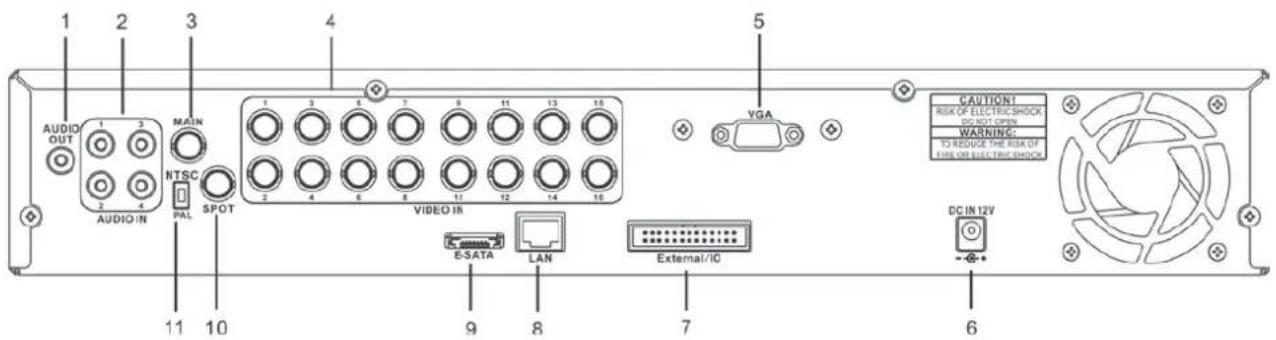
Modèle LE 816
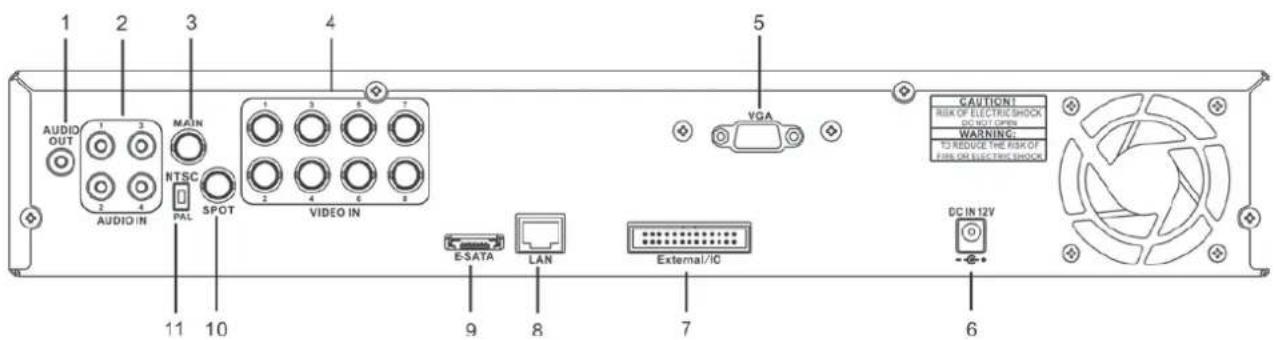
Modèle LE 808
| Item | Description | |
| 1 | SORTIE AUDIO Sortie RCA pour signal audio | signal audio |
| 2 | ENTRÈE AUDIO Port d'entrée RCA pour signal audio | Port BNC pour l'écran principal, le menu et le contenu de vos caméras |
| 3 | ÉCRAN PRINCIPAL | Port BNC pour l'écran principal, le menu et le contenu de vos caméras |
| 4 | ENTRÈE VIDÉO | Ports d'entrée BNC pour vos cameras, 8 ou 16 au total (suivant le modele) |
| 5 | VGA Sortie VGA pour monitateur secondaire (option) | condiaire (option) |
| 6 | NTSC/ PAL SWITCH | Basculer entre le format PAL et NTSC |
| 7 | ÉCRAN SPOT | Port BNC pour afficher sur un écran secondaire en plein écran toutes les sequences de vos caméras |
| 8 | E-SATA Interface SATA externe. | |
| 9 | LAN Entrée réseau | |
| 10 | RS485/ RELAY/ IR/ SENSOR | Entrée et sortie extérieur |
| 11 | EXTERNAL I/O | Port EXTERNAL I/O |
| 12 | DC 12V Connexion pour l'adaptateur secteur 12V | secteur 12V |
3.3 Télecommande
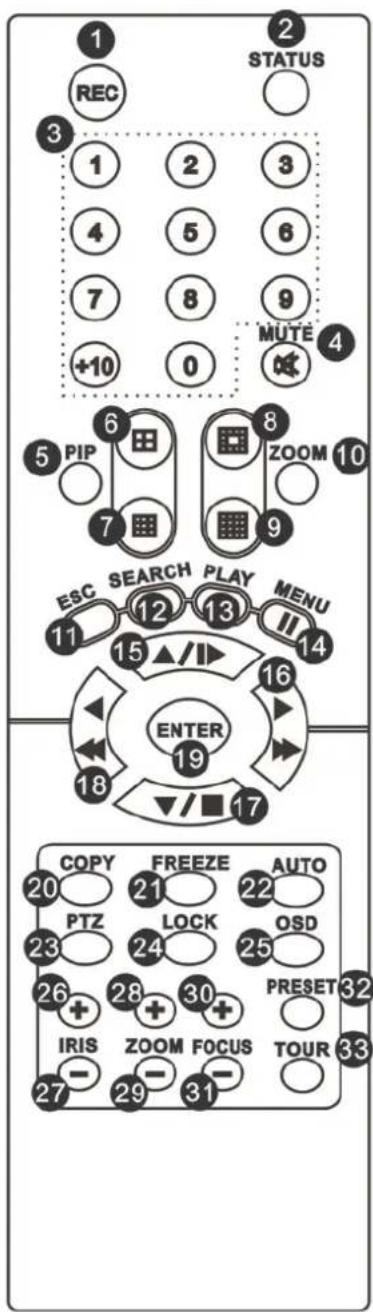
| Télécommande - Définition des touches | |
| ○,1 REC | Commencer/Arrêté l'enregistrement |
| ○,2 STATUS | Affchage du Statut |
| ○,3 CAMERA BUTTONS | Sélectionner uneamera / Bouton Numérique Appuyez sur [+10] pour sélectionner les chaînes |
| ○,4 MUTE | Arrêté/Redémarrer la piste audio. |
| ○,5 PIP | Activer/Désactiver le format « Image dans Image ». Utiliser le bouton directionnel pour naviguer dans le menu, et presser sur le bouton entre pour enter dans la fonction可以选择 du menu. |
| ○,6 | Basculer en mode affichage 4 canaux (écran divisé en 4) |
| ○,7 | Basculer en mode affichage 9 canaux (écran divisé en 9). Les modèles 4-CH ne supportent pas cette fonction. |
| ○,8 | Basculer en mode affichage 13 canaux (écran divisé en 13). Les modèles 4-CH ne supportent pas cette fonction. |
| ○,9 | Basculer en mode affichage 16 canaux. Les modèles 4-CH ne supportent pas cette fonction. |
| ○,10 ZOOM | Activer / Désactiver le zoom *2 affché à l'écran. Utilisez le bouton directionnel pour naviguer dans l'affichage de l'écran, et appuyez sur le bouton Entrée pour changer les canaux. |
| ○,11 ESC | Boutton de sortie (Exit). |
| ○,12 SEARCH | Pour entrer dans le menu Rechercheur. Utilisez les boutons directionnels haut/bas pour naviguer dans le menu, appuyez sur Entrée pour entrer dans le menu choisi. |
| ○,13 PLAY | Démarrer la lecture. |
| ○,14 MENU/ | Activer / Désactiver le Menu. Pause Lecture. |
| ○,15 / | Bouton directionnel haut. Lecture ralentie, Vitesse: 1/2x, 1/4x, 1/8x, 1/16x. |
| ○,16 / | Bouton directionnel droit. Lecture avance rapide, Vitesse: 2x, 4x, 8x, 16x, 32x, 64x. |
| ○,17 / | Bouton directionnel Bas. Arrêté la lecture. |
| ○,18 / | Bouton directionnel gauche. Lecture rapide arrêté, Vitesse: 2x, 4x, 8x, 16x, 32x, 64x. |
| ○,19 ENTER/ MODE | Basculer d'un seul écran à l'écran divisé en 4 et vice-versa. |
| ○,20 COPY | Entrer dans le menu COPY (copier) |
| ○,21 FREEZE | Allumer/Éteindre l'affichage en direct et les function dites " gelé " |
| ○,22 AUTO | En mode AUTO, toutes les chaînes sont disponibles en boucle et en plein écran |
| ○,23 PTZ | Démarrer/Arrêtier le contrôle PTZ |
| ○,24 LOCK | Activer/Désactiver les fonctions des boutons situés à l'avant de l'enregistreur |
| ○,25 OSD | Activer/Désactiver l'affichage de l'écran |
| ○,26 IRIS + | PTZ Ouvrir Iris. |
| ○,27 IRIS - | PTZ Fermer Iris. |
| ○,28 ZOOM + | PTZ Zoom Avant. |
| ○,29 ZOOM - | PTZ Zoom Arrière |
| ○,30 FOCUS + | PTZ Permet de régler le Focus en l'ouvrant |
| ○,31 FOCUS - | PTZ Diminuer Focus |
| ○,32 PRESET | Configurer la mise au point de préselection de l'objectif Appuyez sur le bouton PRESET + 2 numéroros numérique pour enregistrer le réglage actuel de l'objectif. Le bouton PLAY + un numéro permitted de changer la sélection de la mise au point de l'objet. |
| ○,33 TOUR | Activer PTZ Tour. Une sélection de positions de vos camères que vous pouvez préselectionner. |
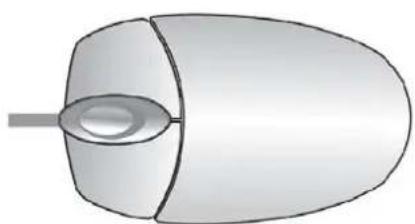
3.4 Contrôle à la souris
Mode « End direct » - « Live »
| Affichage d'un seul canal | Déplacez le curseur sur la chaîne souhaitée et double-clic gauche. |
| Passez d'un affichage mono canal à multi-canaux | Double-clic gauche |
| Souris – Menu | |
| Entrer dans configuration Menu | Clic droit |
| Selectionner / Entrer | Clicgauche |
| Retourner à la page précédente | Clicdroit |
| Souris - icônes Graphiques | |
| En cliquant sur cette icône vous afficherez les quatre icônes des principaux menus (Menu Principal / Recherche / Sauvegarde / PTZ). | |
| MENU PRINCIPAL | |
| CONFIGURATION DE RECHERCHE | |
| SAUVEGARDE | |
| CONTRÔLE PTZ | |
| Enclencher/Étteindre un enregistrement | |
| LECTURE | |
| Laissez le curseur sur cette icône pour afficher 5 autres icônes (PAUSE/PIP/ZOOM/AUTO SEQ/LOCK) | |
| PAUSE, pour faire une pause sur les images en direct | |
| PIP, image dans une autre | |
| ZOOM, zoomer x2 l'écran | |
| AUTO-SEQ, séquence automatique | |
| LOCK, activer une clé pour verrouiller l'accès | |
| Affichage plein écran, cliquez autant de fois que vous voulez changer de canal | |
| Affichage divisé en 4 à l'écran | |
| 9CH partage d'écran en 9 canaux. | |
| 13CH partage d'écran en 13 canaux. | |
| 16CH partage d'écran en 16 canaux. | |
| Maintenez le curseur sur cette icône pour faire apparaitre les quatre icônes de menu (Menu principal / Recherche / Sauvegarde / PTZ). | |
| Mouse - GUI Hints and Tips | |
| Un enregistrement est en cours | |
| 1 | Le son est activé, le numéro correspond au canal de son en direct |
| Le son est désactivé | |
| Mouvement détecté sur le canal | |
| Capteur déclenché sur le canal | |
| Perte de capture video détectée par le canal | |
| Périphérique USB détecté | |
| L'enregistreur a été connecté sur internet | |
| AUTO-SEQ Le mode séquence automatique est activé | |
| FREEZE est activé, l'écran est "gelé" | |
| LOCK est activé -> ceci vérouille la station | |
| Le contrôle PTZ est activé | |
| 99% | Indique l'espace disque dur actuel utilisé-up (99% signifie que l'espace disque dur a été utilisé jusqu'à 99%, et l'espace restant du disque dur est de 1%) |
| 2009/12/24 15:42:33 | Heure courante qui est utilisé lors de la conversion des fichiers AVI. Elle est affché en bas à droite de chaque écran du DVR. |
| Enregistrement en cours | |
3.4.1 Contrôle Réseau
L'interface à partir d'internet explorer est la même que sur l'enregistreur lui-même. La seule différence est la barre d'outils de réseau qui se trouve en bas à droite en bas.
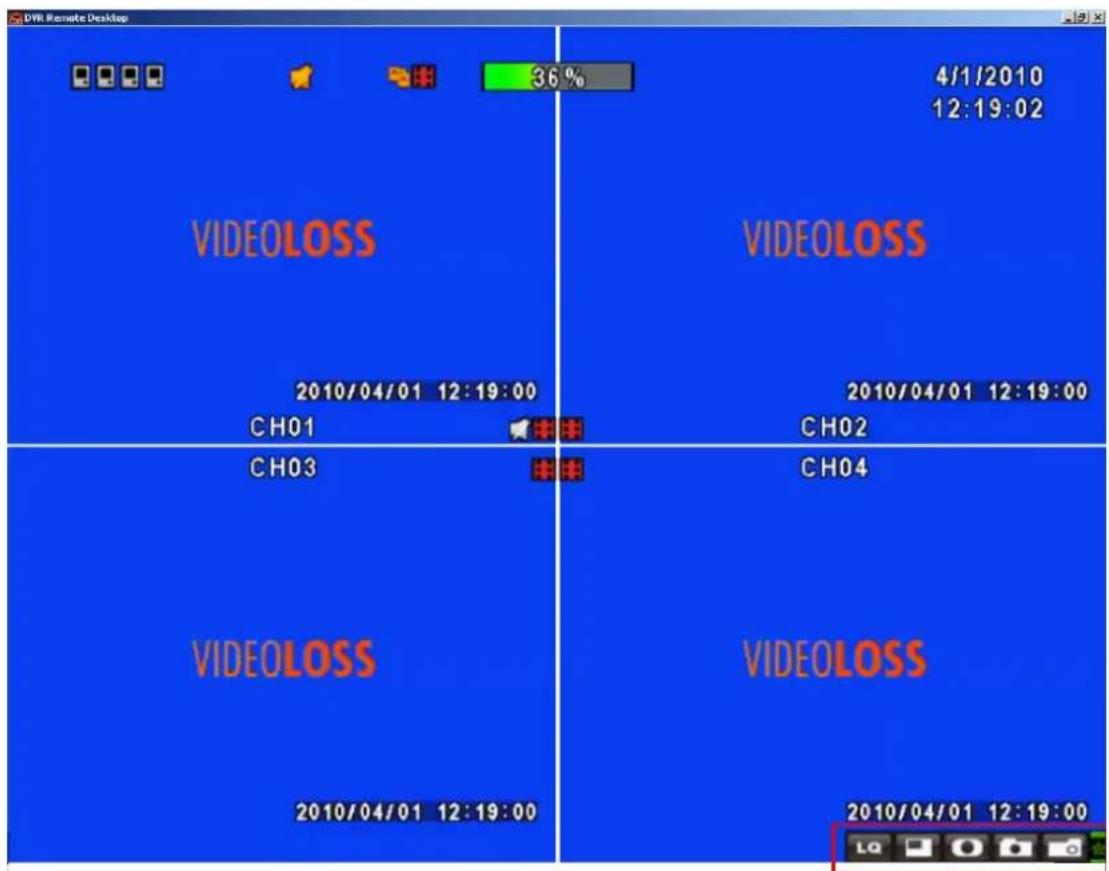
| Icon Description | |
| LQ / HQ | Basse qualité d'image (LQ) Haute qualité d'image (HQ) * Please refet to 4.7.2 HTTP setup |
| / | Plein écran |
| Enregistrer | |
| Capture d'Image | |
| Sauvegarde et capture de fichiers | |
| Ouvr / Fermer cette barre d'outilsthis | |
3.5 Mode de lecture
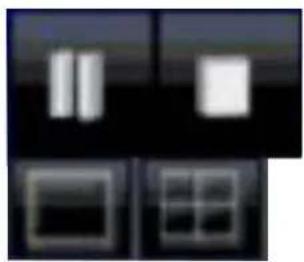
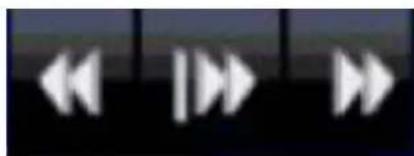
En mode de lecture « en live » (en direct), l'icone graphique [ ] apparait sur la partie supérieure du centre de l'écran et la partie opérationnelle de l'écran (voir photo ci-dessous) apparait sur la partie inférieure droite de l'écran. Vous pouvez faire glisser le panneau à l'aide de votre souris et ainsi le positionner dans n'importe quel endroit de votre écran.
Playback - Quick Function Icon
| Appuyer sur「▲/▲」pour rembobiner Vitesse:2x,4x,8x,16x,32x,64x | |
| Appuyer sur「▼/▼」pour faire une avance rapide Vitesse:2x,4x,8x,16x,32x,64x | |
| Appuyer sur「PLAY」/「II」pour dire ou faire des pauses | |
| 「▲/▲」Lecture au ralenti Vitesse:1/2x,1/4x,1/8x,1/16x | |
| 「▼/■」Stop-Arrête la lecture Speed:1/2x,1/4x,1/8x,1/16x | |
| Lecture canal par canal avec capture d'écran | |
| Affichage plein écran | |
| Affichage divisé en 4 | |
| Affichage divisé en 9 | |
| Affichage divisé en 16 | |
| Zoom dans l'image vidéo |
3.6 Mode PTZ
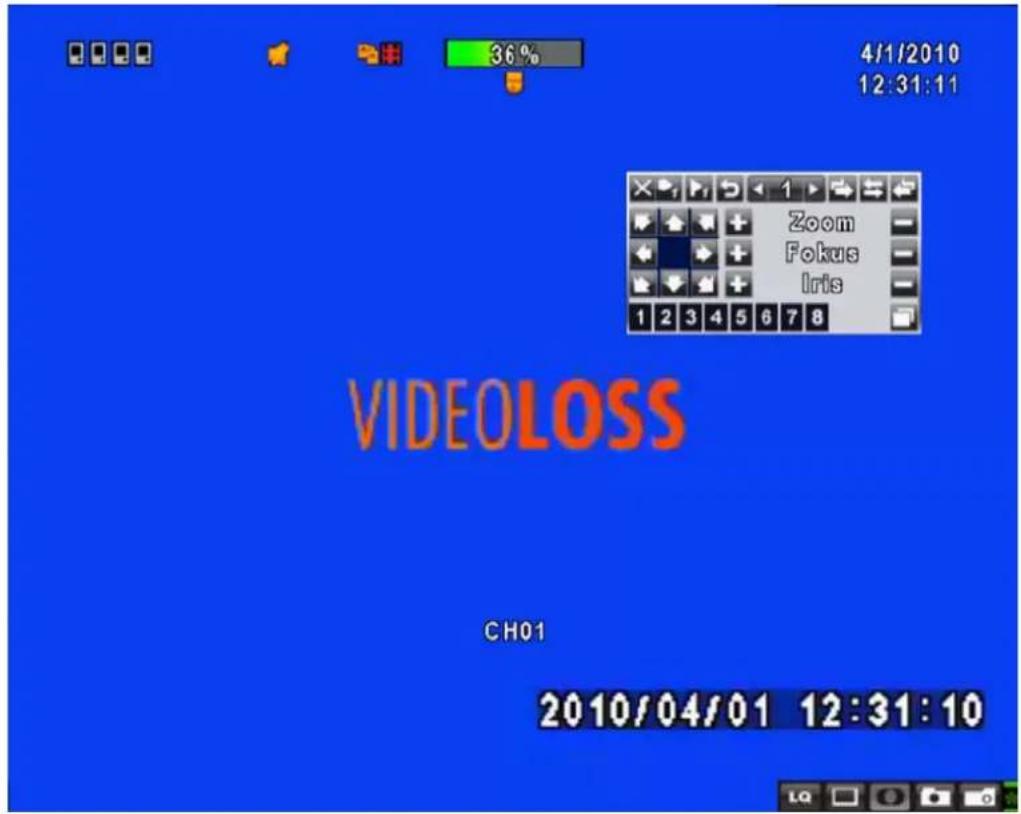
En mode « live » (direct), l'icone PTZ [ ] apparait sur le coin supérieur gauche de l'écran et peut être re-situé sur n'importe qu'elle partie de votre écran en faisant glisser la souris
| PTZ - Contrôle à distance | |
| ▲ / SLOW | Bouger la direction de laamera vers le haut. |
| ▼ / □ | Bouger la direction de laamera vers le bas. |
| ←/→ | Bouger la direction de laamera vers la gauche. |
| ►/► | Bouger la direction de laamera vers la droite. |
| ZOOM + | Zoom avant |
| ZOOM - | Zoom arrêté |
| FOCUS + | Focus - ouvrir |
| FOCUS - | Focus - Fermer |
| IRIS + | Ouvrir d'avantage l'iris. |
| IRIS - | Fermer d'avantage l'iris. |
| TOUR | Activer un tour préselectionné |
| PRESET + NUMBER | Pour enregistrer un emplacement prédéfini. Appuyez sur PRESET et une touche numérique. L'enregistrur permet d'enregistrer l'emplacement actuel. |
| PLAY + NUMBER | Pour accéder à un emplacement predefine. Appuyez sur la touche PLAY |
| et la touche d'un numéro. L'enregistreur va passer à l'emplacement prédéfini. | |
| ZOOM | Enregistrer le réglage actuel comme référence pour le scanage de lignes. |
| PIP | Enregistrer le réglage actuel comme ↔reference pour le scanage de lignes. |
| FREEZE | Activer le scanage de lignes |
| Icône de raccourcis pour fonctions principales PTZ | |
| X | Sortir du mode PTZ et revenir au mode « live » |
| 1 | Sélectionnez un nombre N. (1~64) |
| 2 | Aller au numéro de préselection N. |
| 3 | Sauver le réglage actuel comme numéro de préselection PTZ N. |
| 4 | Icône [TOUR], cliquez pour activer le mode « tour » (cf plus haut) |
| 5 | Comme le mode image dans image. Activer le balayage de l'objet de laamera |
| 6 | Comme le mode [FREEZE]. Activer le balayage de l'objet de laamera |
| 7 | Comme le mode [ZOOM]. Activer le balayage de l'objet de laamera |
| 8 | Pour bouger à 360° |
| + ZOOM - | PTZ Zoom avant ou Zoom arrêté |
| + FOCUS - | PTZ Focus avant ou arrêté |
| + IRIS - | PTZ IRIS ouvrir ou fermer l'iris |
| Below functions needs support from specific PTZ. Please check the user manual of your PTZ manufacturer for detail. Ci-dessous, les fonctions PTZ spécifiques prises en charge. S'il vous plain vérifiez le manuel de votre fabricant pour plus de détails PTZ. | |
| 1 | AUX 1. [AUTO] +「1」 |
| 2 | AUX 2. [AUTO] +「2」 |
| 3 | AUX 3. [AUTO] +「3」 |
| 4 | AUX 4. [AUTO] +「4」 |
| 5 | AUX 5. [AUTO] +「5」 |
| 6 | AUX 6. [AUTO] +「6」 |
| 7 | AUX 7. [AUTO] +「7」 |
| 8 | AUX 8. [AUTO] +「1」 |
| □ | Icône [Sauvegarde],clinque pour personnelier la fonction. |
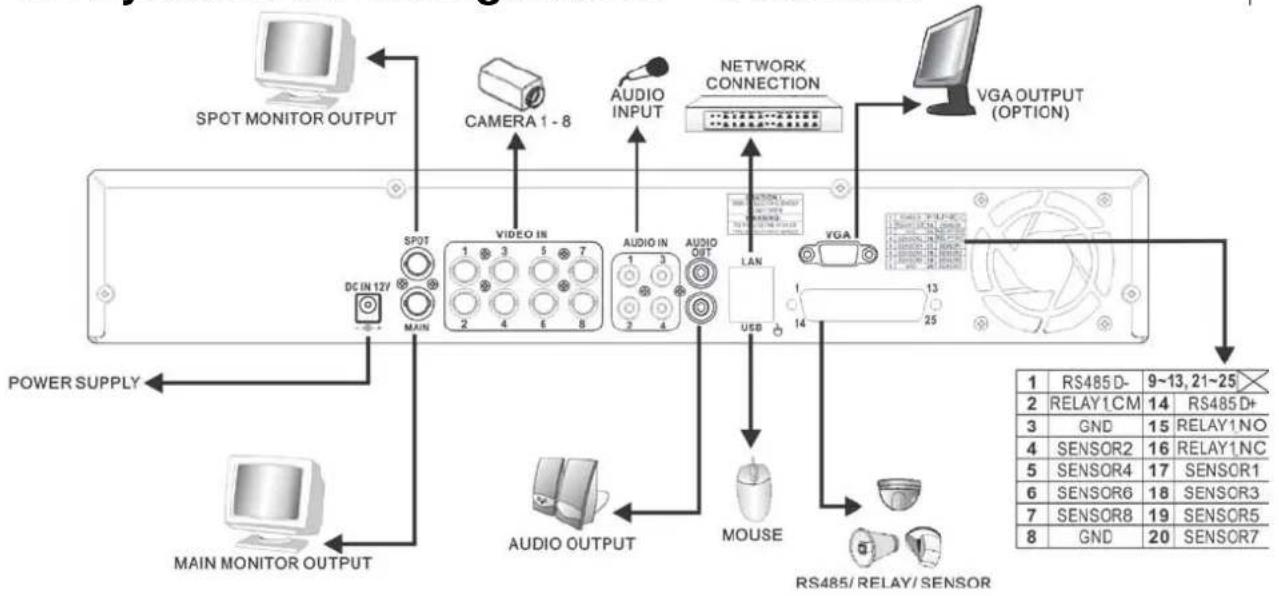
4.2 Système de configuration - 8 canaux
4.3 Installation du disque dur
1 ére étape: Enlevez le capot en devissant les 4 vis à l'arrête de l'enregistreur et munissez vous des rails et des vis de fioxation du disque dur (Illustration 1).
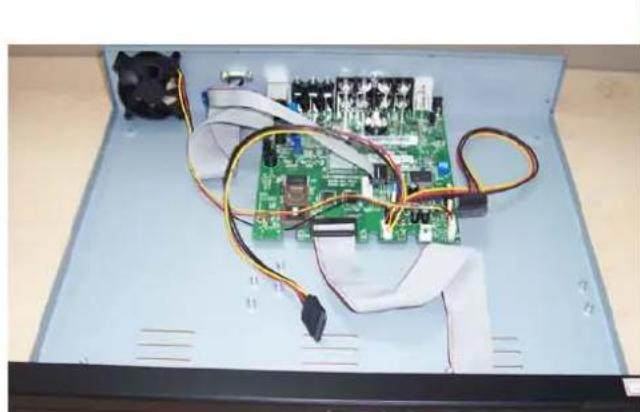
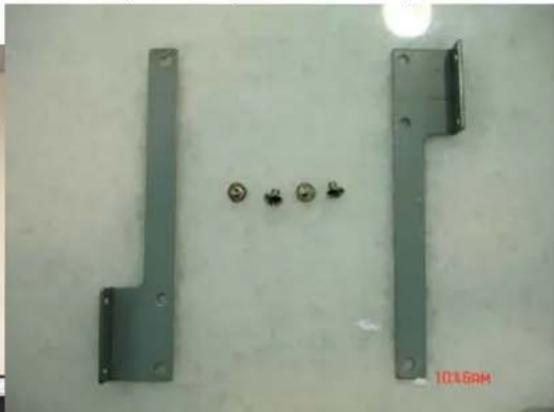
(illustration 1)
2^éme étape: Fixez le disque dur à l'aide des vis prévu à cet effet (Illustration 2 et 3)
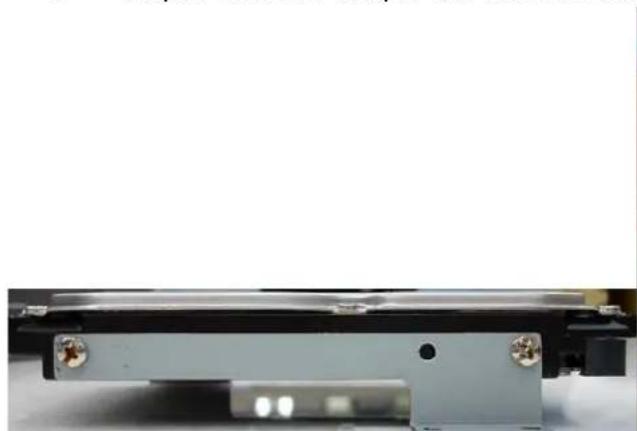
(illustration 2)
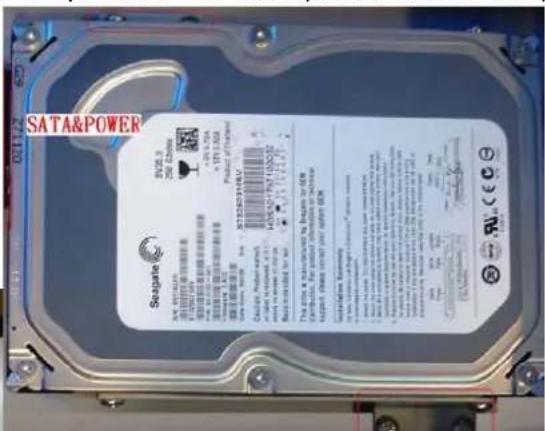
(Illustration 3)
Connectez ensuite les câbles d'alimentation et SATA au disque dur
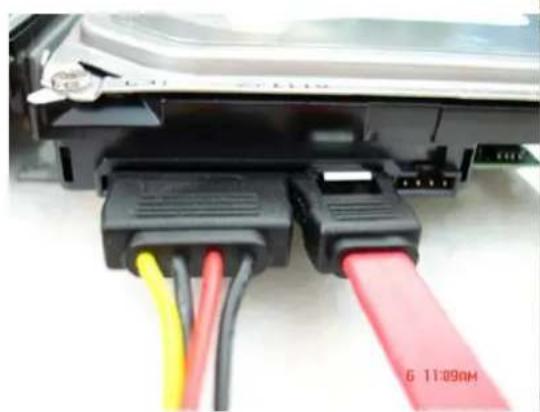
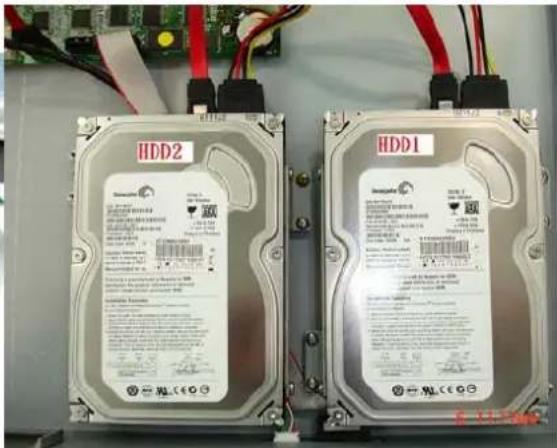
(illustration 4)
Fixez le(s) disque(s) dur à l'enregistreur (Illustrati
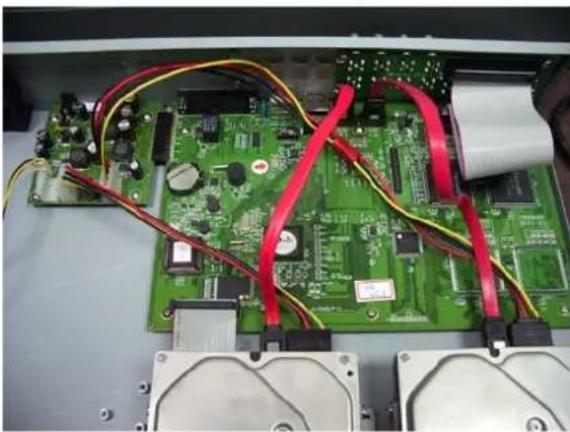
(Illustration 6)
Repositionnez ensuite le capot à l'aide de ses vis, votre disque dur est maintainant physiquement installé.
Note
-
S'il vous plaît assurez-vous que tous les cables soient bien fixés avec le disque dur. Si ces derniers sont mal connectés, le disque dur pourrait être endommagé et l'enregistreur ne pourrait pas détecter le disque dur installé.
-
Àpres avoir démarre l'enregistreur, vous devez formater le disque dur en premier.
Voussouspuvez vérifier sur le statut du Menu si le disque dur fonctionne correctement.
4.3.1 Changer la resolution d'affichage
Ouvrez l'enregistreur pour accede à la carte mère afin d'acceder à l'objet illustré ci-dessous.
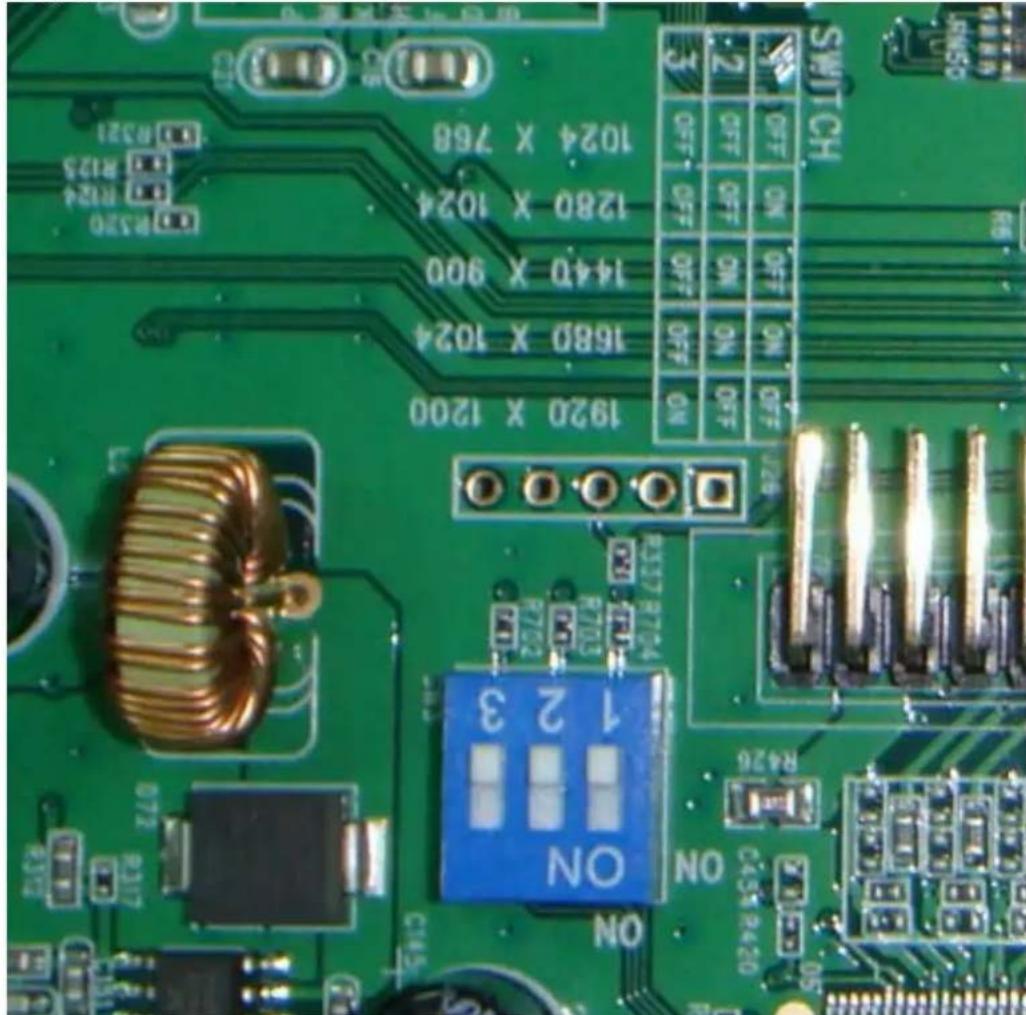
L'enregistreur est dans les paramètres d'usine par défaut avec tous les commutateurs en position OFF-position, comme illustré ci-dessus pour une résolution de 1024x768 standard. Si vous poulez changer la résolution s'il vous plait définir les commutateurs comme suit:
| 1024x768 | 1280x1024 | 1440x900 | 1680x1024 | 1920x1200 | |
| 1 | OFF | ON | OFF | ON | OFF |
| 2 | OFF | OFF | ON | ON | OFF |
| 3 | OFF | OFF | OFF | OFF | ON |
Chapitre 5
OPERATIONS de BASE et CONFIGURATION
5.1 Configuration du menu principal
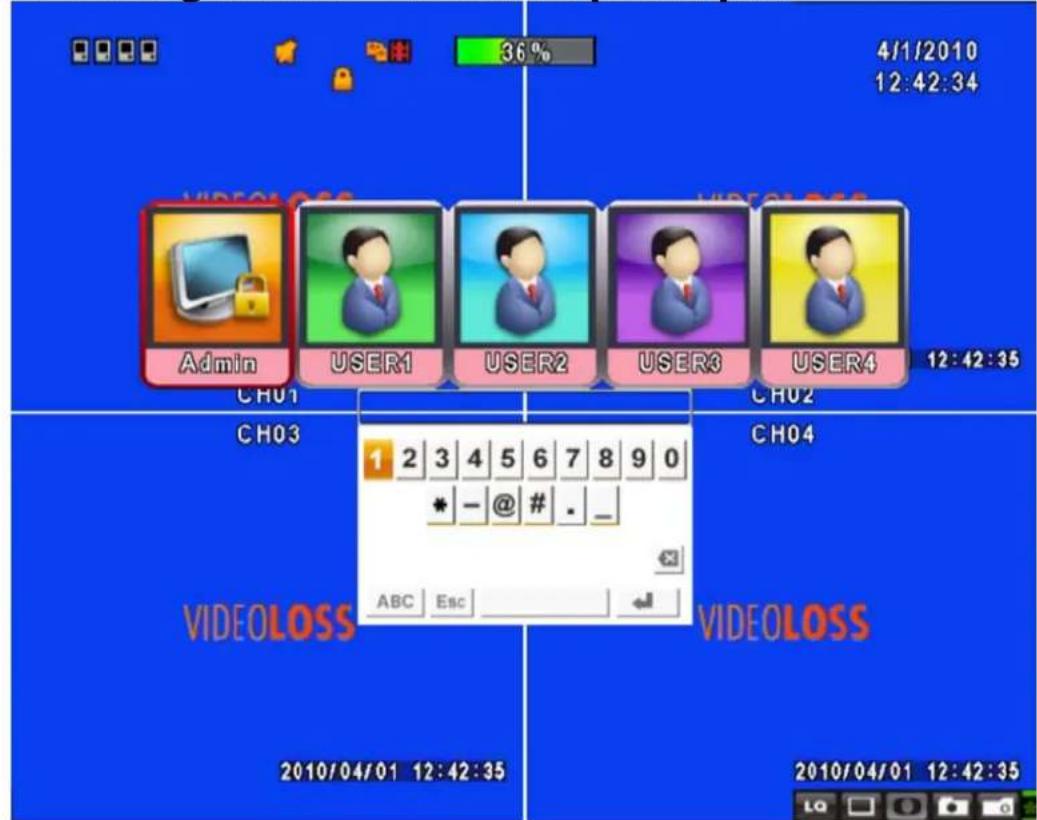
Pour entrer dans le menu principal et configureraire enregistrure, s'il vous plaith identifiez-vous et entrez le mot de passer. Le mot de passage par defaut de l'administrateur est "123456". S'il vous plaift referezvous à la "Configuration du compte" pour changer la configuration de connexion d'autres utilisateurs.
| Menu Principal - Contrôle souris | |||
| ↑ | Pour passer des lettres minuscules à majuscules et vice-versa. | ||
| ?123 | / | ABC | Pour passer des chiffres aux lettres et vice-versa. |
| Esc | Pour annuler la configuration, et entrer de nouveau vos identifiants. | ||
| × | Effacer une frappe de touche. | ||
| ◇ | Pour valider votre password. Vous entrerez alors dans le menu de configuration si le mot de passer est correct. | ||
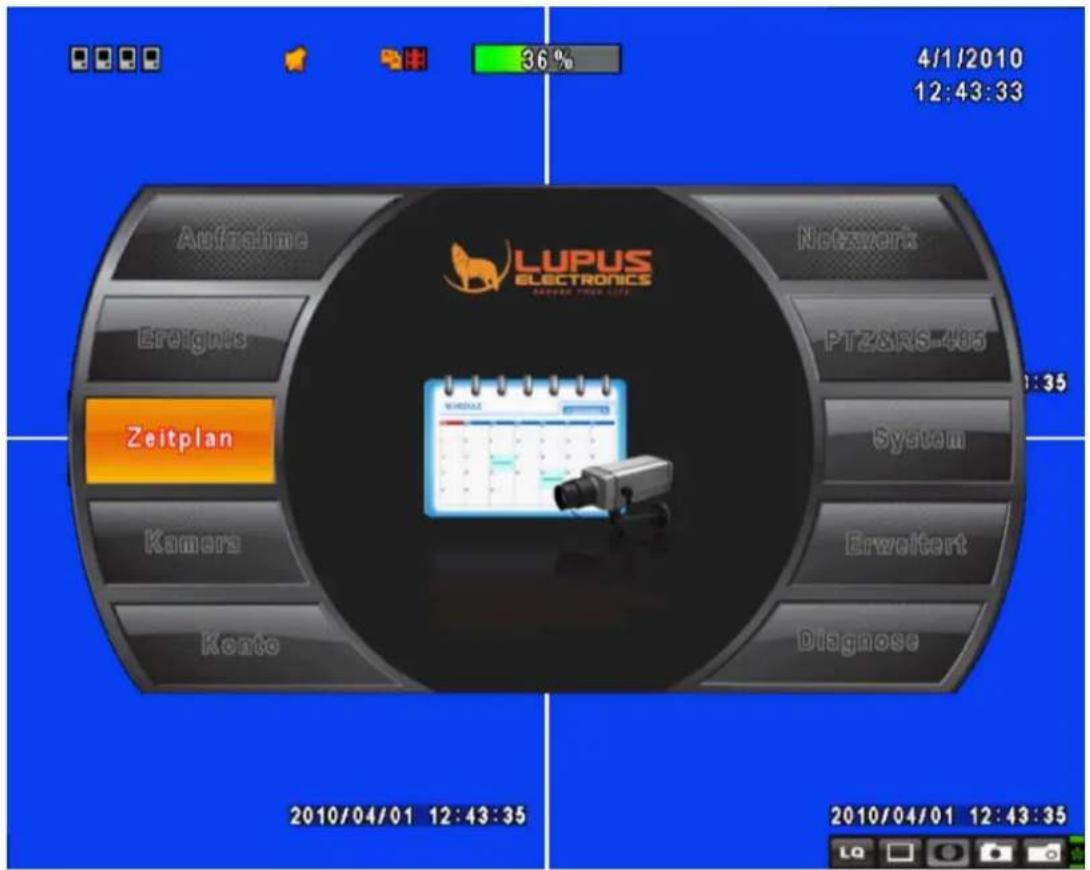
| Menu Principal - Télécommande et touches sur la partie avant de l'enregistreur | |
| « » | Changez d'options dans le menu en faisant défiler un par un |
| ▲ Changez d'options en faisant défiler rapidement | |
| MENU | Sauver la configuration et revenir en mode vue en direct |
| ESC | Retour au niveau supérieur du menu |
| ENTER | Entrez dans le menu, ou afficher le clavier virtuel |
5.2 Paramètres d'enregistrement
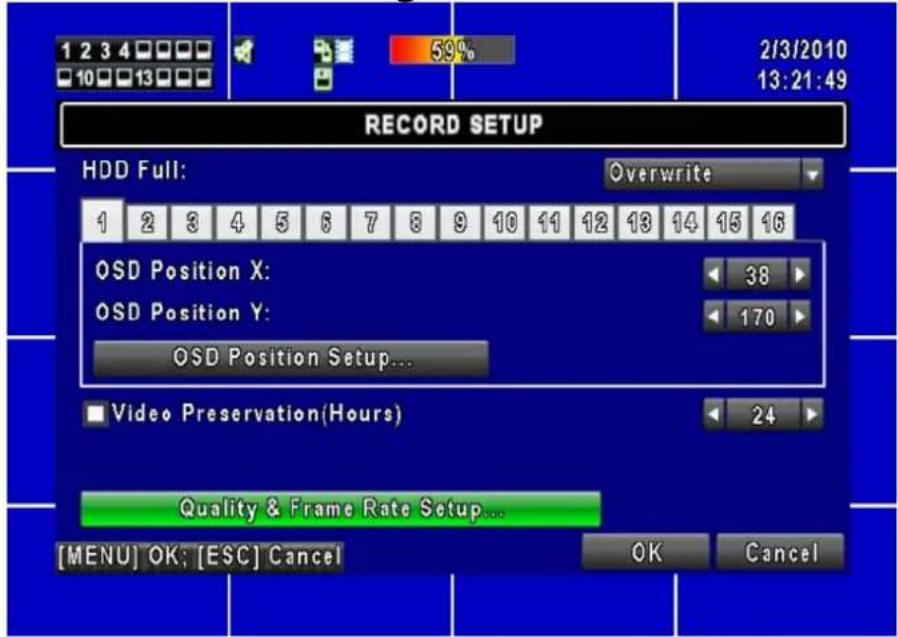
| Symboles | Description |
| HDD Plein | Sélectionnez Arrêt pour arrêtier l'enregistrement ou réécriture pour réutiliser le disque dur lorsque celui-ci est plein..[Arrêt] : Arrêtier l'enregistrement[réécriture]:Recommencez à enregistrer sur le HDD lorsque celui-ci est plein, l'enregistrement effacera les données les plus ancienne en 1er. |
| Enregistrement normal | Activer/Désactiver l'enregistrement normal |
| Enregistrement des mouvements | Activer/Désactiver l'enregistrement quand un mouvement est détecté |
| Enregistrement de la sonde | Activer/Désactiver l'enregistrement quand un capteur est déclenché |
| Enregistrement pré-Alarme | Activer/Désactiver le pré-enregistrement de tout événement ou lorsqu'un mouvement est détecté, mais pas dans le mode d'enregistrement. Cette option déterminée si vous foulez pré-enregistrer les 10 secondes de temps d'enregistrement de données ou non. |
| Enregistrement audio | Activer/Désactiver l'enregistrement audio. |
| Video Preservation | Les informations stockées dans le disque dur est conservé pour une durée déterminée. |
| Paramètre du taux de qualité etc | Configuration de la qualité et de la vitesse de défilament de chaque canal dans des conditions normales d'enregistrement et en cas de déclenchement par un événement. |
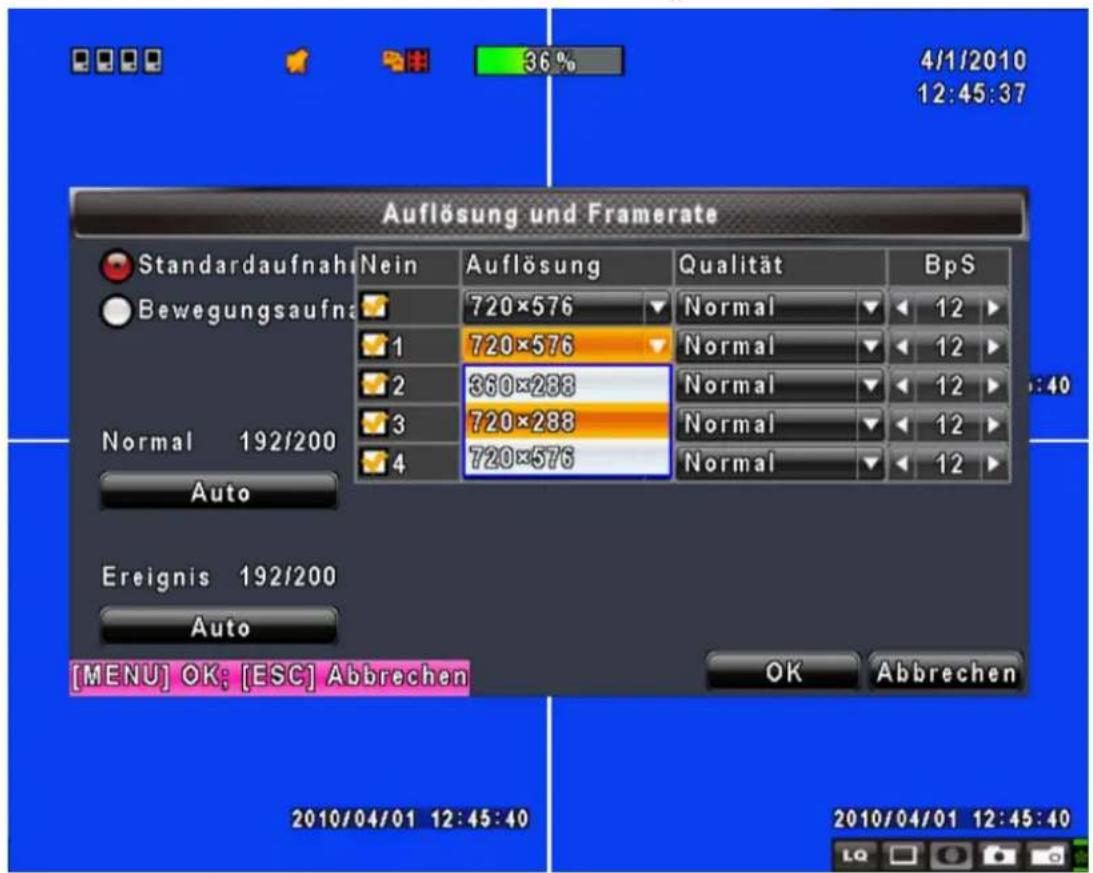
5.2.1 Paramètre du taux de qualité d'enregistrement
| Item | Description |
| Resolution | Choisissez la résolution d'enregistrement, cette résolution sera utilisé par tous les canaux. |
| Type d'enregistrement | Vous peuvent configurer la qualité et la fréquence images/seconde séparément. |
| No. | Cochez/décochez la case vous permettra d'activer ou de désactiver l'enregistrement de ce canal. |
| Qualité | Choisissez parmi les qualités plus bas/bas/normal/haut/le plus haut. |
| FPS | Choisissez le taux d/images par seconde pour votre enregistrement. |
5.3 Paramètres des événements
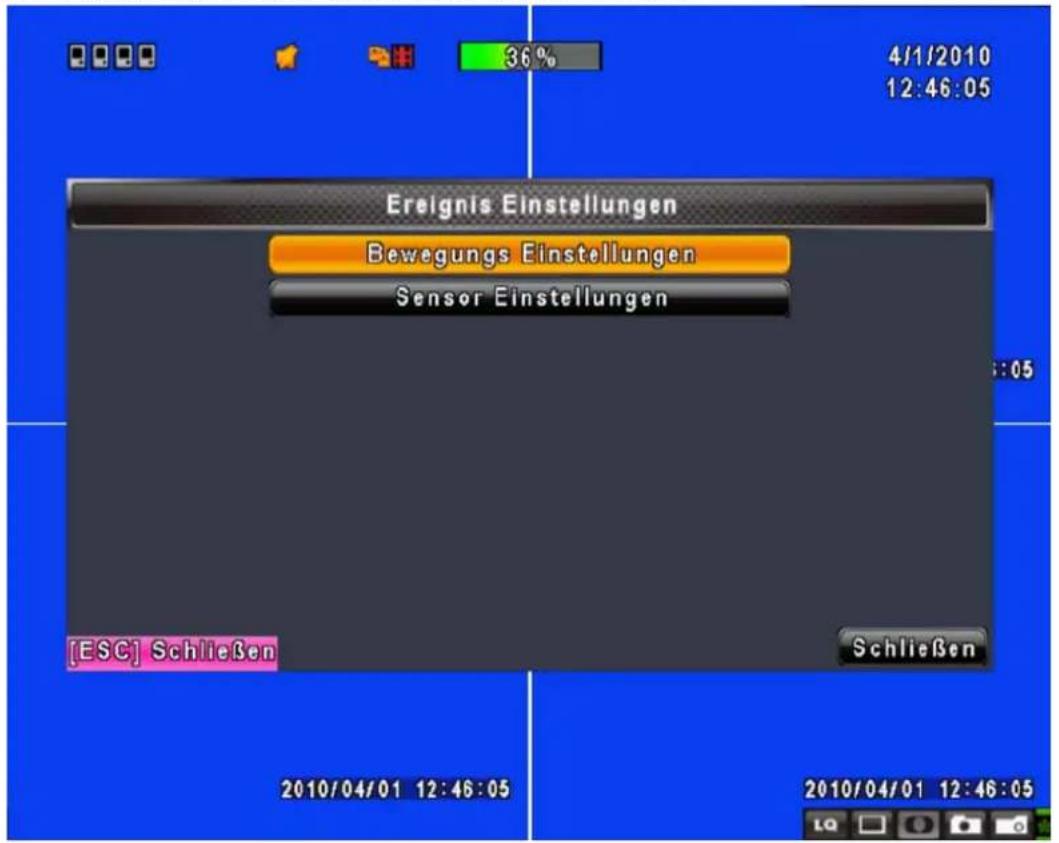
| Item | Description |
| Durée de l'alarme (Seconds) | Paramétrz la durée de l'alarme en secondes (Ne peut pas être 0 sec). Faites glisser la barre de couleur blanche, ou appuyez sur ↓ ↓ pour ajuster la valeur. |
| Paramètre du mouvement | Pourmettre en place la détction de mouvement |
| Paramètre de la sonde | Pour configurer le capteur de détction |
5.3.1 Paramètre du mouvement
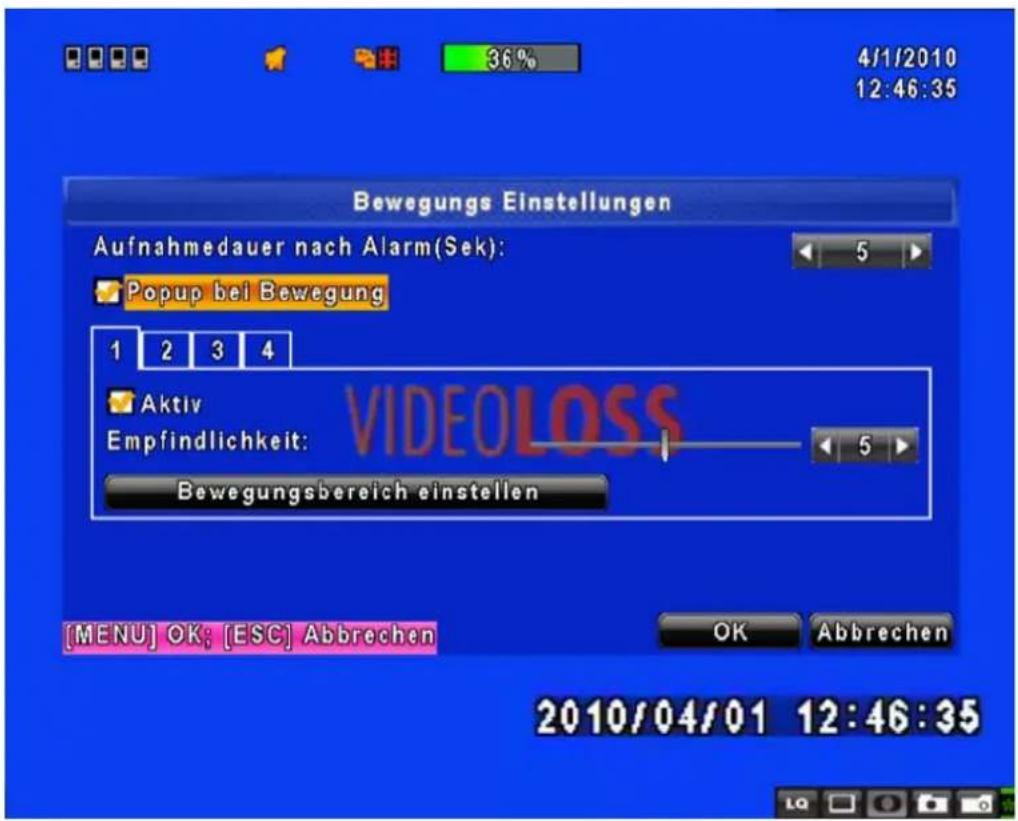
| Item | Description |
| Durée de l'alarme (Seconds) | Paramétrz la durée de l'alarme en secondes (Ne peut pas être 0 sec, de 1 à 60 sec.). Faites glisser la barre de couleur blanche, ou appuyez sur ↓ ↓ pour ajuster la valeur. |
| Affichage Mouvement | Cochez la case Activer / Désactiver la fonction popup écran pour tous les canaux. Lorsqu'un mouvement est detecté en mode LIVE, l'image de canal détecté apparaitra dans l'affichage plein écran. |
| Sensibilité | Changer la barre ou utilisez les bouttons ↓ ↓ pour régler la sensibilité de 0 à 10 pour chaque canal. La plus faible valeur eest la plus faible sensibilité |
| Paramètres de l'air de mouvement | Pour déterminer la zone où vous voulez que les déctions de mouvements soient prises en compte |
5.3.1.1 Configuration de la zone de détction de mouvement
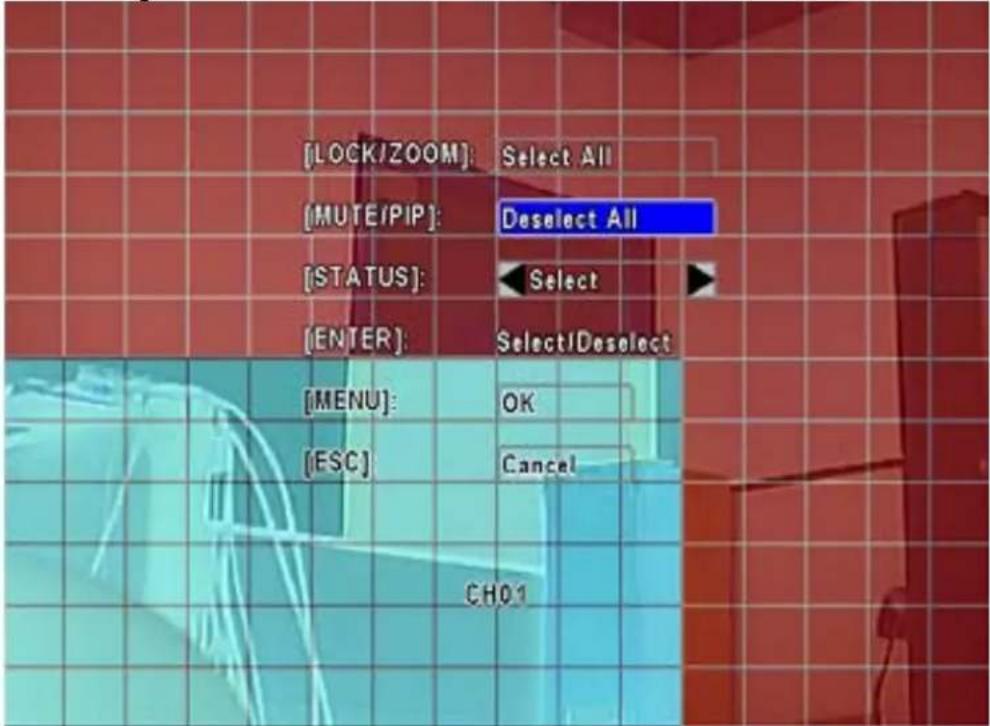
L'écran est divisé en partitions de 16x12 afin de déterminer la zone où vous pouze prendre en compte la détction de mouvement. Initialement, toute la zone est prise en compte mais vous pouze autoriser le mouvement dans certaines zones sans que cela soit pris en compte. La zone de détction est teintée en transparente, la zone non détectée est rouge. En violet lorsque toute la zone est en mode détction.
| Item | Description |
| Sélection du masque à la souris | Sélectionnez la surface d'limage voulue pour la détction de mouvement. |
| Sélectionnez toute l'image | Sélectionnez toute la surface comme zone à détction de mouvement |
| Masque toute l'image | Annule la détaction de mouvement sur tout l'écran |
| Continue | Continuer les réglages |
| Quitter & Sauvegarder | Sauvegarder et quitter les réglages |
| Quitter & Annuler | Quitter sans保守 les réglages |
5.3.2 Paramètres de la sonde
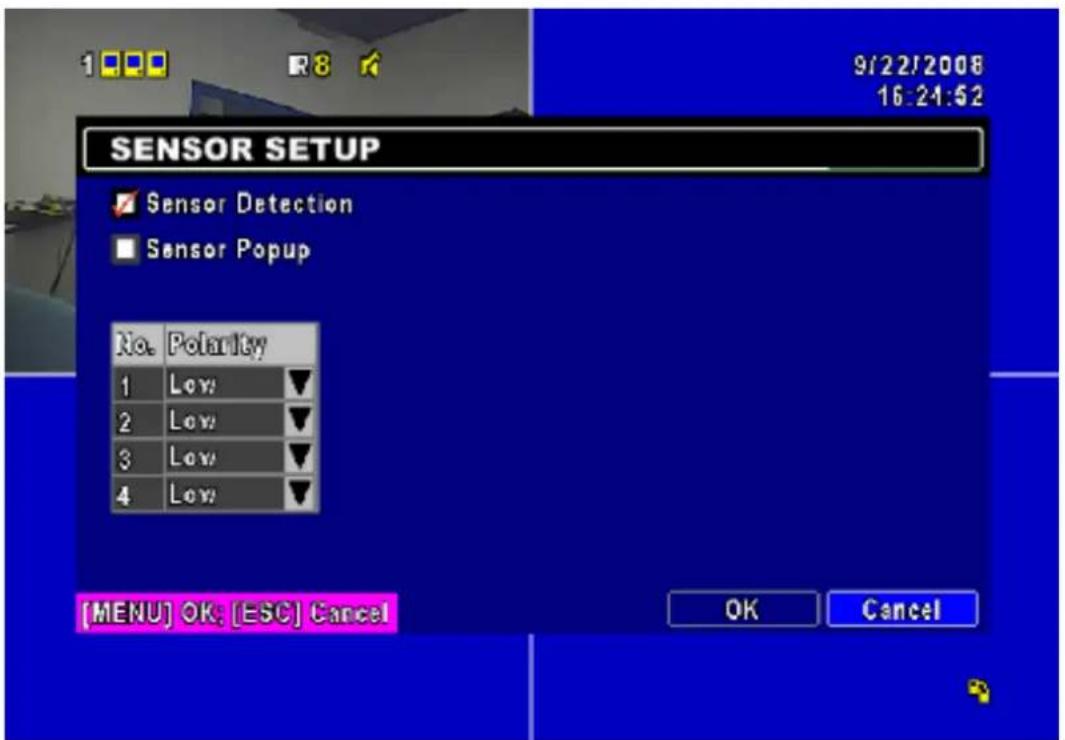
| Item | Description |
| Détection de la sonde | Cocher/Décocher la case pour Activer / Désactiver le capteur de détction pour tous les canaux. |
| Popup de la sonde | Cocher/Décocher la case pour Activer / Désactiver la fonction d'un nouvel affichage lors d'une détction et ce pour tous les canaux. En l'activant, et lorsqu'un événement est détecté par le capteur, la chaine est détectée et l'image s'affiche en plein écran. |
| Polarité | Cliquez sur▼ pour sélectionner une priorité Haute/Basse de déclenchement du capteur de détction ou OFF pour désactiver la polarité de chaque Basse Polarité : Le capteur n'a pas été déclenché. Lorsque vous étés connecté, capteur est activé.Haute Polarité : Le capteur n'a pas été déclenché. Une fois connecté, l'état du capteur est désactivié.Eteint : Le capteur est déactivé et ne sera pas activé/désactivié. |
5.4 Paramétrage de l'emploi du temps
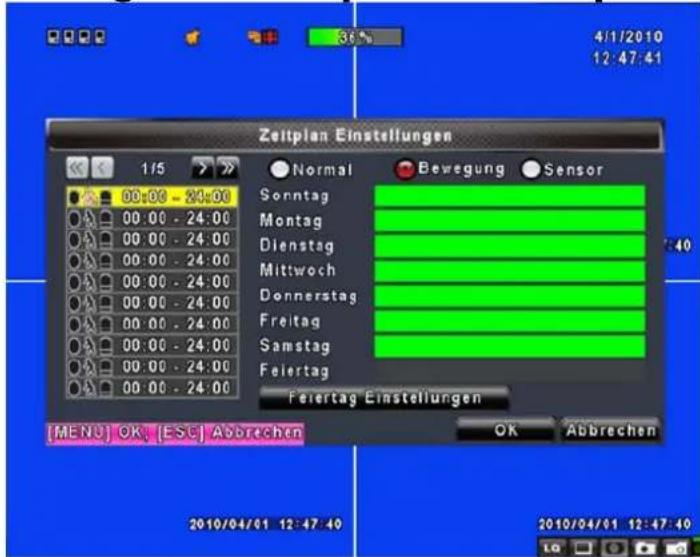
En dehors de l'enregistrement manuel, vous pouvez également configurer le temps d'enregistrement parSEAINE etprogrammer des enregistrements «normaux», par détction de mouvement, ou déclencher par tout événement avec le capteur de détction.
| Item | Description |
| Page | Cliquez sur ↓ pourCHOISIR la page. Chaque page contient 10 plages de programmation. 5 pages au total. |
| Paramétrage des vacances | Programmez vos vacances jusqu'à 50 jours |
| Configuration | Vue Normal / Mouvement normal / Sonde normal |
5.4.1 Paramétrre une plage
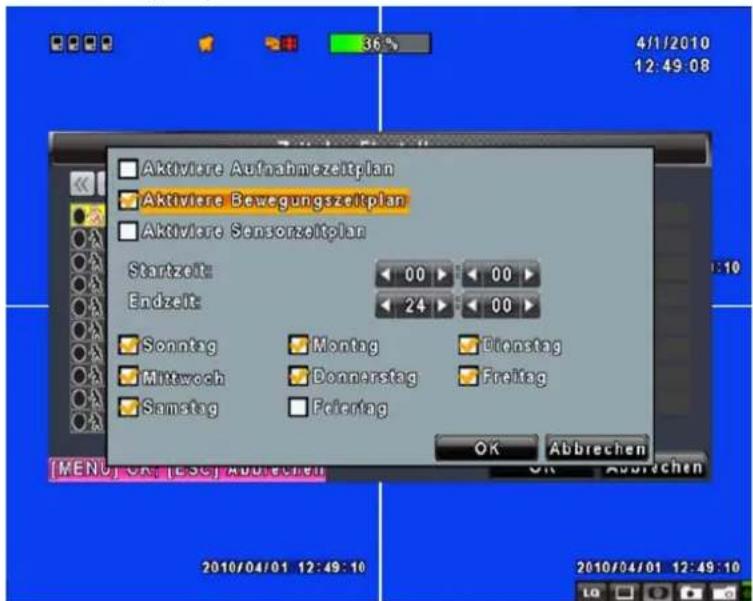
Cliquez sur l'icone temps sur le cote gauche. Le menu de configuration s'affiche.
Vouss pouze avoir les details de configuration par date, heures et événement.
| Fonction | Description |
| Autoriser l'enregistrement planifié | Enclanche l'enregistrement au temps programmé (voir ci-dessus) |
| Autoriser temps planifié/programmé et détction de mouvement | Enclanche l'enregistrement au temps programmé et sur détéction de mouvement(voir ci-dessus) |
| Autoriser capteur programmé | Enclanche l'enregistrement au temps programmé et sur enclanchement du capteur (voir ci-dessus) |
5.4.2 Paramètres des vacances
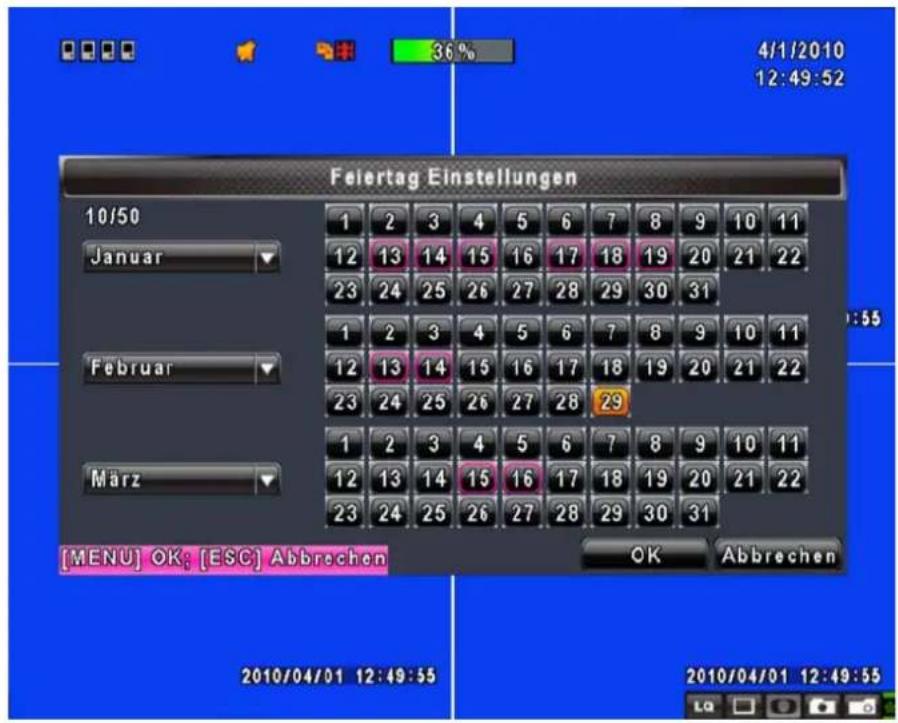
Étant donné que les vacances sont différentes entre les pays et régions, vous pouvez configurer l'emplacement de vos vacances en conséquence (maximum de l'installation: 50).
5.5 Paramétrage de vos cameras (« apparéil photo » sur le menu)
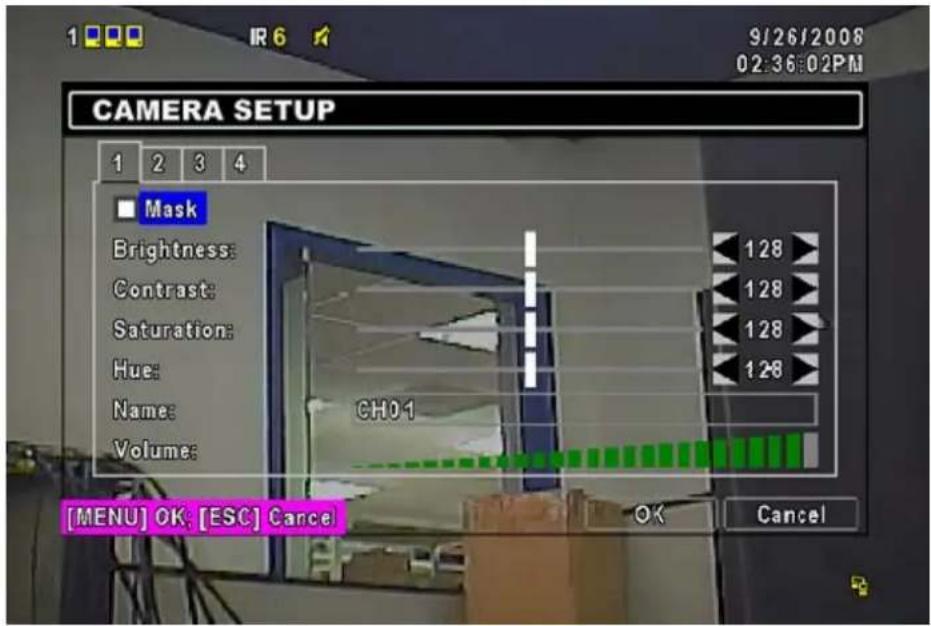
| Item | |||||||||||||||||||||||||||||||||||||||||||||||||||||||||||||||||||||||||||||||||||||||||||||||||||||||||||||||||||||||||||||||||||||||||||||||||||||||||||||||||||||||||||||||||||||||||||||||||||||||||||||||||||||||||||||||||||||||||||||||||||||||||||||||||||||||||||||||||||||||||||||||||||||||||||||||||||||||||||
| 1 | 2 | 3 | 4 | 5 | 6 | 7 | 8 | 9 | 10 | 11 | 12 | 13 | 14 | 15 | 16 | Vous pourrait configurer de façon indépendante pour chaque canal. | Cocher la case pour activer/désactiver les fonctions du mode « live » | ||||||||||||||||||||||||||||||||||||||||||||||||||||||||||||||||||||||||||||||||||||||||||||||||||||||||||||||||||||||||||||||||||||||||||||||||||||||||||||||||||||||||||||||||||||||||||||||||||||||||||||||||||||||||||||||||||||||||||||||||||||||||||||||||||||||||||||||||||||||||||||||||||||||||||
| Masque | |||||||||||||||||||||||||||||||||||||||||||||||||||||||||||||||||||||||||||||||||||||||||||||||||||||||||||||||||||||||||||||||||||||||||||||||||||||||||||||||||||||||||||||||||||||||||||||||||||||||||||||||||||||||||||||||||||||||||||||||||||||||||||||||||||||||||||||||||||||||||||||||||||||||||||||||||||||||||||
| Luminosité | |||||||||||||||||||||||||||||||||||||||||||||||||||||||||||||||||||||||||||||||||||||||||||||||||||||||||||||||||||||||||||||||||||||||||||||||||||||||||||||||||||||||||||||||||||||||||||||||||||||||||||||||||||||||||||||||||||||||||||||||||||||||||||||||||||||||||||||||||||||||||||||||||||||||||||||||||||||||||||
| Contraste | |||||||||||||||||||||||||||||||||||||||||||||||||||||||||||||||||||||||||||||||||||||||||||||||||||||||||||||||||||||||||||||||||||||||||||||||||||||||||||||||||||||||||||||||||||||||||||||||||||||||||||||||||||||||||||||||||||||||||||||||||||||||||||||||||||||||||||||||||||||||||||||||||||||||||||||||||||||||||||
NOTE!
Les videos live ne peuvent pas etre eteintes lors de l'application de la fonction masque. Pour eviter de transmettre des videos sur reseau LIVE, s'il vous plaift utiliser les permissions utilisateur des fonctions de lecture masque (I'administrateur n'a pas de telles permissions).
5.6 Paramètre de votre compte
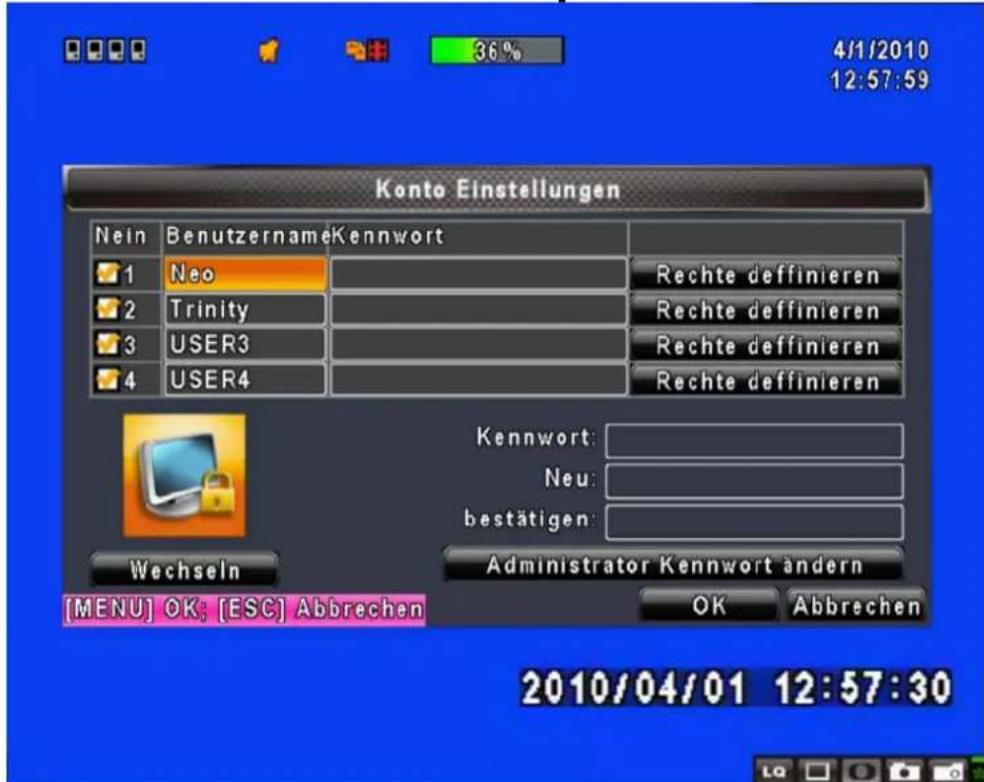
Le menu de configuration de votre compte est utilisé pour donner l'autorisation de base de façon independante pour chaque utilisateur (maximum de 4 utilisateurs) pour acceder à la au réseau. Le compte administrateur par défaut est [admin] et le mot de passée est "123456".
| Item | Description |
| No. | Cochez pour activer le compte de l'utilisateur. |
| Nom utiliser | Editez un nom d'utilisateur |
| Mot de passer | Pourmettre en place un mot de passer pour chaque utiliser. Chaque mot de passage doit contenir au moins 8 caractères, avec des lettres et des chiffres. Une réinitialisation de mot de passage doit containir au moins 8 chiffres. |
| Autorisations | Paramétrez les droits pour chaque utiliser |
| Change | Changez l'image avec un fichier BMP |
| Modifier le mot de passer | Changer le mot de passage administrateur (ATTENTION RETENEZ-LE, ceci est IRREVERSIBLE) |
ATTENTION: Si vous oubliez votre mot de passer, vous devez renvoyer votre enregistrreur à Lupus-Electronics pour que l'enregistrreur soit réinitialisé
5.6.1 Configuration des autorisations
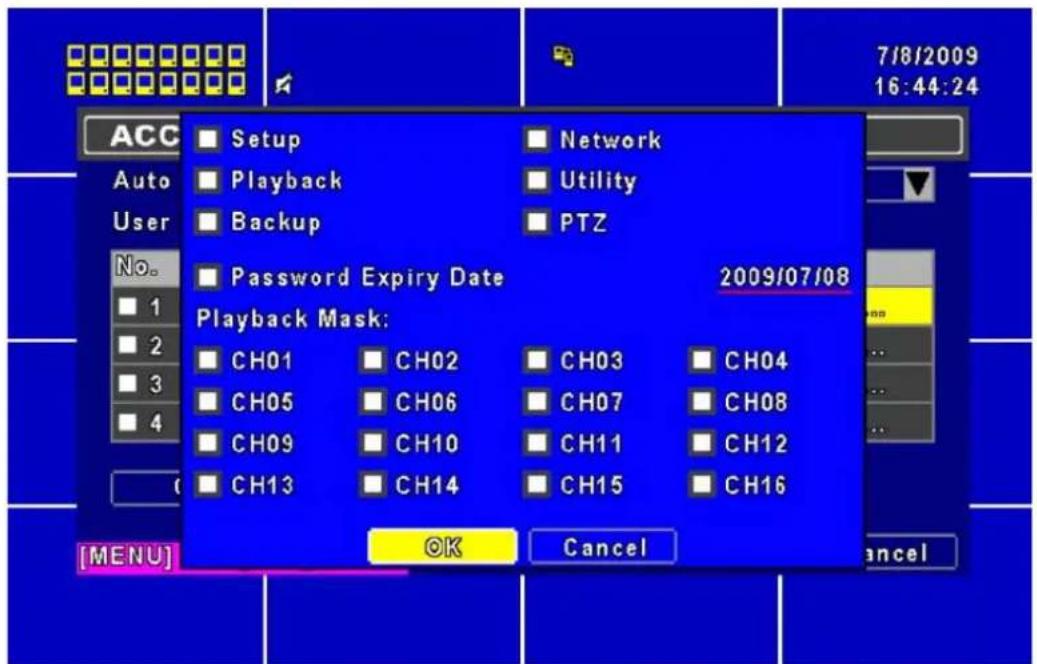
Les parameters du compte sont configures pour fournir à chaque utilisateur (avec un maximum de 4 utilisateurs) les autorisations de base, ainsi que l'accès au menu, l'accès au fonctionnement en réseau, la fonction PTZ, la lecture, l'utilitaire de sauvégarde et de masque sur leschains lors de la lecture.
5.7 Paramètres de l'internet
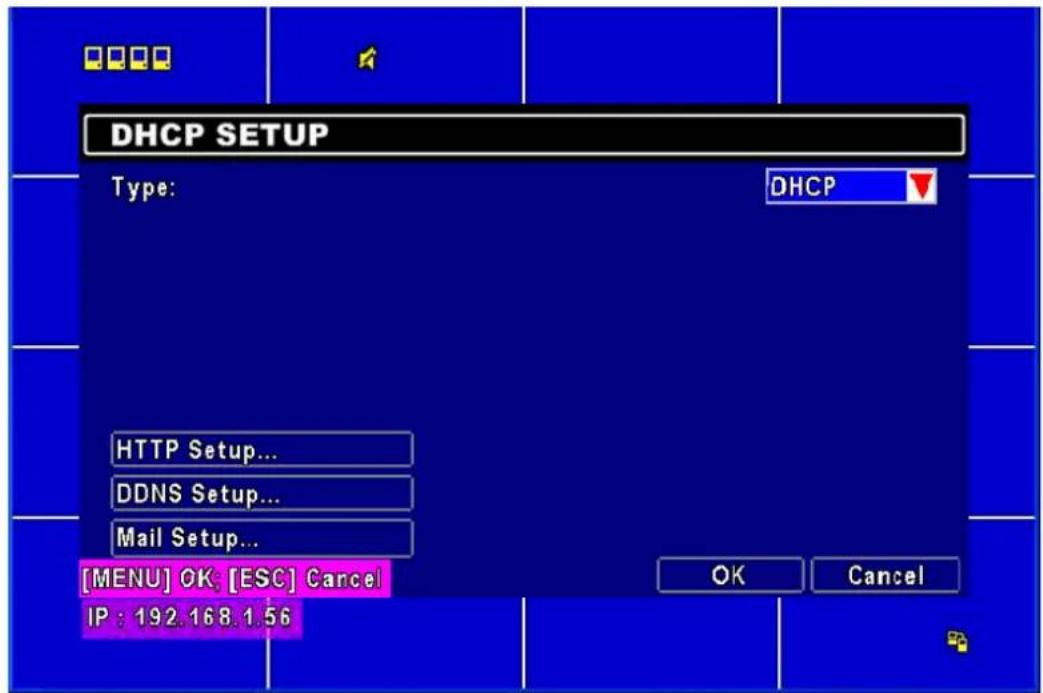
| Item | Description |
| Type de connexion | Mode de configuration pour la connexion réseau:: DHCP、LAN、 |
| ADSL. | |
| Paramètres HTTP | Entrez dans les paramètres HTTP pourmettre en place l'accès distant de votre enregistrreur. |
| Paramètres DDNS | Cocher/Décocher pour activer/désactiver la fonction DDNS et ses paramètres. |
| Paramètres de Mail | Cocher/Décocher pour Activer/Désactiver la notification par email et ses paramètres. |
5.7.1 Paramètre Internet - Réseau
L'enregistreur supporte les connexions reseaux suivant : DHCP, LAN et ADSL.
5.7.1.1 DHCP
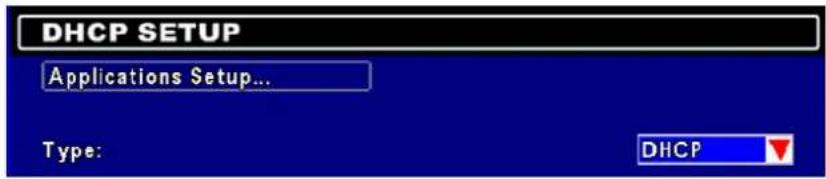
Si l'option DHCP est utilisé pour la connexion réseau de l'enregistreur, une adresse IP est alors attribuée par le serveur DHCP automatiquement.
5.7.1.2 Configuration LAN
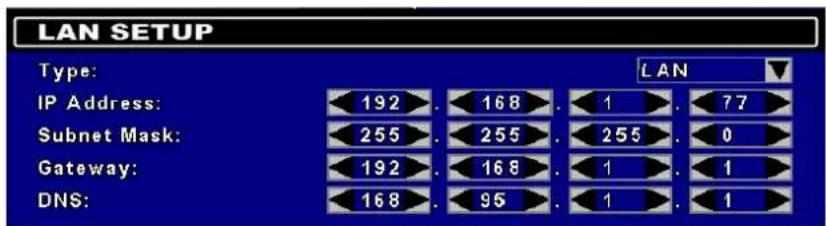
Sélectionnez LAN pour la connexion réseau, l'information suivante est requise.
| Item | Description |
| Addresse IP | Entrez l'adresse IP fourni par votre fournisseur d'accès internet |
| Subnet Mask | Entrez l'adresse du masque de sous réseau fourni par votre fournisseur d'accès internet |
| Portail d'entrée | Entrez l'adresse IP du Portail d'entrée fourni par votre FAI |
| DNS | Entrez l'adresse DNS fournis par votre Fournisseur d'Accès Internet. (Note: La bonne adresse DNS doit être saisie pour fonction DDNS). |
5.7.1.3 Configuration ADSL
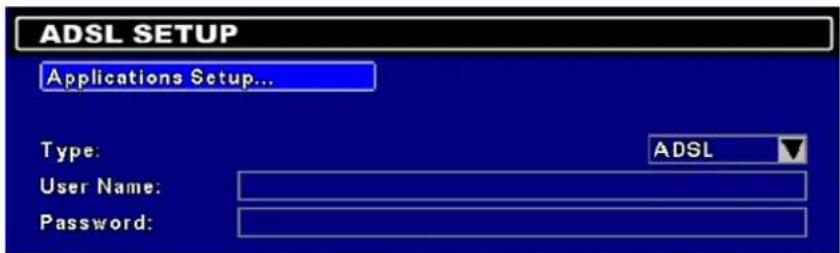
Lorsque vous sélectionnez l'ADSL pour la connexion réseau, les informations suivantes sont nécessaires.
| Item | Description |
| Nom d'utilisateur | Entrez votre nom d'utilisateur fourni par votre fournisseur d'accès internet |
| Mot de passer | Entrez votre mot de passer fourni par votre fournisseur d'accès internet |
5.7.2 Configuration HTTP
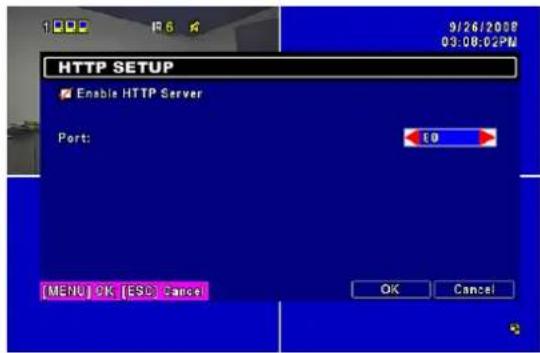
| Item | Description |
| Activer le serveur HTTP | Cochez pour activer le serveur HTTP. Les utilisateurs peuvent acceder à distance à leur enregistrure sur le réseau si la fonction HTTP est activée. |
| Port | Entrez une valeur de port valable de 1 à 65000. La valeur par défaut est 80. |
| Qualité et fréquence pour la transmission réseau | |
| No. | Cochez pour active la transmission de chaqueamera. |
| Qualité | Choisir entre très Basic / Basic/ Normal/ Haute/ la plus haute. |
| FPS (images par seconde) | Choisisir la fréquence (1~30FPS). |
| Auto | La fréquence maximale moyenne est distribuée sur chaque canal |
5.7.3 Configuration DDNS
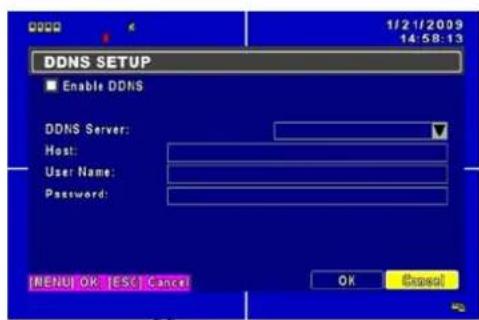
| Item | Description |
| Enable DDNS | Cocher/Décocher pour activer/désactiver la fonction DDNS. |
| DDNS Server | Entrer le serveur SMTP enregistré: DYNDNS.ORG, NO-IP.ORG, CUSTOM.COM |
| SMTP Server | Entrer le serveur SMTP enregistré. |
| User Name | Entrer le nom d'utilisateur. |
| Password | Entrer le mot de passer. |
5.7.4 Paramètres de l'eMail
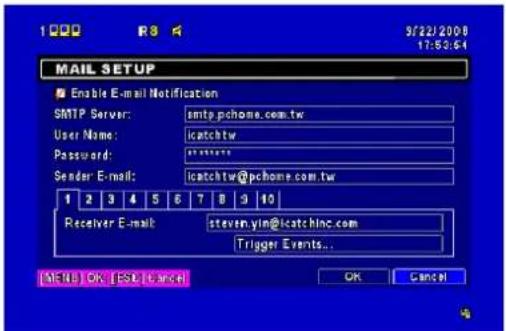
L'envoi d'E-mail peut être utilisé comme une forme de notification quand un événement se produit (perte de vue, mouvement, et capture extérieure)
| Item | Description |
| Notification de l'application E-mail | Cochez/Décochez la case pour activer/désactiver la fonction de notification par e-mail. |
| Serveur SMTP | Configurez le nom du serveur SMTP. |
| Nom d'utilisateur | Configurez le nom d'utilisateur. |
| Mot de passer | Configurez votre mot de passer. |
| Expéditeur de l'e-mail | Configurer les emails des destinataires. |
| Destinataires de l'E-mail | Créer des entrées pour 10 destinataires avec leurs emails. |
| Déclenchement des événements | Sélectionner des événements nécessitant des notifications par courrier électronique lorsque les circonstances suivantes se produit: Mouvement, le capteur est en alerte ou une perte de video. |
5.8 Paramètres du PTZ & RS-485
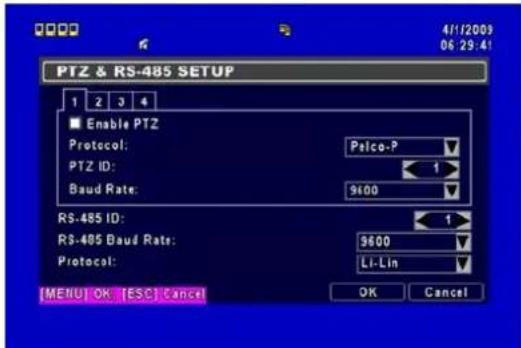
L'enregistreur permet aux utilisateurs de contrôler les fonctions PTZ de vos caméras. Pour permettre à la fonction PTZ, le cable 485 doit être relié au port RS-485 de l'enregistreur.
| Item | Description |
| Application PTZ | Cochez/décochez la case pour activer/désactiver la fonction PTZ pour chaque canal. |
| Protocole | Configurez le protocole PTZ des caméras. Les protocoles pris en charge sont PELCO-P, PELCO-D, et KND |
| PTZ ID | Cliquez sur ↓ → pourmettre en place l'identification PTZ. Les identifiants valides oscillent entre les valeurs 1 et 64. |
| Taux Baud | Sélectionné le débit de PTZ : 2400,4800, ou 9600 |
5.9 Paramètres du Systeme
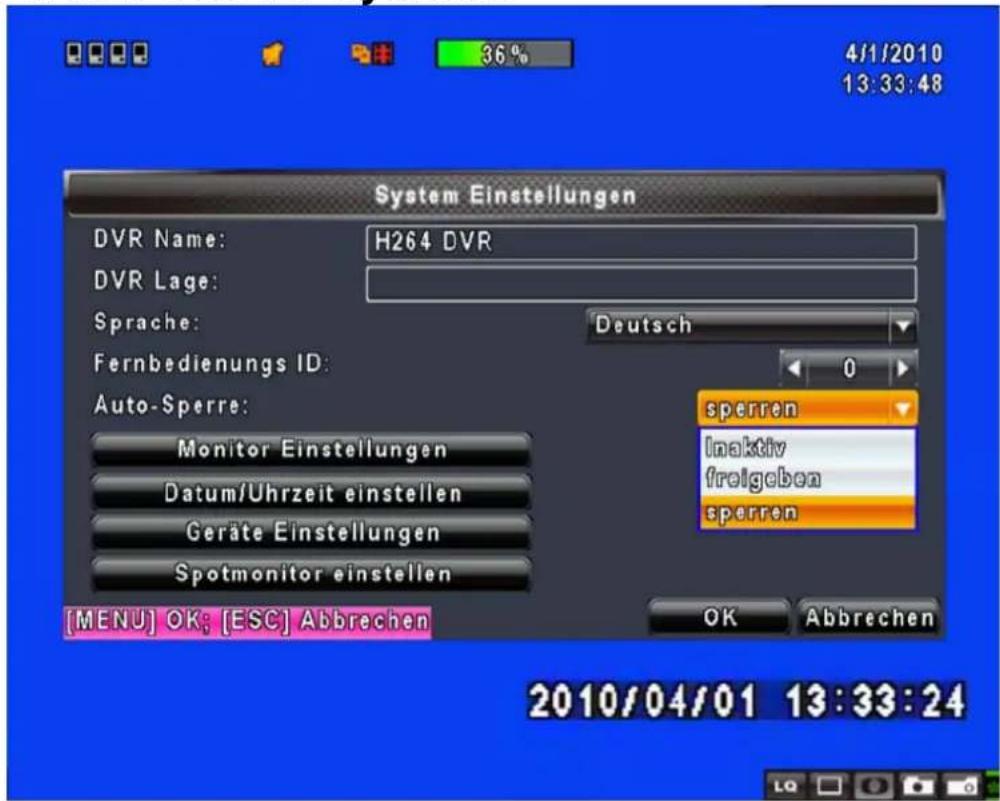
| Item | Description |
| Nom du DVR | Le nom de l'enregistreur sera affiché lorsque l'utilisateur se connectera à distance. |
| Localisation du DVR | L'emplacement de l'enregistreur sera affiché lorsque l'utilisateur se connectera à distance. |
| Langue | Cliquez sur ↓ pour sélectionner la langue du système d'exploitation. |
| Intervalle Auto-Seq (Secondes) | Cliquez sur ↓ pour configurer la durée en secondes pour l'intervalle entre l'affichage des différents canaux en mode Auto-Seq. |
| Commande ID | Conserver les fonctions. |
| Paramètres de l'affichage | Configurez l'affichage |
| Paramètre de la date et de l'heure | Configurez la Date et l'Heure |
| Paramètre du buzzer et du relais | Configurez Buzzer & Relais |
| Paramètre du spot | Configurez l'écran secondaire dit Spot |
5.9.1 Paramètres de l'affichage
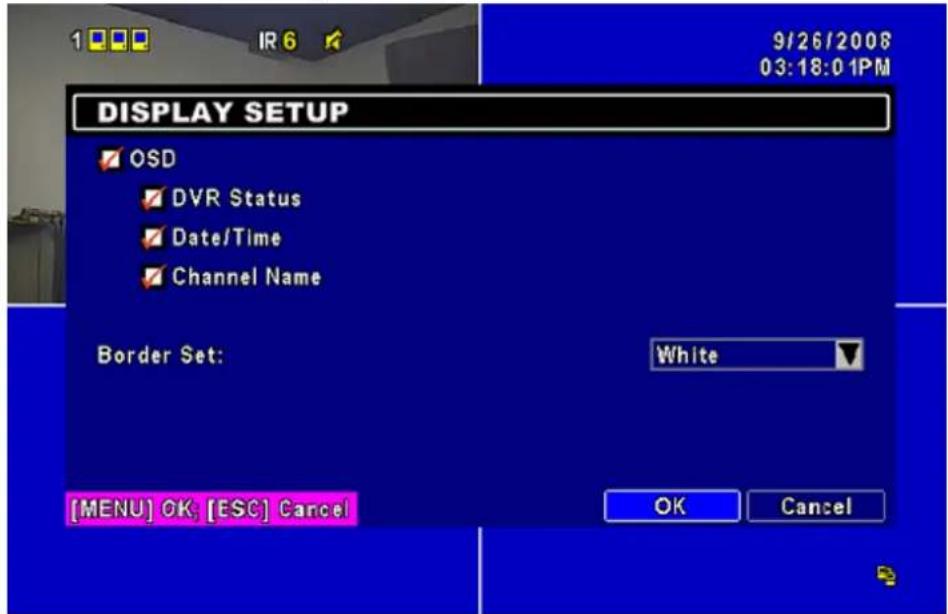
| Item | Description |
| OSD | Activer/désactiver l'affichage du menu |
| État du DVR | Activer / déssactiver les illustrations et l'affichage des enregistrements |
| Date et heures | Activer / déssactiver l'affichage de la date et de l'heure |
| Nom du canal | Activer / déssactiver le nom de la châne d'affichage |
| Paramètres des brochures | Mettre en place la couleur des bords de fenêtres, en LIVE, en mode de lecture. (Noir, gris clair, gris foncé, et blanc) |
5.9.2 Paramètres de la date et de l'heure
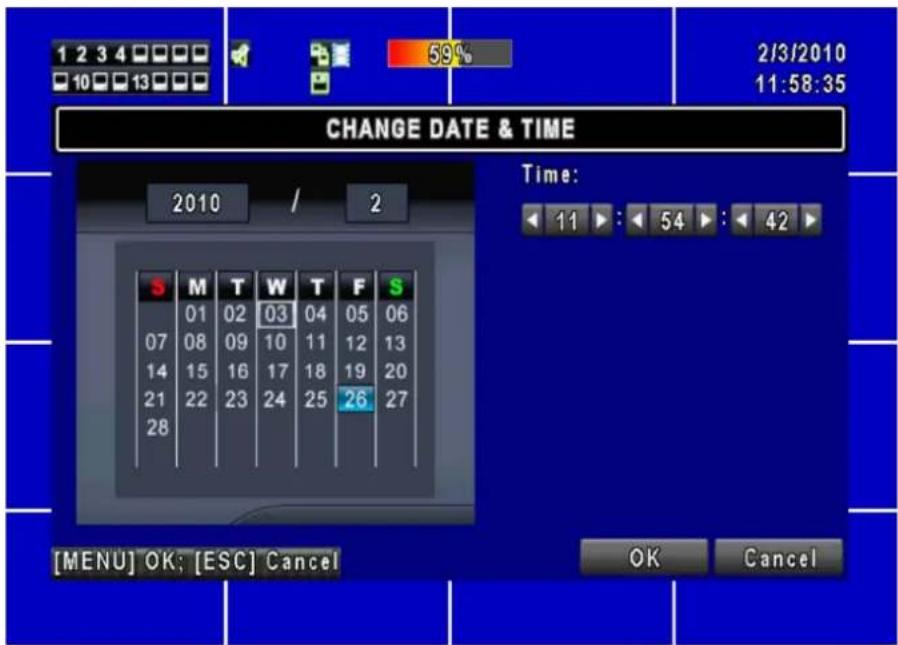
| Item | Description |
| Format de l'heure | Choisissez le format youlu : 12H/24H |
| Format de la date | MM-JJ-AA / JJ-MM-AA / AA-MM-JJ |
| Position de la date et de l'heure | Choisir l'emplacement de l'affichage de la date et de l'heure |
| Changement de la Date et de l'heure | ConfigUREZ l'heure et la date de l'enregistreur |
| Paramètres de la zone de temps | ConfigUREZ votre fuseau horaire |
| Paramètres du temps de l'internet | Le programme d installation automatique de la synchronisation avec le serveur internet |
5.9.2.1 Changer la Date & l'heure
Les utilisateurs sont autorisés à configurer la date et l'heure de l'enregistreur.
5.9.2.2 Paramètre de la zone de temps - Fuseau hora
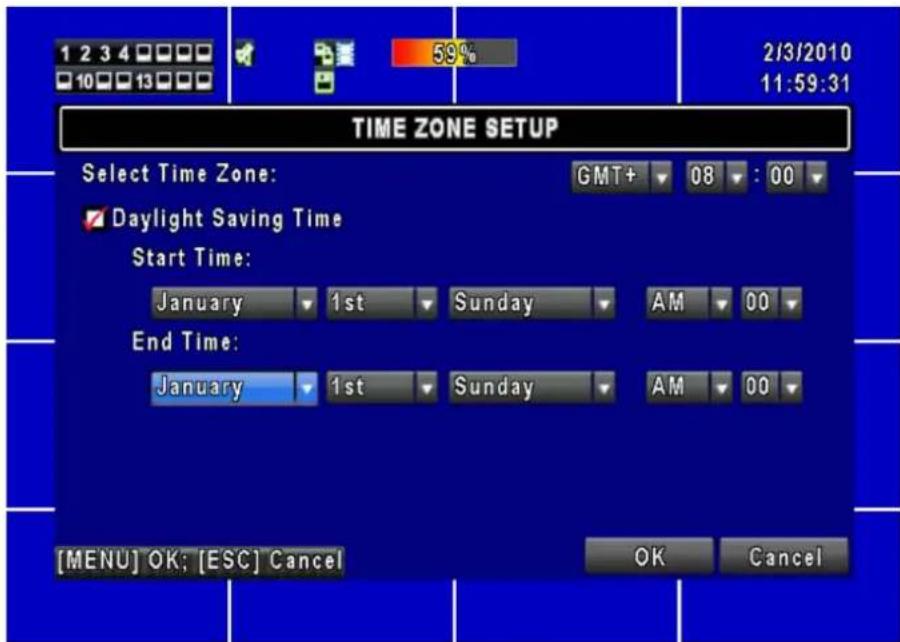
Dans la configuration du fuseau hora, les utilisateurs peuvent modifier le fuseau hora et activer l'heure d'été en fonction de l'emplacement de votre enregistrateur.
| Item | Description |
| Selection de la Zone de temps | Modifier les fuseaux heures de GMT - 13 à GMT+ 13 |
| Sauvegarde du changement d'heure | Cochez pour sauvegarder le changement d'heure |
5.9.2.3 Paramètres du temps pour l'internet
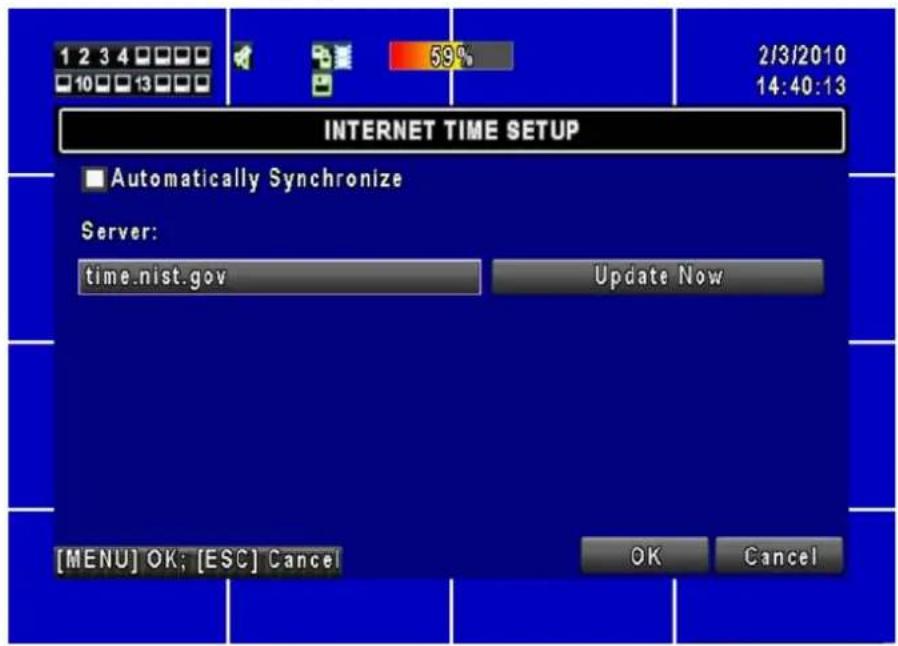
Synchronisez votre enregistrreur avec l'heure du serveur Internet.
| Item | Description |
| Synchronisation automatique | Cochez pour activer la fonction de synchronisation automatique de l'enregistreur. Sélectionnez cette option pour activer la fonction, l'enregistreur va automatiquement synchroniser l'heure sur lors du prochain redémarge ou après les 24 heures qui suivent le démarriage. |
| Mise à jour | La date et l'heure affichés sur l'enregistreur numérique correspondront immédiatement à celles du serveur Internet. |
5.9.3 Paramètres du buzzer et du relais
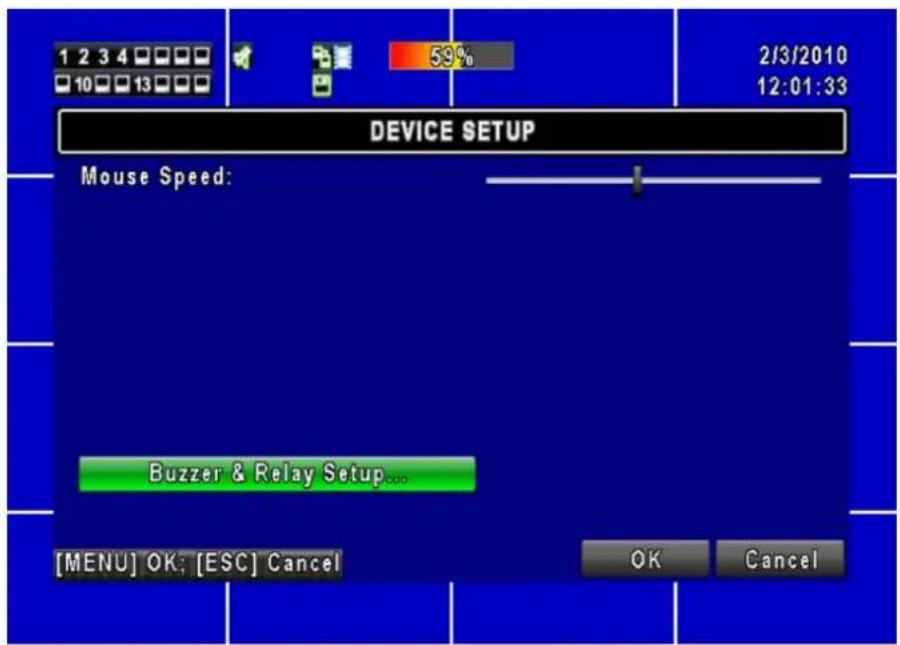
| Item | Description |
| Son des touches | Activer/Désactiver les sons des touches |
| Vitesse de la souris | Réglez la vitesse de la souris |
| Relais Switch Connection | Configurez le signal relais en mode fermé nominal (N.C.) ou ouverture normale (N.O.). Seulement en mode PAL |
| Durée du buzzer | Paramétrrez la durée du buzzer entre 1 et 999 secondes. |
| BUZZER | Activer / Désactiver le signal sonore lorsque l'alarme est déclenchée pour les capteurs de mouvement et perte de signal matériel. |
5.9.4 Paramètres du spot - écran secondaire
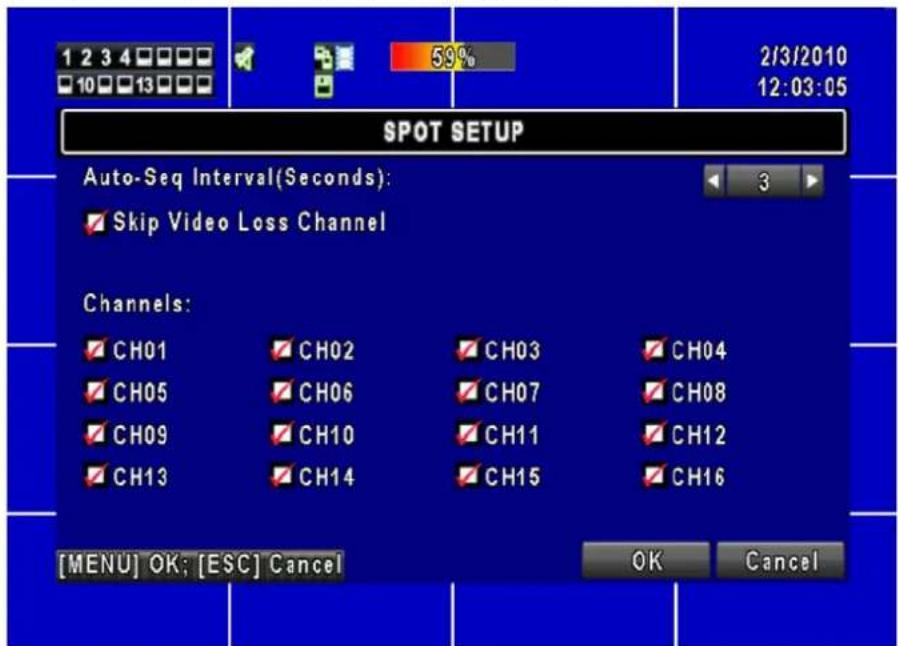
Le DVR possède deux modes de sortie video, l'un est la sortie video principale, et l'autre la sortie video secondaire dite SPOT. La sortie SPOT est configurée pour le contrôle des commandes de chaînes (canaux) que le système gère en cycles en mode SPOT. L'utilisateur peut contrôler tous les canaux dans le mode SPOT.
| Item | Description |
| Auto-Seq Interval (seconds) | Intervalle de temps entre chaque affichage d'un nouveau canal (de 1 à 999 secondes) |
| Intervalle (Secondes) | La durée de l'intervalle de temps entre les canaux est en seconde dans le mode SPOT (ne peut pas être régle à 0 secondes). |
| Passer le canal de perte de vidéo | Sauter des canaux sans signal vidéo. |
5.10 Utilité
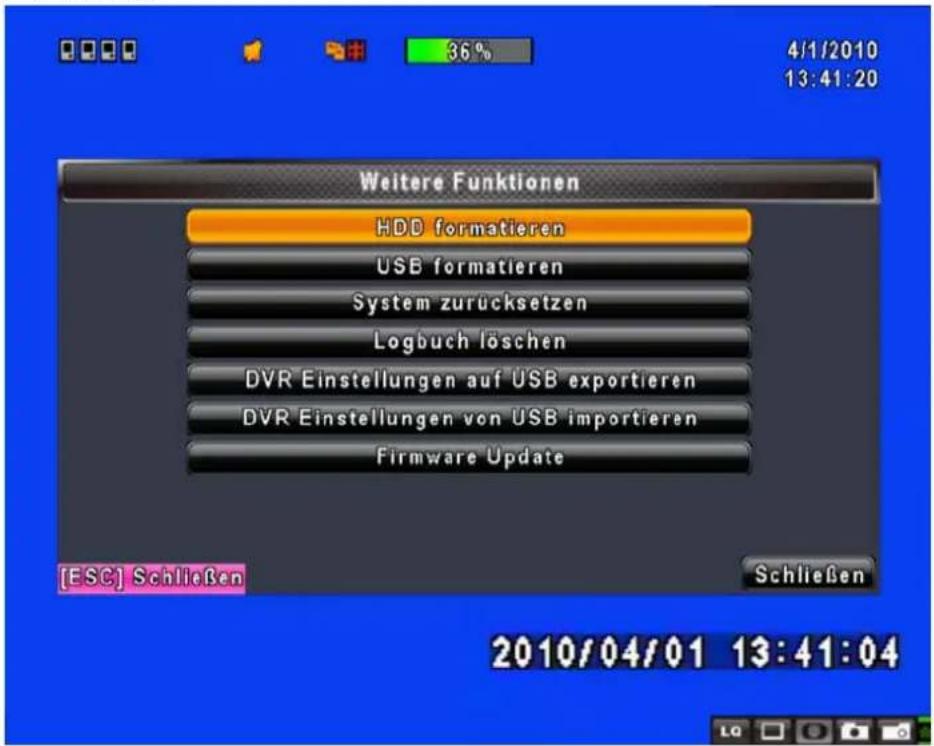
| Item | Description |
| Initialisation HDD | Sélectionnez ce menu pour entrer dans le menu d'initialisation du disque dur. S'il vous plaît arrêtier l'enregistrement avant d'entre dans ce menu. Une fois dans le menu, le système affichera toutes les données (modèle / volume) du disque dur qui est installé dans votre enregistreur. Vérifier le disque dur que vous souhaitez initiaisér, puis appuyez sur "Démarrer". L'initialisation du disque dur est réussi lorsque le statut indique "réussi". |
| Initialisation USB | Effacez toutes les données sur le pérophérique USB. Entrez dans l'initialisation et appuyez sur "OUI" pour nettoyer toutes les données sur toute pérophérique USB. L'initialisation se fait quand il affiche "réussi". |
| Système de réinitialisation | Restaurer les valeurs par défaut du système. |
| Évenement du système de Reset | Réinitialiser tous les enregistrement des événements dans l'enregistreur numérique. |
| Paramètres de copie vers l'USB | Copier la configuration d'un pérophérique USB. Il y aura un fichier nommé "sdvr.config" sur votre port USB. |
| Paramètres de téléchargement de données de l'USB | Télécharger la configuration d'un pérophérique USB dans l'enregistreur numérique |
| Mise à jour | Mise à jour de l'enregistreur par USB. S'il vous plaît arrêtier l'enregistrement et la sauvegarde de la configuration d'installation avant la mise à niveau. Le système redémarrera automatiquement lorsque la mise à niveau est terminée. |
NOTE! N'ETEIGNEZ PAS L'APPAREIL ET NE DEBRANCHER LE PÉRIPHÉRIQUE USB pendant la mise à niveau cela pourrait cause une mise à niveau incomplète des microprogrammes et des dommages à votre enregistrer!
5.11 Diagnostique
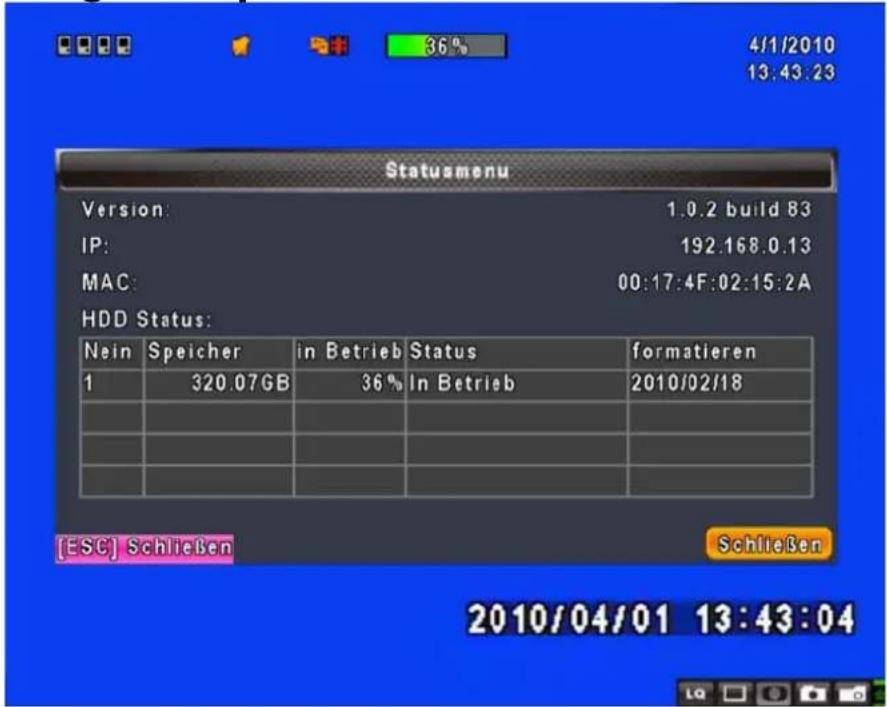
| Item | Description |
| Version | La version actuelle du logiciel de l'enregistreur |
| Adresse IP | L'adresse IP de l'enregistreur. Lorsqu'il est déconnecté au réseau, l'écran affiche "RESEAU DECONNECTE". |
| Addresse MAC | Adresse MAC de l'enregistreur |
| Volume du HDD | La capacité du disque dur |
| Volume utilisé du HDD | Le pourcentage d'espace utilisé sur le disque dur. |
| État du HDD | Affiche l'état du disque dur. Utilisé signifie que le disque dur est main tenant utilisé pour l'enregistrement. Bien/Mauvais peut dire que le disque dur aun format connu/inconnu pour l'enregistreur. (Note: S'il vous plait formatez votre disque dur nouvellement installé avant de l'utiliser, sinon il peut être reconnu comme BAD par le DVR). |
| Format de l'heure | Le dernier format de l'heure reconnu du disque dur |
Chapitre 6 RECHERCHE & SAUVEGARDE
6.1 Paramètres de la recherche
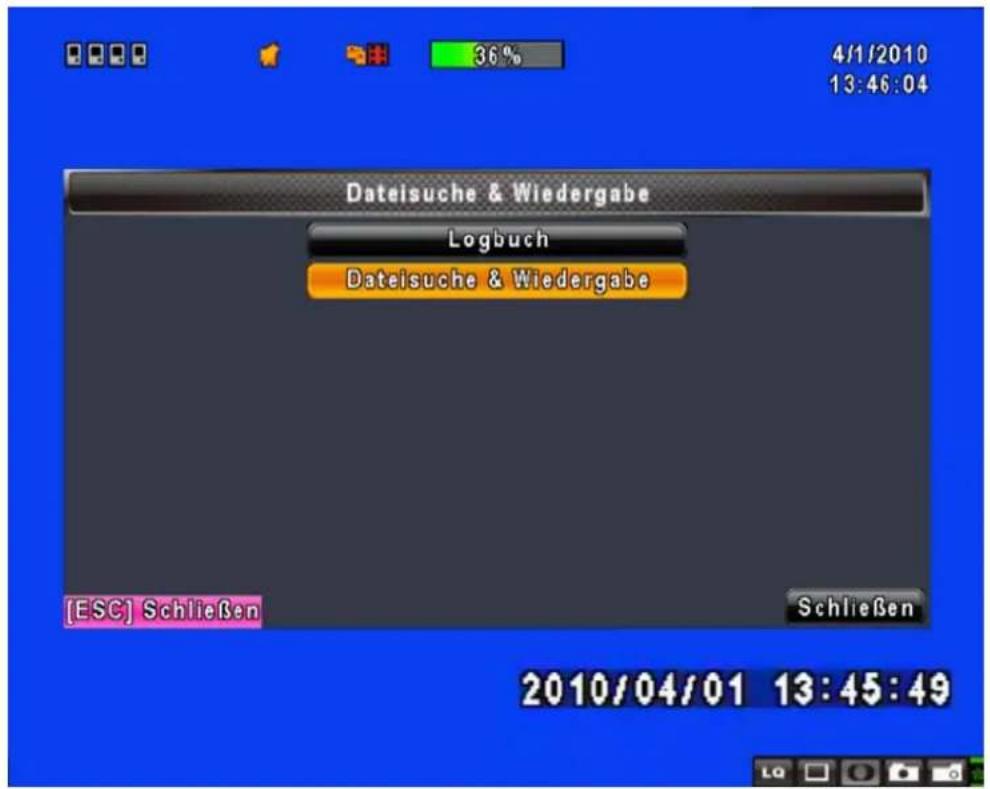
| Item | Description |
| Recherche des événements | Rentrez dans le menu de recherche d'événement. |
| Recherche le temps | Rentrez dans le menu de recherche temporel |
6.1.1 Rechercher des événement
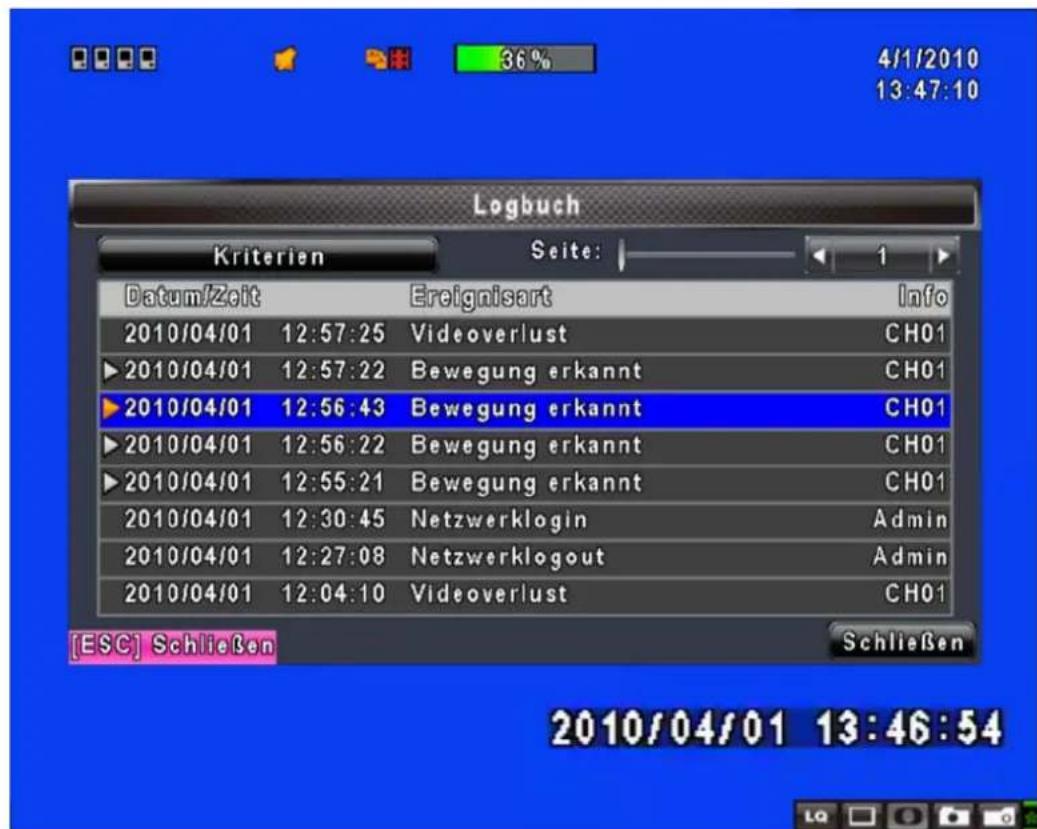
L'enregistreur numérique enregistrre automatiquement les videos avec leur type d'évenement, l'heure et le canal d'information. S'il l'enregistrement des données est un événement déclenché par un mouvement par exemple, une icone de couleur jaune entouré de violet sera affiché sur la gauche de l'affichage du temps. Cliquez à l'aide du curseur dans la fenêtre et appuyez sur "entrée" ou un cliquez gauche avec votre souris pour生存 les données d'enregistrement.
| Item | Description |
| Critères | Setup conditions of the event search function |
| Page | Convert pages of events |
| Date/Temps | Date/ time when the event occurred. |
| Type d' événement | Event type, defined as following:Perte de la réserve : Perte du signal videodMouvement : Détection de mouvementSonde : Détection d'un événement par lasondeCommande de déconnexion : L'utilisateur se déconnecte du réseauCommande de connexion : L'utilisateur se connecte au réseauAllumer : Pour redémarrer le systèmeVérouillage du clavier : Le système de clavier est bloquéDévrieruillage du clavier : Le système de clavier est débloquésystems error HDD plein : Le disque dur n'a plus d'espace libre |
| Canal | La chaîne où l' événement s'est produit. |
6.1.1.1 Critère de recherche pour un événement
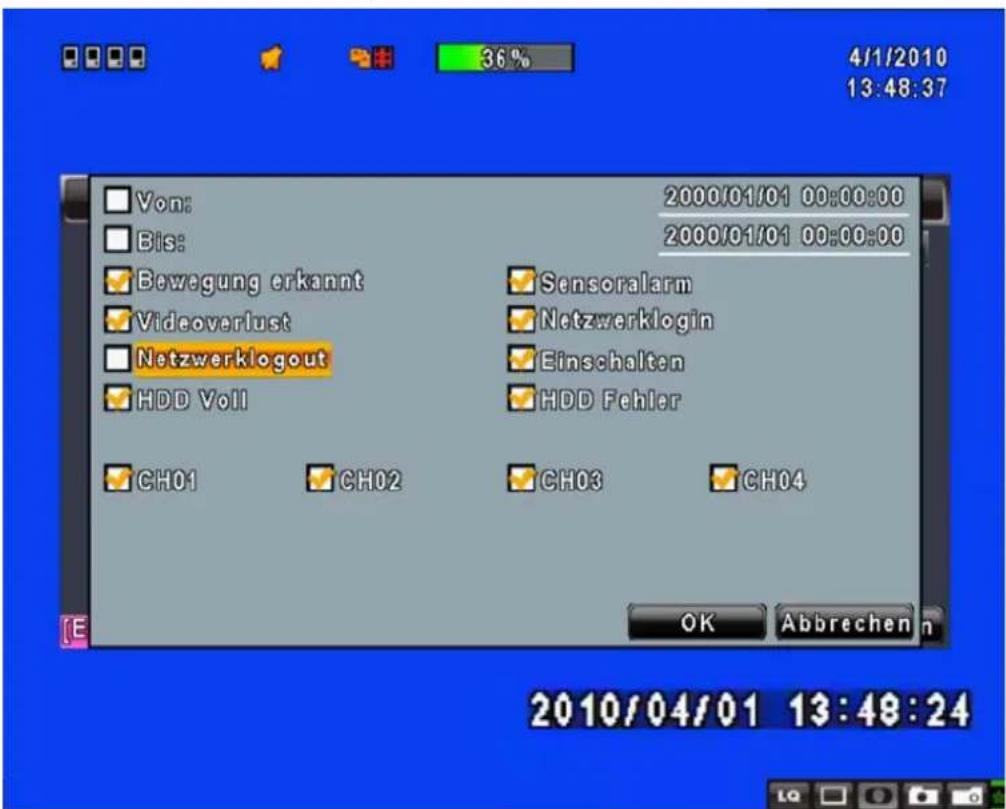
En réalité le nombre d'evénements peut être différents. Par conséquent, votre enregistrer vous facilitate la tâche en vous proposant de faire le tri des événements en les classant par «critères». Vous trouvez en haut du panneau de recherche d'événement inscrit "De" et "à" ceci vous permet de fixer l'intervalle de temps dans lequel vous souhaitez effectuer votre recherche, et ce pour chaque nouvelle recherche d'événement. Seuls les événements et les canaux qui seront seront cochés l seront pris en compte dans votre recherche.
6.1.2 Rechercher le temps
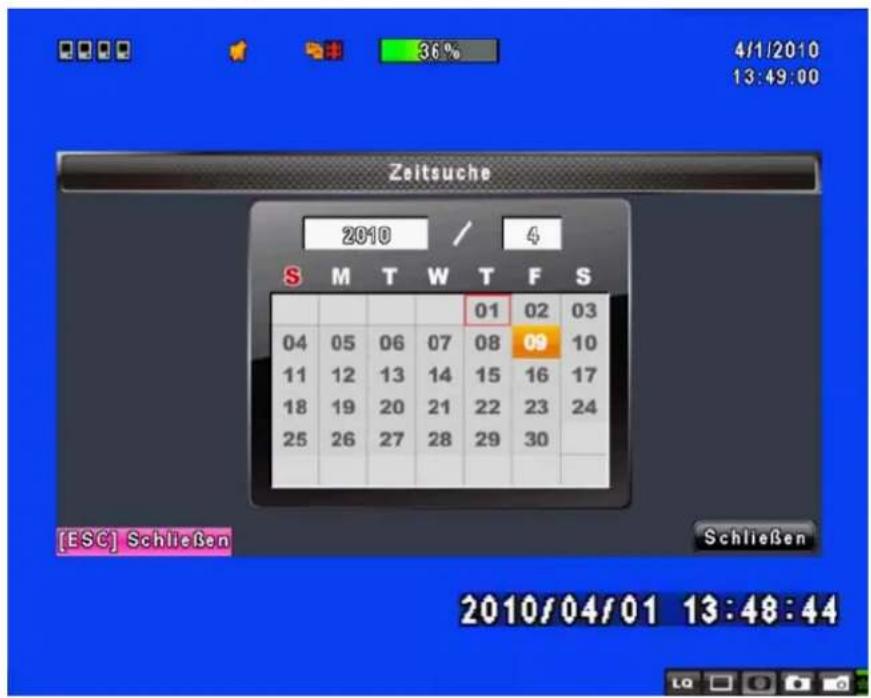
La recherche de temps, vous pouze faire une recherche d'un moment précis de l'enregistrement des données puis passer en mode lecture. Les dates d'enregistrement sont marqués par un symbole en forme de carré rouge [□]. Le système commencerà la lecture en fonction de la date que vous avez sélectionné. Le calendrier sera affché en cliquant à l'aide de la souris sur "année" et "mois".
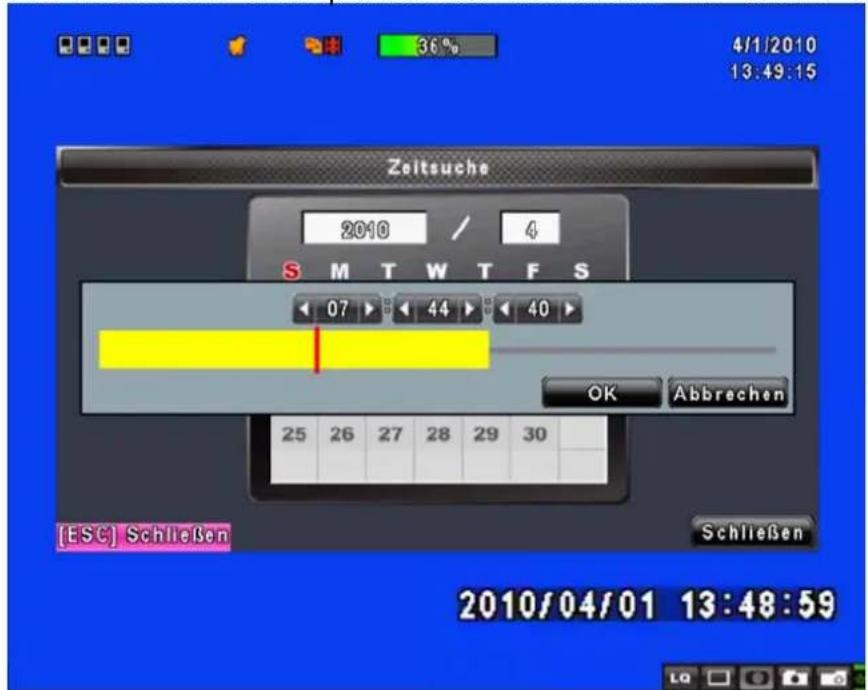
Cliquez sur "date" pour afficher le temps d'enregistrement de la date voulu à l'aide de la barre temporel. Vous pouvez alors changer le temps (heure/minute/seconde) ou cliquer sur un moment spécifique en cliquant à l'aide de la souris sur le moment choisi de la barre temporel, puis cliquer sur "Oui". L'enregistreur va
lire et afficher la série d'enregistrement à partir de l'instant choisi.
6.2 Configuration de vos sauvegardes
L'utilisateur peut sauevegarder n'importe quel segment de données enregistrées dans un temps qu'il aura defini. Pour ce faire, connecter un périhérique au lecteur numérique. Le format de fichier de sauevogearde est Nom_de_fichier.IRF et peut etre joue par "DVRemoteDesktop.exe" ou "SGIC".
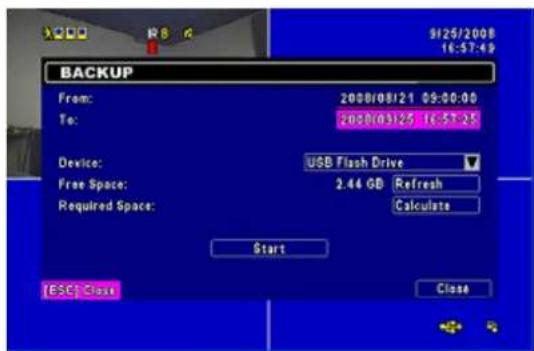
| Item | Description |
| De | Paramétrez le moment à partir duquel vous poulez avoir les vidés en sauvegarde |
| A | Fin du temps du fichier de sauvegarde |
| Périphérique | Sélectionnez le port USB comme péréphérique de référence pour vos sauvegardes |
| Espace libre | Espace disponible sur votre périhérique |
| Rafraîchir | Recalculator l'espace disponible de mon périhérique USB |
| Calculer | Calcul la taille du fichier à sauvegarder |
| Commencer/Allumer | Commencer les opérations de sauvegarde. Soyez sûr d'avoir préalablement calculer l'espace de votre fichier de sauvegarde et que votre périhérique contient l'espace libre en conséquent AVANT de lancer les operations de sauvegarde. |
6.2.2 CD/DVD-R/RW
L'utilisateur peut sauevager n'importe quel segment de données enregistrées dans un laps de temps spécifique en utilisant un periphérique USB, un CD ou un DVD-R/RW. Pour ce faire, utilisez par exemple une clé USB, connectez un pilote USB au DVR. Le format de filchier de sauvegarde est .IRF et un lecteur multimédia pour ce type de filchiers est également enregistré dans le periphérique USB.
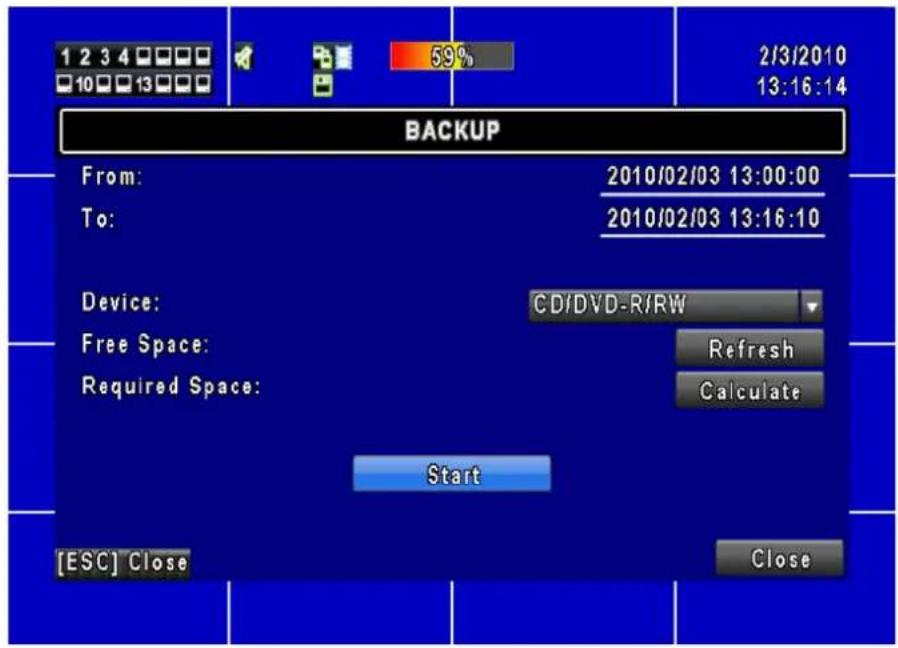
| Item | Description |
| De | Paramétrez le moment à partir duquel vous poulez avoir lesVIDEOS en sauvegarde |
| A | Fin du temps du fichier de sauvegarde |
| Périphrérique | Sélectionnez le port USB comme pérophérique de référence pour vos sauvegardes |
| Espace libre | Éspace disponible sur votre pérophrérique |
| Rafraîchir | Recalculator l'espace disponible de mon pérophrérique USB |
| Calculer | Calcul la taille du fichier à sauvegarder |
| Commencer/Allumer | Commencer les opérations de sauvegarde. Soyez sûr d'avoir préalablement calculer l'espace de votre fichier de sauvegarde et que votre pérophrérique contient l'espace libre en conséquent AVANT de lancer les operations de sauvegarde. |
NOTE! Ne débranchez pas un périphérique USB et N'éteignez pas l'enregistreur numérique lorsque celui-ci exécute les opérations de sauvégarde. Ceci afin d'eviter toute erreur irrécupérable!
Chapitre 7 SPÉCIFICATION
| VIDEO | Système video | NTSC/ PAL Selectable | |
| Entrée | 4CH BNC | ||
| LOOP | N/A | ||
| Sortie video | 1CH, BNC | ||
| Sortie SPOT | 1CH, BNC | ||
| Sortie VGA | Option | ||
| AUDIO | Entrée | 4CH, RCA | |
| Sortie 1CH, RCA | |||
| TERMINAL | Capteurs | 8 ou 16 Inputs/ 1 Outputs | |
| Interface RS-485 | Plan/ inclinaison/ et Zoom de la Camera | ||
| CONTROLE | Souris | Entrée pour souris USB | |
| Télécommande IR | Oui | ||
| STORAGE | DEVICE | Supporte les disques durs SATA | |
| DVD WRITER | N/A | ||
| DISPLAY | DIVISION | 1,4,9,16 | |
| ZOOM | 2X | ||
| OSD | Graphic OSD | ||
| ENREGISTREMENT | COMPRESSION | H.264 | |
| RESOLUTION | 720x480, 720x240, 360x240 (NTSC)720x576, 720x288, 360x288 (PAL) | ||
| FRAME | NTSC | 30, 60, 120FPS | |
| RATE | PAL | 25, 50, 100FPS | |
| QUALITE | La plus Haute/Haute/Normale/Basse/La plus basse | ||
| MODEENREGISTREMENT | Manuel, Programmé, Evènement (Détection de mouvement, Capteur, Perte de signal video) | ||
| MOTIONDETECTION | L'utilisateur peut sélectionner la détction de mouvement pour chaqueamera individuelle | ||
| Sensibilité: 5 niveaux | |||
| PRE-ALARM | 16 MB | ||
| POST-ALARM | 16 MB | ||
| WATERMARK | N/A | ||
| LECTURE | MODE DERECHERCHE | Temps, Evènement | |
| VITESSE | Normal, REW&FF[2x/4x/8x/16x/32x/64x], Picture to Picture, Pause | ||
| INTERNE | HDD | ||
| EXTERNAL | N/A | ||
| RéSEAU | COMPRESSION | H.264 | |
| INTERFACE | Navigateur Interne | ||
| SERVICE | TCP/IP, SMTP, HTTP, DHCP, DDNS, PPPoE | ||
| SAUVEGARDE | INTERNE | N/A | |
| EXTERNE | 2 x USB 2.0 (1 Port sur la facade avant) : USB Flash Driver | ||
| RéSEAU | YES | ||
| Fichier de sauvegarde | Compression H.264 | ||
| MONITORING | Logiciel Watchdog | ||
| RECOVERY | Auto-Reboot par Watchdog | ||
| mise à jour FIIREWARE | USB 2.0 Port (1 Port at Front Panel) | ||
| MULTILINGUE | Anglais/ Chinois/ Italien/ Japonis/ Portugais/ Espagnol/ Allemand / Français / Russe / Polonais | ||
| DIMENSION | 430mm (W) x 70mm (H) x 360mm (D) | ||
| ALIMENTATION | DC 12V | ||
Chapitre 8 SURVEILLANCE RÉSEAU
8.1 Installation et configuration du logiciel AP
Étape 1: Entrez l'adresse IP de votre enregistrateur dans une fenêtre du navigateur web Internet Explorer.

Étape 2: Une nouvelle fenêtre s'affiche alors à l'écran. Il vous est alors demandé de renseigner les champs utilisateur et mot de passer. Par défaut, utilisez alors le nom d'utilisateur admin et le mot de passer 123456. Pour plus d'information sur la configuration du compte ↔ référez-vous au chapitre 5.6.
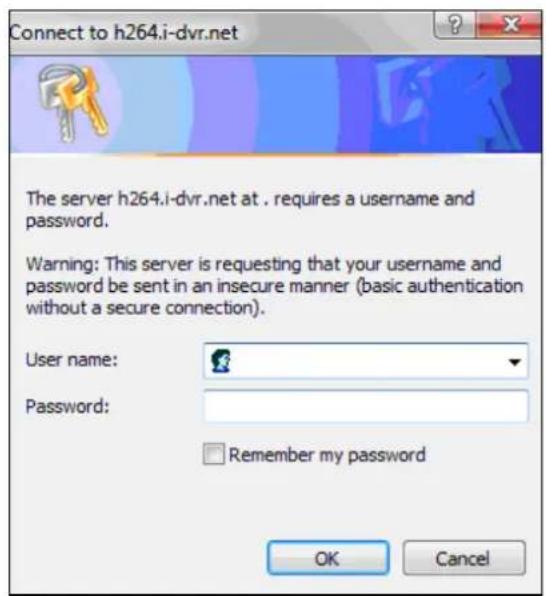
Etape 3: Voici l'écran lorsque vous étés entrez avec les bons identifiants
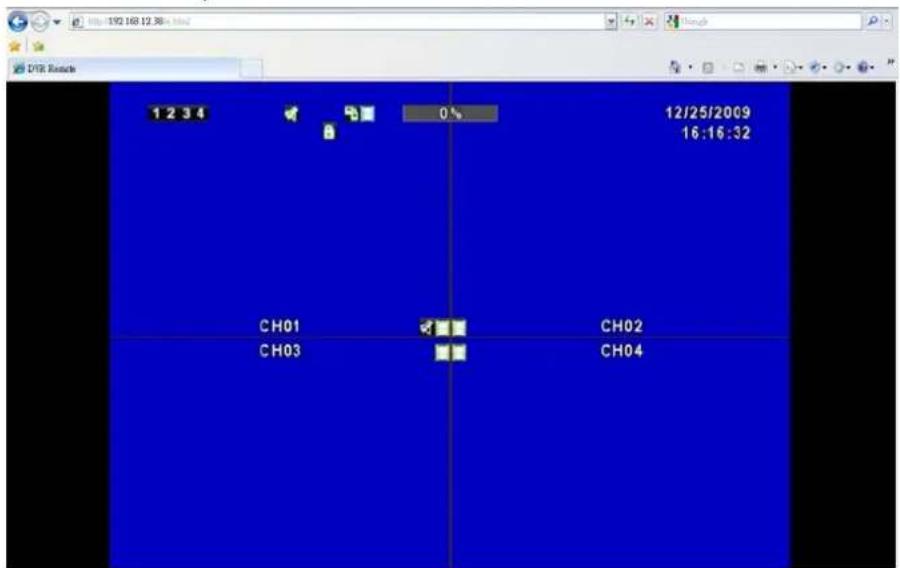
Internet Explorer
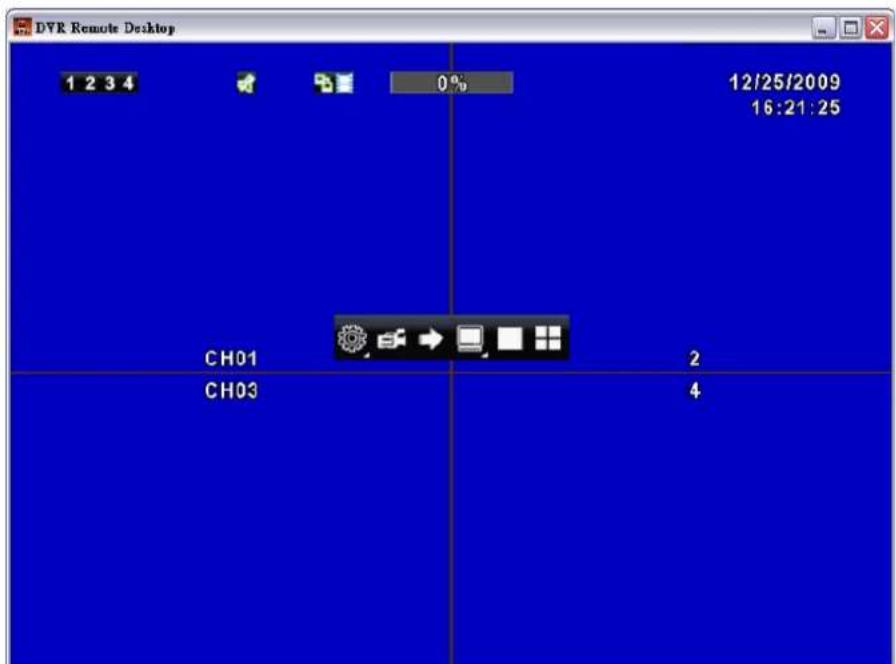
Logiciel livre
8.2 Fonctionnement du logiciel AP
Grêce à son interface puissant et conviviale, l'enregistreur permet de se connecter à distance et ce avec la même interface que lorsque vous étés sur l'appareil !
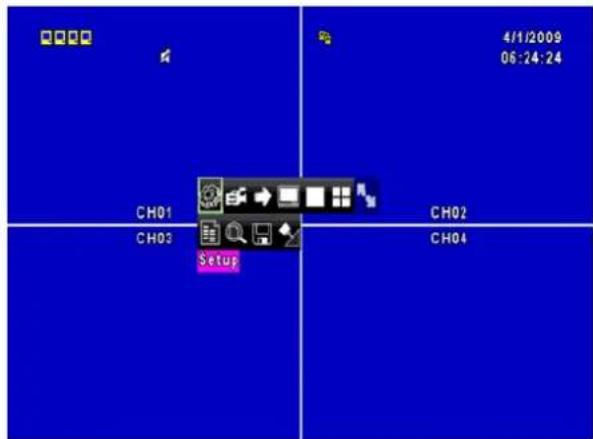
8.2.1 Enregistrement à distance
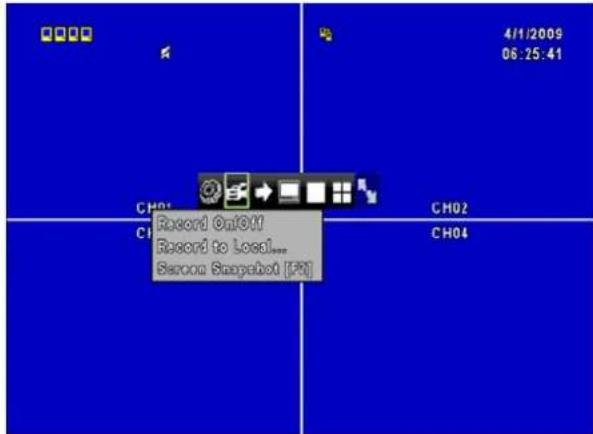
Cliquez sur l'icone Enregistrer pour selectionner entre 3 options d'enregistrement (Enregistrer On / Off, sauvegarder en local, capture d'écran [F2]). Changer de mode d'enregistrement peut activer l'enregistrreur sur enregistrer. En enregistrant sur un client local vous pouvez effectuer vos sauvégardes sur un PC. Vous pouze également utiliser les captures d'écran durant la video sur le PC.
8.2.2 Vérouiller
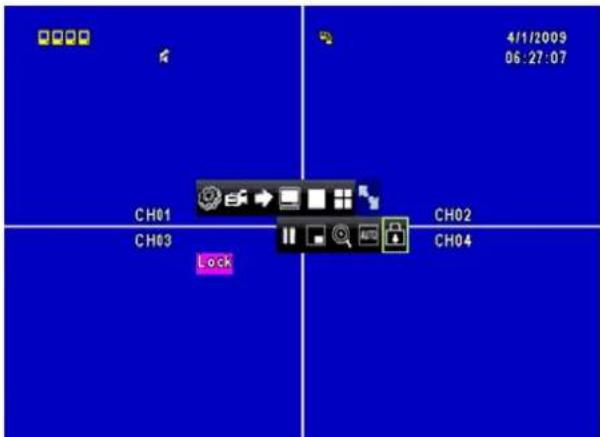
Cliquez sur l'icone de verrouillage pour verrouiller à distance du site et de la même manière vous pouvez déverrouiller. Vos identifiants et mot de passer seront requis à chaque étape.
8.2.3 Plein écran
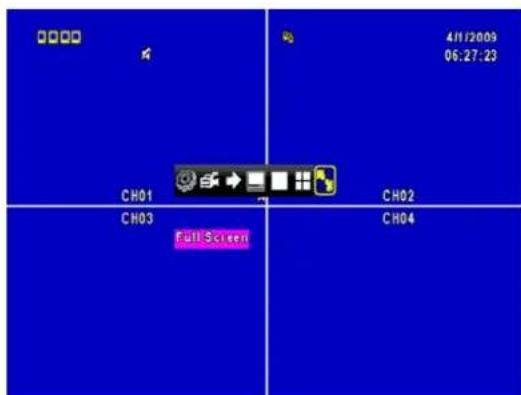
Cliquez sur l'icone « écran complet » pour permettre un visionnage en plein écran.
8.2.4 Donnez un nom à vos caméras
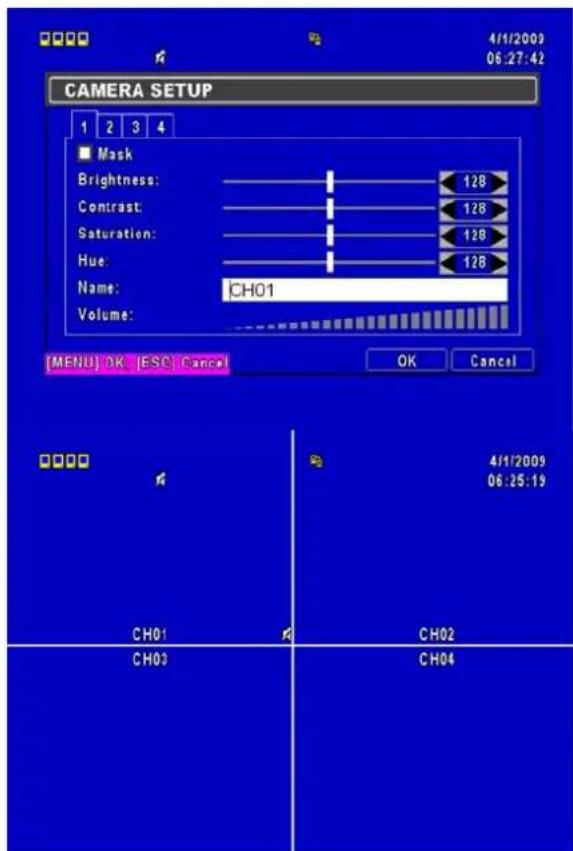
Vous pouvez donner un nom à chacune de vos caméras dans ce menu,quelque soit le language que vous utilisez.
8.2.5 Sauvegarde à distance
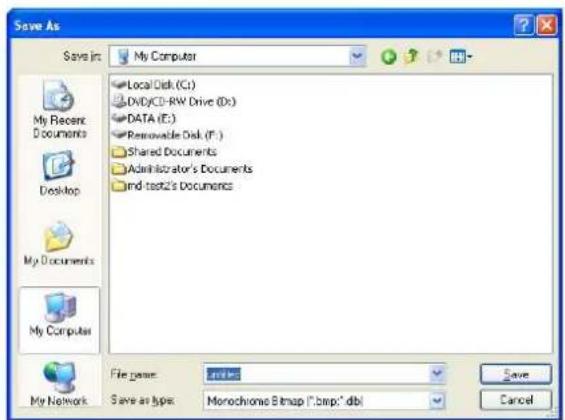
Selectionnez le menu « backup » pour pouvoir enregistrer des données de sauvegarde video sur votre PC.
Chapitre 9
Connexion à votre téléphone mobile
Application Mobile
Vous pouvez contrôler à distance toutes les chaînes de l'enregistreur par l'intérimédiaire de votre apparéil mobile. L'application mobile requis provient du même fabricant de l'enregistreur et il est compatible avec les systèmes d'exploitation moblie "Windows Mobile 5.0" et "Symbian".
Avant d'établit une quelconque connexion avec votre mobile, soyez sure que vous ayiez activé le serveur web en faisant la démarche suivante, allez dans :
Menu Paramètre de l'internet Paramètres de http... Cochez la case "serveur de l'application HTTP".
1 Application Mobile, Installation et Opération avec Symbian
Appareils mobiles des plus grandes marques: Nokia, SonyEricsson etc.
Système requis: Vous doivent posseder une connexion GPRS/ 3G sur toute service de téléphonie mobile.
Votre telephone doit etre dotedes protocoles GPRS/3G et d'un environnement Java cldc1.0/midp 2.0.
1.1 Installation de l'application mobile
Veuillez suivre les étapes décrites ci-dessous pour permettre la connexion et les fonctionnalités depuis votre mobile.
Étape 1: Vous doivent installer l'application mobile “DVRH264.jar” sur votre téléphone. Cette application se trouve sur le CD fourni et sur http://www.lupus-electronics.de/file/803/. Vous pouvez l'installer via Bluetooth ou USB.
Étape 2: Une fois le logiciel "DVRH264.jar" télécharge sur votre mobile. L'application doit s'executer automatiquement; Sinon, s#electionnez le fichier pour l'installer. (suivez les indications suivant votre mobile)
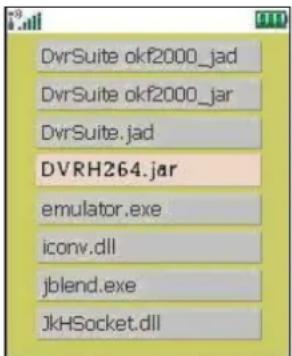
1.2 Exploitation de l'Application Mobile
Une fois le logiciel installé, entrez dans le menu du programme depuis votre téléphone pour lancer le fichier appelé "H264 MIDlet".
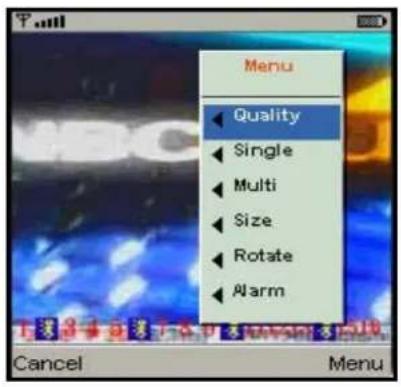
Selectionnez "Menu" affiché à droite sur l'écran de votre téléphone, vous trouverez alors 4 commandes, Login Add Modify et Delete, s'afficheront.
1.2.1 Ajouter un nouvel identifient à votre enregistrateur
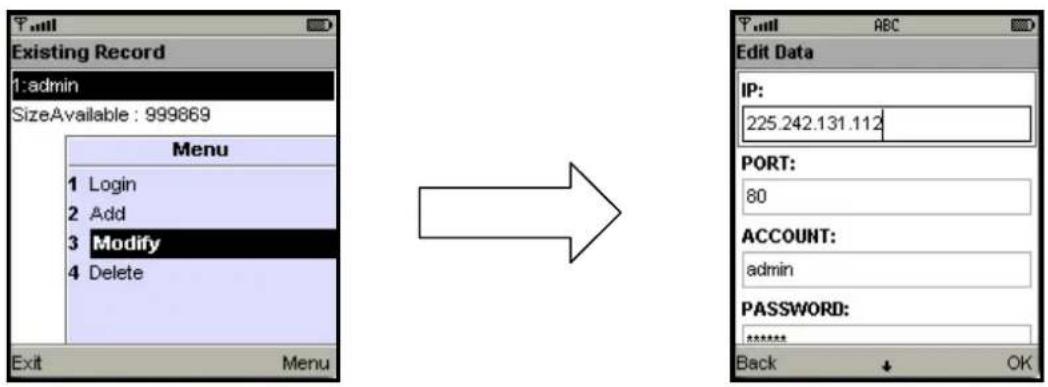
Pour entrer en interaction avec l'enregistreur, vous devez vous connectez avec vos identifiants. Choisissez "Add" dans le cadre du "Menu" puis entrez l'adresse IP de votre enregistreur, le numero de port, votre identifiant et votre mot de passer. Appuyez sur "Add" pour enregistrer ces informations une fois que vous les avez saisies.
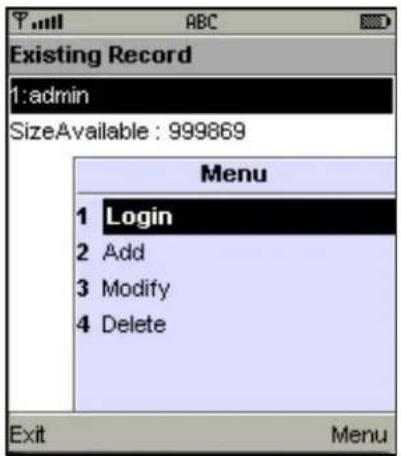
1.2.2 Se connecter à l'enregistreur
Utilisez la commande "Login" "se connecter" pour vous identifier sur l'enregistreur et accedez aux images en direct. Si plusieurs mobile ont ete ajoutes a l'application mobile, ils seront enumeros par nom, vous pouze selectionner celui de laiste auquel you voulez etablir la connexion.
Un écran illustrant la connexion peut apparaitre et illustrer le chargement de la connexion. Le prix de la connexion dépend de votre(forfait et la compagnie de téléphone auquel vous avez souscrit.
La connexion au réseau peut prendre un certain temps. Cela dépend de l'environnement et de la bande passante du réseau. Les images en direct
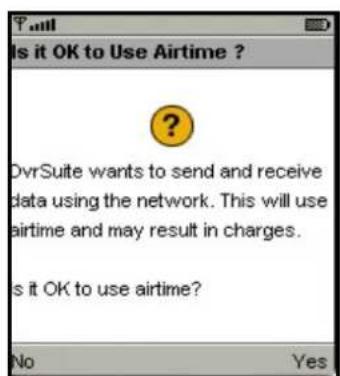
apparaitront une fois la connexion reussie.
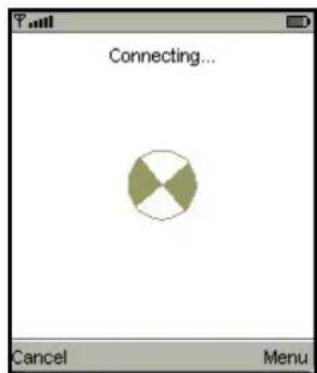
PS. Les images en direct ne pourront pas etre retransmises sur votre mobile si les parametes d'enregistrement sont sur off sur I'enregistreur.
1.2.3 Modifiez les informations d'identification de l'enregistreur
Vous pouvez utiliser "Modify" pour modifier les informations de connexion de l'enregistreur. Le dialogue est identique à celui de "Add" vu précédemment.
1.2.4 Effacer les informations de connexion de l'enregistrer
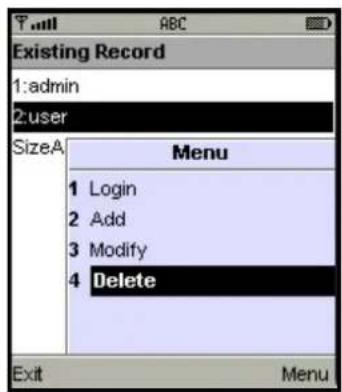
La commande "Delete" permet d'effacer les informations dont vous n'avez plus usage sur votre enregistrreur. Sélectionnez dans la liste et appuyez sur "Delete".
1.3 opération de surveillance en direct
Ce paragraphe déscrit une opération de surveillance dans le cadre du mode en direct dans votre(APpeareil)mobile.
1.3.1 Faîtes défilé l'image
Voussouspoucezutiliserles touchesdevoireappareilmobilepourfairodefilerl'imague quandelle-ciesturdimensionnee.
| Touche | Action |
| 2 | Défilier vers le haut |
| 4 | Défilier vers la gauche |
| 6 | Défilier vers la droite |
| 8 | Défilier vers le bas |
1.3.2 Paramétrez la qualité de l'image
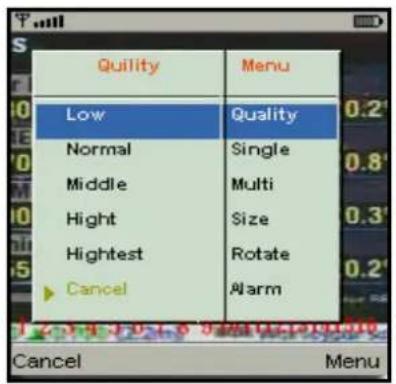
Dans le menu du programme sur votre mobile, allez dans "Quality". 5 niveaux de qualité sont disponibles: « Low, Normal, Middle, High and Highest ». Respectivement Basse, Normale, Moyenne, Haute, et Très haute.
1.3.3 Affichage d'une chaine
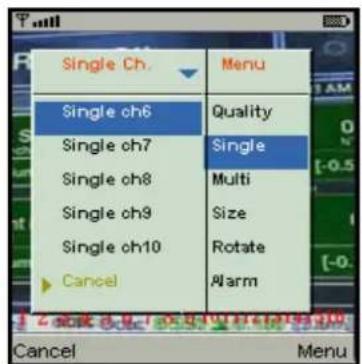
Selectionnez "Single" dans le "Menu", une liste avec toutes les chaînes disponibles est établie pour vous permettre de faire votrechioix.
PS. Les images en direct « Live » peuvent ne pas s'afficher sur votre téléphone mobile si l'option d'enregistrement est eteinte « off » sur l'enregistreur lui-même, voirlez à le paramétrer au préalable.
1.3.4 Taille des images
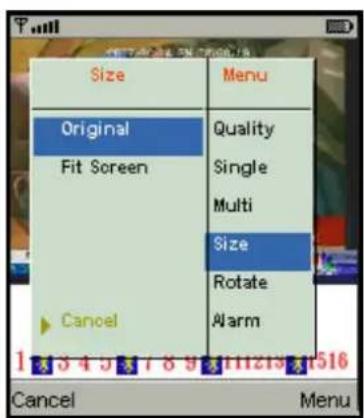
La taille de l'écran diffère suivant les mobiles. Vous pouvez selectionner " Size " dans le "Menu" pour désir " Original" ou " Fit Screen " pour redimensionner l'image sur écran
| Item | Description |
| Original | La taille originale de l'image sera retransmis sur votre mobile |
| Fit Screen | L'image redimensionné sera affiché à l'écran de votre mobile |
1.3.5 Faîtes pivoter l'image
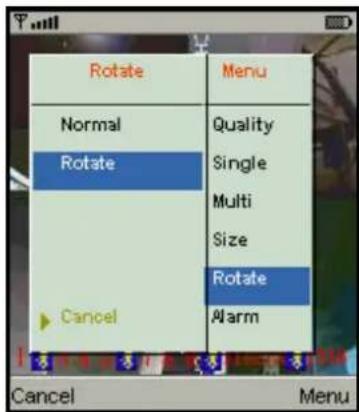
Les images en direct peut être affichée dans différentes orientations, ainsi vous pouvez pivoter l'image recu de 90 degrés. Sélectionnez "Rotate" dans le "Menu" pour cette opération.
1.3.6 Alarme
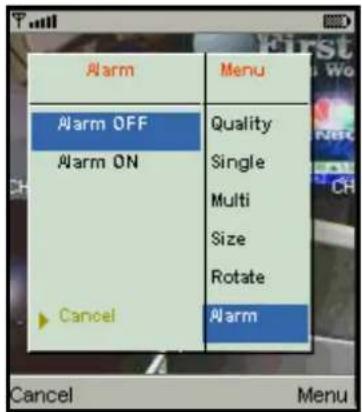
Cette application permettra non seulement aux utilisateurs de surveiller à distance par l'intermédiaire de votre téléphone mobile, mais aussi de receivevoir l'alarme qui a été déclenché par des événements tels que la Détction de mouvement, capteurs Déclenchées et perte de video.
Selectionnez l'option "Alarm" dans le "Menu" pour passer cette fonction active ou inactive.
| Item | Description |
| # | Mouvement détecté |
| # | Capteur déclenché |
| # | Perte de signal vidéo |
2 Application Mobile. Installation et Operation pour les systèmes Windows Mobile
Il existe deux sortes d'applications pour les systèmes d'exploitation Windows Mobile: la JPEG compression et la compression H.264. La compression H.264 peut transférer aussi bien le signal audio que video sur votre téléphone mobile.
Système Requis:
Système d'exploitation de votre mobile : Windows mobile 5.0 ou versions ultérieures.
Le téléphone doit receivevoir internet par GPRS / 3G / Wifi etc.
2.1 Installation de l'Application Mobile
Suivez les étapes décrites ci-dessous pour acceder aux fonctionnalités sur votre mobile (telephone, PDA etc).
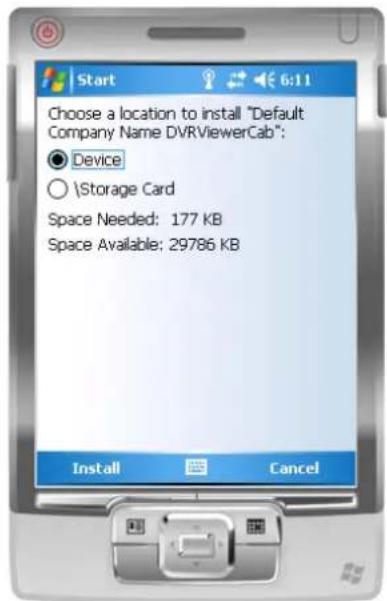
Étape 1: Les applications mobile "Jrviewer.CAB" et "H264Pocket.CAB" doivent être installées sur votre appareil portable. L'application peut être téléchargeé directement depuis le site web constructeur à partir de votre mobile, vous pouvez également le transférer sur votre mobile depuis votre PC via le cable USB de votre téléphone ou encore via bluetooth si vos appareils le permettent. Notez que les applications sont disponibles sur le CD fourni ou sur internet: http://www.lupus-electronics.de/file/803/.
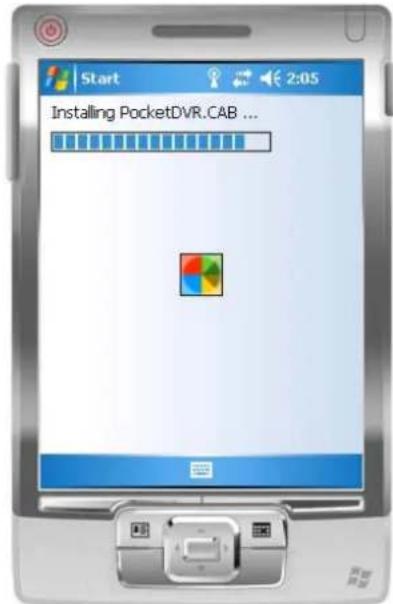
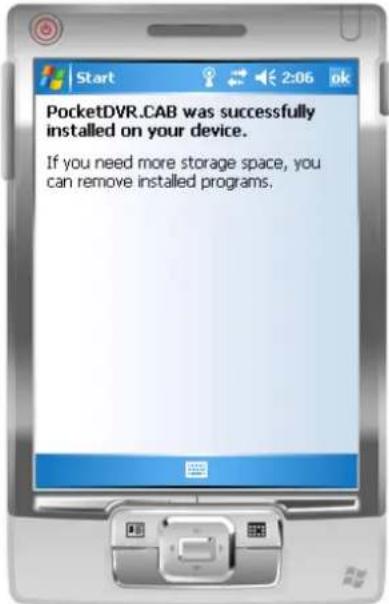
Étape 2: Instalez les application "Jrviewer.CAB" et "H264Pocket.CAB" sur votre appareil mobile, allez dans les dossiers nommés "Jrviewer" et
"H264Pocket" will be created. Cela doit être installé automatiquement une fois l'application téléchargeée; Si ce n'est pas le cas, Sélectionnez et lancez les fichiers télécharges.
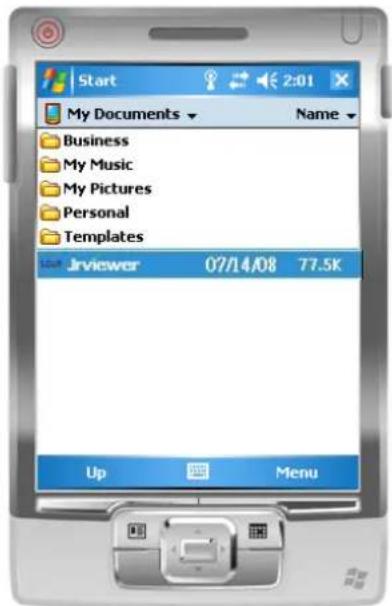
2.2 Opération sur les Applications Mobiles
Une fois les applications installées sur votre apparéil mobile, vous pouvez entraïn dans le menu de l'application mobile et lancer les fichiers nommés "Jrviewer" et "H264Pocket".
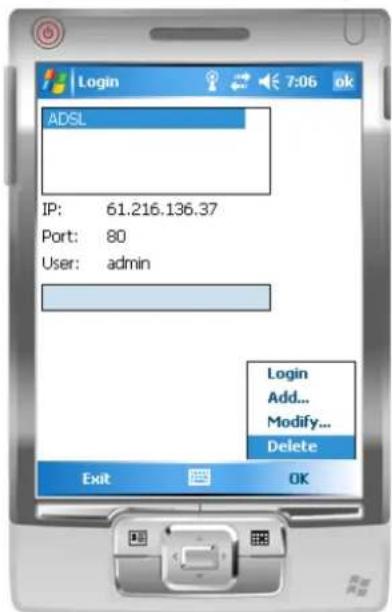
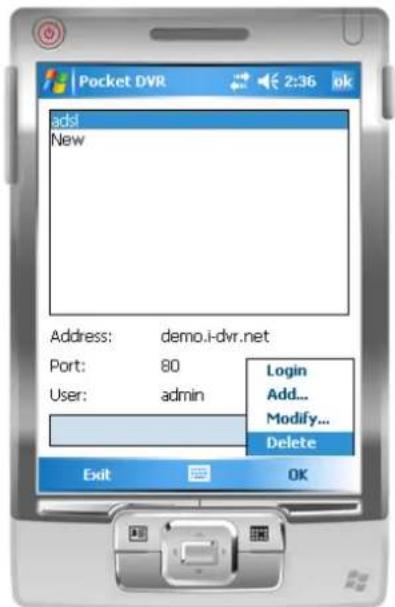
Cette application vous permet de surveiller à distance l'ouverture de session et des fonctions de l'enregistreur. Appuyez sur "OK" pour faire apparaitre le menu de fonctionnement, voir le tableau ci-dessous pour de plus amples informations.
| Item | Fonction | Description |
| Add | Ajouter un utiliser à l'enregistreur | Précisez le nom de l'enregistreur, l'ADDRESS IP, le Port, le compte utilisé, le mot de passer puis cliquez sur "OK" |
| Login | Connectez un,enregistreur | ·Choisissez l'enregistreur que vous souhaitez pour la connexion, puis appuyez sur "OK" ·PS. Les images en direct ne peuvent pas etre affichés dans votre mobile lorsque l'enregistrement est eteint. ·PS. La connexion réseau sera affectée par l'environnement et le flux de la bande passante. Le tarif de connexion mobile dépend de votre forfait souscrit avec votre opérateur. |
| Modify | Modifier lesidentifiantsenregistreur | Choisir l'enregistreur désiré, appuyez sur "Modify" puis "OK" pour sauvegarder les changements. |
| Delete | Effacer lesidentifiantsenregistreur | Choisir l'enregistreur désiré et appuyez sur "Delete" pour effacer les informations de l'enregistreur. |
Appercu de Jrviewer
Appercu de H264Pocket
2.3 Operation en direct deURTREpartable
Après l'ouverture de votre session en lien avec votre enregistrreur, appuyez sur "View" pour faire apparaitre le menu opération. Vous pouvez désirir le canal, redimensionner l'image, désirir la qualité, et activer/désactiver la barre d'état, alarme, affichage plein écran Etc.
2.3.1 Opération avec "jrviewer" en direct de votre portable
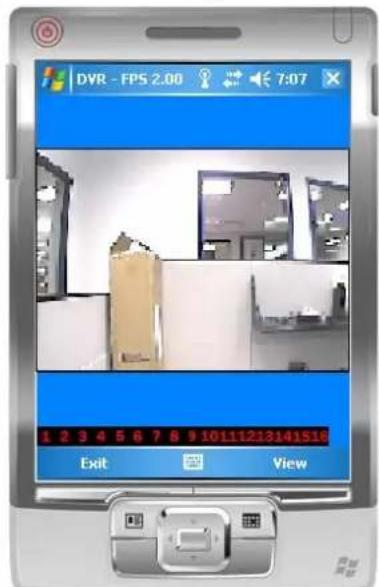
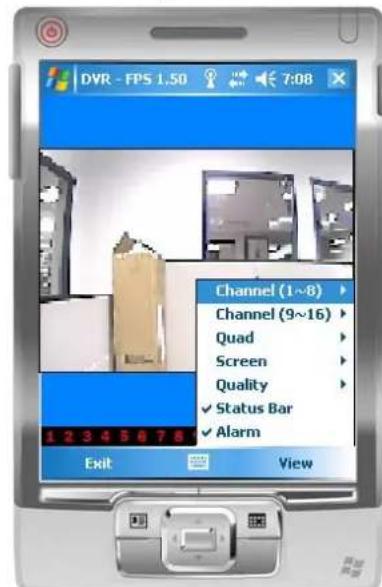
| Item | Function | Description |
| Channel 1~16 | Affichage pour les canaux 1 à 16 | Choisir un canal entre les chaines 1 à 16 pour l'afficher |
| Screen Taille de l'image | Original : Taille originale de l'affichage | |
| Stretch: Étirez en mode plein écran Fit: Redimensionnéz l'image comme vous le désírez | |||
| Quality Qualité | Changez la qualité de l'image. Veuillez notes que plus vous choisisrez une qualité d'image élevé plus le temps de transfert sera long. | ||
| Status Bar état de la barre | Les icônes graphiques ci-dessous seront affichés sur la barre d'état si de tels cas sont détectés tels que mouvement, capteurs d'événement ou une perte de signal vidéo, pour être détecté sur n'importe quel canal. Vous pouvez également désactiver la "status bar" "barre d'état" afin de désactiver cette fonction. | ||
| Icône | Description | ||
| Détction de mouvement | Capteur déclenché | ||
| Perte de signal vidéo | Perte de signal video | ||
| Alarm Alarme | L'alarme à partir de votre apparéil mobile peut être déclenchée si la manifestation d'événement a été déclanchée. Vous poupez également découverter "Alarm" dans "View" pour désactiver cette fonction. | ||
2.3.2 Operation en direct de votre partable pour les Pocket H264
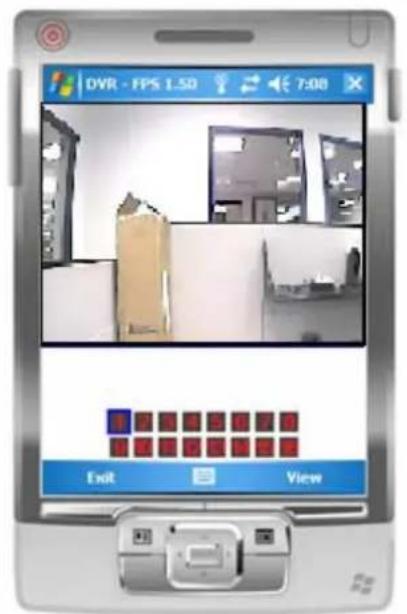
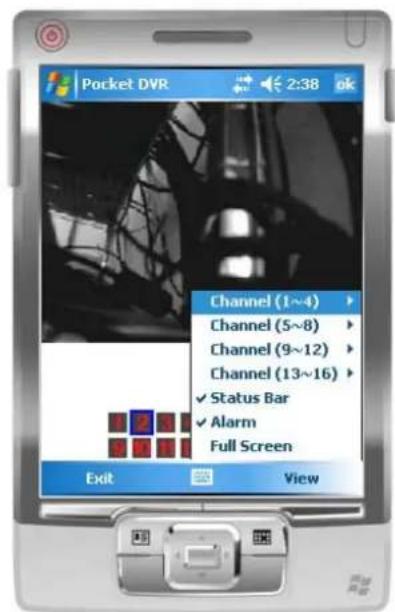
| Item | Function | Description | |
| Canaux1~16 | Affichage pour les canaux 1~16 | Choisissez un canal entre 1 et 16 pour l'afficher. Les canaux 1 à 4 peuvent receiveoir le signal audio. | |
| Status Bar Etat de la barre | Les icônes graphiques ci-dessous seront affichés sur la barre d'êtat si de tels cas sont détectés tels que mouvement, capteurs d'évènement ou une perte de signal video, pour être détecté sur n'importe quel canal. Vous pouvez également désactiver la "status bar" "barre d'êtat" afin de désactiver cette fonction. | ||
| Icône | Description | ||
| Détction de mouvement | Captein déclenché | ||
| Perte de signal video | Perte de signal video | ||
| Alarm Alarme | L'alarme à partir de votre apparil mobile peut être déclenchée si la manifestation dévènement a été déclanchée. Vous pouvez également découvert "Alarm" dans "View" pour désactiver cette fonction. | ||
| Full Screen | Cochez cette fonctionnalité pour désirir quel écran vous pouze afficher en mode plein écran. | ||
a. Routeur and Enregistreur doivent etre correctement connectés
b. Enregistreur et camera(s) sont déjà accessible via le réseau interne/local
c. La configuration des adresses réseau se fait via DHCP (si ce n'est pas le cas veuilles svp changer les paramétres de votre routeur sur DHCP)
Si vous souhaitez vous connecter en direct et acceder aux images ou aux enregistrements de votre enregistrur, vous nevez d'abord permettre cet accès à votre réseau depuis l'extérieur. Cette configuration doit être faite dans le système de votre routeur.
- Ouvrez le panneau de configuration de votre routeur
Pour cela vous devez souvent renseigner l'adresse ip interne: http://192.168.2.1 dans votre navigateur web.
- Allez dans le menu „réseau".
- Allez dans 'redirection des ports' ("Port forwarding") ou "NAT"
4.
Mettre en place une nouvelle redirection Port (TCP/IP, serveur web). Pour ce faire, vous devez entrer le port (Le Port Standard est à 80, mais vous pouvez également utiliser 888) ainsi que l'Adresse IP de votre enregistrreur. L'Adresse IP ainsi que le port de votre enregistrreur se trouvent dans les propriétés du menu internet/Réseau de votre enregistrateur ou dans le statut de l'appareil.
-
Ensuite, rendez-vous sur le site web http://www.dyndns.com/ et créez gratuite un compte (cesci dans le but d'avoir une adresse IP fixe, par défaut, votre adresse IP se renouvelle toutes les 24h environ):
-
Entrez sur le site internet DynDNS. Cliquez sur le lien "Create Account" en haut à droite pour creer un nouveau compte. Veuillez retenir les nom d'utilisateur et mot de passer que vous allez utiliser car ce sera vos identifiants pour vous connecter dans le
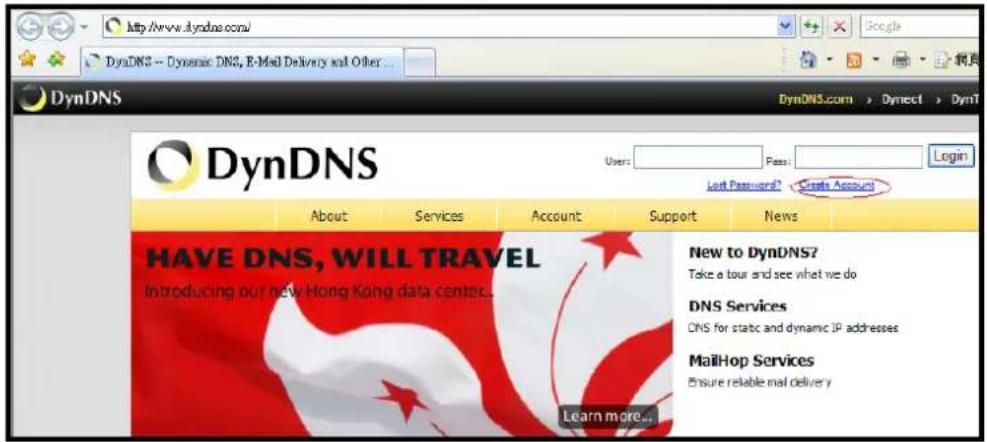
futur.
- Une fois cliqué sur "Create Account", DynDNS va vous demander de créé un compte. Merci de suivre les instructions suivante pour créé votre compte DyNDNS:
a. « Nombre »: Entrez le nom de votre compte. Si le nom que vous pouze est déjà pris, veuillez changer de nom svp.
b. « E-mail Address »: Entrez une adresse email valide et Dyndns et dynDNS vous enverra des informations de confirmation sur cette adresse. Entrez de nouveau votre adresse email pour confirmer.
c. «Password»: Entrer votre mot de passer DynDNS et entreprises le une nouvelle fois pour confirmer.
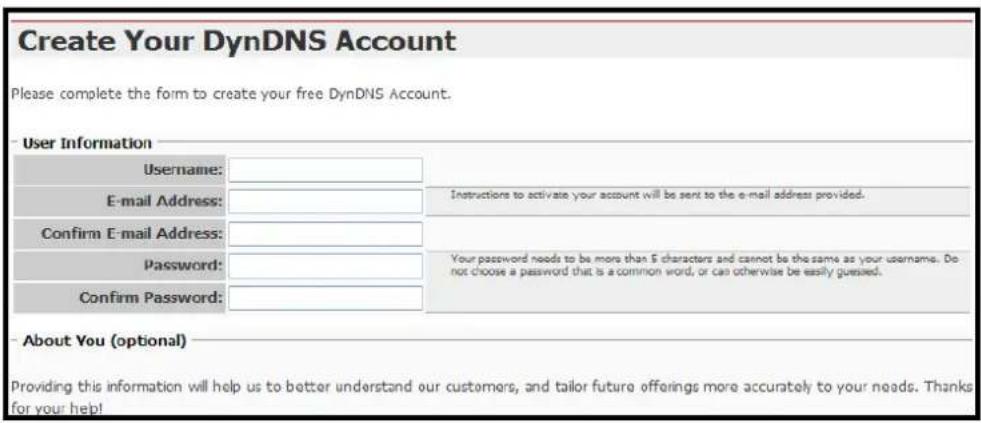
- Veuillez tire et accepter les conditions d'utilisation (AUP) afin de creer votre compte. Cochez "I agree to the AUP" et "I will only create one (1) free account", et soyez sure que les informations fournies soient correctes, cliquez sur [Create Account].
Terms of Service
- Ensuite, vous allez voir l'écran "Account Created", et Dynds vous enverra un email avec les instructions pour valider votre compte.
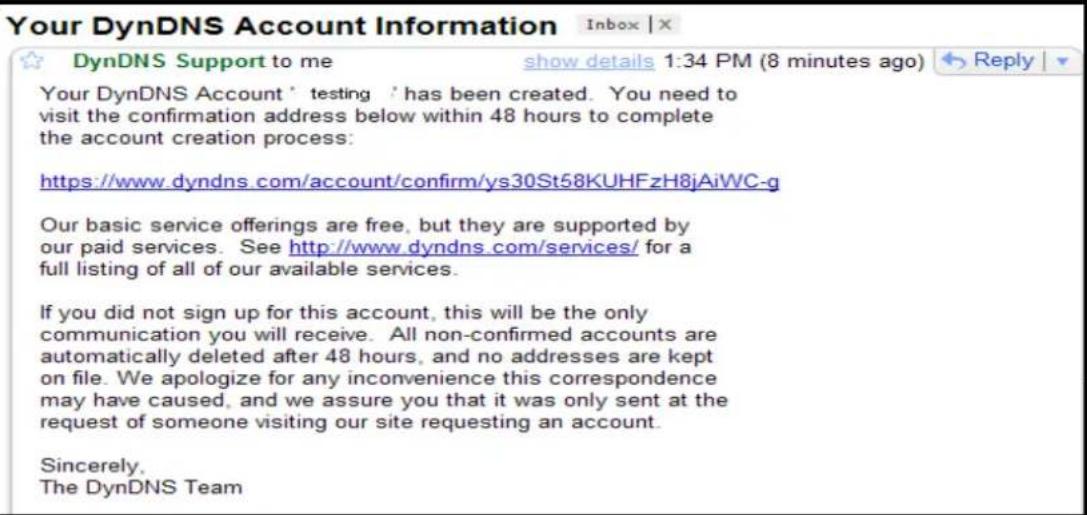
- Cliquez sur le lien reçu dans l'email et vous verrez s'afficher: "Account Confirmed". Voitre compte est alors créé avec succès! Vous pouvez vous connecter avec vos identifiants
Account Confirmed
- Retournez sur le site internet DynDNS. En haut à droite entrez le “User”(nom utilisateur) et “Pass” (mot de passer) du compte que vous venez de créé. Cliquer sur
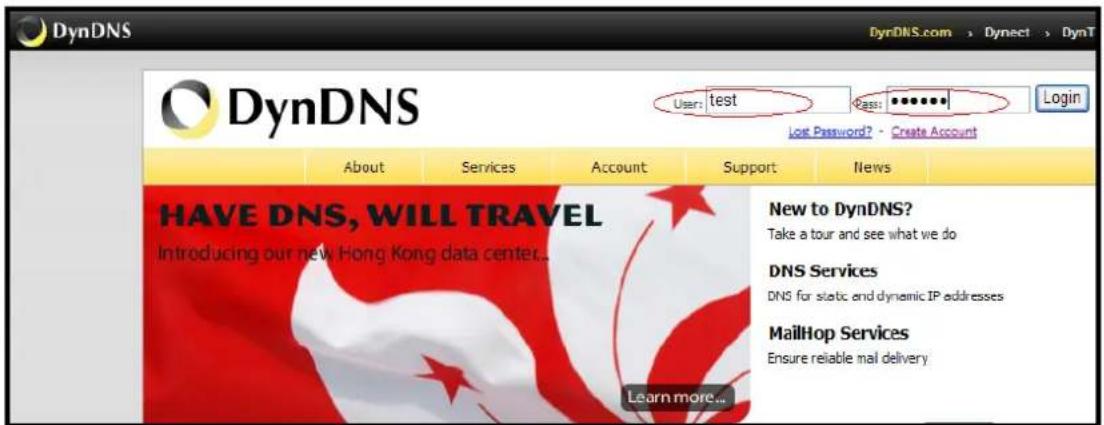
[Login] pour entrer.
- Une fois connecté, cliquez sur "My Service".
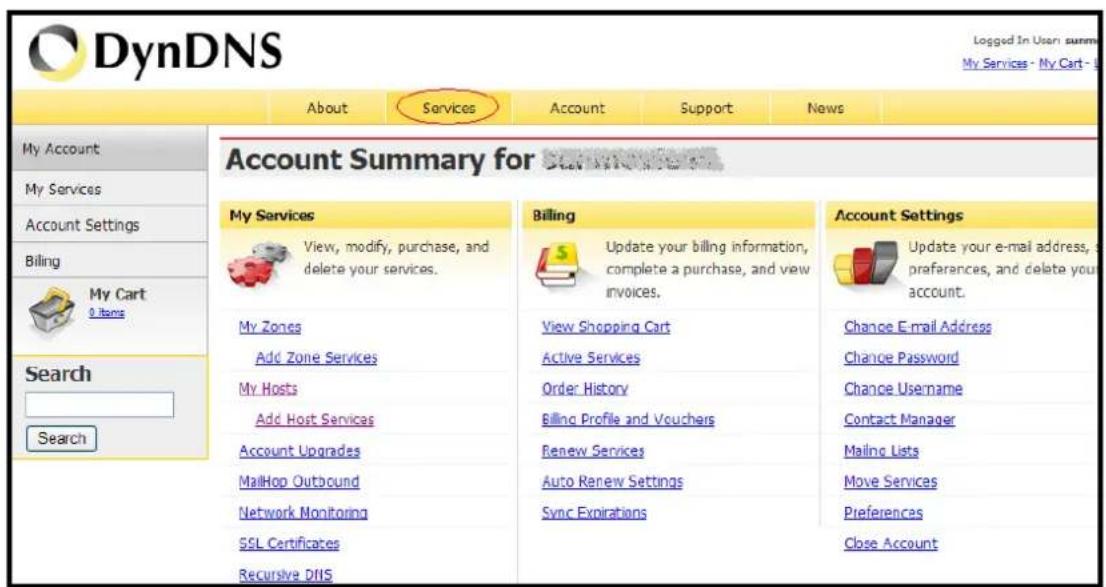
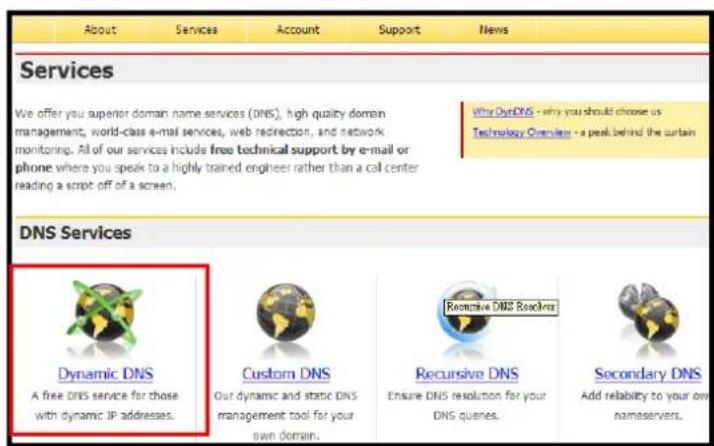
- Maintenant cliquez sur I'icone "Dynamic DNS"
13.Cliquez alors sur "Get Started" pour paramétre un nouveau nom de Domaine
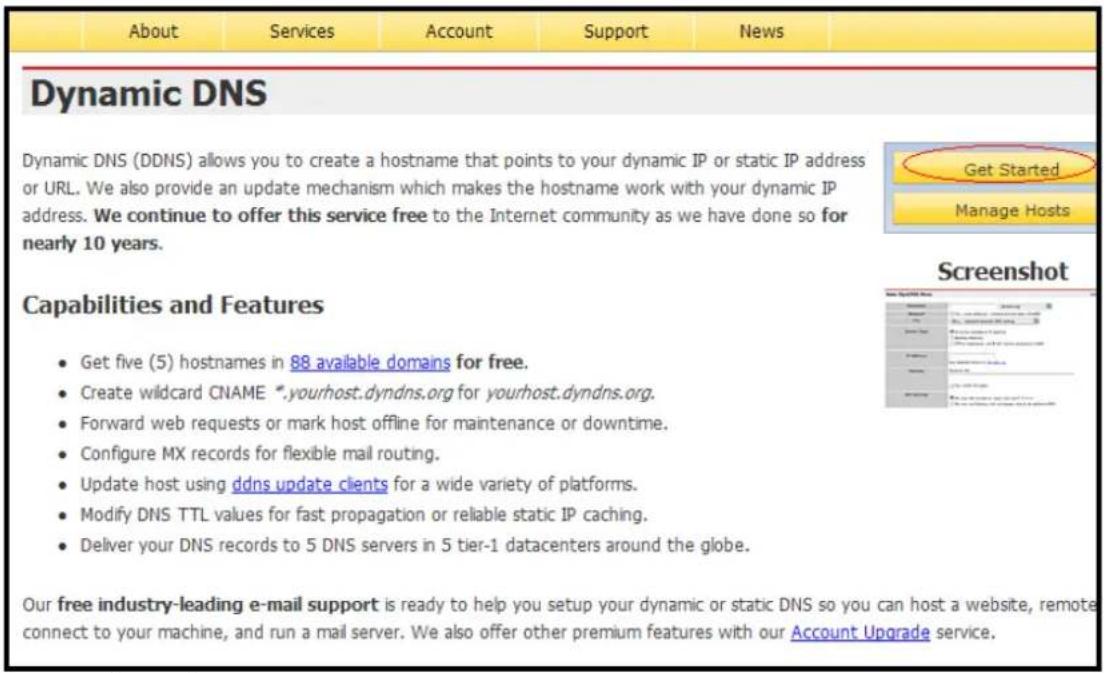
dynamique.
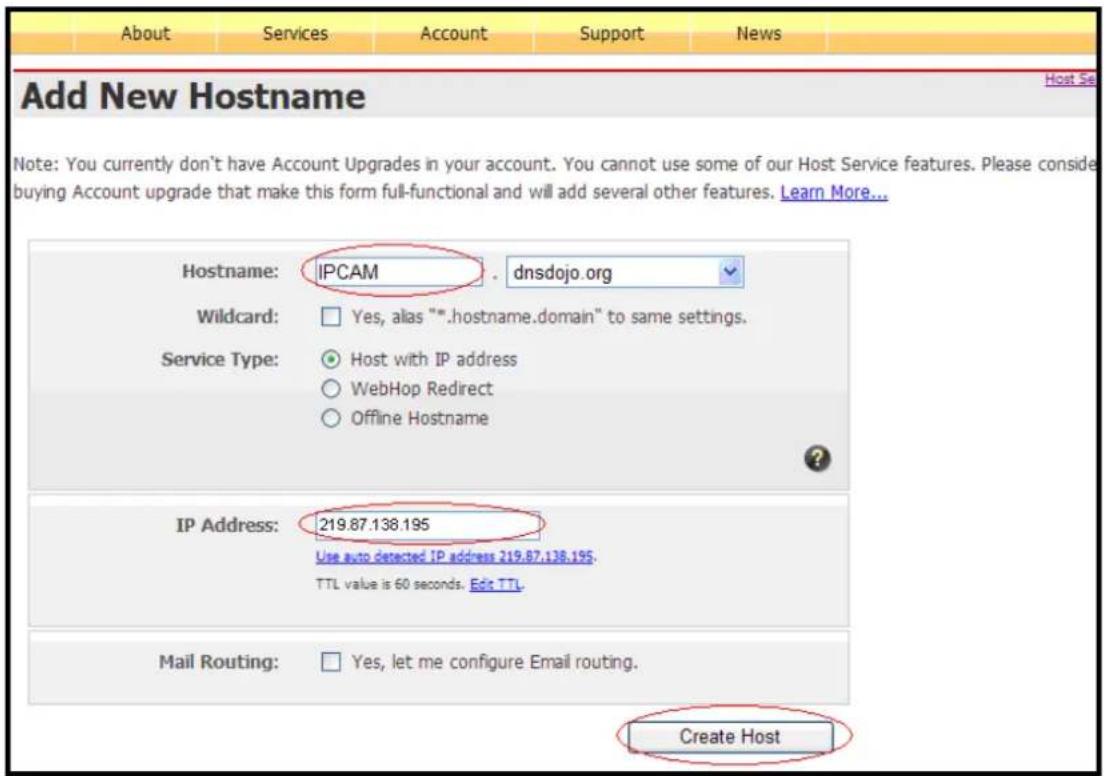
- Choisissez et saisissez le nom d'hôte moyen (ex: IPCAM) et son Adresse IP (L'adresse IP peut être la même que votre adresse IP de IPCAM). Cliquez sur "Create Host" une fois que tous les champs sont replis. Fixed IP users can fill-in Fixed IP and Dynamic IP users can click "Use Auto Detected IP Address" and acquire auto detected IP Address.
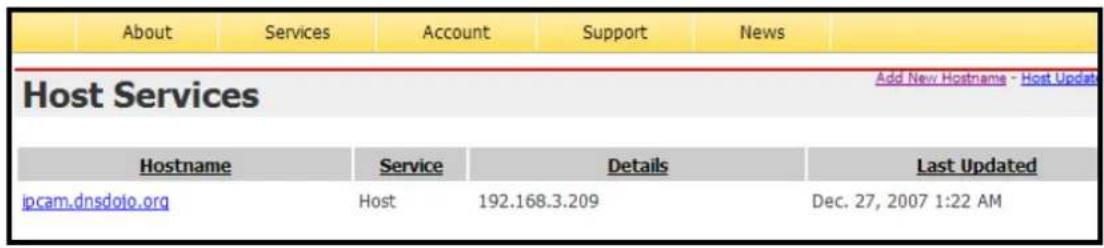
- L'image ci-dessous vous montre que vous avez bien créé le nom d'hôte. Vous serez connecté à l'adresse IP correspondante chaque fois que vous entrez ce nom d'hôte.
Maintenant, returnez à votre menu de configuration de votre routeur et recherche un élément de menu, appelé DDNS ou DNS dynamique
- Entrez votre nom d'utilisateur, mot de passer ainsi que votre nom d'hôte, que vous venez deCHOISIR sur le site web DynDns.
- Félicitations. Vous avez terminé la configuration!. Voitre enregistreur devrait être accessible via Internet Explorer et l'URL que vous avez choisi, par exemple. http://myserver.dyndns.org