LE900 - Diktiergerät Lupus Electronics - Kostenlose Bedienungsanleitung
Finden Sie kostenlos die Bedienungsanleitung des Geräts LE900 Lupus Electronics als PDF.



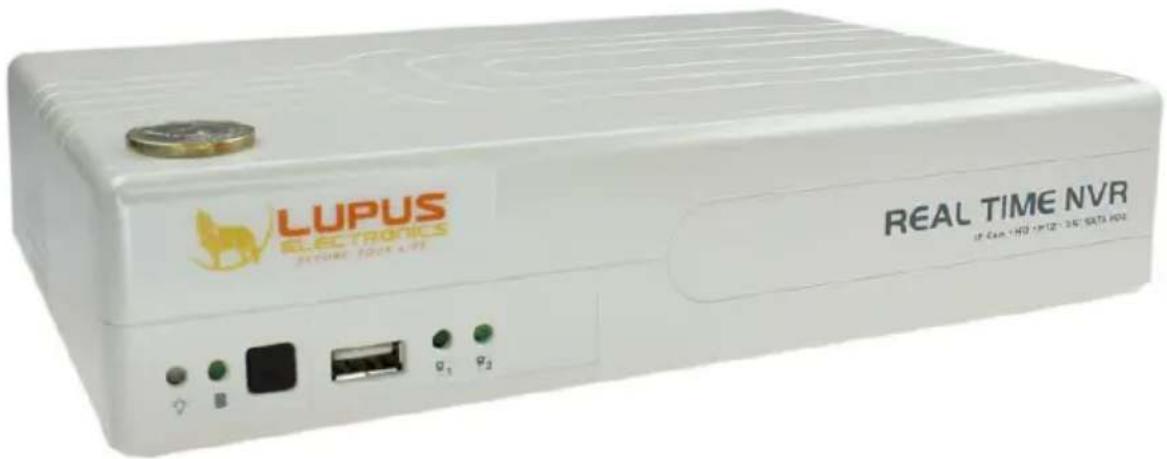
| Produkttyp | Netzwerk-Videorecorder (DVR) |
| Marke | Lupus Electronics |
| Modell | LE900 |
| Unterstützte Kameraanzahl | Bis zu 4 IP-Kameras |
| Stromversorgung | Netzteil 100-240V AC, 50/60Hz, mit Netzkabel |
| Netzwerkkonnektivität | 2 Gigabit-LAN-Ports (LAN1 feste IP, LAN2 PPPoE/DHCP/feste IP) |
| Interner Speicher | SATA-Festplatte (nicht enthalten, Halterung und Schrauben enthalten) |
| Client-Software | MXR-Client-Software auf CD (kompatibel mit Windows XP/Vista/7) |
| Minimale PC-Konfiguration | Pentium 4 3.2 GHz, 1 GB RAM, Grafikkarte 128 MB DirectDraw, Ethernet-Karte 10/100/1000 |
| Hauptfunktionen | Live-Überwachung, kontinuierliche und ereignisgesteuerte Aufnahme, Wiedergabe, Suche, Export, PTZ, bidirektionales Audio |
| Anzeigemodi | Vollbild, Bildschirmteilung (Raster), Zoom per Klicken und Ziehen |
| Aufnahme | Server und Client, Zeitplan, Bewegungserkennung, Alarme |
| Wiedergabe | Lokal, Echtzeit, Download und Wiedergabe; Zeitlupen-/Schnelllaufgeschwindigkeiten, Ereignissuche |
| Export | Bildschirmfoto (jpg/bmp), Drucken, Videoclip (mpg/avi/dvr), USB/DVD-Sicherung |
| Zubehöranschlüsse | 4 Sensoreingänge, 1 Alarmausgang, Audio-Ein-/Ausgang, USB-Anschluss für externe Festplatte |
| Normen und Zertifikate | CE, RoHS, WEEE |
| Enthaltenes Zubehör | Software-CD, Benutzerhandbuch, Festplattenhalterung mit Schrauben, Netzteil, Netzkabel |
Häufig gestellte Fragen - LE900 Lupus Electronics
Benutzerfragen zu LE900 Lupus Electronics
0 Frage zu diesem Gerät. Beantworten Sie die, die Sie kennen, oder stellen Sie Ihre eigene.
Eine neue Frage zu diesem Gerät stellen
Laden Sie die Anleitung für Ihr Diktiergerät kostenlos im PDF-Format! Finden Sie Ihr Handbuch LE900 - Lupus Electronics und nehmen Sie Ihr elektronisches Gerät wieder in die Hand. Auf dieser Seite sind alle Dokumente veröffentlicht, die für die Verwendung Ihres Geräts notwendig sind. LE900 von der Marke Lupus Electronics.
BEDIENUNGSANLEITUNG LE900 Lupus Electronics
Dieses Symbol soll den Benutzer auf möglicherweise ungeschützte gefährliche Spannungen innerhalb des Gehäuses hinweisen. Diese können unter Umständen stark genug sein, um einen elektrischen Schlag hervorzurufen.

Dieses Symbol soll den Nutzer auf die Nutzungs- und Wartungsinstruktionen in den Benutzer Handbüchern und Unterlagen hinweisen, die dem Produkt beiliegen.
WARNUNG:
UM DAS RISIKO EINES ELEKTRISCHEN SCHLAGS ZU VERMINDERN DÜRFEN SIE DAS GERÄT ZU KEINER ZEIT REGEN ODER FEUCHTIGKEIT AUSSETZEN!
Hinweis: Dieses Gerät wurde getestet und die Einhaltung der Grenzwerte nach Teil 15 der FCC Regularien für eine Klasse digitaler Geräte wurde festgestellt. Diese Grenzwerte wurden festgelegt, um einen vernünftigen Schutz gegen gesundheitsschädlichen Umgang zu leisten, wenn das Gerät in einem gewerblichen Umfeld betrieben wird. Das Gerät erzeugt und benutzt Funkfrequenz-Energie und kann diese abstrahlen. Außerdem kann das Gerät, wenn es nicht gemäß des Benutzerhandbuchs installiert und betrieben wird, andere Funkkommunikation stören. Die Anwendung dieses Gerätes in einer bewohnten Gegend kann zu Störungen führen, die möglicherweise zu Lasten des Benutzers beseitigt werden müssen.

Dieses Symbol bedeutet, dass das Produkt oder die Verpackung zu keiner Zeit als Hausmüll zu behandeln ist, oder als dieser entsorgt werden darf. Stattdessen müssen diese bei einer dafür zuständigen Sammelstelle abgegeben werden. Indem Sie Produkt oder Verpackung korrekt entsorgen, tragen Sie dazu bei, potentiell negative Konsequenzen für die Umwelt oder für die menschliche Gesundheit zu verhindern. Das Recycling der Materialien trägt dazu bei, die natürlichen Ressourcen zu erhalten. Für
weitere Informationen zum Recycling dieses Produktes kontaktieren Sie bitte Ihre lokale Behörde, Ihre zuständigen Entsorgungsbetriebe oder das Geschäft, in dem Sie das Produkt gekauft haben.
Verpackungsinhalt
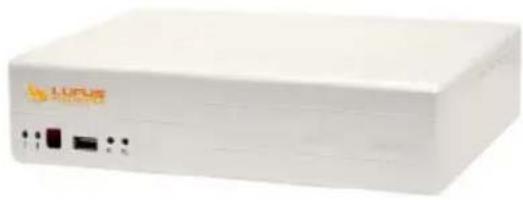
(1) LUPUSNET LE900 unit
(2) Software CD
(3) Handbuch
(4) HDD Halterung mit Schrauben
(5) Netzteil
(6) Stromkabel

Bitte prüfen Sie umgehend nach Erhalt den Packungsinhalt auf Vollständigkeit oder sichtbare Mängel.
Inbetriebnahme
A. Festplatteninstallation
Bitte befolgen Sie folgende Schritte um die Festplatte in das Gerät zu installieren:
- Lösen Sie alle Schrauben
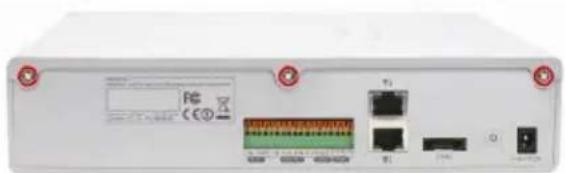
- Drücken Sie das Gehäuse nach hinten und heben es dann nach oben hin an.
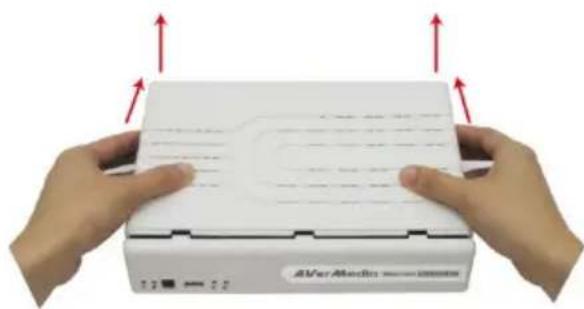
- Befestigen Sie die HDD-Schienen wie im Bild unten zu sehen an der Festplatte.
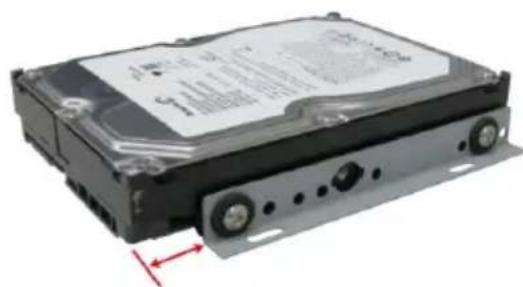
- Verbinden Sie Strom und SATA-Datenkabel mit der Festplatte.
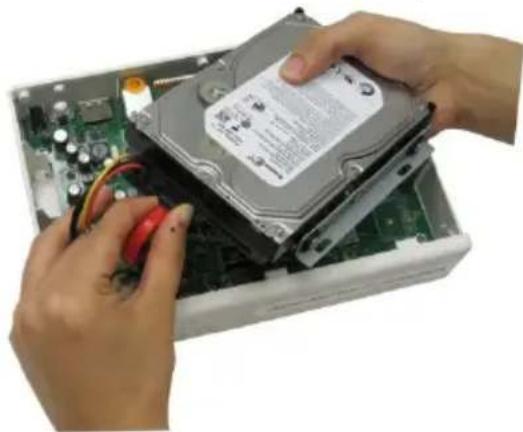
- Schrauben Sie die Festplatte mit den Schienen in das LE900-Gehäuse
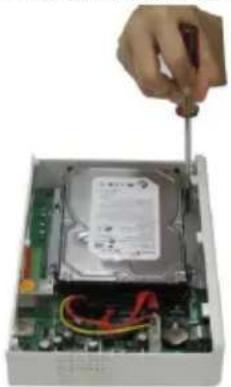
- Schrauben Sie das Gehäuse wieder zu.
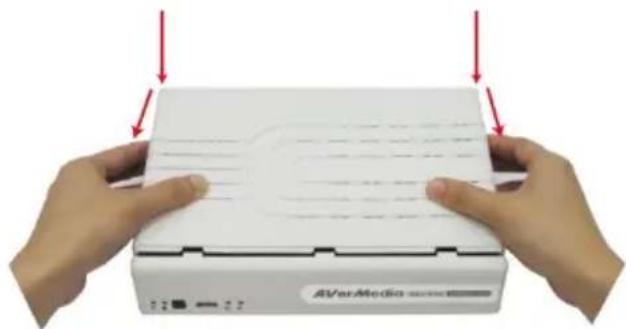
- Wenn Sie nun das Netzteil anstecken, sollte die Strom-LED angehen.
B. Anschluß der Endgeräte
An der Rückseite des LE900 finden Sie 4 Sensoreingänge und 1 Alarmausgang sowie Audioein-/-ausgang und einen E-SATA Anschluß für externe Festplatten. Durch den dualen Gigabitnetzwerkanschluß können die von den Megapixelkameras angelieferten Datenmassen aufgeteilt werden.
Illustration:
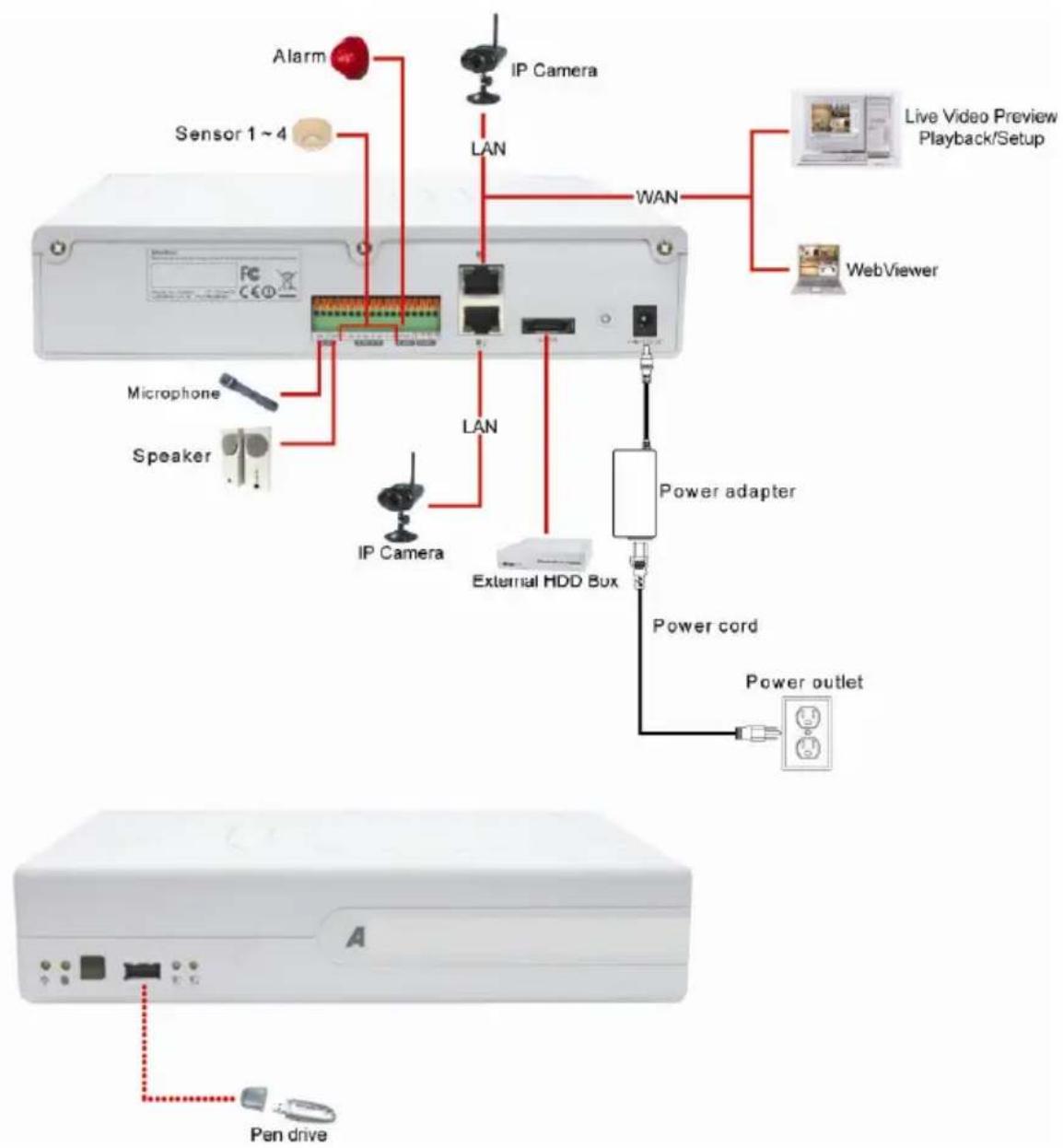
flowchart
graph TD
    A["Sensor 1~4"] --> B["IP Camera"]
    B --> C["LAN"]
    C --> D["Water Splitter"]
    D --> E["Power adapter"]
    E --> F["External HDD Box"]
    F --> G["Power cord"]
    G --> H["Power outlet"]
    H --> I["Watcher"]
    I --> J["Live Video Preview Playback/Setup"]
    I --> K["WebViewer"]
    L["Microphone"] --> M["IP Camera"]
    N["Speaker"] --> O["IP Camera"]
    P["Alarm"] --> Q["IP Camera"]
    R["Pan drive"] --> S["Pen drive"]

- Je nachdem welches Modell sie gekauft haben, steht Ihnen eine unterschiedliche Anzahl an anschließbaren Netzwerkkameras zur Verfügung.
LUPUSNET LE900: 4 Kameras
LUPUSNET LE908: 8 Kameras
- Der LAN1-Port ist ausschließlich für Kameras mit fester IP geeignet.
- Der LAN2-Port ist für PPPOE, DHCP, oder feste IP-Adressen geeignet.
Erste Inbetriebnahme
I. Systemanforderungen
| Motherboard Motherboard mit Intel 915 / 945 / 955 / 965 / 975 / P35 / P45 Chipsatz und NVIDIA nForceTM4 Ultra MCP , nVidia nForce 570 SLI Chipsatz | |
| CPU Pentium® 4 3.2 GHz oder höherDual core CPU wird dringend empfohlen | |
| Festplatte 120GB oder höher | |
| Betriebssystem Windows XP Professional / Windows Vista / Windows 7 | |
| RAM 1GB oder höher | |
| VGA Karte | 32-bit SVGA Grafikkarte mit 128MB Videospeicher DirectDraw® / YUV Rendering |
| Netzwerk 10/100/1000 Base-T Netzwerkkarte | |
| Anderes Soundkarte mit Lautsprechern | |
II. MRX Client-Software installieren
-
Stellen Sie sicher, dass der PC mit Ihrem Netzwerk verbunden ist.
-
Legen Sie die mitgelieferte DVD-COM/CD-ROM in Ihr Laufwerk.
-
Klicken Sie auf Install MXR Client Software. Befolgen Sie alle Schritte bis zum Abschluß der Installation.
-
Nach dem Neustart, klicken Sie auf um das Programm zu starten.

- Für eine fehlerfreie Darstellung der Bilder benötigen Sie eine echte 3D- Steckkarte in Ihrem PC.
- Für die erstmalige Konfiguration müssen Sie sich im selben Netzwerk wie der LE900 befinden. Eine Konfiguration via Internet ist zur Ersteinrichtung nicht möglich.
III. Mit dem LE900 verbinden
- Die Standard-IP des LE900 ist 192.168.2.2 beim LAN1 Anschluß (der untere Anschluß an der Hinterseite) oder 192.168.3.2 für den LAN2 Anschluß.

- Der LAN1-Port ist ausschließlich für Kameras mit fester IP geeignet.
- Der LAN2-Port ist für PPPOE, DHCP, oder feste IP-Adressen geeignet.

Stellen Sie sicher, dass sich der LE900 im gleichen Netzwerk wie Ihr PC befindet von dem Sie aus zugreifen möchten.
-
Starten Sie die Software auf Ihrem PC. Hierzu klicken Sie auf das Symbol auf Ihrem Desktop.
-
Geben Sie ID und Passwort an. (Standard ist superuser/111111).
-
Klicken Sie Setup (Setup) im Hauptfenster der LE900 Software. Geben Sie ID und Password an. (Standard isr superuser/111111).
-
Klicken Sie dann auf Client Setup. Das Fenster für die Systemeinstellungen wird sich öffnen.
-
Stellen Sie unter Language die Systemsprache auf Deutsch
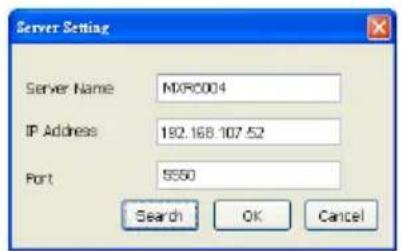
- Klicken Sie auf Add / Hinzufügen, und dann auf Search um den LE900 in Ihrem Netzwerk zu finden.
- Wählen Sie den DVR Server den Sie hinzufügen möchten aus und klicken Sie auf OK.
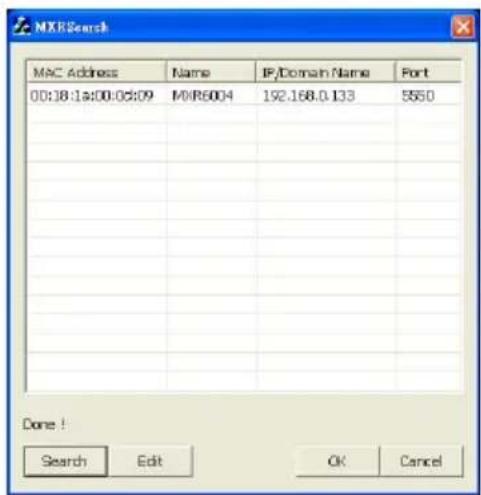
- Wenn Sie die IP-Adresse des gefundenen DVR ändern wollen, wählen Sie diesen in der Liste an und klicken Sie dann auf Edit.
- In dem Edit-Menu können Sie den Namen, Port, Netzwerkmodus (Statische IP/DHCP), Subnet Maske und DNS Server ändern.

- Nur LAN 1-Anschluß unterstützt Statische IP-Adressen.
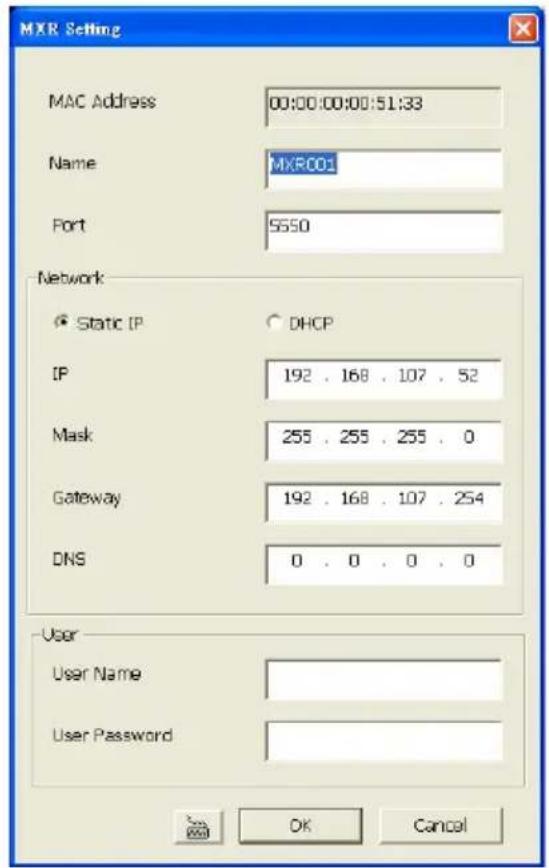
- Geben Sie User Name (Benutzername) und Passwort zur Authentifizierung an. Klicken Sie dann OK um die Änderungen zu speichern.

Der User Name und User Password ist von Werk aus (superuser/111111).
- Nachdem Sie die DVR Daten geändert haben, klicken Sie Search um den DVR mit den neuen Einstellungen zu finden.
- Wählen Sie den DVR Server aus der Ergebnissliste und klicken Sie OK.
- Der neue DVR wird im Server Setting / Systemeinstellung Fenster angezeigt. Klicken Sie OK um diesen hinzuzufügen.
-
Markieren Sie den DVR in der Liste und klicken Sie OK um das Systemeinstellungsfenster zu schließen.
-
Klicken Sie nun Network (Network) um eine Verbindung mit dem markierten DVR
herzustellen.
IV. IP Kamera einbinden
-
Klicken Sie Setup (Setup) im Hauptfenster der Software. Geben Sie ID und Passwort (Standard ist superuser/111111) ein. Wählen Sie dann Server Setup aus und klicken Sie OK.
-
Klicken Sie auf Camera. Das Fenster für die Kamerakonfiguration öffnet sich.
-
Wählen Sie oben eine Kamera aus und klicken Sie auf aktivieren.
-
Wählen Sie IP Camera bei Eingangssignal. Aktivieren Sie Anzeige um die Kamera auch Live sehen zu können. Aktivieren Sie Audio um die Audioaufzeichnung für diese Kamera zu aktivieren.
-
Geben Sie Name und Beschreibung für diese Kamera an.
-
Klicken Sie auf IP Setup unter IP-Kamera Informationen. Geben Sie das entsprechende Protokoll, Modell, Video-Format, IP-Adresse der Kamera an, sowie den Benutzernamen und das Passwort.
-
Klicken Sie auf OK um die Einstellung abzuschließen.
Das Hauptfenster
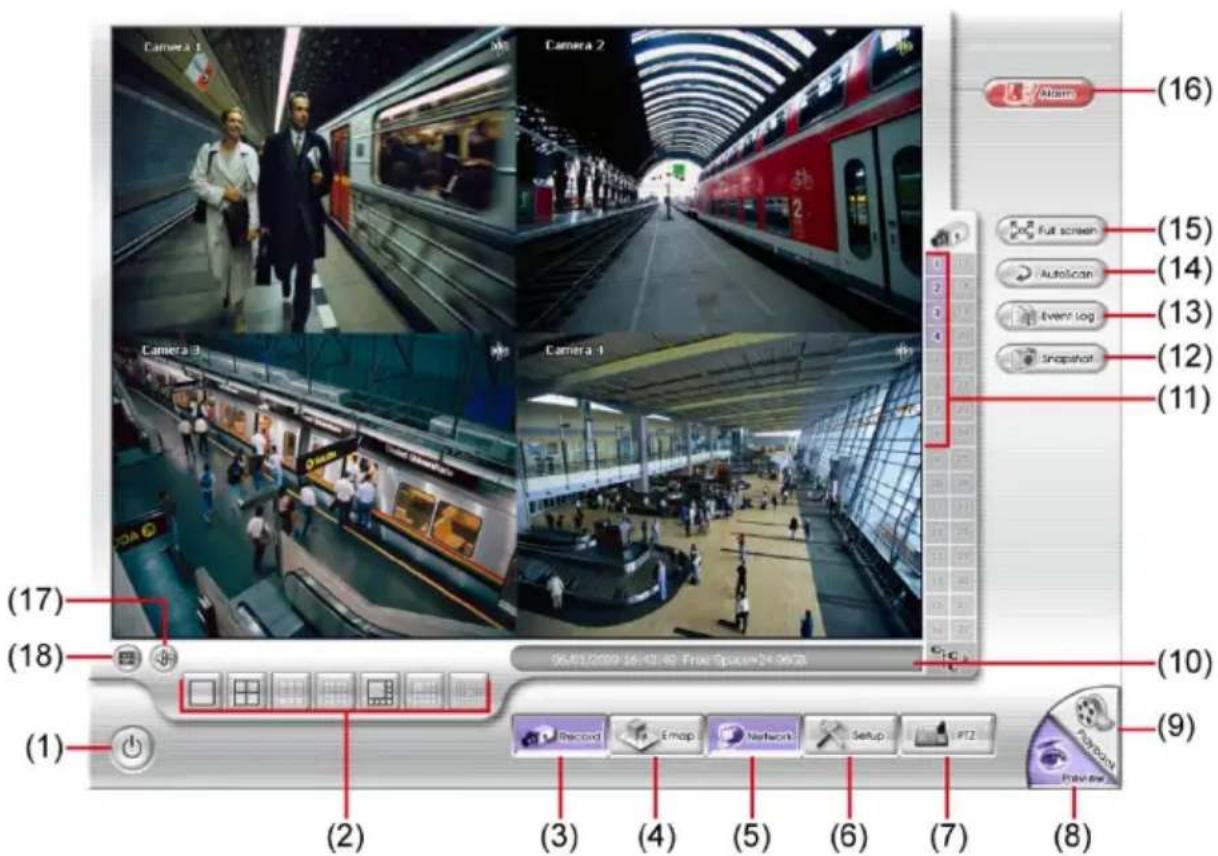
Name Funktion
(1) Beenden Ruft die Logout-Dialogbox auf. Diese enthält folgende Buttons :
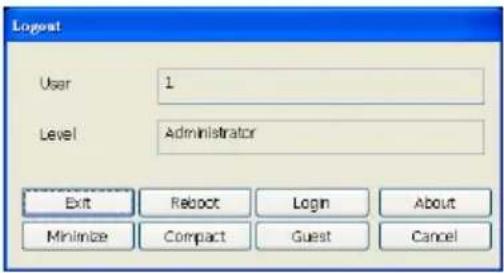
- Beenden: Schließt das Programm
- Reboot: Startet den PC neu.
- Anmelden: Mit anderen Benutzernamen anmelden
- Info: Zeigt die Softwareversion an.
- Minimieren: Minimiert die Software.
- Kompakt: Wechselt in den Kompakt Modus.
- Guest: Wechselt in den Gast Modus. Dieser erlaubt ausschließlich das Betrachten der Live-Kamerabilder.
- Abbrechen: Schließt das Dialog-Fenster.
(2) Split Screen Modus Wählen Sie aus 3 unterschiedlichen Split-Screen Modi,

- Im Vollbildmodus können Sie per Rechtsklick ein Viereck in das Livebild ziehen um diesen Bereich heran zu zoomen..
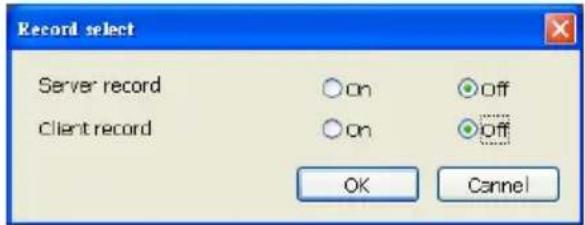
(3) Aufnahme Startet/Stopt Server- und Clientseitige Aufnahmen.
- Server Aufnahme: Startet/Stoppt Aufnahme.
- Client record: Startet/Stoppt die clientseitige Aufnahme
(4) EMap Ermöglicht das Einstellen eines Grundrisses mit Kamerapositionen und Alarmmeldungen.
(5) Network Aktiviert / Deaktiviert die Netzwerkübertragung
(6) Setup Systemeinstellungen
(7) PTZ PTZ-Kamerasteuerung
(8) Preview Auf die Live-Ansicht umschalten.
| Name Funktion | |
| (9) Playback Auf Dateiwiedergabe umschalten. | |
| (10) Statusleiste Zeigt den Aufnahmezeitpunkt, Datum, Uhrzeit und freier Speicherplatz. | |
| (11) Kamera ID | Zeigt die gerade übermittelnden Kameras an. Im Vollbildmodus kann über die ID die Kamera gewechselt werden. |
| (12) Schnappschuss Speichert das Livebild in einem Bild im *.jpg Format ab. | |
| (13) Event log Zeigt Ihnen alle Aktivitäten des Rekorders an. | |
| (14) AutoScan | Startet/Stoppt die automatische Bildweiterschaltung. |
| (15) Full screen | Vollbilddarstellung. Um diesen zu verlassen, klicken Sie rechts, auf das Icon oder drücken Sie ESC auf der Tastatur. |
| (16) Alarm Zeigt Alarminformationen an. | |
| (17) Virtual Keyboard Zeigt ein virtuelles Keyboard, falls kein Keyboard angeschlossen ist. | |
| (18) Audio | Audioübertragung ein- / ausschalten. Der Nutzer kann die Lautstärke des jeweiligen Kanals regulieren. Ist das Audiosymbol grün ist die Audioübertragung aktiv. |
Aufgenommene Daten wiedergeben
Um aufgenommene Daten wiederzugeben, klicken Sie unten rechts im Hauptfenster auf Playback.
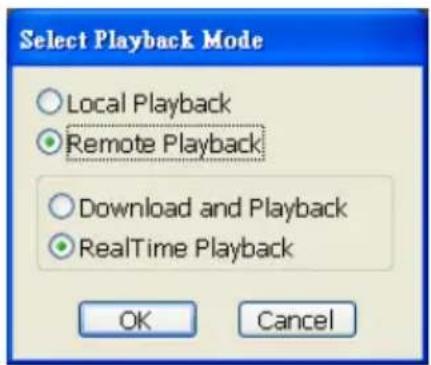
In dem Dialogfenster Wiedergabemodus wählen, wählen Sie Lokale Wiedergabe, falls Sie Daten wiedergeben möchten, die Sie direkt auf dem Client-Computer gespeichert haben oder Remote-Wiedergabe, wenn Sie die Daten vom LE900 wiedergeben möchten. Falls Sie über eine sehr schnelle Anbindung an den LE900 verfügen (Netzwerk oder mind. 6000er DSL), können Sie die Echtzeitwiedergabe wählen. Ansonsten sollten Sie die Daten erst herunterladen und dann wiedergeben. Klicken Sie OK um die Wiedergabe zu starten.
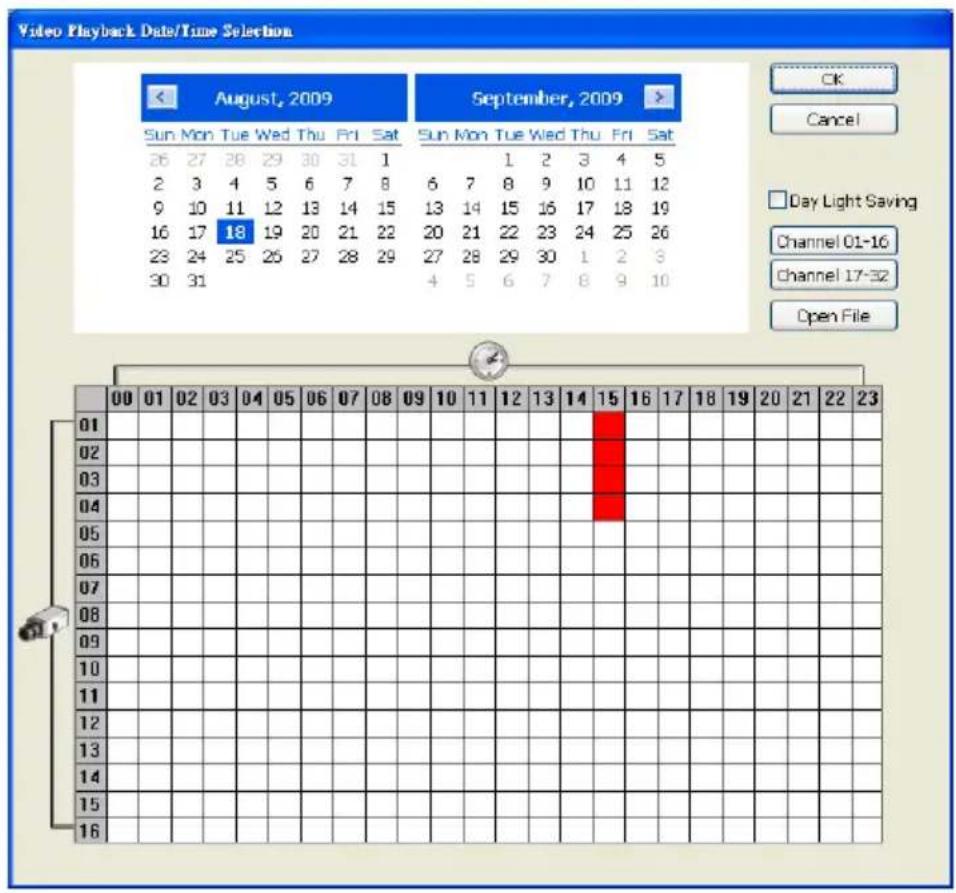
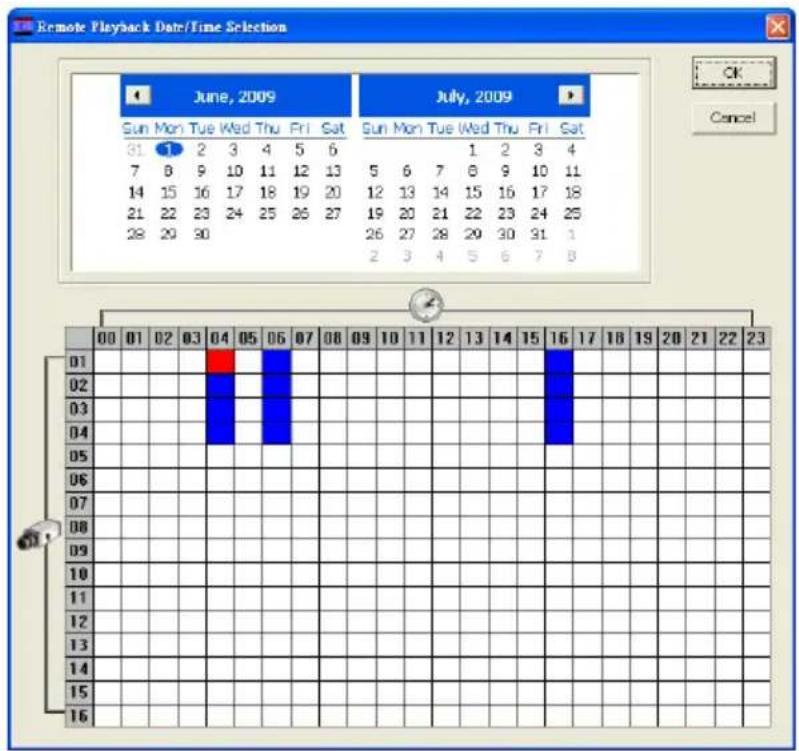
Wenn Sie die Lokale Wiedergabe gewählt haben, können Sie über den Kalender das Datum die Uhrzeit und die Kameranummer angeben. Die Zahlen 00 bis 23 in der Tabelle unter dem Kalender stehen dabei für die Stunden des ausgewählten Tags, die Zahlen 1 bis 16 für die Kameranummer.
Das Wiedergabefenster sieht wie folgt aus:
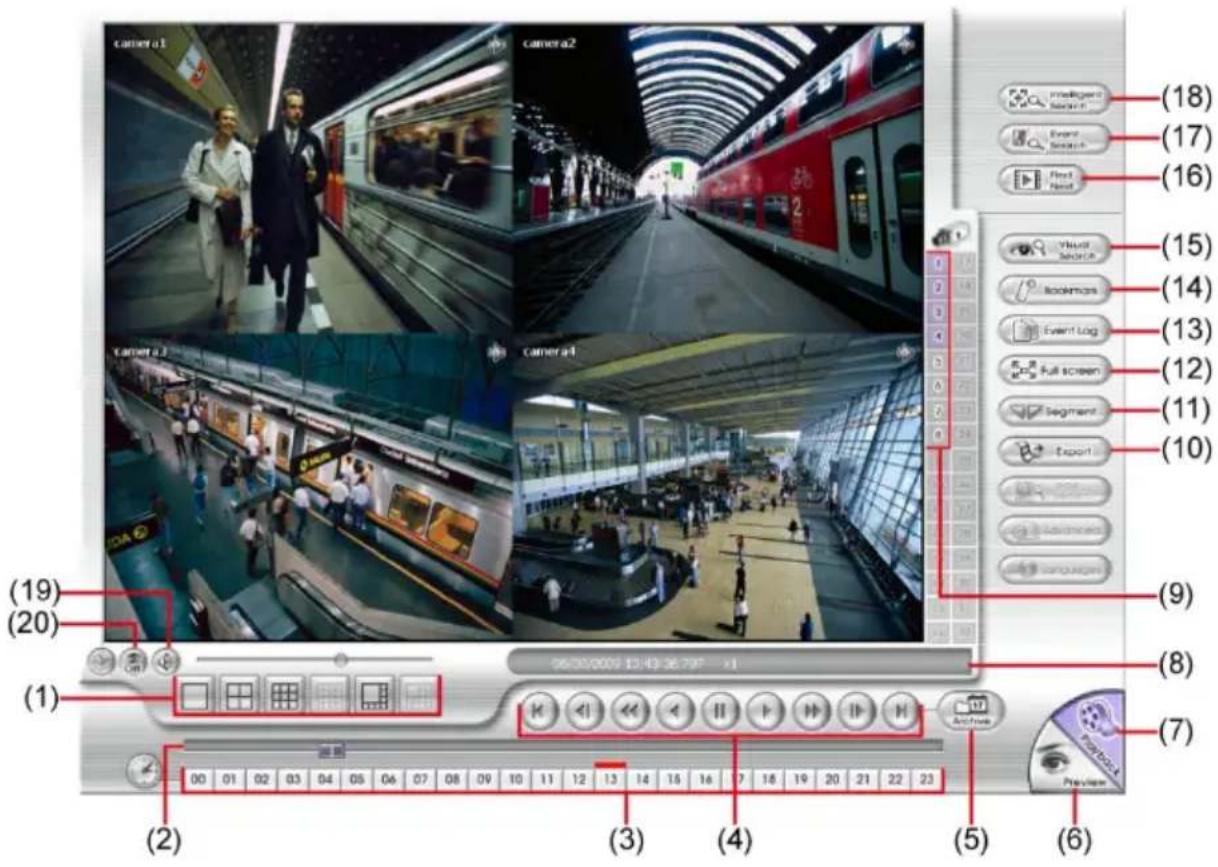
Name Funktion
(1) Split Screen Modi Wählen Sie zwischen 4 Darstellungsmodi aus. Vollbild, Quadbild, 8er Split oder 9er Split.

Um Bereiche heran zu zoomen, halten Sie die rechte Maustaste gedrückt und ziehen Sie um den anzuzoomenden Bereich einen Kasten.
(2) Zeitbalken Zeigt den Fortschritt des ausgewählten Zeitbereichs an (max. 1h). Mit der Maus können Sie den Zeitbalken auf der Zeitleiste bewegen um an eine beliebige Stelle der Zeitleiste zu springen.
(3) Stunden Wählen Sie andere Stunden des ausgewählten Tages aus.

Die Stundenbuttons repräsentieren alle Stunden eines Tages in der 24-Stunden Uhrzeitdarstellung. Eine blaue Markierung auf der Oberseite des Stundenbuttons markiert das Daten vorhanden sind. Eine rote Markierung zeigt an, dass diese Stunde gerade angezeigt und wiedergegeben wird.
Name Funktion
(4) Wiedergabe-Kontroll -Buttons
Beginn: Springt an den Anfang der Datei.
Vorheriges: Springt ein Bild zurück.
Langsamer: Ändert die Abspielgeschwindigkeit: 1/2x, 1/4x, oder 1/8x.
Zurück: Spielt die Datei rückwärts ab.
II Pause: Pausiert die Wiedergabe.
Wiedergabe: Spielt die Datei ab.
Schneller: Ändert die Abspielgeschwindigkeit: 2x, 4x, or 8x, 16x oder 32x.
Nächstes: Springt ein Bild viorwärts
Ende: Springt an das Ende der Datei.
(5) Archiv
- Wählen Sie einen anderen Zeitraum aus
- Über OPEN FILE können Sie auch eine beliebige Aufnahmedatei wiedergeben
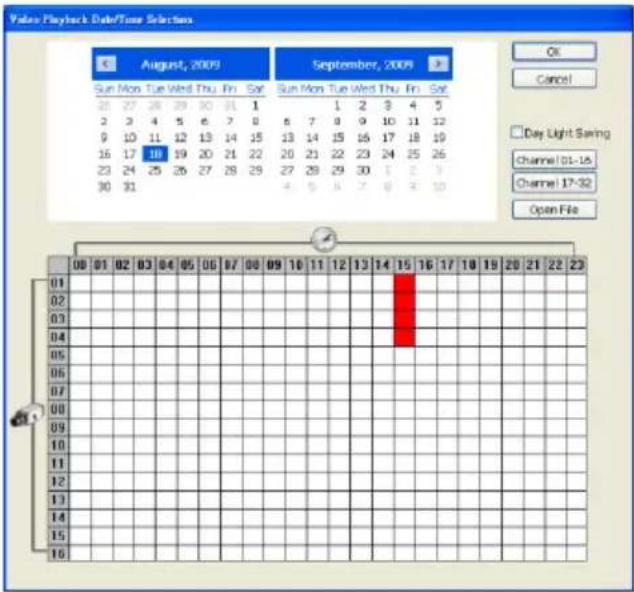
Kanal 17-32 ist hier ohne Funktion, da der LE900 nur über 4 Kanäle verfügt.
(6) Preview
Wechselt wieder zum Live-Modus.
(7) Playback
Wechselt in den Wiedergabemodus.
Name Funktion
(8) Statusanzeige Zeigt Aufnahmedatum, Zeit und Wiedergabegeschwindigkeit.
(9) Kamera ID Zeigt die Anzahl aller vorhandenen Kamerakanäle. Durch Klick auf die Kameranummer kann das entsprechende Bild vergrößert werden.
(10) Export Die Exportfunktion beinhaltet folgende Funktionen:
■ Schnappschuss: speichert einen Screenshot im *.jpg oder *.bmp Format.
■ Print: Druckt einen Schnappschuss.
■ Videosequenz abspeichern: Die über den Segment-Knopf ausgewählte Zeitspanne im *.mpg, *.avi, oder *.dvr Format abspeichern.
■ Backup: Speichert die Datei auf USB oder DVD
(11) Segment Markieren Sie Start- und Endzeitpunkt für die Exportfunktion.
| (12) Vollbild | View in Playback-compact mode. To return, press the right button of the mouse or ESC on the keyboard. When you switch to full screen in multiple-screen mode, Left click to toggle to only display one of the video in the multiple-screen mode or all. |
| (13) Ereignislogbuch | Zeigt alle Systemereignisse an. Über die Filterfunktion können Sie auch nur bestimmte Ereignisse anzeigen lassen (Event, System, Operation, Network oder POS). |
| (14) Leesezeichen / Bookmark | Markieren Sie während der Wiedergabe einen Zeitpunkt um diesen später schnell wiederfinden zu können. |
| (15) Visual Search | Durchsuchen Sie die Daten einer Kamera 10-Sekundenweise. |
| (16) Find Next | Suchen Sie nach dem nächsten Ereignis, das bewegungsauslösend war. Diese Funktion ist in der Event-Suche oder Intelligent-Suche verfügbar. |
| (17) Event Search Durchsuchen Sie das System über das Logbuch (z.B. Sensor, Motion, Video Loss, POS). | |
| (18) Intelligent Search | Suchen Sie nach Bewegungserkennungen. |
| (19) Audio | Aktiviert / Deaktiviert die Audioausgabe |
| (20) De-interlace | Verbessert die Wiedergabequalität. Bei statischen Szenen stellen Sie De-interlace auf #1, bei sich schnell bewegenden Objekten auf #2.. |
Remote Wiedergabe
Wenn Sie die Remote Wiedergabe gewählt haben, können Sie entweder die Daten von dem LE900 zunächst herunterladen und dann wiedergeben, oder direkt in Echtzeit abspielen. Hierfür ist jedoch eine schnelle Anbindung an den LE900 von Nöten!
Über den Kalender das Datum die Uhrzeit und die Kameranummer angeben. Die Zahlen 00 bis 23 in der Tabelle unter dem Kalender stehen dabei für die Stunden des ausgewählten Tags, die Zahlen 1 bis 16 für die Kameranummer.
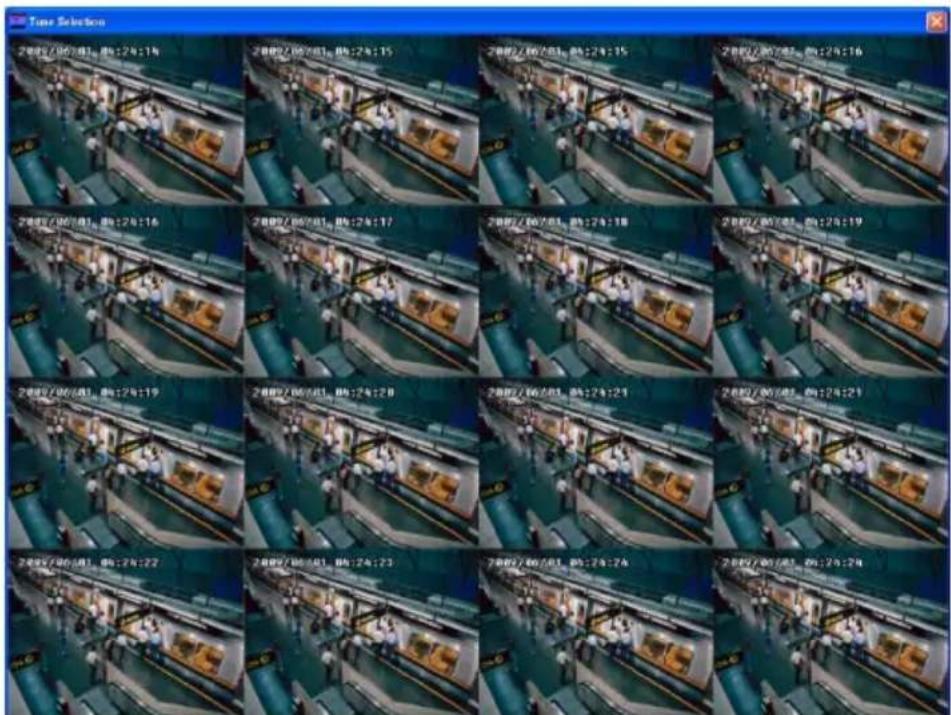
Wenn Sie herunterladen & wiedergeben gewählt haben, wird Ihnen zunächst ein Vorschaufenster mit 16 Schnappschüssen des ausgewählten Zeitraums angezeigt. Diese Schnappschüsse zeigen den Zeitraum mit je 200 Sekunden zeitlicher Differenz an. Dies vereinfacht Ihnen die Auswahl des richtigen Zeitraums.
Nach Eingrenzung des Zeitraums wird das Wiedergabefenster wie folgt dargestellt:
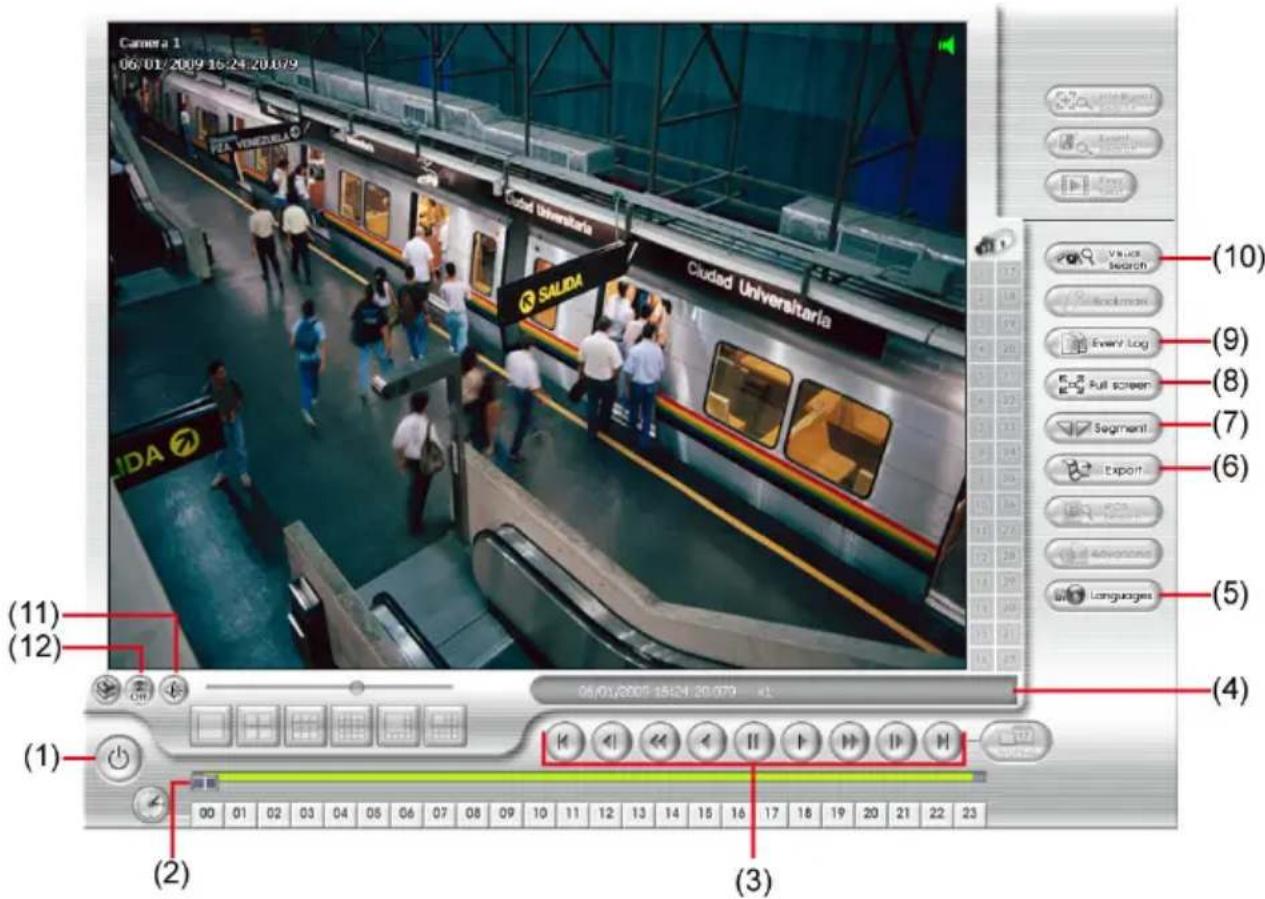
Name Funktion
(1) Split Screen Modi Wählen Sie zwischen 4 Darstellungsmodi aus. Vollbild, Quadbild, 8er Split oder 9er Split.

Um Bereiche heran zu zoomen, halten Sie die rechte Maustaste gedrückt und ziehen Sie um den anzuzoomenden Bereich einen Kasten.
(2) Zeitbalken Zeigt den Fortschritt des ausgewählten Zeitbereichs an (max. 1h). Mit der Maus können Sie den Zeitbalken auf der Zeitleiste bewegen um an eine beliebige Stelle der Zeitleiste zu springen.
(3) Stunden Wählen Sie andere Stunden des ausgewählten Tages aus.

Die Stundenbuttons repräsentieren alle Stunden eines Tages in der 24-Stunden Uhrzeitdarstellung. Eine blaue Markierung auf der Oberseite des Stundenbuttons markiert das Daten vorhanden sind. Eine rote Markierung zeigt an, dass diese Stunde gerade angezeigt und wiedergegeben wird.
(4) Wiedergabe-Kontroll -Buttons

Beginn: Springt an den Anfang der Datei.

Vorheriges: Springt ein Bild zurück.

Langsamer: Ändert die Abspielgeschwindigkeit: 1/2x, 1/4x, oder 1/8x.

Zurück: Spielt die Datei rückwärts ab.

Pause: Pausiert die Wiedergabe.

Wiedergabe: Spielt die Datei ab.

Schneller: Ändert die Abspielgeschwindigkeit: 2x, 4x, or 8x, 16x oder 32x.

Nächstes: Springt ein Bild viorwärts

Ende: Springt an das Ende der Datei.
(5) Archiv
- Wählen Sie einen anderen Zeitraum aus - Über OPEN FILE können Sie auch eine beliebige Aufnahmedatei wiedergeben
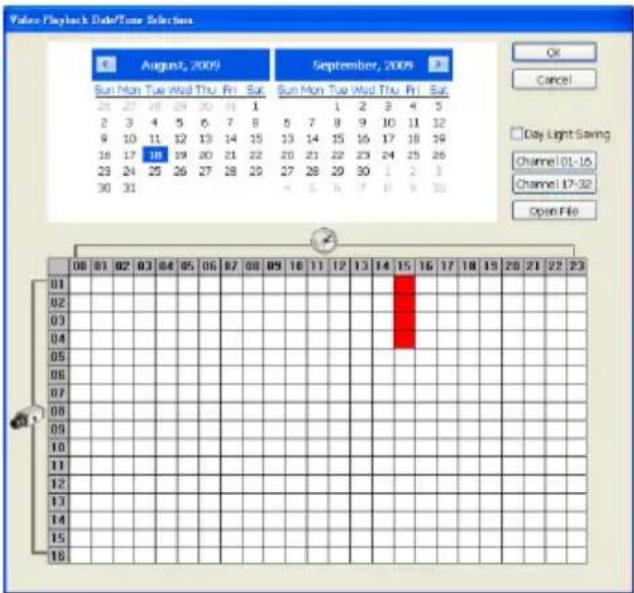

Kanal 17-32 ist hier ohne Funktion, da der LE900 nur über 4 Kanäle verfügt.
| Name Funktion | |
| (6) Preview | Wechselt wieder zum Live-Modus. |
| (7) Playback | Wechselt in den Wiedergabemodus. |
| (8) Statusanzeige Zeigt Aufnahmedatum, Zeit und Wiedergabegeschwindigkeit. | |
| (9) Kamera ID | Zeigt die Anzahl aller vorhandenen Kamerakanäle. Durch Klick auf die Kameranummer kann das entsprechende Bild vergrößert werden. |
(10) Export Die Exportfunktion beinhaltet folgende Funktionen:
■ Schnappschuss: speichert einen Screenshot im *.jpg oder *.bmp Format.
■ Print: Druckt einen Schnappschuss.
■ Videosequenz abspeichern: Die über den Segment-Knopf ausgewählte Zeitspanne im *.mpg, *.avi, oder *.dvr Format abspeichern.
■ Backup: Speichert die Datei auf USB oder DVD
(11) Segment Markieren Sie Start- und Endzeitpunkt für die Exportfunktion.
| Name Funktion | |
| (12) Vollbild | View in Playback-compact mode. To return, press the right button of the mouse or ESC on the keyboard. When you switch to full screen in multiple-screen mode, Left click to toggle to only display one of the video in the multiple-screen mode or all. |
| (13) Ereignislogbuch | Zeigt alle Systemereignisse an. Über die Filterfunktion können Sie auch nur bestimmte Ereignisse anzeigen lassen (Event, System, Operation, Network oder POS). |
| (14) Leesezeichen / Bookmark | Markieren Sie während der Wiedergabe einen Zeitpunkt um diesen später schnell wiederfinden zu können. |
| (15) Visual Search | Durchsuchen Sie die Daten einer Kamera 10-Sekundenweise. |
| (16) Find Next | Suchen Sie nach dem nächsten Ereignis, das bewegungsauslösend war. Diese Funktion ist in der Event-Suche oder Intelligent-Suche verfügbar. |
| (17) Event Search Durchsuchen Sie das System über das Logbuch (z.B. Sensor, Motion, Video Loss, POS). | |
| (18) Intelligent Search | Suchen Sie nach Bewegungserkennungen. |
| (19) Audio | Aktiviert / Deaktiviert die Audioausgabe |
| (20) De-interlace | Verbessert die Wiedergabequalität. Bei statischen Szenen stellen Sie De-interlace auf #1, bei sich schnell bewegenden Objekten auf #2.. |
Wiedergabe über die Echtzeitwiedergabe
Wenn Sie die Echtzeitwiedergabe gewählt haben, können Sie über den Kalender das Datum die Uhrzeit und die Kameranummer angeben. Die Zahlen 00 bis 23 in der Tabelle unter dem Kalender stehen dabei für die Stunden des ausgewählten Tags, die Zahlen 1 bis 16 für die Kameranummer.
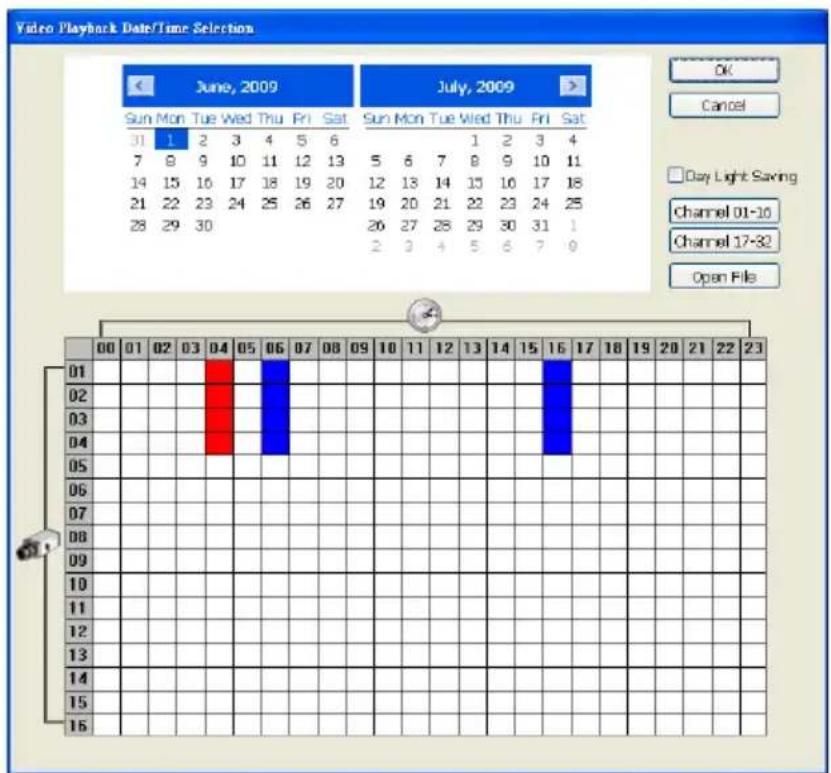
Hinweis: Wählen Sie die Echtzeitwiedergabe nur dann aus, wenn Sie über eine ausreichend schnelle Anbindung an den LE900 verfügen (LAN oder DSL6000+).
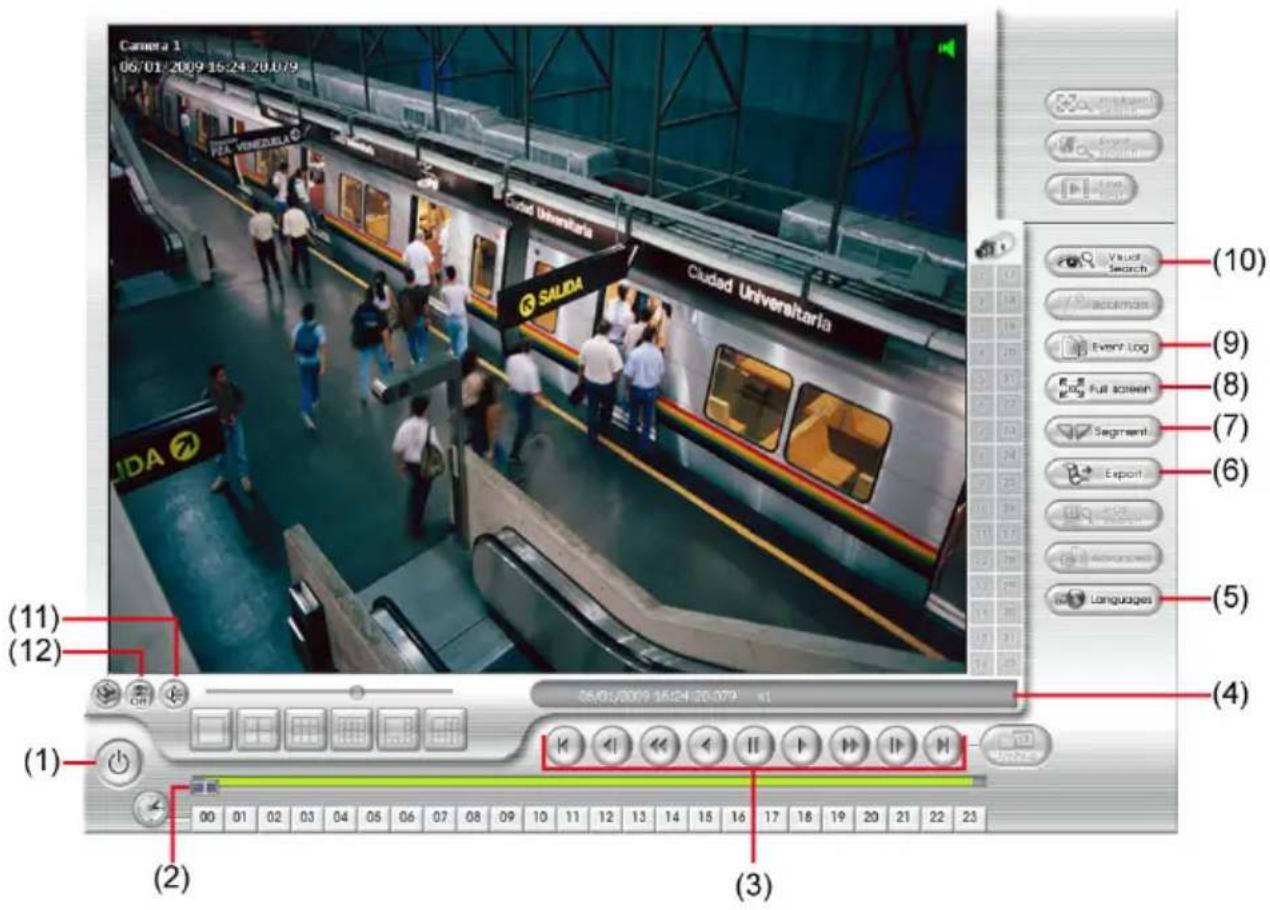
Name Funktion
(1) Split Screen Modi Wählen Sie zwischen 4 Darstellungsmodi aus. Vollbild, Quadbild, 8er Split oder 9er Split.

Um Bereiche heran zu zoomen, halten Sie die rechte Maustaste gedrückt und ziehen Sie um den anzuzoomenden Bereich einen Kasten.
(2) Zeitbalken Zeigt den Fortschritt des ausgewählten Zeitbereichs an (max. 1h). Mit der Maus können Sie den Zeitbalken auf der Zeitleiste bewegen um an eine beliebige Stelle der Zeitleiste zu springen.
(3) Stunden Wählen Sie andere Stunden des ausgewählten Tages aus.

Die Stundenbuttons repräsentieren alle Stunden eines Tages in der 24-Stunden Uhrzeitdarstellung. Eine blaue Markierung auf der Oberseite des Stundenbuttons markiert das Daten vorhanden sind. Eine rote Markierung zeigt an, dass diese Stunde gerade angezeigt und wiedergegeben wird.
Name Funktion
(4) Wiedergabe-Kontroll -Buttons
Beginn: Springt an den Anfang der Datei.
Vorheriges: Springt ein Bild zurück.
Langsamer: Ändert die Abspielgeschwindigkeit: 1/2x, 1/4x, oder 1/8x.
Zurück: Spielt die Datei rückwärts ab.
II Pause: Pausiert die Wiedergabe.
Wiedergabe: Spielt die Datei ab.
Schneller: Ändert die Abspielgeschwindigkeit: 2x, 4x, or 8x, 16x oder 32x.
Nächstes: Springt ein Bild viorwärts
Ende: Springt an das Ende der Datei.
(5) Archiv
- Wählen Sie einen anderen Zeitraum aus
- Über OPEN FILE können Sie auch eine beliebige Aufnahmedatei wiedergeben
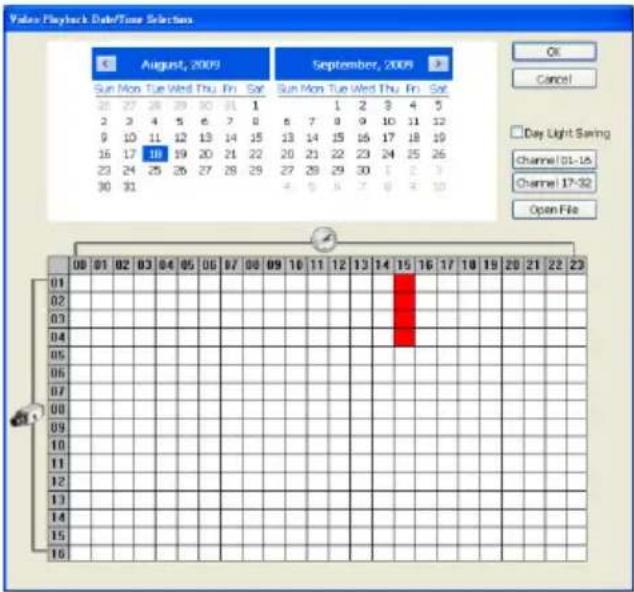
- Kanal 17-32 ist hier ohne Funktion, da der LE900 nur über 4 Kanäle verfügt.
(6) Preview
Wechselt wieder zum Live-Modus.
Name Funktion
(8) Statusanzeige Zeigt Aufnahmedatum, Zeit und Wiedergabegeschwindigkeit.
(9) Kamera ID Zeigt die Anzahl aller vorhandenen Kamerakanäle. Durch Klick auf die Kameranummer kann das entsprechende Bild vergrößert werden.
(10) Export Die Exportfunktion beinhaltet folgende Funktionen:
■ Schnappschuss: speichert einen Screenshot im *.jpg oder *.bmp Format.
■ Print: Druckt einen Schnappschuss.
■ Videosequenz abspeichern: Die über den Segment-Knopf ausgewählte Zeitspanne im *.mpg, *.avi, oder *.dvr Format abspeichern.
■ Backup: Speichert die Datei auf USB oder DVD
(11) Segment Markieren Sie Start- und Endzeitpunkt für die Exportfunktion.
| (12) Vollbild | View in Playback-compact mode. To return, press the right button of the mouse or ESC on the keyboard. When you switch to full screen in multiple-screen mode, Left click to toggle to only display one of the video in the multiple-screen mode or all. |
| (13) Ereignislogbuch | Zeigt alle Systemereignisse an. Über die Filterfunktion können Sie auch nur bestimmte Ereignisse anzeigen lassen (Event, System, Operation, Network oder POS). |
| (14) Leesezeichen / Bookmark | Markieren Sie während der Wiedergabe einen Zeitpunkt um diesen später schnell wiederfinden zu können. |
| (15) Visual Search | Durchsuchen Sie die Daten einer Kamera 10-Sekundenweise. |
| (16) Find Next | Suchen Sie nach dem nächsten Ereignis, das bewegungsauslösend war. Diese Funktion ist in der Event-Suche oder Intelligent-Suche verfügbar. |
| (17) Event Search Durchsuchen Sie das System über das Logbuch (z.B. Sensor, Motion, Video Loss, POS). | |
| (18) Intelligent Search | Suchen Sie nach Bewegungserkennungen. |
| Name Funktion | |
| (19) Audio | Aktiviert / Deaktiviert die Audioausgabe |
| (20) De-interlace | Verbessert die Wiedergabequalität. Bei statischen Szenen stellen Sie De-interlace auf #1, bei sich schnell bewegenden Objekten auf #2.. |
LUPUS-Electronics® GmbH
Lise-Meitner-Str.20, D-76829 Landau
Tel. +49 (0) 6341 93 55 3 0 Fax. +49 (0) 6341 93 55 3 20
E-Mail: info@Lupus-Electronics.de
www.Lupus-Electronics.de

LUPUS
ELECTRONICS
SECURE YOUR LIFE.
LUPUSNET – LE900
E-Mail: info@Lupus-Electronics.de
www.Lupus-Electronics.de

LUPUS
ELECTRONICS
SECURE YOUR LIFE.
LUPUSNET – LE900
User Manual
E-Mail: info@Lupus-Electronics.de
www.Lupus-Electronics.de
Mar. 2010