UPGRADE DONGLE - Datenschutzsoftware Lupus Electronics - Kostenlose Bedienungsanleitung
Finden Sie kostenlos die Bedienungsanleitung des Geräts UPGRADE DONGLE Lupus Electronics als PDF.


| Produkttyp | Datenschutz-Dongle |
| Marke | Lupus Electronics |
| Modell | UPGRADE DONGLE |
| Abmessungen (ca.) | 5,0 × 2,0 × 1,0 cm |
| Gewicht | 10 g |
| Stromversorgung | Über USB (5 V, 100 mA) |
| Schnittstelle | USB 2.0 (Typ-A) |
| Hauptfunktionen | Hardwareverschlüsselung, Softwarelizenzierung, Datenschutz |
| Unterstützte Betriebssysteme | Windows 10/11, macOS 10.15+, Linux (Kernel 5.x+) |
| Verschlüsselungsstandard | AES-256 |
| Zertifizierungen | CE, FCC, RoHS |
| Lieferumfang | UPGRADE DONGLE, Kurzanleitung, Lizenzkarte |
| Garantie | 2 Jahre |
| Betriebstemperatur | 0 °C bis 40 °C |
| Lagertemperatur | -20 °C bis 60 °C |
| Luftfeuchtigkeit | 10 % bis 90 % (nicht kondensierend) |
| Reinigung und Pflege | Trocken abwischen, keine aggressiven Reiniger verwenden |
| Sicherheitshinweise | Nicht öffnen, vor Feuchtigkeit schützen |
| Ersatzteile | Nicht verfügbar (integriertes Gerät) |
| Reparierbarkeit | Nicht reparierbar, bei Defekt ersetzen |
| Entsorgung | Elektroaltgeräte nicht im Hausmüll; Recycling gemäß lokalen Vorschriften |
Häufig gestellte Fragen - UPGRADE DONGLE Lupus Electronics
Benutzerfragen zu UPGRADE DONGLE Lupus Electronics
0 Frage zu diesem Gerät. Beantworten Sie die, die Sie kennen, oder stellen Sie Ihre eigene.
Eine neue Frage zu diesem Gerät stellen
Laden Sie die Anleitung für Ihr Datenschutzsoftware kostenlos im PDF-Format! Finden Sie Ihr Handbuch UPGRADE DONGLE - Lupus Electronics und nehmen Sie Ihr elektronisches Gerät wieder in die Hand. Auf dieser Seite sind alle Dokumente veröffentlicht, die für die Verwendung Ihres Geräts notwendig sind. UPGRADE DONGLE von der Marke Lupus Electronics.
BEDIENUNGSANLEITUNG UPGRADE DONGLE Lupus Electronics
Inhaltsverzeichnis 2
Einleitung....7
XT2 Plus Neuheiten....7
Haftungsausschluss....8
Wichtige Sicherheitshinweise 10
Sollten Sie Fehler feststellen 11
Bestimmungsgemäßer Einsatz....11
Beschreibung der Hardware.... 12
Lieferumfang 13
Die LUPUSEC-XT2 (Plus) in Betrieb nehmen 14
Die Zentrale 14
Installationsort.... 14
Installation der Zentrale 15
Die Zentrale anschließen.... 15
Zugriff auf das Webinterface der LUPUSEC-XT2 (Plus).... 17
Verbindung zur Alarmzentrale herstellen unter MAC OS 19
Die SSL Verschlüsselung der XT2 Plus 20
Aufteilung der Benutzeroberfläche 22
Home-Menü 25
Übersicht....25
Übersichtseite konfigurieren 29
Status....34
Historie....35
PIR Kamera 35
PIN Codes....36
Smarthome-Menü 37
Automation....37
Einstellungsmöglichkeiten der Hausautomation 41
Bedingungen....41
Zeitplan 43
Aktion....44
Beispiele 47
Funkschalter 51
Stromverbrauch 54
Temperaturverlauf 55
UPIC 56
Szenarien....58
Sensoren-Menü 59
Liste 59
Sensor editieren....61
Hinzufügen 67
Reichweite 68
Geräte 68
Sirene....72
Netzwerk Menü....73
Einstellungen 73
DNS 74
UPnP 75
GSM & SMS....76
Kameras....81
Menü Einstellung 84
Contact ID 84
Contact ID Syntax....86
Zentrale 88
Sondercodes....97
Report 98
E-Mail....100
Upload....103
Sprache....103
System Menü....104
Passwort 104
Firmware 106
Backup &Restore 107
Logbücher 108
Fernzugriff über das Internet 109
Dynamic DNS-Konto erstellen.... 111
Zugriff mit der LUPUSEC- App (für Android + iOS).... 116
Profilliste.... 117
Hauptmenü 118
Navigation innerhalb der App 119
Handyzugriff über die Mobile Ansicht 120
Die Oberfläche der LUPUSEC-XT2 (Plus)-Mobile Ansicht 122
Beschreibung der Sensoren und Bedienteile 128
Übersicht der Sensoren Kompatibilität 129
12 / 24V Funkrelais.... 131
Das 12 / 24V Funkrelais in Betrieb nehmen .... 132
Außensirene V2 133
Die Außensirene v2 in Betrieb nehmen.... 134
CO Melder....139
Den CO Melder in Betrieb nehmen: 140
Drahtloser Sensoreingang 141
Den drahtlosen Sensoreingang in Betrieb nehmen: 143
Dual Way Bewegungsmelder 144
Den PIR / Mikrowellen Bewegungsmelder in Betrieb nehmen 147
Fenster- / Türkontakt 149
Den Fenster- / Türkontakt in Betrieb nehmen.... 150
Fernbedienung....152
Die Fernbedienung in Betrieb nehmen 153
Funk Riegelschaltkontakt.... 154
Den Funk Riegelschaltkontakt in der Tür verbauen & in Betrieb nehmen:.... 154
Funkrelais 156
Das Funkrelais in Betrieb nehmen.... 156
Funkrepeater 158
Den Repeater mit der Zentrale verbinden 159
Funksteckdose (12022) 161
Lieferumfang 161
Funksteckdose (mit Stromzähler) in Betrieb nehmen 162
Funksteckdose mit Stromzähler und ZigBee Repeater für XT2 Plus 163
Funksteckdose in Betrieb nehmen 164
Glasbruchmelder 166
Den Glasbruchmelder in Betrieb nehmen.... 167
Hauptstromzähler 168
Den Hauptstromzähler in Betrieb nehmen.... 169
Heizkörper thermostat für XT2 Plus 171
Installation des Heizkörperthermostats für XT2 Plus.... 174
Hitzemelder....178
Den Hitzemelder in Betrieb nehmen: 179
Hutschienenrelais 180
Das Hutschienenrelais in Betrieb nehmen.... 181
Innensirene 183
Die Innensirene in Betrieb nehmen 183
Lichtschalter für XT2 Plus.... 186
Installation des Lichtschalters für XT2 Plus 187
Lichtsensor für XT2 Plus.... 190
Lichtsensor für XT" Plus in Betrieb nehmen 191
Magnetisches Sperrelement....193
Das Magnetische Sperrelement an der Tür verbauen & in Betrieb nehmen:...... 194
Mechanisches Sperrelement 195
Das Mechanische Sperrelement an der Tür verbauen & in Betrieb nehmen ...... 196
Medizinischer Alarmmelder 198
Den medizinischen Alarmmelder in Betrieb nehmen.... 198
Mini Innensirene für XT2 Plus....199
Die Mini Innensirene in Betrieb nehmen....200
Outdoor Keypad....201
Das Outdoor Keypad mit Tagreader in Betrieb nehmen 203
Panic Button 211
Den Panic Button in Betrieb nehmen....211
PIR Bewegungsmelder 212
Den PIR Bewegungsmelder in Betrieb nehmen 213
PIR-Netzwerkkameras 215
Die PIR Netzwerkkamera in Betrieb nehmen 216
Rauchmelder 218
Den Rauchmelder in Betrieb nehmen....219
Rollladenrelais für XT2 Plus 221
Das Rollladenrelais in Betrieb nehmen.... 223
Szenarien Schalter 225
Szenarien Schalter in Betrieb nehmen 226
Tag Reader 228
Tag Reader in Betrieb nehmen....229
Temperatursensoren ohne Display 231
Den Temperatursensor in Betrieb nehmen.... 231
Temperatursensoren mit Display 232
Den Temperatursensor in Betrieb nehmen.... 233
Universal IR Fernbedienung für XT2 Plus 234
Die Universal IR Fernbedienung in Betrieb nehmen 235
IR Signale lernen und testen.... 235
Installation 238
IR LED Auswahl & Bedienung 239
Unterputzrelais mit und ohne Stromzähler 241
Das Unterputzrelais in Betrieb nehmen 241
Unterputzrelais mit Dimmerfunktion 243
Das Unterputzrelais mit Dimmerfunktion in Betrieb nehmen.... 243
Unterputz Relais mit Stromzähler für XT2 Plus 246
Das Unterputzrelais mit Stromzähler für XT2 Plus in Betrieb nehmen...... 246
Upgrade Dongle für XT2 Plus 248
Wassermelder....249
Den Wassermelder in Betrieb nehmen.... 249
Wassermelder für XT2 Plus.... 251
Den Wassermelder für XT2 Plus in Betrieb nehmen 252
XT Keypad 254
Keypad in Betrieb nehmen.... 255
Einleitung
Vielen Dank für den Kauf der LUPUSEC-XT2 (Plus) Funkalarmanlage. Bevor Sie die Anlage in Betrieb nehmen, lesen Sie die folgenden Sicherheits- und Installationshinweise aufmerksam und sorgfältig durch. Die Beachtung dieser Anleitung ist zwingend notwendig, um einen gefahrlosen Betrieb sicherzustellen. Bei Fragen wenden Sie sich an Ihren Fachhändler oder direkt an LUPUS-Electronics. Ihre LUPUSEC-XT2 (Plus) wurde nach dem heutigen Stand der Technik entwickelt und gebaut, von daher werden die geltenden Anforderungen nach europäischen und nationalen Richtlinien erfüllt. Die Zentrale ist Richtlinienkonform mit: EN 300220-1&2/EN 300328/EN 301489-1&3&17/EN 60950-1/EN 62311.
Bewahren Sie das Handbuch sorgfältig auf, um im Nachhinein offene Fragen klären zu können. Die Anleitung ist fester Bestandteil des Produktes auch bei Weitergabe an Dritte.
XT2 Plus Neuheiten
- SSL-Verschlüsselung.
- Schnellerer CPU.
- ZigBee S Funkprotokoll für neue Hausautomationsmodule.
○ Die bisherigen Hausautomationsmodule sind nicht mehr einsetzbar!
○ Eine Übersicht findet man im Kapitel „Übersicht der Sensoren Kompatibilität“.
- Weitere Softwareaktualisierungen (Siehe Patchnotes der jeweiligen Firmware).
Wichtig:
- Diese Anleitung wird regelmäßig verbessert und aktualisiert (neue Sensoren / Funktionen). Auf unserer Webseite finden Sie die aktuellste Version des Handbuchs als PDF-Datei zum Download. (http://www.lupus-electronics.de/Alarm-Smarthome/).
- Wir empfehlen die Firmware der Zentrale regelmäßig zu aktualisieren um kleine Fehler zu beheben und neue Funktionen verwenden zu können. Mehr Informationen finden Sie im Kapitel „Firmware“.
- Alte XT2 Zentralen können mit einem USB-Dongle upgegradet werden somit werden die neuen Sensoren ebenfalls unterstützt (jedoch nicht die SSL Verschlüsselung).
Alle technischen Angaben und Beschreibungen in dieser Bedienungsanleitung wurden mit größter Sorgfalt erstellt. Dennoch sind Fehler nicht völlig auszuschließen. Deshalb weisen wir daraufhin, dass weder eine juristische Verantwortung noch irgendeine Haftung für jedwede Folgen, die auf fehlerhafte Angaben zurückgeführt werden, übernommen wird. Die Beschreibungen, Bilder und technischen Daten können sich im Sinne des technischen Fortschritts ändern. LUPUS-Electronics GmbH behält sich das Recht vor, jederzeit und ohne vorherige Ankündigung Änderungen an den Produkten und an der Bedienungsanleitung vorzunehmen. Es wird keine Garantie für den Inhalt dieses Dokumentes übernommen. Für Mitteilung eventueller Fehler oder Ungenauigkeiten sind wir jederzeit dankbar.
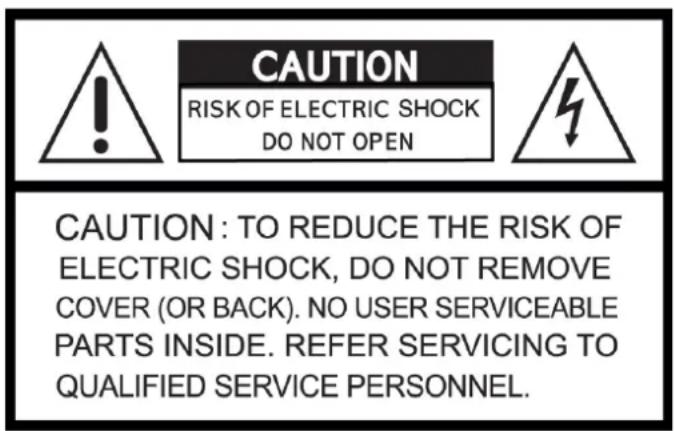

Dieses Symbol soll den Benutzer auf möglicherweise ungeschützte gefährliche Spannungen innerhalb des Gehäuses hinweisen. Diese können unter Umständen einen elektrischen Schlag auslösen.

Dieses Symbol soll den Nutzer auf die Nutzungs- und Wartungsinstruktionen in den Benutzerhandbüchern und -unterlagen hinweisen, die dem Produkt beiliegen.
WARNUNG:
UM DAS RISIKO EINES ELEKTRISCHEN SCHLAGS ZU VERMINDERN, DÜRFEN SIE DAS GERÄT ZU KEINER ZEIT NÄSSE ODER FEUCHTIGKEIT AUSSETZEN!
RoHS
Sämtliche von LUPUS-Electronics GmbH bleifreien Produkte erfüllen die Anforderungen der europäischen Richtlinie zur Beschränkung der Verwendung gefährlicher Substanzen (RoHS). Dies bedeutet, dass sowohl der Herstellungsprozess als auch die Produkte absolut „bleifrei“ und ohne sämtliche in der Richtlinie aufgeführten gefährlichen Substanzen auskommen.

Dieses Gerät wurde getestet und die Einhaltung der Grenzwerte nach Teil 15 der FCC Regularien für eine Klasse digitaler Geräte festgestellt. Diese Grenzwerte wurden festgelegt, um einen vernünftigen Schutz gegen gesundheitsschädlichen Umgang zu leisten, wenn das Gerät in einem gewerblichen Umfeld betrieben wird. Das Gerät erzeugt und benutzt Funkfrequenz-Energie und kann diese abstrahlen. Außerdem kann das Gerät, wenn es nicht gemäß des Benutzerhandbuches installiert und betrieben wird, andere Funkkommunikation stören. Die Anwendung dieses Gerätes in einer bewohnten Gegend kann zu Störungen führen, die möglicherweise zu Lasten des Benutzers beseitigt werden müssen.

Dieses Produkt erfüllt die CE Richtlinien, sofern es ordnungsgemäß in Betrieb genommen wird. Zur Vermeidung von elektromagnetischen Störungen (z.B. In Rundfunkempfängern oder im Funkverkehr) verwenden Sie bitte ausschließlich elektrisch abgeschirmte Kabel.
Konformität:
Die Konformitätserklärung ist zu beziehen unter:
http://www.lupus-electronics.de im Downloadbereich des jeweiligen Produkts.
Alternativ können Sie diese auch direkt bei uns anfordern:
LUPUS-Electronics GmbH
Otto-Hahn-Str. 12
76829 Landau
info@lupus-electronics.de

Warnung
Bei Schäden, die auf Nichtbeachtung dieser Bedienungsanleitung zurückzuführen sind, erlischt der Garantieanspruch.
Für Folgeschäden übernehmen wir keine Haftung.
Bei Personen und/ oder Sachschäden, die auf unsachgemäße Handhabung oder Nichtbeachtung der Sicherheitshinweise zurückzuführen sind, übernehmen wir keine Haftung. In solchen Fällen entfällt jeder Garantieanspruch!
Diese Funk-Alarmanlage wurde mit einem hochwertigen Gehäuse ausgestattet. Bitte beachten Sie dennoch bei der Verwendung folgende Sicherheitsbestimmungen: Das Gehäuse der Alarmzentrale darf zu keinem Zweck geöffnet werden. Eine Öffnung ist für Sie und andere gefährlich und führt zu sofortigem Garantieverlust.
- Schließen Sie die Alarmanlage nur mit der dafür vorgesehenen Stromspannung an. Betreiben Sie die Alarmanlage nur mit dem dafür vorgesehenen Netzteil.
- Die Steckdose muss sich an einem leicht zugänglichen, vor Feuchtigkeit geschützten Ort im Innenbereich befinden.
- Behandeln Sie die Alarmanlage behutsam, starke Vibrationen oder Stöße können die Alarmanlage beschädigen.
- Die Anlage darf keiner direkten Sonneneinstrahlung oder starken Wärmequellen wie z.B. Heizkörpern unmittelbar ausgesetzt werden.
- Sorgen Sie für eine ausreichende Belüftung der Anlage. Ein Mindestabstand von 10 cm nach allen Seiten muss eingehalten werden.
- Installieren Sie die Alarmanlage nicht in der Nähe von starken elektrischen Leitungen. Dies könnte die Übertragungsqualität beeinträchtigen. Setzen Sie das Gerät keinen unmittelbaren Magnetfeldern aus.
- Installieren Sie die Alarmanlage nicht direkt auf Aluminium oder Eisen ohne den Fuß der Alarmanlage mit einer Gummierung von dem Untergrund zu isolieren. Die Funkübertragung könnte gestört werden.
- Die Alarmanlage darf nicht in feuchten, sehr kalten oder sehr heißen Umgebungen aufgestellt oder installiert werden. Beachten Sie die max. Feuchtigkeits- und Temperaturbedingungen.
- Dieses Gerät ist nicht dafür bestimmt, durch Personen (einschließlich Kindern) mit eingeschränkten physischen, sensorischen oder geistigen Fähigkeiten oder mangels Erfahrung und/oder mangels Wissen benutzt zu werden.
- Kinder sind von diesem Produkt und anderen damit verbundenen elektrischen Geräten jederzeit fernzuhalten. Die Alarmanlage enthält Kabel, die zu Strangulierungen führen und Kleinteilen die verschluckt werden können. Kabel müssen fachmännisch verlegt werden, so dass Sie nicht geknickt oder anderweitig beschädigt werden können. Montieren Sie die Alarmanlage außer Reichweite von Kindern. Lassen Sie Verpackungsmaterialien nicht achtlos liegen, diese können für spielende Kinder zu einer Gefahr werden.
- Zur Reinigung der Oberfläche der Alarmzentrale verwenden Sie ein halbfeuchtes Tuch und reiben Sie die Oberfläche anschließend trocken. Reinigungsmittel können die Oberfläche der Alarmzentrale beschädigen.
Sollten Sie Fehler feststellen
Falls Fehler auftreten sollten, ziehen Sie den Strom der Alarmanlage und kontaktieren Sie Ihren Lieferanten. Weitere Benutzung erhöht die Gefahr eines Brands oder elektrischen Schlags.
Bestimmungsgemäßer Einsatz
Die Alarmanlage ist für die Gebäudesicherung vorgesehen. Die Zentrale ist nur im Innenbereich einsetzbar. Ein anderer Einsatz als in dieser Bedienungsanleitung beschrieben ist nicht zulässig und führt zu Gewährleistungs- und Garantieverlust sowie zu Haftungsausschluss. Dies gilt auch für Veränderungen und Umbauten.

Entsorgungshinweise: Gerät nicht im Hausmüll entsorgen!
Dieses Gerät entspricht der EU-Richtlinie über Elektronik- und Elektro-Altgeräte (Altgeräteverordnung) und darf daher nicht im Hausmüll entsorgt werden. Entsorgen Sie das Gerät über Ihre kommunale Sammelstelle für Elektronik-Altgeräte!
Dieses Produkt enthält einige Softwareprogramme, die unter die GPL-Lizenz, für freie Software fallen.
Dieses Produkt enthält Software, die von dritten Parteien entwickelt wurden und/oder Software, die der GNU General Public License (GPL) und/oder der GNU Lesser General Public License (LGPL) unterliegt. Den Quellcode dieser Programme senden wir Ihnen gerne auf Anfrage zu. Der GPL- und/oder LGPL-Code, der in diesem Produkt verwendet und angeboten wird, steht UNTER AUSSCHLUSS JEGLICHER GEWÄHRLEISTUNG und unterliegt dem Copyright eines oder mehrerer Autoren. Für weitere Details siehe auch den GPL- und/oder LGPL-Code dieses Produktes und die Nutzungsbestimmungen von GPL und LGPL.
Den kompletten Lizenztext können Sie über http://www.gnu.org/licenses/gpl-2.0.html einsehen. Eine inoffizielle deutsche Übersetzung finden Sie unter: http://www.gnu.de/documents/gpl.de.html
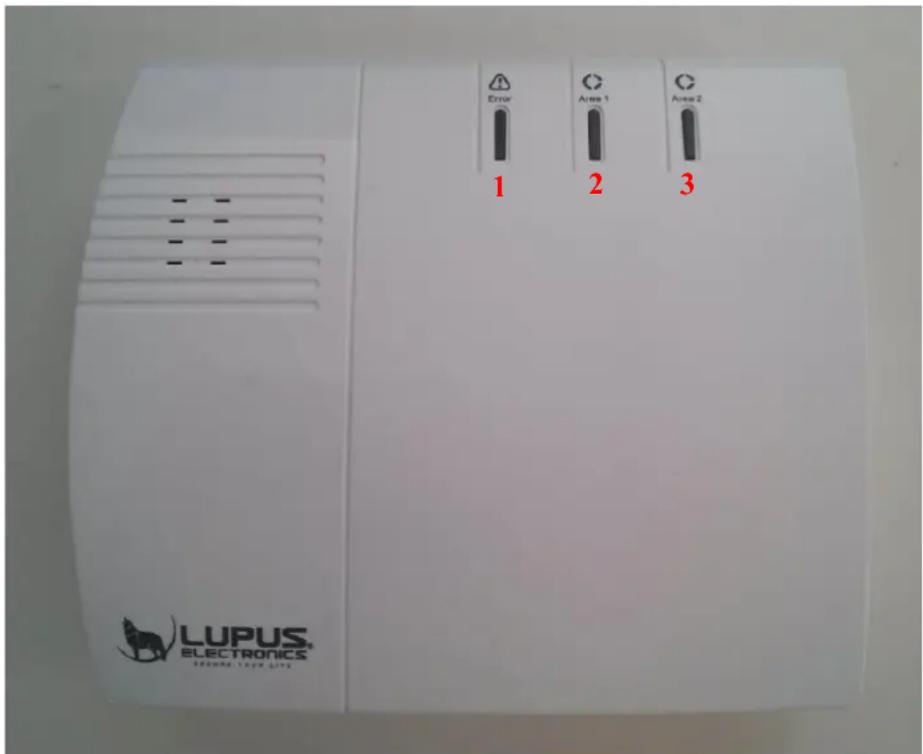
Die LUPUSEC-XT2 (Plus) Zentrale hat drei verschiedene Kontroll-LEDs. Diese zeigen Ihnen den Status der Zentrale an.
1. Error LED
- Rot = Systemfehler (unter „Zentrale“ → „Status“ → „XT2 Status“ wird die Auflistung der Meldungen angezeigt)
- Aus = System in ordnungsgemäßem Zustand
2. Area 1 LED
• Rot = Area 1 im Scharf-Modus (Arm)
- Grün = Area 1 im Home-Modus (Home1, Home2, Home3)
- Rot blinkend = Alarm in Area 1
- Das Blinken können Sie ausschalten in dem Sie Area 1 unscharf schalten
- Rot blinkend + Grün blinkende Area 2 LED = Zentrale im Sensoren-Hinzufügen-Modus oder Reichweitentest--Modus
- Aus = Area 1 ist unscharf, es befindet sich kein Alarm im Systemspeicher
Hinweis (nur XT2 Plus):
In der XT2 Plus blinken die LEDs nur noch im Alarmfall rot. Im Anlern- bzw.
Reichweiten- Modus blinken beide LEDs grün.
3. Area 2 LED
• Rot = Area 2 im Scharf-Modus (Arm)
- Grün = Area 2 im Home-Modus (Home1, Home 2, Home3)
- Das Blinken können Sie ausschalten in dem Sie Area 2 unscharf schalten
- Grün blinkend + Rot blinkende Area 1 LED = Zentrale im Sensoren-Hinzufügen-Modus oder Reichweitentest-Modus
- Aus = Area 2 ist unscharf, es befindet sich kein Alarm im Systemspeicher
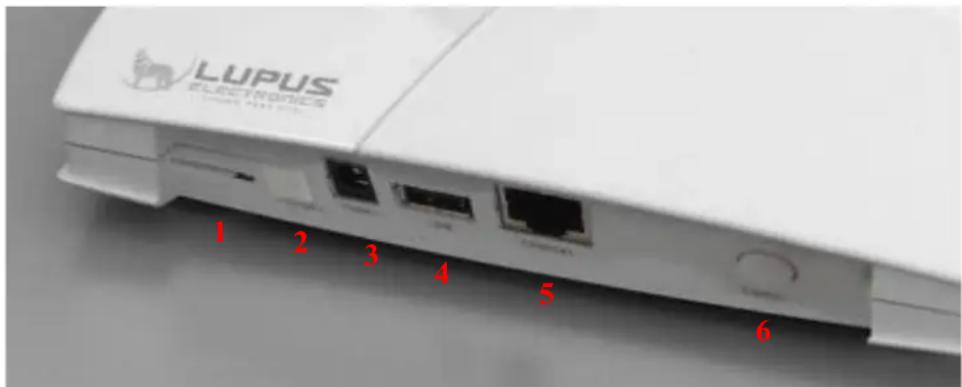
- (Mini-)SIM-Kartenslot
- Batterie Ein- / Ausschalter
- Stromanschluss
- USB-Anschluss für „Upgrade Dongle für XT2 Plus“
- LAN-Anschluss
- Anlern-Knopf
Lieferumfang
Nehmen Sie die Zentrale aus der Verpackung. Kontrollieren Sie diese gleich nach Erhalt auf etwaige Transportschäden und ob sich folgende Teile im Lieferumfang des Produkts befinden:
• Alarmanlage LUPUSEC-XT2 (Plus)
• Bohrschablone inkl. Schraubenset
• LAN-Kabel
- 12V-Netzteil (Stromverbrauch: 2,1 Watt im Normalzustand, 5 Watt bei aktivierter interner Sirene)
• CD
- Handbuch
Sollten sichtbare Schäden zu sehen sein oder etwas fehlen, reklamieren Sie bitte sofort Ihren Händler.
Die folgenden Seiten beschreiben Ihnen Schritt für Schritt die Installation und Inbetriebnahme Ihrer LUPUSEC-XT2 (Plus). Befolgen Sie die Anweisungen genau, um Schäden an der Anlage zu vermeiden. Lesen Sie dieses Handbuch vor Inbetriebnahme gründlich durch, damit etwaige Fehler vermieden werden. Zudem erhalten Sie auf der mitgelieferten CD Videos zur Installation.
Die Zentrale
Nehmen Sie die Zentrale aus der Verpackung. Kontrollieren Sie diese gleich nach Erhalt auf etwaige Transportschäden. Sollten sichtbare Schäden zu sehen sein, reklamieren Sie diese bitte umgehend.
Installationsort
Der Installationsort ist für einen reibungslosen Betrieb der Anlage ausschlaggebend. Denn alle Sensoren (Tür- / Fensterkontakte, Rauchmelder, Glasbruchmelder, etc.) werden mit der Zentrale via Funk (868MHz bzw. 2.4GHz) verbunden. Daher ist der Aufstellungsort unbedingt so zu wählen, dass die Zentrale zu allen Sensoren die kürzeste Luftlinie bildet. Es sollte möglichst ein Zentral gelegener und offener Ort sein.
Des Weiteren ist darauf zu achten, dass weder Metalle noch starke Magnetfelder die Funkverbindung beeinträchtigen.
Installieren Sie die Zentrale nicht an folgenden Orten:
- Kellerräumen
- In unmittelbarer Nähe zu Mikrowellen, Öfen, Kochfeldern, Eisentüren oder Eisenwänden
- Garagen
• In Schränken und Schubladen - Stellen Sie keine Gegenstände vor das Gerät
- Das Gerät ist nicht für den Betrieb in Räumen mit hoher Temperatur oder Luftfeuchtigkeit (z.B. Badezimmer) oder übermäßigem Staubaufkommen ausgelegt
- Max. Betriebstemperatur und Betriebsluftfeuchtigkeit:
-10 °C bis +45 °C, höchstens 90% relative Feuchte - Das Gerät darf nur in gemäßigtem Klima betrieben werden
Achten Sie darauf, dass:
- wir stetig unsere Produkte verbessern und Sie die aktuellste Firmware und Anleitung verwenden.
- Die aktuellste Software und PDF-Version finden Sie zum Downloaden auf www.lupus-electronics.de oder über den Lupus Support.
- immer eine ausreichende Belüftung gewährleistet ist.
- Sie mindestens 10cm Abstand zu allen Seiten lassen.
-
keine direkten Wärmequellen (z.B. Klimaanlagen/Heizungen) in der Nähe sind, die auf das Gerät einwirken.
-
kein direktes Sonnenlicht auf das Gerät trifft.
- das Gerät nicht in unmittelbarer Nähe von Magnetfeldern (z.B. Lautsprechern) steht.
- keine offenen Brandquellen (z.B. Kerzen) auf oder neben dem Gerät stehen.
- der Kontakt mit Spritz- oder Tropfwasser und aggressiven Flüssigkeiten vermieden wird.
- das Gerät nicht in der Nähe von Wasser betrieben wird. Insbesondere darf das Gerät niemals untergetaucht werden (stellen Sie keine mit Flüssigkeiten gefüllten Gegenstände, z.B. Vasen oder Getränke auf oder neben das Gerät).
- keine Fremdkörper eindringen.
- das Gerät keinen starken Temperaturschwankungen ausgesetzt wird, da sonst Luftfeuchtigkeit kondensieren und zu elektrischen Kurzschlüssen führen kann.
- das Gerät keinen übermäßigen Vibrationen ausgesetzt wird.
Warnung

Nehmen Sie im Zweifelsfall die Montage, Installation und Verkabelung nicht selbst vor, sondern überlassen Sie dies einem Elektro-Fachmann. Unsachgemäße und laienhafte Arbeiten am Stromnetz stellen nicht nur eine Gefahr für Sie selbst, sondern auch für andere Personen dar.
Installation der Zentrale
Sie können die LUPUSEC-XT2 (Plus) an einem zentralen Ort aufstellen oder fest an einer Wand montieren.
Für letzteres liegen Schrauben, Dübel und eine Lochschablone im Lieferumfang bereit. Die Gumminoppen an der Unterseite müssen bei einer Wandmontage abgenommen werden.
Die Zentrale anschließen
- Nehmen Sie die Gummiabdeckung vom Batteriefach auf der Rückseite ab und schalten Sie den Schalter auf AN.
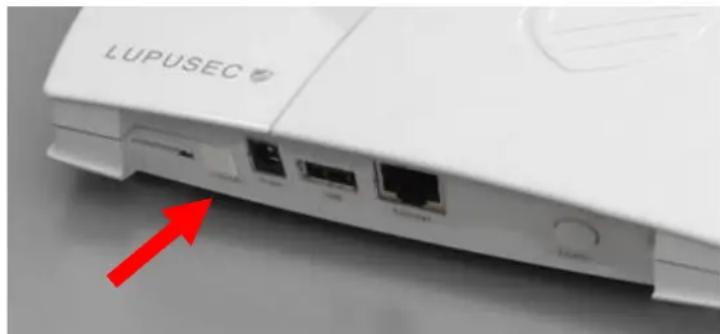
Hinweise:
- Bei einem Stromausfall kann die Zentrale ca. 12 Stunden über den internen Notstrom-Akku mit Strom versorgt werden.
-
Es dauert ca. 6-9 Stunden bis der Notstrom-Akku vollständig geladen ist!
-
Für die Erstinstallation stecken Sie das LAN-Kabel an die Zentrale und verbinden es mit Ihrem Internet-Router. Nach der Einrichtung kann die Anlage ohne Internetverbindung genutzt werden.
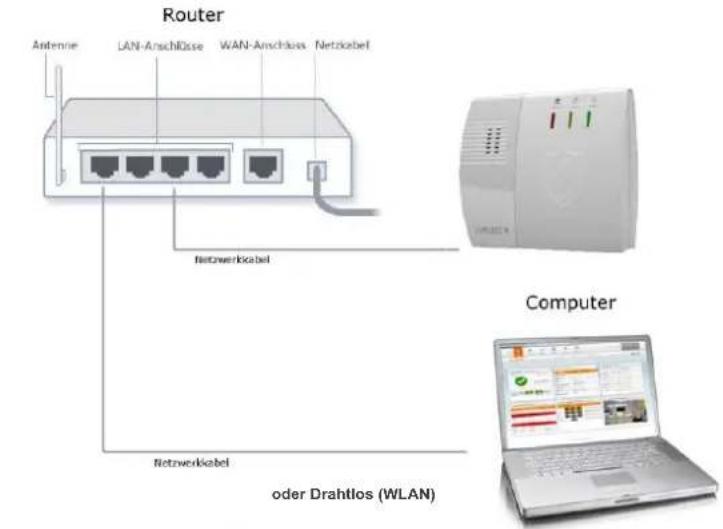
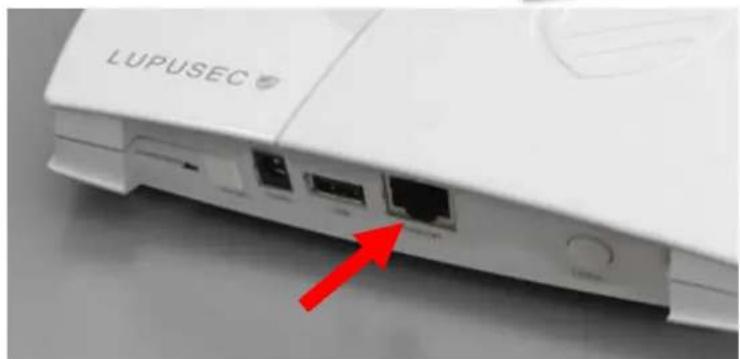
- Stecken Sie das mitgelieferte Netzteil an die LUPUSEC-XT2 (Plus) an.
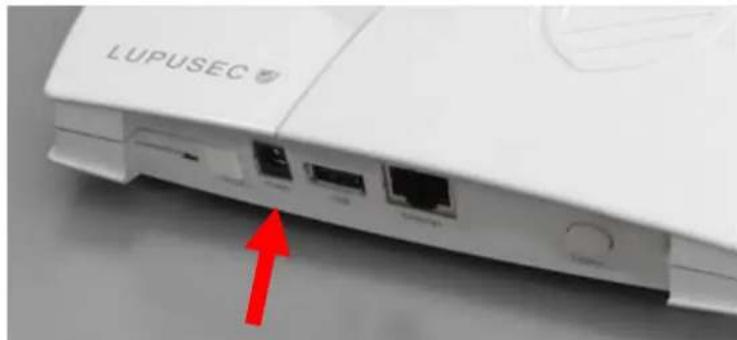
Die Zentrale benötigt ca. 30 Sekunden zum Starten.
Hinweise:
Nach dem Starten wird die Error-LED der Zentrale leuchten und in 30 Sekunden Abständen ein Warnton von sich wiedergeben. Das liegt daran, dass beim ersten Start der Anlage meistens keine SIM-Karte eingelegt ist und der Notstrom-Akku noch nicht komplett geladen ist, was die Zentrale als Systemfehler signalisiert. Wie diese ignoriert werden kann, erfahren Sie im Kapital „Status“.
Über eine browsergestützte Benutzeroberfläche wird die Zentrale gesteuert, die wie eine Internetseite aufgebaut ist. Auf dieser Benutzeroberfläche können Sie alle Funktionen der XT2 (Plus) steuern, Sensoren hinzufügen oder bearbeiten, die Zentrale scharf oder unscharf stellen, überprüfen ob Fenster oder Türen offen stehen, sowie, falls vorhanden, die Live-Bilder Ihrer LUPUSNET HD-Netzwerkkameras und Rekorder sehen.
Um das Hauptmenü der Zentrale zu öffnen, gehen Sie wie beschrieben vor:
- Legen Sie die CD ein und starten die Verknüpfung „LUPUSEC-XT2 Netzwerkfinder“. Wenn Sie die IP-Adresse der XT2 bereits kennen, können Sie diese direkt in Ihrem Browser eingeben.
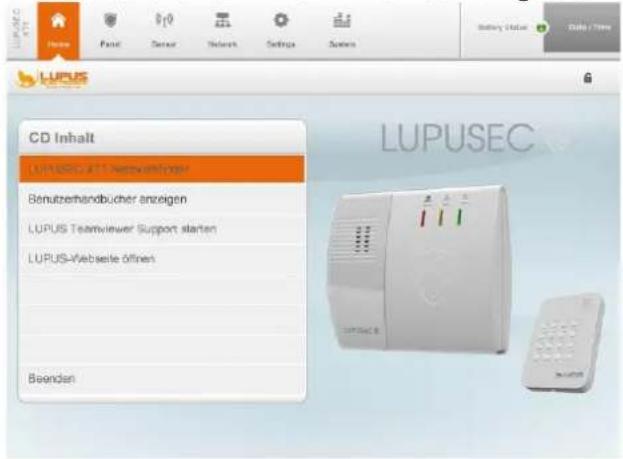
- Damit die Zentrale gefunden wird, klicken Sie am unteren Rand auf „Search“.
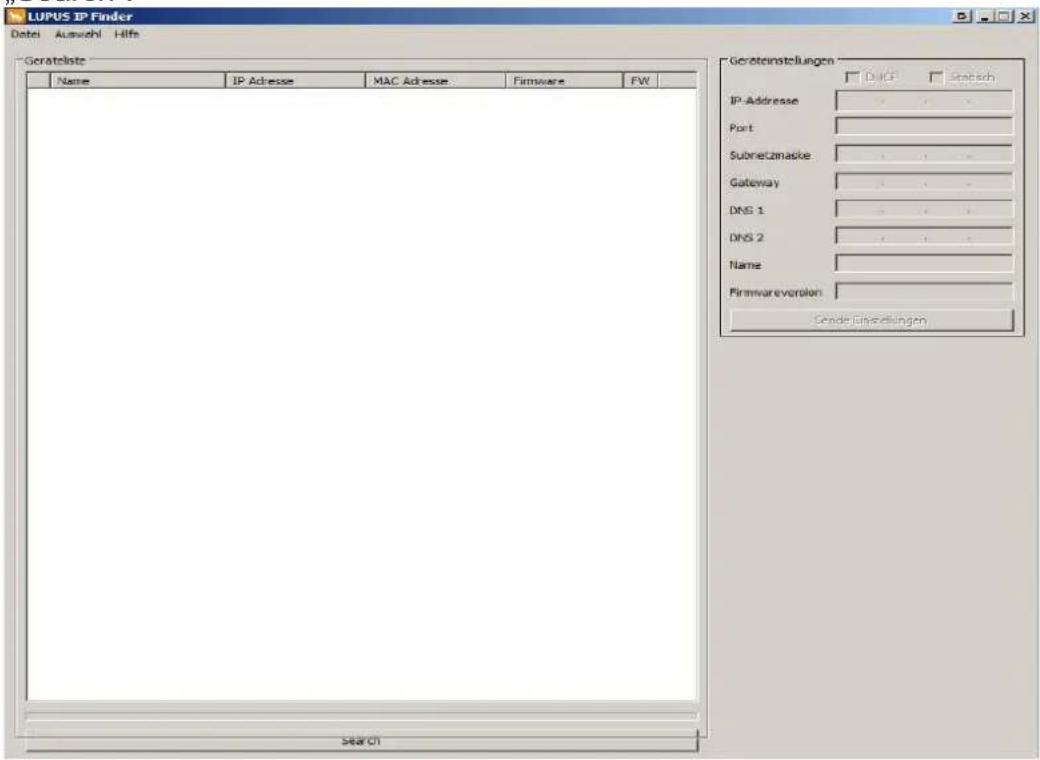
Hinweis:
Für einen erfolgreichen Zugriff auf die Zentrale, muss diese sich im gleichen logischen Netzwerkbereich befinden (z.B. 192.168.100.X), wie die des Zugriffsgerätes (PC / Notebook..). Sollte dies nicht der Fall sein, überprüfen Sie Ihre Netzwerkverbindung.
- Falls Sie keinen DHCP-Server nutzen (möchten), können Sie die IP-Einstellungen der Zentrale rechts oben unter Geräteeinstellungen manuell eingeben. Bitte beachten Sie, dass bei einer Direktverbindung zwischen Zentrale und Zugriffsgerät (PC / Notebook..) ein Crossoverkabel verwendet werden muss.3. Mit einem Doppel-Klick auf die gefundene Zentrale oder alternativ mit rechter Maustaste auf „Öffnen“, wird eine Verbindung zur XT2 (Plus) Zentrale mittels Standard-Browser hergestellt. Ein Login-Fenster erscheint.
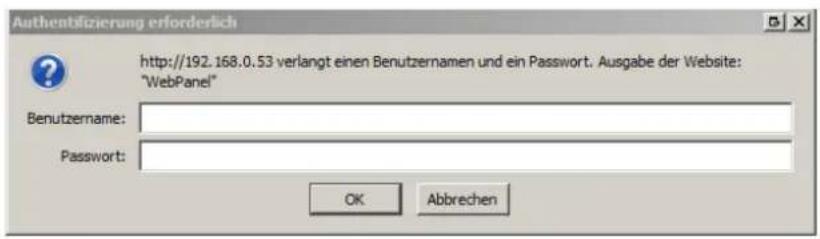
Geben Sie beim ersten Zugriff die folgenden Standart-Zugangsdaten ein. Benutzername: admin, Passwort: admin1234
- Sie werden aus Sicherheitsgründen aufgefordert das Standardpasswort zu ändern. Es ist nicht möglich das Standardpasswort zu belassen!
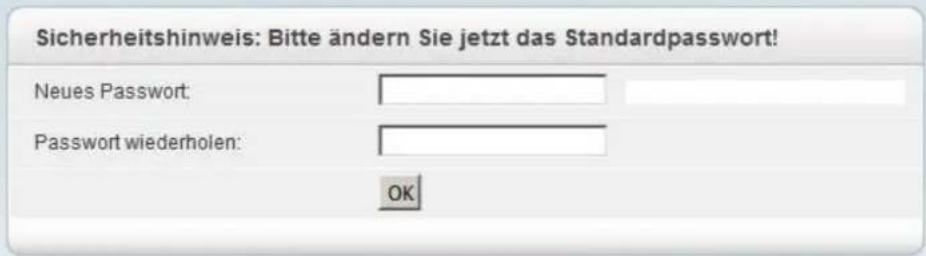
Hinweise:
- Für den Webzugriff auf die XT2 (Plus) empfehlen wir den Mozilla Firefox. Diesen finden Sie auch auf der mitgelieferten CD.
- Die IP-Adresse der Zentrale können Sie in die Favoriten bzw. Lesezeichen Ihres Browsers abspeichern, um schneller und einfacher auf die Benutzeroberfläche zu gelangen. Der Zugriff über den IP-Finder ist nicht mehr notwendig.
- Es gibt noch zwei weitere Benutzer („expert“ und „user“) mit weniger Rechten als der „Admin. Weiteres hierzu wird unter „System“ → „Passwort“ erläutert.
- Folgende Zeichen sind im Passwort möglich zu verwenden: Zahlen, Groß- und Klein- Buchstaben sowie folgende Sonderzeichen \$/(=?@.-;:_{[\<.
Da der Lupus IP Finder ausschließlich für Windows konzipiert ist, gibt es zwei Möglichkeiten via MAC OS die Kamera IP herauszufinden:
-
Nachdem Sie die XT2 (Plus) mit einem LAN-Kabel an Ihren Router angeschlossen haben, starten Sie Ihren Browser und öffnen auf Ihrem Router die Netzwerk-Übersicht. Hier sollte die Alarmzentrale als Gerät gelistet werden.
-
Die andere Möglichkeit besteht darin, sich aus dem iTunes App Store die kostenlose App „LanScan“ herunterzuladen und zu installieren. Die App funktioniert ähnlich, wie der Lupus IP Finder. Es werden sämtliche Geräte gelistet, die sich in Ihrem Netzwerk befinden.
Hinweis:
Die App steht in keiner Verbindung zu der Lupus Electronics GmbH. Nutzung auf eigene Gefahr.
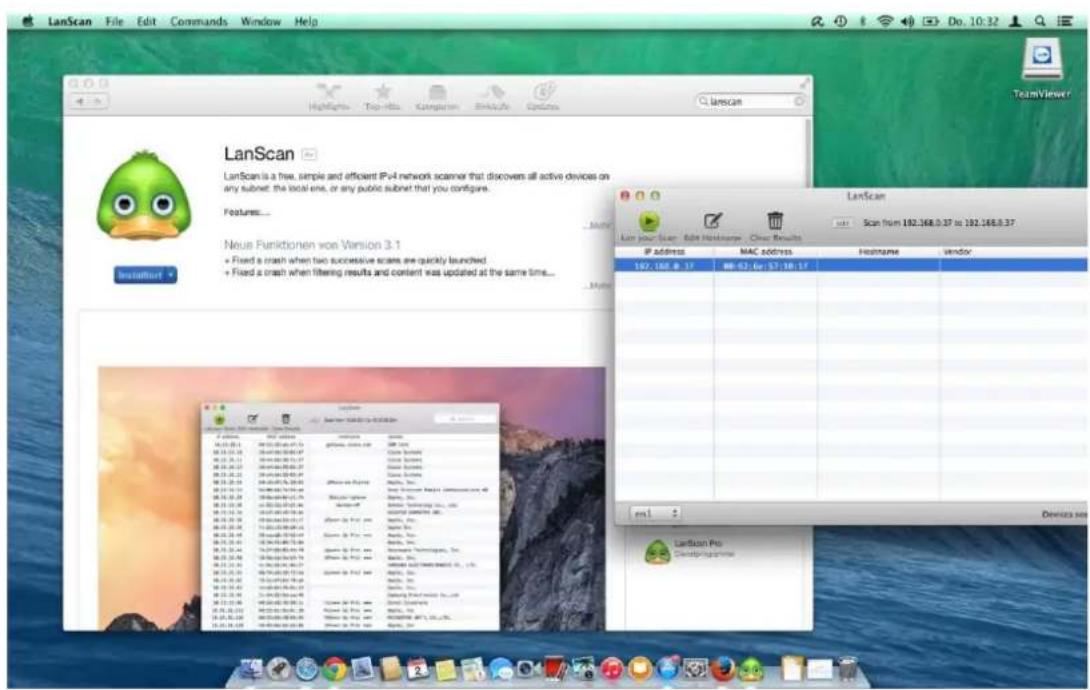
- Tragen Sie die gefundene IP-Adresse per Hand in der Adressleiste Ihres Webbrowsers ein. Das Login-Fenster der XT2 (Plus) erscheint. Geben Sie, wie im vorigen Kapitel beschrieben, Ihre Zugangsdaten ein und ändern Sie nach Aufforderung das Standardpasswort der Alarmanlage um sich auf den Webbrowser der Alarmzentrale einzuloggen.
Die XT2 Plus unterstützt eine SSL-Verschlüsselung (SSL-3, SHA-256 mit RSA-Verschlüsselung), um einen sicheren Zugriff auf die XT2 Plus-Zentrale zu ermöglichen, ohne dass eine „Dritte Partei“ die gesendeten Daten einsehen kann.
Hinweis:
Da das SSL-Verfahren von der Serverseite aus sehr rechenintensiv ist:
- ist der Zugriff auf die XT2 Plus etwas langsamer als ohne Verschlüsselung.
- unterstützt das ältere XT2-Modell kein SSL. Dies kann auch nicht mit einem Dongle nachgerüstet werden.
Für den SSL- / Https- Zugriff ist immer ein Zertifikat notwendig. Dieses wird auf die IP-Adresse ausgestellt.
Damit Sie mit dem SSL-Verfahren auf Ihre Zentrale zuzugreifen können, schreiben Sie vor die IP-Adresse im Webbrowser „https://“.
Beispiel: https://192.168.123.10.
Es erscheint eine Warnmeldung in Ihrem Webbrowser (Abbildung Firefox).

Dieser Verbindung wird nicht vertraut
Sie haben Firefox angewiesen, eine gesicherte Verbindung zu 192.168.0.16 aufzubauen, es kann aber nicht überprüft werden, ob die Verbindung sicher ist.
Wenn Sie normalerweise eine gesicherte Verbindung aufbauen, weist sich die Website mit einer vertrauenswürdigen Identifikation aus, um zu garantieren, dass Sie die richtige Website besuchen. Die Identifikation dieser Website dagegen kann nicht bestätigt werden.
Was sollte ich tun?
Falls Sie für gewöhnlich keine Probleme mit dieser Website haben, könnte dieser Fehler bedeuten, dass jemand die Website fälscht. Sie sollten in dem Fall nicht fortfahren.
Diese Seite verlassen
Technische Details
Ich kenne das Risiko
Hinweis:
Die Warnmeldung „Dieser Verbindung wird nicht vertraut“ bedeutet nicht, dass Ihre Kommunikation mit der fraglichen Seite kompromittiert wurde. Es heißt nur, wenn Sie fortfahren, werden Sie mit einer Seite kommunizieren, deren Identität nicht bestätigt werden konnte. Das liegt daran, dass jede XT2 Plus Zentrale im eigenen Netzwerk installiert wird und sich selbst signiert.
Klicken Sie auf „Ich kenne das Risiko“ und anschließend auf „Ausnahmen hinzufügen“.
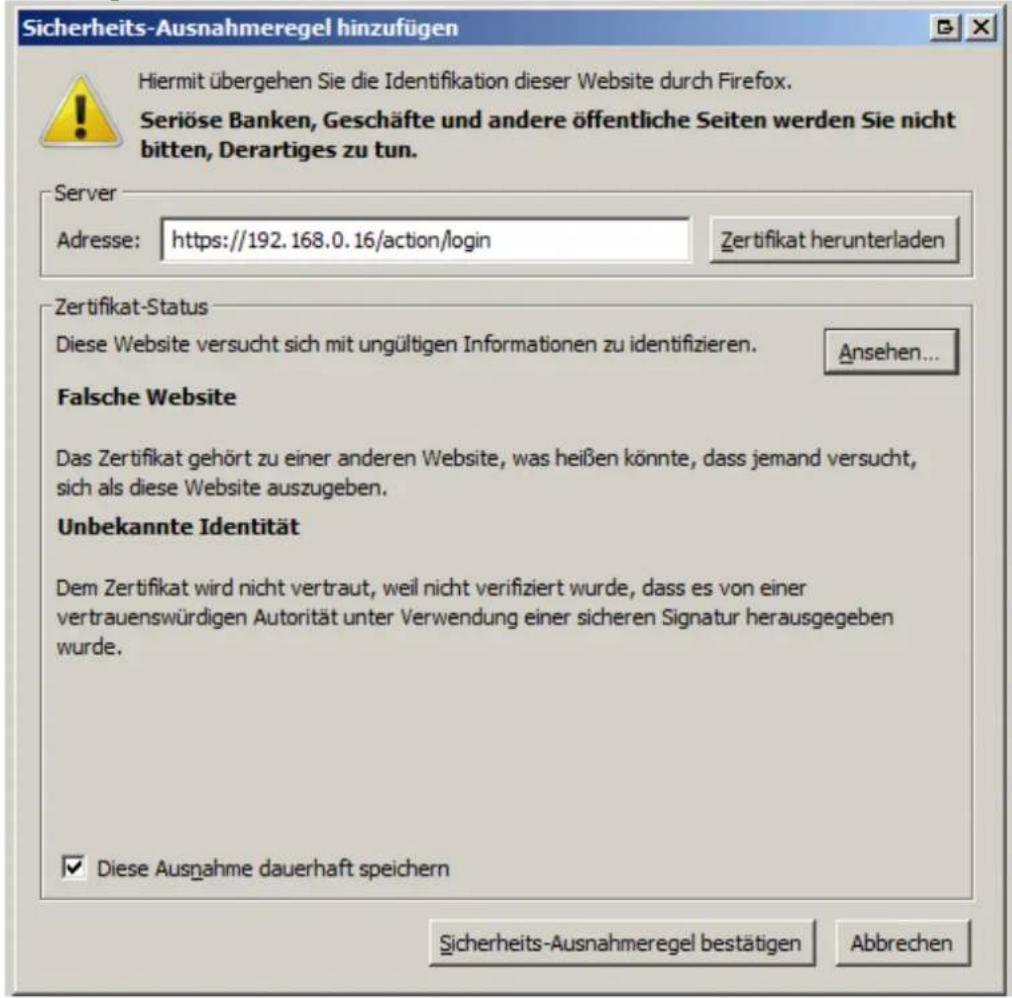
Wählen Sie die Option „Diese Ausnahme dauerhaft speichern“, damit Ihnen der Zugriff, mit diesem Zertifikat, dauerhaft Zugriff per SSL-Verschlüsselung ermöglicht wird. Anschließend bestätigen Sie die Regel mit „Sicherheits-Ausnahmeregel bestätigen“.
Hinweis:
Der Standard-Port für SSL-Verbindungen (HTTPS) ist 443 und nicht wie bei einem unverschlüsselten Zugriff 80. Dies ist unter anderem für den Zugriff über das Internet (Portweiterleitung) wichtig.
Die Benutzeroberfläche ist in 5 Bereiche eingeteilt. Im oberen Teil sehen Sie die 4 wichtigsten Menüs der XT2 (Plus). Die Anzeige im 5. Bereich wechselt je nach Menüauswahl
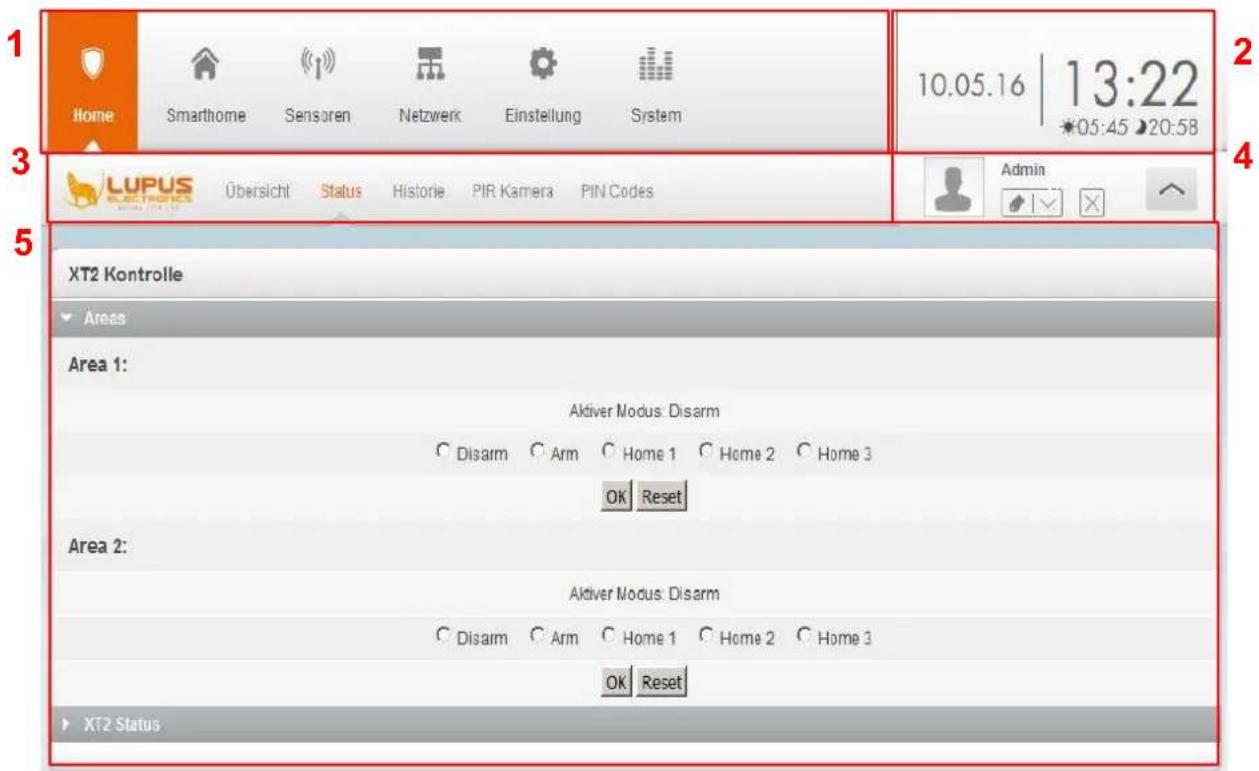
1. Die Hauptmenüs
Die Hauptmenüs beinhalten die wichtigsten Punkte für die Anlagensteuerung, wie „Home“, „Smarthome“, „Sensoren“, „Netzwerk“, „Einstellung“ und „System“. Der ausgewählte Menüpunkt wird orange hinterlegt und je nach Auswahl, gelangen Sie zu den Untermenüs (3).
2. Datum und Uhrzeit, Sonnenauf- und Sonnenuntergang
Rechts oben finden Sie die aktuelle Uhrzeit und darunter (falls aktiviert) den Sonnenaufgang- und Sonnenuntergangszeitpunkt des heutigen Tages.
3. Die Untermenüs

LUPUS ELECTRONICS
Übersicht
Status
Historie
PIR Kamera
PIN Codes
Mit Hilfe der Hauptmenüauswahl (1) gelangen Sie in die Auswahl der verschiedenen Untermenüs. Das ausgewählte Untermenü hat eine Orange Schrift. Je nach Auswahl ändert sich das angezeigte Konfigurationsmenü (5).
4. Profil-, Benutzer-Anzeige, Übersichtseinstellungen, Fenster maximieren
Admin


- Hier sehen Sie das Symbol des aktuell aktiven Profils. Dieses kann im Menü Smarthome → Automation → Profile angepasst werden.
- Über den Übersichtseinstellungen ( ) sehen Sie den eingeloggten Benutzer (im Beispiel oben „admin“).
- Das Symbol öffnet die überall verfügbaren Übersichtseinstellungen:
Moduswechsel

Smarthome

Abmelden
Hinweis:
Im Menü Home → Übersicht gibt es weitere, nur der Übersichtseite betreffende, Menüpunkte (Profile, Sichern, Grid sperren / entsperren, App hinzufügen)
○ Moduswechsel:
Area 1
Area 2

Disarm

Disarm

Arm

Arm

Home 1

Home 1

Home 2

Home 2

Home 3

Home 3
Mit dieser Funktion ist es möglich den Zustand beider Areas der Alarmanlage (unscharf, scharf, Home-Modi 1-3) zu wechseln. Sie sehen auf einem Blick den aktuellen Zustand beider Areas (orange hinterlegt).
○ Smarthome:
Profil Nr. 1
Profil Nr. 2
Urlaub
Haben Sie im Menü „Smarthome“ → „Automation“ Profile anlegt ist es mit diesem Menü möglich ein gewünschtes Profil zu aktivieren.
○ Abmelden:
Über das „Abmelden“ verlassen Sie die Weboberfläche der XT2 (Plus) und melden sich von der Zentrale ab.

- Maximieren / Minimieren: mit diesem Button verstecken Sie die Haupt- und Untermenüs.
5. Konfigurationsmenü
In diesem Bereich werden die Einstellungen, Konfigurationen des ausgewählten Untermenüs vorgenommen. Der Inhalt wechselt je nach Auswahl des Menüs die Ansicht.
Unter „Übersicht“, „Status“, „Historie“, „PIR Kamera“ und „Pin Codes“, erhalten Sie wichtige Informationen der Sensoren.
Übersicht
Die neue Startseite (Grid) der LUPUSEC-XT2 Plus wurde mit der Firmware 0.0.2.14L grundlegend überarbeitet. Diese ermöglicht nun, über funktions- und sensorspezifische Apps eine individuelle Ansicht zu schaffen. LUPUSEC GRID ist ein vollständiger Neuaufbau unserer beliebten LUPUSEC XT2 Software. Mit LUPUSEC GRID können Sie die Benutzeroberfläche Ihrer LUPUSEC XT2 personalisieren, ganz einfach wie gewohnt im Browser. Sie können selbst bestimmen, welche Anzeige oder Information, welche Funktion und welche Schalter und Buttons angezeigt werden und welche nicht.
Sie möchten z.B. eine App mit einer aktuellen Wetteranzeige? Oder Sie möchten spezielle Schalter für die Hausautomation hinzufügen? Oder Ihre Kameras neu anordnen? Die Möglichkeiten sind so vielfältig wie Ihre Bedürfnisse individuell sind.
Das Grid können Sie wie folgt konfigurieren:
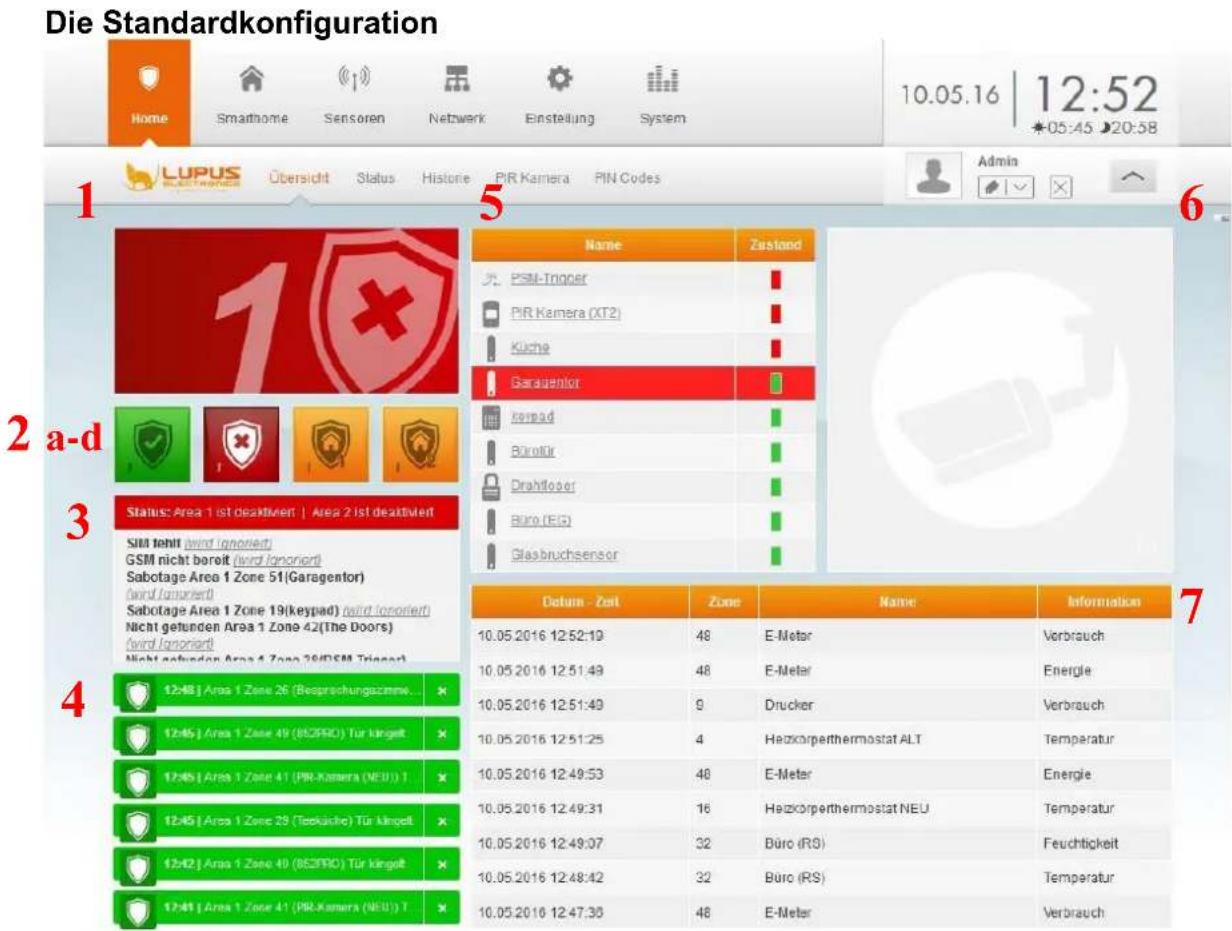
Dies ist die werksseitig vorkonfigurierte Startseite Ihrer XT2 Plus. Sie besteht aus insgesamt 10 Apps.
1. Statusanzeige App

Diese App zeigt nur den Status der Alarmanalage, aktuell von der Area 1, an. Sie nur eine Anzeigefunktion - keine Klickfunktion. Wie Sie den Status ändern können, erfahren sie im nächsten Abschnitt.
2. Alarmmodus-App
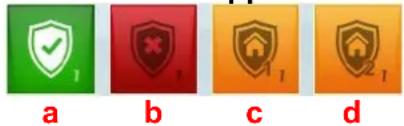
Bereich 2 zeigt insgesamt 4 Alarmmodi-Symbole. Mit einem Klick, können Sie die Alarmanlage Scharf-, Unscharf- oder in einem der Home-Modis stellen. Der Bereich besteht aus insgesamt 4 Alarmmodi-Apps. Jede App erfüllt hierbei Ihre eigene Funktion und aktiviert den in den App-Einstellungen angegebenen Modus.
- a: Wird die Alarmanlage auf „Arm“ gestellt ist sie scharf. Dies bedeutet, dass jede Aktivierung eines Sensors zu einem Alarm führt.
- b: Wird die Alarmanlage auf Disarm gestellt, ist sie unscharf und wird im „Normalfall“ nicht alarmieren. Es gibt Ausnahmen (Wasser-, Med. Notfall-, Feueralarm...) die im Kapitel „Sensor editieren“ weiter beschrieben werden.
- c, d: Mit den Home Modi's 1-3 (im Bsp. nur 2 zu sehen), sprechen Sie ganz bestimmte Alarmzonen, innerhalb der Areas, an.
Beispiel: Damit nachts beim Betreten der Küche kein Alarm durch einen Bewegungsmelder ausgelöst wird, stellen Sie in den Eigenschaften des Bewegungsmelders den Punkt „Home 1 Antwort“ auf „Keine Antwort“, um ihn in diesem Modus zu deaktivieren.
3. Systemstatus-App
Status: Area 1 ist scharf | Area 2 ist deaktiviert
SIM fehlt (wird Ignoriert) GSM nicht bereit (wird Ignoriert)
Die App „Systemstatus“ zeigt Ihnen alle aktuell wichtigen Meldungen. So
zeigt Ihnen das Beispiel oben, dass Area 1 gerade scharf geschaltet ist und Area 2 nicht. Außerdem zeigt Sie an, dass noch keine SIM Karte installiert wurde und demnach das GSM Modul nicht bereit ist. Diese Fehler wurden allerdings vom Benutzer ignoriert.
4. Benachrichtigungen-App
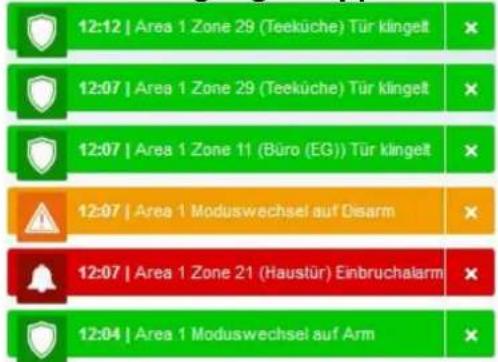
Die App-Benachrichtigungen zeigt Ihnen alle wichtigen Sensor- und Systemmeldungen an.
5. Sensorliste-App
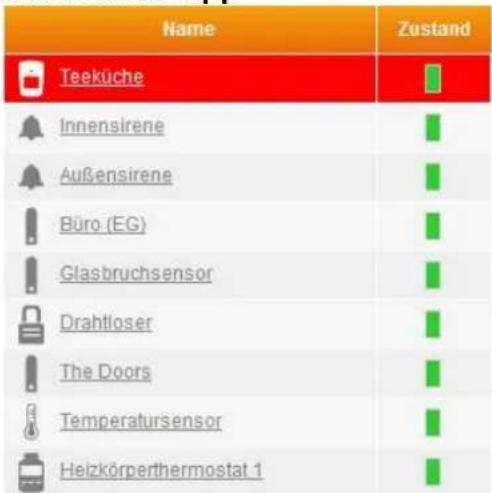
bar
| Brand | Category | Value | | :--- | :--- | :--- | | Teeküche | | | | Innensirene | | | | Außensirene | | | | Büro (EG) | | | | Glasbruchsensor | | | | Drahtloser | | | | The Doors | | | | Temperatursensor | | | | Heizkörperthermostat 1 | | |Die App „Sensorliste“ zeigt Ihnen alle installierten Sensoren an. In der werksseitigen Konfiguration wird neben dem Sensornamen und Typ (Icon) wird ebenfalls der Zustand angezeigt. Dieser ist grün (Sensor OK) oder rot (Batterie leer/schwach, Sabotage, defekt). Je größer Sie das Fenster dieser App konfigurieren, desto mehr Sensorinformationen werden Ihnen angezeigt.
6. Kamera-App
In dieser werksseitig konfigurierten App können Sie aktuelle Live-Bilder
Ihrer Kameras oder Rekorder sehen. Diese müssen allerdings zuvor im Menü „Netzwerk“ → „Kameras“ konfiguriert worden sein.
Unten rechts im Fenster der App finden Sie das folgende Symbol . Mit diesem können Sie die automatische Bildweiterschaltung zur nächsten Kamera aktivieren. So müssen Sie nicht unbedingt für jede Kamera eine eigene App erstellen.
Hinweis:
Die PIR-Netzwerkkamera kann im Alarmzustand „nur“ Bilder schießen, aber keinen Livestream anzeigen (Batterieschonung). Diese Screenshots finden Sie unter „Home“ → „PIR Kamera“.
7. Sensormeldungen-App
| Datum - Zeit | Area | Zone | Name | Information | Meldung |
| 22.02.2016 12:12:58 | 1 | 3 | ZB:0000000000007d78 | Temperatur | 17.25 °C |
| 22.02.2016 12:12:11 | 1 | 4 | Heizkörperthermostat 1 | Temperatur | 20.0 °C |
| 22.02.2016 12:11:25 | 1 | 9 | Drucker | Verbrauch | 0.8 W |
| 22.02.2016 12:11:10 | 1 | 6 | PSM (XT1) | Verbrauch | 0.0 W |
| 22.02.2016 12:10:40 | 1 | 9 | Drucker | Verbrauch | 12.8 W |
| 22.02.2016 12:09:19 | 1 | 16 | Heizkörperthermostat 2 | Temperatur | 20.75 °C |
| 22.02.2016 12:07:14 | 1 | 7 | PSM (XT2Plus) | Energie | 0.0 kWh |
| 22.02.2016 12:07:14 | 1 | 7 | PSM (XT2Plus) | Verbrauch | 0.0 W |
| 22.02.2016 12:05:29 | 1 | 9 | Drucker | Verbrauch | 12.2 W |
Diese App zeigt Ihnen alle kürzlichen Meldungen Ihrer Sensoren wie zum Beispiel Temperatur- oder Stromverbrauchswerte. Je größer Sie das Fenster dieser App konfigurieren, desto mehr Informationen werden dargestellt.
Hinweis:
Möchten Sie die alte Standardansicht wieder herstellen, können Sie diese unter „Einstellung“ → „Zentrale“ → „Generelle Einstellungen“ → „Alte Übersichtsseite verwenden“ → „An“ wieder aktivieren.
Die neue Grid-Übersichtsseite ermöglicht eine individuelle Darstellung aller Informationen Ihres Smarthome Alarmsystems. Für jede Funktion des Alarmsystems und jeden Sensor gibt es eine eigene App die dynamisch in Ihrer Größe und somit im Informationsumfang angepasst werden kann.
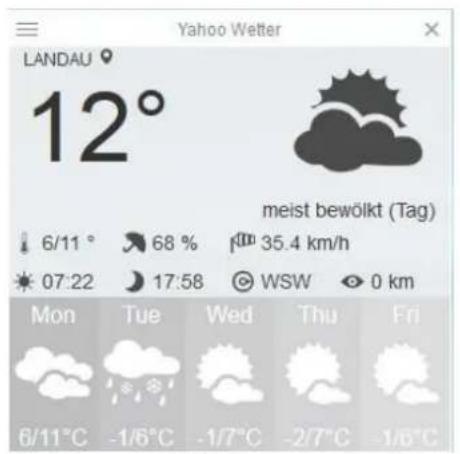
groß
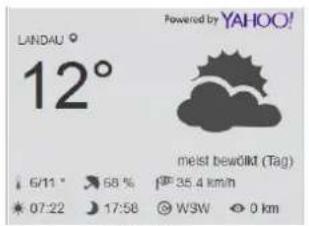
mittel
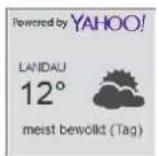
klein
Klicken Sie auf das Symbol oben rechts um die Übersichtseinstellungen zu öffnen. Im Zuvor beschriebenen Menüpunkt „Aufteilung der Benutzeroberfläche“ wurde bereits auf „Moduswechsel“, „Smarthome“ und „Abmelden“ Bezug genommen.
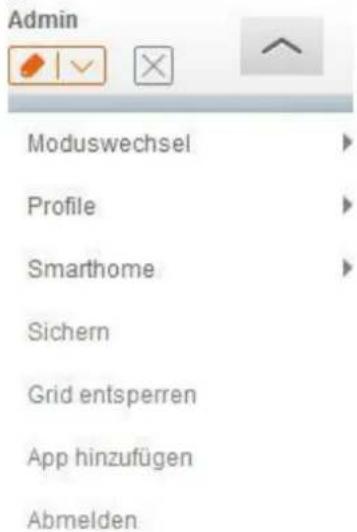
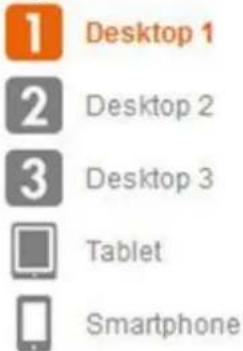
Mit „Profile“ ist es möglich mehrere verschiedene Grid Übersicht- / Start-Seiten aufrufen und zu konfigurieren. Das derzeit aktive Profil ist orange hinterlegt. Es gibt insgesamt 5 Grid Seiten, die nicht umbenannt werden können:
Um Ihre Übersichtsseite zu verändern gehen Sie bitte wie folgt vor:
- Klicken Sie auf das Symbol der Übersichtseinstellungen anschließend auf „Grid entsperren“
- Die maximal für Apps zur Verfügung stehende Breite wird nun grau hinterlegt.
- Klicken Sie auf „App hinzufügen“, um eine App hinzuzufügen.
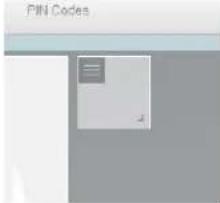
- Klicken Sie in der neu erstellen App auf den Button.

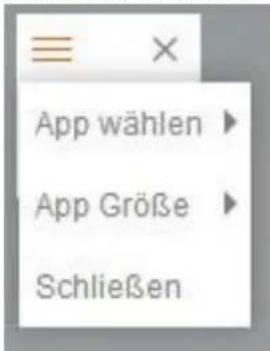
- Sie können nun über „App wählen“ eine App aus der sich öffnenden Liste auswählen, oder über „App Größe“ die Darstellungsgröße der App anpassen. Schließen löscht die ausgewählte App.
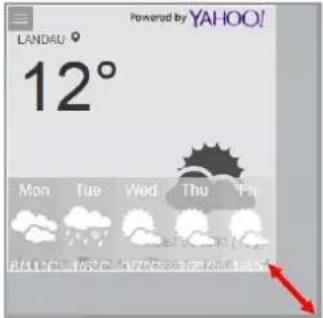
- Durch ziehen, der rechten unteren Kante der App, verändern Sie die Größe.
- Unter „App wählen“, erhalten Sie eine Liste von verfügbaren Apps:
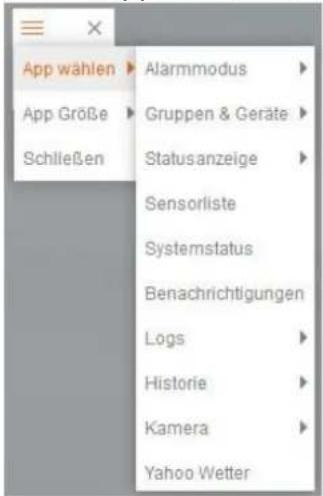
- Alarmmodus
Mit dieser App können Sie den Alarmstatus der Alarmanlage ändern. Wenn Sie z. B. eine App mit Alarmmodus → Area 1 → Arm erstellen, können Sie mit einem Klick das Alarmsystem scharf (arm) schalten.
- Gruppen und Geräte
Hier finden Sie eine Liste aller verfügbaren Apps für Ihre Sensoren, Gruppen oder Szenarien. Sensoren mit ähnlicher Funktion werden gruppiert, da sie die gleiche App verwenden.
- Statusanzeige
Diese App zeigt nur den Status der Alarmanalage, aktuell von der Aria 1, an. Diese hat keine Klickfunktion.
- Sensorliste
Diese Liste zeigt Ihnen alle installierten Sensoren an. Von Werk aus wird Ihnen der Sensorname, Typ (Icon) und der Zustand des Sensors angezeigt. Grüner Zustand: Sensor OK. Roter Zustand: Batterie leer/schwach, Sabotage oder defekt.
Je größer das Fenster, desto mehr Informationen können Sie erhalten. Die App „Sensorliste“ zeigt Ihnen alle installierten Sensoren an. In der werksseitigen Konfiguration wird neben dem Sensornamen und Typ (Icon) ebenfalls der Zustand angezeigt. Dieser ist grün (Sensor OK) oder rot (Batterie leer/schwach, Sabotage, defekt). Je größer Sie das Fenster
dieser App konfigurieren, desto mehr Sensorinformationen werden Ihnen angezeigt.
- Systemstatus
Die App „Systemstatus“, zeigt Ihnen, die für den sicheren Betrieb der Anlage, wichtigsten Meldungen, wie zum Beispiel den Alarmstatus, Sensorausfälle oder ähnliche wichtige Systemmeldungen.
- Benachrichtigungen
Die App „Benachrichtigungen“ zeigt Ihnen alle wichtigen Sensor- und Systemmeldungen an.
- Logs
Diese App zeigt Ihnen alle kürzlich geschehenden Ergeignis-, System- oder Sensorlogs an. Je größer Sie das Fenster dieser App konfigurieren, desto mehr Informationen werden dargestellt.
- Historie
Diese App zeigt Ihnen alle kürzlich geschehenen Sensormeldungen oder Systemmeldungen Ihrer Sensoren an. Wie zum Beispiel den Temperatur- oder Stromverbrauchswert. Je größer Sie das Fenster dieser App konfigurieren, desto mehr Informationen werden dargestellt.
- Kamera
Die App „Kameras“ erstellt ein Live-Fenster der gewählten Kamera. Die Größe der App ist ebenfalls einstellbar. Ein Funktionsbutton im unteren rechten Bereich der App aktiviert die automatische Bildweiterschaltung aller installierten Kameras.
- Funkschalterliste
Die App „Funkschalterliste“ zeigt Ihnen alle angelernten Funksteckdosen und Unterputzrelais an. Sie können die Funkschalter wie in dem Menü „Smarthome“ → „Funkschalter“ bedienen.
- Yahoo Wetter
Diese App zeigt Ihnen, je nach gewählter Größe, Wetterdaten sowie eine Wettervorhersage für den angegebenen Ort. Um diesen zu ändern, klicken Sie mit der Maustaste in der Wetterapp auf den Ortsnamen.
8. Konfiguration beenden und speichern.
Um die vorgenommenen Änderungen zu speichern, sperren Sie zunächst die Ansicht mit „Grid sperren“ und klicken Sie dann auf „sichern“.
Weitere Einstellungen:
Auf Ihrer fertig konfigurierten Startseite haben Sie im Kopfbereich einer jeden App diverse Auswahlmöglichkeiten. So können Sie entweder die Art der App ändern, die App löschen oder das Erscheinungsbild ändern.
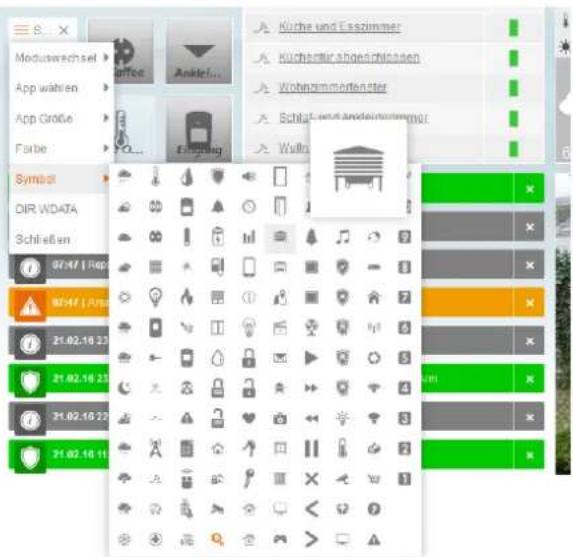
• Symbol: ändert das Symbol der App
- Farbe: ändert die Hintergrundfarbe der App Hinweis:
(Symbol und Farbe stehen nicht bei allen Apps zur Verfügung)
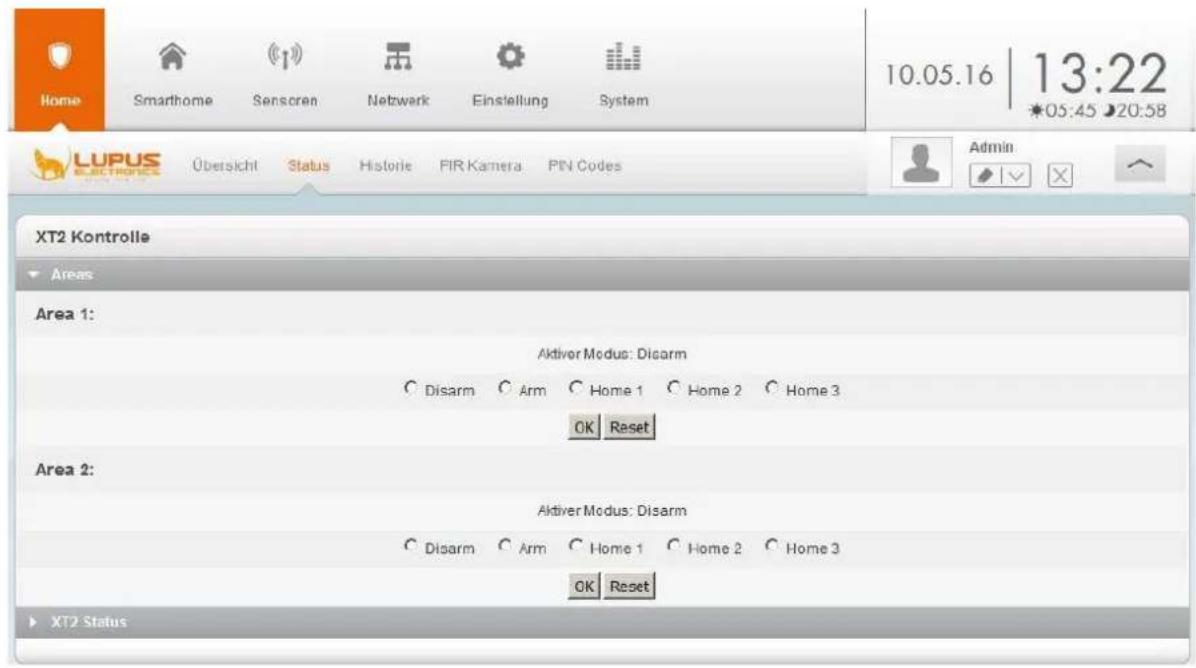
XT2 Kontrolle:
Im Menü „XT2 Kontrolle“ können Sie den Alarm-Status ändern und Informationen über evtl. Störungen erhalten.
Areas:
Hier können Sie den aktuell eingestellten Zustand der beiden Areas der LUPUSEC-XT2 (Plus) Alarmanlage einsehen und verstellen. Es kann zwischen Scharf (arm), Heimmodus (Home) 1,2, oder3 und Unscharf (disarm) gewählt werden.
XT2 Status:
Hier können Sie den Batteriestatus, den Status des Sabotagekontakts, etwaige Funkinterferenzen mit anderen Sendern, den Status der DC Stromversorgung, sowie die Sendeleistung sehen.
Die Sendeleistung zeigt an, wie gut die Signalübertragung in ihrer jetzigen Umgebung ist. Je kleiner die Zahl, desto optimaler sind die Bedingungen vor Ort.
• XT2 Neu starten: führt einen Reboot der Anlage durch.
- XT2 Fehleranzeige: Jeder Systemfehler (Zentrale, Sensoren, Verbindungen, fehlende SIM-Karte) wird hier tabellarisch aufgelistet. Jeder neue Systemfehler löst einen regelmäßigen Warnton aus. Jede dieser Warnmeldungen können Sie über „Systemfehler ignorieren“ abschalten. Sollte hier ein nicht ignorierter Systemfehler aufgeführt werden, wird bei Scharf- oder Homemodus-Schaltung darauf hingewiesen.
Hinweis:
Nach einem Neustart der Zentrale werden die bereits „ignorierten Systemfehler“ zurückgesetzt.
In der Historie sehen Sie alle Sensor- und Systemmeldungen der angeschlossenen Temperatur- oder Strommessgeräte. Die Systemmeldungen, wie Scharf- oder Unscharf Schaltung, werden nach Datum und Uhrzeit aufgelistet.
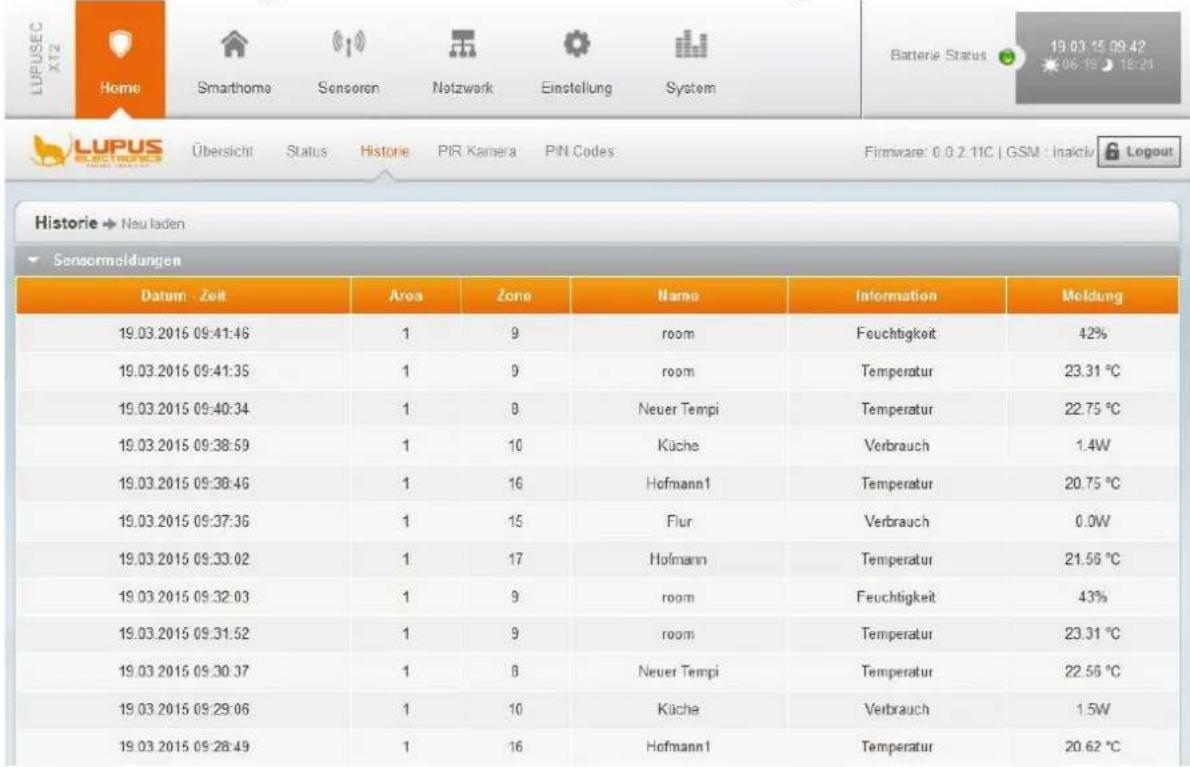
Alle kürzlich auftretende Sensorereignisse werden hier angezeigt. Diese sind chronologisch nach Datum und Uhrzeit sortiert.
PIR Kamera
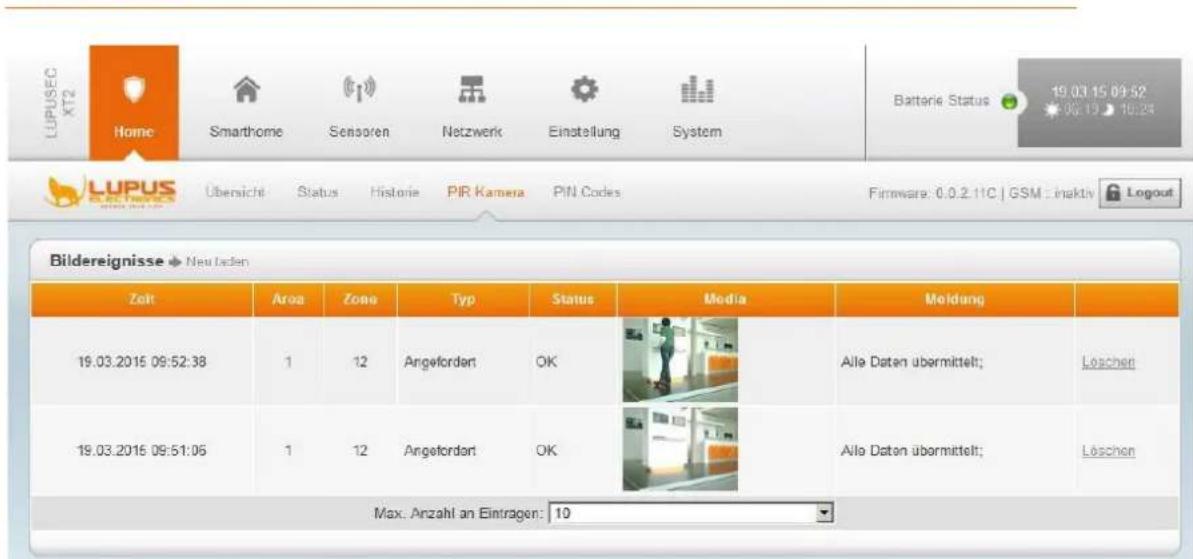
Unter Bildereignisse finden Sie alle kürzlich aufgenommenen Bewegungsaufnahmen Ihrer PIR-Kameras. Diese sind nach Zone, Bild und Aufnahmedatum geordnet. Mit einem Klick auf ein aufgenommenes Bild werden diese vergrößert. Es können maximal 6 PIR-Netzwerkkameras an der Zentrale angelernt werden.
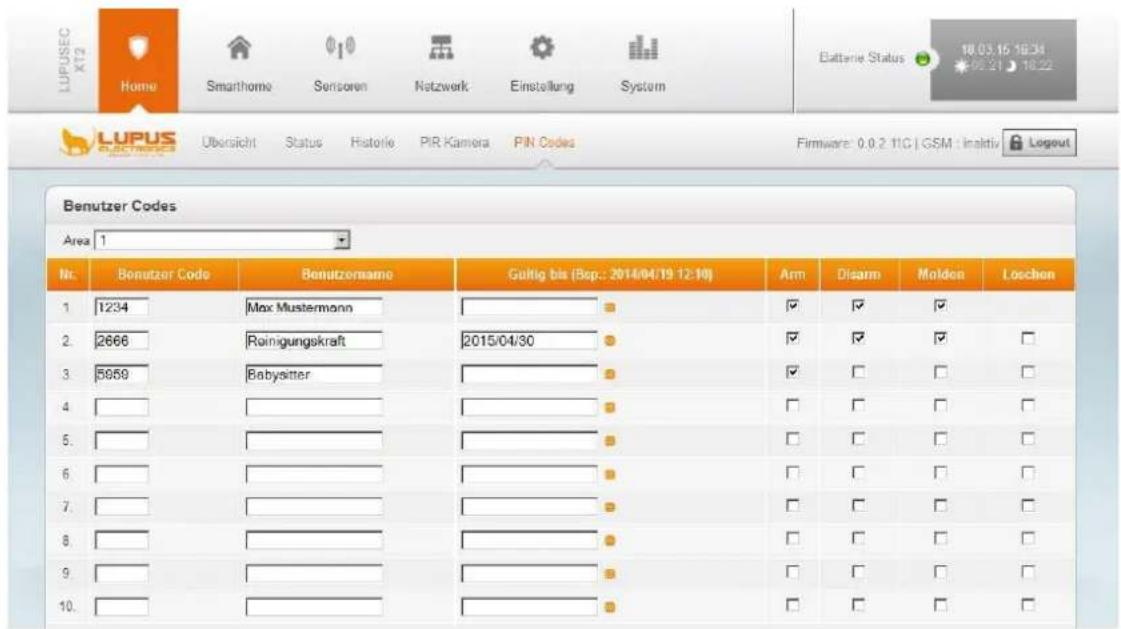
PIN-Codes sind ausschließlich für die Bedienung der Zentrale mit einem Keypad relevant. Sie können bis zu 50 unterschiedlichen Benutzern (pro Area) das Scharfbzw. Unscharf stellen mit Code ermöglichen. Ab Firmware 0.0.2.7M ist es möglich mit einem Keypad beide Areas zu bedienen. Je nach dem zu welcher Area der PIN Code gehört wird die entsprechende Area angesprochen.
- Benutzer Code
Besteht immer aus 4 Ziffern. Jeder PIN Code darf, auch in verschiedenen Areas, nur einmalig vergeben werden.
- Benutzername
Der Benutzernamen kann optional vergeben werden.
• Gültig bis
In diesem Feld „können Sie ein Ablaufdatum in der Form 2016/12/31 12:00 festlegen. Nach diesem Zeitpunkt ist der PIN-Code nicht mehr gültig. Lassen Sie das Feld leer, so ist der Code zeitlich unbeschränkt gültig.
- Arm / Disarm
Mit dieser Option können Sie eine Berechtigung erteilen, mit dem jeweiligen PIN Code, die Alarmanlage Scharf bzw. Unscharfschalten zu dürfen.
- Melden
Mit dieser Option können Sie bei Verwendung des jeweiligen PIN Codes, via Contact ID, Mai und SMS benachrichtigt werden.
- Löschen
Mit Löschen wird der jeweilige PIN-Code gelöscht. Um Änderungen zu übernehmen, klicken Sie auf „OK“. Falls Sie die letzten Änderungen verwerfen möchten, klicken Sie „Reset“.
Unter dem Smarthome-Menü erstellen Sie „Automationen“, richten unter „Funkschalter“ Ihre Funksteckdose und Unterputzrelais ein, erhalten in grafischer Darstellung Ihren „Stromverbrauch“ und die Möglichkeit mehrere Automationen zu einer „Szenerie“ zu gruppieren.
Automation
Die Home Automation Seite der LUPUSEC-XT2 Plus wurde mit der Firmware 0.0.2.14L grundlegend überarbeitet. Sie können jetzt bis zu 100 Automationsregeln erstellen, diese in bis zu 10 Gruppen zuordnen und davon bis zu 5 verschiedene in Profile ausführen lassen.
Mit einer Automation können Sie bestimmte Aktionen durch eine Bedingung/Regel die Zentrale so einrichten, dass Sie z. B. zu einer bestimmten Zeit, beim Betreten des Schlafzimmers, scharf oder unscharf geschaltet wird, Endgeräte über Funksteckdosen und Unterputzrelais in Abhängigkeit von Temperatur oder Sensoraktion gesteuert werden und vieles mehr.
Regeln
Tabellarisch werden hier alle Regeln aufgeführt:
| Home Automation | |||||||
| 1 | Re | 2 | 3 | 4 | 5 | 6 | 7 |
| Aktiv | ✓ | Nr. | Name | Bedingung | Zeitplan | Aktion | |
| ✓ | ✓ | 1 | - | Area 1 Moduswechsel : Full Arm | Immer | Moduswechsel : Area 2 Full Arm | Ändern |
| ✓ | ✓ | 2 | - | Area 1 Moduswechsel : Disarm | Immer | Moduswechsel : Area 2 Disarm | Ändern |
| ✓ | ✓ | 3 | - | Keine | Jeden Tag : 23:59 ~ 23:59 | Moduswechsel : Area 1 Full Arm | Ändern |
| ✓ | ✓ | 4 | - | Area 1 Moduswechsel : Full Arm | Immer | Zone einschalten : Area 1 Zone 4 | Ändern |
| ✓ | ✓ | 5 | - | Area 1 Bei ausgelöstem Alarm : Einbruchalarm | Immer | Zone einschalten für 5 Min : Area 1 Zone 3 | Ändern |
| ✓ | ✓ | 6 | - | Area 1 Moduswechsel : Disarm | Immer | Zone ausschalten : Area 1 Zone 4 | Ändern |
-
Mit der vorderen Checkbox aktivieren bzw. deaktivieren Sie die Regel.
-
„Effektive Ausführung“
-
grüner Haken: Regel kann derzeit ausgeführt werden
-
rotes Ausrufezeichen: Regel kann derzeit nicht ausgeführt werden. Details hierzu finden Sie unter „Profile“.
-
Jeder Regel wird eine Nummer zugeordnet (automatisch die nächst freie). Unter „Ändern“, können Sie per Dropdownmenü die Zuordnung ändern(1-100).
-
Sie können eine Regel mit bis zu 31 Zeichen benennen. Haben Sie mehr als 13 Zeichen vergeben, wird dieses verkürzt dargestellt. Aktive Regeln sind grün hinterlegt und inaktive grau.
- Hier sehen Sie, wann eine Regel ausgelöst wird („Bedingung“). Diese können Sie unter „Ändern“ per Dropdownmenü festlegen.
- Hinterlegen Sie der Regel einen „Zeitplan“. Details werden unter „Beispiele mit Zeitplänen“ erklärt.
- Legen Sie fest, was nach Ihrer Bedingung geschehen soll. Auch diese Einstellung können Sie unter „Ändern“ per Dropdownmenü festlegen. Anwendungsbeispiele finden Sie auf den nächsten Seiten.
- Mit „hinzufügen“ können Sie eine neue Automationsregel erstellen, eine vorhandene Regel unter „Ändern“ bearbeiten und mit „X“ eine löschen. Im Änderungsmenü speichern Sie mit „Fertig“ die Regel ab.
Gruppen
Dies ist eine neue Funktion um Regeln, zur besseren Übersicht, in Gruppen zusammen zu fassen. Mit „hinzufügen“ können Sie eine Automationsgruppe erstellen, eine vorhandene Gruppe kann mit „Ändern“ wieder bearbeitet werden. Folgend die Beschreibung der einzelnen Tabellen-Elemente von links nach rechts:
- Mit der vorderen Checkbox aktivieren bzw. deaktivieren Sie die Gruppe.
- Daneben wird die „Effektive Ausführung“ als grüner Haken oder rotes Ausrufezeichen dargestellt, je nachdem ob die Gruppe derzeit ausgeführt werden kann oder nicht.
- Jeder Gruppe wird eine Nummer zugeordnet (automatisch die nächst freie), per Dropdownmenü kann die Zuordnung geändert werden (1-10).
- Es ist möglich eine Gruppe mit bis zu 31 Zeichen zu beschriften. Sollte der „Name“ jedoch länger als 13 Zeichen lang sein wird er abgeschnitten dargestellt. Der Name wird Blau hinterlegt wenn die Regel aktiviert wurde, inaktive Gruppen werden Grau hinterlegt.
- Unter „Regeln“ sehen Sie die der Gruppe zugeordneten zuvor definierten Regeln. Weitere können mit dem Dropdownmenü hinzugefügt werden oder mit dem X hinter dem Regelnamen wieder entfernt werden.
- Mit „Fertig“ speichern Sie die Gruppe ab. Mit X können Sie die Gruppe löschen.
Hinweis:
Es ist nicht zwingend notwendig Gruppen zu verwenden. Wer möchte kann diese ignorieren.
Profile
Damit eine Regel ausgeführt werden kann, muss Sie zum einen aktiviert sein und zum anderen einem aktiven Profil zugeordnet werden. Es ist möglich bis zu 5 Profile zu erstellen, jedoch kann nur eines aktiv sein. Mit „hinzufügen“ können Sie eine Automationsgruppe erstellen, ein vorhandenes Profil kann mit „Ändern“ wieder bearbeitet werden. Profile sind sehr nützlich um Regeln / Automationen zum Beispiel im Urlaub oder am Wochenende anders zu steuern als bei seiner Anwesenheit.
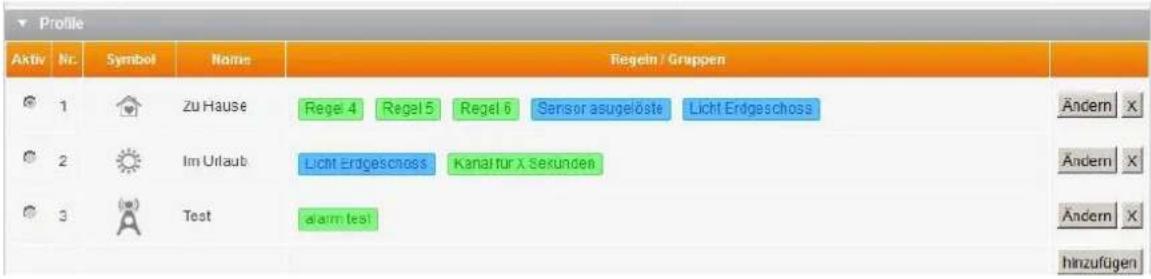
Folgend die Beschreibung der einzelnen Tabellen-Elemente von links nach rechts:
- Mit dem vorderen Button sehen Sie ob das Profil aktiviert oder deaktiviert wurde. Die Profilauswahl erfolgt aus jedem Menü heraus rechts oben.

Profil Nr. 1
Profil Nr. 2
Urlaub
- Jedes Profil wird eine Nummer zugeordnet (automatisch die nächst freie), per Dropdownmenü kann die Zuordnung geändert werden (1-5).
- Sie können einem Profil ein Symbol zuweisen. Dieses Symbol wird ebenfalls rechts oben in der Weboberfläche dargestellt.
Admin


- Es ist möglich eine Gruppe mit bis zu 31 Zeichen zu beschriften. Sollte der „Name“ jedoch länger als 13 Zeichen lang sein wird er abgeschnitten dargestellt.
- Unter „Regeln / Gruppen“ sehen Sie die dem Profil zugeordnete, zuvor definierte, Regeln und Gruppen. Weitere können mit dem Dropdownmenü hinzugefügt oder mit dem X hinter dem Namen wieder entfernt werden.
- Mit „Fertig“ speichern Sie das Profil ab. Mit Abbrechen verwerfen Sie die zuletzt gemachten Änderungen.
- Das schon erstellte Profil können Sie mit „Ändern“ erneut bearbeiten und mit „X“ löschen.
Wichtig:
- Damit bereits erstellte Regeln ausgeführt werden können ist es zwingend notwendig diese entweder erst einer Gruppe hinzuzufügen, welche anschließend einem Profil hinzugefügt wird, oder direkt dem aktiven Profil hinzuzufügen.
- Bitte Achten Sie immer darauf, dass Regeln die Sie nutzen möchten immer einen grünen Haken unter „Effektive Ausführung“ als Symbol haben. Nur dann ist die Regel nicht deaktiviert und ist einem aktiven Profil zugewiesen.
Home Automation
| Aktiv | ✓ | Nr. | Name | Bedingung | Zeitplan | Aktion | |
| ☑ | ✓ | 1 | Arm aus | Area 1 Moduswechsel : Full Arm | Immer | Zone ausschalten : Area 1 Zone 1 | Ändern |
| ☑ | ✓ | 2 | Disarm an | Area 1 Moduswechsel : Disarm | Immer | Zone einschalten : Area 1 Zone 1 | Ändern |
| ☑ | ✓ | 3 | Täglich An | Keine | Jeden Tag : 16:00 ~ 16:00 | Zone einschalten : Area 1 Zone 2 | Ändern |
| ☑ | ✓ | 4 | Täglich Aus | Keine | Jeden Tag : 19:00 ~ 19:00 | Zone ausschalten : Area 1 Zone 2 | Ändern |
| ☑ | ! | 5 | Sensor 1 | Area 1 Durch Sensor ausgelöste Aktion : Regel 1 : Full Arm | Immer | Zone einschalten für 60 Sek : Area 1 Zone 11 | Ändern |
| ☑ | ! | 6 | Sensor 2 | Area 1 Durch Sensor ausgelöste Aktion : Regel 2 : Immer | Immer | Alarm auslösen : Area 1 Zone 7 : Alarm; Hoher Feuchtigkeitsgehalt | Ändern |
| ☑ | ✓ | 7 | Auto Arm | Keine | Jeden Tag : 22:00 ~ 22:00 | Moduswechsel : Area 1 Full Arm | Ändern |
| ☑ | ✓ | 8 | Auto Disarm | Keine | Sonnenaufgang + 60Minuten | Moduswechsel : Area 1 Disarm | Ändern |
| ☐ | ! | 10 | Medizinischer | Area 2 Bei ausgelöstem Alarm : Medizinischer Alarm | Immer | Zone einschalten für 5 Sek : Area 1 Zone 18 | Ändern |
| ☑ | ! | 11 | Hintereingang | Area 1 Bei ausgelöstem Alarm : Alle Alarme | Jeden Tag : 00:00 ~ 07:00 | Zone einschalten : Area 1 Zone 19 | Ändern |
| ☑ | ! | 12 | Innenbeleuchtung | Area 1 Bei ausgelöstem Alarm : Alle Alarme | Immer | Zone einschalten : Area 1 Zone 8 | Ändern |
| ☐ | ! | 100 | Keine Funktion | Keine | Einmalig : 2016/12/31 23:59 | Szene anwenden 1 | Ändern |
| hinzufügen |
| Gruppen | ||||||||
| Aktiv | √ | Nr. | Name | Regeln | ||||
| ☑ | √ | 1 | Licht Ergeschoss | Arm aus | Disarm an | Täglich An | Taglich Aus | Ändern |
| ☑ | ! | 2 | Sensor ausgel | Sensor 1 | Sensor 2 | Ändern | ||
| ☐ | ! | 3 | Alarm | Medizinischer Alarm | Hintereingang | Innenbeleuchtung | Ändern | |
| hinzufügen | ||||||||
| Aktiv | Nr | Name | Regeln / Gruppen | |||||||
| ∅ | 1 | Zu Hause | Licht Ergeschoss | Alarm | Auto Arm | Auto Disarm | Ändern | X | ||
| ∅ | 2 | Im Urlaub | Sensor ausgelöste | Licht Ergeschoss | Ändern | X | ||||
| ∅ | 5 | Test | Medizinischer Alarm | Hintereingang | Keine Funktion | Alarm | Sensor ausgelöste | Ändern | X | |
| hinzufügen | ||||||||||
| Hinweis: Bewegen Sie den Mauszeiger über die einzelnen Elemente, um zusätzliche Informationen zu erhalten. | ||||||||||
Im Folgenden listen wir Ihnen die verschiedenen Einstellungsmöglichkeiten der Hausautomation und deren Funktion auf.
Um eine Hausautomation anzulegen, benötigen folgende Angaben:
- Eine Bedingung – tritt diese ein, wird die Automation ausgelöst.
- Einen Zeitplan – die Automation wird nur ausgelöst, wenn die Bedingung zu dieser Zeit eintritt.
- Eine Aktion – dies ist die Automation die Sie ausführen möchten, wenn eine Bedingung zu einer bestimmten Zeit eintritt.
Bedingungen
- Keine
Wenn sie keine wählen, wird für die Ausführung dieser Automation keine Bedingung benötigt. Dies erlaubt z.B. eine nur zeitgesteuerte Automation.
- Bei ausgelöstem Alarm
Diese Bedingung erlaubt Ihnen, bei einem Alarm eine Hausautomation ausführen zu lassen. Sie können definieren, ob dies bei Alarmen in Area 1 oder Area 2 stattfinden soll, und ob dies bei allen Alarmen oder nur bei einem bestimmten Alarm geschehen soll.
• Durch Sensor ausgelöste Aktion
Diese Bedingung erlaubt Ihnen, eine Automation auslösen zu lassen, wenn ein Sensor eine Meldung absetzt. Dafür ist es notwendig im entsprechenden Sensor zu hinterlegen (unter Sensoren → Liste → ändern) das z.B. Sensor-Event 1 ausgelöst werden soll, wenn dieser eine Statusänderung meldet. Meldet der Sensor eine Statusänderung, wird die Zentrale die Hausautomation auslösen, welche Sie festgelegt haben. Zusätzlich können Sie festlegen ob dies immer geschehen soll oder nur in einem speziellen Modus.
- Moduswechsel
Diese Bedingung erlaubt Ihnen, bei einem Moduswechsel der Zentrale eine Aktion auszuführen. Bei Moduswechsel Area 1 disarm wird die Automation immer dann ausgeführt, wenn Sie Area 1 in den unscharfen Modus schalten.
- Moduswechsel und Ausgangsverzögerung gestoppt
Derzeit hat diese Bedingung keine Funktion.
• Verzögerung beim Betreten
Mit dieser Bedingung können Sie eine Automation auslösen wenn die Verzögerungszeit beim Betreten einsetzt. Zusätzlich können Sie wählen, ob dies nur bei der Verzögerungszeit in einem bestimmten Modus und einer bestimmten Area ausgeführt werden soll.
- Temperatur unter
Bei dieser Bedingung müssen Sie noch einen Temperatursensor auswählen, dessen Temperatur Sie hierfür verwenden möchten. Zusätzlich müssen Sie die Temperatur wählen bei deren Unterschreitung die Automation ausgeführt werden soll.
- Temperatut über
Identisch mit Temperatur unter nur wird die Automation ausgeführt, wenn die gewählte Temperatur überschritten wird.
• Temperatur zwischen
Bei dieser Bedingung können Sie bei einem Temperatursensor zwei Temperaturen auswählen. Sollte die aktuelle Temperatur zwischen diesen beiden Temperaturen liegen, wird die Automation ausgeführt.
- Energieverbrauch über
Diese Bedingung ermöglicht es Ihnen eine Steckdose oder ein Relais mit Stromzähler zu wählen und einen Wert in Watt einzustellen. Sollte der Energieverbrauch die hier eingestellten Watt überschreiten, wird diese Automation ausgeführt.
- Luftfeuchtigkeit über
Diese Bedingung ist identisch zu Temperatur über, nur das hierbei eine zu hohe Luftfeuchtigkeit die Automation auslöst.
- Luftfeuchtigkeit unter
Diese Bedingung ist identisch zu Temperatur unter, nur das hierbei eine zu niedrige Luftfeuchtigkeit die Automation auslöst.
- Lux zwischen
Diese Bedingung erlaubt Ihnen einen Lichtsensor auszuwählen und jeweils zwei Werte für einen Lux Bereiche einzustellen. Sollte der aktuell gemessene Lux Wert zwischen diesen beiden liegen, wird die Automation ausgelöst. Eine Aufschlüsselung der Lux Werte in exakten Lux Zahlen finden Sie in Handbuch beim Lichtsensor.
- Fritz!Box Telefonat
Diese Bedingung erlaubt Ihnen Ihre Fritz!Box als Auslöser für eine Automation zu nutzen. Um dies zu nutzen, müssen Sie unter Einstellungen → Zentrale → Generelle Einstellungen noch die Host IP und den Port Ihrer Fritz!Box hinterlegen.
- Immer
Die Automation wird immer ausgeführt wenn die gesetzt Bedingung eintritt.
- Einmalig
Hier können Sie einen exakten Tag und eine exakte Zeit angeben zu der diese Automation ausgeführt werden soll. Sie geben dies in folgendem Format an: Jahr/Monat/Tag Stunde:Minute
Sollte zu dieser Zeit die gesetzt Bedingung eintreten, wird die Automation ausgelöst.
- Jeden Monat
Diese Option erlaubt Ihnen einen bestimmten Tag in Monat und eine Uhrzeit festzulegen, zur der immer wieder eine Automation ausgeführt werden soll.
Sie geben dies in folgendem Format an:
Tag Stunde:Minute
Sollte zu dieser Zeit am gewählten Tag des Monats die gesetzte Bedingung eintreten, wird die Automation ausgeführt.
- Sa-So
Diese Option erlaubt Ihnen eine Automation nur zu einer bestimmten Zeit an Samstagen und Sonntagen auszuführen. Sie können jeweils eine Uhrzeit (Stunde:Minute) angeben zu der die Regel jeden Samstag und jeden Sonntag aktiviert und eine zweite Uhrzeit zu der sie jeden Samstag und jeden Sonntag deaktiviert werden soll.
- Mo-Fr
Identisch zu Sa-So für einen Automationszeitplan unter der Woche.
- Jede Woche
Diese Option erlaubt Ihnen einen Start Zeit festzulegen (Tag Stunde:Minute) und einen End Zeit (Tag Stunde:Minute). Im Gegensatz zur Option Sa-So (+Mo-FR) wird bei diesem Zeitplan die Regel in der kompletten Zeitspanne zwischen Start und Endzeit aktiviert (z.B. Montagmorgens bis Freitagabend) und nicht jeden einzelnen Tag von Start bis Endzeit (z.B. Montagmorgens bis Montagabends, dann Dienstagmorgens bis Dienstagabends usw.). Damit die Regel ausgeführt werden kann muss in dem hier eingestellten Zeitraum die Bedingung erfüllt werden.
- Jeden Tag
Hier können Sie zwei Uhrzeiten einstellen (jeweils Stunde:Minute) zwischen denen eine Automation ausgeführt werden soll, wenn zu diesen Zeiten die gesetzte Bedingung erfüllt wird.
- Sonnenaufgang
Diese Option erlaubt Ihnen eine Automation bei Sonnenaufgang auszuführen. Mit der Zeiteinstellung (Dropdownmenü) können Sie dies noch weiter anpassen und so z.B. eine Automation auch 30 Minuten vor oder nach Sonnenaufgang ausführen lassen. Um diese Option zu nutzen, ist es notwendig, unter Einstellungen → Zentrale → Datum und Uhrzeit einen Breiten- und Längengrad zu hinterlegen.
- Sonnenuntergang
Diese Option ist identisch mit der Option Sonnenaufgang nur entsprechend für eine Automation zum Sonnenuntergang.
Aktion
- Keine
Ist dies gewählt führt diese Automation keine Aktion aus. Dient nur als Platzhalter bei der Erstellung der Automation – Es muss immer eine Aktion gewählt werden.
- Zone ausschalten
Diese Aktion schaltet das gewählte Gerät aus. Damit können Sie z.B. Funksteckdosen und Unterputzrelais mitteilen, dass Sie keinen Strom mehr an ein angeschlossenes Gerät weiterleiten sollen. Beim Rollladenrelais steht dies, je nach Verkabelung, für Rollladen öffnen oder schließen.
- Zone einschalten
Genau wie Zone ausschalten, dient diese Aktion dazu, einer Funksteckdose oder einem Relais mitzuteilen, dass es Strom weiterleiten soll. Beim Rollladenrelais steht dies, je nach Verkabelung, für Rollladen öffnen oder schließen.
• Zone einschalten für
Diese Aktion erlaubt Ihnen, einer Funksteckdose oder einem Relais mitzuteilen, dass es nur für die gesetzte Zeit Strom weiterleiten soll. Nach Ablauf dieser Zeit, schaltet es sich wieder automatisch aus. Diese Option funktioniert nicht mit dem Rollladenrelais.
- Taster ausführen
Diese Aktion erlaubt Ihnen, eine Funksteckdose oder ein Relais als Taster zu verwenden. Wird diese Aktion ausgeführt, schaltet das Relais für etwa 3 Sekunden und geht dann automatisch wieder aus.
- Zonen Wert
Diese Aktion ist speziell für das Dimmerrelais. Damit können Sie einem Dimmerrelais einen Prozentwert mitteilen. Das Dimmerrelais wird Ihr Licht entsprechend dieser Einstellung Dimmen.
- Zone umschalten
Diese Aktion schaltet ein Relais oder eine Funksteckdose. Dabei ist der aktuelle Zustand der Steckdose oder des Relais egal. Es wird immer in die entsprechend andere Position geschaltet.
- Gruppe ausschalten
Haben Sie unter „Smarthome“ → „Funkschalter“ -> „Gruppeneinstellungen“ Gruppen definiert, erlaubt Ihnen diese Aktion alle Funkschalter der gewählten Gruppe auf einmal auszuschalten.
- Gruppe einschalten
Identisch zu Gruppe ausschalten, schaltet diese Aktion eine gewählte Funkschalter-Gruppe ein.
- Gruppe einschalten für
Diese Aktion wird die gewählte Funkschalter-Gruppe nur für die eingestellte Zeit einschalten. Danach schalten sich die Geräte in dieser Gruppe wieder aus.
- Moduswechsel
Diese Aktion erlaubt Ihnen den Modus der Zentrale per Automation zu ändern. Sie können festlegen welche Area und in welchen Modus Sie schalten möchten. Bitte beachten Sie hierbei, dass die normalen Regeln zum Moduswechsel weiterhin gelten (z.B. kein aktivieren der Home Modi aus dem Full arm Modus heraus).
- Bild anfordern
Mit dieser Option können Sie die Bilder einer ausgewählten PIR Netzwerkkamera anfordern. Die PIR Netzwerkkamera wird drei Bilder schießen und Sie können diese z.B. unter Home -> PIR Kamera einsehen.
• Cam Bild anfordern
Diese Aktion erlaubt Ihnen, einen Schnappschuss von einer verbundenen Netzwerkkamera anzufordern (unter Netzwerk -> Kameras). Der aufgenommene Schnappschuss wird Ihnen unter Home → PIR Kamera angezeigt. Über die Upload-Funktion (Einstellungen -> Upload), können Sie sich dieses Bild auch per Mail zukommen lassen.
Hinweis:
Diese Funktion wird nur von der LUPUNSET 900er Serie (LE-931, LE932...) und nicht von der 200er Serie (LE-200...) unterstützt.
• Alle Cam Bilder anfordern
Diese Aktion ist identisch mit der Aktion Cam Bild anfordern, es werden jedoch Schnappschüsse von allen verbundenen Netzwerkkameras erstellt und gespeichert. Jedes Bild erhält einen eigenen Eintrag unter Home →PIR Kameras und wird auch als individuelle E-Mail übertragen.
• Bild anfordern (kein Flash)
Diese Aktion ist identisch mit Bild anfordern nur wird hierbei der Blitz der PIR Netzwerkkamera nicht ausgelöst.
- Alle Bilder anfordern (kein Flash)
Diese Aktion fordert die Bilder aller in einer Area angelernten PIR Netzwerkkameras an. Dabei werden die Kameras Ihren Blitz nicht verwenden. Ansonsten ist diese Aktion identisch zu Bild anfordern.
• Video anfordern
Derzeit hat diese Aktion keine Funktion.
- Alle Videos anfordern
Derzeit hat diese Aktion keine Funktion.
- UPIC ausführen
Diese Aktion erlaubt Ihnen ein in der universellen Fernbedienung hinterlegtes Signal per Automation zu senden. Wählen Sie dazu die gewünschte universelle Fernbedienung und legen Sie fest welchen Befehl Sie aussenden möchten.
- Alarm auslösen
Diese Aktion erlaubt Ihnen einen der zur Auswahl stehenden Alarme auszulösen. Die Auswahl des Sensors erlaubt Ihnen festzulegen, welcher Sensor in der Alarmmeldung erscheinen soll.
- Bypass an
Mit dieser Aktion können Sie den Bypass des gewählten Sensors einschalten.
- Bypass aus
Mit dieser Aktion können Sie den Bypass des gewählten Sensors ausschalten.
- Szene anwenden
Wenn Sie Szenarien definiert haben („Smarthome“ → „Szenarien“), erlaubt Ihnen diese Aktion ein bestimmtes Szenario auszuführen.
- Action URL
Diese Aktion erlaubt Ihnen einen URL Befehl auszusenden.
Beispiel 1 - Sensor Automationsverknüpfung
Um einem gewünschten Sensor (z. B. einem Fenster-/Türkontakt) eine Automation beim Auslösen (z.B. Öffnen / Schließen) des Sensors zuweisen zu können, muss zuerst (mindestens) eine Regel, im Automationsmenü, erstellt werden. Als Bedingung muss „Durch Sensor ausgelöste Aktion“ ausgewählt und zusätzlich ein „Sensor-Event“ (1-16) zugeordnet werden.

Jetzt können Sie dem Sensor die zuvor definierte Home Automationsregel zuweisen (in unserem Beispiel „Sensor Event 1“, beim Öffnen der Tür). Gehen Sie hierzu ins Menü „Sensoren“ → „Liste“, suchen in der „Sensorenliste“ den gewünschten Sensor aus und „ändern“ diesen, indem Sie unter „Hausautomationsbefehl (öffnen)“ „Sensor Event 1“ auswählen.
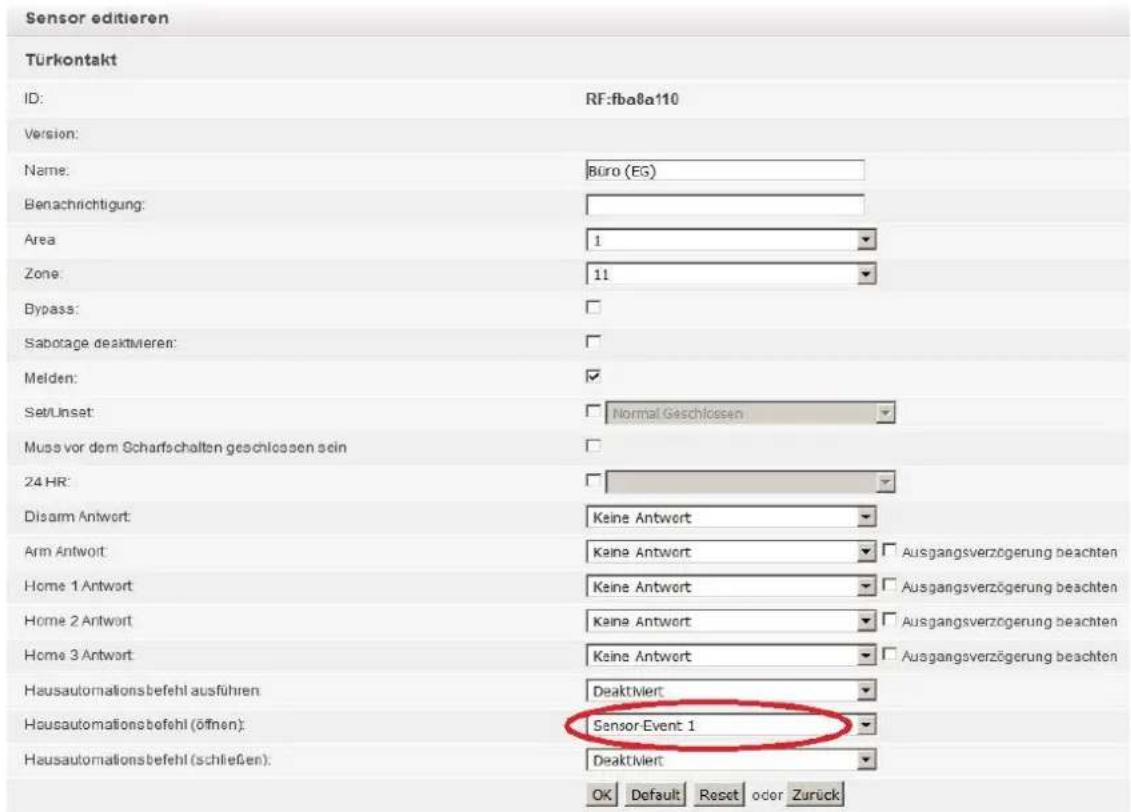
Hinweise:
- Es ist möglich das Gleiche „Sensor-Event“ (1-16) mehreren Sensoren zuzuweisen.
- Es können mehrere Home Automationsregel gleichzeitig durch ein „Sensor-Event“ ausgelöst werden, um z.B. bei Sensoraktivität die Alarmzentrale scharf zu schalten und gleichzeitig eine Steckdose einzuschalten.
Beispiel 2 - Stromverbrauch reduzieren:
Um unnötigen Standby-Stromverbrauch, beim Verlassen des Hauses, zu vermeiden, soll eine Funksteckdose oder ein Unterputzrelais (PSS-Sensor), z. B. ein Fernseher aus Area 1 / Zone 1, abschalten.
Einstellungen:
- Gehen Sie in das Menü „Smarthome“ → „Automation“
- Klicken Sie unter „Regeln“ auf „Hinzufügen“
- Wählen Sie per Dropdown welcher Nummer Sie der neuen Regel zuordnen möchten. (Automatisch ist die nächst freie Nummer zugeordnet).
- Wählen Sie aus, in welcher Area (in diesem Beispiel 1) die Funksteckdose eingelernt wurde
- Wählen Sie unter BEDINGUNG → MODUSWECHSEL → FULL ARM
- Wählen Sie unter ZEITPLAN → IMMER
- Wählen Sie unter AKTION → ZONE AUSSSCHALTEN → AREA 1 → ZONE 1
- Klicken Sie anschließend rechts neben der Regel auf „Fertig“ um die Regel zu speichern.
- Fügen Sie die neu erstellte Regel einem aktiven Profil zu um Sie zu aktivieren.
Jetzt wird die XT2 (Plus) IMMER, wenn die Alarmanlage auf scharf (ARM) geschaltet wird, die Funksteckdose, aus Zone 1, ausschalten. Wodurch der Stromverbrauch reduziert werden kann. Möchten Sie die eine Regel nachträglich bearbeiten können Sie dies über den Knop „Ändern“ der jeweiligen Regel.
Damit Ihr Fernseher, wenn Sie nach Hause kommen, wieder zur Verfügung steht, müssen Sie noch eine zweite Regel erstellen:
- Klicken Sie unter „Regeln“ auf „Hinzufügen“
- Wählen Sie die Area aus (in diesem Beispiel 1), in der die Funksteckdose eingelernt wurde
- Wählen Sie unter BEDINGUNG → MODUSWECHSEL → DISARM
- Wählen Sie unter ZEITPLAN → IMMER
- Wählen Sie unter AKTION → ZONE EINSCHALTEN → AREA 1 → ZONE 1
- Klicken Sie anschließend rechts neben der Regel auf „Fertig“ um die Regel zu speichern.
- Fügen Sie die neu erstellte Regel einem aktiven Profil zu um Sie zu aktivieren.
Beispiel 3 – Zeitsteuerung
Eine Lampe mit einer Funksteckdose, aus Area 1 / Zone 2, zu einem bestimmten Zeitpunkt einschalten.
Einstellungen:
- Gehen Sie in das Menü „Smarthome“ → „Automation“
- Klicken Sie unter „Regeln“ auf „Hinzufügen“
- Wählen Sie die Area aus (in diesem Beispiel 1), in der die Funksteckdose eingelernt wurde
- Wählen Sie unter „BEDINGUNG“ → „Keine“
- Wählen Sie unter „ZEITPLAN“ → „JEDEN TAG“ die gleiche Uhrzeit für Start und Endzeit (z.B. 16.00 – 16.00)
- Wählen Sie unter „AKTION“ → „ZONE EINSCHALTEN“ → „AREA 1“ → „ZONE 2“
- Klicken Sie anschließend rechts neben der Regel auf „Fertig“.
- Fügen Sie die neu erstellte Regel einem aktiven Profil zu um Sie zu aktivieren.
Nun wird die XT2 (Plus) jeden Tag um 16.00 die Lampe einschalten. Damit diese wieder automatisch um 19.00 ausschalten, müssen Sie eine weitere Regel definieren:
- Klicken Sie unter „Regeln“ auf „Hinzufügen“
- Wählen Sie die Area aus (in diesem Beispiel 1), in der die Funksteckdose eingelernt wurde
- Wählen Sie unter „BEDINGUNG“ → „Keine“
- Wählen Sie unter „ZEITPLAN“ → „JEDEN TAG“ die gleiche Uhrzeit für Start und Endzeit (19.00 – 19.00)
- Wählen Sie unter „AKTION“ → „ZONE AUSSCHALTEN“ → „AREA 1“ → „ZONE 2“
- Klicken Sie anschließend rechts neben der Regel auf „Fertig“.
- Fügen Sie die neu erstellte Regel einem aktiven Profil zu um Sie zu aktivieren.
Beispiele mit Zeitplänen:
Sie können mit einem Zeitplan oder Bedingung, durch Vorgabe eines Zeitpunktes oder Zeitraumes, eine Aktion auslösen. Angenommen Sie möchten eine Funksteckdose (Area 1 / Zone 2) nach dem unscharf schalten der Anlage (Bedingung Moduswechsel → Disarm), zu einer bestimmten Zeit einschalten (Aktion).
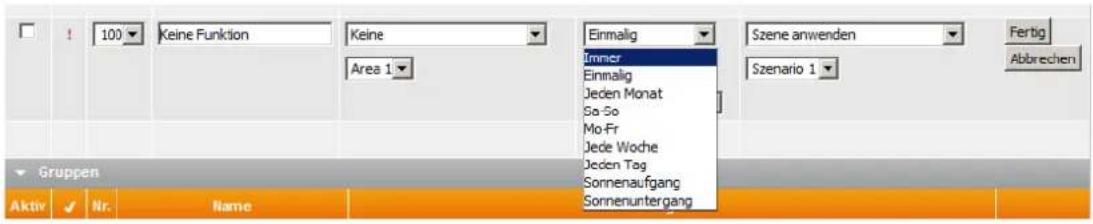
Zeitpunkt: Einmalig
Ist der eingestellte Zeitpunkt (2016/12/31 23:59) erreicht und die Bedingung erfüllt, führt die Alarmanlage die ausgewählte Aktion aus. Hier ist also der Zeitplan der Auslöser für die Automationsregel.
Zeitraum: Immer
Die Aktion (Funksteckdose einschalten) ist immer aktiv und erst wenn die Bedingung (Anlage unscharf schalten) ausgeführt wird, führt die Anlage die Aktion aus. Jetzt ist also die Bedingung der Auslöser für die Automationsregel.
Hybrid: Wurde als Zeitraum z.B. „Jeden Tag: 12:00 – 24:00“ ausgewählt, dann wird die Aktion jeden Tag um 12:00 ausgeführt, wenn zu diesem Zeitpunkt die Alarmanlage auf Disarm steht. Zum anderen wird aber auch täglich zwischen 12:00 und 24:00 die Aktion ausgeführt, wenn die Zentrale in diesem Zeitraum auf Disarm gestellt wird.
Hinweise:
- Sollten Sie die Zentrale z.B. mit Hilfe einer Automationsregel und eines Zeitraums scharf schalten, wird Sie nach Ablauf des gewählten Zeitraums nicht automatisch unscharf schalten (gleiches gilt für Steckdosen, etc.). Hierfür ist eine zweite Regel notwendig!
- Um eine funktionierende Automationsregel, die als Zeitplan „Sonnenaufgang bzw. Sonnenuntergang“ beinhaltet, ist es notwendig, das unter „Einstellungen“ → „Zentrale“ → „Datum und Uhrzeit“ → „Tag/Nacht Zyklus“ diese Daten hinterlegt sind!
Hier finden Sie eine Auflistung (mit Area, Zone, Typ, Name und Status) aller eingelernten Funksteckdosen und Unterputzmodule (Funkschalter / PSS Geräte).
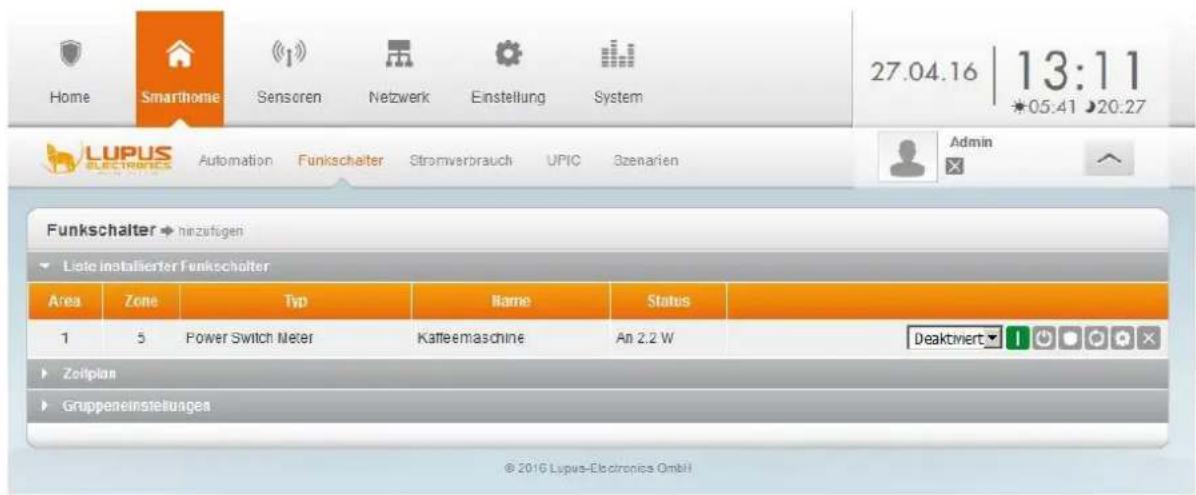
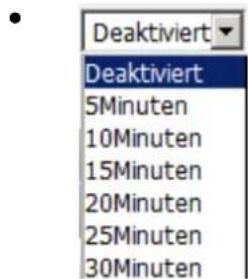
Dropdownmenü: Bei deaktiviertem Funkschalter ist mit Hilfe dieses Dropdownmenüs möglich zu wählen wie lange der ausgewählte Funkschalter aktiviert bleiben soll. Wählen Sie hierzu die gewünschte Zeit aus und drücken anschließend auf „Einschalten“. Bei aktiviertem Funkschalter hat das Dropdownmenü keine Funktion wenn der Sensor deaktiviert wird.
• I / Einschalten: Schaltet den Funkschalter an. Ist das Symbol grün wurde der Sensor bereits aktiviert.
• / Ausschalten: Schaltet den Funkschalter aus. Ist das Symbol rot wurde der Sensor bereits deaktiviert.
• / Taster auslösen:
(Nur Verfügbar wenn der Taster-Modus des Funkschalters aktiviert wurde): Aktiviert im deaktiviertem Zustand für ca. 10 Sekunden die Funksteckdose und wird anschließend wieder deaktiviert. Ist der Funkschalter beim Auslösen bereits aktiviert wird er nach ca. 10 Sekunden deaktiviert.
• / Schalten: Ändert den Zustand des Funkschalters, aktivierte Funkschalter werden bei Tastendruck deaktiviert und umgekehrt.
• / Ändern: Öffnet das Sensor Editierungsmenü des jeweiligen Funkschalter Sensors (siehe Kapitel „Sensor editieren“)
• / Löschen: Löscht den Sensor aus der Sensorliste.
Zeitplan
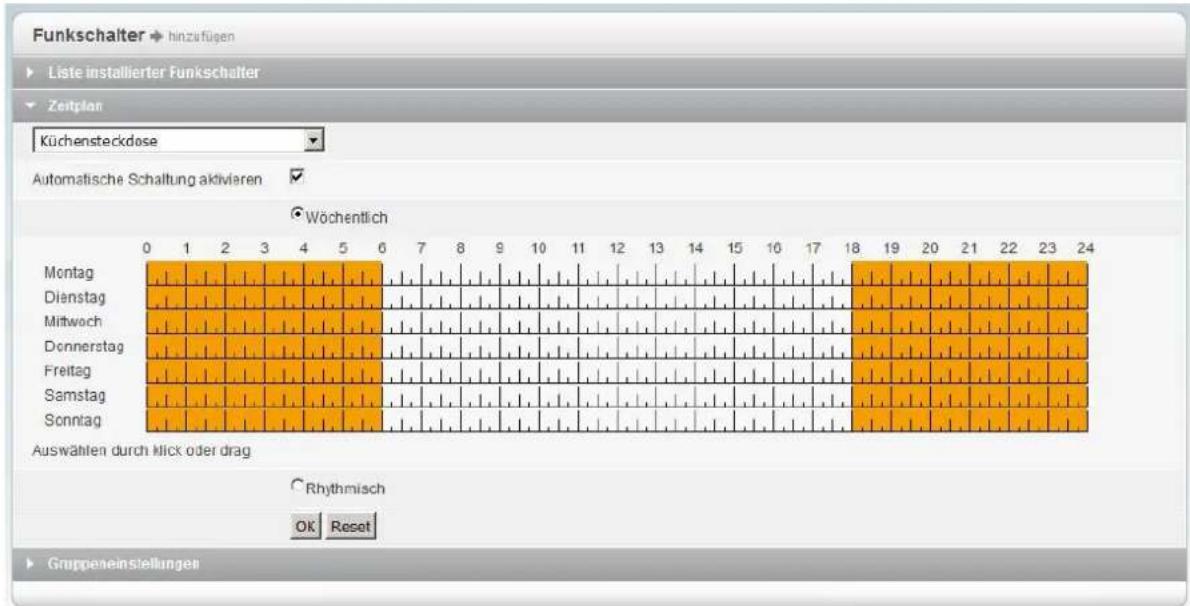
Mit dem Zeitplan-Menü ist es ebenfalls, wie schon über das Automations-Menü der Alarmzentrale, möglich festzulegen wann Ihre Funksteckdosen / Unterputzrelais (Funkschalter) aktiv sein sollen. Mit dem oberen Dropdownmenü können Sie festlegen, für welchen Funkschalter der gewählte Zeitplan gelten soll. Es gibt folgende Optionen zur Auswahl:
• Automatische Schaltung aktivieren
Um Zeitpläne, für den ausgewählten Funkschalter, verwenden zu können, ist es notwendig diese Funktion zu aktivieren.
- Wöchentlich
Sie können, die Zeiten im Wochenzeitplan Orange markieren, in welcher der ausgewählte Funkschalter angeschaltet werden soll. Weiße Markierungen bedeuten, dass der gewählte Funkschalter, deaktiviert wird.
• Rhythmisch
Hier können Sie einen festen Rhythmus eintragen wie lange der ausgewählte Funkschalter aktiviert bzw. deaktiviert werden soll. Z.B. könnte man den ausgewählten Funkschalter erst 10 Minuten aktivieren und danach 30 Minuten deaktivieren. Nach der dreißig minütigen Deaktivierung würde er erneut für 10 Minuten angeschaltet werden usw.
Gruppeneinstellungen
In den Gruppeneinstellungen können Sie Funksteckdosen und Unterputzrelais in max. 8 Gruppen zusammenfassen und diese manuell ein- oder ausschalten, für eine bestimmte Zeit aktivieren oder automatisiert schalten.
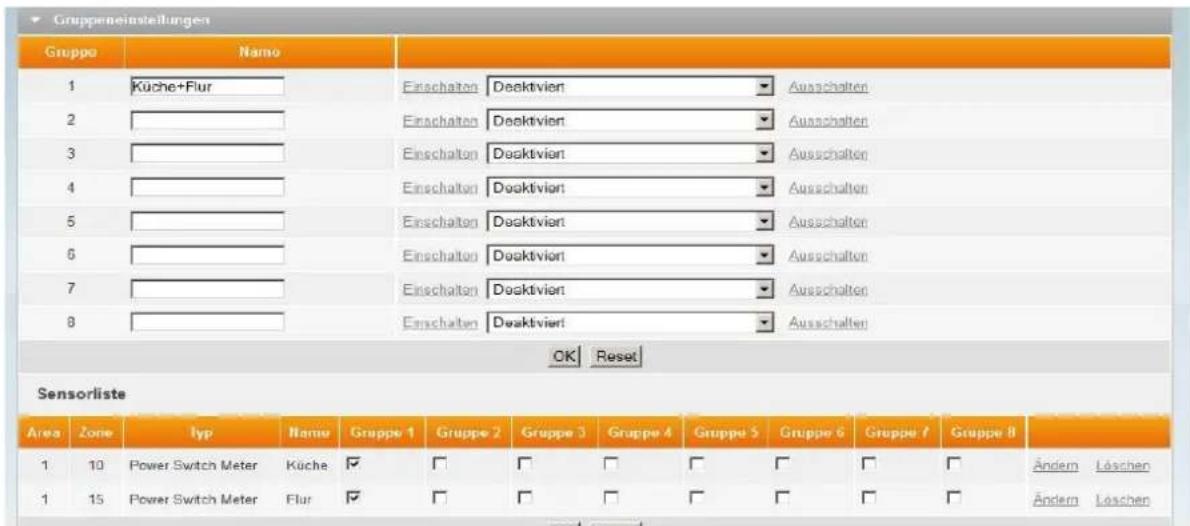
Dropdownmenü: Bei deaktivierter (Funkschalter-) Gruppe ist mit Hilfe dieses Dropdownmenüs möglich zu wählen wie lange die ausgewählte Funkschalter-Gruppe aktiviert bleiben soll. Wählen Sie hierzu die gewünschte Zeit aus und drücken anschließend auf „Einschalten“.
Bei aktivierter (Funkschalter-) Gruppe hat das Dropdownmenü keine Funktion wenn der Sensor deaktiviert wird.
Um einen Funkschalter einer Gruppe hinzuzufügen können Sie in der unteren Sensorliste in der jeweiligen Zeile des Funkschalters die Gruppenzugehörigkeit an oder abhaken.
Mit „Ändern“ kommen Sie in das Menü der Sensor Editierung.
Wenn Sie „Löschen“ drücken wird der Sensor aus der Konfiguration der Zentrale (Sensoren → Liste) entfernt!
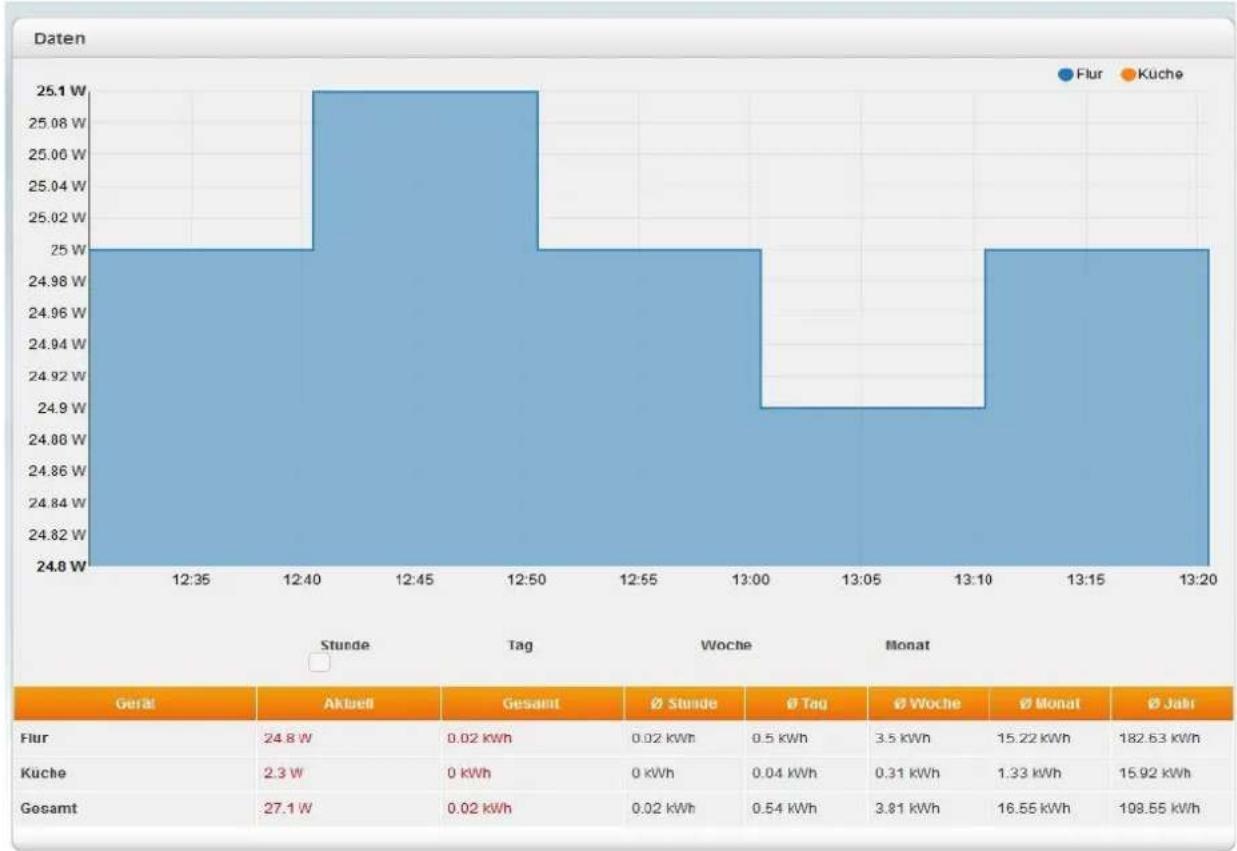
Hier werden der aktuelle, der durchschnittlichen und der hochgerechnete Stromverbrauch der angelernten Stromverbrauch- Sensoren (Funksteckdosen, Unterputzrelais) in einer Tabelle am unteren Bildschirmrand angezeigt. Mit dem Schieberegler zwischen dem Stromverbrauchsgraphen und der Tabelle können Sie den angezeigten Zeitraum (Stunde, Tag, Woche, Monat) wählen. Je nach Zeitraum ändert sich der dargestellte Stromverbrauchsgraph am oberen Bildschirmrand. Jeder angelernte Stromverbrauch-Sensor wird mit einer anderen Farbe dargestellt welche sich im Graph farblich überlagern. Möchten Sie sich einen Graphen eines Sensors nicht anzeigen lassen können Sie auf den jeweiligen Namen über dem Graphen drücken, bei erneutem anklicken wird der Graph des Sensors wieder dargestellt.
area
| Geral | Aktuell (W) | Gesamt (kWh) | ∅ Stunde (kWh) | ∅ Tag (kWh) | ∅ Woche (kWh) | ∅ Monat (kWh) | ∅ Jahr (kWh) | | :--- | :--- | :--- | :--- | :--- | :--- | :--- | :--- | | Flur | 24.8 | 0.02 | 0.02 | 0.5 | 3.5 | 15.22 | 182.63 | | Küche | 2.3 | 0 | 0 | 0.04 | 0.31 | 1.33 | 15.92 | | Gesamt | 27.1 | 0.02 | 0.02 | 0.54 | 3.81 | 16.55 | 198.55 |Der Stromverbrauch der Funkschalter wird im 10 Minuten Rhythmus gespeichert oder bei einer Abweichung des Versbrauchs innerhalb dieses Intervalls. Die Verbrauchswerte können Sie sich ebenfalls unter „Home“ → „Historie“ → „Sensormeldungen“ anschauen.
Hinweis:
Je nach Anzahl der eingelernten Funkschalter und der gespeicherten Datenmenge können die Darstellung des Graphen und der Aufbau der Seite einige Minuten dauern!
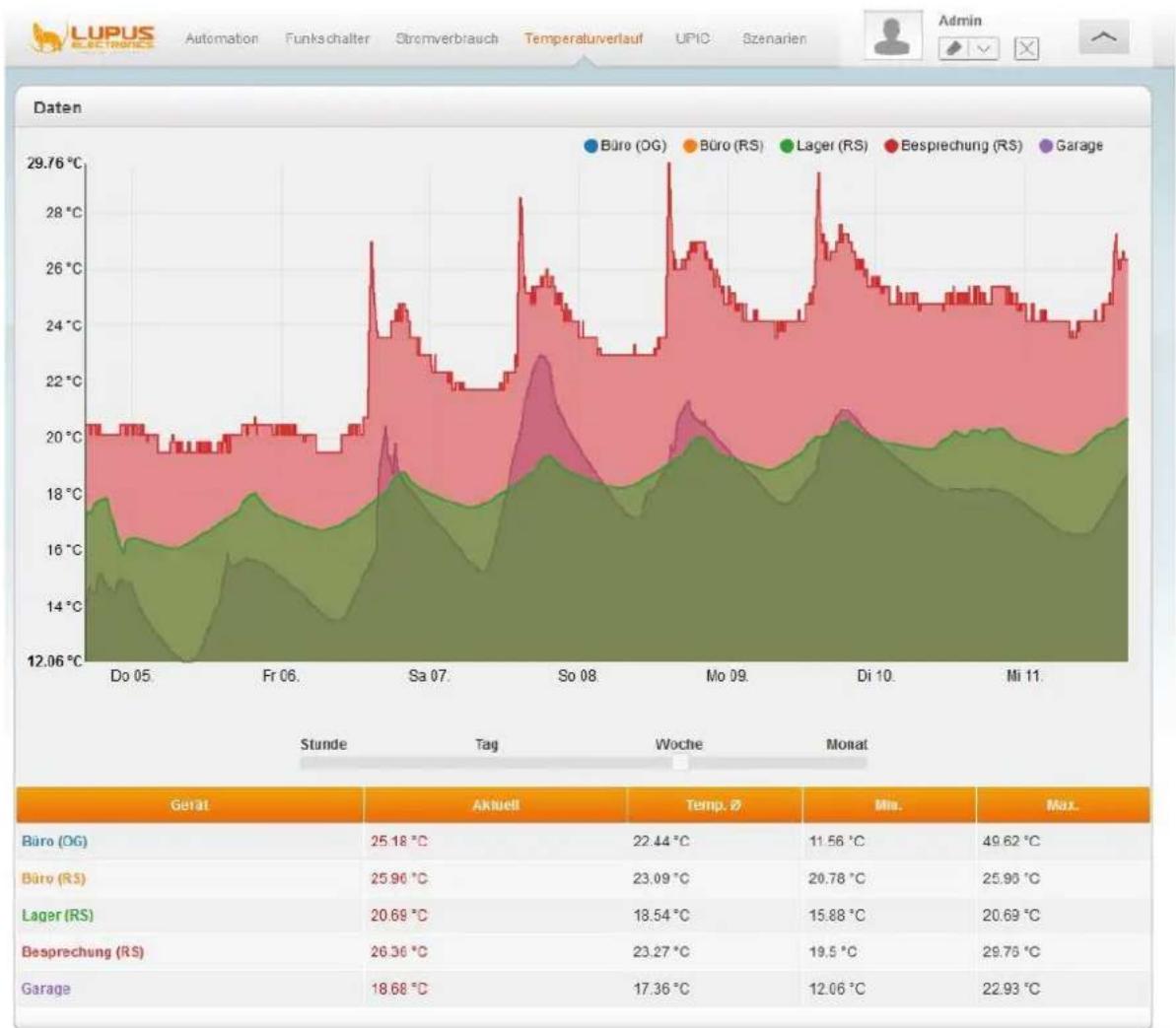
Im Menü Temperaturverlauf können Sie die aktuelle Temperatur Ihrer angelernten Temperatursensoren, in einer Tabelle am unteren Bildschirmrand, sehen sowie die durchschnittliche, die minimale und die maximale Temperatur. Mit dem Schieberegler zwischen dem Temperaturgraphen und der Tabelle können Sie den angezeigten Zeitraum (Stunde, Tag, Woche, Monat) wählen. Je nach Zeitraum ändert sich der dargestellte Temperaturverlaufsgraph am oberen Bildschirmrand. Jeder angelernte Temperatursensor wird mit einer anderen Farbe dargestellt welche sich im Graph farblich überlagern. Möchten Sie sich einen Graphen eines Temperatursensors nicht anzeigen lassen können Sie auf den jeweiligen Namen über dem Graphen drücken, bei erneutem anklicken wird der Graph des Sensors wieder dargestellt.
area
| Event | Börsen (DG) (°C) | Büro (RS) (°C) | Lager (RS) (°C) | Besprechung (RS) (°C) | Garage (°C) | | :--- | :--- | :--- | :--- | :--- | :--- | | Do 05 | 20.18 | 17.63 | 14.90 | 18.00 | 12.06 | | Fr 06. | 20.18 | 17.63 | 14.90 | 18.00 | 12.06 | | Sa 07. | 24.50 | 18.00 | 15.00 | 22.00 | 14.00 | | So 08. | 24.50 | 18.00 | 15.00 | 22.00 | 14.00 | | Mo 09. | 24.50 | 18.00 | 15.00 | 22.00 | 14.00 | | Di 10. | 24.50 | 18.00 | 15.00 | 22.00 | 14.00 | | Mi 11. | 24.50 | 18.00 | 15.00 | 22.00 | 14.00 | | Stunde: Temper. ∅: Max.: 49.62 °C Büro (OG): 25.18 °C Büro (RS): 25.96 °C Lager (RS): 20.69 °C Besprechung (RS): 26.36 °C Garage: 18.68 °C Temp. ∅: Min.: 11.56 °C Temp. ∅: Max.: 25.96 °C Temp. ∅: Min.: 15.88 °C Temp. ∅: Max.: 19.5 °C Temp. ∅: Min.: 17.36 °C Temp. ∅: Max.: 23.27 °C Temp. ∅: Min.: 19.5 °C Temp. ∅: Max.: 23.27 °C Temp. ∅: Min.: 19.5 °C Temp. ∅: Max.: 23.27 °C Temp. ∅: Min.: 19.5 °C Temp. ∅: Max.: 23.27 °C Temp. ∅: Min.: 19.5 °C Temp. ∃: Max.: 23.27 °C Temp. ∃: Min.: 19.5 °C Temp. ∃: Max.: 23.27 °C Temp. ∃: Min.: 19.5 °C Temp. ∃: Max.: 23.27 °C Temp. ∃: Min.: 19.5 °C Temp. ∃: Max.: 23.27 °C Temp. ∃: Min.: 19,5 °C Temp. ∃: Max.: 23,76 °C Temp. ∃: Min.: 19,5 °C Temp. ∃: Max.: 23,76 °C Temp. ∃: Min.: 19,5 °C Temp. ∃: Max.: 23,76 °C Temp. ∃: Min.: 19,5 °C Temp. ∃: Max.: 23,76 °C Temp. ∂: Min.: 19,5 °C Temp. ∂: Max.: 23,76 °C Temp. ∂: Min.: 19,5 °C Temp. ∂: Max.: 23,76 °C Temp. ∂: Min.: 19,5 °C Temp. ∂: Max.: 23,76 °C Temp. ∂: Min.: 19,5 °C Temp. ∂: Max.: 23/RS / RS / RS / RS / RS / RS / RS / RS / RS / RS / RS / RS / RS / RS / RS / RS / RS / RS / RS / RS / RS / RS / RS / RS / RS / RS / RS / RS / RS / RS / RS / RS / RS / RS / RS / RS / RS / RS / RS / RS / RS / RS / RS / RS / RS / RS / RS / RS / RS / RS / RS / RG / RG / RG / RG / RG / RG / RG / RG / RG / RG / RG / RG / RG / RG / RG / RG / RG / RG / RG / RG / RG / RG / RG / RG / RG / RG / RG / RG / RG / RG / RG / RG / RG / RG / RG / RG / RG / RG / RG / RG / RG / RG / RG / RG / RG / RG / RG / RG / RG / RG / RF / RF / RF | Büro (OG) : Büro (RS) : Lager (RS) : Besprechung (RS) : Garage : Büro (OG) : Büro (RS) : Lager (RS) : Besprechung (RS) : Garage : Büro (OG) : Büro (RS) : Lager (RS) : Besprechung (RS) : Garage : Büro (OG) : Büro (RS) : Lager (RS) : Besprechung (RS) : Garage : Büro (OG) : Büro (RS) : Lager (RS) : Besprechung (RS) : Garage : Büro (OG) : Büro (RS) : Lager (RS) : Besprechung (RS) : Garage : Büro (OG) : Büro (RS) : Lager (RS) : Esprechung (RS) : Garage : Büro (OG) : Büro (RS) : Lager (RS) : Besprechung (RS) : Garage : Büro (OG) : Büro (RS) : Lager (RS) : Besprechung (RS) : Garage : Büro (OG) : Büro (RS) : Lager(RS) : Besprechung(RS) : Garage : Büro(GG) : Büro(RS) : Lager(RS) : Besprechung(RS) : Garage:(RG)(RG)(RG)(RG)(RG)(RG)(RG)(RG)(RG)(RG)(RG)(RG)(RG)(RG)(RG)(RG)(RG)(RG)(RG)(RG)(RG)(RG)(RG)(RG)(RG)(RG)(RG)(RG)(RG)(RG)(RG)(RG)(RG)(RG)(RG)(RG)(RG)(RG)(RG)(RG)(RG)(RG)(RG)(RG)(RG)(RG)(RG)(RG)(RG)(RG)(RG) | Stunde: Temp./Ω; Max./Ω; Min./Ω; Temp./Ω; Max./Ω; Min./Ω; Temp./Ω; Min./Ω; Temp./Ω; Max./Ω; Min./Ω; Temp./Ω; Max./Ω; Min./Ω; Temp./Ω; Max./Ω; Min./Ω; Temp./Ω; Max./Ω; Min./Ω; Temp./Ω; Max./Ω; Min./Ω; Temp./Ω; Max./Ω; Min./Ω; Temp./Ω; Max./Ω; Min./Ω; Temp./Ω; Max./Ω; Min./Ω; Temp./Ω; Max./Ω;Min./Ω; Temp./Ω; Max./Ω;Min./Ω; Temp./Ω; Max./Ω;Min./Ω; Temp./Ω; Max./Ω;Min./Ω; Temp./Ω; Max./Ω;Min./Ω; Temp./Ω; Max./Ω;Min./Ω; Temp./Ω; Max./Ω;Min./Ω; Temp./Ω; Max./Ω;Min./Ω; Temp./Ω; Max./Ω;Min./Ω;Temp./Ω;Max./Ω;Min./Ω; Temp./Ω;Max./Ω;Min./Ω; Temp./Ω;Max./Ω;Min./Ω; Temp./Ω;Max./Ω;Min./Ω; Temp./Ω;Max./Ω;Min./Ω; Temp./Ω;Max./Ω;Min./Ω; Temp./Ω;Max./Ω;Min./Ω; Temp./Ω;Max./Ω;Min./Ω; Temp./Ω;Max./Ω;Min./Ω; Temp./Ω;Min./Ω; Temp./Ω;Max./Ω;Min./Ω; Temp./Ω;Max./Ω;Min./Ω; Temp./Ω;Max./Ω;Min./Ω; Temp./Ω;Max./Ω;Min./Ω; Temp./Ω;Max./Ω;Min./Ω; Temp./Ω;Max./Ω;Min./Ω; Temp./Ω;Max./Ω;Min./Ω; Temp./Ω;Max./Ω;Max./Ω;Min./Ω; Temp./Ω;Max./Ω;Min./Ω; Temp./Ω;Max./Ω;Min./Ω; Temp./Ω;Max./Ω;Min./Ω; Temp./Ω;Max./Ω;Min./Ω; Temp./Ω;Max./Ω;Min./Ω; Temp./Omega ;Die Temperaturdaten werden im 10 Minuten Rhythmus gespeichert. Sie können sich die gespeicherten Daten unter „Home“ → „Historie“ → Sensormeldungen“ auflisten lassen.
Hinweis:
Je nach Anzahl der eingelernten Temperatur-Sensoren und der gespeicherten Datenmenge können die Darstellung des Graphen und der Aufbau der Seite einige Minuten dauern!
Im Menü „Smarthome“ → „Upic“ können Sie angelernte Universal IR Fernbedienung bedienen. Die Universal IR Fernbedienung wurde entwickelt, um per Infrarot steuerbare Haushaltsgeräte sowohl automatisch, als auch manuell zu steuern. Sie ermöglicht es, Signal von Fernbedienungen zu lernen und wiederzugeben. Nach dem Lernen der entsprechenden Signale können Sie Ihre Geräte über Ihre LUPUSEC-Anlage steuern, ohne die jeweilige Fernbedienung zu nutzen.
Für eine bessere Übersicht können Sie den Namen des anzustuernden Gerätes selbst bestimmen und dem Gerät eine LED der Universal IR Fernbedienung zuweisen.
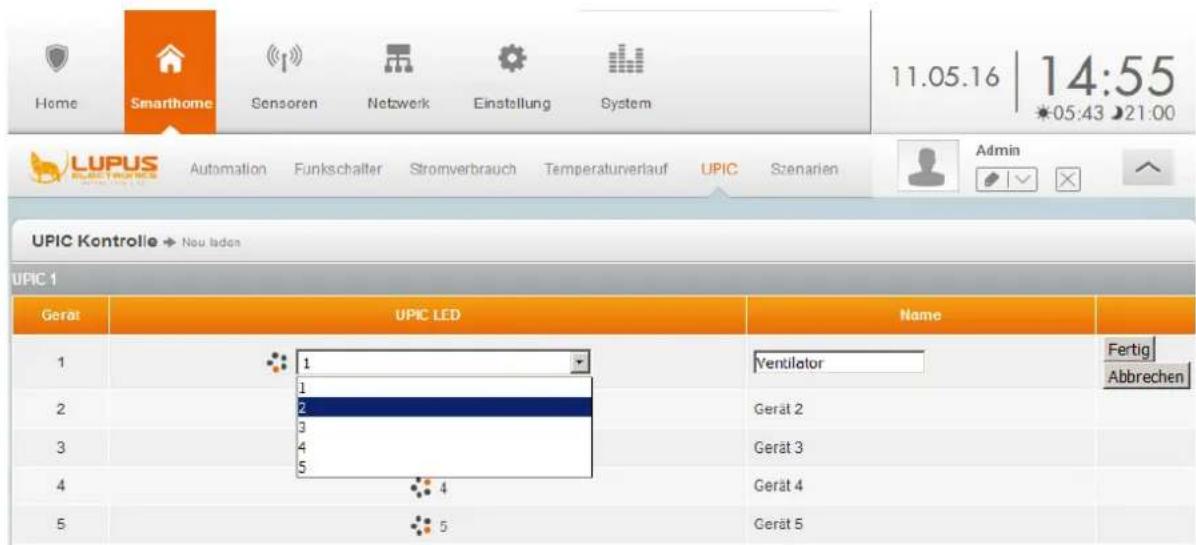
Der IR Sender hat 6 LEDs, welche das IR Signal aussenden. Eine mittlere LED und 5 im Kreis angeordnete LEDs. Die 5 äußeren LEDs sind um 45° abgewinkelt.
Jede LED überträgt das Signal kegelförmig in die Richtung der Stellung der LED. Die zentrale LED überträgt immer das Signal. Die umliegenden LEDs übertragen das
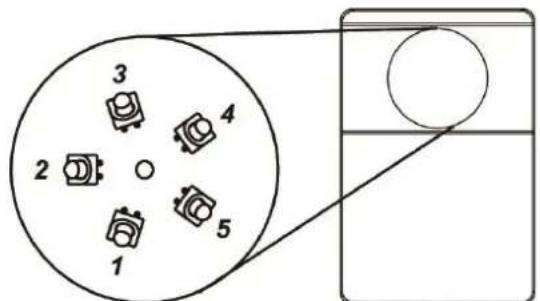
Signal je nach Auswahl im Menü der LUPUSEC Anlage. Die dem Gerät am nächsten zugewandte LED sollte bei der Zuweisung für dieses Gerät ausgewählt werden.
In unserem Beispiel ist Gerät 1 ein Ventilator welcher unterhalb der Universal IR Fernbedienung installiert wurde. Mit „Ändern“ öffnen wir die Beschriftung des Gerätes, wählen LED 1 (Unterseite der Universal IR Fernbedienung) und bezeichnen Gerät 1 als „Ventilator“. Mit „Fertig“ wird die Eingabe gespeichert, mit „Abbrechen“ verworfen.
Die zuvor unter „IR Signale lernen und testen“ (siehe Universal IR Fernbedienungs Anleitung) angelernten Signale von Ihren Geräten können zur besseren Übersicht im beschriftet werden. Klicken Sie hierfür auf Ihr Gerät, in unserem Beispiel „Ventilator“. Es öffnet sich die Funktionsauswahl des Gerätes, klicken Sie anschließend auf den Button „Ändern“ um einen Namen zu vergeben und speichern Sie den Namen mit Fertig.
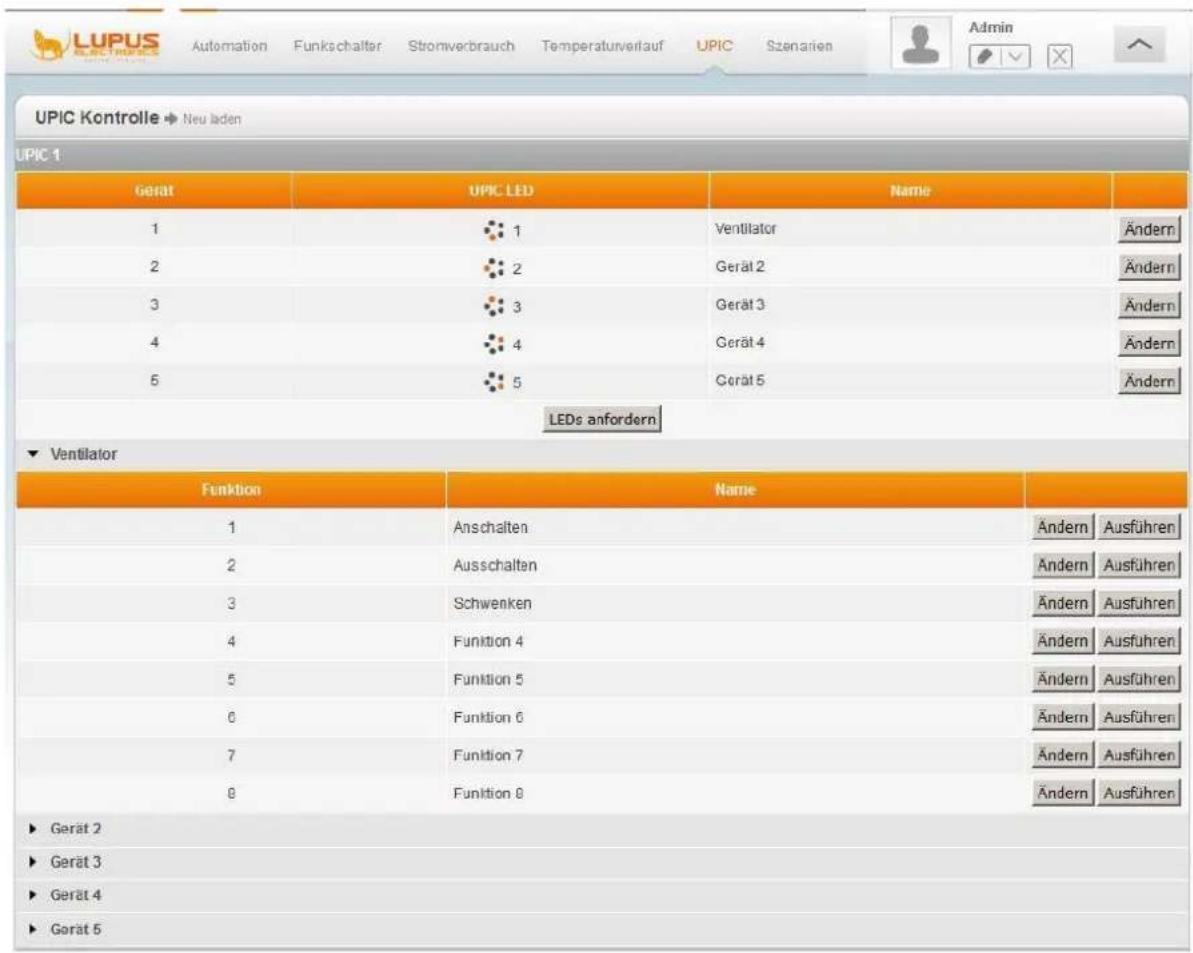
Mit dem Button „Ausführen“ können Sie das gespeicherte Signal wiedergeben um z.B. den „Ventilator“ an oder auszuschalten.
Pro Universal IR Fernbedienung können 5 Geräte mit jeweils 8 Funktionen (Signale) programmiert werden.
Ein Szenario besteht aus mehreren Automationsregeln die als Gruppe ausgeführt werden.
Im Menü „Smarthome“ → „Automation“ können Sie als „Aktion“, ab Firmware „0.0.2.13E“, „Szene anwenden“ auswählen. Im Menü „Szenarien“ können Sie festlegen welche Automationsregeln, beim Ausführen des „Szenarios“, durchgeführt werden sollen.
Insgesamt können bis zu 16 Szenarien, mit jeweils bis zu 5 Automationsregeln (Ausführungen), erstellt werden. Sie sollten immer darauf achten, die ausgewählte Automationsregel der richtigen Area / Zone zuzuweisen. Zur besseren Übersicht ist es möglich die Szenarien optional zu beschriften.
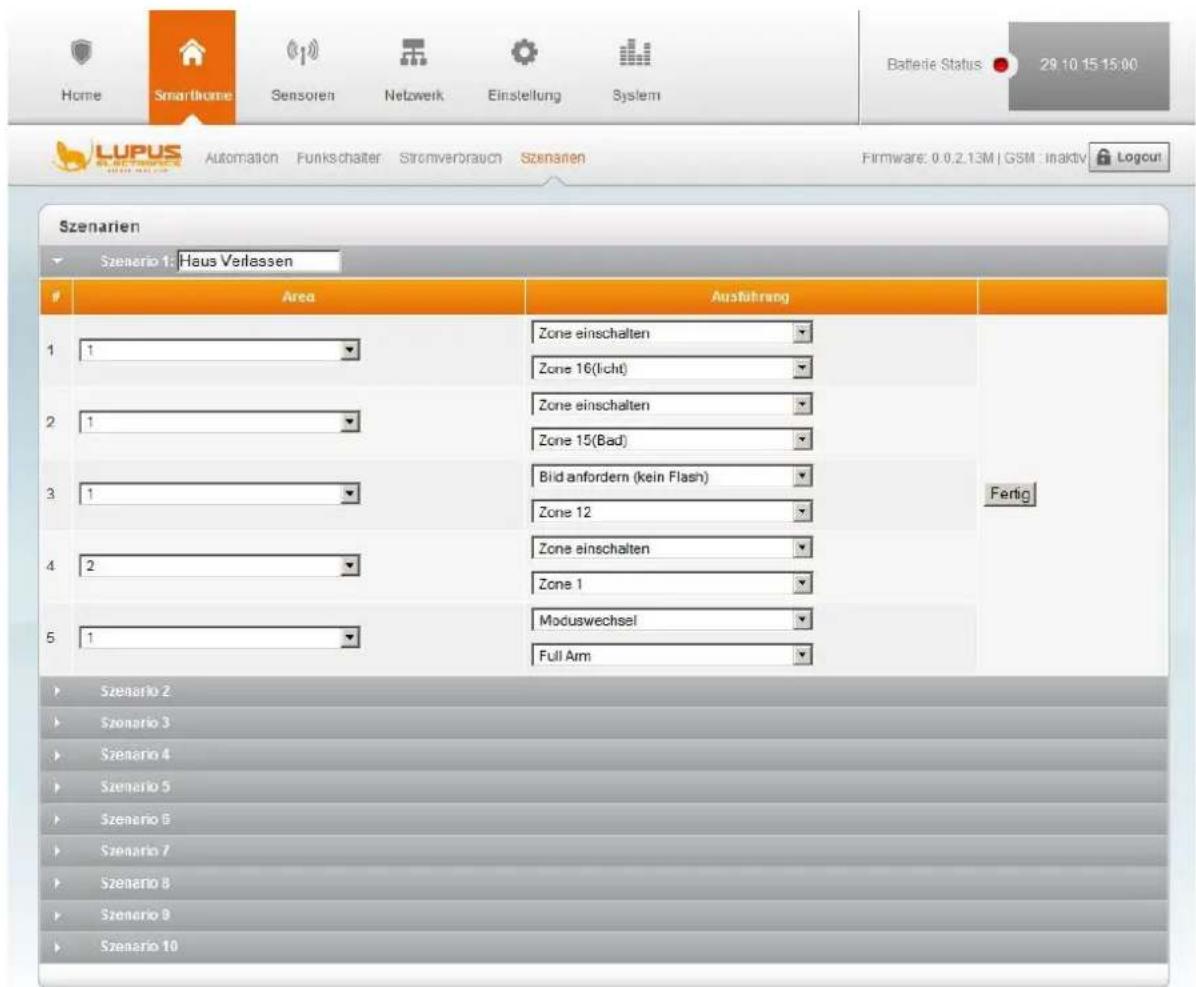
© 2015 Lupus-Electronics GmbH
In der „Sensoren-Liste“, werden Ihre Sensoren anzeigt. Diese können Sie unter „Hinzufügen“ an der Zentrale anlernen und testen, ob die „Reichweite“ ausreichend ist. Unter „Geräte“ konfigurieren Sie Funkrelais, Repeater. Die akustischen Alarme, für externe bzw. interne Sirenen, können Sie unter „Sirenen“ konfigurieren.
Hinweis:
Als Sensoren gelten alle XT2 (Plus) Komponenten außer Funkrelais und Repeater (Geräte). Es sind maximal 80 Sensoren anlernbar pro Area. Es können maximal 6 PIR-Netzwerkkameras an der Zentrale angelernt werden. Zusätzlich sind beliebig viele Geräte (Funkrelais + Funkrepeater) anschließbar.
Liste

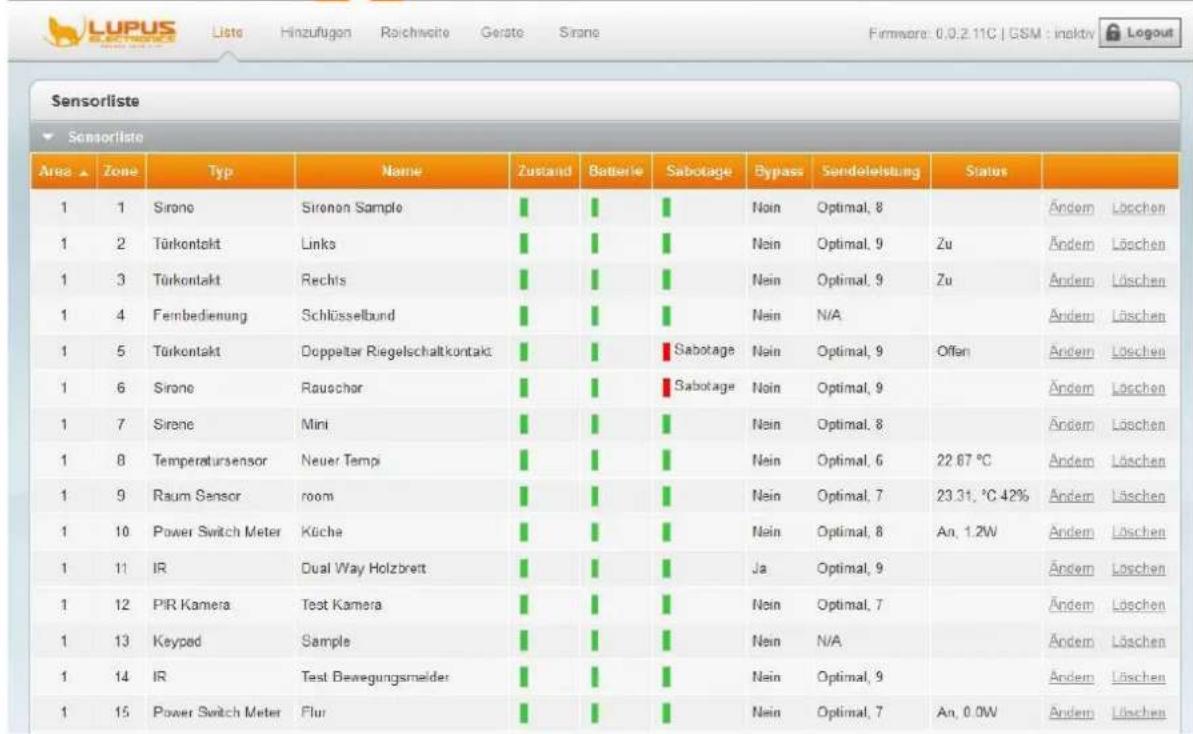
Im Sensormenü „Liste“ finden Sie eine Liste aller mit der LUPUSEC-XT2 (Plus) verbundenen Sensoren. Diese werden Ihnen aufgelistet nach Area, Zonen Nr., Typ, Name, Zustand, Batterie, Sabotagekontakt, Bypass, Sendeleistung und Status. In der letzten Spalte haben Sie die Möglichkeit die Eigenschaften der Sensoren über „Ändern“ zu editieren. Über „Löschen“ kann der jeweilige Sensor aus der Alarmanlage entfernt werden. Die PIR-Netzwerkkameras finden Sie darunter in einer separaten Tabelle. Hier können Sie über „Media anfordern“ ein aktuelles Bild der Kamera anfordern.
Sensorliste:
- Area
Zeigt Ihnen die Area an, in die der Sensor angelernt wurde. Areas können unabhängig voneinander scharfgeschaltet werden.
- Zone
Dies ist eine fortlaufende Nummer zur Identifikation des Sensors, die beim Hinzufügen des Sensors erstellt wird.
- Typ
Der Typ des Sensors wird angezeigt, z.B. „Türkontakt“ für einen Fenster-/Türkontakt.
- Name
Dies ist der Name, den Sie beim Hinzufügen von Sensoren angeben können. Dieser ist auf 30 Zeichen beschränkt.
- Zustand
Hier sehen Sie den aktuellen Zustand der Sensoren. Ein grünes Feld zeigt an, dass der Sensor betriebsbereit ist.
- Batterie
Ein rotes Symbol in dieser Spalte zeigt eine schwache oder leere Batterie des Sensors an.
- Sabotagekontakt
Sobald ein Sensor geöffnet oder demontiert wird, schlägt der Sabotagekontakt des Sensors Alarm. Ist das Feld rot, ist der Sabotagekontakt offen.
- Bypass
Zeigt Ihnen an, ob für den jeweiligen Sensor ein Bypass aktiviert wurde. Weitere Informationen finden Sie auf den nächsten Seiten.
- Sendeleistung
Zeigt Ihnen die Sendeleistung des Sensors an. Ist diese kleiner oder gleich 2, wird ein Funkrepeater benötigt. Steht hier N/A (Not Avaible) ist kein aktueller Wert verfügbar.
- Status
Hier sehen Sie den aktuellen Status der Sensoren. Ist das Feld leer, gibt es kein außergewöhnliches Ereignis. Je nach Sensorart können folgende
Zustände auftauchen:
- Offen = geöffneter Türsensor | Zu = geschlossener Türsensor
○ Außer Betrieb = Funktionsstörung / Batterie leer / außerhalb der Reichweite
o Temperaturanzeige in Celsius
o Stromverbrauch in Watt
Den meisten Sensoren können Sie unterschiedliche Eigenschaften und Aktionen zuweisen. Im Alarmfall reagieren diese dann vollkommen unterschiedlich. In die Einstellungen eines Sensors kommen Sie über folgende Punkte: „Liste“ → „Sensorliste“, rechts auf „Ändern“ des jeweiligen Sensors klicken.
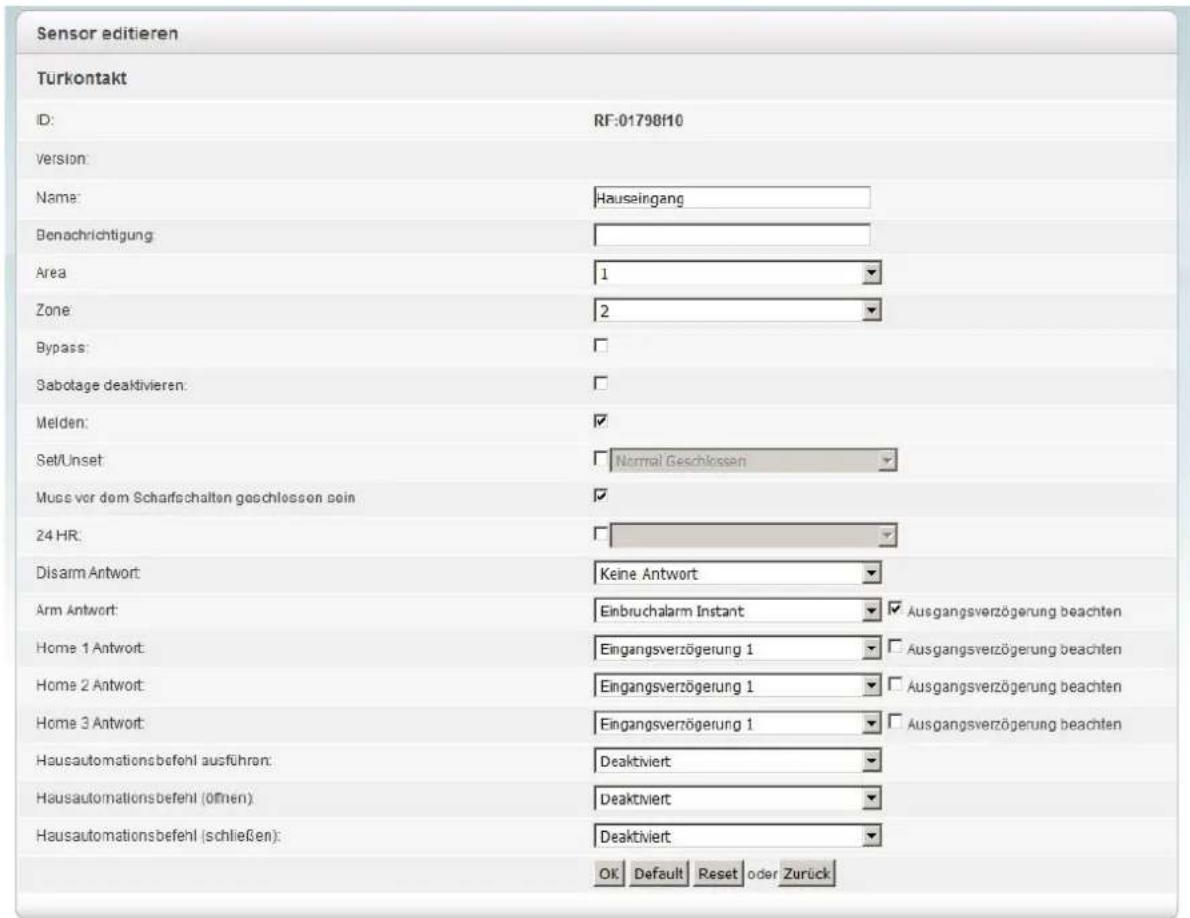
Je nach Sensortyp, stehen Ihnen folgende Einstellungsmöglichkeiten zur Verfügung:
• ID Zeigt die sensorspezifische ID an (nicht veränderbar).
- Version Zeigt die Softwareversion an (nur bei bestimmten Geräten)
• Name Geben Sie dem Sensor einen individuellen bis zu 30-stelligen Namen.
- Benachrichtigung Wird hier etwas eingetragen wird in einer Push Notification per Smartphone App bei jeder Sensorauslösung (z.B. Öffnen / Schließen eines Fensterkontaktes) eine Push Nachricht an Ihr Smartphone geschickt mit dem hier hinterlegten Text. Der Status der Alarmanlage (scharf, Home, unscharf) ist hierfür unerheblich!
- Area
Weisen Sie dem Sensor eine Area zu. Diese können unabhängig voneinander scharf geschaltet werden.
- ZoneGeben Sie dem Sensor eine Zonennummer. Zonennummern dürfen nicht doppelt vorkommen. Jede Area hat maximal 80 Zonen.
- Bypass
Ist ein Sensor auf Bypass eingestellt, so wird dieser Sensor keinen Alarm mehr auslösen (gilt nicht für Sabotage), solange dieser Wert gesetzt ist. Sensoren die keinen Alarm auslösen können wie z.B. Sirenen reagieren folglich nicht auf die Bypass Funktion.
- Sabotage deaktivieren
Ist diese Funktion aktiviert, wird der Sensor kein Sabotagealarm mehr (per Mail, SMS, Sirene, Funkrelais) auslösen. Allerdings wird weiterhin eine Warnung beim Scharfschalten (und Homemodus) der XT2 (Plus) mitgeteilt werden, solange der Systemfehler nicht behoben oder unter „Zentrale“ →“XT2 Status“ → „Systemfehler ignorieren“ angehakt wird.
Beispiel:
Diese Funktion kann wichtig werden, wenn sich in längerer Abwesenheit ein Sensor/Sabotagekontakt löst und Sie nicht bei jeder Sensorenüberprüfung eine Benachrichtigung erhalten möchten, dass der Sabotagekontakt des Sensors immer noch ausgefallen ist.
- Taster-Modus (Nur Funkschalter wie Unterputzrelais und Funksteckdosen)
Aktiviert den Taster-Modus des ausgewählten Funkschalter. Dieser wird im Menü „Smarthome“ → „Funkschalter“ verfügbar. Wird diese Funktion ausgelöst wird der Funkschalter nur für ca. 3 Sekunden aktiviert und anschließend wieder deaktiviert.
- Melden
Ist diese Option aktiviert, können Meldungen dieses Sensors via Contact-ID (falls vorhanden) versendet werden. Für den Mail- / SMS- Versand, im Alarmfall, ist die Option nicht relevant.
- Set/Unset
Bei Fenster- / Türkontakten und drahtlosen Sensoreingängen können Sie mit dieser Funktion eine Scharf- / Unscharfschaltfunktion realisieren. Die Anlage schaltet automatisch scharf bzw. unscharf, je nachdem ob der Kontakt geschlossen oder geöffnet ist.
○ Normal Geschlossen
Der Sensor ist normalerweise geschlossen und schaltet die XT2 (Plus) beim Öffnen scharf.
○ Normal Offen
Der Sensor ist normalerweise offen und schaltet die XT2 (Plus) beim Schließen scharf.
Hinweise:
- Diese Funktion erzwingt ein sofortiges Scharf-/Unscharfschalten unabhängig von eingestellten Verzögerungszeiten oder evtl. Systemfehlern!
- Möchten Sie mehrere Funk Riegelschaltkontakte nutzen und nur beim Schließen der letzten Tür das System scharfschalten, sollten Sie allen Drahtlosen Sensoreingängen zusätzlich das Attribut „Muss vor dem Scharfschalten geschlossen sein“ zuweisen.
- Die Funktion „Muss vor dem Scharfschalten geschlossen sein“ lässt sich nur mit Set/Unset kombinieren wenn der Sensor auf „Normal Offen“ eingestellt ist. Sollte der Sensor auf „Normal Geschlossen“ stehen wird er die Zentrale beim Öffnen nicht scharf schalten können.
- Für eine Bestätigung per Mail / SMS ist es notwendig „Melden“ zu aktivieren.
- Muss vor dem Scharfschalten geschlossen sein
Diese Funktion gibt es für Fenster- / Türkontakte. Hakt man sie an, ist es nicht mehr möglich, die Area scharf oder in einen Home Modus zu stellen, solange noch der Fenster- / Türkontakt mit dieser aktivierten Option geöffnet ist. Damit die Funktion greift, muss im Menü „Einstellung“ → „Area Einstellungen“ die Option „Scharfschaltung bei Fehler“ → auf „Bestätigen“ stehen.
• 24 HR
Ist diese Funktion aktiviert, wird der angegebene Alarm unabhängig von der Scharfschaltung auslösen sobald der Sensor aktiviert wird.
• Disarm / Arm / Home 1 / Home 2 / Home 3 Antwort
Geben Sie hier an, wie der Sensor in dem jeweiligen Zustand der XT2 (Plus) reagieren soll, wenn der Sensor ausgelöst wird.
○ Keine Antwort
Die Zentrale reagiert gar nicht, wenn der Sensor ausgelöst wird.
○ Eingangsverzögerung 1 / 2
Die Zentrale beginnt mit der Eingangsverzögerung 1 oder 2, wenn der Sensor auslöst. Wenn sich das System im „Scharf“- oder „Home-Modus“ befindet und ein Sensor mit der Eigenschaft „Eingangsverzögerung 1 / 2“ ausgelöst wird, haben Sie die eingestellte Dauer (vgl. „Einstellung → Zentrale → Area Einstellungen → Verzögerung 1/2 beim Betreten“), um das System zu entschärfen. Während der Eingangsverzögerung wird ein Event Code (#131) übermittelt. Wurde während der Verzögerungszeit die Alarmzentrale nicht entschärft, wird ein Alarm ausgelöst.
- Türklingel
Die Zentrale klingelt (Signalton welcher ausschließlich in der Zentrale selbst zu hören ist nicht aber in den externen Sirenen).
○ Logbucheintrag
Es erfolgt keine Benachrichtigung sondern nur ein Logbucheintrag in der Zentrale, dass der Sensor aktiv war.
- Einbruchalarm Follow
Eine Zone mit dieser Eigenschaft, löst keinen Alarm aus, wenn zuvor eine Eingangsverzögerung (eines anderen Sensors) gestartet wurde. Es erfolgt ein Sofortalarm, wenn keine Verzögerung zuvor gestartet wurde.
Beispiel:
Verwenden Sie diese Sensoreigenschaft z.B. für einen Bewegungsmelder, im Eingangsbereich, der auf die (mit einer Eingangsverzögerung versehene) Eingangstür (Fenster- / Türkontakt) ausgerichtet ist. Im Normalfall wird kein Alarm ausgelöst, da die Räumlichkeiten durch die Eingangstür betreten werden. Sollte sich ein Einbrecher jedoch anderweitig Zutritt zu den Räumlichkeiten verschafft haben wird der Alarm sofort ausgelöst.
- Einbruchalarm Instant
Der Sensor löst sofort Alarm aus.
- Stiller Alarm
Der Sensor löst keinen Sirenenalarm aus, übermittelt jedoch einen Event Code (#122) an die Wachzentrale → „Stiller Alarm“ und verschickt eine Mail (solange dies nicht im E-Mail Menü ausgefiltert wird).
- Einbruchalarm Outdoor
Der Sensor löst keinen Sirenenalarm aus, übermittelt jedoch den Event Code (#136) an die Wachzentrale → „Outdoor Alarm“ und verschickt eine Mail (solange dies nicht im E-Mail Menü ausgefiltert wird).
- Hausautomationsbefehl ausführen
Bei Zustandsänderung des Sensors kann eine von 16 Hausautomationsregeln gestartet werden. Diese müssen im Menü Automation definiert werden.
• Hausautomationsbefehl (öffnen)
Beim Öffnen z.B. eines Fenster- Türkontakts kann eine von 16 Hausautomationsregeln gestartet werden. Diese müssen im Menü Automation definiert werden.
- Hausautomationsbefehl (schließen)
Beim Schließen z.B. eines Fenster- Türkontakts kann eine von 16 Hausautomationsregeln gestartet werden. Diese müssen im Menü Automation definiert werden.
• Ausgangsverzögerung beachten
Ist diese Funktion angehakt, wird der Sensor während der Ausgangsverzögerungszeit des ausgewählten Modus (Arm, Homemodus 1-3) nicht reagieren. Sollte der Sensor offen sein und die Zentrale scharf geschaltet werden, gibt es keine Warnung beim Schalten in den ausgewählten Modus. Diese Option deaktiviert unabhängig von der Einstellung „Zentrale“ → „Scharfschaltung bei Fehler“ eine Warnung des Sensors.
• Alle Areas (Nur Sirenen)
Möchten Sie eine externe Sirene beiden Areas zuweisen, aktivieren Sie diese Option und stellen Sie sicher, dass der SW1 Schalter der gewünschten Sirene dabei auf ON steht! Anschließend stellen Sie den SW1 Schalter wieder auf Off.
- Immer an (Nur Funkschalter - Stromgeräte)
Möchten Sie unabhängig vom Status der Alarmanlage immer eine angeschaltete Funksteckdose bzw. Unterputzrelais, aktivieren Sie diese Funktion. Der Funkschalter muss anschließend einmalig manuell aktiviert werden.
• Emergency Button (Nur Med. Alarmmelder + Panic Button)
Hier kann eingestellt werden was für ein Alarm beim Drücken des Sensor-Alarmknopfes verschickt bzw. welche Automationsregel ausgeführt wird.
Alarm Übersicht
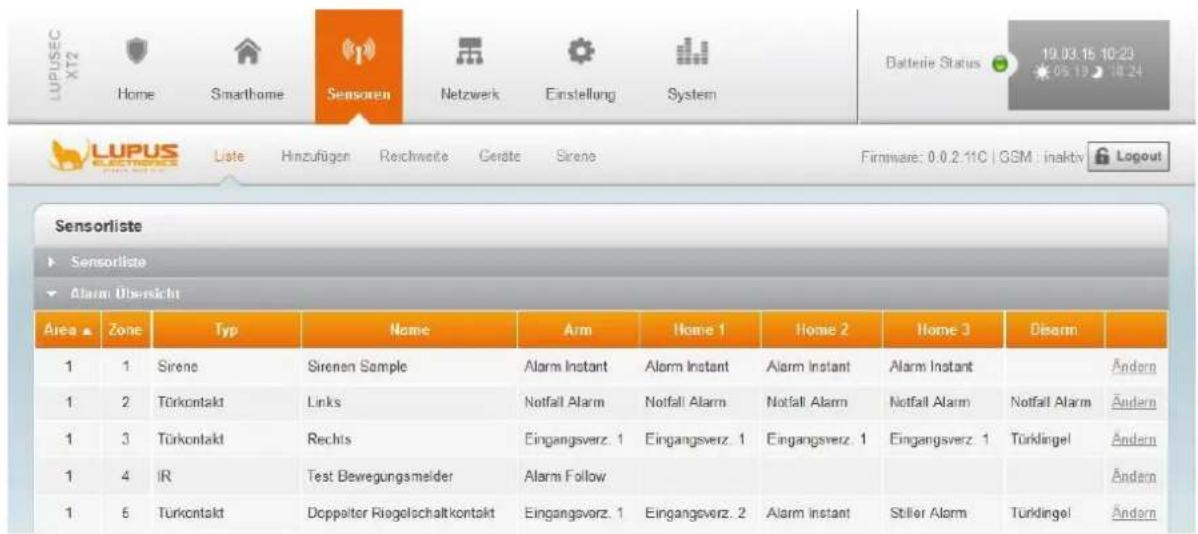
In der Alarm Übersicht sehen Sie auf einem Blick wie sich Ihre angelernten Sensoren beim jeweiligen Zustand (Arm, Home1-3, Disarm) der Alarmzentrale verhalten. Über „Ändern“ kann die Konfiguration, wie im Menüpunkt „Sensor editieren“ weiter oben beschrieben, geändert werden.
PIR Sensoren
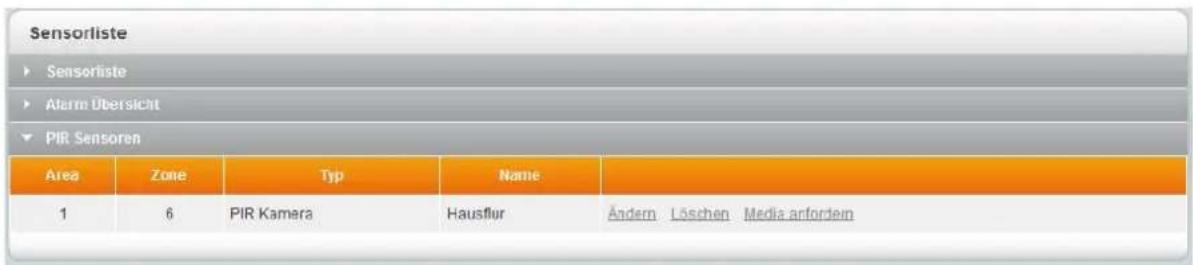
Hier werden Ihre angelernten PIR Netzwerkkamera(s) aufgelistet. Über „Media anfordern“ können Sie manuell ein Bild schießen. Die Bilder der PIR Netzwerkkameras finden Sie im Menü „Home“ → „PIR Kamera“.
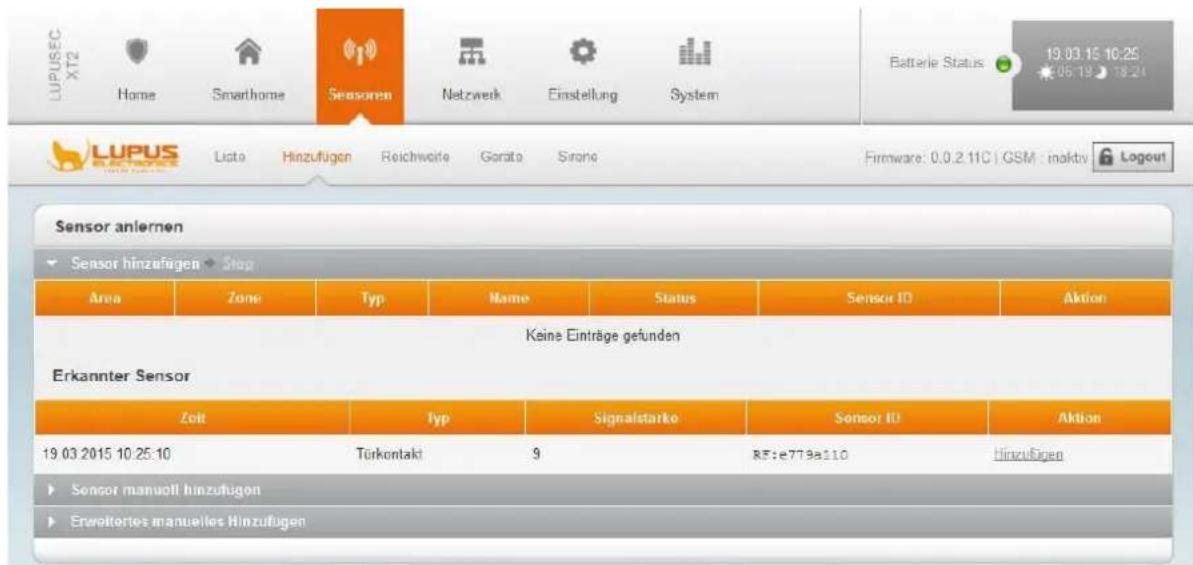
Im Menü „Hinzufügen“ können Sie Sensoren der LUPUSEC-XT2 (Plus) hinzufügen / anlernen. Klicken Sie einfach neben „Hinzufügen“ auf „Start“, um die Sensorsuche zu starten. Starten Sie nun den Anlern-Modus am zu installierenden Sensor. Wie die jeweiligen Sensoren angelernt werden, lesen Sie in den Sensorbeschreibungen. Meist befindet sich am Sensor ein Knopf, der für eine bestimmte Zeit gedrückt werden muss.
Wenn der Sensor gefunden wurde, wird er in der Tabelle angezeigt. In dieser sehen Sie auch die Art des Kontakts („Typ“), die Empfangsqualität („Signalstärke“) und die für jeden Sensor einzigartige „Sensor ID“.
Über die Aktion „Hinzufügen“ kann der Sensor nun der Alarmanlage hinzugefügt werden. Jetzt können dem angelernten Sensor noch Eigenschaften zugewiesen werden. Diese wurden bereits im vorigen Abschnitt „Sensor Editieren“ erklärt.
Ein manuelles Hinzufügen von (RF) Sensoren ist ebenfalls über die Sensorspezifische Sensor-ID möglich. ZigBee Sensoren haben nicht diese Möglichkeit. Eine genaue Auflistung der Sensor Typen (RF oder ZigBee) finden Sie im Kapitel „Übersicht der Sensoren Kompatibilität“.
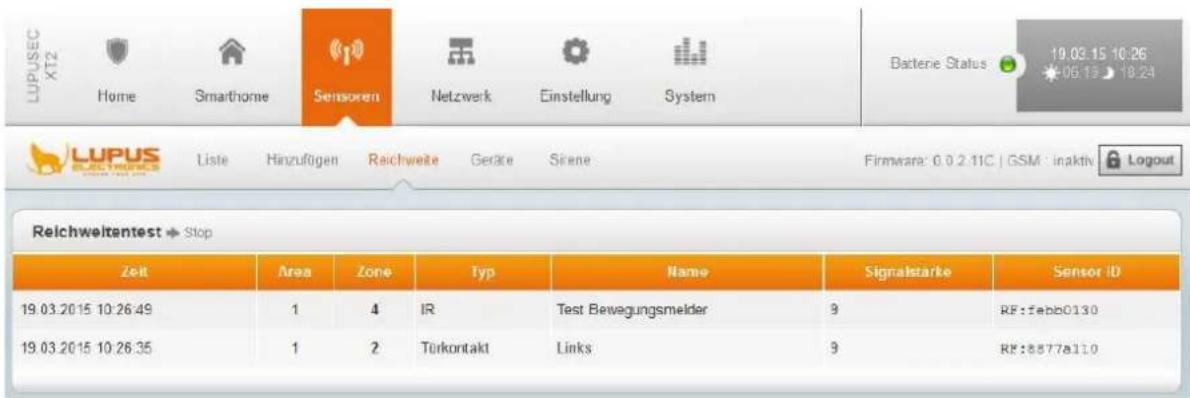
Mit der Funktion „Reichweite“ können Sie die Sensoren-Reichweite testen. Haben Sie einen Sensor erfolgreich hinzugefügt, klicken Sie im Menü „Reichweite“ auf „Start“ (→ Die LEDs von Area 1 + 2 blinken nun). Begeben Sie sich mit dem Sensor an den gewünschten Installationspunkt. Drücken Sie den Anlern-Knopf am Sensor für eine bestimmte Zeit (vgl. Sensoren-Beschreibungen), um den Anlern-Modus des Sensors zu starten. Findet die Zentrale den Sensor, wird Sie dies mit einem kurzen akustischen Signal melden.
Im „Reichweite“-Menü unter „Signalstärke“ sehen Sie nun die Empfangsqualität. Die Signalstärke 9 ist hier der bestmögliche Wert und Signalstärke 1 der schlechteste. Um eine verlustfreie Alarmmeldung zu garantieren, sollten Sie hier mindestens den Wert 3 erreichen.
Geräte
Geräte Einstellungen
Im Menü „Sensoren“ → „Geräte“ können Sie externe Sirenen konfigurieren oder zusätzliche Geräte der LUPUSEC-XT2 (Plus) hinzufügen. Hierzu zählen Funkrepeater und das Funkrelais.
Wählen Sie über das Dropdownmenü „Gerät aktiv für Area“ für welche Area das Gerät angelernt werden soll (Area 1 / 2). Aktivieren Sie nun an dem Gerät den Anlern-Modus und klicken Sie auf „Gerät einstellen“, um das Gerät der Zentrale hinzuzufügen.
Die Funktionsbeschreibung finden Sie unter dem Menü Repeater bzw. Funkrelais. Wurde das Gerät erkannt, bestätigt dies die Zentrale mit einem kurzen Signalton.
Es sind beliebig viele „Geräte“ an der XT2 (Plus) anlernbar.
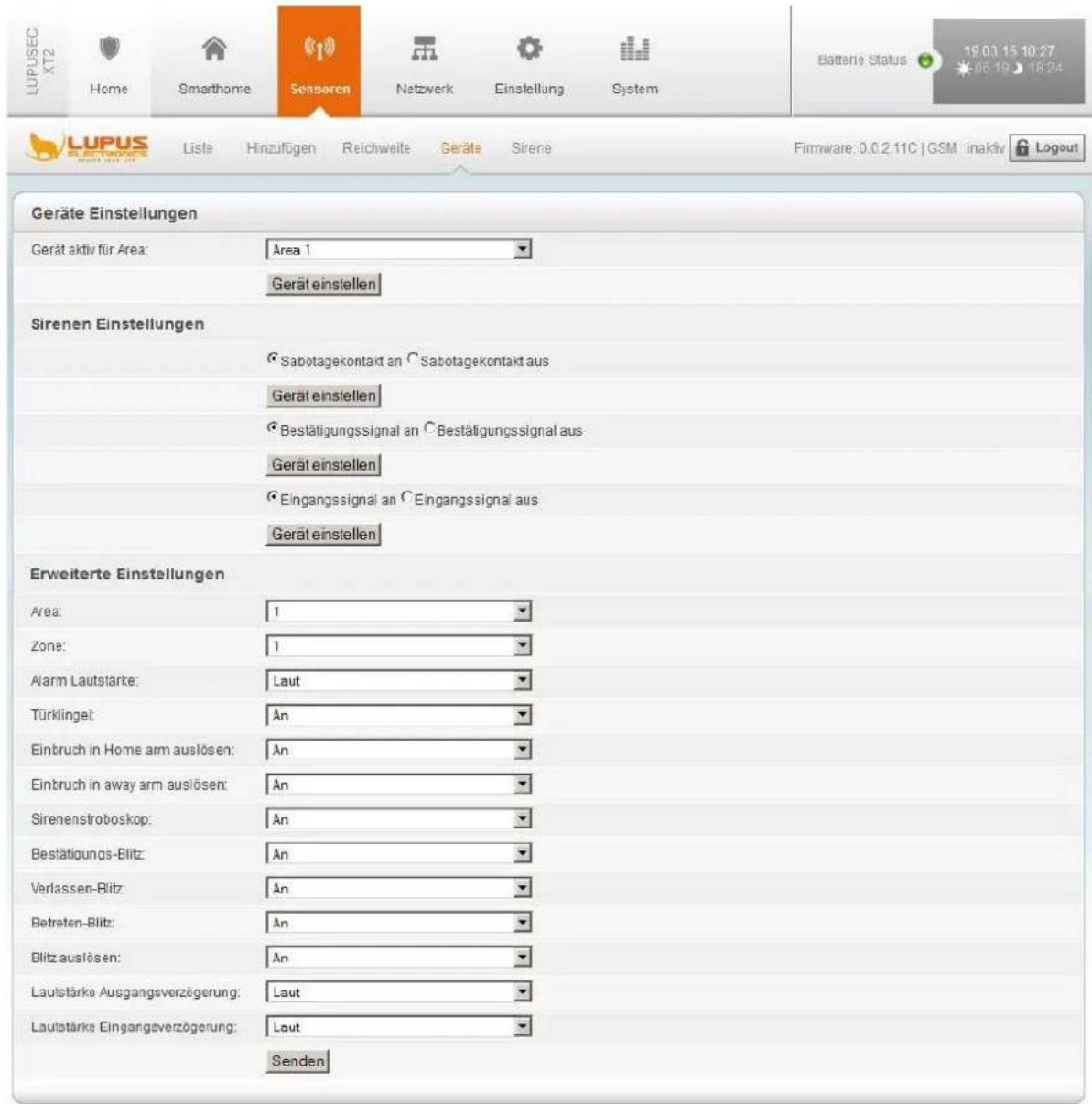
Hinweise:
- In diesem Menü kann nicht die interne Sirene der XT2 (Plus) konfiguriert werden!
- Alle hier durchgeführten Einstellungen werden nur übermittelt, aber nicht in diesem Menü permanent gespeichert. Nach Übermittlung sind alle drei Einstellungen wieder auf „An“ zurückgesetzt - wurden aber dennoch in den Sirenen gespeiche. Als Kontrolle, das sie das Signal übermittelt bekommen haben, bestätigen di rte externen Sirenen dies mit einem Bestätigungston.
- Die Konfiguration wird an alle, derzeit eingelernten und angeschalteten externen Sirenen, übermittelt. Möchten Sie mehrere Sirenen unterschiedlich konfigurieren, sollten diese entweder zu einem späteren Zeitpunkt eingelernt werden oder den Strom temporär entfernen. Es ist nicht möglich die aktuelle Konfiguration einer Sirene auszulesen.
Sirenen Einstellungen
- Sabotagekontakt an / aus
Deaktiviert den Sabotagekontakt aller derzeit angeschlossenen „externen“ (zusätzlich zur Zentrale installierten) Sirenen für eine Stunde (nützlich um z.B. die Batterien zu wechseln).
○ Klicken Sie auf „Sabotagekontakt Aus“
○ Klicken Sie darunter auf „Gerät einstellen“
Hinweis:
Wird der Sabotagekontakt deaktiviert, wird für die Dauer der Deaktivierung kein Statusupdate mehr von der Sirene an die Zentrale übermittelt. Solange kann unter Sensoren → Liste auch nicht der aktuelle Zustand des Sabotagekontaktes eingesehen werden.
• Bestätigungssignal an / aus (bei Arm / Disarm)
Wenn diese Funktion eingeschaltet ist, wird die Sirene beim Scharfstellen einen bzw. zwei Töne beim Unscharfstellen wiedergeben.
Um das Bestätigungssignal der Sirene(n) beim Scharf- / Unscharf- Stellen zu deaktivieren, gehen Sie wie folgt vor:
○ Klicken Sie auf „Bestätigungssignal aus“
○ Klicken Sie darunter auf „Gerät einstellen“
Hinweis:
Sollte der Sabotagekontakt der Sirene beim Scharfstellen geöffnet sein werden Sie trotz deaktiviertem Bestätigungssignal in schneller Abfolge fünf kurze Signaltöne hören.
• Eingangssignal an / aus
Wenn diese Funktion eingeschaltet ist, wird die Sirene über die Dauer des definierten Verzögerungszeitraums bis zur Scharfschaltung Bestätigungstöne wiedergeben.
Um den Hinweiston der Sirene(n) beim Betreten oder Verlassen zu deaktivieren, gehen Sie wie folgt vor:
o Klicken Sie auf „Eingangssignal aus“
○ Klicken Sie darunter auf „Gerät einstellen“
Erweiterte Einstellungen (nur XT-2):
- Area
Geben Sie die Area an, in der sich die Sirene befindet.
- Zone
Schauen Sie vorher in der Sensorliste nach, welche Zone die Außensirene hat und passen diese dementsprechend an, damit die Einstellungen übernommen werden.
- Alarm Lautstärke
Geben Sie die Sirenen-Lautstärke bei Alarm an (Laut, Mittel, Leise, Stumm).
- Türklingel
Geben Sie an, ob die Sirene bei der „Türklingel-Funktion“ einen Ton ausgeben soll oder nicht.
- Einbruch in „Home“ auslösen
Geben Sie an, ob die Sirene im Falle eines Einbruchs alarmieren soll, wenn sich die Zentrale im Homemodus befindet.
- Einbruch in „Arm“ auslösen
Geben Sie an, ob die Sirene im Falle eines Einbruchs alarmieren soll, wenn die Zentrale Scharf (Arm) gestellt ist.
- Sirenenstroboskop
Geben Sie an, ob die LEDs der Sirene nach einem akustischen Alarm bis zum nächsten Unscharfschalten leuchten sollen.
• Bestätigungs-Blitz
Geben Sie an, ob die Sirene beim Statuswechsel (Arm / Home / Disarm) zur Bestätigung aufblinkt.
- Verlassen-Blitz
Geben Sie an, ob die LEDs der Sirene während der Verzögerungszeit beim Verlassen zur Bestätigung blinken sollen.
- Betreten-Blitz
Geben Sie an, ob die LEDs der Sirene während der Verzögerungszeit beim Betreten zur Bestätigung blinken sollen.
- Blitz auslösen
Geben Sie an ob die Sirene im Alarmfall über die drei LEDs optisch warnen soll. Falls aktiviert blinkt die Außensirene durchgehend bis die Alarmtondauer abgelaufen ist.
• Lautstärke beim Scharfschalten
Geben Sie die Lautstärke des Bestätigungstons beim Scharfschalten an.
- Lautstärke beim Unscharf schalten
Geben Sie die Lautstärke des Bestätigungstons beim Unscharfschalten an.
Damit die Einstellungen übernommen werden, drücken Sie „Senden“. Beim erfolgreichen Übermitteln bestätigt die Sirene dies durch einen Ton.
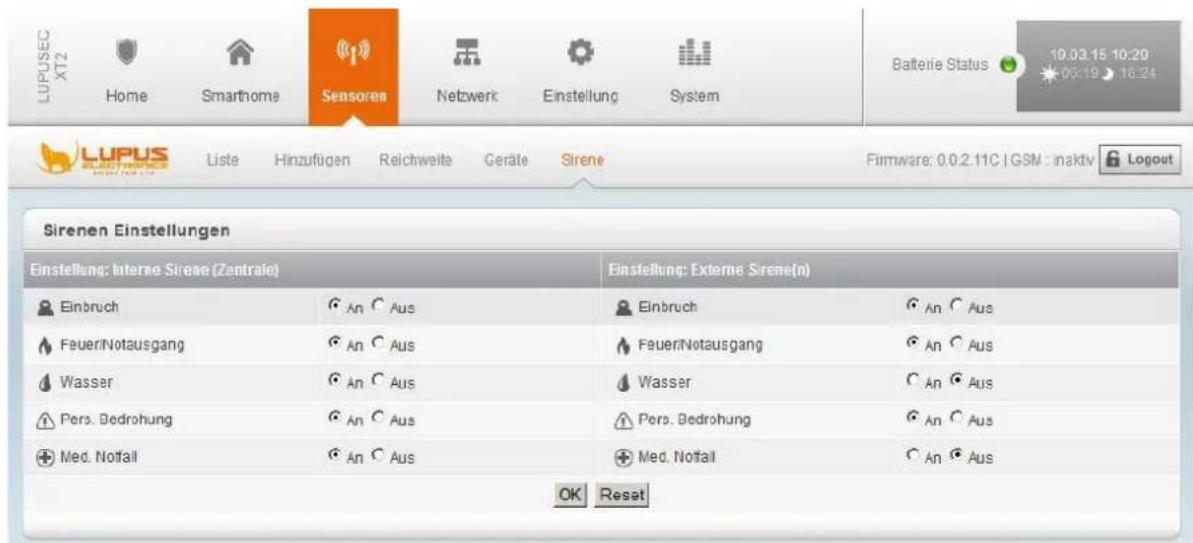
Sirenen Einstellungen
Einstellung Interne Sirene (Zentrale)
Hier kann eingestellt werden bei welchen Fällen die interne Sirene der Alarmzentrale aktiviert werden soll.
Ihnen stehen folgende Auswahlmöglichkeiten zur Verfügung:
Bezeichnung
Einbruch
Feuer/Notausgang
Wasser
Pers. Bedrohung
Med. Notfall
Alarm Art
Einbruchalarm
Feuer-, Hitze-, Rauch- Alarm
Wasseralarm
Panic-, Notfall- Alarm
Gas-, CO-, Medizinischer- Alarm
Einstellung: Externe Sirene(n)
Wurden zusätzlich zur Zentrale weitere Sirenen angelernt können Sie hier angeben in welchen Fällen diese aktiviert werden soll. Falls mehrere externe Sirenen angelernt wurden können diese nicht unterschiedlich konfiguriert werden, entweder alarmieren alle externe Sirenen oder keine.
Ihnen stehen wie schon bei der internen Sirene folgende Auswahlmöglichkeiten zur Verfügung: Einbruch, Feuer/Notausgang, Wasser, Pers. Bedrohung, Med. Notfall.
Hinweise:
- Ein evtl. angelerntes Funkrelais reagiert ebenfalls wie eine externe Sirene. Wird in diesem Menü z.B. der Alarm für externe Sirenen bei Einbruch deaktiviert, dann wird auch kein Funkrelais bei Einbruchalarm schalten.
- Die interne Sirene der XT2 (Plus) Zentrale hat eine maximale Lautstärke von 99dB (1 Meter Entfernung).
Im Menü Netzwerk finden Sie das Menü Einstellungen, DNS, UPnP, GSM & SMS und Kameras.
Einstellungen
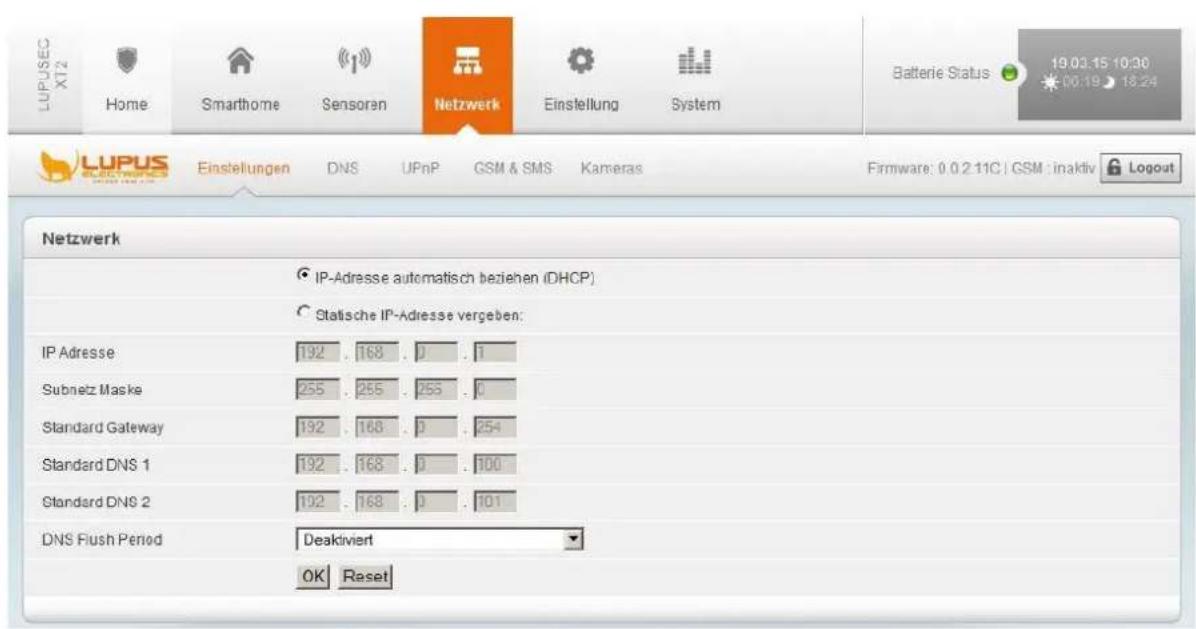
Im Unter Menü „Einstellungen“ können Sie die IP-Adresse der LUPUSEC-XT2 (Plus) einstellen. Wir empfehlen die Standardeinstellung „IP Adresse automatisch beziehen (DCHP)“ solange sich in Ihrem Netzwerk ein Internet-Router befindet. Somit erhält die Alarmanlage automatisch vom Router eine passende IP-Adresse.
Alternativ können Sie natürlich auch alle Netzwerkeinstellungen manuell angeben. Klicken Sie hierzu auf „Verwende folgende IP-Adresse“.
DNS Flush Period: Sie können in regelmäßigen Zeitabständen die gespeicherten DNS Adressen löschen und die IP's von XMPP und Upload neu beziehen lassen. (Bitte lassen Sie diese Funktion deaktiviert).
Im Untermenü „DNS“ können Sie einen Hostnamen mit Ihrer öffentlichen IP Verknüpfen. Da Ihr Provider (z.B. Telekom) Ihrem Router spätestens alle 24h eine neue IP-Adresse vergibt, benötigen Sie einen DDNS-Hostnamen, der mit Ihrer aktuellen IP-Adresse verknüpft wird. Hierzu bietet LUPUS einen eigenen, kostenfreien Service an. Eine Beschreibung finden Sie im Kapitel „Dynamic DNS Konto erstellen“.
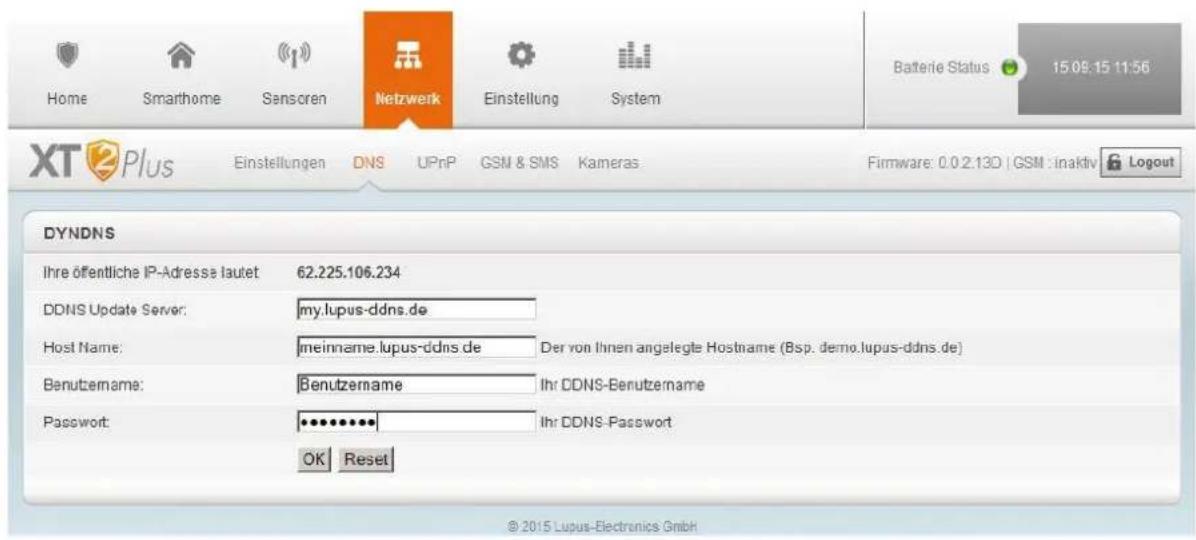
DYNDNS
- Ihre öffentliche IP-Adresse lautet: Hier sehen Sie die öffentliche IP-Adresse Ihres Netzwerkes, die Sie von Ihrem Internet Service Provider zugewiesen bekommen haben.
Die folgenden Felder müssen ausgefüllt werden, wenn Sie ein LUPUS DDNS-Konto verwenden:
• DDNS Update Server: my.lupus-ddns.de (Standard)
- Host Name: Tragen Sie hier den Hostnamen ein, den Sie sich auf http://my.lupus-ddns.de/ eingerichtet haben. (Genauere Beschreibung im Kapitel „Fernzugriff über das Internet")
- Benutzername: Tragen Sie den Login-Name der DDNS-Webseite ein.
• Passwort: Tragen Sie das zugehörige Passwort ein.
Übernehmen Sie die Einstellungen mit „OK“ oder verwerfen Sie Änderungen mit Reset.
Hinweis:
Die XT 2 (Plus) Zentrale ermöglicht ausschließlich die Verwendung des Lupus DDNS Dienstes. Möchten Sie einen anderen Anbieter verwenden, müssen Sie die DDNS Daten z.B. in Ihrem Router hinterlegen.
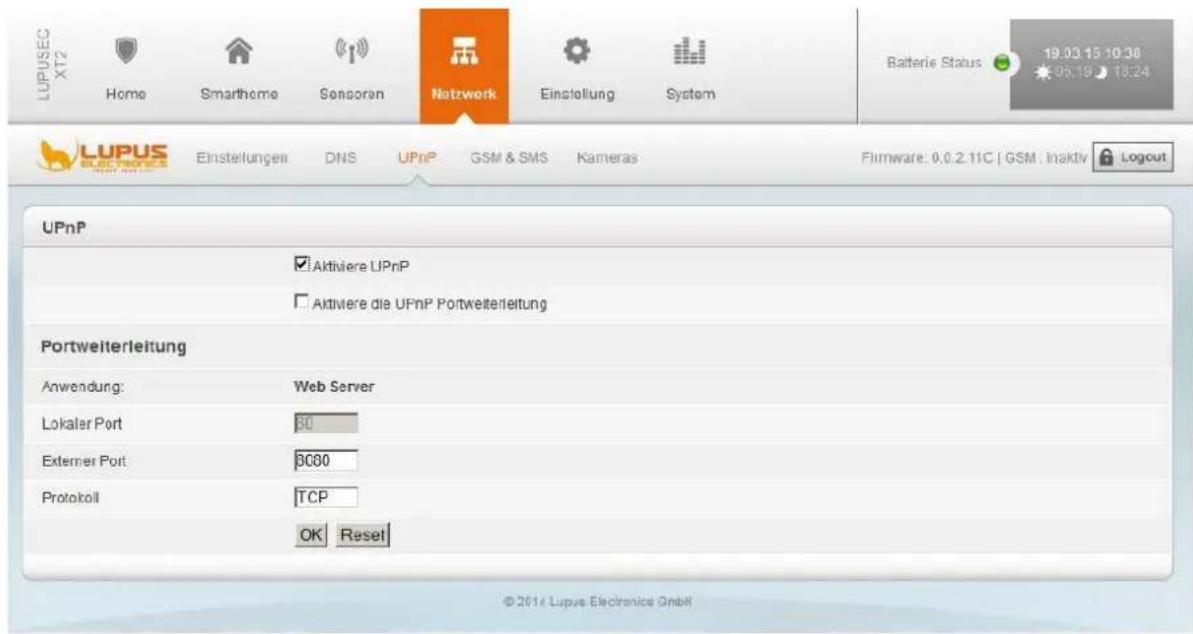
Aktiviere UPnP: Mit der UPnP-Funktion kann die LUPUSEC-XT2 von jedem Windows 7 PC im lokalen Netzwerk gefunden und aufgerufen werden, ohne die IP-Adresse angeben zu müssen. Die Anlage wird direkt in der Netzwerkumgebung angezeigt.
Aktiviere UPnP Port Weiterleitungen: Wenn Sie die Port-Weiterleitungsfunktion aktivieren und einen UPnP-fähigen Router besitzen, kann die Alarmanlage direkt die Portweiterleitung im Router einrichten. Das heißt Sie können ohne eine Router Konfiguration mit dem „Externen Port“ über das Internet zugreifen. Kommt eine Fehlermeldung beim Aktivieren der UPnP Funktion unterstützt Ihr Router diese Funktion nicht oder sie ist nicht aktiviert.
Hinweise:
- Alternativ zum UPnP Verfahren kann stattdessen auch eine klassische Portweiterleitung in seinem Router eingetragen werden. Beispiele zur Konfiguration finden Sie im Kapitel „Fernzugriff über das Internet“, im Handbuch Ihres Routers und über die FAQs (Stichwort Fernwartung) der Lupus Electronics Webseite.
- Derzeit ist es „nur“ möglich einen „http://“ Zugriff mit UPnP zu ermöglichen. Möchten Sie mit einer SSL Verschlüsselung (https://) auf die XT2 Plus Zentrale zugreifen ist es notwendig eine Portweiterleitung (auf den Port 443) in Ihrem Router einzutragen.
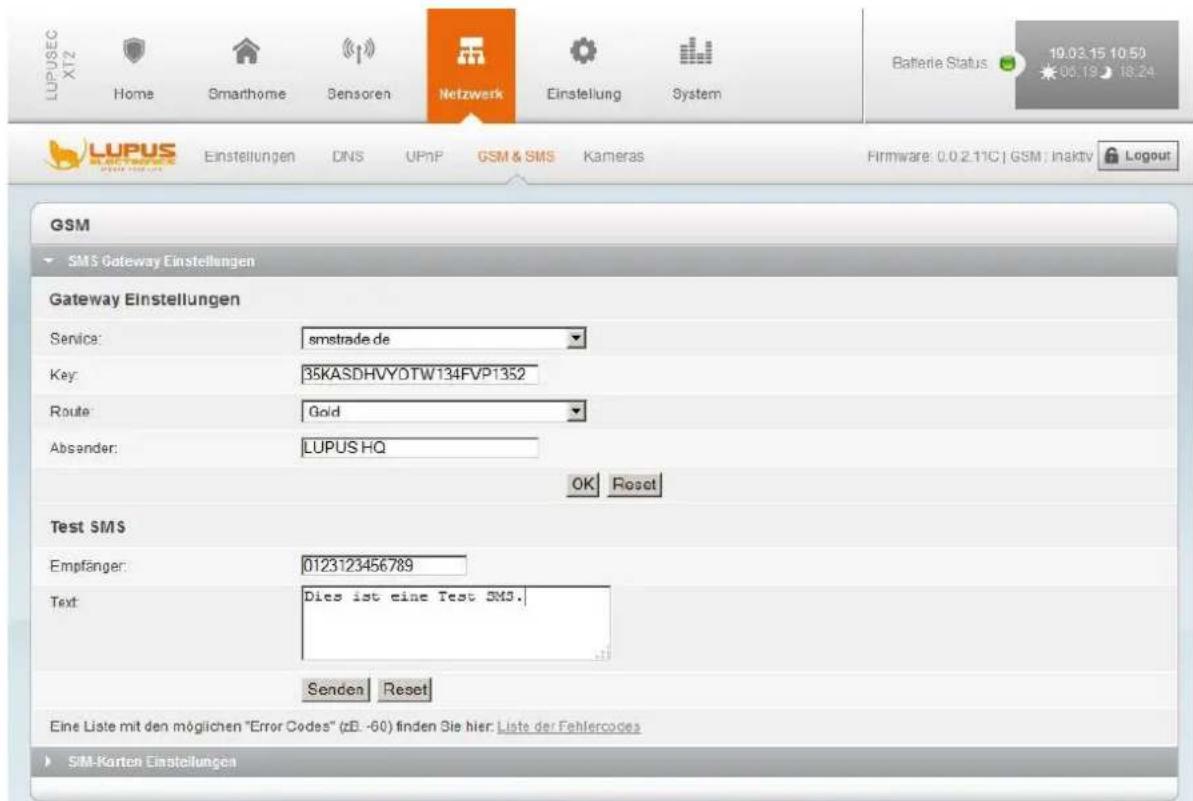
Die LUPUSEC-XT2 (Plus) kann im Alarmfall eine SMS versenden. Diese können Sie an den Wachdienst, sowie an Ihre privaten Mobiltelefone versenden.
SMS GATEWAY Einstellungen
• Service:
Hier geben Sie die Zugangsdaten eines Drittanbieters an. Derzeit wird „nur“ der SMS-Anbieter „Smstrade.de“ gelistet. Möglicherweise werden weitere Anbieter folgen.
Hinweis:
Um den SMS-Dienst (über Internet) nutzen zu können, öffnen Sie die Webseite des Anbieters www.smstrade.de. Erstellen Sie hier ein kostenloses Konto unter „Anmelden“. Alternativ kann auch direkt über eine SIM-Karte (GSM Modul) eine SMS zugeschickt werden.
• Key:
Geben Sie hier den Key ein den Sie von SMS-Trade.de zugewiesen bekommen haben (weitere Erklärungen finden Sie auf den nächsten Seiten).
- Route:
Verwenden Sie hier auf jeden Fall SMS-Trade Route „Gold“, da sich mit „Gold“ die Absendernummer nicht ändert. SMS über „Basic“ können unter Umständen erst sehr verzögert ankommen.
- Absender:
Hier kann Optional ein beliebiger Name eingegeben werden welcher als Absender, einer über SMS Trade verschickten SMS, übermittelt wird.
Um den SMS-Dienst (über Internet) nutzen zu können, öffnen Sie die Webseite des Anbieters www.smstrade.de. Das Erstellen des Kontos ist zwar kostenlos (Anmelden), allerdings entstehen für jede verschickte SMS Kosten.
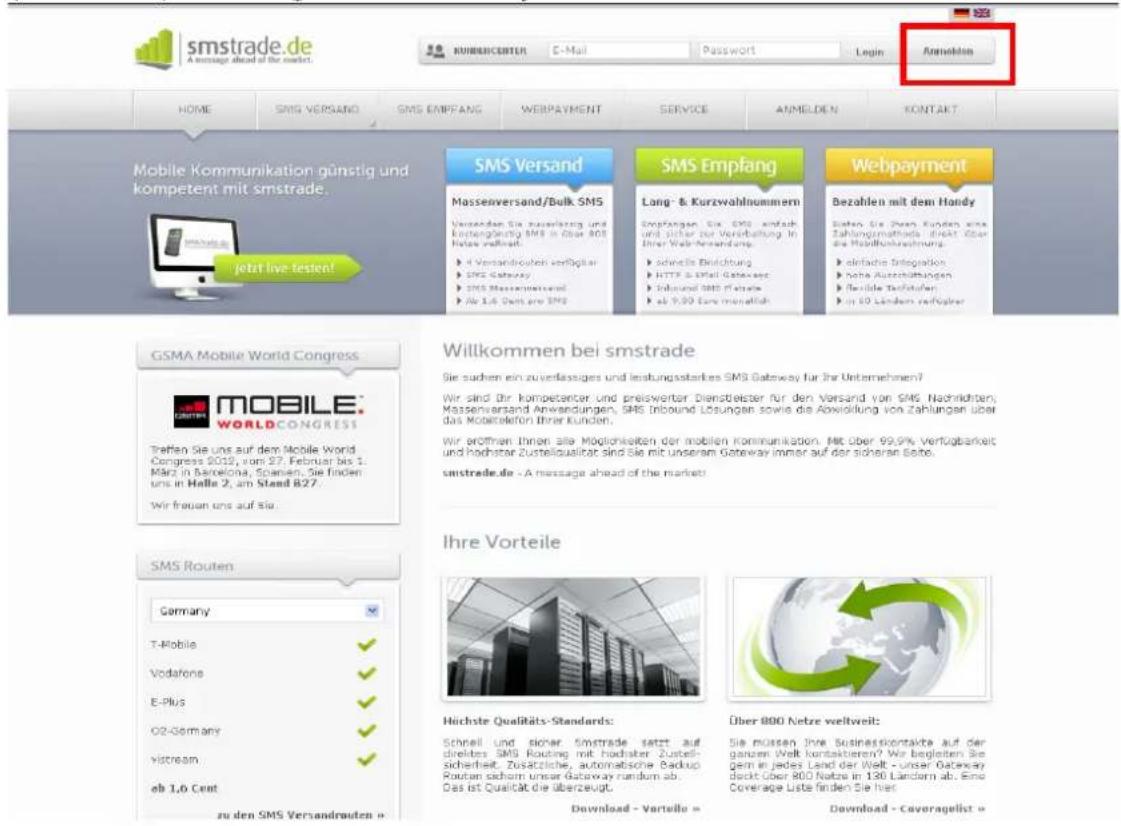
Wenn Sie Ihr Konto erstellt, über die Bestätigungsemail freigeschaltet und sich eingeloggt haben, klicken Sie oben im Kundencenter auf „Schnittstellen“. Sie sehen dann folgendes Bild inklusive des wichtigen „Gateway Keys“:
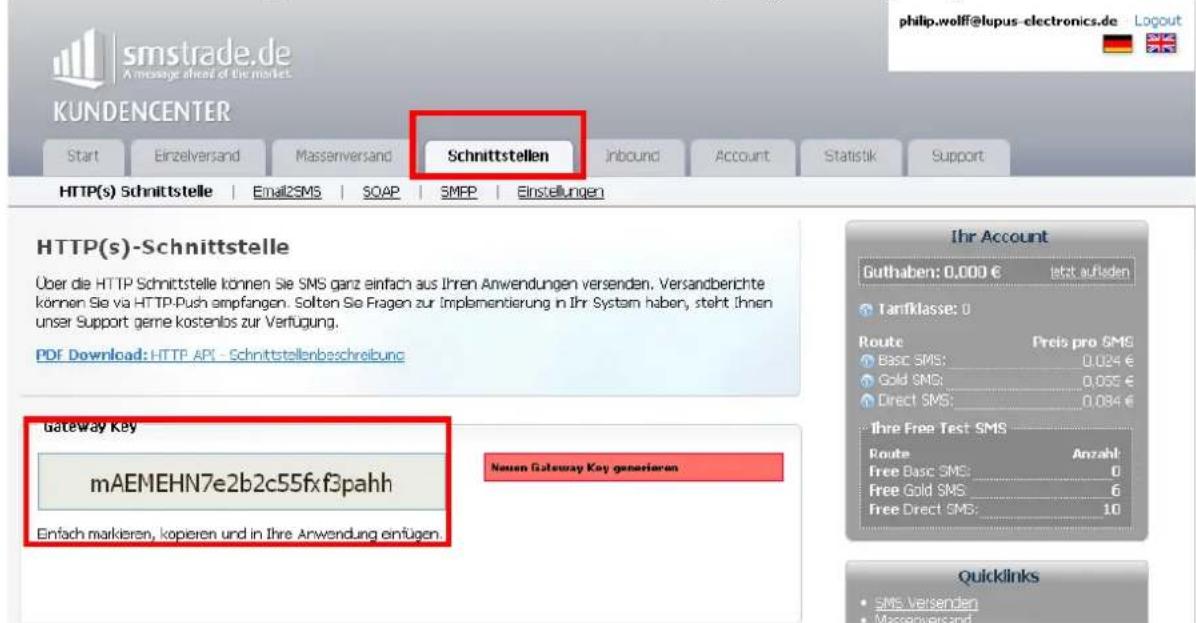
Diesen Gateway Key kopieren Sie in das Feld „Key“ der LUPUSEC-XT2 (Plus):
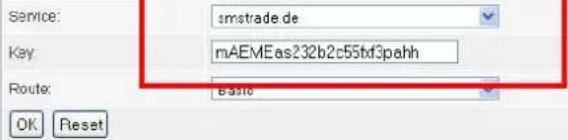
ACHTUNG, WICHTIGER HINWEIS: Für die Nutzung einer solchen SMS-
Dienstleistung fallen möglicherweise Entgelte an, die vom Drittanbieter in Rechnung gestellt werden. SMSTrade stellt u.a. einen Prepaid-Service zur Verfügung. Mehr Informationen erhalten Sie hierzu auf smstrade.de.
WICHTIGER RECHTLICHER HINWEIS:
SMS Trade ist ein Drittanbieter, zwischen LUPUS-Electronics und SMS Trade bestehen keinerlei rechtliche oder geschäftliche Verbindungen. LUPUS-Electronics übernimmt keine Verantwortung für den Inhalt der Drittanbieter-Website, LUPUS-Electronics überprüft, kontrolliert oder überwacht das Angebot und die dort angebotenen Dienstleistungen, darunter auch die Preise nicht. LUPUS-Electronics lehnt jede Garantie, Gewährleistung oder Haftung bezüglich der angebotenen Dienstleistungen von Drittanbietern und deren ordnungsgemäße Nutzung zusammen mit der LUPUSEC-XT2 sowie bezüglich des Inhalts, der Genauigkeit oder Legitimität des Angebotes oder Materials des Drittanbieters sowie der Drittanbieter-Website ab. Die oben abgebildeten SMS-Angebote sind nach Stand der Drucklegung dieses Handbuches wiedergegeben und sind möglicherweise nicht aktuell. Der Zugriff auf Drittanbieter-Websites erfolgt auf eigene Gefahr. Die Nutzung von Drittanbieter-Websites und der Dienstleistungen des Drittanbieters unterliegt den jeweiligen Nutzungsbedingungen des jeweiligen Drittanbieters, einschließlich derer jeweiligen Datenschutzrichtlinien. Natürlich können zur Nutzung der LUPUSEC-XT2 auch andere SMS Dienstleister als SMS Trade auf eigene Gefahr verwendet werden.
Bitte beachten Sie, dass die Zeitspanne zwischen Senden und Empfangen einer Benachrichtigungs-SMS externen technischen Bedingungen unterliegt wie z.B. der Mobilfunknetzauslastung o.ä. und kann teilweise stark variieren.
Anbei eine Tabelle mit den häufigsten Antwortcodes von SMS-Trade:
| Antwort | Beschreibung | Fehlerbehebung |
| 0 | Keine Verbindung zum Gateway | Router (Gateway)- Adresse überprüfen bei statischer IP oder auf DHCP stellen. |
| 10 | Empfängernummer nicht korrekt | Korrektes Format verwenden, z.B. 491701231231 |
| 20 | Absenderkennung nicht korrekt | Absender mit maximal 11 alpha-numerischen oder 16 numerischen Zeichen verwenden. |
| 30 | Nachrichtentext nicht korrekt | Maximal 160 Zeichen Text oder Parameter concat=1 nutzen. |
| 31 | Messagetype nicht korrekt | Messagetype entfernen oder einen der folgenden Werte verwenden: flash, unicode, binary, voice. |
| 40 | SMS Route nicht korrekt | Folgende Routen sind möglich: basic, gold, direct |
| 50 | Identifikation fehlgeschlagen | Gateway Key überprüfen |
| 60 | nicht genügend Guthaben | Guthaben aufladen |
| 70 | Netz wird nicht abgedeckt | Andere Route wählen |
| 71 | Feature nicht möglich | Andere Route wählen |
| 80 | Übergabe an SMS-C fehlgeschlagen | Andere Route wählen oder an den Support wenden. |
| 99 | IP-Adresse blockiert bei SMS-Trade. | Wenden Sie sich an den SMS-Trade und ändern Sie anschließend Ihr Passwort. |
| 100 | SMS wurde angenommen und versendet |
TEST SMS
Der hier durchführbare Test ist ausschließlich für den SMS-Versand über SMS-Trade.de (Netzwerk).
- Empfänger:
Geben Sie hier Ihre Handynummer ein, an die Sie eine Test-SMS (via SMS-Trade.de) versenden möchten.
- Text:
Geben Sie hier einen optionalen Text der Test-SMS ein.
SIM-Karten Einstellungen (SMS via GSM)
Mit der XT2 (Plus) können Sie auch über das Mobilfunknetz (GSM) Kurznachrichten versenden.
- Bevor Sie eine (Mini-)SIM-Karte auf der Rückseite der XT2 (Plus)-Zentrale einstecken, müssen Sie die PIN-Code Abfrage mit einem Handy deaktivieren.
- Eine SIM Karte stecken Sie in die Zentrale in dem der goldene Chip nach unten gerichtet ist und das ausgesparte Eck zuerst in den SIM-Slot gesteckt wird.
- Anschließend konfigurieren Sie unter Einstellung → SMS Report → SMS Benachrichtigung den Empfänger + Ereignisse wann eine SMS verschickt werden soll (Siehe Kapitel „Report“).
GSM
- Statusmeldung
Hier wird der Anbieter Ihrer eingelegten SIM-Karte angezeigt und die Signalstärke angezeigt.
• Melde den Status der SIM-Karte
Diese Option sollte für einen SMS-Versand über SIM Karte unbedingt auf „Ja“ stehen, ansonsten ist dieser nicht möglich.
• Melde GSM Signalverlust
Diese Option aktiviert bzw. deaktiviert die Benachrichtigung bei GSM Signalverlust.
Die GPRS + MMS Einstellungen werden bisher (Mitte 2016) nicht unterstützt und können ignoriert werden.
SMS
- SMS Keyword
Ein SMS Keyword festzulegen ist notwendig um über eine SMS Befehle an die Zentrale zu schicken. Zusätzlich müssen Sie einen vorher eingetragenen und aktivierten PIN Code (HOME → PIN Codes) angeben.
In unserem Beispiel ist das SMS Keyword „test“, der Pin Code steht auf Standardwert „1234“.
In folgender Tabelle sehen Sie die möglichen Befehle. Bitte keine Leerzeichen im SMS Text verwenden!
| Nutzen | Kommando | SMS Beispiel Text | Beischreibung |
| Status der Zentrale ändern | MODE | MODE:test,1234,1,4 | Mit dem Kommando kann man die Zentrale Scharf, Unscharf oder in die verschiedenen Home Modi schalten.Erster Wert (1) → Area Nummer 1Zweiter Wert (4) → Home Modus 30: Disarm1: Full Arm2: Home Arm 13: Home Arm 24: Home Arm 3 |
| Bild anfragen | REQIMG | REQIMG:test,1234,1,10 | Dieses Kommando wird verwendet um von einer angeschlossenen PIR Kamera ein Bild zu schießen.Erster Wert (1) →Area Nummer 1Zweiter Wert (10)→ PIR Kamera Zone 10. |
| (PSS) Strom Gerät An / Aus schalten | PSS | PSS:test,1234,1,2,0 | Funksteckdosen und Unterputzrelais können mit diesem Kommando ein bzw. ausgeschaltet werden.Erster Wert (1) →Area Nummer, 1Zweiter Wert (2) → PSS Zonen Nummer 2Dritter Wert (0) → 0 Kommando zum ausschalten1 Kommando zum anschalten2 Kommando zum umschalten |
| Neustart | RESET | RESET:test,1234,10 | Wird verwendet um die Zentrale neu zu starten z.B. wenn sich die Weboberfläche aufgehangen hat.10 steht für die Verzögerung wieviel Sekunden nach dem Empfang die Zentrale neu gestartet werden soll. |
- SMS P-word
Wird bisher nicht unterstützt und kann ignoriert werden.
- Send SMS...
Um eine Test-SMS mittels SIM-Kartenmodul zu verschicken gehen Sie auf den Punkt „Send SMS...“. Es öffnet sich ein Fenster in der Sie wie bei „TEST SMS“ (siehe oben) beschrieben die Empfänger Telefonnummer und einen optionalen Text für die Test-SMS eingeben können.
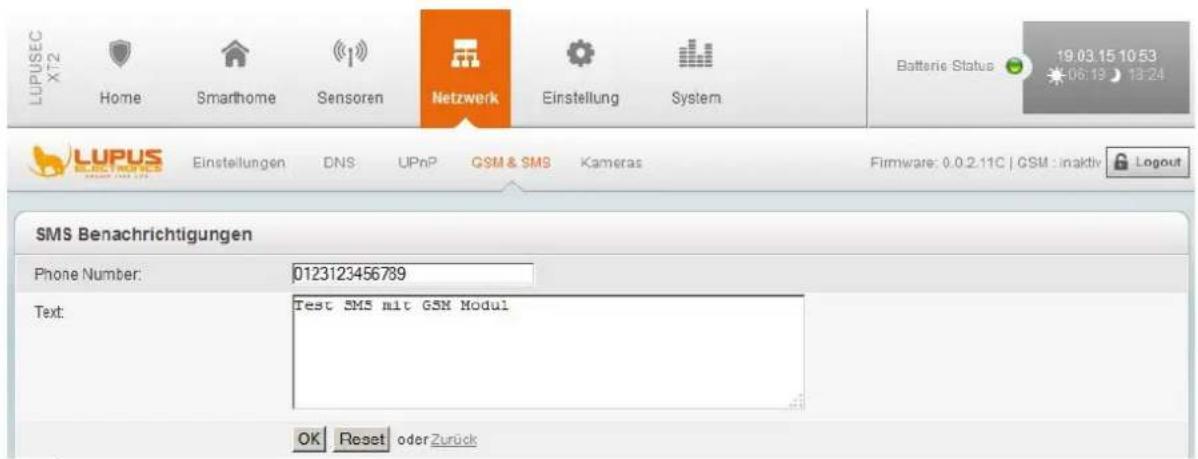
Hinweise:
- Sollte die XT2 (Plus) Zentrale die SIM-Karte nicht mehr erkennen, wenn z.B. überprüft wird ob noch Guthaben auf der Karte ist oder nicht, entfernen Sie komplett den Strom (auch den Notstrom Akku) und starten Sie die Zentrale neu.
- Bitte beachten Sie, dass es Prepaid- Simkarten gibt welche regelmäßig benutzt werden müssen, ansonsten werden diese gesperrt vom Provider gesperrt!
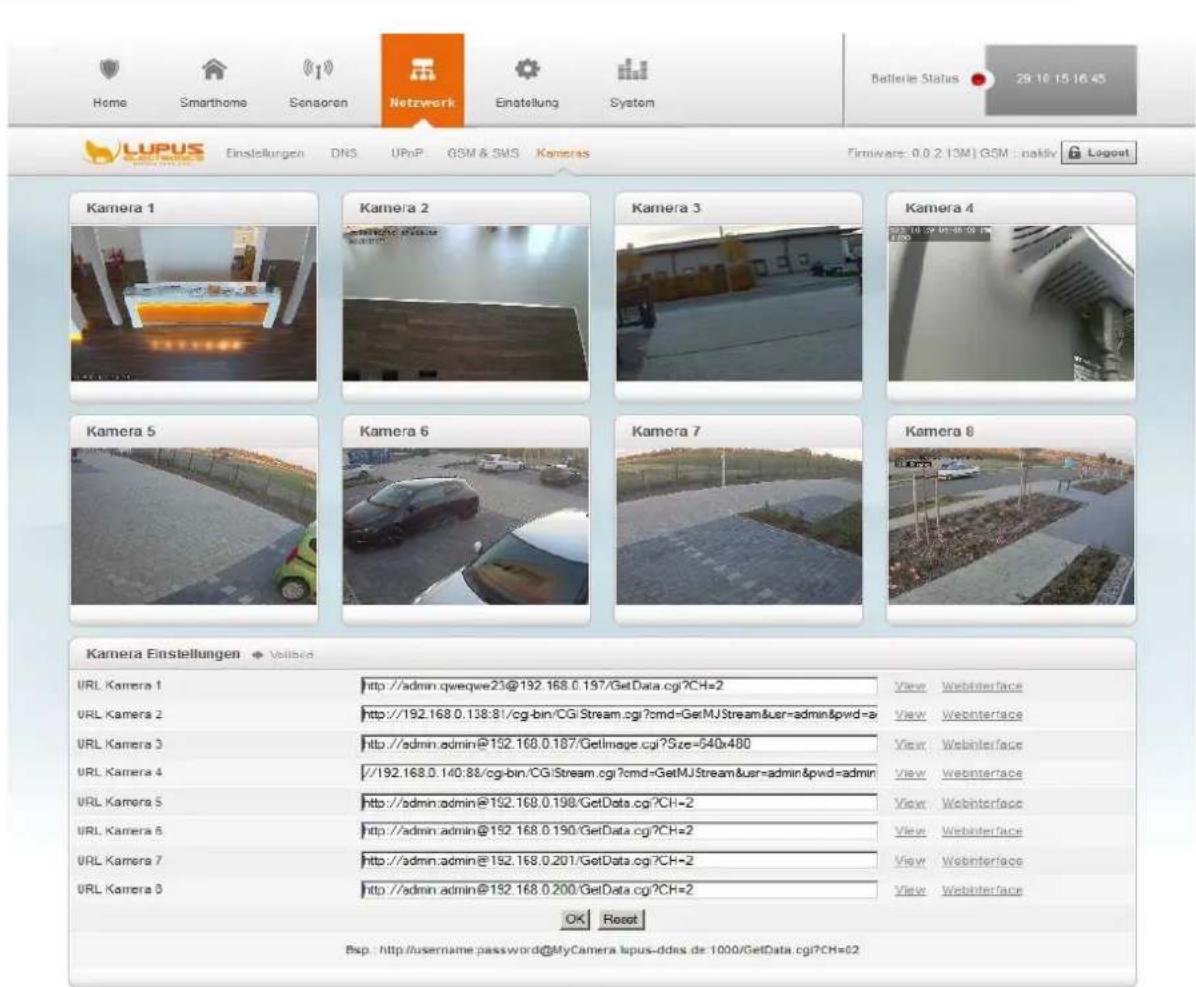
© 2016 Lupus-Electoria GmbH
Im Menü Kameras können Sie in der LUPUSEC-XT2 (Plus) alle LUPUSNET HD IP-Kameras, sowie die LUPUSTEC-LE800+ und LE800 D1-Serie einbinden. Maximal können Sie acht Kameras hinzufügen. Theoretisch können Sie auch Bilder von beliebigen Kamera-/Rekorder-Herstellern darstellen, wichtig ist hierbei einen MJPEG Pfad anzugeben den viele (aber nicht alle) Kameras / Rekorder haben. Bitte schauen Sie hierfür in die Anleitung des jeweiligen Produktes nach oder Fragen beim Hersteller des Produktes direkt nach.
Um ein Livebild einer Kamera / Rekorders einzubinden müssen Sie die richtige Syntax in eines der viel Felder „URL Kamera“ eintragen.
Hinweise:
- Bei allen Beispielen sollten Sie den Benutzernamen, das Passwort und die IP-Adresse Ihren Daten anpassen!
- Um das Bild von unterwegs über das Internet ebenfalls sehen zu können, verwenden Sie statt der lokalen IP (192.168.xxx.xxx) Ihre DDNS Adresse (Portweiterleitung auf das Kamerabild zusätzlich notwendig).
- Bitte verwenden Sie nicht den Internet Explorer, da dieser Probleme mit der Bilddarstellung der Kameras hat.
- Die PIR Netzwerkkamera lässt sich nicht über das Menü Kameras einbinden sondern als Sensor.
- Beispiel für die Einbindung einer LUPUSNET HD Kamera
verwenden Sie folgende Syntax:
http://Benutzername:Passwort@Camera-IP-ADRESSE:PORT/GetData.cgi?CH=Streamnummer
Beispieldaten IP Kamera
Benutzername: admin Passwort: admin IP-Adresse: test.lupus-ddns.de
Port: 10030 Stream 2: ?CH=2
Der Befehl „/GetData.cgi“ zeigt den MJPEG-Stream der Kamera. Dieser überträgt dann bis zu 25 Bilder / Sekunde.
Die URL muss nach unseren Beispieldaten folgendermaßen aussehen:
http://admin:admin@test.lupus-ddns.de:10030/GetData.cgi?CH=2
Wenn Ihnen das dadurch verursachte Datenaufkommen zu hoch ist, können Sie auch auf einzelne Bilder zugreifen, die nur alle 3 Sekunden aktualisiert werden. Hierzu müssen Sie folgende Erweiterung verwenden:
„/GetImage.cgi?Size=640x480“.
Die URL muss nach unseren Beispieldaten folgendermaßen aussehen:
http://admin:admin@test.lupus-ddns.de:10030/GetImage.cgi?Size=640x480
- Beispiel für die Einbindung einer LE 200 Kamera
Um das Livebild Ihrer LE 200 in der LUPUSEC XT Smarthome Alarmanlage sehen zu können, sollten Sie zuerst die Kamera auf Firmware 2.21.1.129_p1 oder neuer upgraden (die neusten Firmwaregrades finden Sie unter www.lupus-electronics.de unter den Downloads der LE 200) und in den Einstellungen der Kamera unter „Video“ → „Qualität“ die „Kompression“ auf MJPEG stellen.
Beispieldaten LE 200 Kamera
Benutzername: test Passwort: test Cam-Adresse: 192.168.123.10
Port: 88 Bildpfad: /cgi-bin/net_jpeg.cgi?ch=0
Anschließend können Sie die URL in den Kamera Einstellungen der Alarmanlage eintragen. Die URL muss nach unseren Beispieldaten folgendermaßen aussehen:
http://192.168.123.10:88/cgi-bin/CGIStream.cgi?cmd=GetMJStream&usr=test&pwd=test
- Beispiel für die Einbindung eines LE HDTV Rekorders (LE 8XX HD, Nano-Modelle ausgeschlossen):
Wichtig ist, dass Sie das neuste Firmwareupdate des Rekorders installiert haben und unter „Hauptmenü“ → „Einstellung“ → „Kamera“ → „Kamerastream“ die Kompression des Extrastreams auf MJPEG gestellt ist
Die Syntax lautet:
http://
Beispieldaten HDTV Rekorder:
Benutzername: test Passwort: test DVR-Adresse: 192.168.123.10
Port: 80 Bildpfad: /cgi-bin/mjpg/video.cgi?[channel=
Anschließend können Sie die URL in den Kamera Einstellungen der Alarmzentrale eintragen. Die URL muss nach unseren Beispieldaten folgendermaßen aussehen:
- Beispiel für die Einbindung eines älteren 800 + / 800 D1 Videorekorders verwenden Sie folgende Syntax:
http://Benutzername:Passwort@DVR-ADRESSE:PORT/cgi-bin/net_jpeg.cgi?ch=Videokanalnr.
Beispieldaten LE 800 +/ 800 D1
Benutzername: test Passwort: test DVR-Adresse: test.lupus-ddns.de Port: 10001 Kamerabild/Kanal 1: /cgi-bin/net_jpeg.cgi?ch=0
Hinweis:
Beim Kanal einbinden wird immer 1 vom gewünschten Kanal abgezogen. Kanal 4 entspricht also ch=3, Kanal 1 ch=0.
Die URL muss, nach unseren Beispieldaten, folgendermaßen aussehen: http://test:test@test.lupus-ddns.de:10001/cgi-bin/net_jpeg.cgi?ch=0
Hier finden Sie das Menü Contact ID, Zentrale, Sondercodes, Report, E-Mail, Upload und Sprache.
Contact ID
Um das Menü „Contact ID“ verwenden zu können, müssen Sie den Service einer Wachzentrale in Anspruch nehmen. Die Wachzentrale kann dann mit Ihrer LUPUSEC-XT2 (Plus) gekoppelt werden, so dass der Wachdienst über jede wichtige Statusänderung informiert wird und gegebenenfalls reagieren kann.

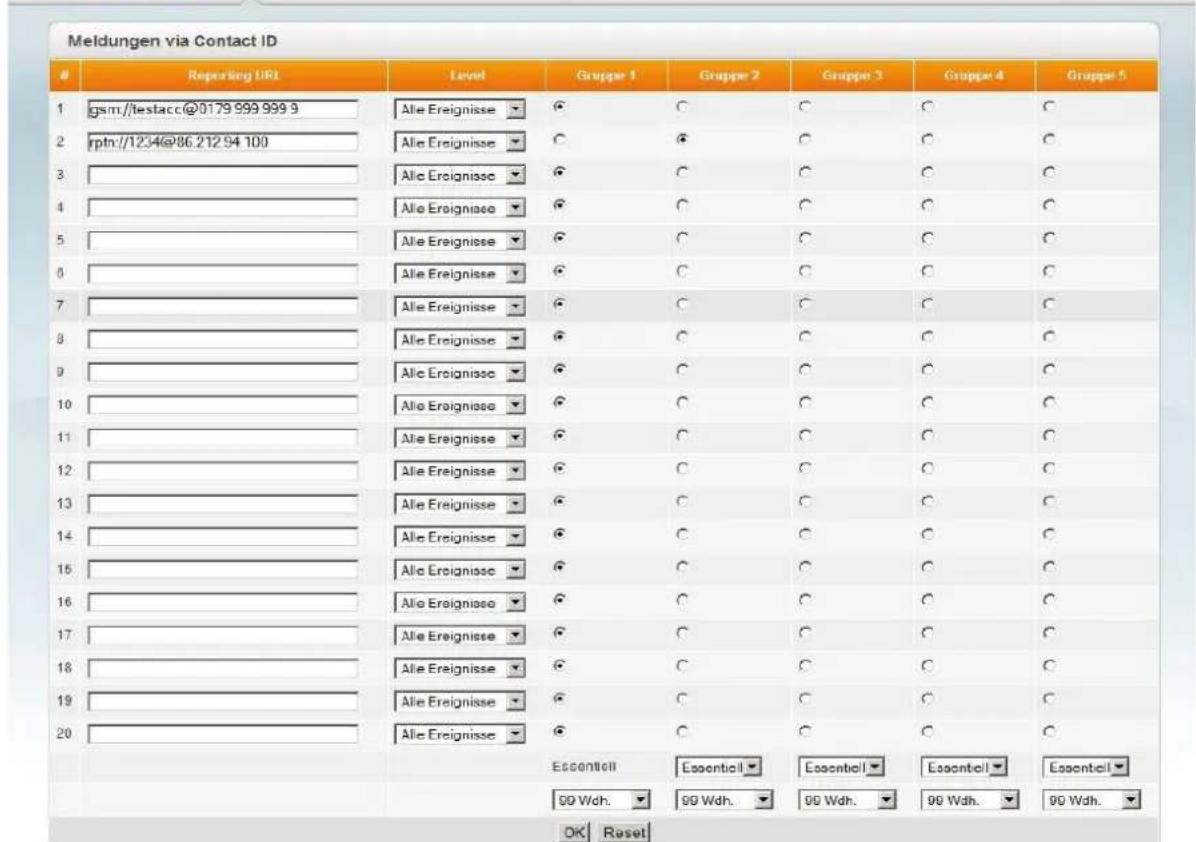
Ihnen stehen unter „Contact ID“ insgesamt 20 Felder zur Verfügung. In diese können Sie die Adresse Ihrer Alarmzentrale / Leitstelle eintragen sowie deren Priorität. Die LUPUSEC-XT2 (Plus) verwendet hierzu das allgemein übliche „Contact ID over IP“-Protokoll.
Falls Ihre Leitstelle dieses nicht unterstützt oder Anpassungen verlangt, zögern Sie nicht unseren Support zu kontaktieren.
- Reporting URL
Die zu verwendende Contact ID-Adresse muss nach einem der folgenden Muster gestaltet werden:
ip://ACCT@server:port/CID
ip://ACCT@server:port/SIA (Standard Contact ID Protokoll)
gsm://ACCT@TelefonNr (für einen Report via GSM)
sms://ACCT@TelefonNr/TEXT (sendet einen Text per SMS via GSM)
smsgw://ACCT@TelefonNr/TEXT (sendet einen Text per SMS via SMSTrade.de)
mailto:user@example.com (sendet eine Mail)
- ACCT
Die ID oder Kundennummer, unter der Ihre Alarmanlage bei der Wachzentrale registriert ist.
- Server
Die IP-Adresse des Wachzentralen-Servers.
- Port
Der zugewiesene Port des Wachzentralen-Servers.
Beispiel URL: ip://123456@94.214.112.83:2280/SIA
- Level
Geben Sie an, wann ein Report erfolgen soll.
○ Alle Ereignisse: Jede Statusänderung und jeder Alarm wird übermittelt.
○ Alarm Ereignisse: Nur Alarme werden übermittelt.
- Status Ereignisse: Nur Zustands- und Statusänderungen werden übermittelt.
- Gruppe
Sie können unterschiedliche Meldewege und Empfänger in bis zu 5 Gruppen einteilen. Diese Gruppen werden im Alarmfall der Reihe nach alarmiert.
- Essentiell
Die XT2 (Plus) wird solange versuchen, die als Essentiell gekennzeichneten Adressen/Empfänger zu erreichen, bis die Meldung erfolgreich versendet wurde. Gruppe 1 steht immer auf „Essentiell“.
- Optional
Die XT2 (Plus) wird erst an „Optional“ markierte Adressen versenden, wenn der Versand an die vorherige Meldegruppe fehlgeschlagen ist.
Hinweis:
Verwenden Sie für alle Meldewege „Essentiell“, dann wird nur ein Meldeweg mit folgenden Prioritäten gestartet: CID/SIA → gsm → smsgw → sms → mailto
Das Protokoll „Contact ID“ dient zur Identifizierung von Statusänderungen und Alarmmeldungen Ihrer LUPUSEC-XT2 (Plus) Alarmanlage. Jede Statusänderung kann somit via SMS, Email oder TCP/IP der Wachzentrale mitgeteilt werden. Hierzu benötigt die Wachzentrale eine geeignete Software, die „Contact ID over IP“ unterstützt. Falls Ihre Leitstelle noch keine Unterstützung bietet, helfen wir gerne bei der Integration.
Aufbau Contact ID Syntax:
| Nachricht | ACCT MT QXYZ GG C1 C2 C3 |
| ACCT | 4stellige Benutzernummer (0-9, A-F), Konto der Wachzentrale |
| MT | Nachrichtentyp, 18H |
| Q | Ereignisbezeichner, liefert spezifische Ereignisinformationen |
| XYZ | Ereigniscode (Hexadezimal 0-9, A-F) |
| GG | Gruppen- oder Areanummer (00 = Zentrale, 01 = Area 1, 02 = Area 2) |
| C1C2C3 | 1. Zentrale (wenn GG = 00)001 = PIN Code 1002 = PIN Code 2997 = Temporärer Code998 = Überfall Code000 = Zentrale2. Zone Nummer (wenn GG = 01 oder 02)001 = Zone 1002 = Zone 2 |
Ereigniscodes:
| ALARMMELDUNGEN | ||
| Code | Alarm | Ursache |
| 100 | Medizinischer Alarm | Melder mit Eigenschaft „Medizinischer Alarm“ |
| 101 | Notfallalarm | Medizinischer Alarmmelder, Panic Button |
| 110 | Feueralarm | Melder mit Eigenschaft „Feueralarm“ |
| 111 | Rauchalarm | Rauchmelder |
| 114 | Hitzealarm | Hitzemelder |
| 120 | Überfallalarm | Panikknopf auf Fernbedienung |
| 121 | Nötigungsalarm | Überfallcode auf Keypad |
| 122 | Stiller Alarm | Melder mit Eigenschaft „Stiller Alarm“ |
| 130 | Einbruchalarm | Melder mit der Eigenschaft „Einbruchalarm Instant“ oder „Einbruchalarm Follow“ |
| 131 | Einbruchalarm (Perimeter) | Melder mit Eigenschaft „Eingangsverzögerung“ im Arm Modus ausgelöst. |
| 132 | Einbruchalarm (Innenbereich) | Melder mit Eigenschaft „Eingangsverzögerung“ im Home Modus ausgelöst. |
| 136 | Einbruchalarm (Außenbereich) | Melder mit Eigenschaft „Einbruchalarm Outdoor“ |
| 147 | Sensorausfall | Wenn Supervisionüberprüfung bei einem Sensor fehlschlägt oder wiederhergestellt wird |
| 151 | Gasalarm | Melder mit Eigenschaft „Gasalarm“ |
| 154 | Wasseralarm | Wassermelder |
| 158 | Zu hohe Temperatur | Zu hoher Tempaturalarm ausgelöst |
| 159 | Zu niedrige Temperatur | Zu niedrige Tempaturalarm ausgelöst |
| 162 | CO-Alarm | CO-Melder |
| STATUSMELDUNGEN | ||
| 301 | Stromverlust | Stromausfall für mehr als 10 Sekunden / Stromversorgung wiederhergestellt |
| 302 | XT2 (Plus) Batterie schwach | Batteriespannung der Zentrale schwach / Batteriespannung wiederhergestellt |
| 311 | XT2 (Plus) Batterie defekt | Batterie der Zentrale entfernt bzw. abgeschaltet / Batterie wieder verfügbar |
| 344 | Funkstörung | Funk gestört / wiederhergestellt |
| 374 | Arm trotz Fehler | Scharfschaltung obwohl ein Fehlerzustand besteht. |
| 383 | Sensorsabotage | Sabotagekontakt eines Sensors ausgelöst / wiederhergestellt |
| 384 | Sensorbatterie niedrig | Batteriespannung eines Sensors niedrig / wiederhergestellt |
| 389 | Selbsttest Fehler | Allgemeine Störungen der Zentrale → Neustart |
| MODUSMELDUNGEN | ||
| 400 | Scharf-/Unscharfschaltung Fernbedienung | Scharfschaltung oder Unscharfschaltung per Fernbedienung |
| 401 | Scharf-/Unscharfschaltung User | Scharfschaltung oder Unscharfschaltung per Web, App oder SMS |
| 407 | Scharf-/Unscharfschaltung Keypad | Scharfschaltung oder Unscharfschaltung per Keypad |
| 408 | Scharf-/Unscharfschaltung Set/Unset | Scharfschaltung oder Unscharfschaltung per Sensor mit „Set/Unset“-Option |
| 456 | Homemodus | Homemodusaktivierung |
| 465 | Alarm Reset | Panik Alarm wurde gestoppt durch Panicbutton |
| 602 | Periodischer Test | Zentrale führt periodischen Test durch |
| HAUSAUTOMATION | ||
| 760 | Hausautomationsregel ausgeführt | Eine Hausautomationsregel wurde ausgeführt |
Beispiel der Contact ID Syntax:
Das Konto 1234 meldet einen Perimeter-Alarm in Zone 15 der Area 1:
<1234 18 1131 01 015 8>
1234 = Das Konto bei der Wachzentrale
18 = Die Identifizierung für eine Meldung via „Contact ID“
1131 = Die erste Zahl (hier 1) steht für „Neues Event“ gefolgt von dem Event-Code: 131 der für einen Perimeter-Alarm steht.
01 = Die Areanummer
015 = Die Zonennummer
8 = Der Prüfsumme
Auf dieser Seite können Sie die Generellen Einstellungen, Bereichs- und Alarmeinstellungen sowie Datums- und Uhrzeiteinstellungen der XT2 (Plus) vornehmen.
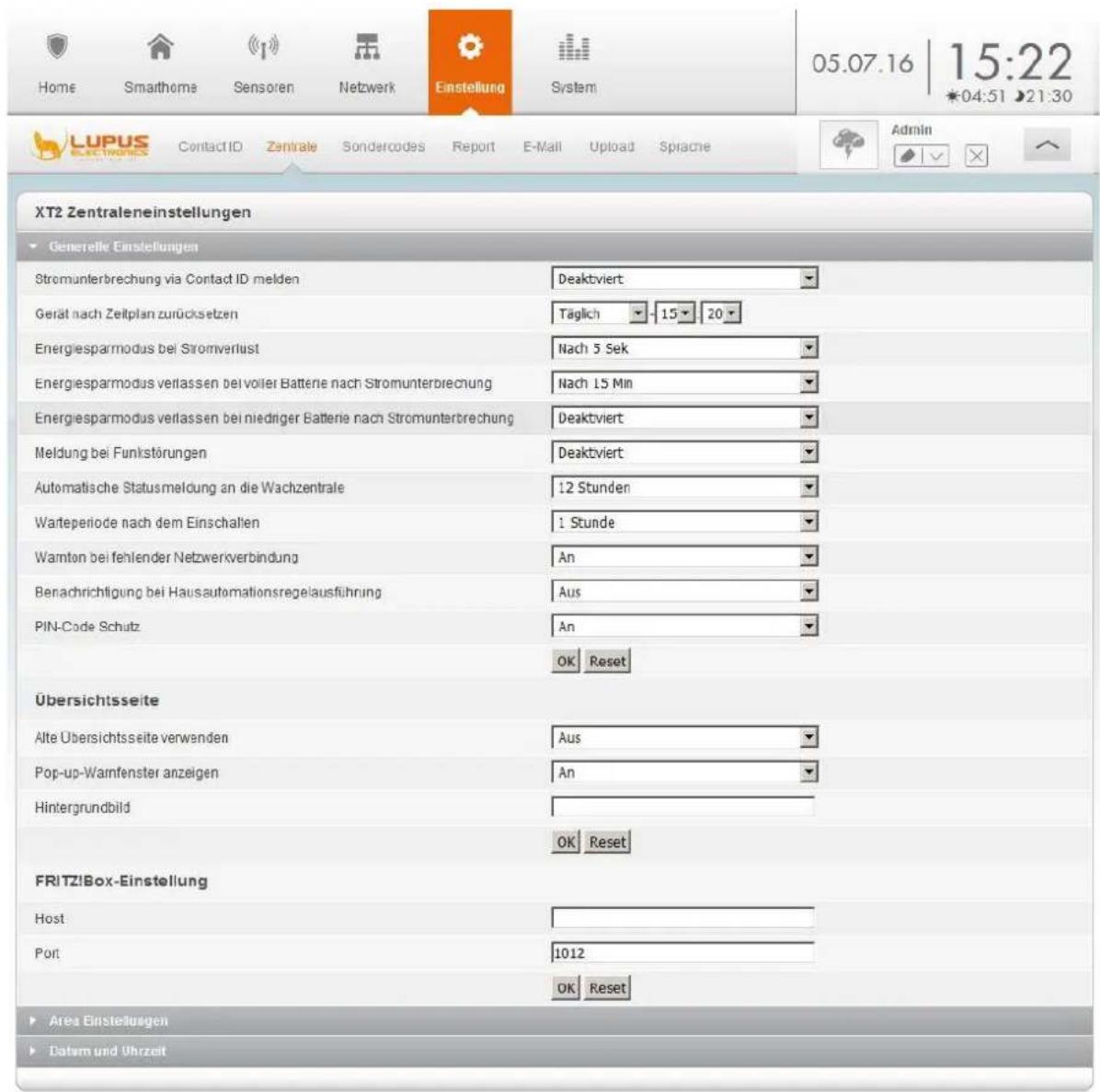
Generelle Einstellungen
• Stromunterbrechung via Contact ID melden
Geben Sie an, nach welcher Zeit bei einer Stromunterbrechung, die Zentrale den Stromverlust via Contact ID melden soll.
• Gerät nach Zeitplan zurücksetzen
Mit dieser Funktion können Sie einen regelmäßigen Neustart der Alarmanlage planen.
- Energiesparmodus bei Stromverlust
Geben Sie an, nach welcher Zeit bei einer Stromunterbrechung, die Zentrale in den Energiesparmodus gehen soll. Im Alarmfall wird dieser sofort beendet.
- Energiesparmodus verlassen bei voller Batterie nach Stromunterbrechung
Geben Sie an, nach welcher Zeit nach Stromunterbrechung, die Zentrale den Energiesparmodus wieder verlassen soll, wenn der Batteriestatus normal ist.
- Energiesparmodus verlassen bei niedriger Batterie nach Stromunterbrechung
Geben Sie an, nach welcher Zeit nach Stromunterbrechung, die Zentrale den Energiesparmodus wieder verlassen soll, wenn der Batteriestatus niedrig ist.
- Meldung bei Funkstörungen
Aktivieren Sie diese Funktion (Ab 1 oder 2 Minuten) wenn die Zentrale eine Funkstörung per Mail, SMS oder Contact ID melden soll. Ein akustischer Alarm erfolgt nicht.
- Automatische Statusmeldung an die Wachzentrale
Geben Sie an, in welchen Zeitabständen die Zentrale eine Statusmeldung an die Wachzentrale schicken soll. Diese erkennt so, dass die XT2 (Plus) „online“ ist.
- Warteperiode nach dem Einschalten
Geben Sie an, wie lange die Zentrale mit der ersten Statusmeldung an die Wachzentrale nach dem Einschalten mindestens warten soll.
- Warnton bei fehlender Netzwerkverbindung
Geben Sie an, ob Sie bei deaktiviertem bzw. nicht genutztem Netzwerkanschluß einen regelmäßigen Warnton hören möchten oder nicht.
- Benachrichtigung bei Hausautomationsregelausführung
Mit aktivierter Funktion können Sie eine Nachricht per ContactID, Mail, SMS, Telefon oder Push Notification über ausgelöste Automationsregeln erhalten. Zusätzlich ist es notwendig die Bedingung „Automationsregel“ im jeweiligen Dropdown-menü (unter Bedingung) aktiviert zu haben.
- Shop-Funktion
Diese Einstellung ist in Entwicklung und hat derzeit noch keine Funktion.
• PIN-Code Schutz
Aktivieren Sie diese Einstellung und wird anschließend über ein Keypad fünfmal ein falscher PIN-Code eingegeben ist das Keypad für die nächsten 15 Minuten gesperrt und nimmt keine Eingaben mehr an!
Übersichtsseite
- Alte Übersichtsseite verwenden
Möchten Sie die neue Startseite (Grid) unter Home → Übersicht nicht nutzen, sondern nach wie vor die alte Startseite, stellen Sie die Option auf „An“.
• Pop-up Warnfenster anzeigen
Wurde diese Funktion aktiviert erscheint nachdem einloggen oder aktualisieren des Webservers (F5) ein Popup Fenster falls Probleme (z.B. Batterie schwach, Sabotagekontakt offen, Sensor nicht gefunden...) mit Sensoren erkannt wurden. Das Popup Fenster kann über das X rechts oben geschlossen werden.
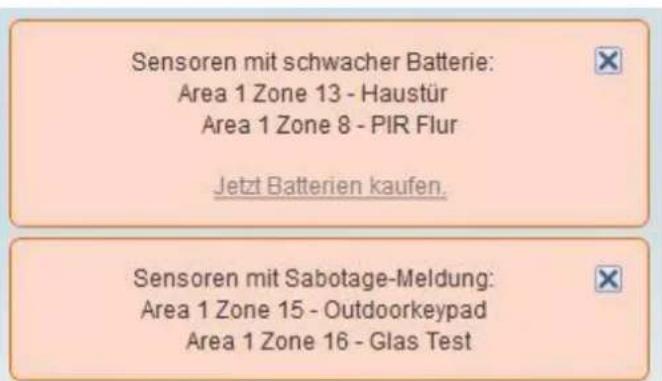
- Hintergrundbild
Es ist möglich ein Hintergrundbild für den Webbrowser der Zentrale festzulegen. Hierfür ist es notwendig eine URL mit Bild Pfad anzugeben.
Fritz!Box-Einstellung
Es ist möglich Ihre Alarmanlage mit der Telefonfunktion einer Fritz!Box zu verbinden um z.B. bei einem Telefonanruf eine Aktion (Home Automation) auszuführen.
- Host
Tragen Sie hier die IP Adresse der Fritz!Box in Ihrem Netzwerk ein. Zum Beispiel: 192.168.123.1
- Port
Tragen Sie hier den Kommunikations Port Ihrer Fritz!Box Telefonanlage ein. Der Standard Port lautet 1012.
Im Menü „Smarthome“ → „Automation“ ist es nun möglich eine Bedingung „Fritz!Box Telefonat“ auszuwählen und dadurch eine Aktion ausführen zu lassen. Eine genauere Erklärung der Automationsregeln finden Sie im Kapitel „Home Automation“.

Area Einstellungen
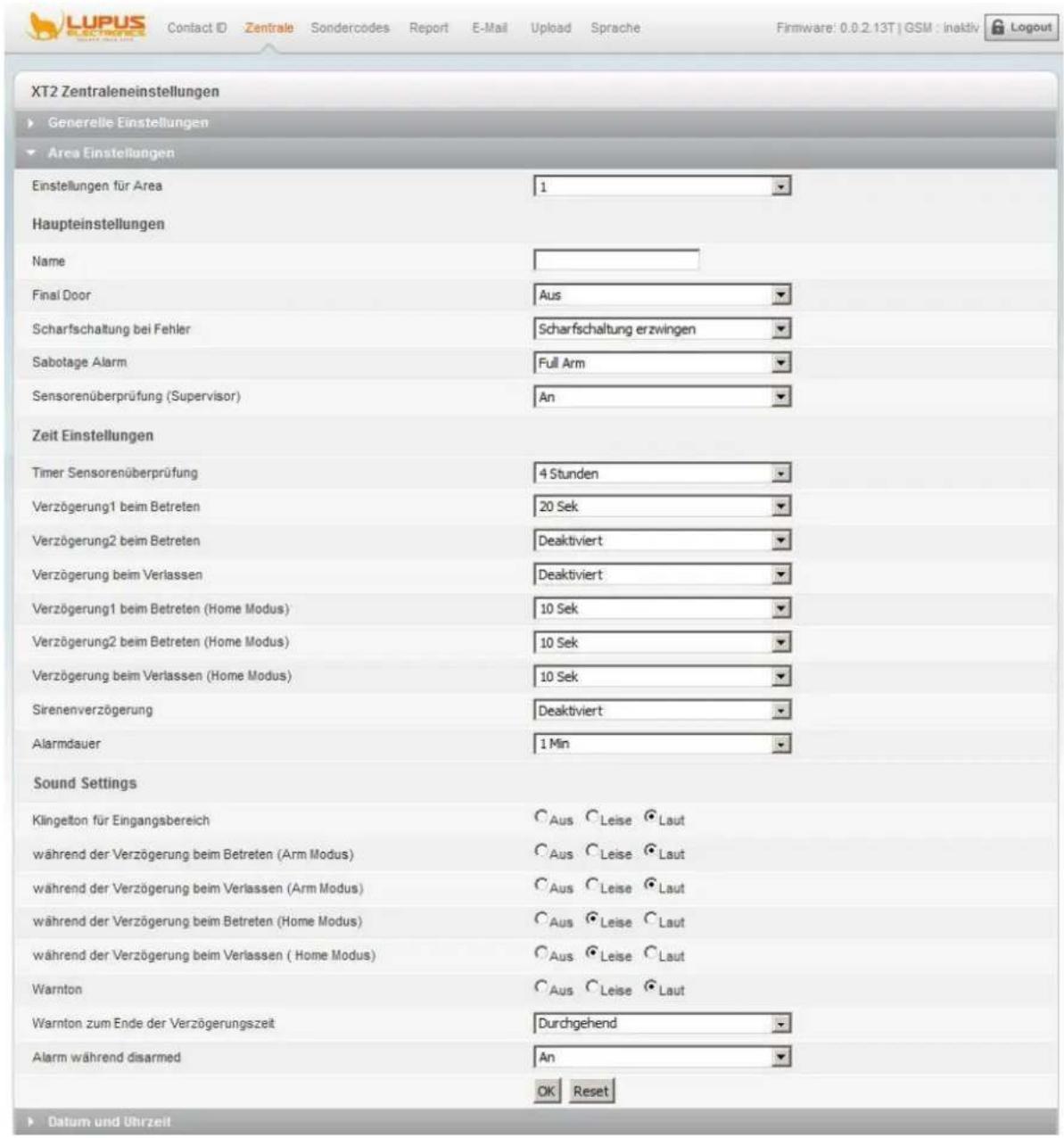
Einstellungen für Area
Geben Sie an, für welche Area die nachfolgenden Einstellungen gültig sein sollen.
Haupteinstellungen
- Name
Hier können Sie Optional die ausgewählte Area benennen, den Namen erhält man auch in einer Mail / SMS der Zentrale.
- Final Door
Aktivieren Sie diese Option, wenn der letzte noch als offen erkannte Türkontakt (mit eingestellter Verzögerungszeit) beim Schließen das System automatisch scharf schalten soll, obwohl die Verzögerungszeit noch andauern würde. Die eingestellte Verzögerungszeit wird beim Schließen des Kontaktes abgebrochen und die Anlage wird direkt scharfgeschaltet.
Sollte die Verzögerungszeit bereits abgelaufen sein können Sie evtl. noch geöffnete Fenster- Türkontakte auch nachträglich schließen ohne dass ein Alarm ausgelöst wird.
• Scharfschaltung bei Fehler
Bestätigen: Schalten Sie das System trotz Fehlern (Systemfehler, Batterien, Netzversorgung, Contact I, SMS, IP-PING, GSM, Geöffnete Melder bzw. genereller Status von Meldern) scharf, wird eine Fehlermeldung angezeigt und 2 kurze Töne ausgegeben – das System bleibt unscharf. Wenn Sie innerhalb von 10 Sekunden erneut scharfschalten, schaltet das System trotz der Fehler scharf.
Hinweis:
Eine Auflistung der „Fehler“ erfolgt im Menü „Zentrale“ → „XT2 Status“.
- Erzwingen: Das System wird direkt scharfgeschaltet. Egal ob Fehler im System sind (Sabotage, Batterie, Tür offen etc.).
- Sabotage Alarm
Full Arm: bei einem Sabotagealarm lösen die Sirenen nur im Full Arm Modus aus. In allen anderen (Disarm, Home1-3) bleiben die Sirenen stumm.
- Immer: die Sirenen lösen im Falle eines Sabotage-Alarms in jedem Modus aus.
- Sensorenüberprüfung (Supervisor)
Geben Sie an, ob die Zentrale den Status der Sensoren überprüfen soll.
Zeit Einstellungen
- Timer Sensorenüberprüfung
Die Zentrale erhält in regelmäßigen Abständen Statusinformationen der Sensoren. Sollte innerhalb dieser Zeit keine Statusmeldung erfolgen, wird die Zentrale dies protokolieren. Die Zeitabstände, in denen die Zentrale die Sensoren überprüfen soll, können Sie hier angeben.
- Verzögerung (1 und 2) beim Betreten
Wird das Haus betreten, wenn sich die LUPUSEC-XT2 (Plus) in der Scharfschaltung befindet, benötigen Sie möglicherweise einige Zeit, um z.B. den Code im Keypad einzugeben. Diese Zeit bis zur Alarmierung, kann hier angegeben werden. Allerdings ist diese Verzögerungszeit nur bei Sensoren mit aktivierter „Antwort-Eigenschaft“, (Siehe Kapitel „Sensor Editieren“) „Eingangsverzögerung 1 bzw. 2“ aktiv. Sensoren mit der Eigenschaft „Einbruchalarm Instant“ lösen sofort Alarm aus.
• Verzögerung beim Verlassen
Wenn Sie die Alarmanlage scharf schalten, um z.B. das Haus zu verlassen, benötigen Sie möglicherweise eine kurze Zeit, bis Sie die Tür wieder von außen verschlossen haben. Diese Verzögerungszeit bis zur Scharfschaltung kann hier angegeben werden. Nach der Verzögerungszeit ist die Alarmanlage Scharf gestellt.
Hinweis:
Zusätzlich muss in jedem Sensor (für jeden Modi) der Sensorliste welcher nicht während der Ausgangsverzögerungszeit Alarm auslösen soll der Haken „Ausgangsverzögerung beachten“ gesetzt sein. Beschrieben im Menü Sensor Editieren.
• Verzögerung 1 / 2 beim Betreten (Home Modi)
Wurde der Home-Modus aktiviert und ein Sensor mit eingestellter Home (1, 2 oder 3) Antwort → Eingangsverzögerung 1 / 2 wird ausgelöst, erfolgt erst nach der hier angegebenen Zeit ein Alarm. Dies gibt Ihnen genug Zeit die XT2 (Plus) zu entschärfen.
- Verzögerung beim Verlassen (Home Modi)
Wird der Home-Modus aktiviert, zum Beispiel über das Keypad, wird i.d.R. Zeit zum Verlassen der Räumlichkeiten benötigt. Diese Verzögerungszeit, bevor ein Alarm ausgelöst werden kann, wird hier eingestellt. Bitte beachten Sie auch hier den Hinweis unter dem Punkt „Verzögerung beim Verlassen“.
Hinweis:
Die Verzögerungszeiten beim Verlassen werden nicht nur durch das Keypad, sondern auch durch Fernbedienung, Tag Reader, Webbrowser, oder Smartphone App, aktiviert.
- Sirenenverzögerung
Ist diese Einstellung aktiviert, werden bei einem Einbruchalarm (Follow oder Instant) die interne und externe(n) Sirene(n) verzögert Alarm auslösen. Rauch-, Wasser-, Eingangsverzögerungs- Alarm usw. wird nicht verzögert ausgelöst.
- Alarmdauer
Dieser Punkt bezieht sich auf die Alarmdauer aller angelernten Sirenen. Wird ein Alarm ausgelöst und die Sirenen aktiviert, können Sie hier die maximale Alarmdauer angeben. Wird die Zentrale wieder unscharf gestellt geht der akustische Alarm aus.
Hinweise:
Sollte mit den Dip-Schaltern (SW3+4) in einer externen Sirene eine kürzere Alarmtondauer definiert sein, wie in diesem Menüpunkt, wird der Alarm der externen Sirene frühzeitig abgebrochen. Andersrum gilt auch, dass die Alarmtondauer einer externen Sirene frühzeitig mit der hier beschriebenen maximalen Alarmdauer abgebrochen wird, falls per Dip-Schalter (SW3+4) eine längere (maximale) Alarmierung hinterlegt wurde. Bei Alarmdauer „deaktiviert“ bleiben ebenfalls alle angelernten Sirenen aus.
Sound Settings
Diese Einstellungen beziehen sich auf die interne Sirene der Zentrale und zusätzlich angelernte externe Sirene(n). Allerdings kann nur die Lautstärke der internen Sirene geändert werden, externe Sirenen können nur an oder ausgestellt werden (ihre Lautstärke bleibt gleich laut). Es ist nicht möglich externe und interne Sirenen unabhängig voneinander zu konfigurieren.
• Klingelton für Eingangsbereich
Geben Sie die Lautstärke für den Klingelton an
- während der Verzögerung beim Betreten (Arm Modus)
Geben Sie die Lautstärke für das Signalisieren der Verzögerung beim Betreten an.
- während der Verzögerung beim Verlassen (Arm Modus)
Geben Sie die Lautstärke für das Signalisieren der Verzögerung beim Verlassen an.
- während der Verzögerung beim Betreten (Home Modus)
Geben Sie die Lautstärke für das Signalisieren der Verzögerung beim Betreten an.
- während der Verzögerung beim Verlassen (Home Modus)
Geben Sie die Lautstärke für das Signalisieren der Verzögerung beim Verlassen an.
- Warnton
Hier kann die Lautstärke des Warntons der Alarmanlage definiert werden wenn kein Netzwerkkabel an die Zentrale angeschlossen wurde.
- Warnton zum Ende der Verzögerungszeit
Geben Sie an wie viel Sekunden Sie von dem Ende der zuvor definierten Verzögerungszeiten (sieh oben), hören möchten.
Beispiel:
Haben Sie hier 5 Sekunden angegeben, wird nur in den letzten 5 Sekunden, der Warnton (Countdown) ausgegeben. Wurde Durchgehend aktiviert werden Sie über die komplette Verzögerungszeit einen Warnton hören.
- Alarm während disarmed
Diese Option ist standardmäßig „An“. Mit Ihr ist es möglich das die interne Sirene der Zentrale + zusätzlich angelernte externe Sirenen einen akustischen Alarm auslösen können obwohl die Zentrale unscharf (disarmed) ist. Es zählt jeder Alarm dazu der nicht still ist, wie z.B. Panikalarm oder 24H Rauchalarm. Welche Sensoren auf 24H Alarm eingestellt sind sehen Sie unter Sensoren → Liste → Alarm Übersicht. Möchten Sie nur per Mail, SMS, Contact ID informiert werden, aber nicht akustisch, stellen Sie die Option auf „Aus“.
Datum und Uhrzeit
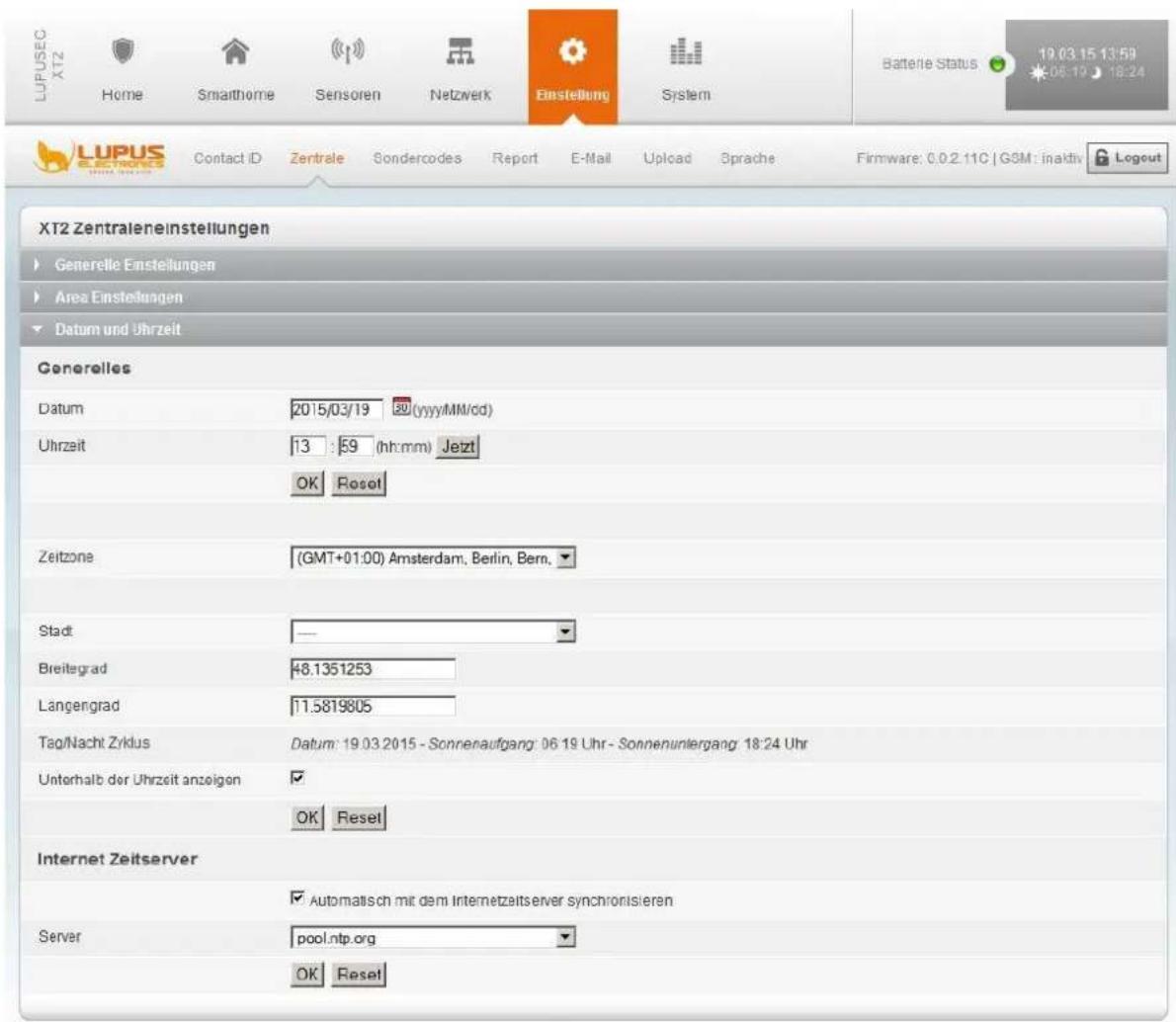
© 2014 Lupus-Electronics GmbH
Generelles
- Datum
Geben Sie hier das aktuelle Datum (YYYY/MM/DD) an.
- Uhrzeit Hier können Sie die aktuelle Uhrzeit eintragen (HH:MM). Mit einem Klick auf „Jetzt“ wird die aktuelle Uhrzeit Ihres PC'-s verwendet.
- Zeit-Zone Geben Sie hier die Zeitzone an, in der Sie sich aktuell befinden. In Deutschland wird GMT+1 verwendet.
- Stadt Hier können Sie die Ihnen nächst liegende Stadt per Drop-Down auswählen um den aktuellen Sonnenauf- und Sonnenuntergangszeitpunkt zu erhalten. Diese Zeitpunkte können im Automationsmenü ausgewählt werden!
Breitengrad / Längengrad
Alternativ zur Städteauswahl können Sie hier Ihre genauen Koordinaten eintragen um den Sonnenauf- und Sonnenuntergangszeitpunkt auf die Minute genau zu erhalten.
Tag/Nacht Zyklus
Hier wird der aktuelle Sonnenauf- und Sonnenuntergangszeitpunkt des heutigen Tages angezeigt.
☐ Unterhalb der Uhrzeit anzeigen
Ist diese Option aktiviert sehen Sie rechts oben in der Browseroberfläche den Sonnenauf- und Sonnenuntergangszeitpunkt des heutigen Tages angezeigt.
Internet Zeitserver
Automatische Synchronisation mit Internetzeitserver
Wenn Sie diese Option aktivieren, wird die Uhrzeit der LUPUSEC-XT2 (Plus) in regelmäßigen Zeitabständen mit dem angegebenen Internetzeitserver (falls erreichbar) abgeglichen.
Server
Wählen Sie aus der Liste einen Zeitserver aus, mit dem die aktuelle Zeit abgeglichen werden soll.
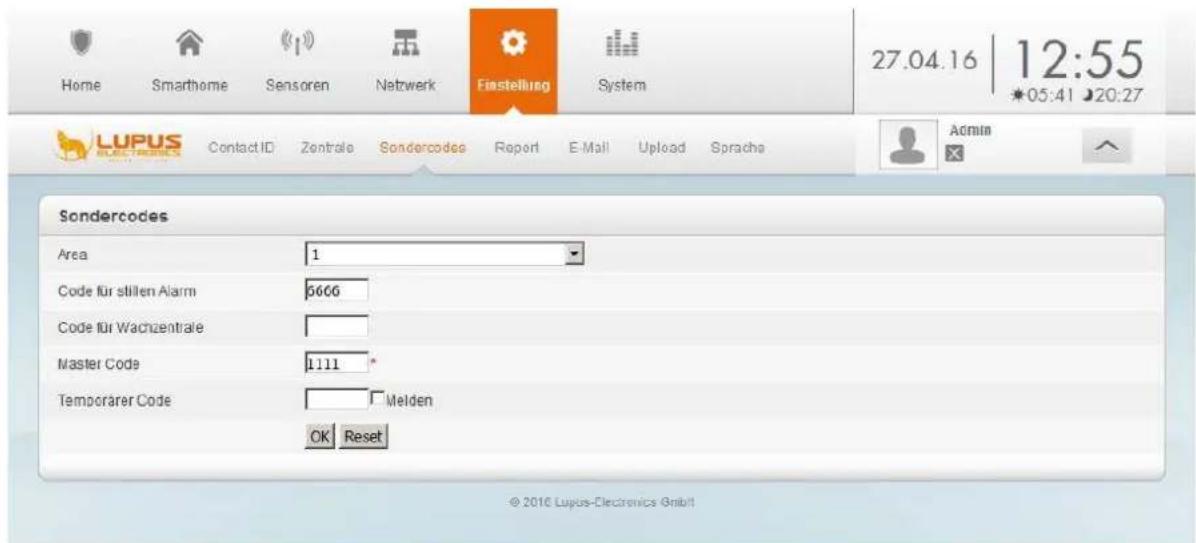
Im Menü „Sondercodes“ der LUPUSEC-XT2 (Plus) können Sie verschiedene Codes für die Keypad Tasteneingabe hinterlegen.
- Area
Geben Sie an für welche Area die nachfolgenden Codes gültig sein sollen.
• Code für stillen Alarm
Müssen Sie unter Zwang den Code eingeben, können Sie anstelle Ihres Standard-PIN-Codes den Code für den stillen Alarm eingeben. Dieser wird den akustischen Alarm—falls aktiv—beenden und dennoch weiterhin über die Benachrichtigungskanäle Alarme aussenden. Das bedeutet, alle Alarmierungsmethoden (E-Mail, SMS oder Contact ID) bleiben oder werden aktiviert.
• Code für Wachzentrale
Geben Sie einen Code für die Wachzentrale an.
- Master Code
Hat derzeit keine Funktion.
- Temporärer Code
Mit diesem Code ist es möglich einmalig die Alarmanlage unscharf und oder scharf (bzw. auf home) zu stellen. Wenn Sie die Anlage mit diesem Code zuerst scharf oder auf home stellen wird der Temporäre Code gelöscht. Beim unscharf schalten wird der Code zwar nicht aus der Liste gelöscht, kann allerdings nicht mehrfach zum unscharfschalten eingesetzt werden. Haken Sie die Option „Melden“ an, wenn bei Verwendung des Codes via Contact ID benachrichtigt werden soll.
Geben Sie in diesem Menü an, ob Sie die Zentrale bei Alarm, Statusänderungen oder bei allen Events Benachrichtigen soll. Hier können Sie zwischen den Optionen SMS Versand via GSM / Internet oder Telefonanruf (über Sim-Karte) wählen.
Sie können auch mehrere Wege parallel verwenden, um die Ausfallsicherheit zu erhöhen.

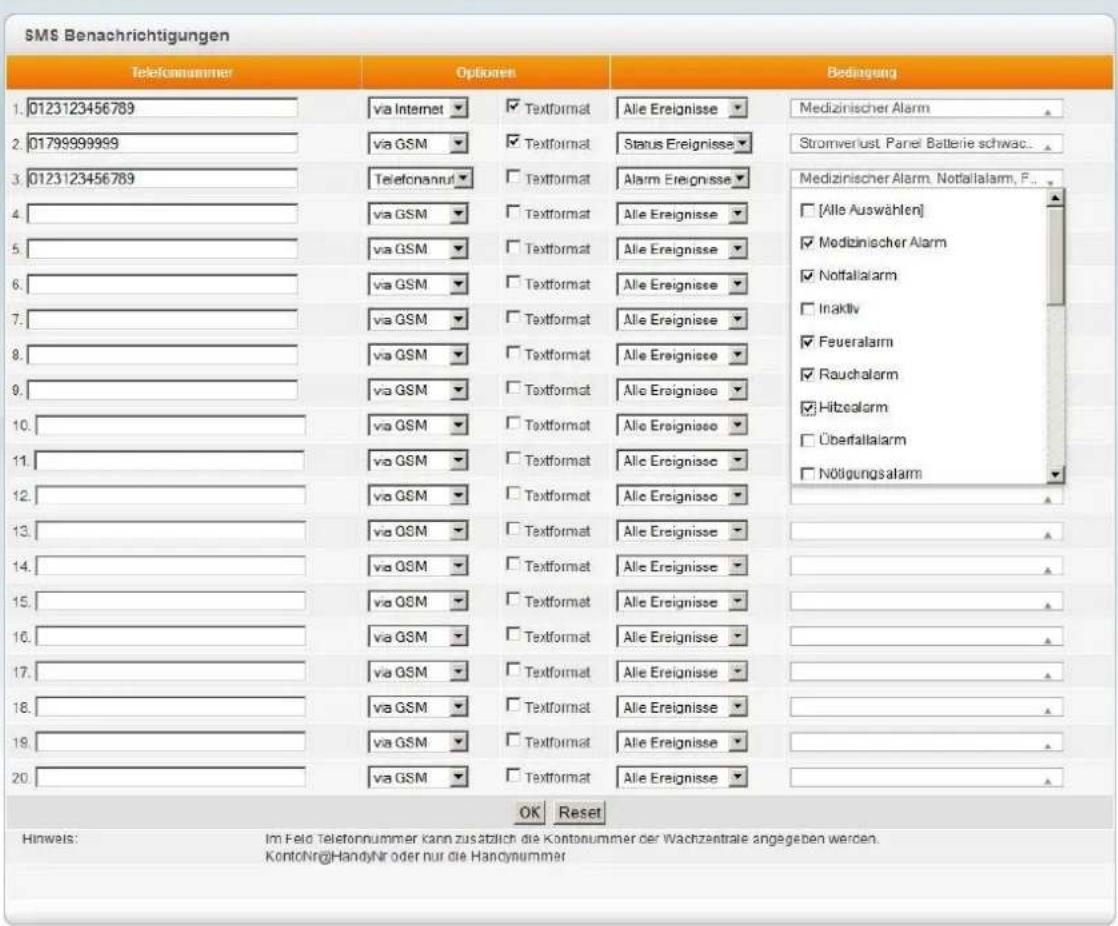
Insgesamt können Sie 20 Empfänger angeben. Um diese Funktion zu nutzen, müssen Sie zunächst für den Versand über das Internet ein Konto bei SMSTrade anlegen oder für den Versand über das GSM Modul eine SIM-Karte ohne SIM Lock (mit deaktivierter PIN Abfrage) mit ausreichend Guthaben installiert haben. Weitere Informationen finden Sie im Kapitel „Netzwerk → GSM & SMS“.
- Telefonnummer
Geben Sie hier eine gültige Telefonnummer an, die eine SMS/Anruf erhalten soll. Falls es sich dabei um die Nummer einer Wachzentrale handelt, geben Sie davor Ihre Kontonummer an (Bsp.: 1234@0177123456).
- Optionen
„via GSM“ (SIM-Karte) →SMS-Alarmierung via GSM Modul.
„via Internet“ (LAN Verbindung) →SMS-Alarmierung via SMS-Trade.de
„Telefonanruf“(SIM-Karte) → Telefonanruf via GSM Modul
- Textformat
Haken Sie „Textformat“ an, wenn die SMS an einen Empfänger im Textformat gehen soll (Bsp.: Area 1, Zone 12 Küchentür: Einbruch). Ist der Haken nicht gesetzt, wird die Meldung im ContactID Format versendet.
(Bsp.: 1234 18143154611). Weitere Erläuterungen zum Contact ID Format finden Sie am Ende dieser Anleitung
Hinweis:
Mit der Option Anruf aktiviert ist es nicht notwendig Textformat zu aktivieren.
- Bedingung
Hier können Sie über ein Dropdown Menü angeben, ob die XT2 (Plus) nur bei Status Ereignissen, Alarm Ereignissen oder allen Ereignissen eine SMS verschicken soll. Zusätzlich können die gewählten Ereignisse im ganz rechts befindlichen Dropdown Menü noch genauer spezifiziert werden. Dieses Menü filtert aus, sobald ein Ereignis angehakt ist werden bei allen nicht angehakten Ereignissen keine Nachrichten verschickt. Wird kein Haken bei einer
„Bedingung“ gesetzt wird nicht ausgefiltert und bei jeder möglichen Bedingung eine Nachricht verschickt.
Beispiel:
Um eine SMS nur bei einem medizinischen Alarm über das Internet zu versenden geben Sie folgenden Beispiel-Befehl ein (gültiges, aufgeladenes SMSTrade.de Konto nötig):
Telefonnummer: 0177123456 „Via Internet“ „Textformat“ „Alle
Ereignisse“ „Medizinischer Alarm“.
Hinweis:
Bei den meisten Mobiltelefonen wie iPhone oder Samsung Galaxy können Sie den Ton für SMS-Mitteilungen die Lautstärke, sowie die Anzahl an Wiederholungen der akustischen Mitteilung einstellen. So können Sie sicher gehen, dass keine Benachrichtigung verpasst wird.
Die LUPUSEC-XT2 (Plus) kann im Alarmfall E-Mails versenden. Diese können Sie an den Wachdienst sowie an Ihre privaten E-Mail Adressen versenden. Bitte beachten Sie, dass die Zeitspanne zwischen Senden und Empfangen einer Benachrichtigungs-Email externen technischen Bedingungen unterliegt, wie z.B. der Netzauslastung o.ä. und kann teilweise stark variieren.
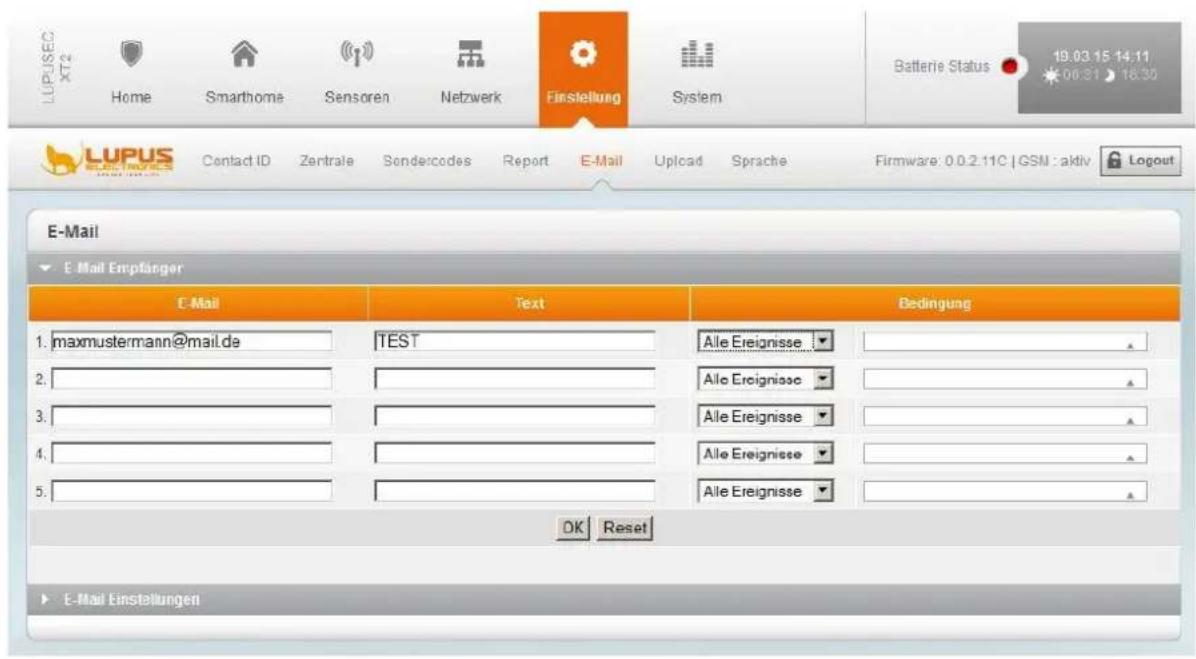
E-Mail Empfänger:
Unter E-Mail Empfänger geben Sie in max. 5 Zeilen die Empfangs E-Mail, einen optionalen Text und eine Bedingung (bei welchen Ereignissen die E-Mails versandt werden sollen) an.
Beispiel:
Um bei allen Ereignissen eine Mail zu empfangen ohne Ereignisse zu filtern: E-Mail: maxmustermann@mail.de, Text: TEST, „Alle Ereignisse“, nicht weiter gefiltert.
E-Mail Einstellungen:
Hier werden die Kontoinformationen des verwendenden Mailanbieters hinterlegt.
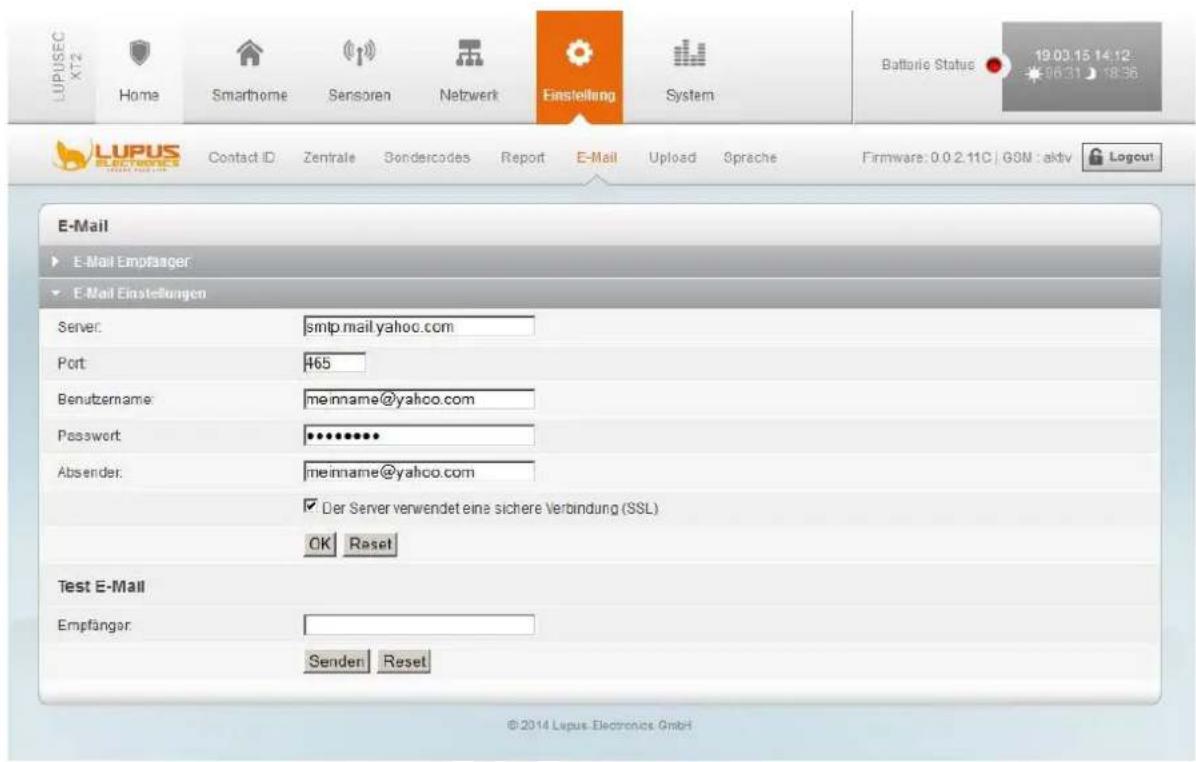
- Server
Hier werden die SMTP Einstellungen (z.B. smtp.mail.yahoo.com) des verwendeten E-Mail Anbieters eingetragen. Diese erfahren Sie entweder direkt von Ihrem Mail-Anbieter oder z.B. mit Hilfe eines Suchanbieters (Google, Yahoo etc.).
- Port
Geben Sie hier den Port Ihres SMTP-Servers an (Standard Port 25).
- Benutzername
Geben Sie Ihren E-Mail-Benutzernamen an (z.B. meinname). Oftmals wird hier auch die komplette E-Mailadresse angegeben.
- Password
Geben Sie das Kennwort Ihres E-Mai-Kontos an.
Hinweis:
Folgende Sonderzeichen sind nicht zulässig: €°ßäöü‘μ²³’^|<>
- Absender
Geben Sie Ihre komplette Absender E-Mail-Adresse ein.
- SSL
Die meisten E-Mail-Anbieter verwenden sichere Verbindungen (SSL). Haken Sie in diesem Fall die Option an. Beachten Sie, dass sich anschließend auch der verwendete Port (meist in 465) ändert.
Test E-Mail:
Mit dieser Funktion können Sie testen, ob die Angaben Ihrer Kontodaten korrekt sind.
Die E-Mail-Adresse wird nicht dauerhaft gespeichert. Mit „Senden“ wird die E-Mail abgeschickt.
Beispiel mit einem T-Online-Konto:
SMTP-Einstellungen
Server: securesmtp.t-online.de
SMTP-Port 465
Benutzername: Ihre T-Online Mail-Adresse
Passwort: Ihr T-Online Mail-Password (nicht das Passwort des Kundencenters!)
Absender: Ihre T-Online Mail-Adresse
SSL: anhaken
Beispiel mit einem GMAIL-Konto:
SMTP-Einstellungen
Server: smtp.gmail.com
SMTP-Port 465
Benutzername: Ihre Gmail Mail-Adresse
Passwort: Ihr Gmail Passwort
Absender: Ihre Gmail Mail-Adresse
SSL: anhaken
Bei GMAIL ist es notwendig im Gmail Konto die Option „Zugriff weniger sicherer
Apps auf Ihr Konto zulassen“ zu aktivieren um den Mailversand durch die Alarmanlage zu ermöglichen.
Hinweise:
- Nicht alle E-Mail-Anbieter unterstützen das Versenden von Emails durch Fremdanwendungen/Geräte wie der Alarmanlage. Folgende Anbieter wurden erfolgreich getestet: T-Online, Gmail, Hosteurope und Yahoo.
- Für die Eingabe der E-Mail Einstellungen (Server, Benutzername, Passwort, Absender) können jeweils bis zu maximal 30 Zeichen verwendet werden!
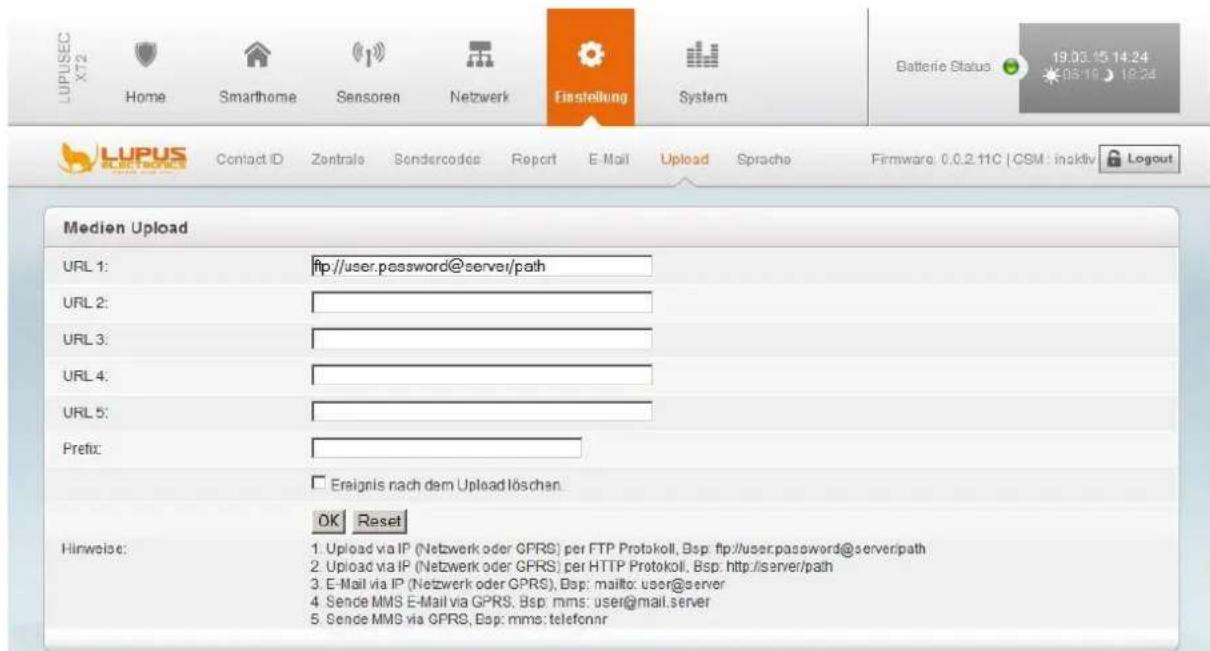
Im Menü Upload können Sie die von den PIR Netzwerkkameras aufgenommenen Bilder auch direkt per E-Mail versenden oder auf einen FTP-Server hochladen. Geben Sie hierzu eine E-Mail-Adresse an oder eine Adresse eines FTP-Servers.
Beispiel:
- FTP: ftp://benutzer:passwort@server/pfad
- Mail: mailto:benutzer@abc.com
Setzen Sie einen Haken bei „Ereignis nach dem Upload löschen“, wenn die Bilder der PIR-Kameras nach dem FTP-Upload von der XT2 (Plus) gelöscht werden sollen. Speichern Sie die Einstellungen mit OK oder verwerfen Sie die Änderungen mit Reset.
Sprache
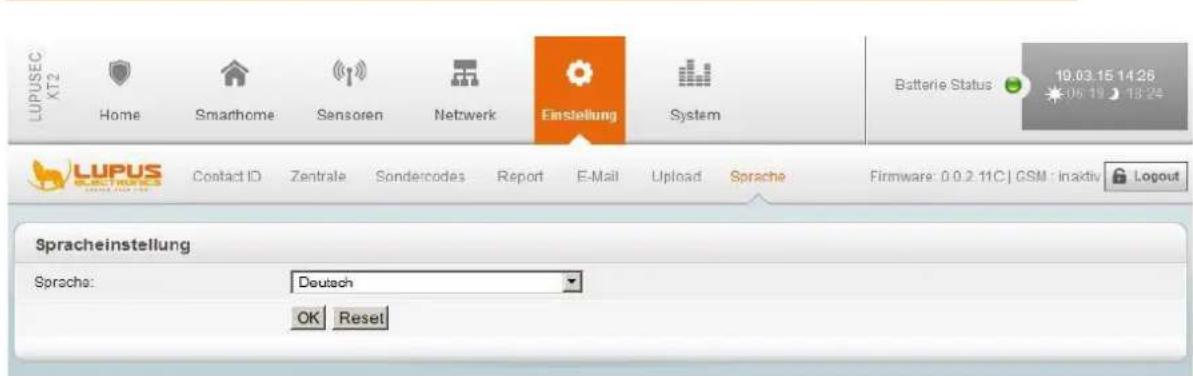
Im Menü Sprache können Sie die eingestellte Sprache der XT2 (Plus) umstellen, beim Drücken auf OK wird die geänderte Sprache sofort und ohne Neustart der Zentrale übernommen. Es kann zwischen Deutsch, Englisch, Französisch, Spanisch und Italienisch gewählt werden. Die Sprache wird nur geändert im gerade genutzten Webinterface. Standardmäßig ist Deutsch als Sprache hinterlegt.
Hier befinden sich alle zusätzlichen Systemeinstellungen, um Benutzernamen umzubenennen, Passwörter zu ändern, die Einstellungen der Zentrale zu sichern, ein Firmware Update (nur Admin) durchzuführen und sich die Logbücher der XT2 (Plus) anzusehen.
Passwort
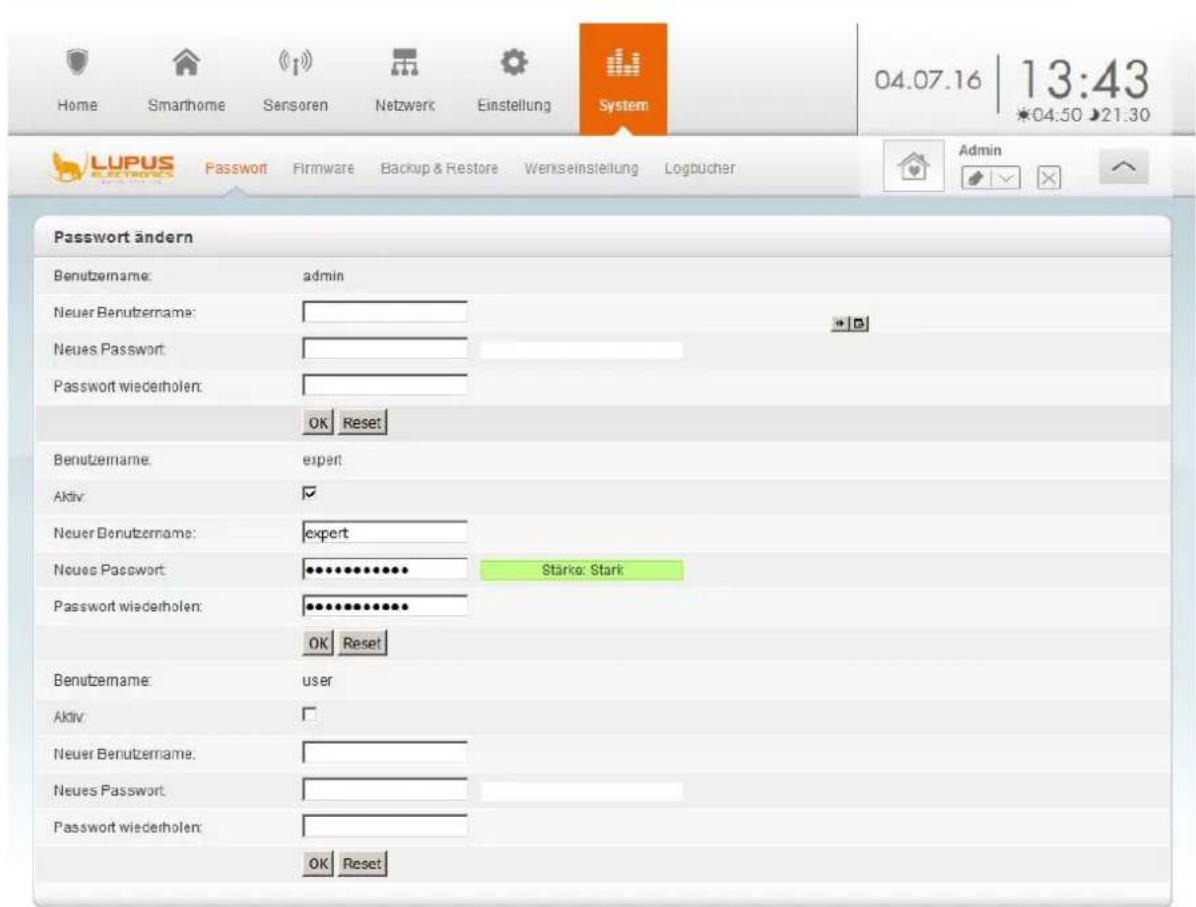
Zusätzlich zu dem „Admin“ Zugang gibt es noch zwei weitere Benutzer „expert“ und „user“ welche mit dem jeweiligen Menüpunkt „Aktiv“ aktiviert werden können. Im Menü Passwort können Sie das Kennwort des angemeldeten Benutzers ändern. Der „Admin“ kann alle Benutzernamen und dazugehörigen Passwörter ändern. Jeder Benutzer hat unterschiedliche Berechtigungen.
Die werkseitig eingestellten Standardzugänge lauten:
- Benutzernamen: admin, Passwort: admin1234
Der „admin“ kann alle Einstellungen der XT2 (Plus) konfigurieren, nur er kann Netzwerkeinstellungen und die Systemeinstellungen (Firmware, Backup, Werkseinstellung) verändern.
- Benutzernamen: expert, Passwort: expert1234
Der Benutzer „expert“ hat alle nötigen Rechte für die Bedienung der Alarmanlage (Sensoren hinzufügen / konfigurieren, scharf / unscharf schalten der Anlage). Der Benutzer kann weder Netzwerk noch Systemeinstellungen konfigurieren.
- Benutzernamen: user, Passwort: user1234
Der „user“ hat nur Darstellungsrechte aber nicht die Möglichkeit Einstellungen der Zentrale zu ändern (auch nicht scharf / unscharf schalten).
Hinweis:
- Beim ersten Aufruf mit den jeweiligen Standardzugangsdaten werden Sie aufgefordert Ihr Passwort zu ändern damit Ihr System sicher vor Manipulation ist!
- Der Benutzernamen und das Passwort dürfen (jeweils) minimal 3 Zeichen und (addiert) maximal 23 Zeichen lang sein.
- Der Benutzernamen darf nur aus Groß- und Klein- Buchstaben sowie aus Zahlen bestehen.
• Leerzeichen sind generell nicht möglich zu verwenden. - Folgende Zeichen sind im Passwort möglich: Zahlen, Groß- und Klein-Buchstaben sowie folgende Sonderzeichen: \$/(=?@.-;:_{[\<.
Das Menü Firmware-Update steht nur zur Verfügung, wenn Sie mit dem „Admin“-Benutzerkonto“ angemeldet sind. Hier können Sie die Systemsoftware, die Sensoren Firmware und die Sensorsoftware aktualisieren.
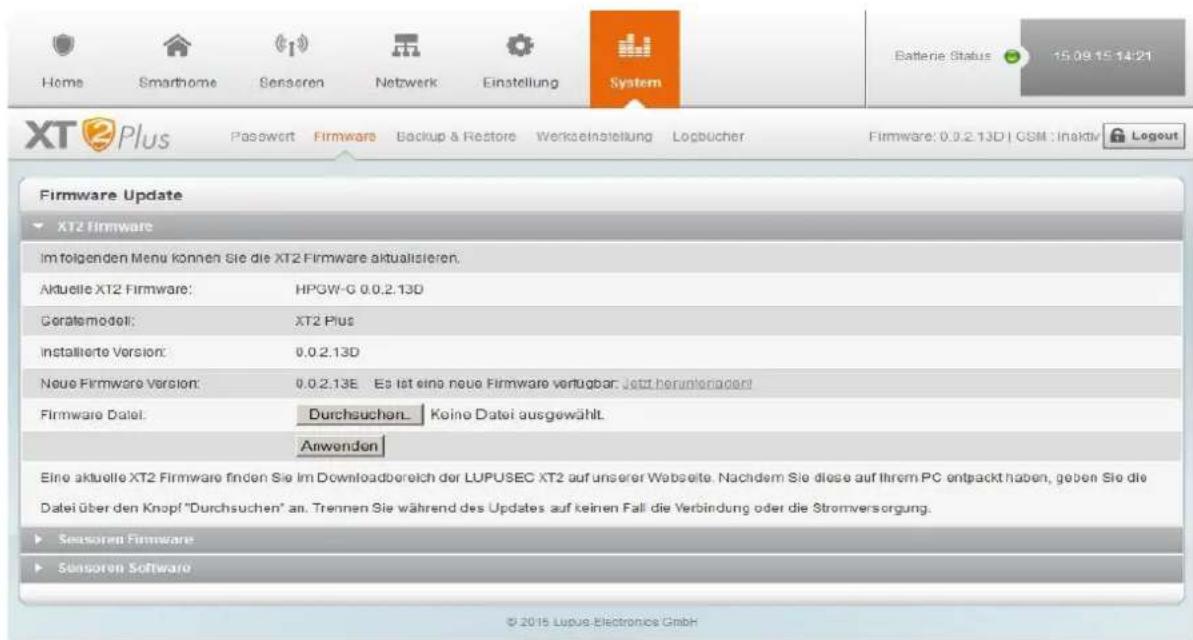
Die ZIP-Datei mit der aktuellen Firmware finden Sie auf unserer Webseite unter www.lupus-electronics.de und dem Downloadbereich der XT2 (Plus) Zentrale. Bitte Achten Sie darauf, dass es eine unterschiedliche Firmware für die XT2 und XT2 Plus Zentrale gibt! Ab Firmwareversion „0.0.2.13E“ sieht man auf einem Blick welche Firmware auf der XT 2 (Plus) Zentrale aufgespielt wurde (Installierte Version) und welches die aktuellste Firmware ist (Neue Firmware Version). Sollte eine neuere Firmware als die bereits installierte verfügbar sein, kann man über die Weboberfläche direkt die neuste Firmwaredatei mit „Jetzt herunterladen!“ auf seinem Rechner speichern.
Für das aktualisieren der Firmware, drücken Sie nach dem Herunterladen und entpacken (mit Winzip, Winrar oder 7-Zip) der aktuellen Firmware-Datei auf „Durchsuchen“ und geben Sie dann die entpackte Firmware-Datei für die LUPUS XT2 (Plus) Alarmanlage auf Ihrem PC an.
Achtung: Klicken Sie NUR EINMAL auf Anwenden! Halten Sie sich an den „ACHTUNG! ZUERST LESEN“-Text die der Firmware beiliegt. Während des Updateprozesses darf auf keinen Fall die Verbindung unterbrochen werden. Führen Sie kein Update über das Internet oder über WLAN durch! Warten Sie bis die Zeit (ca. 1-2 Minuten) abgelaufen ist, bevor Sie eine weitere Aktion am PC vornehmen. Updates erfolgen stets auf eigene Gefahr.
Derzeit werden weder extra Sensoren-Firmware noch -Software benötigt, sollte sich dies ändern wird eine Beschreibung der Menüpunkte folgen.
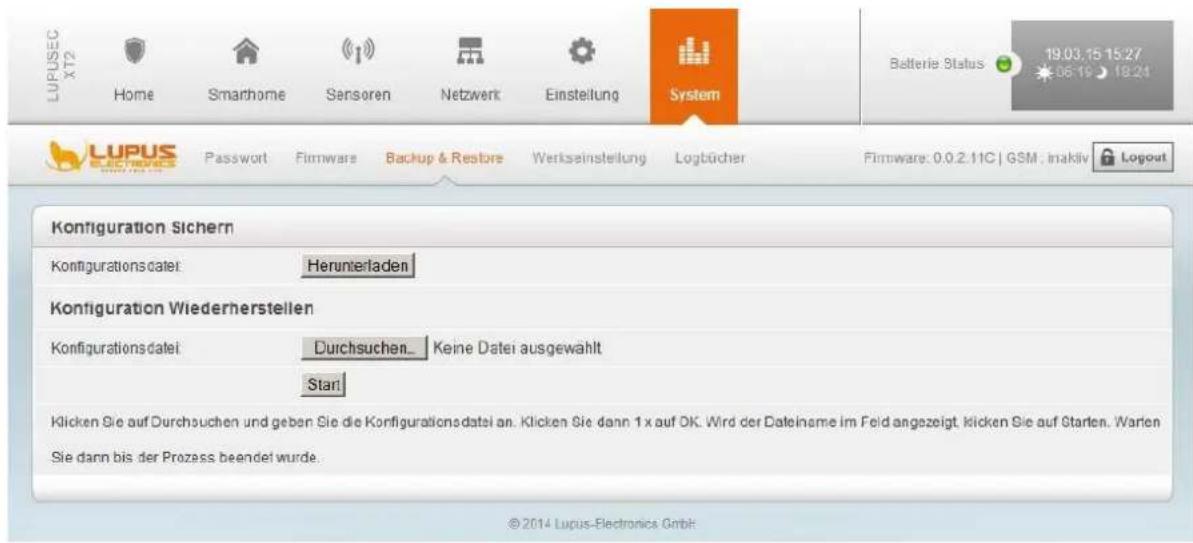
- Konfigurationsdatei Sichern
Hier können Sie eine „BIN“-Datei, die alle XT2 (Plus) Einstellungen (Sensoren Liste, Konfiguration) enthält sichern.
- Konfigurationsdatei Wiederherstellen
Um eine Konfigurationsdatei zu laden wählen Sie die Datei über „Durchsuchen“ aus und klicken anschließend auf „Start“. Nach einem Neustart werden alle Einstellungen übernommen.
- Werkseinstellungen
In diesem Menü können Sie die Einstellungen der Zentrale auf Standard zurücksetzen (Software Reset).
- Falls die Netzwerkeinstellungen beibehalten werden sollen, klicken Sie die Option „Netzwerkeinstellungen beibehalten“ an.
- Möchten Sie die Sensoren nicht aus der Konfiguration löschen haken Sie den Punt „Geräteliste behalten“ an.
Hinweise:
- Wir empfehlen eine Konfigurationsdatei der XT2 (Plus) Einstellungen zu speichern, nachdem alle Sensoren angelernt wurden.
- Es ist nicht möglich die Konfiguration von ZigBee Geräten zu sichern. Diese müssen nach einem Reset immer wieder neu eingelernt werden. Eine genaue Auflistung der Sensor Typen (RF oder ZigBee) finden Sie im Kapitel „Übersicht der Sensoren Kompatibilität“.
- Einen Hardware Reset inklusive Löschen aller verbundenen Sensoren erfolgt folgendermaßen: Die XT2 (Plus) komplett vom Strom trennen (Netzteil entfernen und Notstrom Akku an der Rückseite deaktivieren), hält anschließend den „Learn Button“ auf der Rückseite des Gerätes gedrückt und steckt das Netzteil der Zentrale wieder ein. Nach ca. 30-40 Sekunden flackern alle 3 Status LEDs der XT2 (Plus), den „Learn Button“ wieder loslassen und warten bis die Zentrale neu gestartet ist. Die Zentrale ist jetzt zurückgesetzt.
Im Logbuch der LUPUSEC-XT2 (Plus) sehen Sie Information über den Startvorgang des Systems sowie alle Netzwerkzugriffe und Statusmeldungen der Netzwerkdienste.
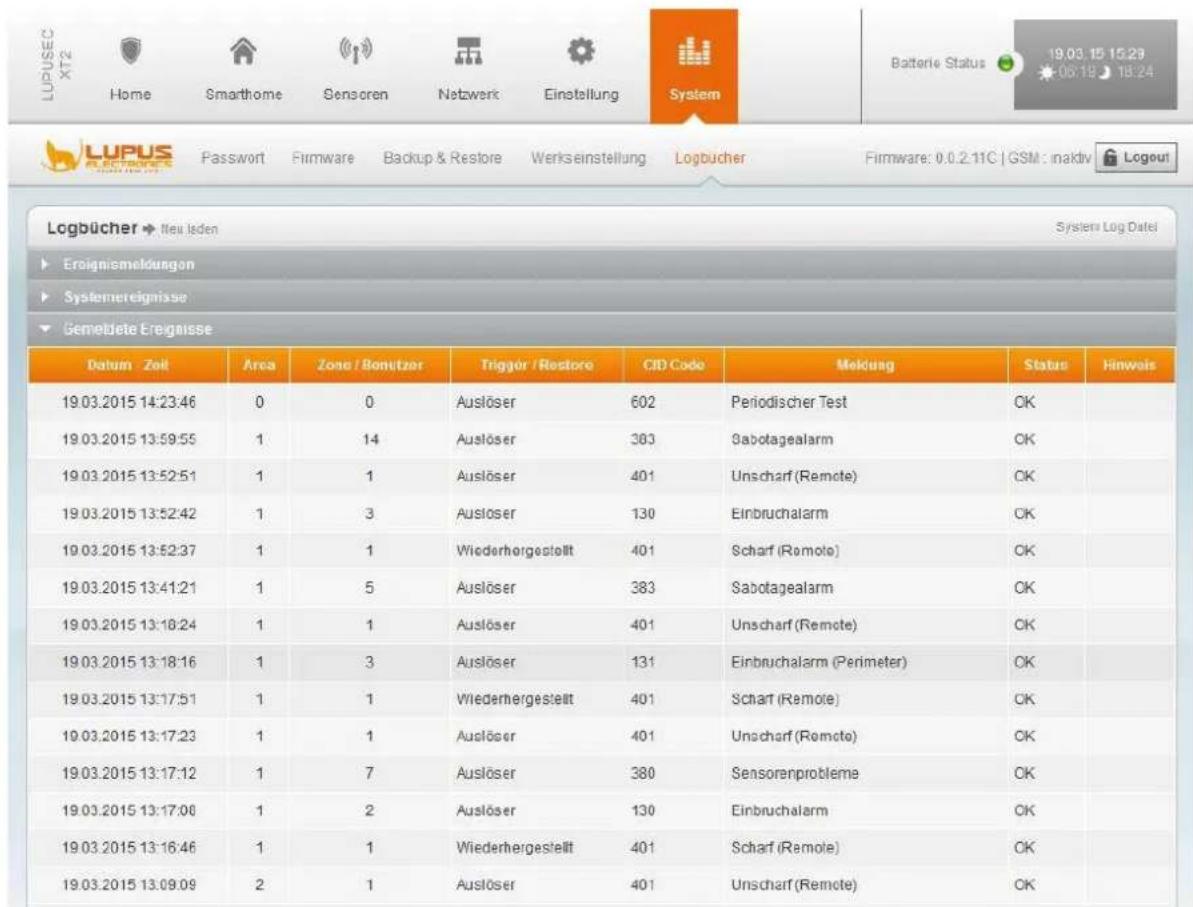
Ereignismeldung:
Hier finden Sie alle wichtigen Sensor- und Systemmeldungen.
Systemereignisse:
Hier werden alle wichtigen Systemereignisse, insbesondere Fehlermeldungen, gelistet.
Gemeldete Ereignisse:
Hier finden Sie alle Berichte, die per Contact-ID versendet worden sind.
Die LUPUSEC-XT2 (Plus) ermöglicht es Ihnen den Status des kompletten Systems über das Internet oder Ihr iPhone / iPad oder Android-Telefon abzurufen und einzustellen. Selbst die Bilder Ihrer LUPUS Kameras oder Rekorder können über eine zentrale Schnittstelle angezeigt werden.
Um den Zugriff auch über das Internet herstellen zu können sollten Sie vorab folgende Punkte kontrollieren:
- Ist die Alarmanlage bereits mit Ihrem Internet-Router verbunden und haben Sie Zugriff von Ihrem lokalen Computer?
Falls nicht, prüfen Sie die Schritte im Kapitel „Die Zentrale anschließen“.
- Haben Sie sich eine feste Adresse für den Internet-Zugriff in Ihrem Konto auf unserer Webseite www.lupus-electronics.de eingerichtet?
Beispiel: meinname.lupus-ddns.de
- Falls nicht, lesen Sie weiter unten die Erklärung unseres DDNS Dienstes.
Alternativ können Sie auch jeden anderen Anbieter wie www.dyndns.com und www.no-ip.de verwenden oder sich eine feste IP-Adresse von Ihrem Internetprovider zuweisen lassen.
- Falls ja, öffnen Sie die XT2 (Plus) Webseite und gehen Sie in das Menü „Netzwerk“ → „DNS“. Tragen Sie Ihre DDNS Daten entsprechend Ihrer Angaben auf der LUPUS-Webseite in das Menü DDNS ein.
Besitzen Sie einen modernen Router mit UPnP-Unterstützung, können Sie im Menü „UPnP“ der XT2 (Plus) den Dienst aktivieren:
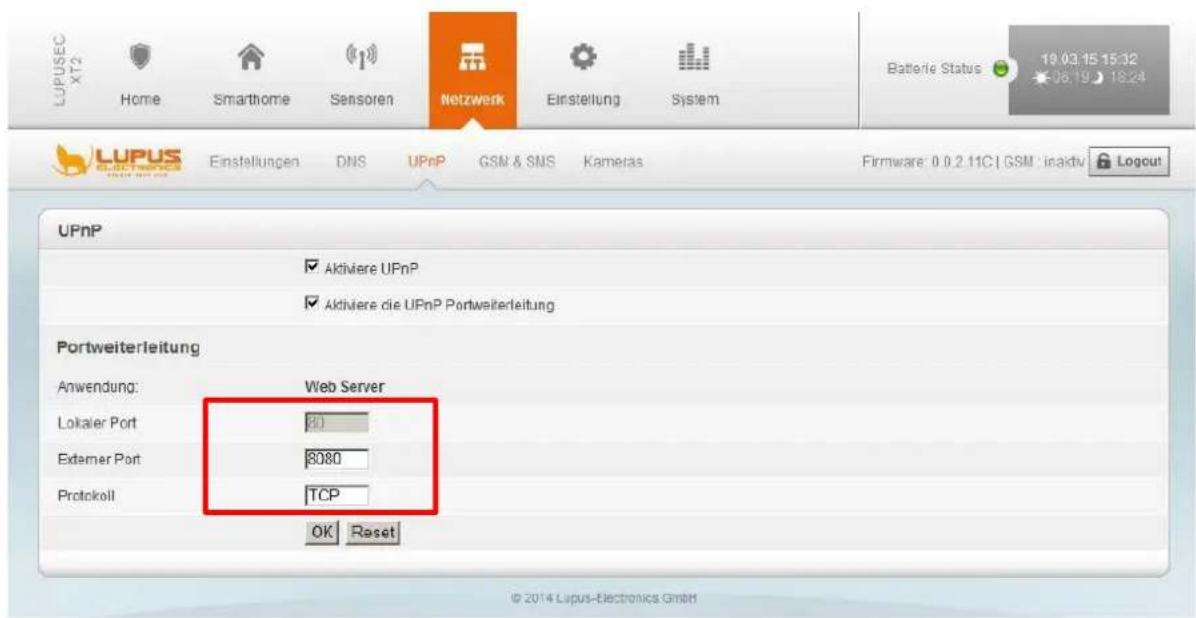
Wenn Ihr Router UPnP nicht unterstützt oder nicht aktiviert hat, wird eine Fehlermeldung angezeigt.
Jetzt können Sie mit Ihrem Browser von Ihrem PC, Laptop oder Mobiltelefon wie in folgendem Beispiel zugreifen: http://meinname.lupus-ddns.de:8080
Sollte Ihr Router kein UPnP unterstützen, müssen Sie das Konfigurations-Menü des Routers öffnen:
In den meisten Fällen kommen Sie zur Loginseite Ihres Routers, in dem Sie Ihre Standardgatewayadresse (Tor ins Internet) im Webbrowser eingeben.
Diese Gateway-IP-Adresse erhalten Sie mit Windows Clients in dem Sie auf Start klicken und im Textfeld „Ausführen“ bzw. „Durchsuchen“ (Alternativ Windowstaste + R) → „CMD“ eingeben. In der sich nun öffnenden Konsole wird „ipconfig“ eingegeben. Als Ergebnis sehen Sie eine Übersicht Ihrer Netzwerkadapter, den dazu gehörigen IP-Adressen und dem Standardgateway.
Suchen Sie nun das Konfigurations-Menü im Router, meist zu finden unter den Netzwerkeinstellungen, in dem Sie eine Port-Weiterleitung (NAT) erstellen können. Bei einer Portweiterleitung muss die (lokale) IP bzw. der Name der Alarmzentrale angegeben werden, der externe Port (in unserem Beispiel 8080) und der interne Port 80 (nicht änderbar) der Zentrale. Für eine SSL Freigabe (Zugriff mit HTTPS), ist es notwendig den internen Port 443 (nicht änderbar) der Zentrale auszuwählen, auch hier ist der externe Port beliebig (2 ^16 ) wählbar.
Bei einer Fitz-Box finden Sie das Menü unter „Internet“ → „Freigabe“.
Haben Sie beide Angaben – DDNS und Portweiterleitung – richtig vorgenommen, sollten Sie nun von außen (Internet) mit Ihrer DDNS-Adresse über einen Webbrowser zugreifen können.
Eine Browsingeingabe könnte wie folgt aussehen: http://meindyndsname.homeip.de:externePortnummer Oder: http://meinname.lupus-ddns.de:8080 Oder: https://meinname.lupus-ddns.de:443
Hinweise:
- Für den Zugriff auf die Zentrale über das Internet ist es erforderlich, dass Sie von Ihrem ISP (Internet Service Provider) eine einzigartige IP-Adresse zugewiesen bekommen. Der Zugriff / Portweiterleitung über eine Zelle / AP (UMTS / LTE etc.) ist unter Umständen nicht Möglich und sollte im Vorfeld mit dem ISP abgeklärt werden.
- Bei Fragen oder Problemen können Sie in den Geschäftszeit (Werktags von 8.30 – 17.00) unseren Support (0 63 41 - 93 55 30) kontaktieren.
Seit 2013 bietet LUPUS-Electronics einen eigenen Dynamic-DNS Dienst an. Dieser wird benötigt um über das Internet auf Ihre Alarmanlage, Kameras oder Rekorder zugreifen zu können. Um sich eine DDNS-Adresse für den Zugriff von Außerhalb zu erstellen, gehen Sie bitte wie folgt vor:
- Öffnen Sie die LUPUS-Webseite: http://www.lupus-electronics.de
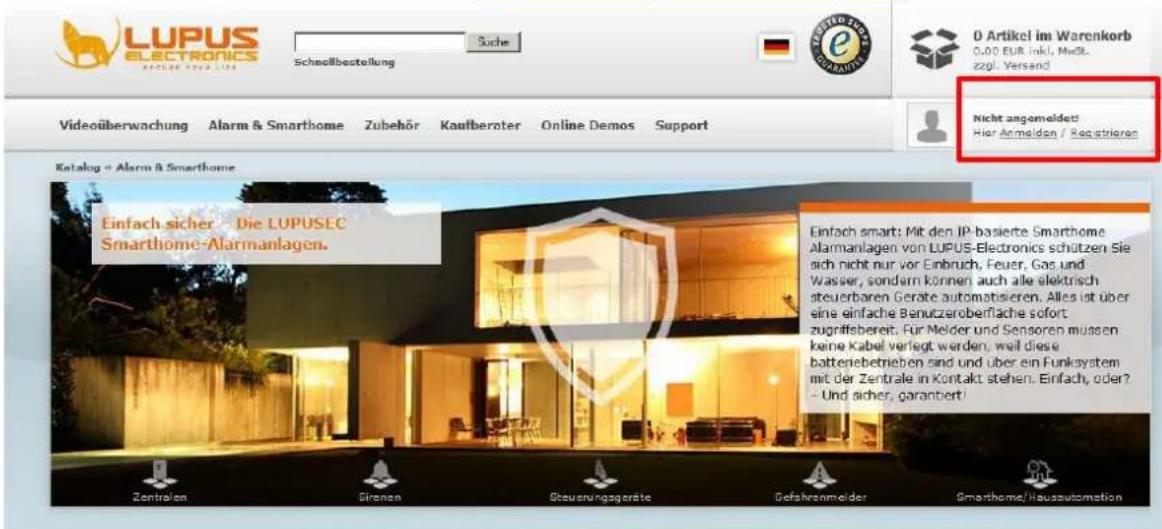
- Loggen Sie sich mit Ihrer Email-Adresse und Ihrem Passwort ein. Falls Sie noch kein Konto bei uns haben, erstellen Sie dieses bitte zuvor über den Button „Mein Konto“.
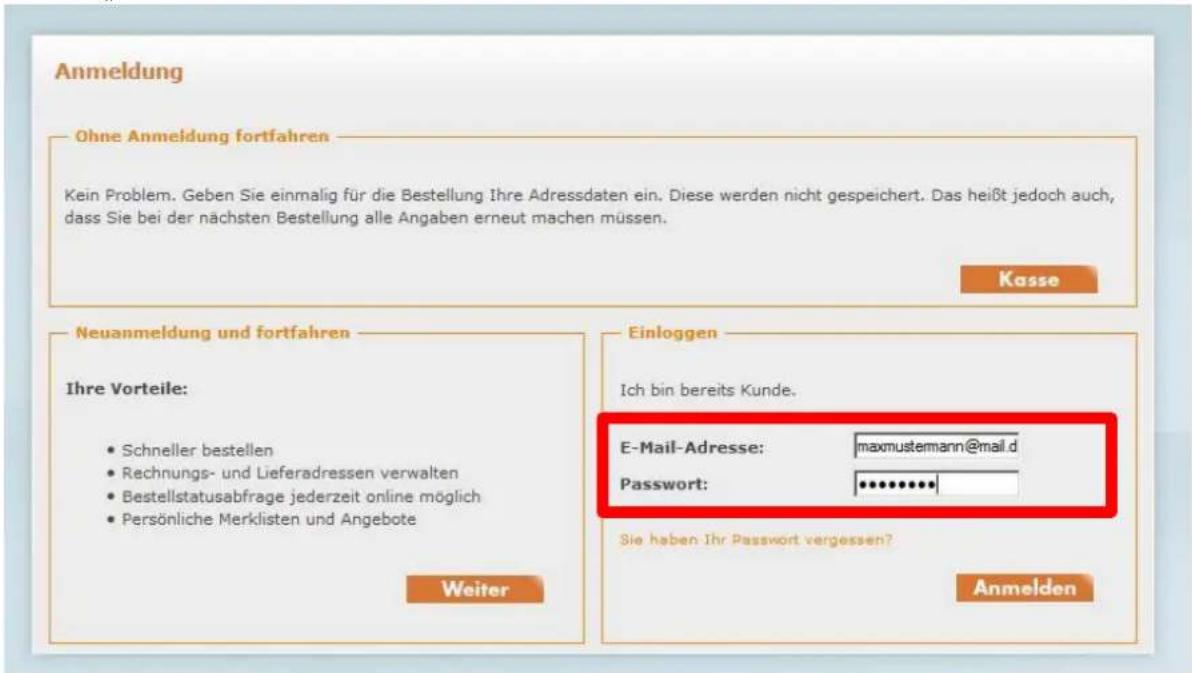
- Klicken Sie anschließend auf „Mein Konto“.
- In Ihrer Kontoübersicht finden Sie weiter unten den Bereich „Lupus DDNS in neuem Fenster öffnen“:
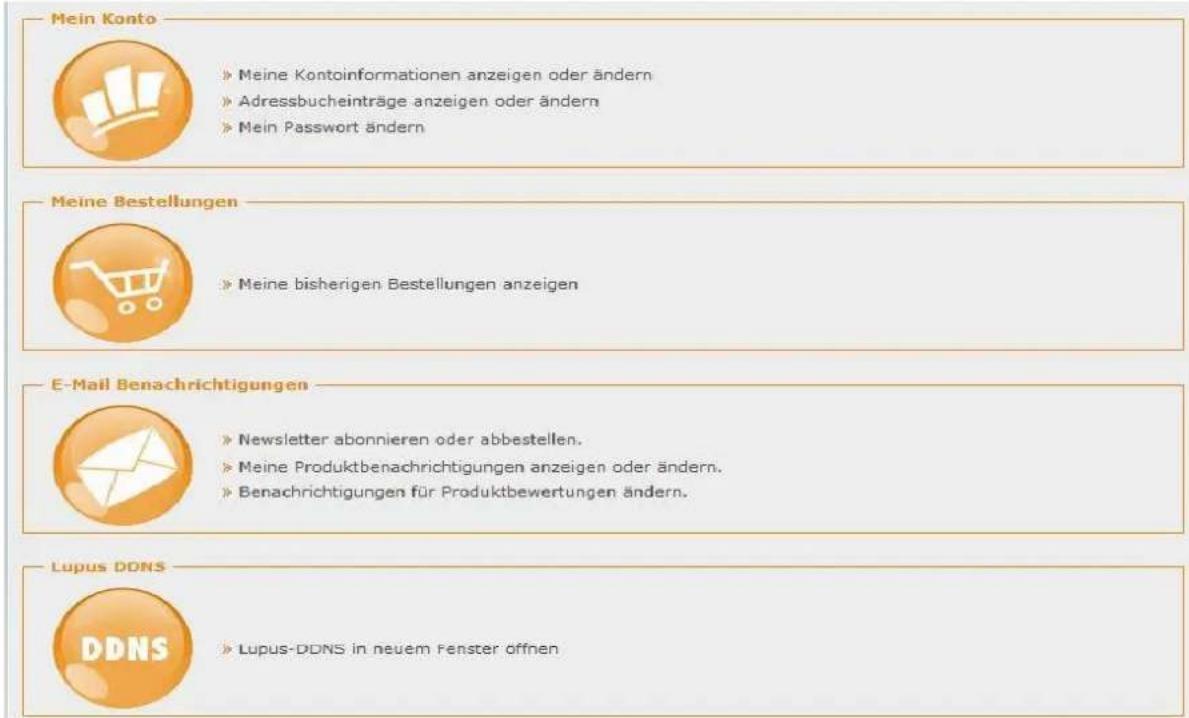
- Klicken Sie nun auf „Registrieren“ und geben Sie die gleiche E-Mail-Adresse an, die Sie auch bei der vorigen Anmeldung für Ihr LUPUS-Konto verwendet haben.
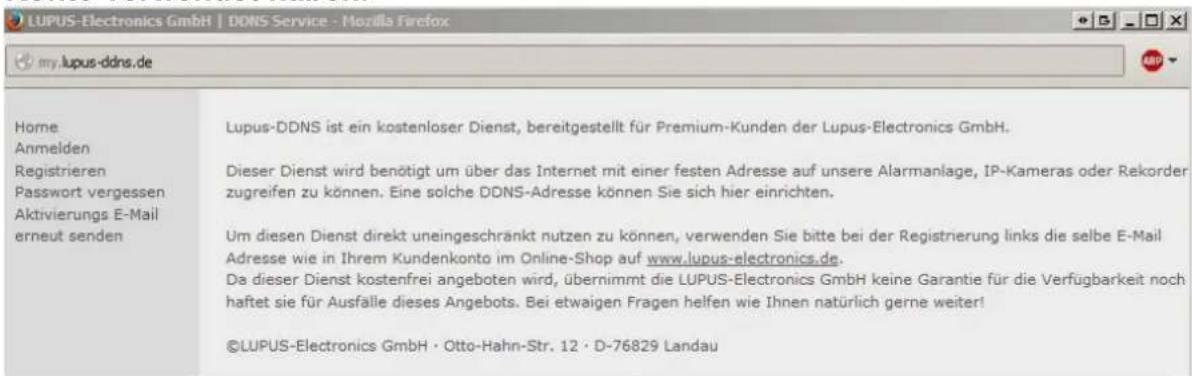
- Aktivieren Sie Ihr Konto über den Link in der E-Mail, die Sie nun erhalten haben müssten.
- Loggen Sie sich nun mit Ihrem Benutzernamen und Ihrem Passwort ein.
- Im DDNS-Menü klicken Sie auf „DNS“:
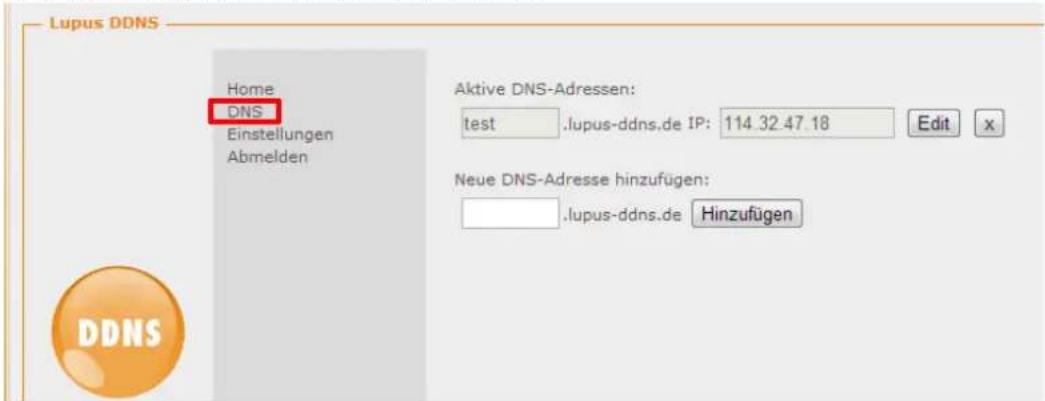
- Geben Sie nun unter „Neue DNS-Adresse hinzufügen“ einen Namen an, mit dem Sie später über das Internet auf Ihre Alarmanlage, IP-Kamera oder Ihren Rekorder zugreifen können. In unserem Beispiel haben wir „test“ angegeben.
Ihr Hostname für den Fernzugriff lautet demnach:
„test.lupus-ddns.de“
Diesen Hostnamen geben Sie nun zusammen mit Ihrem DDNS-Benutzernamen und Ihrem DDNS-Passwort im Menü „Netzwerk“ → „DNS“ der XT2 (Plus) an. Als Updateserver verwenden Sie „my.lupus-ddns.de“. Danach setzen Sie beide Haken im Menü „UPnP“.
Nun können Sie über das Internet mit Ihrem Browser mit folgendem Link zugreifen: test.lupus-ddns.de:8080
Alternativ zu unserem Service können Sie auch einen öffentlichen Anbieter wie www.no-ip.com wählen oder eine feste WAN-IP-Adresse bei Ihrem Internetprovider beantragen :
Öffnen Sie die Webseite http://www.no-ip.com
- Klicken Sie auf „Create Account“ um sich ein kostenloses Konto einzurichten.
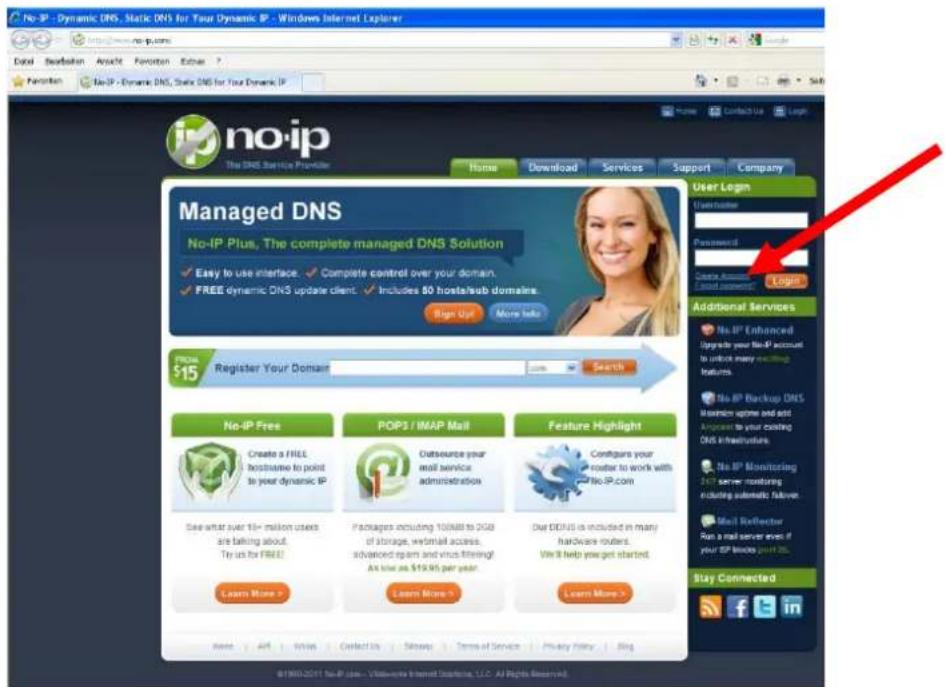
2. Füllen Sie das Formular aus
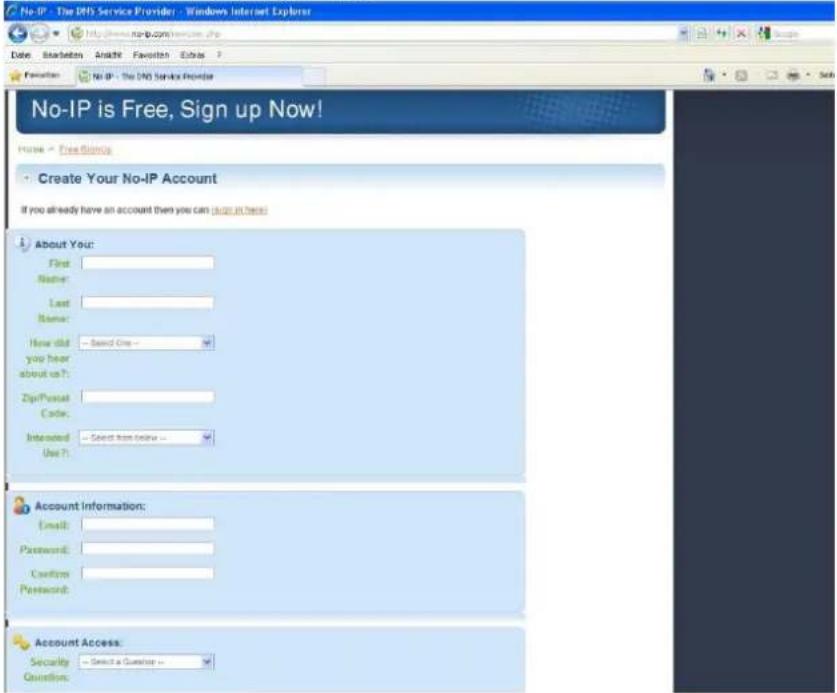
3. Sie erhalten eine E-Mail mit Bestätigungslink. Bitte bestätigen Sie diesen. Sie sehen folgendes Bild:
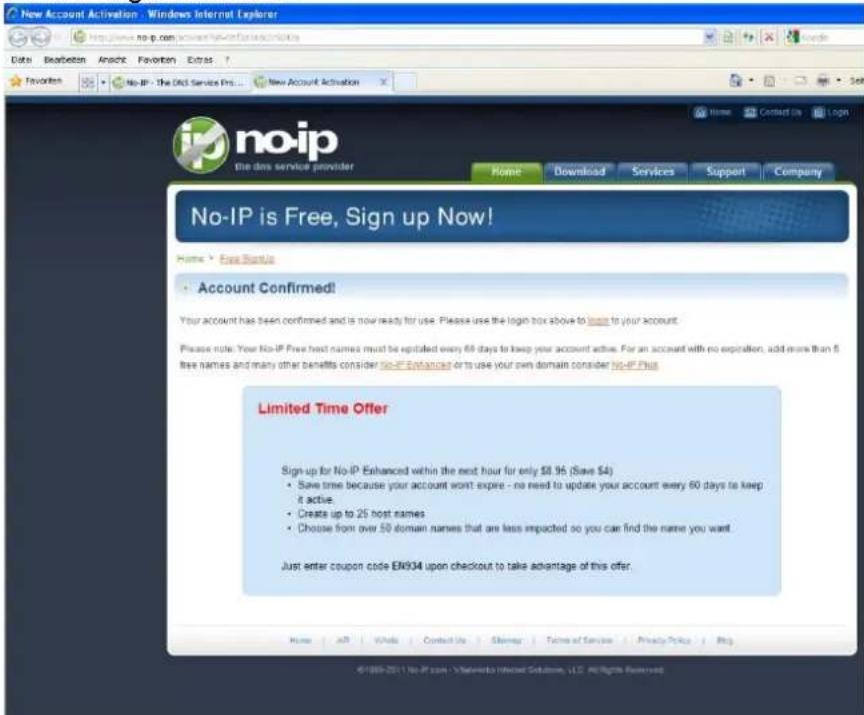
- Loggen Sie sich mit Ihrer Email-Adresse und Ihrem Passwort ein
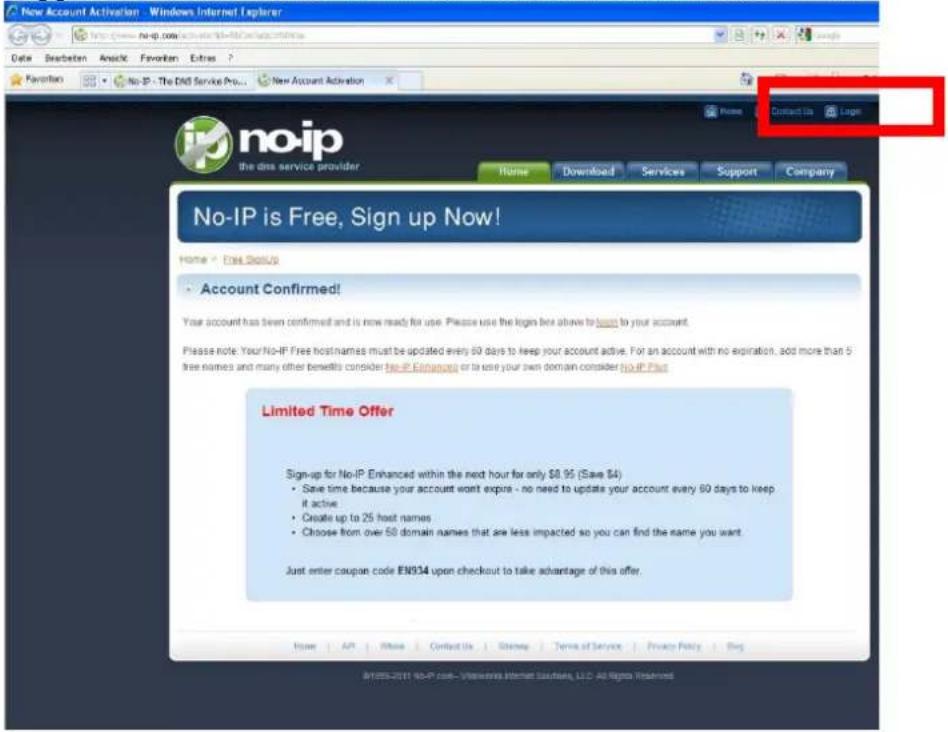
- Klicken Sie auf „Add a Host“ und geben Sie einen Namen unter „Hostname“ ein. Speichern Sie dann mit „Create Host“.
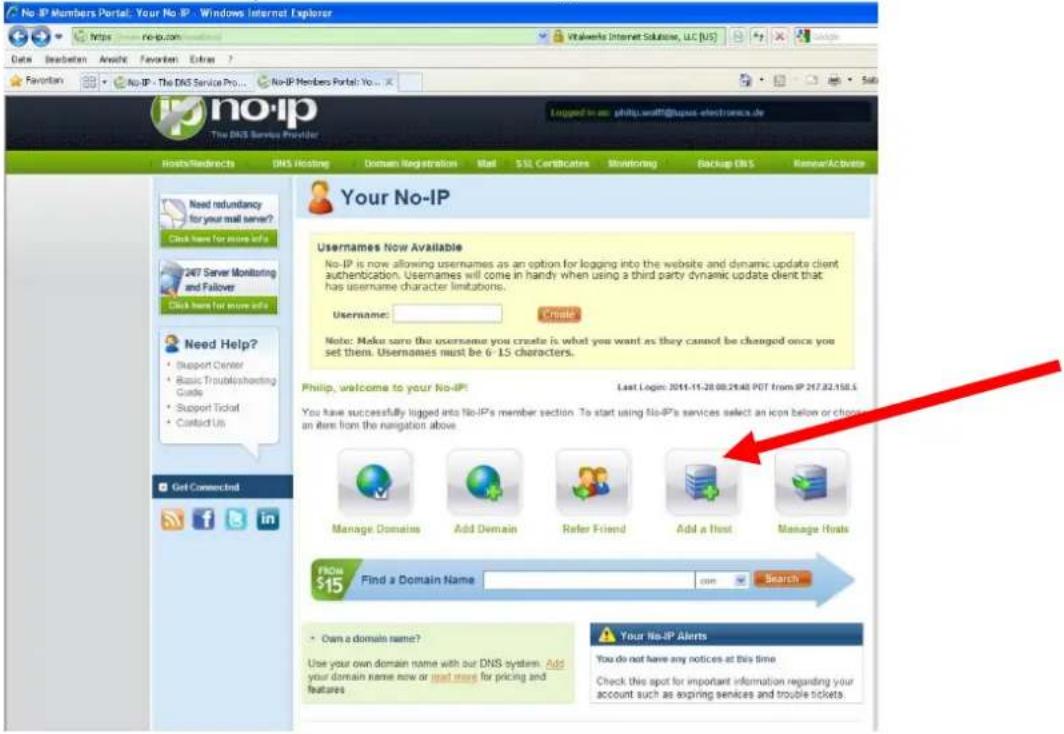
-
Geben Sie nun den hier angelegten Benutzernamen / E-Mail-Adresse, Passwort und Ihre vollständige Adresse (z.B.: meindvr.zapto.org) in Ihrem Router oder Rekorder unter DDNS ein.
-
Nun sollte die Zentrale von außen über Ihre Adresse z.B. http://meindvr.zapto.org erreichbar sein.
Die App können Sie kostenlos im Google Play Store (Android) bzw. im App Store (iPhone/iPad) herunterladen.
Beim erstmaligen Start der App sehen Sie folgenden Bildschirm:
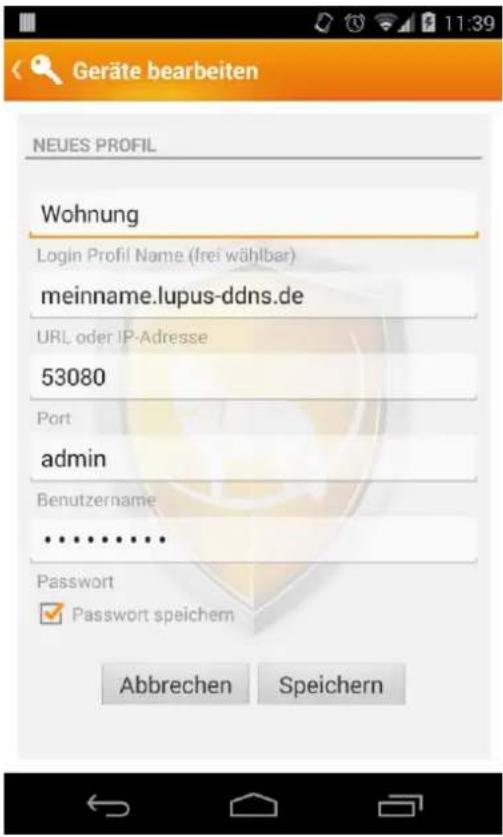
Tragen Sie in die Felder bitte folgende Daten ein:
- Login Profil Name
Diesen Namen können Sie frei wählen (z.B. „Wohnung“). Dieser Name taucht später in Ihrer Profilliste auf.
• URL oder IP-Adresse
Hier tragen Sie die Netzwerkadresse der Anlage ein. (z.B. „meinname.lupus-ddns.de“). Es ist auch möglich die IP-Adresse in der Form „192.168.0.10“ einzutragen, wobei der Zugriff in diesem Fall nur innerhalb des lokalen Netzwerks möglich ist.
- Port
Hier wird die Portnummer eingetragen. Port 80 für den Zugriff über das lokale Netzwerk oder der von Ihnen eingestellte externe Port.
- Benutzername
Der Benutzername Ihrer Alarmanlage (Standardbenutzername: „admin“)
- Password
Das von Ihnen eingestellte Passwort der Anlage (Standardpasswort: „admin1234“)
Haben Sie alle Einstellungen vorgenommen, klicken Sie auf „Speichern“.
Nun sollten Sie folgenden Bildschirm sehen:
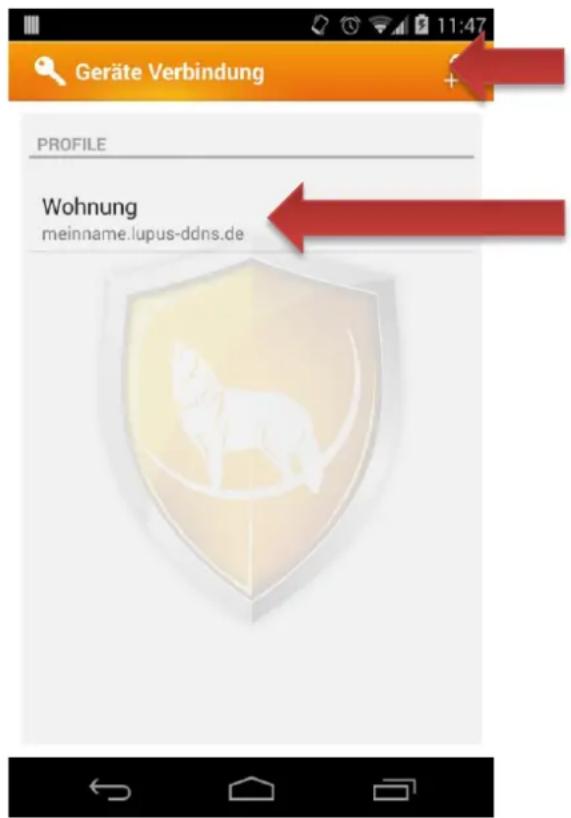
Neues oder zusätzliches Profil anlegen.
Drücken, um sich mit diesem Profil anzumelden.
Durch Drücken des angelegten Profils melden Sie sich an Ihrer Anlage an. Drücken Sie lang auf das Profil, können Sie in einem Menü auswählen, das Profil zu löschen oder zu editieren.
Ist die Anmeldung erfolgreich, gelangen Sie auf die Hauptseite der App bzw. der Anlage.
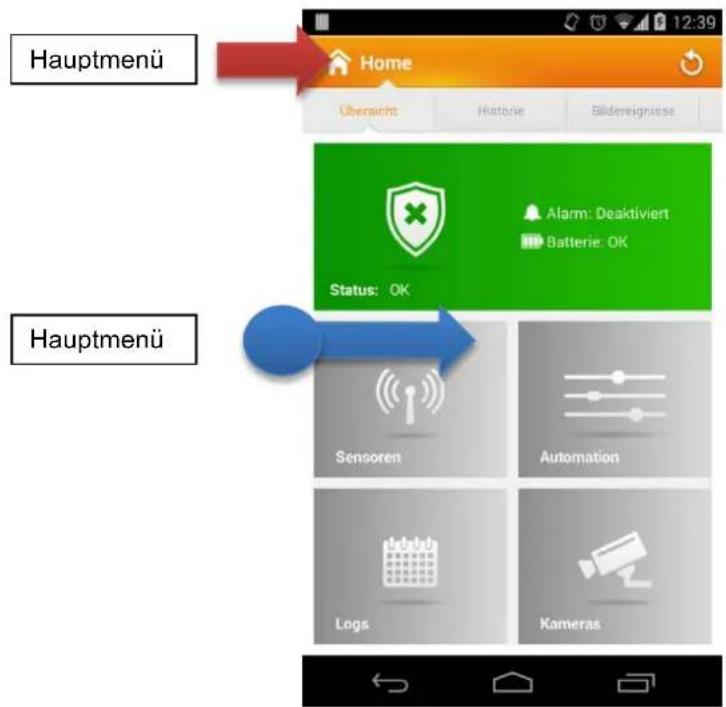
Auf der Hauptseite der App können Sie das Menü entweder mit einer Wischgeste vom linken Rand zur Mitte des Geräts oder mit einem Druck auf das Symbol links oben aufrufen.
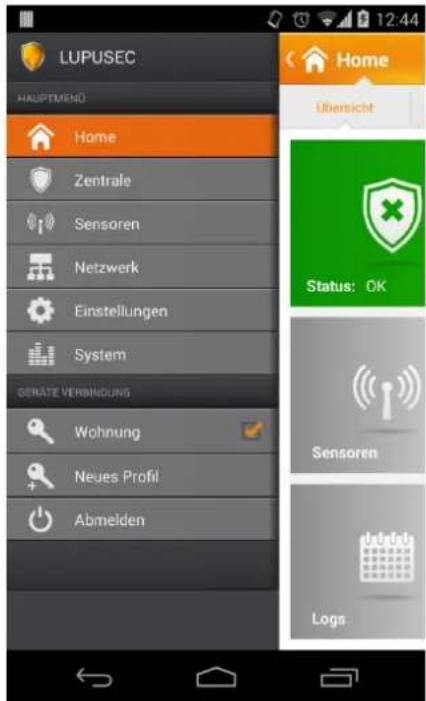
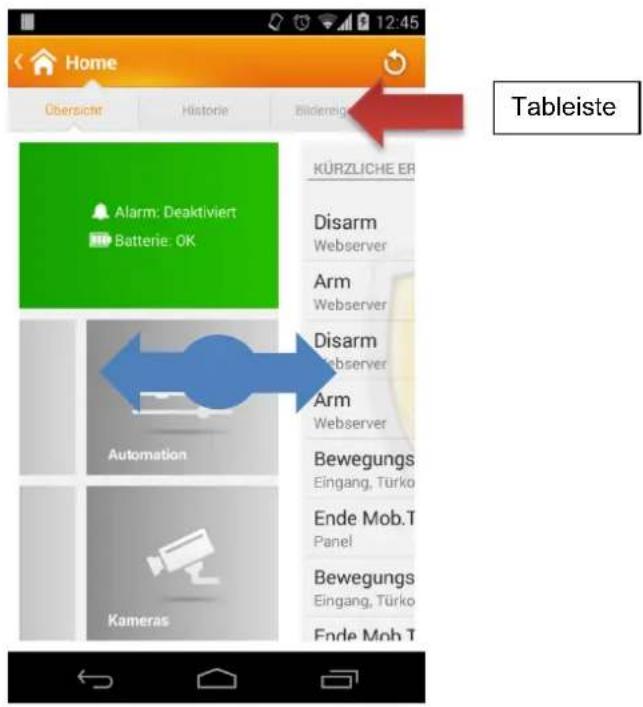
Innerhalb der App können Sie mit Hilfe von Wischgesten von links nach rechts bzw. von rechts nach links zwischen den einzelnen Seiten wechseln. Alternativ können Sie Seiten in der oberen Tableiste (siehe Abbildung) direkt anwählen.
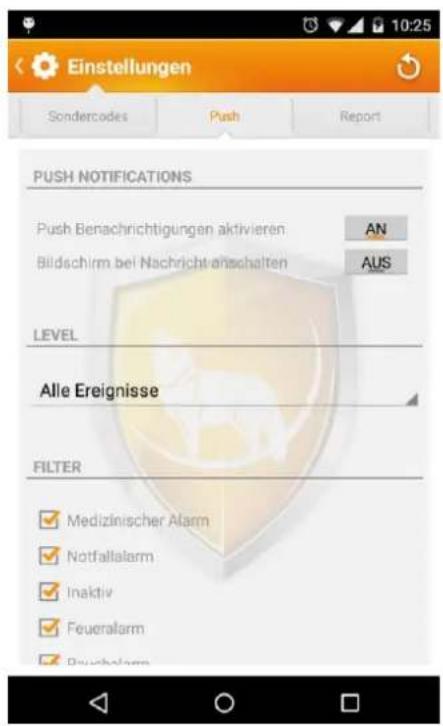
Mit den aktuellen App Versionen ist es möglich „Push Notifications“ mit Ihrem Smartphone zu erhalten.
Die LUPUSEC-XT2 (Plus) bietet Ihnen eine für Mobilfunktelefone zugeschnittene alternative Softwareoberfläche an. Mit der Mobilen Ansicht können Sie den Status Ihrer Alarmanlage überprüfen, die Anlage scharf oder unscharf stellen, auf geöffnete Fenster oder Türen überprüfen und vieles mehr. Um die Mobile Ansicht auf Ihrem Handy zu installieren, gehen Sie bitte wie folgt vor:
Rufen Sie die lokale (z.B. 192.168.0.33) oder öffentliche Adresse (z.B. „meinname.lupus-ddns.de“) Ihrer Alarmanlage auf.
![Telekom.de 16:07 Alarm Panel http://fupusi.dvrdns.org Abbruchen 1 2 3 4 5 6 7 8 9 0 @ & % ? , = [ ] #+ = _ : - + ABC . / .com Öffnen](/content/2026/05/1032023/images/2933a477b485cda3e83888474eeca075104889210388df41aee87a5a1855589c.jpg)
Die lokale Adresse kann nur vor Ort verwendet werden, die öffentliche Adresse auch von unterwegs:
Geben Sie den Benutzernamen und das Passwort der Alarmanlage ein (Standardbenutzername: admin Passwort: admin1234)
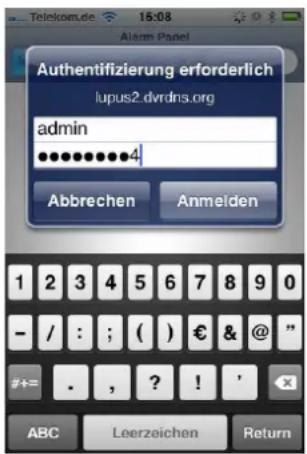
Nachdem Sie sich erfolgreich bei der Zentrale angemeldet haben, sehen Sie folgendes Bild:
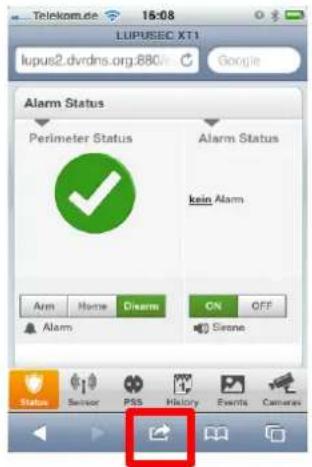
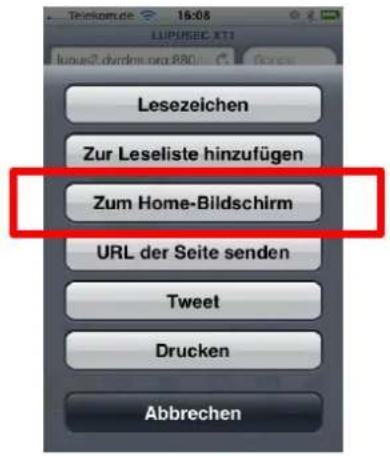
Tippen Sie auf das im Bild rot markierte Symbol und dann auf „Zum Home-Bildschirm“ hinzufügen.
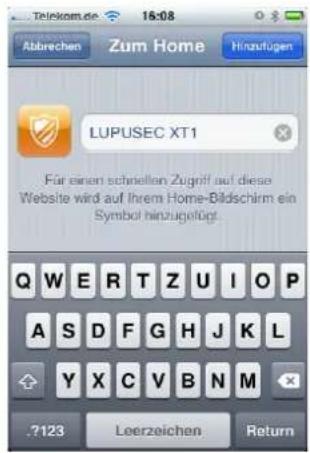
Tippen Sie oben auf „Hinzufügen“ um die Mobile Ansicht „LUPUSEC-XT2 (Plus)“ auf Ihrem Homebildschirm hinzuzufügen.
Die Mobile Ansicht wird nun geladen:
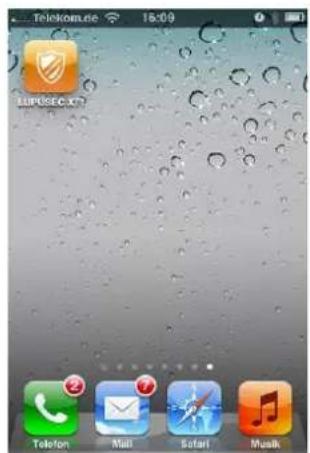

Im unteren Bereich der mobilen Ansicht finden Sie die Menüleiste.

Sie können zwischen den unterschiedlichen Informationswidgets entweder durch anklicken der Menü-Punkte wechseln oder schieben das jeweilige Informationswidget einfach auf die Seite.
Folgende Menüs stehen zur Verfügung:
Das Alarm Status Widget
Hier sehen Sie im oberen Bildbereich die letzten Status Meldungen der XT – 2. Mit Area 1 / 2 können Sie zwischen der Statusanzeige beider Areas springen, es ändert sich ebenfalls der Hintergrundzahl in die jeweilig ausgewählte Area.
Im unteren Bildbereich können Sie mit den 5 Symbolen (Haken, 3xHaus, X) die Alarmanlage scharf schalten, die Home Modi (1-3) aktivieren oder die Alarmanlage unscharf schalten. Für den unscharfen Modus sehen Sie ein rotes X, dies stellt eine Warnung da, wenn Sie z.B. das Haus verlassen und vergessen haben Ihre Alarmanlage scharf zu stellen.
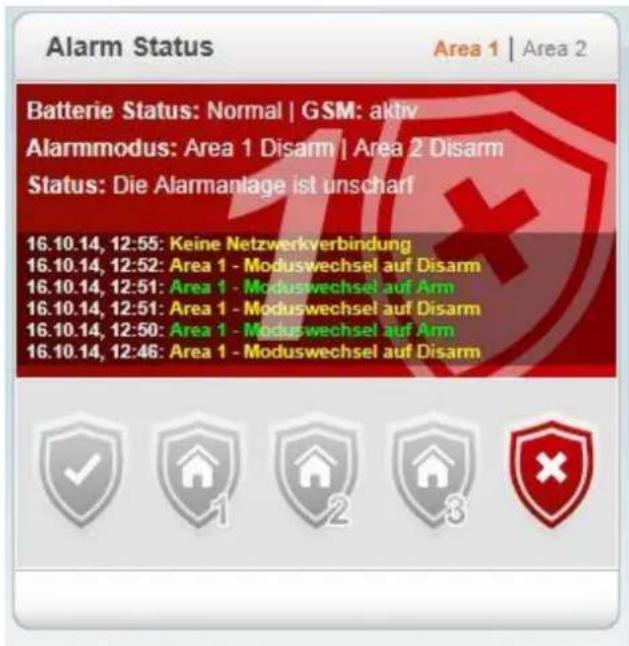
Stellen Sie die Zentrale auf Home-Modus (1-3) ändert sich der Hintergrund in Orange und Sie erkennen ein Haus-Symbol.
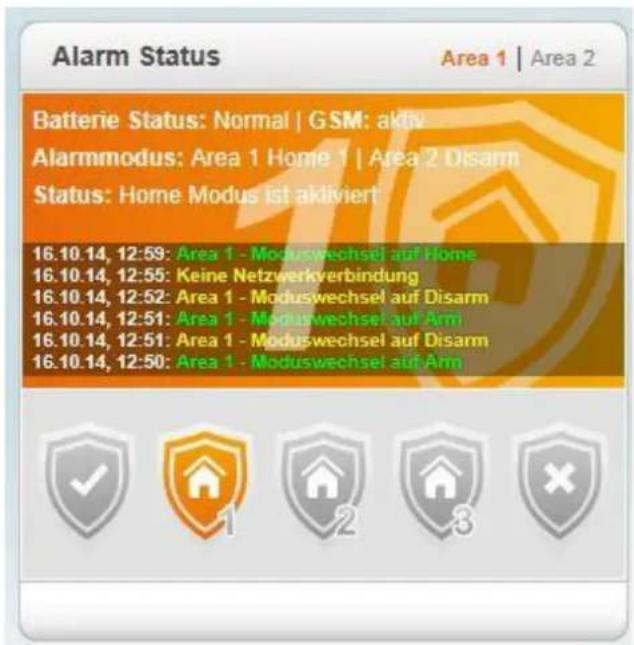
Wird die Zentrale Scharf gestellt und es gibt keine Systemfehler (offener Sensor / Sabotagekontakt, niedrige Batterie etc.) wird der Hintergrund Grün und ein grüner Haken dargestellt (alles in Ordnung, System scharf).
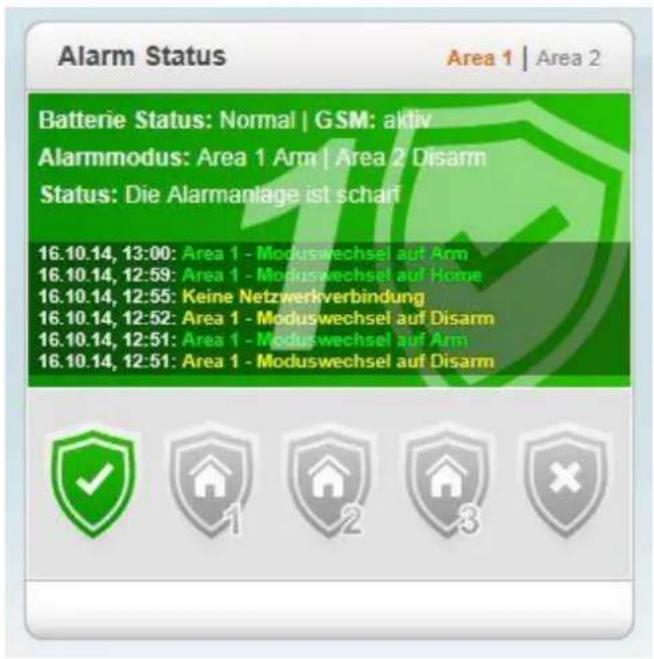
Angenommen es erfolgt ein Einbruch wechselt der Hintergrund in Rot und es wird eine Glocke dargestellt.
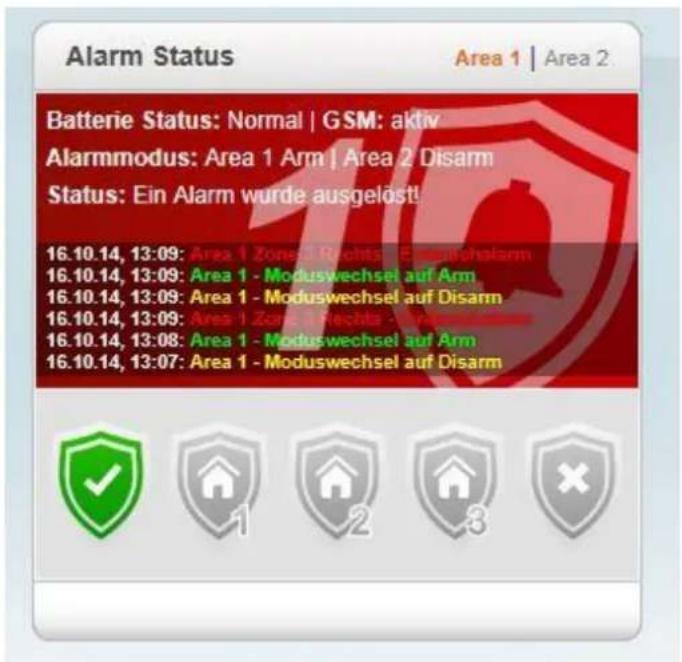
Ein nicht ignorierter Systemfehler (offener Sensor / Sabotagekontakt, niedrige Batterie etc.) wird mit einem roten Ausrufezeichen im Hintergrund dargestellt.
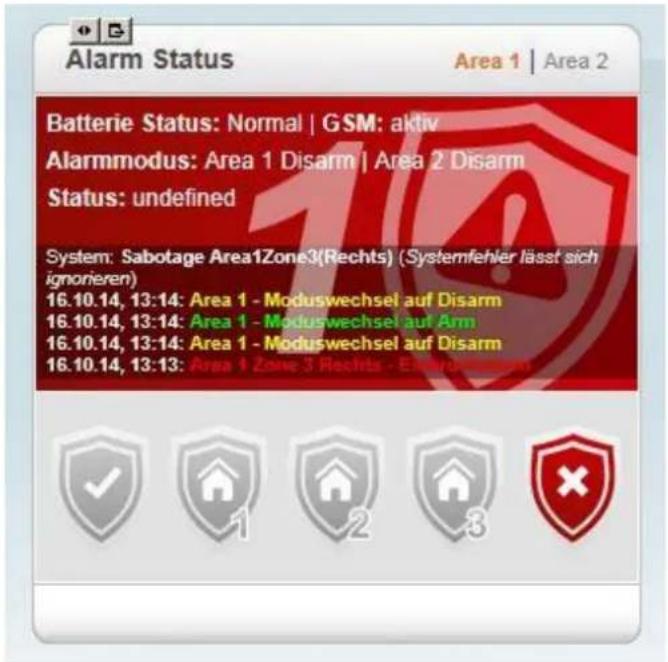
Das Sensoren Widget
Das Menü Sensor zeigt Ihnen den Status von 7 Sensoren. Alle Sensoren mit einem „Zustand“ werden gleich ganz oben gelistet (z.B. geöffnete Fenster-/Türkontakte oder Temperaturen).
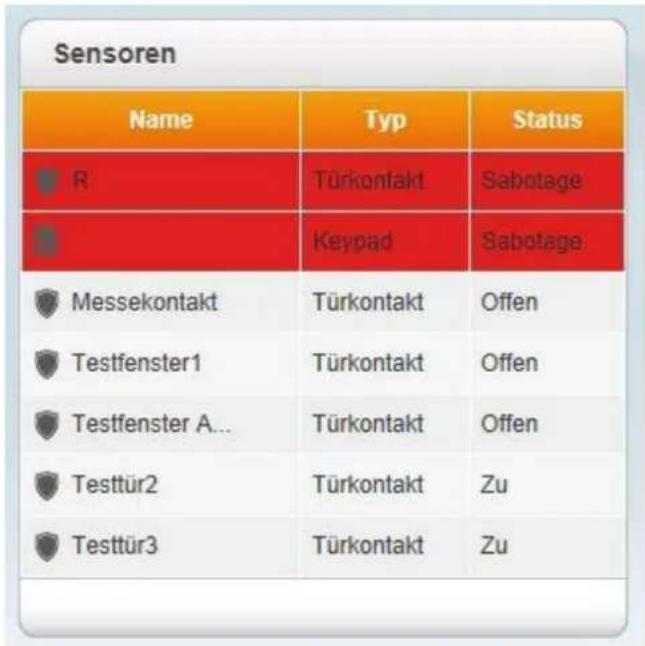
Das Steuerungs Widget (Power Switch Sensors)
„Power Switch Sensors“ (PSS / Funkschalter) steht für Stromversorgungsgeräte also unsere Funksteckdosen und Unterputzrelais. Diese können Sie aktivieren oder deaktivieren.
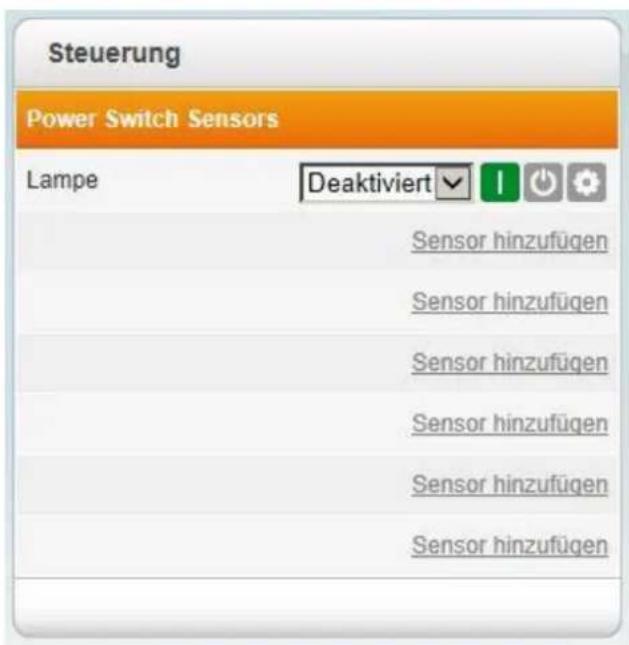
Das Logs Widget (Logfiles)
Das Widget „Logs“ zeigt Ihnen die letzten7 generellen, System oder übermittelten Ereignisse.
| Zeit | Quelle | Meldung |
| 16.10.1413:57:36 | Zone7(Lampe) | Sensoreingeschaltet |
| 16.10.1413:57:32 | Zone7(Lampe) | Sensorausgeschaltet |
| 16.10.1413:57:30 | Zone7(Lampe) | Sensoreingeschaltet |
| 16.10.1413:27:33 | Ausgangsverzö... | Erfolgreich |
| 16.10.1413:27:23 | Web | user |
| 16.10.1413:27:23 | Web | Erfolgreich |
| 16.10.1413:27:21 | Web | Erfolgreich |
Das Historie Widget
Das Widget „Historie“ zeigt Ihnen die letzten7 Sensoren Übermittlungen von Strom oder Temperatur an. Der Punkt Ereignisse zeigt die letzten 7 Statusänderungen der Alarmanlage an.
| Historie | Sensoren | Ereignisse | |
| Zeit | Area | Meldung |
| 16.10.1414:00:42 | Area 1 User1(user) | Moduswechsel auf Disarm |
| 16.10.1414:00:30 | Area 1 Zone 3 Rechts | Einbruchalarm |
| 16.10.1414:00:24 | Area 1 User1(user) | Moduswechsel auf Arm |
| 16.10.1413:27:22 | Area 1 User1(user) | Moduswechsel auf Home |
| 16.10.1413:27:21 | Area 1 User1(user) | Moduswechsel auf Disarm |
| 16.10.1413:27:16 | Area 1 User1(user) | Moduswechsel auf Arm |
| 16.10.1413:27:02 | Area 1 User1(user) | Moduswechsel auf Disarm |
Das LUPUS Kameras Widget
Im Menü „Kameras“ sehen Sie, falls eingerichtet / vorhanden, die Bilder von max. 3 LUPUSNETHD IP-Kameras oder Ihrer LUPUSTEC-Analogrekorder.
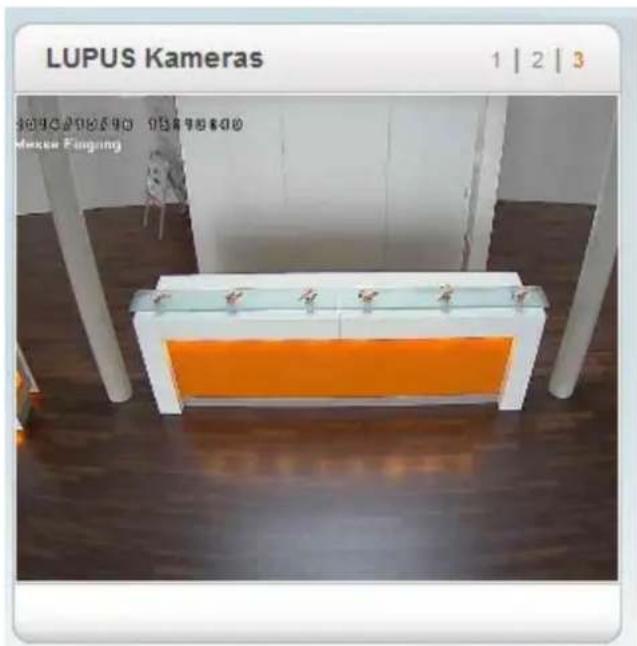
Vollständiger Zugriff über einen mobilen Browser
Um die vollständige Ansicht der Konfigurationsseite mit einem mobilen Browser anzusehen (z.B. zur Anzeige der kompletten Sensorenliste), bieten die meisten mobilen Browsern eine Option „Desktop-Ansicht“. Wird diese aktiviert, sollten Sie die vom PC / Notebook gewohnte Ansicht auch auf Ihrem Mobilgerät erhalten.
Die LUPUSEC-XT2 (Plus) unterstützt unterschiedliche Alarmmelder, Sensoren und Bedienteile. Alle werden per Funk mit der Zentrale verbunden. Eine alternierende Verschlüsselung sorgt dabei für eine sichere 2-Wege (2 Way) Kommunikation zwischen der Zentrale und den Sensoren.
Im Folgenden wird eine Reihe von Zubehörartikeln beschrieben, die mit der LUPUSEC-XT2 (Plus) Zentrale verbunden werden können. Wenn Sie die Sensoren einbinden, gehen Sie bitte immer stets nach dem hier beschriebenen Weg vor.
Wichtig:
- Grundsätzlich müssen Sie sich beim Hinzufügen eines Sensors / Gerätes entscheiden, in welche der beiden Areas er / es angelernt wird.
- Bis auf die Außensirene, der Lichtsensor und das Outdoor Keypad, sind alle XT2 (Plus) Komponenten ausschließlich für die Verwendung im Innenbereich geeignet.
- Bei einem Batteriewechsel eines Sensors empfehlen wir, bevor die neue Batterie eingelegt wird, die alte Batterie zu entfernen und die Restspannung durch mehrmaliges Drücken des Anlern-Knopfes komplett zu entleeren.
- Es ist nicht zu empfehlen die Funksensoren auf Metall / Aluminium zu installieren, dies kann zu Beeinträchtigungen der Funkübertragung führen.
Die XT2 Plus unterstützt das neue ZigBee S Format (2.4Ghz) und wie die Vorgängeralarmanlagen (XT1 + XT2) das RF Funkverfahren (0.868 GhZ). Nicht jeder Sensor der mit der XT2 bzw. XT1 Zentrale kompatibel ist, ist ebenfalls mit der XT2 Plus Zentrale kompatibel und umgekehrt.
Um eine Übersicht zu behalten, welcher Sensor mit welcher Zentrale (XT1, XT2 oder XT2 Plus) kompatibel ist, hilft die folgende Tabelle. Die farbig hinterlegten Sensoren zeigen, ob Sensoren mit dem klassischen Funkrepeater (0.868 GhZ). oder der neuen Funksteckdose mit ZigBee Repeater (2.4GhZ) verstärkt werden können.
| Produktname | Art.-Nr. | XT1 | XT2 | XT2 Plus | Funk |
| 12/“24V Funkrelais für XT2 Plus | 12052 | x | ZigBee S | ||
| Außensirene | 12006 | EOL | EOL | EOL | RF |
| Außensirene V2 | 12033 | x | x | x | RF |
| CO Melder | 12019 | x | x | x | RF |
| Drahtloser Sensoreingang | 12020 | x | x | x | RF |
| Dual Way Bewegungsmelder | 12034 | x | x | x | RF |
| Fenster- / Türkontakt (anthrazit) | 12038 | x | x | x | RF |
| Fenster- / Türkontakt (braun) | 12037 | x | x | x | RF |
| Fenster- / Türkontakt (weiß) | 12002 | x | x | x | RF |
| Fernbedienung | 12008 | x | x | x | RF |
| Funk Riegelschaltkontakt | 12026 | x | x | x | RF |
| Funkrelais | 12014 | x | x | x | RF |
| Funkrepeater | 12016 | x | x | x | RF |
| Funksteckdose | 12010 | x | RF | ||
| Funksteckdose mit Stromzähler | 12022 | AV | AV | ZigBee | |
| Funksteckdose mit Stromzähler und ZigBee Repeater für XT2 Plus | 12050 | x | ZigBee S | ||
| Glasbruchmelder | 12011 | x | x | x | RF |
| Hauptstromzähler | 12071 | x | ZigBee S | ||
| Heizkörpertheromstat für XT2 Plus | 12053 | x | ZigBee S | ||
| Hitzemelder | 12018 | x | x | x | RF |
| Hutschienenrelais DIN2 | 12063 | x | ZigBee S | ||
| Hutschienenrelais DIN3 | 12064 | x | ZigBee S | ||
| Innensirene | 12005 | x | x | x | RF |
| Lichtschalter | 12046 | x | ZigBee S | ||
| Lichtsensor | 12065 | x | ZigBee S | ||
| Magnetisches Sperrelement | 12035 | x | x | x | RF |
| Mechanisches Sperrelement | 12036 | x | x | x | RF |
| Medizinischer Alarmmelder | 12009 | x | x | x | RF |
| Mini Innensirene | 12032 | EOL | EOL | ZigBee | |
| Mini Innensirene für XT2 Plus | 12032 | x | ZigBee S | ||
| Outdoor Keypad | 12070 | x | x | x | RF |
| Panic Button | 12015 | x | x | x | RF |
| PIR Bewegungsmelder | 12003 | x | x | x | RF |
| PIR Netzwerkkamera | 12012 | x | x | ZigBee | |
| PIR Netzwerkkamera für XT2 Plus | 12041 | x | ZigBee | ||
| Rauchmelder | 12004 | x | x | x | RF |
| Rollladenrelais | 12031 | x | ZigBee S | ||
| Szenarienschalter für XT2 Plus | 12061 | x | ZigBee S | ||
| Tag Reader | 12028 | x | x | x | RF |
| Temperatursensor | 12013 | x | x | ZigBee | |
| Temperatursensor für XT2 Plus | 12048 | x | ZigBee S | ||
| Temperatursensor mit Display | 12021 | AV | ZigBee | ||
| Temperatursensor mit Display für XT2 Plus | 12049 | x | ZigBee S | ||
| Universal IR Fernbedienung für XT2 Plus | 12062 | x | ZigBee S | ||
| Unterputzrelais mit Stromzähler | 12023 | AV | AV | ZigBee | |
| Unterputzrelais ohne Stromzähler | 12024 | x | x | ZigBee | |
| Unterputzrelais mit Dimmerfunktion | 12030 | AV | ZigBee | ||
| Unterputzrelais mit Stromzähler für XT2 Plus | 12051 | x | ZigBee S | ||
| Unterputzrelais mit Dimmerfunktion für XT2+ | 12030 | x | ZigBee S | ||
| Wassermelder | 12007 | x | x | x | RF |
| Wassermelder für XT2 Plus | 12047 | x | ZigBee S | ||
| XT Keypad | 12001 | x | x | x | RF |
Legende
EOL = Nicht mehr verfügbar! X = Verfügbar und kompatibel
AV = Abverkauf Leeres Feld = Nicht kompatibel
Grün = Reichweite erweiterbar durch Funkrepeater 12016
Orange = Reichweite erweiterbar durch Funksteckdose mit ZigBee Repeater 12050
Achtung:
Dieses Produkt ist nur mit einer „XT2 Plus“ Alarmanlage oder einer XT2 mit zusätzlichem „Upgrade Dongle auf XT2 Plus“ kompatibel!
Produktbeschreibung:
Das 12 / 24V-Funkrelais kann einen potentialfreien Kontakt schalten, ähnlich wie das Funkrelais (Art. Nr. 12014). Der Unterschied besteht darin, dass das Funkrelais (12014) nur im Alarmfall aktiv wird, wogegen das 12 / 24V-Funkrelais auch manuell, zu gewissen Uhrzeiten oder über das Automationsmenü der XT2 Plus angesteuert werden kann.
1. LED-Indikator
a. Blinkt einmal: Relais wurde zurückgesetzt
b. Blinkt zweimal: Relais hat sich mit der Alarmzentrale verbunden
c. Blinkt einmal alle 20 min: Relais hat die Verbindung zur Alarmzentrale bzw. zum Netzwerk verloren
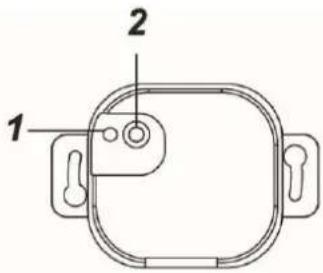
2. Anlern-Knopf
Wird der Anlern-Knopf mehr als 10 Sekunden gedrückt, wird das Funkrelais resettet und aus der Sensorliste entfernt. Gleichzeitig sendet es wieder ein Anlern-Signal an die Zentrale.
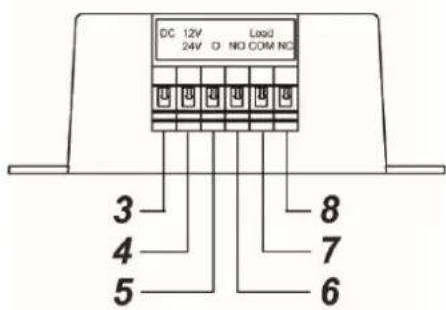
3. Reserviert
Bitte hier nichts anschließen!
4. 12 / 24V DC-Eingang (+)
Phase (Braun - L)
5. 12 / 24 V DC-Eingang (-)
Neutralleiter (Blau – L)
6. NO (Arbeitskontakt)
NO (normal open) für normal offene Verbindung mit dem Gerät.
7. COM (Wechselkontakt)
8. NC (Ruhekontakt)
NC (normal closed) für normal geschlossene Verbindung mit dem Gerät.
Kabelverbindungsdiagram:
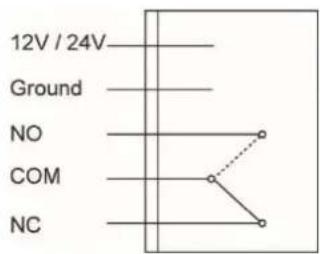
- Deaktivieren Sie während der Installation den elektrischen Strom um sicherzustellen, dass es keine Kurzschlüsse gibt.
- Verbinden Sie ein 12 bzw. 24V-Zuleitungskabel eines Netzteils mit dem Funkrelais-Eingang (4 + 5) und ein potentialfreies Endgerätekabel mit dem Ausgang (7 + 6 oder 7 + 8).
- Das 12 / 24V Funkrelais kann nur innerhalb der ersten 3 Minuten nach Anschluss an ein Stromnetz, angelernt werden!
- Öffnen Sie das Menü der Zentrale „Sensoren“ → „Hinzufügen“ und klicken Sie auf „Start“.
- Halten Sie den Anlern-Knopf (2) für ca. 10 Sekunden gedrückt. Wenn die LED kurz aufgeleuchtet ist, lassen Sie den Anlern-Knopf los. Jetzt wird ein Anlern-Code an die Zentrale übermittelt und die LED blinkt 2 x.
- Sobald die Zentrale den Anlern-Code erhalten hat, wird der Sensor in der Sensorliste angezeigt. Fügen Sie das 12 / 24V Funkrelais mit „Hinzufügen“ in die Zentrale.
Reichweitentest:
- Öffnen Sie das Menü „Zentrale“ → „Sensoren“ → „Reichweite“ und drücken Sie auf „Start“.
- Drücken Sie den „Anlern-Knopf“ des 12 / 24VFunkrelais.
- Der Sensor, sowie die Signalstärke, sollten nun angezeigt werden.
Hinweise:
- Das 12 / 24V Funkrelais kann über die Webseite manuell aktiviert oder deaktiviert werden.
- Unter „Smarthome“ → „Automation“ ist es möglich, Regeln zu erstellen, wann Ihr Funkrelais aktiviert bzw. deaktiviert werden soll.
- Das 12 / 24V Funkrelais benötigt mindestens 300mA um ordnungsgemäß zu arbeiten.
- Die maximale Last liegt bei 5 Ampere / 24V. Dieser Wert darf nicht überschritten werden!
- Nach einer Stromunterbrechung geht das 12 / 24V Funkrelais nicht wieder in den letzten Zustand vor der Unterbrechung zurück.
- Das Funkrelais ist nicht mit dem Funkrepeater kompatibel und kann nicht in der Backupkonfigurationsdatei abgespeichert werden.
- Das 12 / 24V Funkrelais kann über den Artikel „LUPUSEC - Funksteckdose mit Stromzähler und ZigBee Repeater für XT2 Plus (Art.-Nr. 12050)“ verstärkt werden.

ACHTUNG:
Öffnen Sie auf keinen Fall das Gehäuse. Es besteht die Möglichkeit eines lebensgefährlichen elektromagnetischen Schlags.
Die Außensirene V2, mit der IP56 Schutzklasse, kann im Alarmfall durch aktivieren der Sirene und einem Stroboskoplicht, Aufmerksamkeit erregen. Die Sirene kann auch bei Sabotage, niedrigem Batteriestatus und Funkübertragungsschwierigkeiten alarmieren.
Produktbeschreibung:
1. Befestigungslöcher
2. Befestigungsschraube für LED Abdeckung
3. Netzteil Anschluss
Hier können Sie ein 9V 1 A Netzteil (nicht im Lieferumfang) anschließen, um die Sirene ohne Batterien betreiben zu können.
4. Strom Schalter
Die Außensirene kann mit 4 Batterien oder alternativ mit einem 9V-Netzteil betrieben werden.
Der Schalter kann in 3 Positionen gestellt werden:
- BT4: Soll die Außensirene mit Batterie betrieben werden, muss der Schalter BT4 aktiviert werden. Wird zusätzlich ein 9V-Netzteil angeschlossen, nutzt die Sirene im Normalfall die Stromversorgung über das Netzteil und nur bei Ausfall die Batterien als redundante Stromversorgung.
-
Off: Die Stromzufuhr durch Batterien ist deaktiviert. Mit einem 9V-Netzteil kann die Außensirene V2 weiterhin betrieben werden.
• BT2: Diese Einstellung nicht nutzen (reserviert)! -
LED Gruppe 3
- LED Gruppe 2
- LED Gruppe 1
- Anlern-Knopf
- Batteriefach
- Sabotagekontakt
Lieferumfang:
Zusätzlich zur Außensirene v2 ist noch folgendes Zubehör im Lieferumfang:
- 4 x Wand Pfropfen
- 4 x 4 mm x 30 mm Kreutzschlitz Befestigungsschrauben
- 4 x 1.5V D Alkaline Batterien (bereits im Gehäuse eingebaut)
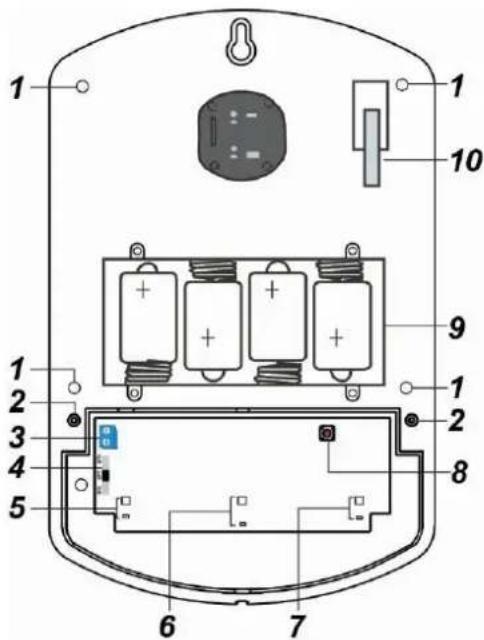
Verbinden des Netzteils mit der Außensirene v2:
- Bitte bohren Sie ein Loch (siehe Bild zur Rechten) durch den Sockel der Alarmanlage damit die Stromkabel des Netzteils angeschlossen werden kann.
- Lösen Sie die Schrauben des Strom Anschlusses.
- Stecken Sie das Kabel des Netzteils durch das gebohrte Loch auf der Rückseite und verbinden Sie es mit dem Netzteil Anschluss (3). Wichtig ist, dass die gestrichelte + Leitung des Netzteils an den unteren + Eingang des Netzteil Anschlusses eingesteckt wird und die – Leitung an dem oberen Anschluss.
- Schrauben Sie die Schrauben des DC Gleichstrom Anschlusses wieder zu.
- Stecken Sie das 9V Netzteil in eine Steckdose.
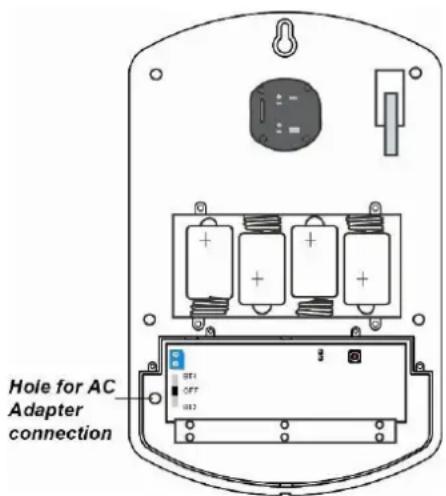
Die Außensirene v2 in Betrieb nehmen
- Öffnen Sie die Außensirene v2, in dem Sie die Schraube an der Unterseite lösen.
- Lösen Sie die beiden Schrauben der LED Abdeckung und entfernen Sie die Abdeckung.
- Versorgen Sie die Außensirene entweder mit Strom (siehe Stromversorgung).
- Starten Sie die Konfigurationsseite der Zentrale und begeben Sie sich zum Menü „Sensoren“ → „Hinzufügen“ und klicken Sie auf „Start“.
- Drücken Sie den Anlern-Knopf in der Sirene. Die Außensirene v2 bestätigt dies mit einem kurzen Signalton und LEDs 1 & 3 leuchten auf.
- Die Außensirene v2 sollte nun von der Zentrale gefunden und unter „Erkannter Sensor“ angezeigt werden. LED 1& 3 gehen aus anschließend leuchtet LED 2 kurz auf und ein Signalton ist zu hören. Falls die Sirene nicht gefunden wird, wiederholen Sie ab Schritt 4.
- Klicken Sie auf Hinzufügen. Der Anlernvorgang war erfolgreich.
- Falls Sie jetzt oder später die Eigenschaften der Sirene ändern möchten klicken Sie auf Ändern.
Hinweise:
- Möchten Sie die Sirene beiden Areas zuweisen, aktivieren Sie die Option „Alle Areas“.
- Um die Einstellungen der Außensirene v2 zu ändern, müssen Sie den Anlern-Knopf kurz drücken. LED 1 & 3 (links und rechts) leuchten auf. Speichern Sie in der Zentrale die geänderten Einstellungen mit OK. Als Bestätigung wird LED 2 (die mittlere) kurz aufleuchten und ein Bestätigungston der Sirene erfolgen.
-
Wenn Sie Einstellungen unter „Sensoren“=> „Geräte“ vornehmen, müssen Sie zuvor in der Sensorliste nachlesen, welche Zonennummer die Außensirene hat und diese unbedingt unter „Erweiterte Einstellungen“ → „Zone“ abändern / anpassen.
-
Sie können nun die Sirene und Ihre Funktion testen indem Sie einen Alarm simulieren oder den Sabotagekotakt betätigen.
Achtung: Die Sirene ist sehr laut (110 dB). Deaktivieren können Sie den Ton entweder über das Unscharf Schalten der Alarmzentrale oder durch Unterbrechung der Stromzufuhr.
- Öffnen Sie in der Zentrale das Menü Sensoren →Sirene und stellen Sie unter „Externe Sirenenkontrolle“ ein, unter welchen Bedingungen diese aktiviert werden soll.
- Im Menü Reichweite können Sie testen, ob Sie am gewünschten Standort ausreichende Signalstärke erzielen. Klicken Sie auf Start und drücken Sie den Anlern-Knopf in der Sirene. Je höher die angegebene Zahl desto besser der Empfang (1-9).
- Es wird empfohlen die Sirene während der Befestigung / Installation zu deaktivieren (Stromzufuhr entfernen).
-
Befestigen Sie die Außensirene v2 mit den mitgelieferten Schrauben vorzugsweise an einer Wand.
-
Der Sabotagekontakt steht aus dem Sirenengehäuse heraus. Wird die Sirene von der Wand entfernt, löst er aus und es wird der akustische Alarm der Sirene aktiviert. Sollten Sie Einbuchtungen (Rauputz etc.) haben, sollten Sie bei der Installation darauf achten, dass der Sabotagekontakt trotzdem gedrückt ist und ggf. etwas zwischen dem Sabotagekontakt und der Wand unterlegen.
-
Stellen Sie die Stromzufuhr wieder her.
-
Schrauben Sie die LED Abdeckung wieder fest und schließen Sie die Front der Außensirene.
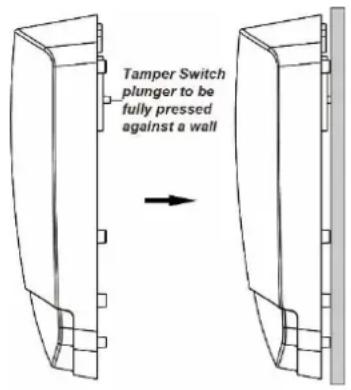
Die Außensirene v2 wird alle 30-50 Minuten ein Supervisor Signal senden. Sollte das Signal nicht an der Zentrale ankommen wird in der Weboberfläche der Status „Außer Betrieb“ angezeigt.
Alarmspeicher:
Falls ein Alarm, egal welcher Art, ausgelöst wurde, wird die Außensirene v2 beim Unscharf schalten ein (Trööt) Signal übermitteln, um Ihnen den Alarm bewusst zu machen. Dieses Signal ist nicht deaktivierbar!
Alarmtondauer:
Die Außensirene v2 ist auf 3 Minuten Alarmtondauer eingestellt. Wird der Alarm zuvor durch die Zentrale unterbrochen, hört auch die externe Sirene auf.
Reset:
Sie können den Speicher und die Konfiguration der Außensirene v2 löschen, in dem Sie die Stromzufuhr komplett entfernen, den Anlern-Knopf gedrückt halten und anschließend die Stromzufuhr wieder herstellen. Nach 3-5 Sekunden wird die Sirene einmal piepsen und die LEDs einmal sequentiell aufleuchten.
Sireneneinstellungen:
Im Menü „Sensoren“ → „Geräte“ können Sie alle externen Sirenen konfigurieren.
- Sabotagekontakt an / aus
Deaktiviert den Sabotagekontakt aller derzeit angeschlossenen „externen“ (zusätzlich zur Zentrale installierten) Sirenen für eine Stunde (nützlich um z.B. die Batterien zu wechseln).
○ Klicken Sie auf „Sabotagekontakt Aus“
○ Klicken Sie darunter auf „Sirene einstellen“
Hinweise:
- Wird der Sabotagekontakt deaktiviert, wird für die Dauer der Deaktivierung kein Statusupdate mehr von der Sirene an die Zentrale übermittelt. Solange kann unter Sensoren → Liste auch nicht der aktuelle Zustand des Sabotagekontaktes eingesehen werden.
- Achtung! Öffnen Sie die Sirene ohne zuvor den Sabotagekontakt deaktiviert zu haben, wird der akustische Alarm der Sirene auch dann aktiviert wenn die Sirene nicht mehr in die Zentrale eingelernt ist! In diesem Fall sollten Sie evtl. mit Gehörschutz arbeiten und schnell die Stromzufuhr unterbrechen.
• Bestätigungssignal an / aus (bei Arm/Disarm)
Wenn diese Funktion eingeschaltet ist, wird die Sirene beim scharf- oder unscharf schalten, einen Bestätigungston wiedergeben. Um das Bestätigungssignal der Sirene(n) beim scharf- / unscharf- stellen zu deaktivieren, gehen Sie wie folgt vor:
○ Klicken Sie auf „Bestätigungssignal aus“
o Klicken Sie darunter auf „Sirene einstellen“
Hinweis:
Die Sirene wird selbst bei deaktiviertem Bestätigungssignal Warntöne beim Scharfschalten von sich geben, wenn ihr Sabotagekontakt offen ist.
• Eingangssignal an / aus
Wenn diese Funktion eingeschaltet ist, wird die Sirene über die Dauer des definierten Verzögerungszeitraums bis zur Scharfschaltung Bestätigungstöne wiedergeben.
Um den Hinweiston der Sirene(n) beim Betreten oder Verlassen zu deaktivieren, gehen Sie wie folgt vor:
○ Klicken Sie auf „Eingangssignal aus“
o Klicken Sie darunter auf „Sirene einstellen“
Erweiterte Einstellungen (nur XT-2):
- Area
Geben Sie die Area an, in der sich die Sirene befindet.
- Zone
Schauen Sie vorher in der Sensorliste nach, welche Zone die Außensirene hat und passen diese dementsprechend an, damit die Einstellungen übernommen werden.
- Alarm Lautstärke
Geben Sie die Sirenen-Lautstärke bei Alarm an (Laut, Mittel, Leise, Stumm).
- Türklingel
Geben Sie an, ob die Sirene bei der „Türklingel-Funktion“ einen Ton ausgeben soll oder nicht.
- Einbruch in „Home“ auslösen
Geben Sie an, ob die Sirene im Falle eines Einbruchs alarmieren soll, wenn sich die Zentrale im Homemodus befindet.
- Einbruch in „Arm“ auslösen
Geben Sie an, ob die Sirene im Falle eines Einbruchs alarmieren soll, wenn die Zentrale Scharf (Arm) gestellt ist.
- Sirenenstroboskop
Geben Sie an, ob die LEDs der Sirene nach einem akustischen Alarm bis zum nächsten Unscharfschalten leuchten sollen.
- Bestätigungs-Blitz
Geben Sie an, ob die Sirene beim Statuswechsel (Arm / Home / Disarm) zur Bestätigung aufblinkt.
- Verlassen-Blitz
Geben Sie an, ob die LEDs der Sirene während der Verzögerungszeit beim Verlassen zur Bestätigung blinken sollen.
- Betreten-Blitz
Geben Sie an, ob die LEDs der Sirene während der Verzögerungszeit beim Betreten zur Bestätigung blinken sollen.
- Blitz auslösen
Geben Sie an ob die Sirene im Alarmfall über die drei LEDs optisch warnen soll. Falls aktiviert blinkt die Außensirene durchgehend bis die Alarmtondauer abgelaufen ist.
• Lautstärke beim Scharfschalten
Geben Sie die Lautstärke des Bestätigungstons beim Scharfschalten an.
• Lautstärke beim Unscharf schalten
Geben Sie die Lautstärke des Bestätigungstons beim Unscharfschalten an.
Damit die Einstellungen übernommen werden, drücken Sie „Senden“. Beim erfolgreichen Übermitteln bestätigt die Sirene dies durch einen Ton.
Hinweise:
- Die Konfiguration wird an alle derzeit eingelernten und angeschalteten externen Sirenen übermittelt. Sollten mehrere Sirenen unterschiedlich konfiguriert werden, müßten diese entweder zu einem späteren Zeitpunkt eingelernt werden oder die Stromzufuhr temporär entfernt werden. Es ist nicht möglich, die aktuelle Konfiguration einer Sirene auszulesen.
- Die Sirenen und erweiterten Sirenen-Einstellungen werden nur übermittelt, aber nicht in dem Alarmanlagenmenü gespeichert. Nach Übermittlung stehen alle Einstellungen wieder auf An - wurden aber dennoch in den Sirenen gespeichert, sobald Sie den Bestätigungston ausgeben.
Hinweistöne und Signale der Außensirene:
| Signalton | Signalleuchte | |
| Arm/Home | 1 Beep* | Die 3 LED leuchten 1x |
| Disarm | 2 Beeps* | Die 3 LED leuchten 1x nacheinander |
| Arm (Niedrige Batterie) | 3 Beeps | Die 3 LED blinken 3 x auf |
| Disarm (Niedrige Batterie) | 3 Beeps | Die 3 LED leuchten 3x nacheinander |
| Arm (Sabotage) | 5 Beeps | Die 3 LED blinken 5 x gleichzeitig |
| Disarm ( Sabotage ) | 5 Beeps* | Die 3 LED leuchten 5x nacheinander |
| Sabotage Alarm | Stetiger Beep bis Zeit abgelaufen ist | Die 3 LED blinken durchgehend gleichzeitig auf |
| Eingangs-/Ausgangssignalton | Stetiger Beep bis Zeit abgelaufen ist | Durchgehendes blinken |
Produktbeschreibung:
Der CO-Melder der LUPUSEC-XT ist ein Sensor für das hochgiftige Kohlenmonoxid-Gas und meldet zuverlässig und sofort jeden Anstieg über das natürliche Maß an die Zentrale, die dann entsprechend Alarm auslöst. Der CO-Melder ist batteriebetrieben und steht innerhalb der Funkreichweite in Funkkontakt zur Alarmanlage. Kabel zur Signalübertragung oder eine Stromversorgung per Netzteil ist NICHT notwendig.
Sensor Daten:
Maße: 130 x 100 x 41mm
Gewicht: 280 Gramm
Installationsort: Ausschließlich Innenbereich
Betriebstemperaturen: -10°C bis +45°C
Luftfeuchtigkeit: Maximal 85%(ohne Kondenswasser)
Alarmanlagenfrequenz: 868.6375 MHz
Zertifizierung: DIN EN50291
Detektionsverfahren: Elektromechanischer CO Sensor
Interne Sirene: 85 dB / 1 Meter Entfernung
1. Zwei-Farben-LED
• Gelb blinkend: Batterie schwach
- 2 x Rot + 2 Töne: Übermittlung
- Rot blinkend: Alarmierung
2. Anlern-Knopf
- Aktiviert den Anlern- und Reichweiten-Modus
- Alarm deaktivieren
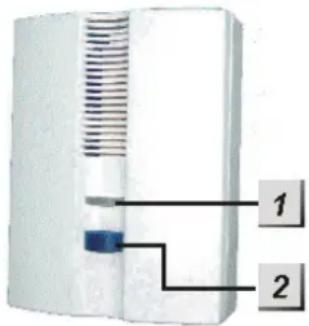
Der CO Melder benötigt 3 AA-Batterien 1.5V. Diese halten im Schnitt 2 Jahre. Sind die Batterien schwach, wird der CO Melder die Zentrale benachrichtigen. Dies geschieht ca. 2 Monate bevor die Batterien vollständig leer sind.
Um den CO Melder in Betrieb zu nehmen, gehen Sie bitte wie folgt vor:
- Installieren Sie die mitgelieferten Batterien
- Werden diese eingesetzt wird der CO Melder 2 kurze Töne wiedergeben und die LED leuchtet 1 x in Rot.
- Schließen Sie das Gehäuse.
- Öffnen Sie das Konfigurations-Menü der Zentrale und öffnen Sie das Fenster „Sensoren“ → „hinzufügen“ und klicken Sie auf Start.
- Drücken Sie den „Anlern-Knopf“ im CO Melder für ca. eine Sekunde.
- Der CO-Melder sollte nun in der Konfigurationsseite der Zentrale gelistet werden.
- Fügen Sie den CO Melder hinzu.
Reichweitentest:
- Öffnen Sie das Menü Zentrale „Sensoren“ → „Reichweite“ und drücken Sie auf „Start“.
- Drücken Sie den „Anlern-Knopf“ des CO-Melders.
- Der Sensor, sowie die Signalstärke, sollten nun angezeigt werden. Je höher die angegebene Zahl, desto besser der Empfang (1-9).
Hinweise:
- Der LUPUSEC-CO Melder meldet ausschließlich den Austritt von Kohlenstoffmonoxid.
- Wir empfehlen den CO Melder in ca. 1,5m Höhe zu installieren da Kohlenstoffmonoxid ungefähr so schwer wie Luft ist und sich gleichmäßig im Raum verteilt.
- Es ist möglich den CO-Melder z.B. mit Zigarettenrauch zu testen.
- Der CO-Melder hat eine begrenzte Lebensdauer, aufgrund des elektromechanischen Detektionsverfahren, und sollte alle 5 Jahre durch ein neues Modell ersetzt werden.
Produktbeschreibung:
Der drahtlose Sensoreingang ist ein per Funk mit der Zentrale verbundenes Modul mit 2 potentialfreien Schaltkontakten. Werden diese geschlossen, kann ein Alarm ausgelöst werden. Er eignet sich also beispielweise für die Verwendung von bereits vorhandenen Fenster-/Türkontakte einer drahtgebundenen Anlage oder zusätzlichen Sensoren von Drittanbietern (Zugangskontrolle, Fingerprint, Lichtschranke, Türriegelkontakt etc.).
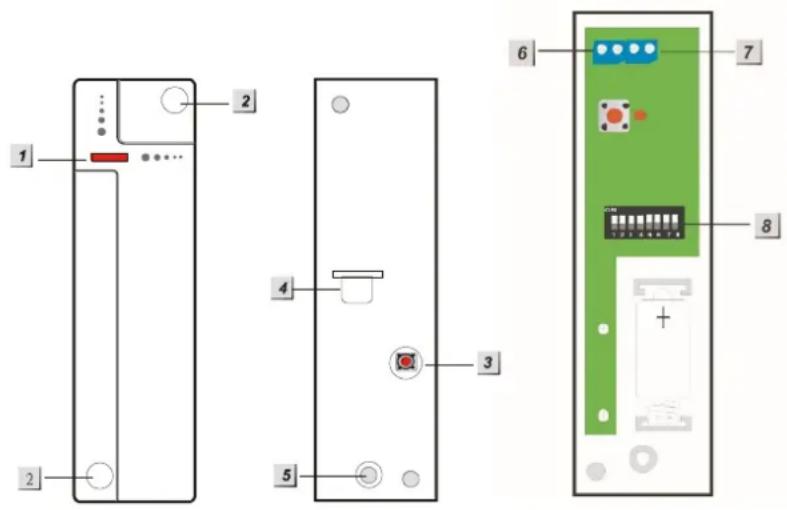
- LED-Indikator und Anlern-Knopf
- Montagelöcher
- Sabotagekontakt
- Batterieunterbrecher
- Schraube zum Öffnen des Gehäuses
- Potentialfreier Schaltkontakt (CON4)
- Potentialfreier Schaltkontakt (CON5) für Rollläden
- DIP Schalter für Feineinstellungen
LED-Indikator:
Bei jeder Signalübertragung leuchtet die LED auf. Auch bei Auslösung des Sabotagekontakts.
Batterie:
Der drahtlose Sensoreingang verwendet eine 12 AA 3.6V Lithium Batterie zur Stromversorgung. Mit dieser kann der Sensor ca. 2,8 Jahre mit Spannung versorgt werden. Ist die Batterie fast aufgebraucht wird dies in der Zentrale angezeigt.
DIP Schalter Funktionstabelle
Mit den Schaltern 1-4 können Sie dem drahtlosen Sensoreingang seine Funktion zuweisen und somit bestimmten, ob er in der Zentrale als Türkontakt, Bewegungsmelder, Rauchmelder oder Panic Button auftauchen soll. Schalten Sie in jedem Fall nur einen der vier Schalter auf AN. Fügen Sie danach den Sensor der Zentrale hinzu.
| SW1 | Türkontakt (DC-11C2) |
| EIN | Aktiviert (Default) |
| AUS | Deaktiviert |
| SW2 | Bewegungsmelder |
| EIN | Aktiviert |
| AUS | Deaktiviert (Default) |
| SW3 | Rauchmelder |
| EIN | Aktiviert |
| AUS | Deaktiviert (Default) |
| SW4 | Panic Button |
| EIN | Aktiviert |
| AUS | Deaktiviert (Default) |
| SW5 | Statussignal |
| EIN | Aktiviert |
| AUS | Deaktiviert |
| SW6 | CON4 NO/NC |
| EIN | Normal offen (NO) |
| AUS | Normal geschlossen (NC Default) |
| SW7 | Rollladen |
| EIN | 5 pulse / 10sec |
| AUS | 3 pulse / 10sec (Default) |
| SW8 | Reserviert |
Statussignal
Aktivieren Sie den SW5 Schalter (EIN) damit der drahtlose Sensoreingang alle 30-50 Minuten ein Statusignal an die Zentrale sendet. Ist SW5 nicht aktiviert oder wird das Statusignal nicht mehr übermittelt, wird dies in der Zentrale mit der nächsten Supervisorprüfung gemeldet.
Hinweise:
- Bei einem Batteriewechsel des Sensors empfehlen wir, bevor die neue Batterie eingelegt wird, die alte Batterie zu entfernen und die Restspannung durch mehrmaliges Drücken des Anlern-Knopfes komplett zu entleeren
- Die gleiche Prozedur sollte durchgeführt werden, wenn die Einstellung NO/NC durch den DIP Schalter SW6 umgestellt wird. Erst danach wird ab dem nächsten Schalten des potentialfreien Schaltkontaktes (6) die Funktion NO/NC umgepolt.
Um den drahtlosen Sensoreingang in Betrieb zu nehmen gehen Sie bitte wie folgt vor:
- Installieren Sie die mitgelieferten Batterien.
- Bestimmen Sie die Funktionsweise mit dem SW 1-4.
- Klemmen Sie die Kontakte an den Potentialfreien Schaltkontakt (6 – CON4).
- Schließen Sie das Gehäuse.
- Öffnen Sie das Konfigurations-Menü der Zentrale und öffnen Sie das Fenster „Sensoren“ → „hinzufügen“ und klicken auf Start.
- Drücken Sie den „Anlern-Knopf“ im drahtlosen Sensoreingang für ca. eine Sekunde.
- Der drahtlose Sensoreingang sollte nun in der Konfigurationsseite der Zentrale gelistet werden.
- Fügen Sie den drahtlosen Sensoreingang hinzu.
- Im Menü Reichweite können Sie testen, ob Sie am gewünschten Standort ausreichende Signalstärke erzielen. Gehen Sie hierzu an den Installationspunkt, klicken Sie im Menü Reichweite der Zentrale auf Start und dann auf den Anlern-Knopf des drahtlosen Sensoreingangs. Je höher die angegebene Zahl, desto besser der Empfang (1-9).
Beispiel der Verwendung eines drahtlosen Sensoreingangs mit vorhandenen drahtgebundenen Meldern:
-
Öffnen Sie das Gehäuse des drahtlosen Sensoreingangs
-
An der Oberseite ist das Plastik des Gehäuses dünner. Diesen Bereich können Sie ausbrechen um die Kabel in das Gehäuse einzuführen.
-
Schließen Sie diese Kabel an die Klemme 6 (CON4) des drahtlosen Sensoreingangs an. Je nach Funktionsweise (SW 6) stellen Sie den Melder auf „Normal geöffnet“ oder „Normal geschlossen“
-
Wird nun der Kreislauf geschlossen oder geöffnet (je nach Einstellung des SW6), wird dies an die Zentrale gemeldet.
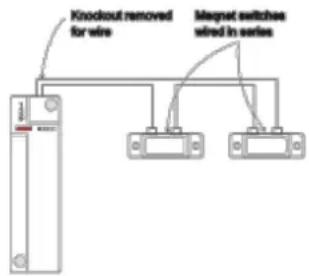
Der maximale Leitungswiderstand beträgt 30 Ohm.
Die Rollladenfunktion (SW7)
Wenn Sie eine 2-Drahtleitung an den Anschluss 7 (siehe Skizze) anschließen, wird der Sensor nur melden, wenn innerhalb von 10 Sekunden 3 oder 5 (SW7) Impulse eingegangen sind (Beispiel: Rollladen wird nach oben gedrückt).
Produktbeschreibung:
Mit dem Dual Bewegungsmelder sind Fehlalarme, bedingt durch die doppelte Bewegungserfassung – PIR und Mikrowellen Detektion, so gut wie ausgeschlossen. Die Zentrale wird nur einen Alarm ausgeben, sofern beide Detektionsverfahren eine Bewegung erkannt haben.
Der PIR/Mikrowellen Bewegungsmelder besteht aus einer Vorder- und Rückseite. Auf der Vorderseite befindet sich die Hauptplatine, über die Sie verschiedene Einstellungen / Angleichungen vornehmen können. Die Rückseite können Sie mit einem der zwei mitgelieferten Halterungen entweder an flachen Oberflächen oder in Ecken anbringen. Geöffnet werden kann der Sensor in dem auf der Unterseite die Plastikeinkerbung (z.B. mit einem Schraubenzier) etwas eingedrückt wird.
Sensor Daten:
Maße (ohne Halter) 6,33 x 11,25 x 6,2cm
Gewicht: 141 Gramm
Installationsort: Ausschließlich Innenbereich
Betriebstemperaturen: -10^ bis 45^
Luftfeuchtigkeit: Maximal 95%(ohne Kondenswasser)
Mikrowellenfrequenz: 10.525 GHz
Alarmanlagenfrequenz: 868.6375 MHz
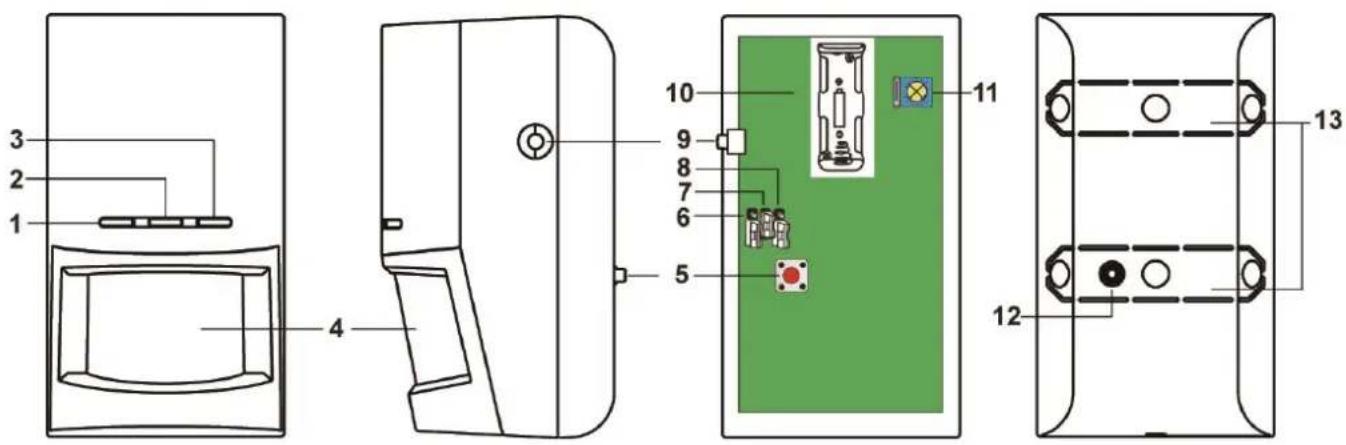
1. IR Bewegungserkennung LED (Grün)
Jede Bewegung die vom IR-Sensor im Test-Modus erkannt wird, lässt die LED aufleuchten.
2. Mikrowellenerkennung LED (Blau)
Jede Bewegung, die von dem Mikrowellen-Sensor im Test-Modus erkannt wird, lässt die LED aufleuchten.
Die leuchtet bei jeder Signalübertragung im Test-Modus.
4. Sensor
5. Sabotagekontakt
6. JP 1
Jumper 1 ist reserviert.
7. Supervisor aktivieren / deaktivieren Jumper Switch (JP2)

Jumper On Der Jumper überbrückt die beiden Pins

Jumper Off Der Jumper ist entfernt oder sitzt nur auf einem Pin.
Wenn der Jumper 2 auf ON steht, ist der Supervisor-Modus deaktiviert.
Wenn der Jumper 2 auf OFF steht, ist der Supervisor-Modus aktiviert (Werkseinstellung).
8. Mikrowellen-Test aktivieren / deaktivieren Jumper Switch (JP3)
- Wenn der Jumper 3 auf ON steht, befindet sich der PIR/Mikrowave-Sensor im Mikrowellen-Test-Modus (vgl. Mikrowellen-Test-Modus weiter unten).
- Wenn der Jumper 3 auf OFF steht, ist der Mikrowellen-Test-Modus deaktiviert (Werkseinstellug).
9. Anlern-Knopf
Drücken Sie diesen Knopf, um den PIR/Mikrowellen-Sensor an Ihre Zentrale anzulernen oder einen dreiminütigen Test-Modus zu starten.
10. Batteriefach
Es wird eine 3 V Lithium Batterie verwendet – Modell - 1 CR123A.
11. Mikrowellen Reichweitenschalter
Die eingestellte Reichweite sehen Sie anhand des Pfeils:
- Ein Drehen des Pfeils im Uhrzeigersinn erhöht die Detektionsreichweite (Maximum 0-15m)
- Ein Drehen des Pfeils gegen den Uhrzeigersinn verringert die Detektionsreichweite (Minimum 0-5m)
• Der Auslieferungszustand steht auf Minimum.
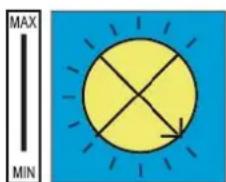
12. Sabotagekontakt
Der Sabotagekontakt wird gegen die Hervorhebung der Rückseite gedrückt und wird damit geschlossen.
13. Installationsvertiefung / Sollbruchstelle
Ruhemodus:
Nach jeder erkannten Bewegung geht der PIR/Mikrowellen Sensor für eine Minute in den Ruhemodus, um Batterie zu sparen. Jede darauffolgende Bewegung, die während des Ruhemodus detektiert wird, setzt den Ruhemodus wieder auf eine Minute zurück.
Supervisor Funktion:
Steht der Supervisor Jumper (JP2) auf OFF, wird alle 30-50 Minuten das Supervisor-Signal (Batterieüberprüfung) übermittelt. Falls die Zentrale kein Supervisor-Signal vom Sensor erhalten sollte, hat dies zur Folge, dass die Zentrale eine Fehlermeldung "Außer Betrieb" anzeigen wird.
Sabotagekontakt:
- Der Sabotagekontakt drückt auf die Halterung, welche sich auf der Rückseite befindet. Sofern der PIR/Mikrowellen Bewegungsmelder ordnungsgemäß montiert wurde, ist der Sabotagekontakt im Normal-Betrieb geschlossen. Sobald der Sabotagekontakt geöffnet wird. Sabotage an die Zentrale übermittelt und die Transmitter LED leuchtet.
- Sollbruchstelle
Der PIR/Mikrowellen Sensor verfügt über zwei Sollbruch stellen. Diese sollen in einem Fall einer versuchten Manipulation brechen und somit den Sabotagealarm auslösen.
Bewegungserkennung:
- Es wird nur ein Alarm übermittelt, sofern der PIR und der Mikrowellen Sensor eine Bewegung feststellen.
- Wenn Sie den Reichweitenregler auf das Maximum gestellt haben, beträgt die Reichweite ca. 15 Meter, sofern der Bewegungsmelder auf einer Höhe von 1.9-2.0 Meter (Senkrecht zur Wand) installiert wurde.
- Wenn Sie den Reichweitenregler auf das Minimum gestellt haben, beträgt die Reichweite 3-5 Meter, sofern der Bewegungsmelder auf einer Höhe von 1.9-2.0 Meter (Senkrecht zur Wand) installiert wurde.
Test Modus:
Der PIR/Mikrowellen Bewegungsmelder kann in einen Test Modus versetzt werden. Um den Test Modus zu starten drücken Sie mehrere Sekunden den Anlern-Knopf. Während der Test Modus läuft, ist der Ruhemodus deaktiviert. Sämtliche erkannte Bewegungen lassen die entsprechende LED aufleuchten.
Mikrowellen Test Modus:
Um die optimale Sensitivität / Reichweite des Mikrowellen Sensors einzustellen, können Sie einen Test Modus nur für die Mikrowellen Erkennung starten. Setzten Sie dafür die Jumper 3 (JP3) auf ON.
Während der Mikrowellen Test Modus aktiv ist, lässt die erkannte Bewegung die Mikrowellen LED für 0.5 Sekunden blau aufleuchten. Jede weitere Erkennung verlängert das Aufleuchten um weitere 0.5 Sekunden.
Batterie:
- Der PIR/Mikrowellen Bewegungsmelder benötigt eine CR123A Lithium Batterie 3 V.
Hinweis:
Sollte ein Batteriewechsel notwendig sein, beachten Sie, dass ggf. ein Sabotagealarm ausgelöst wird (je nach Einstellung der Zentrale). Nachdem Sie die leere Batterie entfernt haben, drücken Sie bitte 2x auf den Anlern-Knopf, um sicherzustellen, um die restliche Spannung zu entfernen. Danach können Sie die neue Batterie einsetzen.
- Öffnen Sie den Melder und legen die mitgelieferte Batterie ein.
- Das Gerät startet nun. Dieser Vorgang dauert ca. 30 Sekunden. Warten Sie bis die LEDs aufgehört haben zu blinken und vermeiden Sie in dieser Zeit eine Auslösung des Melders!
- Starten Sie Sie das Konfigurations-Menü der Zentrale und öffnen Sie das Menü Sensoren → Hinzufügen. Klicken Sie auf Start.
- Drücken Sie einmal den Anlern-Knopf des Melders. Der PIR / Mikrowellen Bewegungsmelder sollte nach kurzer Zeit im Menü gelistet werden. Klicken Sie nun auf Hinzufügen, um den Anlernprozess abzuschließen.
- Starten Sie nun in der Zentrale den Anlern-Modus um zu überprüfen, ob sich der Bewegungsmelder am vorgesehenen Standort noch in Reichweite befindet.
- Gehen Sie nun mit dem Bewegungsmelder an den gewünschten Installationsstandort und drücken Sie den Anlern-Knopf des Bewegungsmelders. Im Menü der Zentrale können Sie nun die Empfangsstärke sehen. Je höher die angegebene Zahl desto besser der Empfang (1-9).
Installation:
Der PIR/Mikrowellen Sensor kann sowohl auf flachem Untergrund, als auch in Ecken montiert werden:
• Montage auf flachem Untergrund
Um den Melder auf einem flachen Untergrund zu montieren, verwenden Sie den Halter mit Kugel-Schwenk-Kopf. Mit der Schraube an der Oberseite kann die Halterung arretiert werden.
• Montage mit Eckenhalterung:
Um den Melder in Ecken zu montieren, benutzen Sie bitte die mitgelieferte Eckenhalterung.
Hinweise:
- Der Dual Way Bewegungsmelder ist nicht Tierimun!
- Die LEDs (auf der Vorderseite) müssen zur Montage nach oben zeigen sowie der einzelne Installationsshaken (auf der Rückseite).
- Schrauben Sie die jeweilige Halterung zuerst an den gewünschten Installationsort.
- Setzen Sie anschließend den PIR / Mikrowellen Bewegungsmelder auf die enstprechende Halterung. Die Installationsshaken müssen in die Rückseite des Bewegungsmelders einrasten.
- Der horizontale Blickwinkel des PIR / Mikrowellen Bewegungsmelders beträgt 110°.
- Um eine optimale Bewegungserkennung zu ermöglichen empfehlen wir den PIR / Mikrowellen Bewegungsmelder in einer Höhe von 1,9 – 2,0 Metern, mit der Rückseite Senkrecht zur Wand, zu installieren.
- Installieren Sie den Bewegungsmelder nicht im Wirkungsbereich von anderen Meldern (z.B. Bewegungsmelder mit Licht).
- Setzen Sie den Bewegungsmelder keiner direkten Sonnenlichteinstrahlung aus.
- Installieren Sie den Bewegungsmelder nicht in direkter Nähe zu Heizungen oder Klimageräten.
- Der Bewegungsmelder kann außerhalb des Test-Modus (unabhängig vom Status der Zentrale) nur alle drei Minuten eine Bewegung erkennen.
Produktbeschreibung:
Der LUPUSEC – Fenster- / Türkontakt ist ein zentrales Element des Alarmsystems und dient der Absicherung eines Fensters oder einer Tür. Der Kontakt besteht aus zwei Elementen (Sensor + Magnet). Eines der Elemente wird an Fenster bzw. Tür, das andere Element am Rahmen angebracht. So erkennt der Sensor sofort, wenn eine Tür geöffnet oder geschlossen wird. Den Fenster- / Türkontakt gibt es in drei Farben: Weiß, Braun und Anthrazit.
Sensor Daten:
Maße Sensor 85 x 24,6 x 19,5mm (LxBxH)
Maße Magnet 45 x 12 x 9mm (LxBxH)
Gewicht: 32 Gramm (Sensor), 8 Gramm (Magnet)
Installationsort: Ausschließlich Innenbereich (Fenster / Türen)
Betriebstemperaturen: -10°C bis +50°C
Luftfeuchtigkeit: Maximal 85%(ohne Kondenswasser)
Alarmanlagenfrequenz: 868.35 MHz
Detektionsverfahren: Magnetfeldmessung
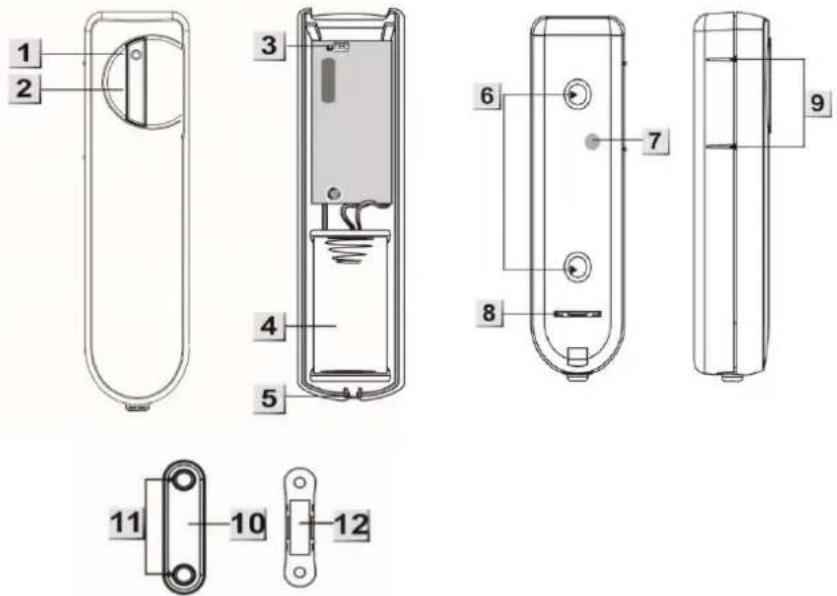
- LED-Indikator
- Anlern-Knopf
- Switch (JP1): Status Überwachung
- Batterie
- Verschlussschraube
- Löcher für die Befestigung
- Sabotagekontakt
- Batterieunterbrechung (Auslieferungszustand)
- Markierung für Magnetkontakt
- Magnetkontakt (muss an der Markierung positioniert werden)
- Befestigungslöcher
- Magnet
LED-Indikator:
Unter normalen Umständen, ist die LED des Fenster- / Türkontakts aus. Nur in folgenden Fällen ist die LED an:
- Wenn der Fenster- / Türkontakt abgenommen bzw. verdreht wird.
- Wenn die Batterie schwach ist
- Während einem Reichweitentest
Batterie:
Der Fenster-/Türkontakt verwendet eine 3V 12 AA (CR2) Lithium-Batterie. Diese reicht im Schnitt 2.6 Jahre.
Den Fenster- / Türkontakt in Betrieb nehmen
- Ziehen Sie die Batterieunterbrechung an der Hinterseite des Kontakts heraus. Der Fenster- / Türkontakt hat nun Strom.
- Öffnen Sie das Hauptmenü Ihrer Zentrale.
- Öffnen Sie das Menü „Sensoren“ → „hinzufügen“.
- Klicken Sie auf Start.
- Drücken Sie den Anlern-Knopf des Fenster- / Türkontakts. Eine rote LED leuchtet auf.
- Nach erfolgreichem Hinzufügen wird die Zentrale dies mit einem kurzen Signalton bestätigen und den Sensor anzeigen und anschließend im Sensoren Menü auflisten.
- Starten Sie nun in der Zentrale den Reichweitentest und gehen Sie nun mit dem Fenster- / Türkontakt an den vorgesehenen Installationspunkt.
- Drücken Sie dann auf den Anlern-Knopf. Ist diese Position in Reichweite, wird eine rote LED am Fenster- / Türkontakt angezeigt.
- Prüfen Sie die Signalstärke im Reichweiten Menü der Zentrale (1-9).
- Ist diese Position geeignet, können Sie den Fenster- / Türkontakt installieren.
Installation:
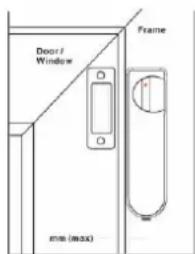
Installieren Sie den Magnet an der Tür- oder Fensterseite und den Fenster-/Türkontakt am Rahmen. Achten Sie dabei auf die Markierung (9), an deren Stelle sich der Magnet befinden muss.
Hinweise:
- Der Magnet darf sich nicht weiter als 20mm vom Fenster- / Türkontakt befinden
- Sie können beide Teile am besten fest verschrauben oder mit den mitgelieferten Klebepads befestigen.
- Bitte installieren Sie den Fenster-/Türkontakt nicht auf Metall/Stahltüren, ohne ihn mit einer Gummierung von dem Untergrund zu isolieren. Dies kann ansonsten zu Störungen führen.
- JP1 sollte nicht überbrückt werden, damit bei jeder Batterieüberprüfung ein Signal an die Zentrale übermittelt werden kann.
- Nachdem der Anlern-Knopf gedrückt wurde leuchtet der LED-Indikator des Fenster-/Türkontakts 3 Minuten lang beim Öffnen oder Schließen des Kontakts kurz auf. Nach den 3 Minuten leuchtet der LED-Indikator nicht mehr auf.
Die Fernbedienung der Zentrale ist in der Lage das System in den Scharf-, Home- oder Unscharf-Modus zu versetzen.
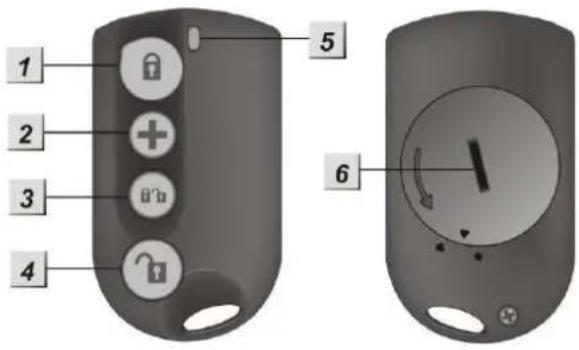
Produktbeschreibung:
1. Scharf-Taste
Wenn Sie diese Taste für ca. 3 Sekunden drücken, wird das System scharf geschaltet. Dies wird mit einem Warnsignal (langer Beep) bestätigt. Sie haben dann eine einstellbare Zeitspanne um das Haus zu verlassen, bevor sich das System automatisch scharf schaltet.
Sollte noch ein Tür-/Fensterkontakt oder ein Sabotagekontakt offen sein, kann die Anlage beim ersten Versuch nicht scharfgeschaltet werden und signalisiert dies mit 2 kurzen Tönen.
2. (+)-Taste
Wenn Sie diese Taste für mind. 3 Sekunden halten, wird das System einen Überfall-Alarm erhalten und unabhängig von der Schaltung alarmieren.
3. Home- Taste
Auf dieser Taste ist das Scharf + Unscharf- Symbol abgebildet. Aktiviert den Home-Modus 1.
4. Unscharf-Taste
Durch Drücken dieser Taste wird das System unscharf geschaltet. Sollte das System gerade alarmieren, wird damit auch die Sirene / der Alarm deaktiviert. Im Fall eines Überfall-Alarms muss die Alarmanlage jedoch über die Weboberfläche deaktiviert werden.
5. LED-Indikator
Das rote LED geht bei jedem Tastendruck (Übermittlungsversuch an die Zentrale) kurz an. Wenn Sie die Überfall-Taste drücken, wird das LED fünf Mal aufleuchten und anschließend den Überfallalarm übermitteln.
6. Batterie Abdeckung
Die Fernbedienung verwendet eine CR2032-3V-230mAh Lithium Batterie als Stromquelle. Damit kann die Fernbedienung im Schnitt 2 Jahre betrieben werden.
Der Batteriestatus wird mit jeder Transmission an die Zentrale übergeben.
- Verwenden Sie ein Geldstück, um die Batterieabdeckung zu öffnen.
- Installieren Sie die Batterie mit der negativen Seite (flache Seite oben) nach unten.
- Schließen Sie die Batterieabdeckung.
- Betreten Sie das Hauptmenü der Zentrale und öffnen Sie das Fenster „Sensoren“ → „hinzufügen“. Drücken Sie „Start“.
- Drücken Sie einen der Knöpfe auf der Fernbedienung für ca. 3 Sekunden.
- Die Zentrale sollte die Fernbedienung nach kurzer Zeit anzeigen. Fügen Sie diese der Zentrale hinzu.
Hinweise:
- Sie können die Fernbedienung in Area 1 oder 2 hinzufügen, je nachdem welche Area Sie mit der Fernbedienung steuern möchten.
- In den Sensoreigenschaften der Fernbedienung können den verschiedenen Tasten vorher definierte Regeln zugeordnet werden. Hier kann z.B. auch eine Regel definiert werden um den Home Modus 2 oder 3 zu aktivieren (eine Beschreibung der Regeln finden Sie unter Kapitel „Automation“).
- Wurde ein Alarm (egal welcher Art) über eine Fernbedienung ausgelöst ist es nicht möglich den Alarm über eine Fernbedienung zu deaktivieren!
Produktbeschreibung:
Der Funk Riegelschaltkontakt arbeitet mit dem drahtlosen Sensoreingang zusammen. Wird der Kontakt geöffnet, kann je nach Einstellung ein Alarm oder eine Eingangsverzögerung ausgelöst werden. Die XT2 (Plus) Zentrale kann zusätzlich per Auf-/Zuschließen scharf bzw. unscharf geschaltet werden.
Den Funk Riegelschaltkontakt in der Tür verbauen & in Betrieb nehmen:
- Als erstes bohren Sie mit einem 8mm Bohrer ein ca. 25mm tiefes Loch in die Schließtasche / Falle des Riegels. Falls das Kabel des Riegelkontakts durch diese Bohrung zurückgeführt werden soll, muss entweder ein größerer Bohrer verwendet werden oder die Bohrung wird etwas azentrisch ausgeführt.
- Um den Riegelkontakt zu befestigen gibt es zwei Möglichkeiten:
a. Mittels des Befestigungsflansches und den mitgelieferten (spitzen) Senkkopf-Blechschrauben 2,9 x 13 den Riegelkontakt an Holz, Kunststoff oder Metall (vorbohren: 2mm) anschrauben.
b. Unter der Voraussetzung, dass die Bohrung für die Aufnahme des Riegelkontaktes als Sacklochbohrung ausgeführt ist, kann der Riegelkontakt auch mit Silikon o.ä. in der Bohrung fixiert werden.
- Wenn der Riegel den Stift des Riegelkontaktes nicht bis zum Schaltpunkt bewegt, kann dieser mittels einer der zwei beigelegten Stellschrauben (2,9 x 9,5 und 2,9 x 13 – nicht spitz) verlängert werden. Die Verwendung einer Stellschraube hat keinen Einfluss auf den Betätigungsweg; dieser beträgt immer 6mm.
Nach der Justierung der Stellschraube muss diese mit einer Schraubensicherung (Loctite o.ä.) fixiert werden.
Hinweis:
Die Stellschraube darf max. 6mm in den Betätigungsstift eingeschraubt werden (siehe Zeichnung) !
Soll der Riegelkontakt bei Schiebetüren Einsatz finden (hier werden i.d.R. Hakenriegel verwendet), ist auch die senkrechte Einbaulage möglich.
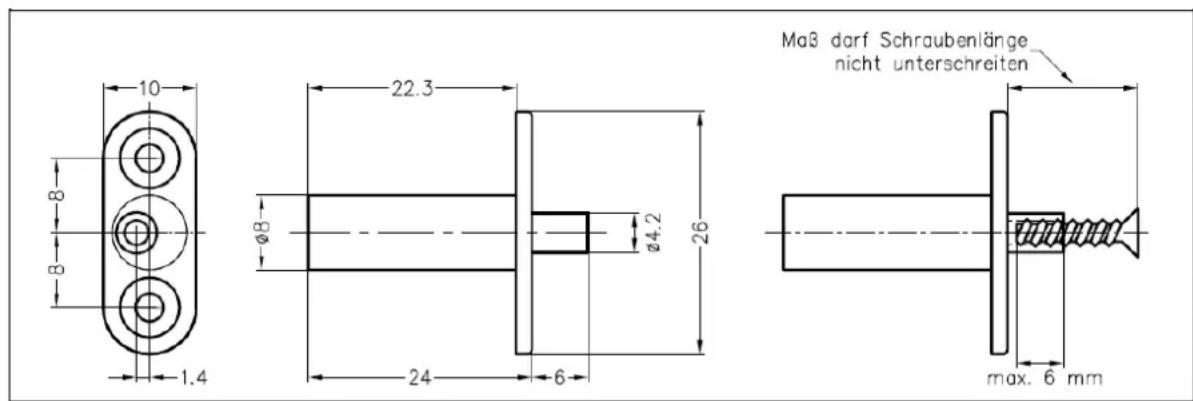
Um den Funk Riegelschaltkontakt in Betrieb zu nehmen, gehen Sie folgendermaßen vor:
- Legen Sie die mitgelieferte Batterie ein.
- Stellen Sie wie beschrieben, den DIP Schalter 1 auf ON.
-
Klemmen Sie die Kontakte des Riegelkontakt-Kabels an Klemme 6.
-
Schließen Sie das Gehäuse.
-
Öffnen Sie das Konfigurationsmenü der Zentrale und öffnen Sie das Fenster „Sensoren“ → „hinzufügen“ und klicken auf „Start“.
-
Drücken Sie den „Anlern-Knopf“ im drahtlosen Sensoreingang für ca. eine Sekunde.
-
Der drahtlose Sensoreingang sollte nun in der Konfigurationsseite der Zentrale gelistet werden.
-
Fügen Sie den drahtlosen Sensoreingang hinzu.
-
Im Menü „Reichweite“ können Sie testen, ob Sie am gewünschten Standort ausreichende Signalstärke erzielen. Gehen Sie hierzu an den Installationspunkt, klicken Sie im Menü „Reichweite“ der Zentrale auf Start und dann auf den „Anlern-Knopf“ des drahtlosen Sensoreingangs. Je höher die angegebene Zahl desto besser der Empfang (1-9).
-
Rufen Sie nun die Sensoren-Liste auf, suchen den Riegelschaltkontakt und klicken Sie auf „Ändern“.
-
Damit die XT2 (Plus) Zentrale beim Abschließen der Tür scharfgestellt wird, setzen Sie den Haken bei „Set/Unset“ (Sensoren → Liste → Ändern) und wählen dazu „Normal Offen“ aus und bestätigen die Eingabe mit „OK“.
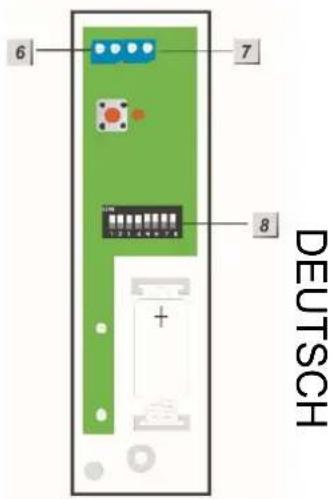
Hinweise:
- Die Funktion „Set/Unset“ erzwingt ein sofortiges Scharf-/Unscharfschalten unabhängig von eingestellten Verzögerungszeiten oder evtl. Systemfehlern!
- Möchten Sie mehrere Funk Riegelschaltkontakte nutzen und nur beim Schließen der letzten Tür das System scharfschalten, sollten Sie allen Drahtlosen Sensoreingängen zusätzlich das Attribut „Muss vor dem Scharfschalten geschlossen sein“ zuweisen.
- Die Funktion „Muss vor dem Scharfschalten geschlossen sein“ lässt sich nur mit Set/Unset kombinieren, wenn der Sensor auf „Normal Offen“ eingestellt ist. Sollte der Sensor auf „Normal Geschlossen“ stehen, wird er die Zentrale beim Öffnen nicht scharf schalten können.
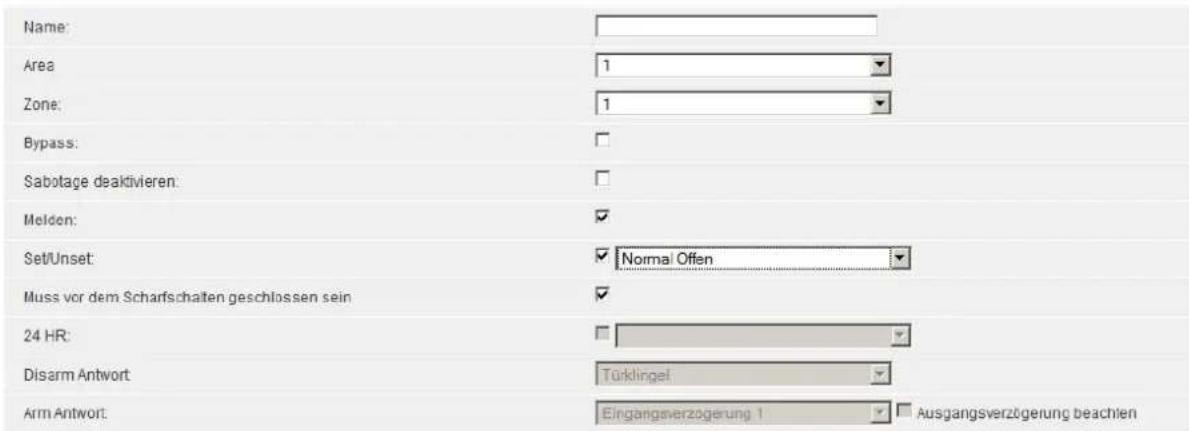
Produktbeschreibung:
- Kontroll-LED
- Funktionsschalter
- Anschluss-Klemmen
- 9V Jumper
- Summer
Lieferumfang:
1 x 9V DC Netzteil
2 x Schrauben und Dübel
1 x Befestigungsleiste
1 x Datenblatt / Anleitung
1 x Funkrelais
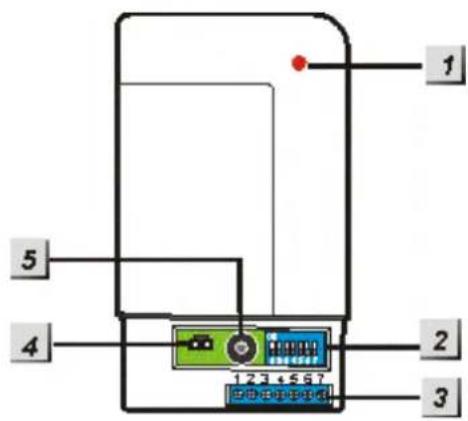
Das Funkrelais in Betrieb nehmen
- Öffnen Sie die Unterseite des Funkrelais.
- Stecken Sie das mitgelieferte Netzteil (9V DC) an das Funkrelais an.
- Auf der rechten Seite finden Sie ein blaues Schalterfeld (Switch) mit insgesamt 7 Schaltern. Diese sind in der Werkseinstellung alle auf OFF (unten).
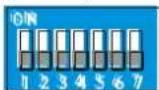
- Die Funktion der Schalter können Sie in folgender Tabelle nachlesen:
| SW1 | Modus um das Funkrelais der Zentrale hinzuzufügen | |
| OFF | Ausgeschaltet | |
| ON | Eingeschaltet | |
| SW2 | Nicht belegt | |
| SW3 | SW4 | Relais Funktionsweise |
| ON | ON | AN bei Alarm bis zur manuellen Deaktivierung |
| ON | OFF | AN für 3 Minuten bei Alarm oder bis zur man.Deaktivierung |
| OFF | OFF | AN beim Scharfschalten / AUS beim Unscharfschalten |
| SW5 | SW6 | Alarmierungsmethode |
| ON | ON | Perimeteralarm (Einbruchalarm) |
| OFF | ON | AN bei Feueralarm |
| ON | OFF | AN bei Wasseralarm |
| OFF | OFF | AN bei allen akustischen Alarmen (nicht stiller) |
| SW7 | ON | Werksreset |
-
Um das Funkrelais in Betrieb zu nehmen, stellen Sie den SW1 auf ON. Das Funkrelais bestätigt dies mit einem Blinken der Kontrollleuchte.
-
Starten Sie die Konfigurationsseite der Zentrale und betreten Sie das Menü „Sensoren“ → „Geräte“ und klicken Sie auf den obersten Punkt „Gerät einstellen“. Mit dem Dropdown-Menü muss festlegt werden in welchen der
beiden Areas das Funkrelais hinzugefügt werden soll.
-
Das Funkrelais sollte nun von der Zentrale gefunden werden, was mit einem langem Signalton bestätigt wird. Falls nicht, wiederholen Sie Schritt 5.
-
Stellen Sie nun den SW1 des Funkrelais wieder auf OFF. Die LED des Funkrelais sollte nun jede Sekunde aufleuchten.
Hinweise:
- Das Funkrelais wird in keinem Menü der Zentrale aufgeführt, es zählt auch nicht als Sensor, da es keinen Alarm auslösen kann. Das fehlerfreie Anlernen kann getestet werden in dem das Funkrelais beim Scharfschalten der Zentrale (SW 3 + 4 Off) „klackt“.
- Beachten Sie dass sich ein Funkrelais wie eine externe Sirene verhält, wird diese deaktiviert dann auch das Funkrelais (Siehe Kapitel „Sirene“)!
An der Unterseite des Relais befinden sich 7 Schraubklemmen. Die Belegung können Sie anhand folgender Skizze ersehen:
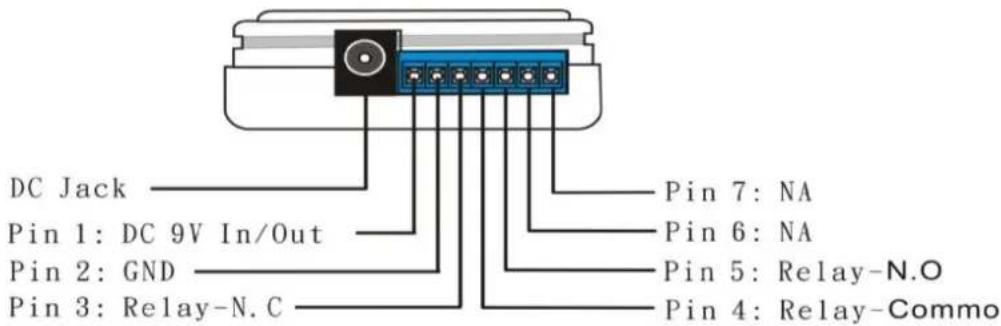
Pin 1 + 2 liefern einen konstanten 9V DC Ausgangstrom. Pin 1 hat + Polarität, Pin 2 -. Pin 3: Normal geschlossen (NC) Pin 4: Common (C) Pin 5: Normal geöffnet (NO)
Beispiele:
Möchten Sie ein Gerät bei Alarm (abhängig vom Schalterzustand 3+4) mit 9V aktivieren, muss es bei Pin 2 (GND) und Pin 5 (NO) angeschlossen werden. Möchten Sie „nur“ den potentialfreien Kontakt im Alarmfall (Relaisschaltung) nutzen, schließen Sie das Gerät an Pin 4(C) + 5 (NO) an.
Wenn Sie immer 9V Ausgansspannung außer bei einer Relaisschaltung, nutzen möchten verwenden Sie Pin 2 (GND) und Pin 3 (NC). Möchten Sie immer einen potentialfreien Kontakt außer bei Alarmfall (Relaisschaltung), verbinden Sie Pin 3 (NC) + 4 (C).
Entfernen Sie den 9V Jumper, kann nur noch der potentialfreie Kontakt genutzt oder der konstante Ausgangsstrom von Pin 1 + 2 abgegriffen werden. Die Kombination von Pin 2 und 5 bzw. 2 und 3 ist dann nicht mehr möglich.
Ausgangskapazität:
Das Relais hat eine Kontaktkapazität von 1A 30VDC bis 1A 120VAC Für die 9V DC Ausgangsleistung stehen max. 300mA zur Verfügung. Der Ruhestromverbrauch beträgt 0,432 Watt.
Sie können an die LUPUS XT2 (Plus) nur eine begrenzte Anzahl an Sensoren anschließen. Sollte die Reichweite zu einem oder mehreren Sensoren nicht ausreichen, können Sie die Reichweite mit dem Repeater erhöhen. Mit diesem erreichen Sie fast die doppelte Sendeleistung, da die Sensoren Ihre Informationen zunächst an den Repeater senden und der Repeater diese an die Zentrale weiterleitet. Der Repeater ist kein Sensor und wird folglich auch nicht in der Sensoren Liste aufgeführt.
Der Repeater arbeitet auf der 868,6625 MHz Frequenz und kann nur Sensoren in diesem Frequenzbereich verstärken. Die PIR Netzwerkkamera, Temperatursensoren, Funksteckdosen, Unterputzrelais und die Mini Innensirene werden nicht von dem Repeater unterstützt.
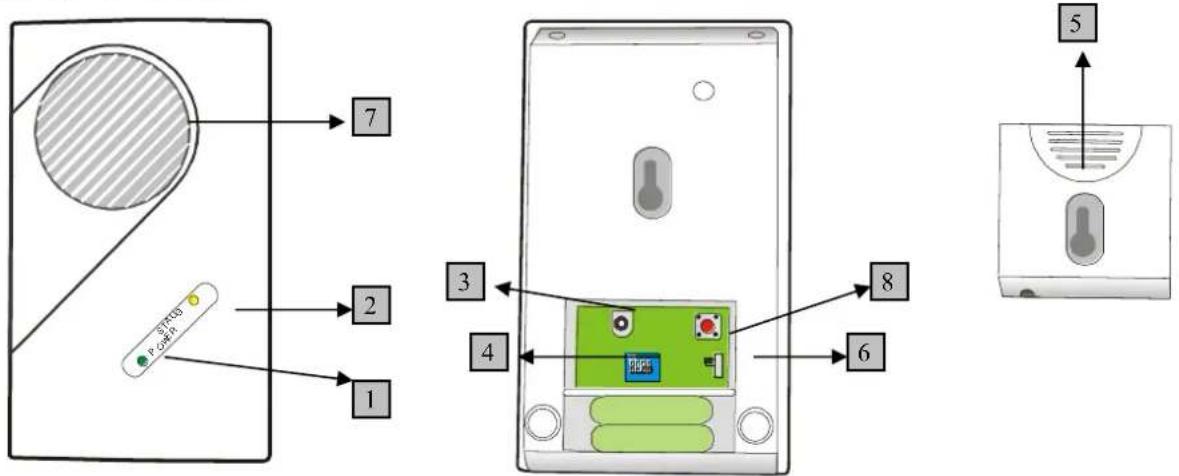
-
Power Indikator: Grüne LED
-
An = Stand-by
- Aus = Ausgeschaltet
-
Blinkend = Batterie schwach
-
Status Indikator: Rote LED
-
An = Ein Signal wird übermittelt oder empfangen
-
Blinkend = Falsche Schaltereinstellung
-
9V DC 500mA Anschluss
- Dipschalter
- Halterung
- Batterie Schalter EIN/AUS
- Summer
- Speicher löschen Schalter
Batterie:
Der Repeater verfügt über eine wieder aufladbare, interne Ni-MH 600mAh 4.8V Batterie, die im Falle eines Stromausfalls den Repeater für ca. 30 Stunden mit Strom versorgt. In dieser Zeit bleibt auch die grüne LED an. Die Batterie benötigt ca. 48 Stunden, um voll aufgeladen zu werden. Ist die Batterie schwach, wird dies der Zentrale gemeldet.
Den Repeater mit der Zentrale verbinden
- Stecken Sie das mitgelieferte Netzteil an. Die grüne LED wird leuchten und der Repeater gibt einen langen Ton wieder.
- Drücken Sie den SW1 Schalter auf ON:
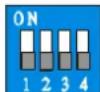
- Starten Sie die Konfigurationsseite der Zentrale und betreten Sie das Menü „Sensoren“ → „Geräte“ und klicken Sie auf den oberen Punkt „Gerät einstellen“. Mit dem Dropdown kann festlegt werden in welche der beiden Areas der Repeater hinzugefügt werden soll.
- Der Repeater wird einmal einen Signalton ausgeben und die rote LED wird für eine Sekunde aufleuchten, was die erfolgreiche Anmeldung des Repeaters bestätigt.
- Schieben Sie den SW1 wieder in die OFF Position.
Hinweise:
- Der Repeater ist nun mit der Zentrale verbunden, einen Eintrag in der Zentrale gibt es jedoch nicht.
- Um zu testen ob der Repeater bereits mit der Zentrale verbunden ist kann Punkt 1-4 wiederholt werden. Bekommt Sie zwei kurze Signaltöne vom Repeater als Antwort ist der Repeater erfolgreich mit der Zentrale verbunden.
Sensoren mit dem Repeater verbinden:
- Stecken Sie das mitgelieferte Netzteil an. Die grüne LED wird leuchten und der Repeater gibt einen langen Ton wieder.
- Drücken Sie den SW1 Schalter auf ON:

- Aktivieren Sie nun den Anlern- Modus des gewünschten Sensors, in dem Sie den Anlern-Button wie in der Anleitung des jeweiligen Sensors für die dort angegebene Zeit drücken.
- Der Repeater gibt einen langen Signalton ab und die LED leuchtet 1 Sekunde rot. Wiederholen Sie dies nun für alle Sensoren die verstärkt werden sollen. (Wurde ein Sensor schon hinzugefügt quittiert das der Repeater mit zwei kurzen Signaltönen.)
- Schieben Sie den SW1Schalter wieder in die OFF Position
Sensor zusätzlich mit der Zentrale verbinden:
- Falls der Sensor (mit einer schwachen Signalstärke) schon mit der Zentrale angelernt wurde müssen Sie dies nicht noch einmal durchführen. Der
Repeater verstärkt jetzt schon Ihren Sensor, was anhand eines Reichweitentest überprüft werden kann.
- Ansonsten gehen Sie, nachdem der gewünschte Sensor mit dem Repeater verbunden wurde, zum Anlernen eines Sensors an der Zentrale wie gewohnt vor über das Menü „Sensoren“ → „Sensoren hinzufügen“ → Start. Eine genaue Anleitung finden Sie hierzu bei der jeweiligen Sensoren-Beschreibung.
Manueller Verbindungstest des Sensors zum Repeater:
- Mit dieser Funktion können Sie Testen ob ein am Repeater angelernter Sensor schon oder noch Kontakt mit dem Repeater hat.
- Schieben Sie den SW2 Schalter auf ON.
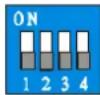
- Drücken Sie den Anlern-Knopf eines schon am Repeater angelernten Sensors. Falls eine Verbindung mit dem Repeater vorhanden ist gibt der Repeater einen langen Signalton ab und die LED leuchtet 1 Sekunde rot.
- Nachdem Sie einen Verbindungstest mit allen gewünschten Sensoren zum Repeater durchgeführt haben, schieben Sie anschließend den SW2 Schalter wieder auf OFF.
Werkseinstellungen:
- Schieben Sie den SW3 Schalter auf ON
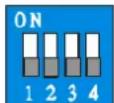
- Drücken und halten Sie den (roten) „Speicher löschen Schalter“ für mindestens 5 Sekunden. Sie hören einen langen Signalton. Alle Sensoren und die Anmeldung / Verbindung zur XT2 (Plus) Zentrale sind nun gelöscht!
- Schieben Sie den SW3 Schalter wieder auf OFF.
Hinweise:
- Ein Repeater kann maximal an einer Zentrale (Area) angelernt werden und unterstützt maximal 80 Sensoren. Versuchen Sie mehr als diese 80 anzulernen meldet die Zentrale 6 kurze Piep Töne.
- Folgende Sensoren / Geräte sind nicht möglich mit dem Funkrepeater zu verwenden: Funkschalter (Funksteckdosen, Unterputzrelais), PIR Netzwerkkamera, Temperatursensoren, Funkrelais, Mini Innensirene, Funkrepeater (Kaskadierung).
- Eine genaue Auflistung welche Sensoren mit dem Funkrepeater verstärkt werden können finden Sie im Kapitel „Übersicht der Sensoren Kompatibilität“.
- Solange ein im Repeater eingelernter Sensor noch direkt an die Zentrale seine Signalstärke übermitteln kann wird dieses (schwächere) Signal in der Weboberfläche dargestellt. Ob der Sensor ordnungsgemäß arbeitet können Sie Testen in dem der Sensor noch weiter von der Zentrale entfernt und ein Reichweitentest durchführt wird. Erhöht sich jetzt die Signalstärke sendet der Sensor über den Repeater. Im Alarmfall wird der Sensor auf dem einen oder anderen Weg die Zentrale erreichen.
Produktbeschreibung:
Mit einer eingelernten Funksteckdose können Sie per remote (über Webzugriff / Smartphone) oder per manuellen Tastendruck der LED ein angeschlossenes Endgerät mit Strom versorgen. Sie können eine Regel erstellen, wann eine Funksteckdose automatisch aktiviert oder deaktiviert werden soll. Weiteres hierzu finden Sie im Kapitel „Automation“.
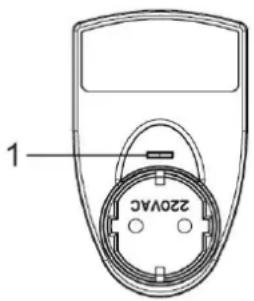
Technische Daten:
| Maße | ca. 67 x 110 x 56 mm (BxHxT) |
| Gewicht | ca. 0,156 kg |
| Detektionsverfahren | - |
| Sabotageüberwachung | Nein |
| Statusanzeige | Ja, rote LED |
| Statusüberwachung und Anzeige durch die Zentrale | Ja |
| Funkfrequenz | 868,6625 MHz |
| Funkleistung | max. 10mW |
| Sendereichweite | Ca. 30 bis 100 Meter (je nach den örtlichen Begebenheiten) |
| Modulation | FM |
| Mögliche Belastung | max. 3600W 16A |
| Lastart | Ohmsche Last |
| Spannungsversorgung | Wird direkt in eine Steckdose gesteckt |
Lieferumfang
Funksteckdose
Handbuch
LED-Indikator:
- Die rote LED leuchtet drei Mal, wenn das Power-Device an eine Steckdose angeschlossen wird.
- Geht das LED aus und dann wieder an: ACK RF Signal wird übermittelt.
• LED leuchtet: Strom an.
• LED leuchtet nicht: Strom aus. - LED blinkt langsam: Das Power-Device ist im Anlern-Modus und kann der Zentrale „hinzugefügt“ werden.
-
LED blinkt zweimal schnell: Das Power-Device wurde von der Zentrale gefunden.
-
Stecken Sie das Power-Device in eine Steckdose.
- Drücken Sie die LED für mind. 10 Sekunden. Die LED fängt langsam an zu blinken (Anlern-Modus).
- Starten Sie das Konfigurations-Menü der Zentrale und öffnen Sie das Menü „Sensoren“ → „Hinzufügen“. Klicken Sie auf „Start“.
- Wird das Power-Device von der Zentrale erkannt, leuchtet die LED zweimal schnell auf und erlischt.
- Die Zentrale sollte die Funksteckdose jetzt anzeigen. Fügen Sie die Funksteckdose der Zentrale hinzu und benennen Sie sie optional.
- Stecken Sie ein Endgerät an.
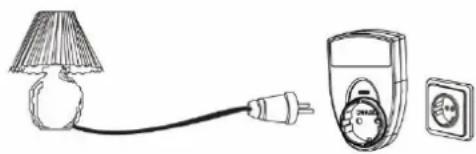
Sie können testen, ob am gewünschten Standort eine ausreichende Signalstärke zu erzielen ist. Klicken Sie hierzu im Menü Sensoren → Reichweite der Zentrale auf Reichweitentest → „Start“ und dann einmal auf die LED der eingesteckten Funksteckdose. Je höher die angegebene Zahl desto besser der Empfang (1-9).
Hinweise:
- Unter Sensoren → Liste → Status wird der Stromverbrauch in Watt und der Zustand (An / Aus) angezeigt.
- Unter Home →Übersicht →Steuerung oder alternativ über Zentrale →Funkschalter können Sie die PSS Funksteckdose manuell aktivieren bzw. deaktivieren.
- Im Menü „Automation“ ist es möglich Regeln für die Schaltung der Funksteckdose zu erstellen.
- Nach einem Stromausfall geht die Funksteckdose innerhalb einer Minute wieder in den Ausgangszustand.
- Die Funksteckdosen sind nicht mit dem Funkrepeater kompatibel und können nicht in der Backupkonfigurationsdatei abgespeichert werden.

ACHTUNG:
Öffnen Sie auf keinen Fall das Gehäuse. Es besteht die Möglichkeit eines lebensgefährlichen elektromagnetischen Schlags.
Achtung:
Dieses Produkt ist nur mit einer „XT2 Plus“ Alarmanlage oder einer XT2 mit zusätzlichem „Upgrade Dongle auf XT2 Plus“ kompatibel!
Produktbeschreibung:
Mit einer eingelernten Funksteckdose, können Sie per remote (über Webzugriff / Smartphone) oder per manuellem Tastendruck der LED ein angeschlossenes Endgerät mit Strom versorgen. Sie können eine Regel erstellen, wann eine Funksteckdose automatisch aktiviert oder deaktiviert werden soll. Weiteres hierzu finden Sie im Kapitel „Automation“.
Technische Daten:
| Maße | 67 x 110 x 56 mm (BxHxT) |
| Gewicht | ca. 0,156 kg |
| Detektionsverfahren | - |
| Sensortyp | - |
| Sabotageüberwachung | Nein |
| Sabotageanzeige des Sensors in der Zentrale | Nein |
| Statusanzeige | Ja, rote LED an der Vorderseite |
| Statusüberwachung und Anzeige durch die Zentrale | Ja |
| Funkfrequenz | 2.4Ghz ZigBee HA 1.2 |
| Funkleistung | max. 10mW |
| Sendereichweite | Ca. 30 bis 100 Meter (je nach den örtlichen Begebenheiten) |
| Modulation | FM (SRD Category 2) |
| Mögliche Belastung | max. 3680W 16A |
| Lastart | ohmsche Last |
| Leistungsaufnahme im Ruhebetrieb | 0,6 W |
| Relais | Schließer, 1-polig, μ-Kontakt |
| Schaltspiele | 40000 (16A, ohmsche Last) |
| Tastgrad (Duty-Cycle) | < 1 % pro h |
| Betriebsart | S1 |
| Schaltertyp | unabhängig montierter Schalter |
| Schutzart | IP20 |
| Schutzklasse | I |
| Wirkungsweise | Typ 1 |
| Stehstoßspannung | 2500 V |
| Verschmutzungsgrad | 2 |
| Spannungsversorgung | 230V / 50 Hz |
| Richtlinienkonform | CE, FCC, RoHs |
| Arbeitstemperatur und max. | -10 bis 45°C, max. 85% (nicht kondensierend) |
| Luftfeuchtigkeit |
1. LED-Indikator / Anlern-Knopf:
Der LED-Indikator dient gleichzeitig als Anlern-Knopf.
• LED leuchtet: Strom an.
• LED leuchtet nicht: Strom aus.
- LED blinkt zweimal schnell: Das Power-Device wurde von der Zentrale gefunden.
• Die rote LED blinkt im 20 Minutentakt, wenn sie nicht mehr mit der Zentrale verbunden ist.
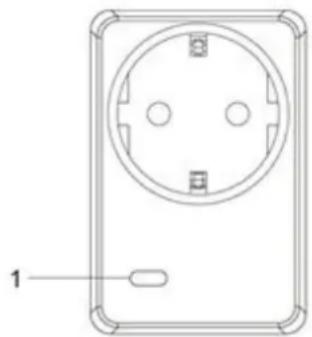
Drücken des LED-Indikators / Anlern-Knopf:
- Einmaliges drücken übermittelt ein Supervisor Signal an die Zentrale.
- Wird der Anlern-Knopf mehr als 10 Sekunden gedrückt, wird die Funksteckdose resettet und aus der Sensorliste entfernt.
Funksteckdose in Betrieb nehmen
- Stecken Sie das Power Device in eine Steckdose.
- Die Funksteckdose kann nur innerhalb der ersten 3 Minuten, nach Anschluss an ein Stromnetz, angelernt werden!
- Starten Sie das Konfigurations-Menü der Zentrale und öffnen Sie das Unter-Menü „Sensoren“ → „Hinzufügen“. Klicken Sie auf „Start“.
- Drücken und halten Sie den Anlern-Knopf (1) für ca. 10 Sekunden, die LED leuchtet kurz auf. Lassen Sie den Anlern-Knopf los. Jetzt wird ein Anlern-Code an die Zentrale übermittelt, die LED blinkt 2x.
- Wird das Power-Device von der Zentrale erkannt, leuchtet die LED zweimal schnell auf und erlischt.
- Sobald die Zentrale den Anlern-Code erhalten hat, wird der Sensor in der Sensorliste angezeigt. Fügen Sie die Funksteckdose mit „Hinzufügen“ in die Zentrale. Vergeben Sie optional einen anderen Namen.
- Stecken Sie ein Endgerät an.
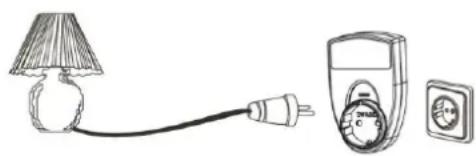
Sie können testen, ob am gewünschten Standort eine ausreichende Signalstärke zu erzielen ist. Klicken Sie hierzu im Menü „Sensoren“ → „Reichweite“ der Zentrale auf „Reichweitentest → Start“ und dann einmal auf die LED der eingesteckten Funksteckdose. Je höher die angegebene Zahl desto besser der Empfang (1-9).
Verhalten nach Spannungswiederkehr:
Nach Spannungsverlust oder beim Einstecken in die Steckdose führt das Gerät einen Selbsttest durch. Innerhalb einer Minute kehrt das Gerät in den Zustand vor der Abschaltung zurück.
Repeaterfunktion:
Die Funksteckdose mit Zigbee Repeater, für die XT2 Plus, erlaubt es weitere Zigbee S Geräte in das Zigbee Netzwerk aufzunehmen und so das Zigbee Netzwerk zu erweitern. Die Funksteckdosen sind kaskadierbar, d.h. es können mehrere Funksteckdosen mit Zigbee Repeater hintereinander geschaltet werden. Pro Funksteckdose mit Zigbee Repeater können 10 weitere Zigbee Geräte repeatet werden.
Alarmzentrale
Funksteckdose
○ Sensor
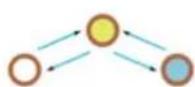
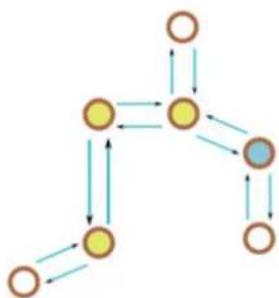
- Unter „Sensoren“ → „Liste“ → „Zustand“ wird bei der Funksteckdose mit Stromzähler, der Stromverbrauch in Watt und der Zustand (An / Aus) angezeigt.
- Unter „Home“ →“Übersicht“ →“Steuerung“ oder alternativ über „Sensoren“ → Liste (An / Aus) können Sie die Funksteckdosen manuell aktivieren bzw. deaktivieren.
- Unter „Smarthome“ → „Automation“ ist es möglich, Regeln zu erstellen wann Ihre Funksteckdosen aktiviert bzw. deaktiviert werden sollen.
- Die maximal zulässige Last bei 110V beträgt 1760W / 16A. Diese Werte dürfen nicht überschritten werden!
• Die maximal zulässige Last bei 230V beträgt 3680W / 16A. Diese Werte dürfen nicht überschritten werden! - Nach einem Stromausfall geht die Funksteckdose innerhalb einer Minute wieder in den Ausgangszustand.
• Die Funksteckdosen sind nicht mit dem Funkrepeater kompatibel. - Die Funksteckdosen (alle ZigBee-Geräte) können nicht in der Konfigurationsdatei der XT2 gesichert werden.

ACHTUNG:
Öffnen Sie auf keinen Fall das Gehäuse. Es besteht die Möglichkeit eines lebensgefährlichen elektromagnetischen Schlags.
Produktbeschreibung:
Der Glasbruchmelder reagiert auf das Geräusch zerbrechender Fensterscheiben und benachrichtigt die Alarmzentrale. Um Fehlalarme vorzubeugen erfolgt die Erkennung in zwei Schritten: Erst muss das Zerbrechen von Glas registriert werden und anschließend das herunterfallen von Glasscherben. Der Glasbruchmelder sollte mindestens einen Meter Abstand zur Glasfläche und nicht mehr als 6 Meter entfernt installiert werden.
Sensor Daten:
Maße (ohne Halter) 10,8 x 8 x 4,3cm
Gewicht: 140 Gramm
Installationsort: Ausschließlich Innenbereich. Ideal gegenüber von zu überwachenden Glasflächen
Betriebstemperaturen: -10°C bis 55°C
Luftfeuchtigkeit: Maximal 85%
Alarmanlagenfrequenz: 868,6625 MHz
- LED-Indikator (Außen)
- Mikrofon
- Anlern-Knopf
- Batterie-Clip
- Sabotagekontakt
- LED-Indikator (Innen)
- Montagelöcher
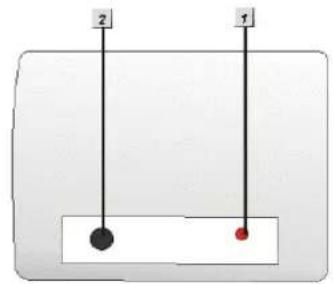
LED-Indikator (Außen):
- Im Normalbetrieb leuchtet die LED bei Geräuschen kurz auf.
- Im Alarm- oder Sabotagefall (Glasbruch) leuchtet die LED.
- Im Anlern-Modus blinkt die LED.
Batterie:
Der Glasbruchmelder verwendet eine 3.6V 1/2 AA Lithium Batterie. Mit dieser kann der Glasbruchmelder für ca. 3 Jahre betrieben werden. Ist die Batterie schwach, wird Ihnen dies die Zentrale melden.
- Öffnen Sie das Gehäuse
- Legen Sie die Batterie ein
- Öffnen Sie das Konfigurations-Menü der Zentrale und öffnen Sie das Fenster „Sensoren“ → „hinzufügen“ und klicken Sie auf Start.
- Drücken Sie den „Anlern-Knopf“ im Glasbruchmelder.
- Der Glasbruchmelder sollte nun in der Konfigurationsseite der Zentrale gelistet werden.
- Fügen Sie den Glasbruchmelder hinzu.
- Im Menü Reichweite können Sie testen, ob Sie am gewünschten Standort eine ausreichende Signalstärke erzielen. Gehen Sie hierzu an den Installationspunkt, klicken Sie im Menü „Reichweite“ der Zentrale auf Start und dann auf den Anlern-Knopf des Glasbruchmelders. Je höher die angegebene Zahl desto besser der Empfang (1-9).
Hinweise:
- Der Glasbruchmelder wird als Türkontakt in der Sensorliste angezeigt.
- Es ist sowohl eine Decken- als auch eine Wandmontage möglich.
- Der Glasbruchmelder erkennt im 360° Winkel über die Akustik und Schalldruckwellen.
- Achten Sie darauf, dass sich keine Hindernisse zwischen dem Fenster und dem Glasbruchmelder befinden.
- Installieren Sie den Glasbruchmelder offen (nicht in Ecken), so dass Schallwellen von möglichst vielen Seiten an den Sensor gelangen können.
- Vermeiden Sie die Installation direkt neben weiteren Elektrogeräten.
- Setzen Sie den Jumper 2 (JP2) auf OFF um die Supervisor (Batterieüberprüfung) zu aktivieren.
Achtung:
Dieses Produkt ist nur mit einer „XT2 Plus“ Alarmanlage oder einer XT2 mit zusätzlichem „Upgrade Dongle auf XT2 Plus“ kompatibel!
Produktbeschreibung:
Der Hauptstromzähler kann mit wenigen Handgriffen in einem Sicherungskasten verbaut werden, um den kompletten Verbrauch Ihres Stromnetzes zu überwachen. Hierfür nutzt der Hauptstromzähler die IR Schnittstelle des Sicherungskastens.
ACHTUNG:
Die Installation sollte nur durch einen zertifizierten Elektriker oder einer elektrotechnisch unterwiesenen Person mit Wissen und Verständnis über elektrischen Strom und dessen Gefahren durchgeführt werden.
1. LED:
- Leuchtet einmal: Der Hauptstromzähler wird resettet.
- Leuchtet zweimal: Der Hauptstromzähler wurde erfolgreich der Zentrale hinzugefügt.
• Leuchtet alle 20 Minuten: Der Hauptstromzähler hat den Kontakt zur Zentrale verloren.
2. Befestigungslöcher
3. Batterieabdeckung
- Entfernen Sie die Abdeckung um 2 x AA 1,5V Batterien in den Sensor zu installieren.
- Ist die Batterie schwach, wird Ihnen dies die Zentrale rechtzeitig melden.
- Nachdem Sie die alten Batterien entfernt haben aber bevor Sie die neuen Batterien eingelegt haben, drücken Sie den Anlern-Knopf zwei Mal um den Reststrom zu entladen.
4. IR Sensor Anschluß
Hier wird der IR Sensor (6) eingesteckt.
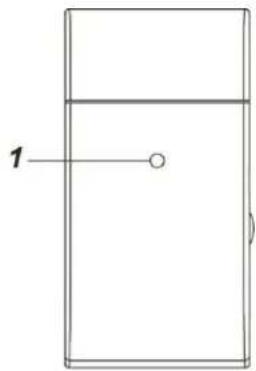
- Ein kurzes drücken übermittelt ein manuelles Messsignal an die Alarmzentrale
- Wenn Sie den Anlern-Knopf für 10 Sekunden oder länger gedrückt halten, wird der Hauptstromzähler resettet und ein Anlern-Signal an die Zentrale gesendet.
6. IR Sensor
Stecken Sie das Anschlußkabels des IR Sensors in den Anschluß (4)
Den Hauptstromzähler in Betrieb nehmen
-
Der Hauptstromzähler kann nur innerhalb der ersten 3 Minuten, nach dem Einlegen der Batterien, in der Alarmzentrale angelernt werden!
-
Öffnen Sie im Menü der Zentrale „Sensoren“ → „Hinzufügen“ und klicken Sie auf „Start“.
-
Drücken und halten Sie den Anlern-Knopf (5) für ca. 10 Sekunden. Die LED (1) sollte kurz aufleuchten, lassen Sie den Anlern-Knopf los. Jetzt wird ein Anlern-Code an die Zentrale übermittelt, die LED sollte 2 x blinken.
-
Sobald die Zentrale den Anlern-Code erhalten hat, wird der Sensor in der Sensorliste angezeigt. Fügen Sie den Hauptstromzähler mit „Hinzufügen“ in die Zentrale.
Reichweitentest:
-
Öffnen Sie das Menü „Zentrale“ → „Sensoren“ → „Reichweite“ und drücken Sie auf „Start“.
-
Drücken Sie den Anlern-Knopf des Hauptstromzählers.
-
Der Sensor, sowie die Signalstärke, sollten nun angezeigt werden.
Installation des Hauptstromzählers
Suchen Sie die IR Schnittstelle in Ihrem Sicherungskasten. Beispielbild:
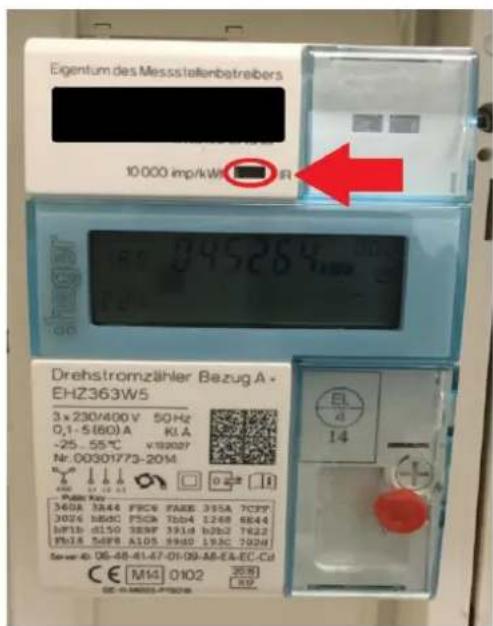
- Im Lieferumfang befindet sich eine Unterlegscheibe mit doppelseitigem Klebeband. Kleben Sie die Unterlegscheibe über die IR Schnittstelle (LED Port) des Sicherungskastens, so dass die Öffnung der IR Schnittstelle frei bleibt.
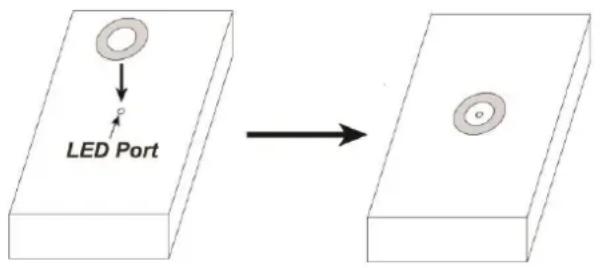
- Der IR Sensor des Hauptstromzählers hat einen Magnet. Befestigen Sie den Sensor so auf der Unterlegscheibe, dass er freien Zugang zur IR Schnittstelle Ihres Sicherungskastens erhält.
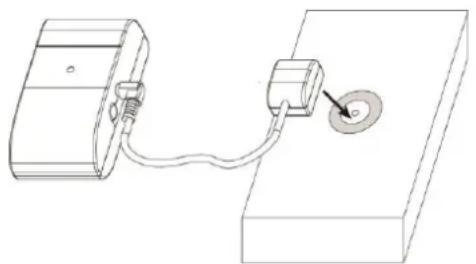
- Führen Sie das Kabel des IR Sensors, für eine bessere Funkübertragung, aus dem Sicherungskasten und schließen Sie es an den IR Sensor Anschluß (4).
-
Legen Sie den Hauptstromzähler entweder auf Ihren Sicherungskasten oder nutzen Sie Alternativ die Befestigungslöcher auf der Rückseite des Sensors zur Wandmontage:
-
Markieren Sie im Abstand der Befestigungslöcher zwei Bohrlöcher für Schrauben.
- Bohren Sie zwei Löcher in die Wand und befestigen Sie die zwei Schrauben mit Hilfe der mitgelieferten Dübel in die Wand.
- Haken Sie den Hauptstromzähler an die zwei Schrauben.
Hinweise:
- Unter „Sensoren“ → „Liste“ → „Zustand“, wird der Stromverbrauch in Watt angezeigt.
- Es gibt verschiedene Auslöser für eine Strommessung:
o Kurzes manuelles Drücken des Anlern-Knopfes.
○ Automatisch im 5 Minuten Rhythmus
○ Steigt oder fällt der Stromverbrauch innerhalb der 5 Minuten über 0,1kW/Std.
- Der Hauptstromzähler ist nicht mit dem Funkrepeater kompatibel und kann nicht in der Backupkonfigurationsdatei abgespeichert werden.
- Der Hauptstromzähler kann über den Artikel „LUPUSEC - Funksteckdose mit Stromzähler und ZigBee Repeater für XT2 Plus (Art.-Nr. 12050)“ verstärkt werden.
Achtung:
- Dieses Produkt ist nur mit einer „XT2 Plus“ Alarmanlage oder einer XT2 mit zusätzlichem „Upgrade Dongle auf XT2 Plus“ kompatibel!
- Bevor Sie das Heizkörper thermostat installieren, reinigen und ölen Sie das Ventil Ihres Heizkörpers. Schwergängige oder eingerostete Ventile können das Heizkörper thermostat irreparabel beschädigen.
Produktbeschreibung:
Das Heizkörper thermostat für XT2 Plus dient dazu, die Raumtemperatur Ihrer Wohnung, je nach Bedarf, egal wo Sie sind, mit Hilfe der kostenlosen LUPUSEC XT-App, der Weboberfläche oder manuellen Konfiguration, individuell zu steuern. Es ist ebenfalls möglich, zu gewissen Uhrzeiten oder Ereignissen, die Temperaturregelung zu automatisieren und zu steuern. Das Heizkörper thermostat lässt sich innerhalb weniger Minuten bei allen gängigen Heizkörpern installieren.
1. Befestigungsgewinde
Normgröße M30 x 1.5. Notwendig zur Befestigung des Heizkörperthermostats an Ihren Heizkörper/Ventil. Im Fachhandel können Sie Gewindeadapter für andere Größen erhalten.
2. LCD Display
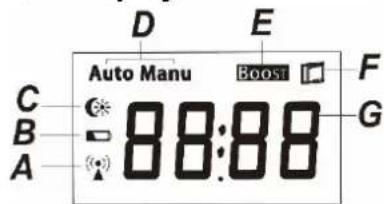
A. (1) Leuchtet auf wenn das Gerät bereits angelernt wurde.
B. Niedrige Batterie
Sollte es notwendig werden die Batterie zu tauschen, wird Ihre Alarmzentrale, sowie das Heizkörperthermostat, Sie per Batteriesymbol darüber informieren.
C. (Leuchtet auf, wenn das Heizkörper thermostat per manuellen Knopfdruck auf 17° Nachttemperatur gestellt wurde.
* Leuchtet auf, wenn das Heizkörper thermostat per manuellen Knopfdruck auf 21° Tagtemperatur gestellt wurde.
Blinkt: Ventil wird weiter geöffnet und die Raumtemperatur steigt.
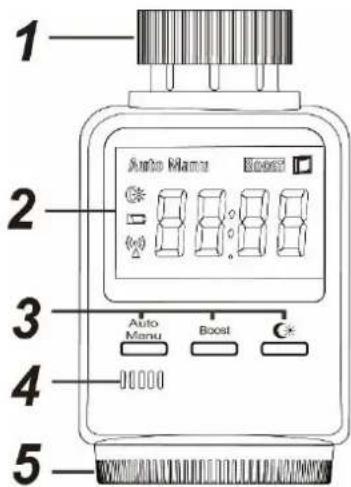
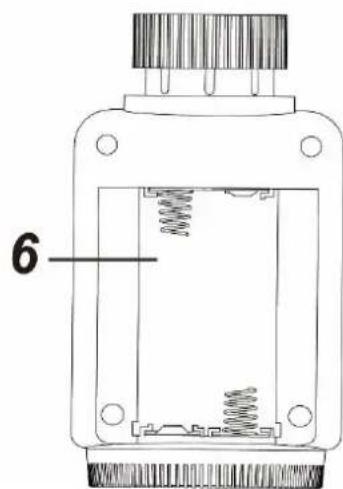
Hinweis:
Beide Werte sind Fix voreingestellt und können nicht verändert werden.
D. Auto / Manu Modus
- Im „Manuellen-Modus“, kann das Heizkörper thermostat nur über den Temperaturregler (5) oder der manuellen Konfiguration der Thermostatkontrolle der XT2 Plus konfiguriert werden. Jedoch nicht über die Zeitplaneinstellungen!
- Im „Automatischen-Modus“, kann das Heizkörper thermostat zusätzlich über die Zeitplaneinstellungen der XT2 Plus (im Menü „Sensoren“ → „Liste“ → „Heizkörper thermostat“ → „Thermokontrolle) konfiguriert werden.
E. Boost Funktion
Drücken Sie den Boost-Knopf, um für 5 Minuten das Ventil für einen schnellen Heizprozess zu Öffnen. Auf dem Display erscheint ein Countdown, der von 300 Sekunden Rückwärts läuft. Nach Ablauf der Zeit geht das Heizkörperthermostat wieder in seine ursprüngliche Einstellung. Wenn Sie den Boost-Prozess vorzeitig abbrechen möchten, drücken Sie den Boost-Knopf erneut.
F. . Geöffnetes Fenster
Stellt das Heizkörper thermostat fest, dass die Raumtemperatur rapide fällt, wird er automatisch die Funktion „Geöffnetes Fenster“ aktivieren und die Heizungstemperatur für 15 Minuten zurückfahren. Im LCD Display wird das Symbol . Nach 15 Minuten, wird das Heizungsventil wieder aufgedreht und die Funktion „Geöffnetes Fenster“ deaktiviert.
G. Solltemperatur
Das Heizkörper thermostat wird immer versuchen, die Zimmertemperatur auf die Solltemperatur zu regulieren. Diese kann durch den Temperaturregler (5) eingestellt werden oder über die Weboberfläche der XT2 Plus Zentrale.
Andere Anzeigen
InS: Nach dem Starten / Beim Anlernen.
AdA: Adaption auf Heizungsventil
F2: Kein Ventil installiert
ON/OFF: Öffnet bzw. schließt das Heizungsventil vollständig
3. Funktions-Knöpfe
- Auto/Manu: Hier können Sie den Manuellen oder Automatischen Modus aktivieren.
- Boost/ Anlernen: Kann im normalen Betrieb einen schnellen Heizprozess veranlassen oder während der Installation über die XT2 Plus Zentrale angelernt werden.
- Drücken Sie diesen Knopf um zwischen der Standardtemperatur für Tag und Nacht zu wählen. Die Standardtag-Temperatur ist bei 21 °C, die Standardnacht-Temperatur bei 17 °C, fest eingestellt
4. Temperatur Sensor
Der Temperatur Sensor muss unbedingt offen liegen, damit eine korrekte Temperaturmessung gewährleistet wird.
5. Temperaturregler
Hiermit können Sie die Temperatur steuern. Drehen Sie den Regler im Uhrzeigersinn, um die Solltemperatur niedriger einzustellen oder gegen den Uhrzeigersinn, um die Solltemperatur höher einzustellen. Sie können die Solltemperatur zwischen +5° und +30° festlegen. Drehen Sie den Temperaturregler im Uhrzeigersinn weiter als +5°, wird das Ventil komplett geschlossen. Der Heizkörperthermostat ist jetzt ausgeschaltet und im Display wird „Off“ angezeigt. Drehen Sie den Temperaturregler weiter gegen den Uhrzeigersinn als +30°, wird das Ventil vollständig geöffnet und im Display wird „ON“ angezeigt. Jetzt wird das Ventil ganz geöffnet und die Heizung wird mit maximaler Intensität heizen.
6. Batterie Fach
Das Heizkörperthermostat benötigt zwei 1.5V AA alkaline Batterien.
Sonstige Funktionen:
- Anti Frost:
Erkennt das Heizkörperthermostat Frostgefahr, öffnet sich das Ventil automatisch, damit es zu einer Ansteigung der Temperatur kommt. - Anti Verkalkung:
Um einer Verkalkung entgegenzuwirken, wird einmal wöchentlich, samstagabends um 23.00, das Ventil geöffnet und wieder geschlossen. Während dieses Prozesses wird auf dem Display „CAL“ angezeigt.
- Tastensperre:
Werden die beiden Funktions-Knöpfe Auto/Manu und ✕ gleichzeitig für drei Sekunden gedrückt, ist die Tastensperre aktiviert und es können keine Einstellungen mehr direkt am Heizkörperthermostat vorgenommen werden. Die Konfiguration über die Weboberfläche der XT2 Plus Zentrale funktioniert weiterhin. Möchten Sie die Tastensperre wieder deaktivieren, müssen die beiden Funktions-Knöpfe erneut für drei Sekunden gedrückt werden.
Das Heizkörper thermostat ersetzt Ihren bisherigen Temperaturregler an Ihrem Heizkörper. Für die Installation gehen Sie bitte die folgenden Schritte durch:
- Schrauben Sie den evtl. vorhandenen Heizungsregler von Ihrem Heizungskörper.
- Prüfen Sie ob das Ventil sich eindrücken lässt. Ölen Sie in jedem Fall das Ventil, falls dieses zu schwergängig sein sollte. Setzen Sie das Befestigungsgewinde auf das Ventil Ihres Heizungskörpers und schrauben es im Uhrzeigersinn fest. Wenden Sie hierzu nicht übermäßig Kraft an. Das Heizkörperthermostat ist ausreichend fixiert, wenn es sich nicht mehr von selbst verdreht.
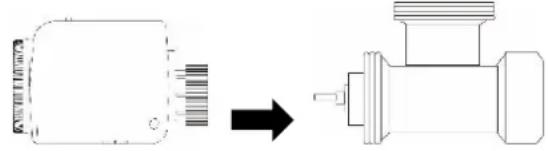
- Legen Sie die Batterien in das Heizkörper thermostat, das Display wird nun „InS“ anzeigen. Solange ✦ blinkt, arbeitet der Motor.
- Starten Sie die Konfigurationsseite der Zentrale und begeben Sie sich zum Menü „Sensoren“ → „Hinzufügen“ und dann auf „Start“.
- In den ersten drei Minuten, nach dem Einlegen der Batterien, müssen Sie den Boost-/Anlern- Knopf des Heizkörperthermostats für 10 Sekunden gedrückt halten.
- Auf dem Display des Heizkörperthermostates wird für kurze Zeit „888“ angezeigt. Anschließend sollte der Zig-Bee Sensor von der Zentrale unter „Erkannter Sensor“ gefunden werden.
- Sollte der Heizkörper thermostat nicht gefunden werden, wiederholen Sie ab Schritt 3.
- Klicken Sie auf „Hinzufügen“. Der Anlernvorgang war erfolgreich.
- Wird anschließend der Auto/Manu- Funktionsknopf am Heizkörperthermostat gedrückt, wird es kalibriert und auf dem Display erscheint solange „AdA“.
-
Wenn das Heizkörper thermostat mit der Kalibrierung fertig ist, wird es in den manuellen Modus gehen und die Solltemperatur wird auf den Standardwert 18,5° eingestellt.
-
Sie können die Solltemperatur entweder manuell oder über die Weboberfläche / Thermostat Kontrolle Ihrer XT2 Plus Zentrale konfigurieren.
Thermostat Kontrolle:
Unter „Sensoren“ → „Liste“ → wird bei Ihren angelernten Heizkörperthermostaten das Menü „Option“ → „Thermokontrolle“ angezeigt.
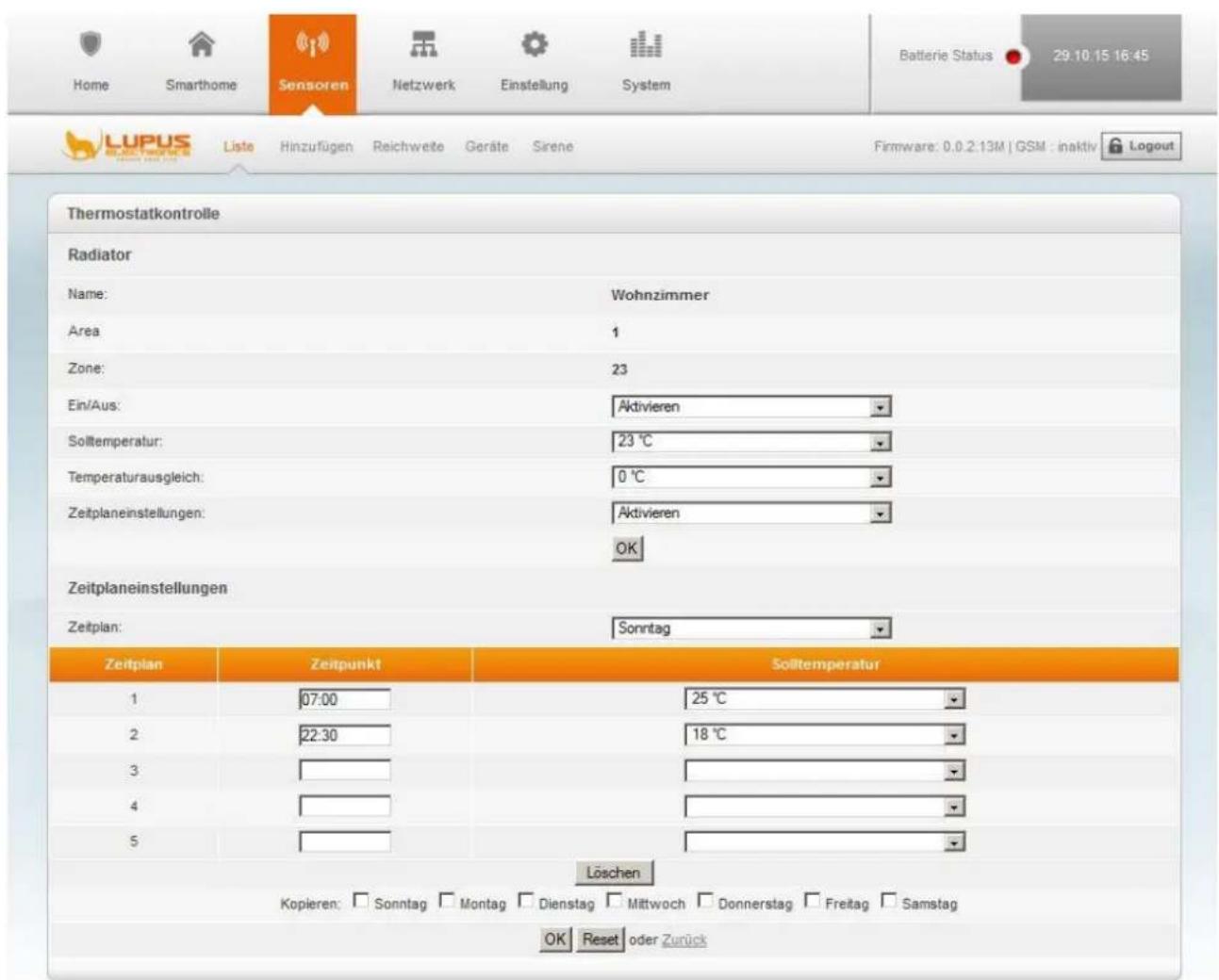
© 2015 Lupus-Electronics GmbH
- Name:
Dies ist der von Ihnen gewählte Name des Heizkörperthermostats.
• Area: Dies ist die Area, in der Ihr Heizkörperthermostat angelernt wurde.
• Zone: Dies ist die Zone, in der Ihr Heizkörper thermostat angelernt wurde.
- Ein / Aus:
Es kann zwischen Aktiviert und Deaktiviert gewählt werden.
○ Aktivieren: Um dem Heizkörperthermostat eine Solltemperatur zu übermitteln, muss die Einstellung auf „Aktivieren“ gestellt werden.
- Deaktivieren: Wird an das Heizkörperthermostat „Deaktivieren“ übermittelt, folgt eine komplette Schließung des Ventils und auf dem Display des Heizkörperthermostats wird „Off“ angezeigt.
- Solltemperatur:
Die hier eingestellte Temperatur wird, unabhängig ob der Temperaturregler auf Manuell oder Automatisch steht, an das Heizkörperthermostat übermittelt und auf dem Display dargestellt.
• Temperaturausgleich:
Das Heizkörperthermostat wird oftmals in Ecken von Räumen oder unter Fensterbänken installiert. Aus diesem Grund kann die Raumtemperatur, die vom Heizkörperthermostat gemessenen wurde, unterschiedlich sein. Im Thermostatkontrollmenü, können Sie deshalb einen Temperaturausgleich von -2,5^ bis +2,5^ definieren.
Beispiel: Steht die Solltemperatur auf 20° und der Temperaturausgleich auf +2°, wird der Heizkörper bis auf 22°(gemessen am Temperatur-Sensor) des Heizkörperthermostat hochheizen.
- Zeitplaneinstellungen:
Sie können wählen, ob die weiter unten definierten Zeitplaneinstellungen aktiviert oder deaktiviert werden sollen.
- OK:
Mit „OK“ werden die per Dropdown-Menü gewählten Einstellungen, an den Heizkörper thermostat übermittelt.
Zeitplaneinstellungen:
- Zeitplan:
Per Dropdown-Menü können Sie wählen, für welchen Wochentag die folgenden Zeitplaneinstellungen gelten soll. Der Zeitplan wird nur aktiviert, wenn der Heizkörperthermostat auf „Auto“ steht und der Zeitplan auf aktiviert.
○ Zeitpunkt:
Geben Sie die Uhrzeit an wann die, unter Solltemperatur angegebene, Temperatur an das Heizkörperthermostat übermittelt werden soll.
○ Solltemperatur
Wählen Sie per Dropdownmenü aus, welche Solltemperatur an das Heizkörperthermostat übermittelt werden soll.
- Löschen:
Löscht die Zeitplan-Einstellungen des ausgewählten Tages.
○ Kopieren:
Kopiert die Zeitplan-Einstellungen des ausgewählten Tages auf die per Checkbox angehakten Tage.
○ Zurück:
Springt zurück in die Sensoren-Liste.
Übernehmen Sie die Einstellungen mit „OK“ oder verwerfen Sie Änderungen mit „Reset“.
Hinweise
- Auch wenn das Heizkörper thermostat nur getestet werden soll, ist es zwingend notwendig, ihn an ein Heizkörperventil anzuschließen. Ansonsten erhält man nur die Fehlermeldung F2 (Kein Ventil installiert).
- Die aktuelle gemessene Temperatur des Heizkörper thermostat sehen Sie in der XT Plus unter „Sensoren“ → „Liste“ → „Status“.
- Das Heizkörperthermostat ist nicht mit dem Funkrepeater kompatibel.
- Das Heizkörper thermostat kann über den Artikel „LUPUSEC - Funksteckdose mit Stromzähler und ZigBee Repeater für XT2 Plus (Art.-Nr. 12050)“ verstärkt werden.
- Das Heizkörperthermostat (alle ZigBee-Geräte) können nicht in der Konfigurationsdatei der XT2 Plus gesichert werden.
Produktbeschreibung:
Der Hitzemelder erkennt über zwei interne Sensoren zum einen die Geschwindigkeit eines Temperaturanstiegs und zum andern die Umgebungstemperatur. Steigt die Temperatur schneller als 8.3 °C pro Minute oder die Umgebungstemperatur über 57.3°C, wird alarmiert. Der Hitzemelder wird meistens in Küchen installiert, da normale Rauchmelder hier durch Dampfentwicklungen Fehlalarme auslösen würden.
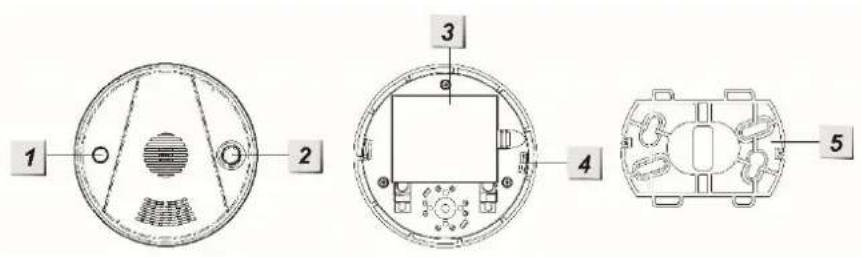
1. Rotes LED
• An, wenn die Batterien schwach sind oder ein Defekt vorliegt
- An für 2 Sekunden: Alarm wird übermittelt
- Blinkt alle 30 Sekunden: Batterie schwach
2. Anlern-Knopf
- Aktiviert den Anlern-Modus oder Reichweitentest
- Alarm deaktivieren
3. Batteriefach
4. Installationsvertiefung
5. Halterung
Batterie:
Der Hitzemelder benötigt 3 x AA-Batterien 1,5V. Diese halten im Schnitt 3 Jahre. Sind die Batterien schwach, wird der Hitzemelder die Zentrale benachrichtigen. Dies geschieht ca. 2 Monate bevor die Batterien vollständig leer sind.
Um den Hitzemelder in Betrieb zu nehmen gehen Sie bitte wie folgt vor:
- Installieren Sie die mitgelieferten Batterien
- Werden diese eingesetzt, wird der Hitzemelder 2 kurze Töne wiedergeben und die LED leuchtet 1 x in Rot.
- Schließen Sie das Gehäuse.
- Öffnen Sie das Konfigurations-Menü der Zentrale und öffnen Sie das Fenster „Sensoren“ → „hinzufügen“ und klicken Sie auf Start.
- Drücken Sie den Anlern-Knopf im Hitzemelder für ca. eine Sekunde.
- Der Hitzemelder sollte nun in der Konfigurationsseite der Zentrale gelistet werden.
- Fügen Sie den Hitzemelder hinzu.
- Im Menü Reichweite können Sie testen, ob Sie am gewünschten Standort ausreichende Signalstärke erzielen. Gehen Sie hierzu an den Installationspunkt, klicken Sie im Menü Reichweite der Zentrale auf Start und auf den Anlern-Knopf des Hitzemelders. Je höher die angegebene Zahl, desto besser der Empfang (1-9).
Achtung:
Dieses Produkt ist nur mit einer „XT2 Plus“ Alarmanlage oder einer XT2 mit zusätzlichem „Upgrade Dongle auf XT2 Plus“ kompatibel!
Produktbeschreibung:
Die Hutschienenrelais können mit wenigen Handgriffen in einen Stromschaltschrank verbaut werden, um angeschlossene Endgeräte über remote (Webzugriff / Smartphone) oder per manuellen Tastendruck schalten zu können. Sie können damit auch Automationsregeln erstellen, wann z. B. ein Hutschienenrelais automatisch aktiviert oder deaktiviert werden soll. Weiteres hierzu finden Sie im Kapitel „Automation“.
Technische Daten:
| Maße | DIN2: 90,2 x 36,30 x 57,5 mm (BxHxT) |
| DIN3: 90,2 x 53,00 x 57,5 mm (BxHxT) | |
| Gewicht | DIN2 0,085 kg |
| DIN3 0,131 kg | |
| Sabotageüberwachung | Nein |
| Sabotageanzeige des Sensors in der Zentrale | Nein |
| Statusanzeige | Ja, rote LED an der Vorderseite |
| Statusüberwachung und Anzeige durch die Zentrale | Ja |
| Funkfrequenz | 2.4Ghz ZigBee HA 1.2 |
| Funkleistung | max. 10mW |
| Sendereichweite | Ca. 30 bis 100 Meter (je nach den örtlichen Begebenheiten) |
| Modulation | FM (SRD Category 2) |
| Mögliche Belastung | DIN2 max. 3680W 16A |
| DIN3 max. 6900W 30A | |
| Lastart | ohmsche Last |
| Leistungsaufnahme im Ruhebetrieb | 0,6 W |
| Relais | Schließer, 1-polig, μ-Kontakt |
| Schaltspiele | 40000 (DIN2 16A und DIN3 30A, ohmsche Last) |
| Tastgrad (Duty-Cycle) | < 1 % pro h |
| Betriebsart | S1 |
| Schaltertyp | unabhängig montierter Schalter |
| Schutzart | IP20 |
| Schutzklasse | I |
| Wirkungsweise | Typ 1 |
| Stehstoßspannung | 2500 V |
| Verschmutzungsgrad | 2 |
| Spannungsversorgung | 230V / 50 Hz |
| Richtlinienkonform | CE, FCC, RoHs |
| Arbeitstemperatur und max. | -10 bis 45°C, max. 85% (nicht kondensierend) |
| Luftfeuchtigkeit |
1. Strom Eingang
Neutralleiter = N / Blau. Phase = L / Braun
2. Strom Ausgang
Neutralleiter = N / Blau. Phase = L / Braun
3. Externer Antennenanschluß
Um die Sendeleistung zu erhöhen, schließen Sie hier optional die externe Antenne an, so dass sie sich außerhalb Ihres Schaltkastens befindet.
4. LED-Indikator
Der LED-Indikator zeigt den Status der Hutschiene an:
- An: Relais an
- Aus: Relais aus
- Blinkt 2x: Signalübermittlung
5. Anlern-Knopf
- Ein kurzes drücken aktiviert oder deaktiviert das Hutschienenrelais.
- Wenn Sie den Anlern-Knopf für 10 Sekunden oder länger gedrückt halten, wird das Hutschienenrelais resettet und ein Anlern-Signal an die Zentrale gesendet.
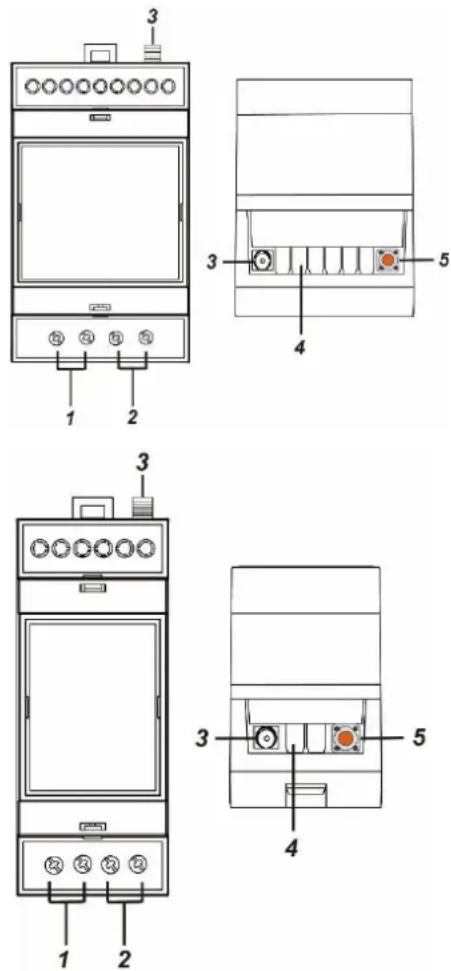
Das Hutschienenrelais in Betrieb nehmen
- Deaktivieren Sie während der Installation den elektrischen Strom, um sicherzustellen, dass es keine Kurzschlüsse gibt.
- Verbinden Sie das 230V-Zuleitungskabel mit dem Eingang (1) und das 230V-Endgerätekabel mit dem Ausgang (2).
- Das Hutschienenrelais kann nur innerhalb der ersten 3 Minuten, nach Anschluss an ein Stromnetz, angelernt werden!
- Öffnen Sie im Menü der Zentrale „Sensoren“ → „Hinzufügen“ und klicken Sie auf „Start“.
- Drücken und halten Sie den Anlern-Knopf (5) für ca. 10 Sekunden. Die LED sollte kurz aufleuchten, lassen Sie den Anlern-Knopf los. Jetzt wird ein Anlern-Code an die Zentrale übermittelt, die LED sollte 2 x blinken.
- Sobald die Zentrale den Anlern-Code erhalten hat, wird der Sensor in der Sensorliste angezeigt. Fügen Sie das Hutschienenrelais mit „Hinzufügen“ in die Zentrale.
Reichweitentest:
- Öffnen Sie das Menü „Zentrale“ → „Sensoren“ → „Reichweite“ und drücken Sie auf „Start“.
- Drücken Sie den Anlern-Knopf des Hutschienenrelais.
- Der Sensor, sowie die Signalstärke, sollten nun angezeigt werden.
Hinweise:
- Unter „Sensoren“ → „Liste“ → „Zustand“, wird der Stromverbrauch in Watt und der Zustand (An / Aus) angezeigt.
- Das Hutschienenrelais kann über die Webseite manuell aktiviert oder deaktiviert werden.
- Unter „Smarthome“ → „Automation“ ist es möglich, Regeln zu erstellen wann Ihr Hutschienenrelais aktiviert bzw. deaktiviert werden soll.
- Nach einer Stromunterbrechung geht das Hutschienenrelais wieder in den letzten Zustand wie vor der Unterbrechung zurück.
- Die Hutschienenrelais sind nicht mit dem Funkrepeater kompatibel und können nicht in der Backupkonfigurationsdatei abgespeichert werden.
- Die Hutschienenrelais können über den Artikel „LUPUSEC - Funksteckdose mit Stromzähler und ZigBee Repeater für XT2 Plus (Art.-Nr. 12050)“ verstärkt werden.

ACHTUNG:
Öffnen Sie auf keinen Fall das Gehäuse. Es besteht die Möglichkeit eines lebensgefährlichen elektromagnetischen Schlags.
ACHTUNG:
Die Installation sollte nur durch einen zertifizierten Elektriker oder einer elektrotechnisch unterwiesenen Person mit Wissen und Verständnis über elektrischen Strom und dessen Gefahren durchgeführt werden.
Produktbeschreibung:
- Batteriefach
- Dip-Schalter
- Sabotage-Kontakt
- Befestigungslöcher
Lieferumfang:
4 x Schrauben + Dübel
4 x 1.5V D Alkaline Batterien
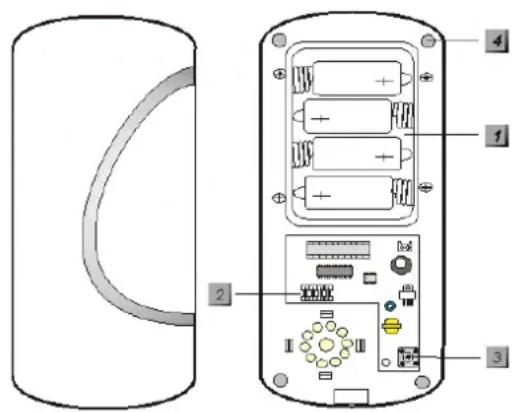
Die Innensirene in Betrieb nehmen
- Öffnen Sie die Unterseite der Innensirene, in dem Sie die Schraube an der Unterseite lösen.
- Lösen Sie die 4 Schrauben des Batteriefachs und legen Sie die mitgelieferten Batterien ein. Ein kurzer Signalton ist zu hören.
- In der Mitte des elektronischen Bauteils finden Sie ein blaues Schalterfeld (Switch) mit insgesamt 7 Schaltern. Diese sind in der Werkseinstellung alle auf OFF (unten).
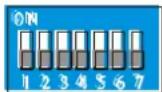
- Die Funktion der Schalter können Sie in folgender Tabelle nachlesen:
| SW1 | Modus um die Sirene der Zentrale hinzuzufügen | |
| OFF | Ausgeschaltet | |
| ON | Eingeschaltet | |
| SW2 | Nicht belegt | |
| SW3 | SW4 | Alarmierungsdauer |
| OFF | OFF | 3 Minuten |
| ON | OFF | 5 Minuten |
| OFF | ON | 10 Minuten |
| ON | ON | Eine Sekunde (Test Modus) |
| SW5 | Nicht belegt | |
| SW6 | Speicher resetten | |
| OFF | Normal | |
| ON | Löscht Speicher | |
| SW7 | Sendet ein Statussignal an die Zentrale | |
| OFF | Aus | |
| ON | Ein |
- Starten Sie die Konfigurationsseite der Zentrale und begeben Sie sich zum Menü „Sensoren“ → „Hinzufügen“ und klicken Sie auf „Start“.
- Um die Innensirene in Betrieb zu nehmen, stellen Sie den SW1 von OFF
auf ON. Die Innensirene bestätigt dies mit einem kurzen Signalton.
- Die Innensirene sollte nun von der Zentrale gefunden werden und unter „Erkannter Sensor“ angezeigt werden. Falls die Sirene nicht gefunden wird, wiederholen Sie Schritt 6.
- Klicken Sie auf Hinzufügen. Falls Sie jetzt die Eigenschaften der Sirene ändern möchten (Name, Area, Zone) klicken Sie auf Ändern.
Hinweis:
Möchten Sie die Sirene beiden Areas zuweisen, aktivieren Sie die Option „Alle Areas“. Soll diese Option oder die Area der Sirene nachträglich geändert werden, muss in der Sirene der SW1 Schalter dafür wieder auf ON gestellt werden!
9. Stellen Sie SW1 wieder auf OFF.
- Sie können nun die Sirene und Ihre Funktion testen indem Sie einen Alarm simulieren oder den Sabotagekotakt betätigen.
- Die Sirene ist sehr laut! Deaktivieren können Sie den Ton entweder über das unscharf Schalten der Alarmzentrale oder Entfernen der Batterien.
- Stellen Sie SW 7 auf ON, ansonsten werden Sie bei einer Sensoren Überprüfung regelmäßig eine Meldung erhalten, dass die Sirene nicht in Betrieb ist.
- Öffnen Sie in der Zentrale das Menü Sensoren →Sirene und stellen Sie unter „Externe Sirenenkontrolle“ ein, unter welchen Bedingungen diese aktiviert werden soll.
- Im Menü Reichweite können Sie testen, ob Sie am gewünschten Standort ausreichende Signalstärke erzielen. Klicken Sie auf Start und aktivieren Sie (nur) für den Reichweitentest SW1 in der Sirene. Je höher die angegebene Zahl desto besser der Empfang (1-9).
Sireneneinstellungen:
Im Menü „Sensoren“ → „Geräte“ können Sie alle externen Sirenen konfigurieren.
- Sabotagekontakt an / aus
Deaktiviert den Sabotagekontakt aller derzeit angeschlossenen „externen“ (zusätzlich zur Zentrale installierten) Sirenen für eine Stunde (nützlich um z.B. die Batterien zu wechseln).
o Klicken Sie auf „Sabotagekontakt Aus“
○ Klicken Sie darunter auf „Sirene einstellen“
Hinweise:
- Wird der Sabotagekontakt deaktiviert, wird für die Dauer der Deaktivierung kein Statusupdate mehr von der Sirene an die Zentrale übermittelt. Solange kann unter Sensoren → Liste auch nicht der aktuelle Zustand des Sabotagekontaktes eingesehen werden.
- Achtung! Öffnen Sie die Sirene ohne zuvor den Sabotagekontakt deaktiviert zu haben, wird der akustische Alarm der Sirene auch dann aktiviert wenn die Sirene nicht mehr in die Zentrale eingelernt ist! In diesem Fall sollten Sie evtl. mit Gehörschutz arbeiten und schnell die Stromzufuhr unterbrechen.
• Bestätigungssignal an / aus (bei Arm/Disarm)
Wenn diese Funktion eingeschaltet ist, wird die Sirene beim scharf- oder unscharf Schalten einen Bestätigungston wiedergeben.
Um das Bestätigungssignal der Sirene(n) beim Scharf- / Unscharf- Stellen zu deaktivieren, gehen Sie wie folgt vor:
○ Klicken Sie auf „Bestätigungssignal aus“
o Klicken Sie darunter auf „Sirene einstellen“
Hinweis:
Die Sirene wird selbst bei deaktiviertem Bestätigungssignal Warntöne beim Scharfschalten von sich geben, wenn ihr Sabotagekontakt offen ist.
- Eingangssignal an / aus
Wenn diese Funktion eingeschaltet ist, wird die Sirene über die Dauer des definierten Verzögerungszeitraums bis zur Scharfschaltung Bestätigungstöne wiedergeben.
Um den Hinweiston der Sirene(n) beim Betreten oder Verlassen zu deaktivieren, gehen Sie wie folgt vor:
o Klicken Sie auf „Eingangssignal aus“
○ Klicken Sie darunter auf „Sirene einstellen“
Hinweise:
- Diese drei Einstellungen werden nur übermittelt, aber nicht in diesem Menü permanent gespeichert. Nach Übermittlung sind alle drei Einstellungen wieder auf An - wurden aber dennoch in den Sirenen gespeichert, sobald Sie den Bestätigungston abgegeben haben.
- Zusätzlich wird die Konfiguration an alle derzeit eingelernten und angeschalteten externen Sirenen übermittelt. Sollen mehrere Sirenen unterschiedlich konfiguriert werden, sollten diese entweder zu einem späteren Zeitpunkt eingelernt werden oder der Strom temporär entfernt werden. Es ist nicht möglich, die aktuelle Konfiguration einer Sirene auszulesen.
Batterie:
Die Innensirene wird mit 4 D-Zellen Alkaline-Batterien betrieben, womit sie im Durchschnitt (je nach Nutzung) 2 Jahre betrieben werden kann.
Hinweistöne und Signale der Innensirene:
| Signalton | |
| Arm/Home | 1 Beep* |
| Disarm | 2 Beeps* |
| Arm (Niedrige Batterie) | 5 Beeps |
| Disarm (Niedrige Batterie) | 5 Beeps |
| Arm (Sabotage) | 5 Beeps |
| Disarm ( Sabotage ) | 2 Beeps* |
| Voralarm | 3 sec Beep |
| Sabotage Alarm | ContinuousBeeps |
| Eingangs-/Ausgangssignalton | Stetiger Beep bis Zeit abgelaufen ist |
Im Alarmfall ertönt der akustische Alarm mit 104 dB.

ACHTUNG:
Die Installation darf nur durch einen zertifizierten Elektriker oder einer elektrotechnisch unterwiesenen Person mit Wissen und Verständnis über elektrischen Strom und dessen Gefahren durchgeführt werden.
Achtung:
Dieses Produkt ist nur mit einer „XT2 Plus“ Alarmanlage oder einer XT2 mit zusätzlichem „Upgrade Dongle auf XT2 Plus“ kompatibel!
Produktbeschreibung:
Mit Hilfe des Lichtschalters können bei einer Neuinstallation oder einem Austausch bestehender Lichtschalter Ihre Lampen mittels der Homeautomationsfunktionen der Zentrale gesteuert werden. Sie können eine Lampe bzw. einen Stromkreis an einen oder mehrere Schalter anschließen.
Maße: 84 x 84 x 40mm
1. Funktions-Knopf
- Wird der Funktions-Knopf länger als 10 Sekunden gedrückt, wird der Lichtschalter resettet (aus der Sensorliste entfernt, falls bereits eingelernt) und ein Anlern-Signal an die Zentrale übermittelt.
- Ein kurzes Drücken aktiviert bzw. deaktiviert den Lichtschalter.
2. LED Indikator
• An: Der Lichtschalter ist aus.
• Aus: Der Lichtschalter ist an.
- Blinkt 5x: Wurde erfolgreich an die Zentrale angelernt.
- Blinkt alle 20 Minuten: Hat den Funkkontakt verloren.
- Durchgehendes blinken: Der Lichtschalter ist überhitzt.
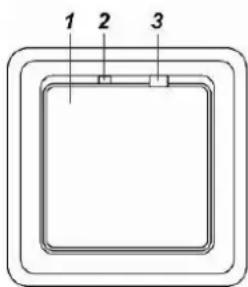
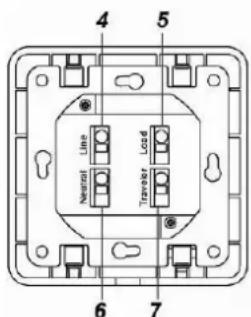
3. Sicherheits Relais
- Rausgezogen: Entfernt komplett die Stromverbindung des Stromausgangs / Last (Lampe). Praktisch um z.B. beim Tausch einer Glühbirne das Risiko eines elektrischen Schlags zu verringern. Kann mit einem schmalen Schlitzschraubendreher herausgezogen werden.
- Eingedrückt: Normale Funktion des Lichtschalters.
Kabelanschlüsse:
Stecken Sie einen Schlitzschraubenzieher in die kleine Öffnung neben den Stromanschlüssen, um den Klippverschluss zu öffnen und das Stromkabel einzustecken. Nachdem der Schraubendreher wieder herausgezogen wurde, schließt der Klippverschluss und hält das eingesteckte Stromkabel fest.
4. Line Klemme
Hier werden 230V AC (Schwarzes / Braunes Anschlußkabel) Stromversorgung + Last angeschlossen.
5. Load Klemme
Hier werden 230V AC (Braunes Anschlußkabel) Last angeschlossen.
6. Neutral Klemme
Hier werden 230V AC (Blaues Anschlußkabel) Stromversorgung angeschlossen.
7. Traveler Klemme
Ohne Funktion, bitte nichts anschließen!
Installation des Lichtschalters für XT2 Plus
Verkabelung
• Die Kabelspezifikation zum Anschluss ist ∅ 2.08-0.205mm² bzw. AWG 14-24.
- Bitte stellen Sie sicher, dass die Sicherung ausgeschaltet ist, damit ein elektrischer Schlag vermieden wird. Es ist außerdem empfehlenswert einen elektrischen Prüfer / Messgerät zu verwenden, um die Stromfreiheit zu überprüfen.
- Falls vorhanden, entfernen Sie zuerst den vorhandenen Lichtschalter.
- Folgen Sie dem unten abgebildeten Verkabelungsschema, um den Lichtschalter anzuschließen.
- Um die Kabel anzuschließen, drücken Sie mit einem Schlitzschraubendreher in die Öffnung neben dem Kabelanschlussterminal, führen Sie das Kabel ein und entfernen den Schraubendreher, um den Klippverschluss zu schließen um das Kabel festzuklemmen.
Hinweise:
- Bitte beachten Sie, dass die dargestellten Farben nur ein Beispiel sind.
- Können Sie nicht die entsprechenden Kabel identifizieren oder sind Sie sich unsicher, konsultieren Sie bitte einen Elektriker.
- Der Neutralleiter des Lichts kann nicht an dem Lichtschalter angeschlossen werden.
Einzelschalter Verkabelung (Ein Schalter, Eine Last)
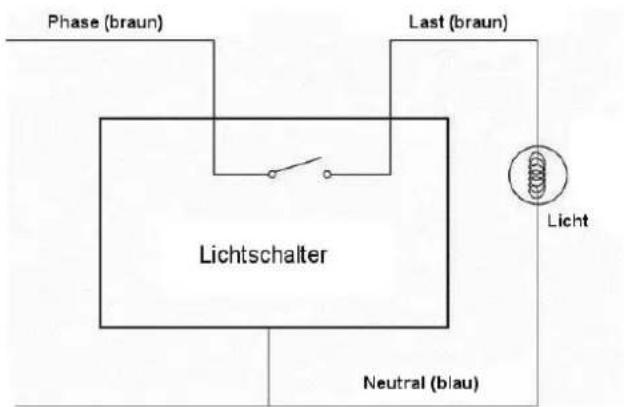
Montage
Nach der Verkabelung, folgen Sie den Abbildungen unten, um den Lichtschalter an der Wand anzubringen.
- Platzieren Sie das Unterteil des Lichtschalters in das Loch in der Wand und schrauben Sie die obere und untere Schraube mit einem Kreuzschraubenzieher fest.
- Schieben Sie die Schalterabdeckung von unten an die Basis.
- Drücken Sie die Schalterabdeckung auf das Schalterunterteil. Es sollte ein Klicken zu hören sein, sobald der Schalter auf dem Unterteil einrastet.
- Die Montage ist abgeschlossen. Schalten Sie die Sicherung wieder ein, um den Schalter zu testen.
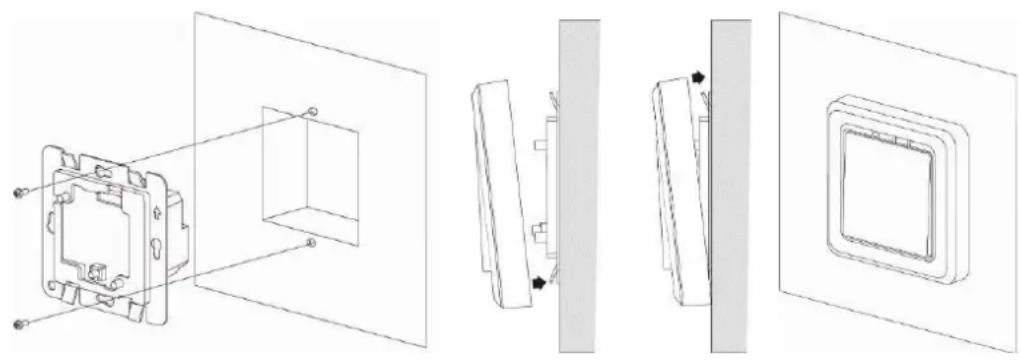
Einlernen in die XT2 Plus Zentrale
- Starten Sie das Konfigurations-Menü der Zentrale und öffnen Sie das Unter-Menü „Sensoren“ → „Hinzufügen“. Klicken Sie auf „Start“.
- Drücken und halten Sie den Funktions-Knopf (1) für ca. 10 Sekunden, die LED (2) leuchtet kurz auf. Lassen Sie den Anlern-Knopf los. Jetzt wird ein Anlern-Code an die Zentrale übermittelt, die LED blinkt 2x.
- Sobald die Zentrale den Anlern-Code erhalten hat, wird der Sensor in der Sensorliste angezeigt. Fügen Sie die Funksteckdose mit „Hinzufügen“ in die Zentrale. Vergeben Sie optional einen anderen Namen.
Reichweitentest:
Sie können testen, ob am gewünschten Standort eine ausreichende Signalstärke zu erzielen ist. Klicken Sie hierzu im Menü Sensoren → Reichweite der Zentrale auf Reichweitentest → „Start“ und dann einmal auf Funktions-Knopf des angeschlossenen Lichtschalters. Je höher die angegebene Zahl desto besser der Empfang (1-9).
Demontage
Folgen Sie den folgenden Schritten, um den Schalter zu demontieren: Stellen Sie sicher, dass die zugehörige Sicherung ausgeschaltet ist.
- Hebeln Sie mit einem Schlitzschraubendreher vorsichtig die Schalterabdeckung ab. Nutzen Sie hierzu die kleine Kerbe unten an der Schalterabdeckung.
- Heben Sie die Schalterabdeckung ab.
- Schrauben Sie das Schalterunterteil mit einem Kreuzschraubendreher von der Wand ab.
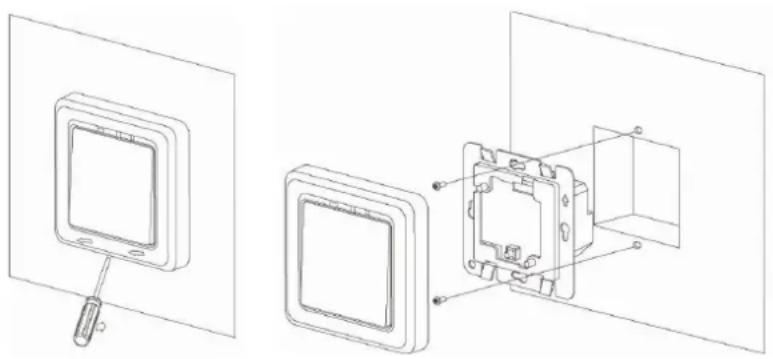
- Spannungsversorgung
Der Lichtschalter bezieht seine Spannung aus dem angeschlossenen Stromnetz.
- Supervision
Der Lichtschalter überträgt alle 30 Minuten ein Supervisionsignal, um seinen Zustand zu übermitteln. Wird der Schalter betätigt, wird ebenfalls ein Supervisionssignal übertragen.
Hinweise
- Unter „Smarthome“ → „Automation“ ist es möglich, Regeln zu erstellen wann Ihr Lichtschalter aktiviert bzw. deaktiviert werden soll.
- Der Lichtschalter für XT2 Plus ist kein Wechselschalter, es können hiermit keine Kreuzschaltungen mit mehreren Lichtschaltern durchgeführt werden.
- Der Lichtschalter ist nicht mit dem Funkrepeater kompatibel.
- Der Lichtschalter kann über den Artikel „LUPUSEC - Funksteckdose mit Stromzähler und ZigBee Repeater für XT2 Plus (Art.-Nr. 12050)“ verstärkt werden.
- Die Funksteckdosen (alle ZigBee-Geräte) können nicht in der Konfigurationsdatei der XT2 gesichert werden.
- Die Funktionen unter „Sensor“ → “Editieren” „Sabotage deaktivieren“ und „Bypass“ haben für den Lichtschalter keine Funktion.
Achtung:
Dieses Produkt ist nur mit einer „XT2 Plus“ Alarmanlage oder einer XT2 mit zusätzlichem „Upgrade Dongle auf XT2 Plus“ kompatibel!
Produktbeschreibung:
Mit Hilfe des Lichtsensors, können Sie die Helligkeit des Raumes, in dem er installiert worden ist, ermitteln. Damit können Automatisierungen an der XT2 Plus eingerichtet werden, wie z. B. dass abends automatisch das Licht eingeschaltet wird.
Sensor-Daten:
Installationsort: Innen und Außenbereich
Schutzklasse: IP4X
Betriebstemperaturen: -10°C bis +45°C
Luftfeuchtigkeit: Maximal 85% (ohne Kondenswasser)
Alarmanlagenfrequenz: 2,4 GHz
Batterie: CR123A 3V Lithium Batterie
Maße: 74 x 46 x 22mm
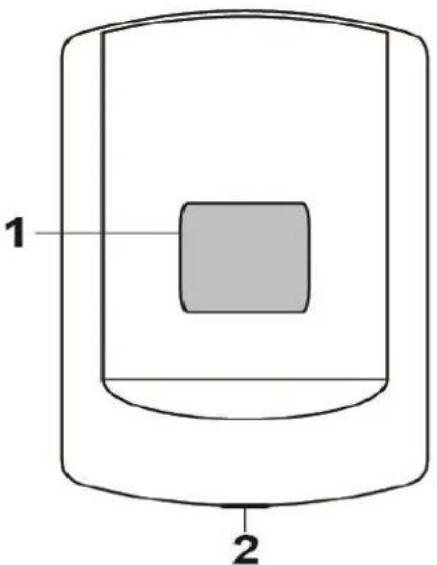
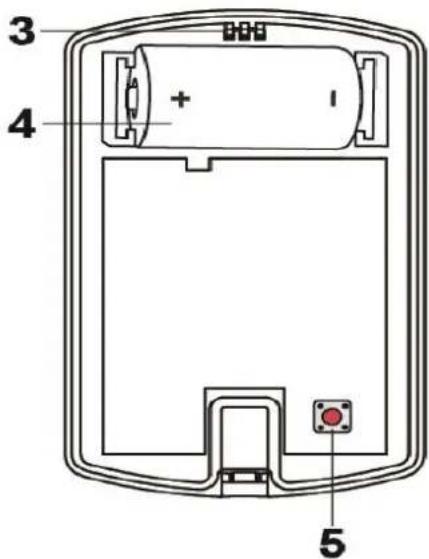
1. Lichtsensor / LED-Indikator
• Leuchtet einmal:
Der Lichtsensor wird resettet.
- Leuchtet zweimal:
Der Lichtsensor wurde erfolgreich der Zentrale hinzugefügt.
- Leuchtet alle 20 Minuten:
Der Lichtsensor hat den Kontakt zur Zentrale verloren.
2. Befestigungsschraube
3. Befestigungshaken
4. Batteriefach
- Der Lichtsensor nutzt eine CR123A 3V Lithium Batterie, die ca. 2 Jahre lang den Lichtsensor betreiben kann.
- Bei schwacher Batterie erhalten Sie rechtzeitig eine Meldung in der Zentrale.
5. Funktions-Knopf
- Halten Sie diesen 10 Sekunden gedrückt, um den Lichtsensor zu resetten und ein Anlern-Signal an die Zentrale zu senden.
- Ein kurzes Drücken übermittelt ein Supervisor-Signal mit aktuellem Luxwert an die XT2 Plus.
Lichtsensor für XT“ Plus in Betrieb nehmen
- Legen Sie die Batterie in das Batteriefach des Lichtsensors.
- Der Lichtsensor kann nur innerhalb der ersten 3 Minuten, nachdem die Batterie eingelegt wurde, an die XT2 Plus angelernt werden.
- Starten Sie das Konfigurations-Menü in der Zentrale und öffnen Sie das Unter-Menü „Sensoren“ → „Hinzufügen“ und klicken auf „Start“.
- Drücken und halten Sie den Funktions-Knopf (5) für ca. 10 Sekunden. Die LED (1) sollte kurz aufleuchten.
- Wird der Lichtsensor von der Zentrale erkannt, leuchtet die LED zweimal schnell auf und erlischt.
- Sobald die Zentrale den Anlern-Code erhalten hat, wird der Sensor in der Sensorliste angezeigt. Fügen Sie den Lichtsensor mit „Hinzufügen“ in die Zentrale. Vergeben Sie optional einen Namen.
Reichweitentest:
Sie können testen, ob am gewünschten Standort die Signalstärke ausreichend ist. Klicken Sie hierzu im Menü „Sensoren“ → „Reichweite“ unter „Reichweitentest“ auf „Start“. Danach einmal auf den Funktions-Knopf (5) des angeschlossenen Lichtsensors. Je höher die angegebene Zahl, desto besser der Empfang (1-9).
Montage:
Der Lichtsensor kann auf zwei Arten montiert werden. Entweder mit dem mitgelieferten Klebestreifen oder mit zwei Schrauben. Der Klebestreifen sollte nicht auf rauem, verschmutzten Untergrund oder sich leicht lösender Farbe genutzt werden.
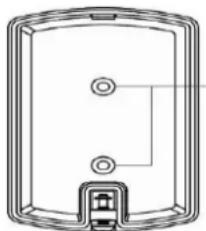
Schraubenaussparungen
Schraubenmontage:
- Öffnen Sie das Gehäuse in dem Sie die Befestigungs-Schraube (2) lösen.
- Auf der Rückseite des Lichtsensors finden Sie zwei Aussparungen. Diese können Sie durchbohren, um an der Wand Punkte für die Bohrlöcher zu markieren.
- Schrauben Sie die Rückseite fest an die Wand.
-
Stellen Sie beim Schließen des Gehäuses sicher, dass die Front des Sensors in den Befestigungs-Haken einrastet und das Gehäuse vollständig geschlossen ist.
-
Anschließend drehen Sie die Befestigungs-Schraube (2) wieder zu.
Bedienung:
Der Sensor überprüft jede Minute die Helligkeit und wir im 30 Minuten-Intervall an die Zentrale übertragen. Sollte der aktuell gemessene LUX-Wert, größer oder kleiner als 10 % zum letzten Wert abweichen, wird diese sofort an die Zentrale übermittelt und in der Sensorenliste als LUX-Level angezeigt.
Welches Level eine LUX-Untergrenze und LUX Obergrenze zugeordnet wird, sehen Sie in folgender Tabelle:
| LUX-Level | LUX Untergrenze | Lux Obergrenze |
| 0 | 0 | 19 |
| 1 | 20 | 31 |
| 2 | 32 | 50 |
| 3 | 51 | 81 |
| 4 | 82 | 130 |
| 5 | 131 | 207 |
| 6 | 208 | 329 |
| 7 | 330 | 523 |
| 8 | 524 | 830 |
| 9 | 831 | 1316 |
| 10 | 1317 | 2087 |
| 11 | 2088 | 3309 |
| 12 | 3310 | 5246 |
| 13 | 5247 | 8316 |
| 14 | 8317 | 13181 |
| 15 | 13182 | 20891 |
| 16 | 20892 | ∞ |
Im Automationsmenü der XT2 Plus können Regeln definiert werden, bei welchem LUX-Level eine Automation ausgeführt werden soll. In dem folgenden Beispiel wird der angelernte Lichtsensor (Zone 19), bei (LUX-Level) 0-2, das Unterputzrelais (Zone 8) anschalten. Hängt an dem Unterputzrelais eine Lampe, wird diese bei weniger als 50 LUX (LUX-Level 0-2) angeschaltet.
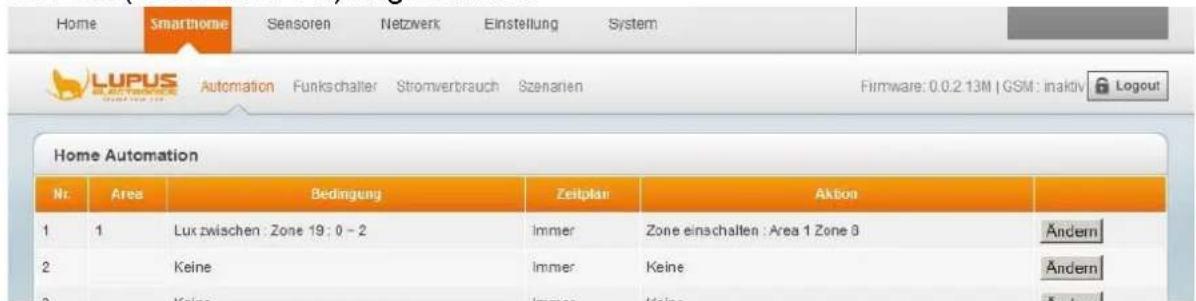
Natürlich können auch weitere Regeln erstellt werden, damit z.B. das Licht wieder automatisch ausgeschaltet wird.
Hinweise:
- Der Lichtsensor ist nicht mit dem Funkrepeater kompatibel und kann nicht in der Backupkonfigurationsdatei abgespeichert werden.
- Der Lichtsensor kann über den Artikel „LUPUSEC - Funksteckdose mit Stromzähler und ZigBee Repeater für XT2 Plus (Art.-Nr. 12050)“ verstärkt werden.
Produktbeschreibung:
Das Magnetische Sperrelement dient dem magnetischen Versperren von Türen, es wird hauptsächlich dazu verwendet um Fehleralarme zu vermeiden die durch Öffnen der Tür ausgelöst werden können bevor die Alarmanlage deaktiviert ist. Sie können den Magnetischen Haltemechanismus mit einem Kraftaufwand von 60Kg entriegeln.
Das Magnetische Sperrelement arbeitet mit dem Funkrelais zusammen und kann nur darüber mit der Alarmanlage verbunden werden (Das Funkrelais ist Teil des Lieferumfangs). Die Stromversorgung findet über eine 12V 1A Netzteil statt, das beim Funkrelais angeschlossen wird. Das Sperrelement muss für eine Stromversorgung über das Funkrelais verbunden werden. Das schwarze Kabel mit Pin 2 (GND) und das rote Kabel mit Pin 5 (Relay – N.O.). Je nach Schalterstellung des Funkrelais (siehe Funkrelais Anleitung) schaltet das Funkrelais zu unterschiedlichen Zeitpunkten. Standardmäßig sind die Dip-Schalter SW3+4 deaktiviert, damit wird das Sperrelement aktiviert wenn die Alarmanlage scharf geschaltet wird und deaktiviert wenn die Alarmanlage unscharf geschalten wird. Sie können also nur ungehindert durch die Tür treten, in der ein Sperrelement verbaut wurde wenn die Zentrale unscharf ist.
Maße:
Magnetisches Sperrelement
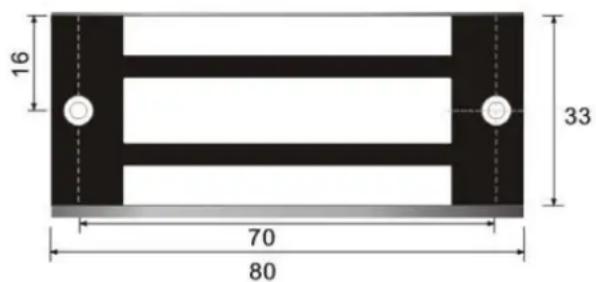
Metallplatte
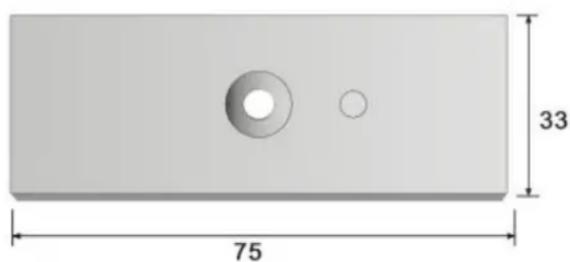
Installation im Türrahmen:
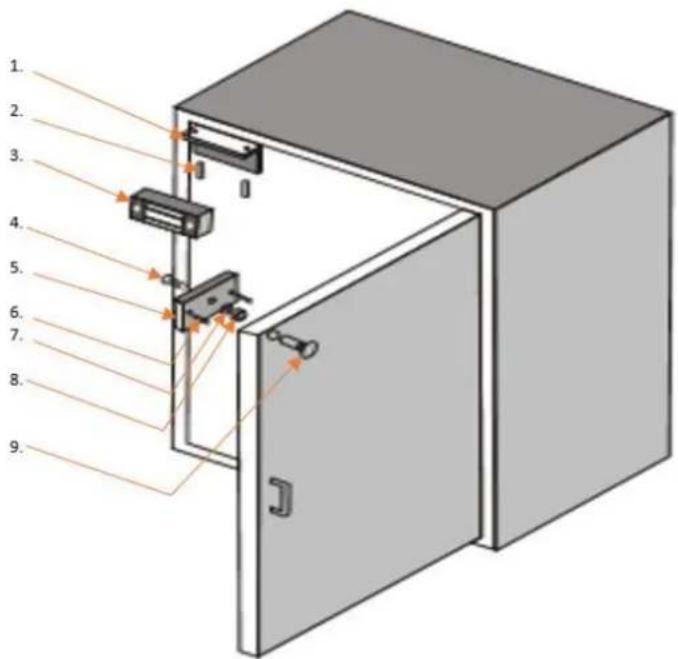
- Halterung für Magnetelement
- 2,5 Cm Schraube
- Magnetelement
- Inbusschraube (0,5 cm)
- Metallplatte
- Metallröhren (Waagerechte Fixierung)
- Unterlegscheibe (Metall)
- Unterlegscheibe (Gummi)
- Gegenschraube
Installation der Metallplatte am Türblatt:
Wir empfehlen die Metallplatte (5.) an die Oberseite des Türblattes gegenüber der Türangel zu installieren, kleben Sie hier die Bohrschablone an die Innenseite der Tür fest. Hierfür benötigen Sie einen 0,3 cm und einen 0,57 cm Bohrer um die Löcher für die Halterung der Metallplatte vorzubohren. Mit dem 5,7 mm Bohrer das mittlere Loch der Schablone einmal durch die Tür bohren und von der Gegenseite eine knapp 2,4 cm tiefe und 0,9 cm ∅ breite Ausbuchtung für die Gegenschraube (9.) ausfräsen. Die 4 mm Bohrungen auf der Außenseite sind für die Waagerechte Fixierung der Metallplatte gedacht. Sie müssen vor dem Anbringen der Metallplatte die Metallröhren (6.) in die Metallplatte einsetzten (5.), es ist notwendig hierfür eine Zange zu verwenden. Jetzt die Inbusschraube mit Senkkopf (4.) durch die Metallplatte (5.) sowie anschließend durch die beiden Unterlegschreiben (7. + 8.) schieben. Die Inbusschraube und die Metallröhrchen werden in die entsprechenden Bohrlöcher gesteckt, die Gegenschaube (9.) wird durch die Rückseite der Tür in die Ausfräsung eingesetzt. Die Inbusschraube wird nun in die Gegenschraube geschraubt, sodass die Metallplatte an der Tür fixiert wird.
Installation der Halterung am Türrahmen:
Für die Installation sollten Sie erst die vormontierte Halterung (1.) vom Magnetelement entfernen, indem Sie die 2 Inbusschrauben auf der Vorderseite des Magnetelements lösen. Anschließend schrauben Sie die Halterung parallel zum Türblatt mit den beiden kleineren Senkkopfschrauben in den Türrahmen. Achten Sie darauf, dass das Magnetische Sperrelement nach der Installation mit der Metallplatte (5.) abschließt, in dem Sie vor dem Befestigen die Halterung inkl. Magnetelement an die Tür heben. Jetzt nur noch das Magnetelement mit den Inbusschrauben wieder an die montierte Halterung befestigen und fertig ist die Montage.
Produktbeschreibung:
Das Mechanische Sperrelement dient dem mechanischen Versperren von Türen durch einen Bolzen, um ein unbeabsichtigtes Betreten von geschärften Sicherungsbereichen in Verbindung mit einer Einbruchmeldeanlage zu verhindern oder unberechtigten Personen bei Zutrittskontrollanwendungen den Zutritt zu verwehren. Das Mechanische Sperrelement ist somit ein Teil einer Schalteinrichtung zur Erfüllung der Zwangsläufigkeit. Das Sperrelement schließt in diesem Fall erst, wenn die Tür geschlossen wurde. Je nach Stabilität des Türrahmens hält das Mechanische Sperrelement maximal einem Gewicht von 600 Kg stand.
Das Mechanische Sperrelement arbeitet mit dem Funkrelais zusammen und kann nur darüber mit der Alarmanlage verbunden werden (Das Funkrelais ist Teil des Lieferumfangs). Die Stromversorgung findet über eine 12V 1A Netzteil statt, das beim Funkrelais angeschlossen wird. Das Sperrelement muss für eine Stromversorgung über das Funkrelais das schwarze Kabel mit Pin 2 (GND) und das rote Kabel mit Pin 5 (Relay – N.O.) verbunden werden. Das Mechanische Sperrelement, kann aus Sicherheitsgründen nur ausfahren, wenn auf der Gegenseite die magnetische Platte anliegt. Je nach Schalterstellung des Funkrelais (siehe Funkrelais Anleitung) schaltet das Funkrelais zu unterschiedlichen Zeitpunkten. Standardmäßig sind die Dip-Schalter SW3+4 deaktiviert, damit wird das Sperrelement aktiviert wenn die Alarmanlage scharf geschaltet wird und deaktiviert wenn die Alarmanlage unscharf geschalten wird. Sie können also nur durch die Tür treten, in der ein Sperrelement verbaut wurde wenn die Zentrale unscharf ist.
Hinweis:
Die beiden weißen Anschlusskabel haben keine Funktion und können ignoriert werden.
Maße:
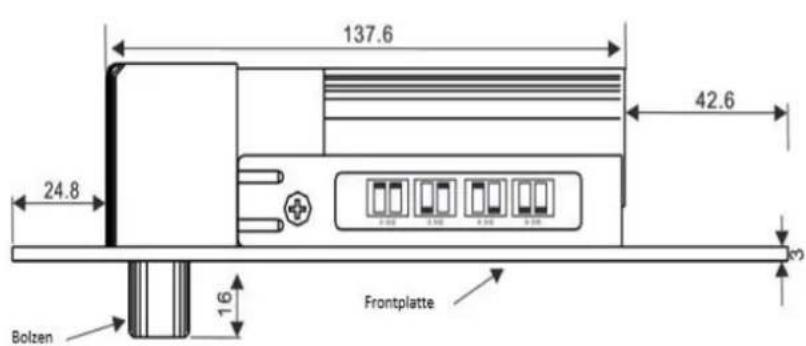
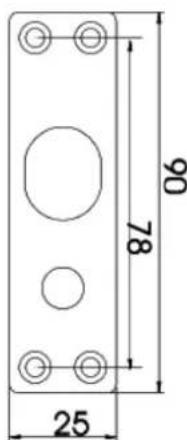
Installation im Türrahmen (ohne Halterung):
Abbildung 1
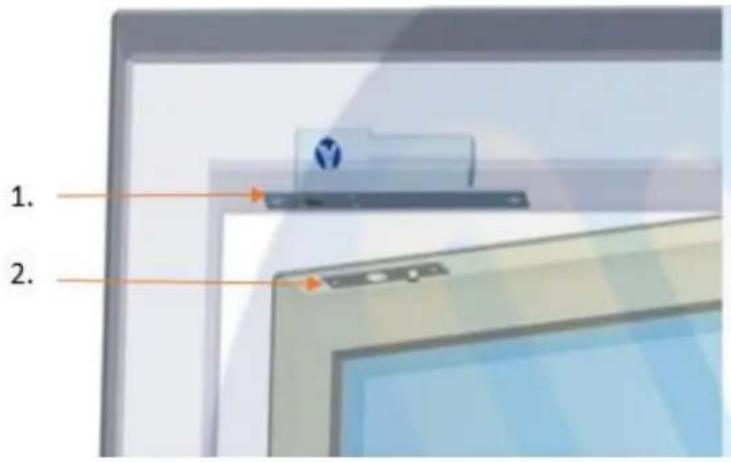
-
Bolzen Sperrelement
-
Magnetplatte
Abbildung 2
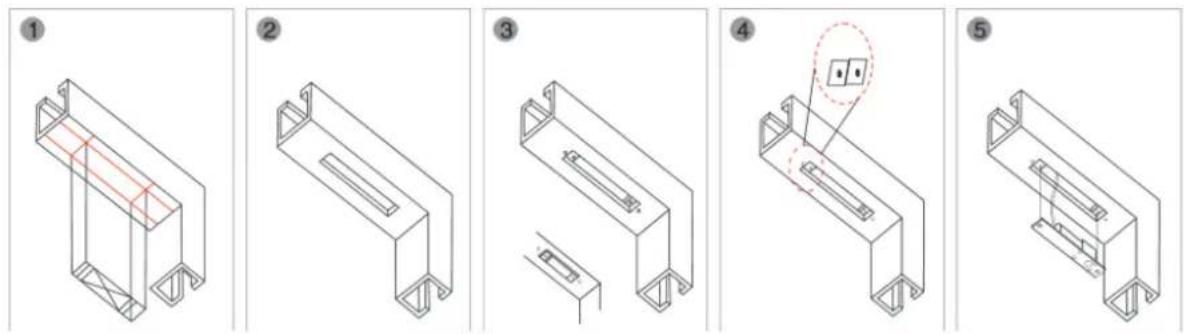
Wie in der Montage Abbildung 1 und 2 zu erkennen, muss das Sperrelement im Rahmen versenkt werden (ohne Halterung). Dies ist meist nur bei Holzrahmen möglich. Essential hierfür ist auch, dass die Tür bis mindestens in die Hälfte des Türrahmens ragt und die Magnetplatte parallel zum Sperrelement anliegt (Abbildung 1). Jetzt muss nur noch die Magnetplatte auf der Tür montieren und das Loch für den Bolzen (Tiefe 1,6cm; Breite 1,4cm ∅) gebohrt werden.
Installation mit Halterung:
In den meisten Fällen wird das Mechanische Sperrelement mit Hilfe der Halterung montiert.
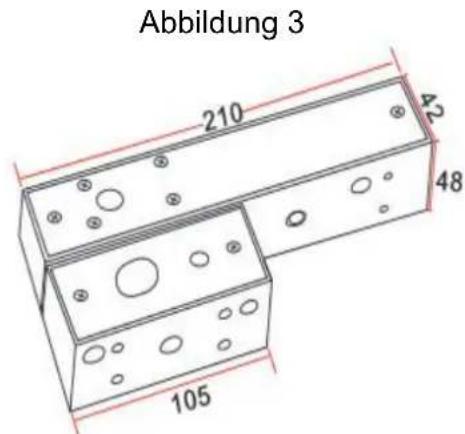
Abbildung 4
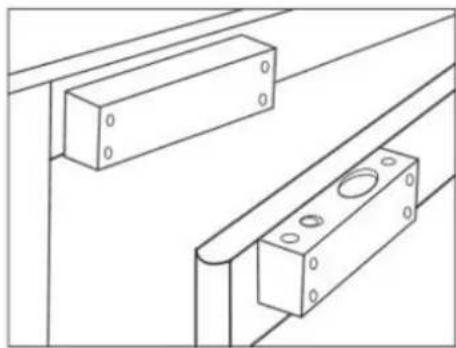
Die Halterungen sollten möglichst weit entfernt von der Türangel angebracht werden (siehe Abbildung 4), um die maximale Stabilität der Halterungen zu gewährleisten. Es ist egal ob der Aufbau oben oder seitlich der Tür installiert wird. Um das Gehäuse an die Tür zu montieren, müssen Sie vorher die 2 Kreuzschrauben am Ende der Halterung lösen. Nun können Sie das Verdeck der Halterung zur Seite schieben und diese an der Tür festschrauben. Sobald die Halterung fest verschraubt ist, können Sie das Verdeck wieder einsetzen und verschrauben. In das größere der zwei Halterungen wird das Sperrelement eingesetzt und befestigt, in das kleinere das Gegenstück mit Magnet. Bevor Sie das Bolzen Sperrelement in der Halterung montieren, sollten Sie sich noch für einen der zwei Kabelausgänge an der Halterung entscheiden.
Hinweis:
Möchten Sie das Mechanische Sperrelement seitlich an der Tür installieren achten Sie bitte darauf, dass die Kabelauslässe oben und der Bolzen unten angebracht werden müssen.
Produktbeschreibung:
Alarm-Taste:
- Wird die Alarm-Taste länger als eine Sekunde gedrückt, löst die Zentrale einen Alarm aus.
- Wird während eines Alarms diese Taste länger als acht Sekunden gedrückt, wird der Alarm deaktiviert
- Dies wird jeweils mit einem Leuchten der LED bestätigt.
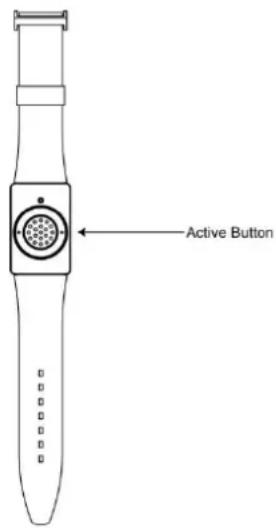
Den medizinischen Alarmmelder in Betrieb nehmen
- Starten Sie das Konfigurations-Menü der Zentrale und öffnen Sie das Fenster „Sensoren“ → „hinzufügen“. Drücken Sie dann auf „Start“.
- Drücken Sie die Alarm-Taste des Medizinischer Alarmmelders.
- Die Zentrale sollte den medizinischen Alarmmelder nach kurzer Zeit anzeigen. Fügen Sie ihn in der Zentrale hinzu.
Batterie:
Der Medizinische Alarmmelder verwendet eine CR2032-3V Lithium Knopfbatterie. Diese sollte das Gerät ca. 4 Jahre mit Strom versorgen können.
Batterie Statusanzeige aktivieren:
Bei Bedarf können Sie die Batterie-Statusanzeigen aktivieren. Drücken Sie hierzu den Alarm-Button für mind. 15 Sekunden und ignorieren Sie die LED-Signale bei einer und acht Sekunden.
Nach 15 Sekunden wird die LED drei Mal blinken. Ab jetzt sendet der Medizinische Alarmmelder alle 24h den Status der Batterie an die Zentrale. Ist dieser niedrig, wird dies in Zentrale gemeldet.
Achtung:
Dieses Produkt ist nur mit einer „XT2 Plus“ Alarmanlage oder einer XT2 mit zusätzlichem „Upgrade Dongle auf XT2 Plus“ kompatibel!
Produktbeschreibung:
Die Innensirene für die Steckdose kann bequem mit jeder handelsüblichen Steckdose betrieben werden. Im Alarmfall ertönt ein Signalton mit 95 dB.
1. Anlern-Knopf / LED Indikator
Funktion des Anlern-Buttons
- Einmaliges Drücken sendet ein Supervision Signal (wenn die Sirene bereits angelernt ist).
- Halten Sie den Anlern-Knopf 10 Sekunden gedrückt, damit die Sirene sich erst resettet und anschließend ein Anlernsignal an die Zentrale übermittelt.
- Halten Sie den Anlern-Knopf 3 Sekunden gedrückt, um zwischen den beiden Lautstärken zu wechseln. Die Sirene piepst dabei beim Umschalten leise bzw. laut.
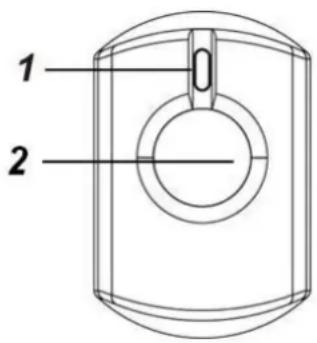
LED Indikator:
- Einmaliges Blinken:
• Die Alarmanlage ist scharf.
- Zweimaliges Blinken:
• Die Alarmanlage ist unscharf.
• Die Sirene wurde erfolgreich angelernt.
- Durchgehendes Blinken:
- Es wurde ein Alarm ausgelöst.
2. Sirenen-Lautsprecher
Auflistung der Signale und Bedeutung:
| Signalton | Lautstärke | |
| Alarmierung | durchgängig | laut |
| Scharfschaltung | 1x Piepton | Wahlweise laut / leise |
| Unscharfschaltung | 2x Piepton | Wahlweise laut / leise |
| Ein-/Ausgangsverzögerung | Piepton jede Sekunde | Wahlweise laut / leise |
- Stecken Sie die Mini Innensirene an dem gewünschten Installationsort in die Steckdose.
- Die Mini Innensirene kann nur innerhalb der ersten 3 Minuten, nach Anschluss an ein Stromnetz, angelernt werden!
- Starten Sie nun die Konfiguartionsseite der Zentrale und begeben Sie sich zum Menü „Sensoren“ → „Hinzufügen“ und klicken Sie auf „Start“.
- Drücken und halten Sie den Anlern-Knopf (1) für ca. 10 Sekunden, die LED leuchtet kurz auf. Lassen Sie den Anlern-Knopf los. Jetzt wird ein Anlern-Code an die Zentrale übermittelt, die LED blinkt 2x.
- Hiernach sollte nun die Mini Innensirene von der Zentrale gefunden werden und unter „Erkannter Sensor“ gelistet sein. Falls die Sirene nicht gefunden wurde, wiederholen Sie Schritt 3.
- Klicken Sie auf „Hinzufügen“ um die Sirene der Sensorenliste hinzuzufügen.
- Falls Sie jetzt die Eigenschaften der Sirene ändern möchten (Name, Area, Zone), klicken Sie auf „Ändern”.
Hinweise:
- Möchten Sie die Sirene beiden Areas zuweisen, aktivieren Sie die Option „Alle Areas“. Diese Option kann auch noch nachträglich über die „Sensorenliste“ → „Sensor editieren“ angepasst werden.
- Öffnen Sie in der Zentrale das Menü Sensoren → Sirene und stellen Sie unter „Externer Sirenenkontrolle“ ein, unter welchen Bedingungen diese aktiviert werden soll.
- Eine eingelernte Mini Innensirene wird, falls eine Verzögerungszeit in der Zentrale eingestellt ist, immer ein Ausgangsverzögerungssignal ausgeben.
- Es ist nicht möglich den Bestätigungston zu deaktivieren oder andere Sireneneinstellungen unter Sensoren → Geräte vorzunehmen.
- Die Mini Innensirene ist nicht mit dem Funkrepeater kompatibel und kann nicht in der Backupkonfigurationsdatei abgespeichert werden.
- Die Mini Innensirene für XT2 Plus kann über den Artikel „LUPUSEC - Funksteckdose mit Stromzähler und ZigBee Repeater für XT2 Plus (Art.-Nr. 12050)“ verstärkt werden.
- Die Mini Innensirene für XT2 Plus hat einen Notstrom Akku. So kann Sie die Mini Innensirene bis zu 12 Stunden nach einem Stromausfall alarmieren! Es dauert einige Stunden den Notstrom Akku zu laden.

ACHTUNG:
Öffnen Sie auf keinen Fall das Gehäuse. Es besteht die Möglichkeit eines lebensgefährlichen elektromagnetischen Schlags.
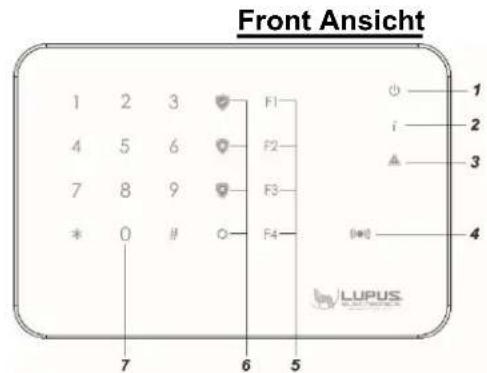
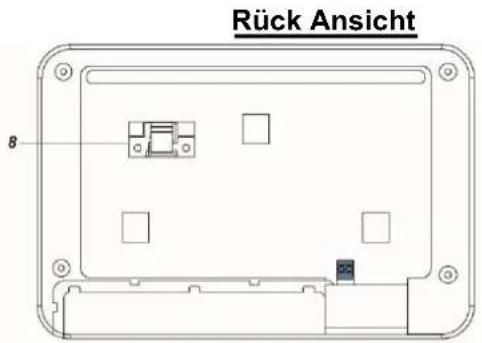
Rück Ansicht (Gehäuse offen)
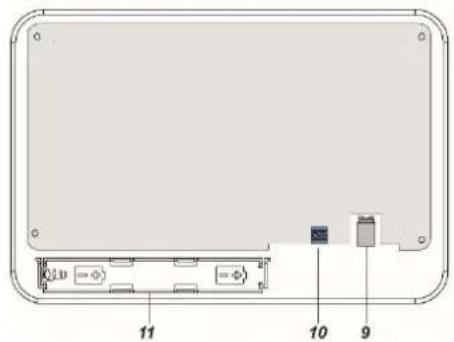
Gehäuse Halterung
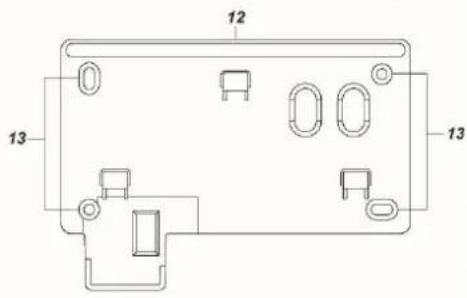
Produktbeschreibung:
- Power LED
- Status LED
- Fehler LED
- Tag-Erkennungsbereich
-
F1 – F4 Knöpfe
-
Scharf (Arm) Taste Heim (Home) Taste Unscharf (Disarm) Taste Status Taste

-
Zahleneingabebereich inkl. # Rautentaste + * Sterntaste
-
Sabotage Schalter
-
Strom Anschluß
-
Relais Ausgang
-
Batteriefach
-
Wasserschutz (den Gummistreifen nicht entfernen!)
-
Befestigungs- Aussparungen
LED-Indikatoren:
- Power LED (1):
Wenn das Keypad nicht länger als 10 Sekunden benutzt worden ist, geht es in den Schlafmodus um Strom zu sparen. Ist das Outdoor Keypad an einem Netzteil angeschlossen ist, wird die Power-LED gedimmt aufleuchten. Bei Batteriebetrieb wird es, um Strom zu sparen, ausgehen.
Um das Keypad, im Batteriebetrieb zu aktivieren, berühren Sie mit Ihrer Handfläche die Front des Keypads. Die Power-LED wird hellblau aufleuchten und das Keypad wird zweimal piepsen. Sollte das Keypad in den Schlafmodus gehen, bevor die Tasteneingabe abgeschlossen wurde, wird die Eingabe verworfen. Wird das Outdoor Keypad mit einem Netzteil mit Strom versorgt, können Sie es direkt bedienen ohne es zuvor extra aktivieren zu müssen.
○ Blaue LED AN: Keypad wurde aktiviert.
○ Blaue LED blinkt: Keypad wurde aktiviert, Batterie ist schwach.
○ Blaue LED leuchtet gedimmt: Das Keypad ist im Schlafmodus und wird mit einem Netzteil betrieben.
- Aus: Das Keypad ist im Schlafmodus ohne angeschlossenen Netzteil.
- Orangene LED: Das Keypad ist im Anlernmodus.
- Orangene LED blinkt: Das Keypad ist im Anlernmodus und hat eine schwache Batterie.
- Status LED (2):
Mit dem Keypad können Sie den Status der Zentrale abfragen.
Wenn Sie einen gültigen Pin Code gefolgt mit der Status Taste ☐, am Keypad eingeben, wird der derzeitige Status der Zentrale abgefragt. Möchten Sie den Status mit einem eingelernten Tag abrufen, drücken Sie zuerst die Status Taste und halten anschließend den Tag an den Tag-Erkennungsbereich.

- Rote LED leuchtet: System ist im Scharf (Arm) Modus.
- Rote LED blinkt: System ist im Heim (Home) Modus.
○ Blaue LED leuchtet: System ist im Unscharf (Disarm) Modus.
○ Blaue LED blinkt → Fehler
→ Keine Antwort von der Zentrale
→ falscher PIN-Code
→ Auf Home geschaltet im Scharf (Disarm) Modus
→ Scharfschaltung erzwungen trotz Problemmeldung von Sensoren
- Fehler LED (3):
- Orangene LED leuchtet: Alarm im Speicher!
○ Orangene LED blinkt: Systemfehler z.B.
→ SIM fehlt
→ GSM nicht bereit
→ Sabotagekontakt offen
→ Stromprobleme der Zentrale
→ Sensor außerhalb der Reichweite
→ Geöffneter Sensor
→ Sensor Batterie zu schwach
- Batterie:
- Das Outdoor Keypad kann mit dem im Lieferumfang befindlichen 12V 1A Netzteil betrieben werden und/oder mit 2 x 1,5V Lithium Batterien.
- Wurde sowohl ein Netzteil eingesteckt, als auch Batterien eingelegt, wird die Stromversorgung über das Netzteil hergestellt und automatisch auf Batteriebettrieb wechseln, wenn das Netzteil ausfällt oder entfernt wird.
○ Um Batterien in das Outdoor Keypad einzulegen ist es notwendig die vier Schrauben in den Ecken der Rückseite des Keypads zu entfernen und die Rückverkleidung abzunehmen. Bitte gehen Sie dabei behutsam vor um nicht das Innenleben zu beschädigen oder den Sabotagekontakt abzureisen.
○ Die Batterien werden in das untere Batteriefach eingelegt. Anschließend sollte die Rückseite wieder befestigt werden.
○ Bei einem evtl. Batteriewechsel empfehlen wir, durch mehrmaliges Drücken der Keypad-Knöpfe, die Restspannung zu entleeren. Das Keypad wird keine schwachen Batterien erkennen, solange es mit einem Netzteil betrieben wird.
- Sabotage
- Das Outdoor Keypad hat einen Sabotageschutz, wenn es planmäßig an eine Wand montiert wird.
- Wird der Sabotagekontakt geöffnet, leuchtet die Power-LED des Keypads auf und ein Warnton ist zu hören. Die Zentrale wird über die Sabotage informiert.
- Ist die Zentrale scharf gestellt, löst eine Sabotage einen Alarm aus.
- Im Anlernmodus ist der Sabotagekontakt deaktiviert.
Das Outdoor Keypad mit Tagreader in Betrieb nehmen
Hinzufügen des Keypads in der Zentrale:
- Starten Sie den Anlernmodus in dem Sie den Installer-Code des Keypads eingeben (Standard 0000) und danach die *-Taste drücken. Die Power-LED leuchtet nun orange. Das Keypad bleibt 5 Minuten im Anlernmodus, bevor es bei nicht Bedienung, in den Schlafmodus wechselt.
- Öffnen Sie die Weboberfläche der Zentrale und öffnen dort das Untermenü „Sensoren“ → „hinzufügen“. Hier klicken Sie auf „Start“.
- Geben Sie nun am Keypad * + 7 hintereinander ein. Das Keypad sollte nun einen Signalton wiedergeben und in der Zentrale angezeigt werden.
- Sollte der Signalton nicht zu hören sein, konnte die Zentrale das Signal des Keypads nicht empfangen.
-
Wurde das Keypad gefunden, hören Sie 3 kurze Signaltöne.
-
Fügen Sie das Keypad der Zentrale hinzu.
-
Zum Verlassen des Installations-Modus, drücken Sie 2 x die Disarm Taste. Das Keypad gibt einen Signalton aus und die Power LED erlischt nach Kurzem.
Reichweitentest:
- Sie können optional einen Reichweitetest durchführen, um die Signalstärke am Installationsort zu bestimmen. Starten Sie den Reichweitemodus in der Zentrale („Sensoren“ → „Reichweite“ → „Start“) und begeben Sie sich mit dem Keypad an die Position an dem es installiert werden soll.
- Drücken Sie nun am Keypad die Tastenfolge * + 7
- Sie sollten nun in der Zentrale eine Signalstärke angezeigt bekommen. Je höher die angegebene Zahl desto besser der Empfang (1-9).
Installation des Keypads:
- Halten Sie die Halterung an die gewünschte Installationsstelle.
- Nutzen Sie die Schraubenaussparungen um Bohrlöcher an der Wand zu markieren.
- Bohren Sie Löcher an den markierten Stellen in die Wand und setzen Sie die Dübel ein.
- Schrauben Sie die Halterung des Outdoor Keypads an die Wand.
- Setzen Sie das Keypad auf die drei Halterungshaken und schieben es zur Befestigung etwas nach unten.
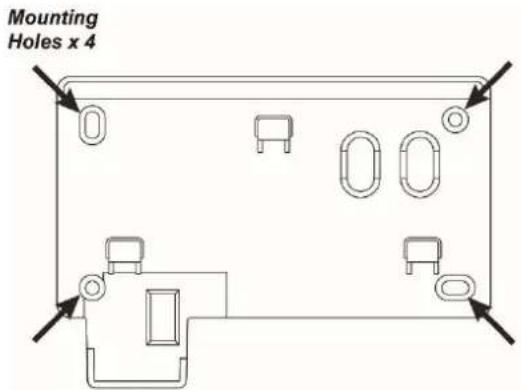
Keypad PIN-Codes zum Scharf-, Home- oder Unscharfschalten:
Die Pin-Codes zum Scharf-, Home-, oder Unscharfschalten, können in der Konfigurationsseite der Zentrale („Home“ → „PIN-Codes“) erstellt bzw. geändert werden. Eine nähere Beschreibung hierzu finden Sie im Kapitel „PIN-Codes“ Ihrer Alarmzentrale.
Den Status der Alarmanlage mit Hilfe von Pin-Codes ändern:
Achten Sie immer darauf, dass das Outdoor Keypad aktiviert werden muss, damit Eingaben getätigt werden können.
1. Scharf schalten:
Benutzer-PIN (werksseitig 1234) + Scharf schalten ☑. Ein langer Signalton ertönt und die rote Status-LED leuchtet auf.
2. Unscharf schalten:
Benutzer-PIN (werksseitig 1234) + Unscharf schalten 🚙. Zwei Signaltöne ertönen und die blaue Status-LED geht an.
3. Heim-Modus aktivieren:
Benutzer-PIN (werksseitig 1234) + Heim schalten 📋 und anschließend 1,2 oder 3, um den gewünschten Home-Modus zu aktivieren. Drei Signaltöne ertönen und die rote Status-LED blinkt 4 Mal. Wird nach der Homemodus-Taste keine Zahl gedrückt, wird automatisch Home Modus 1 aktiviert.
Relais-Ausgang
Das Outdoor Keypad hat einen potentialfreien Ausgang (10), welcher beim scharf bzw. unscharf schalten der Alarmanlage, egal wie dies geschieht (Keypad, Fernbedienung, Weboberfläche, App...), geschaltet wird. Es ist möglich den Relais-Ausgang, je nach Bedarf, unterschiedlich zu konfigurieren und auch Fremdgeräte darüber anzusteuern. Z.B. um ein Licht anzuschalten, den Alarmeingang einer Kamera zu aktivieren oder um eine Aufzeichnung zu starten.
- Betreten Sie hierzu den Installer-Modus, in dem Sie den Installer-PIN-Code des Keypads eingeben (Standard 0000) und danach die *-Taste drücken. Die Power-LED leuchtet nun orange.
- Drücken Sie jetzt * + 0, um die Relais-Konfiguration zu starten. Die Status LED leuchtet zusätzlich und man hört einen kurzen Piepston.
- Es gibt 8 verschiedene Modi um das Relais zu konfigurieren. Geben Sie je nach Konfigurationswunsch einen der folgenden Tasten (1-8 + evtl. Tasteneingabe 2) ein:
| Tasteneingabe 1 (Ein langer Ton) | Tasteneingabe 2 (Ein langer Ton) | Relais Antwort beim Scharf schalten | Relais Antwort beim Unscharf schalten | Notiz |
| 1 | ---- | Offen | Geschlossen | |
| 2 | ---- | Geschlossen | Offen | (Standard Einstellung) |
| 3 | 1 ~ 99 + # | Offen | Geschlossen für 1 – 99 Sekunden | |
| 4 | 1 ~ 99 + # | Geschlossen | Offen für 1 – 99 Sekunden | |
| 5 | 1 ~ 99 + # | Geschlossen für 1 – 99 Sekunden | Offen | |
| 6 | 1 ~ 99 + # | Offen für 1 – 99 Sekunden | Geschlossen |
| Tasteneingabe 1 (Ein langer Ton) | Tasteneingabe 2 (Ein langer Ton) | Relais Antwort wenn das Keypad aktiviert wird | Relais Antwort wenn das Keypad in den Schlafmodus geht | Notiz |
| 7 | ---- | Offen | Geschlossen | Schaltet unabhängig von Statusänderungen der Alarmzentrale |
| 8 | ---- | Geschlossen | Offen |
- Die Status LED hört auf zu leuchten und die Einstellungen sind im Keypad gespeichert.
- Beenden Sie den Installationsmodus in dem Sie zweimal die Unscharf Taste drücken.
Beispiel:
-
Drücken Sie Taste 1, das Keypad wird einen langen Ton ausgeben. Das Relais wird geöffnet (nicht überbrückt). Wird es unscharf geschalten wird der Kontakt geschlossen (überbrückt).
-
Drücken Sie Taste 4, das Keypad wird einen langen Ton ausgeben, geben Sie jetzt eine Zahl zwischen 1 und 99 ein und drücken anschließend die Rautetaste #. Das Keypad wird einen zweiten langen Ton ausgeben. Das Relais wird anschließend beim scharf schalten für die zuvor definierte Dauer (1-99 Sekunden) geschlossen .Nach Ablauf der eingegebenen Zeit bzw. wenn das Keypad wieder unscharf geschalten wird, wird das Relais wieder geöffnet.
Tag Konfiguration
Sie haben die Möglichkeit, an dem Outdoor Keypad bis zu 100 Tags anzulernen (egal wie viele davon in Area 1 oder 2) und diese mit Ihren Pin-Codes zu verknüpfen. Anschließend können Sie mit den angelernten Tags das Outdoor Keypad bedienen.
Tags anlernen
-
Starten Sie den Anlernmodus; in dem Sie den Installer-Code des Keypads eingeben (Standard 0000) und danach die *-Taste drücken.
-
Geben Sie nun am Keypad * + 1 hintereinander ein, um den Tag Konfigurationsmodus zu starten. Die Status-LED leuchtet nun rot auf.
-
Geben Sie einen bereits im Menü „Home“ → „PIN-Codes“ erstellten Benutzer-PIN ein und drücken anschließend die Rautetaste #. Jetzt ist ein Signalton zu hören und der Tag Erkennungsbereich leuchtet für 5 Sekunden auf.
Hinweis:
Wird ein PIN-Code verknüpft, der noch nicht in der Zentrale eingetragen wurde, kann er nachträglich unter „Home“ → „PIN-Codes“ eingetragen werden.
-
Halten Sie solange der Tag-Erkennungsbereich (4) aufleuchtet, einen Tag daran, um ihn mit dem zuvor eingegebenen PIN-Code zu verknüpfen.
-
Ist der Tag neu, wird das Keypad zweimal piepsen.
- War der Tag bereits eingelernt, wird das Keypad nur einmal piepsen. Wird der Tag jedoch mit dem neuen PIN Code verknüpft, wird die alte Verknüpfung getrennt.
- Jeder weitere Tag, der so an die Zentrale angelernt wird, verlängert die Anlernphase der Tags um weitere 5 Sekunden.
- Geht der Tag-Erkennungsbereich zu schnell aus, starten Sie erneut von Punkt 3.
- Drücken Sie die Unscharf-Taste um den Tag-Konfigurationsmodus zu verlassen. Die Status-LED leuchtet nicht mehr rot auf.
- Drücken Sie die Unscharf-Taste erneut zweimal, um ebenfalls den Anlernmodus zu verlassen.
Hinweise:
Das Outdoor Keypad wird vier schnelle Töne hinter einander abspielen bei folgenden Problemen:
- Wenn der eingegebene PIN-Code falsch ist.
- Wenn bereits 100 Tags angelernt wurden.
Tags entfernen
Es ist möglich, bereits angelernte Tags wieder abzulernen:
- Starten Sie, wie zuvor beschrieben, den Tag-Konfigurationsmodus. Die Status-LED leuchtet nun rot auf.
- Um alle angelernten Tags, die mit einem PIN Code verknüpft wurden, zu löschen, geben Sie den PIN-Code ein und drücken anschließend die Status-Taste. Ein langer Piepston ist zu hören.
Um einen einzelnen Tag aus dem Outdoor Keypad zu löschen, drücken Sie im Tag-Konfigurationsmodus die Status-Taste und halten anschließend den Tag vor den Tag-Erkennungsbereich. Es sind zwei kurze Piepstöne zu hören. Jeder Tag der abgelernt wird, verlängert die Ablernphase und lässt den Tag-Erkennungsbereich für weitere 5 Sekunden leuchten. - Nach 5 Sekunden Wartezeit wird der Ablernmodus automatisch verlassen. Drücken Sie die Unscharf-Taste, um den Tag-Konfigurationsmodus zu verlassen. Die Status-LED leuchtet nicht mehr rot auf.
- Drücken Sie die Unscharf-Taste erneut zweimal, um ebenfalls den Anlernmodus zu verlassen.
Outdoor Keypad mit einem Tag bedienen
Achten Sie immer darauf, dass das Outdoor Keypad aktiviert werden muss, damit Eingaben getätigt werden können.
1. Scharf (Arm) schalten:
Die Scharf-Taste drücken 🚙️ und anschließend den eingelernten Tag über den Tag-Erkennungsbereich halten. Ein langer Signalton ertönt und die rote Status-LED leuchtet auf.
2. Unscharf (Disarm) schalten:
Die Unscharf-Taste drücken ✕️ und anschließend den eingelernten Tag über den Tag-Erkennungsbereich halten. Zwei Signaltöne ertönen und die blaue Status-LED geht an.
3. Heim-(Home) Modus aktivieren:
Die Heim-Taste drücken 📋 und anschließend 1,2 oder 3, um den gewünschten Home-Modus zu aktivieren und anschließend den eingelernten Tag über den Tag Erkennungsbereich halten. Drei Signaltöne ertönen und die rote Status-LED blinkt 4 Mal. Wird nach der Homemodus-Taste keine Zahl gedrückt, wird automatisch der Home-Modus 1 aktiviert.
Dual-Key Funktionen aktivieren:
Das Outdoor Keypad kann über vordefinierte Tastenkombinationen auch einen Überfall-(Panic), Feuer-, oder Medizinischen-Alarm auslösen. Einmal aktiviert, sind diese Tastenkombinationen ohne PIN-Code Eingabe nutzbar! Um die Dual-Keys zu aktivieren, gehen Sie bitte wie folgt vor:
Betreten Sie den Installer-Modus, in dem Sie den Installer-PIN-Code des Keypads eingeben (Standard 0000) und danach die *-Taste drücken. Die Power- LED leuchtet nun orange.
Drücken Sie im Anlernmodus folgende Tasten, um die jeweilige Funktion zu aktivieren:
Dual-Tastenfunktionen 1+3(Panic-Alarm) aktivieren: * + 2
Dual-Tastenfunktionen 4+6(Feuer-Alarm) aktivieren: * + 3
Dual-Tastenfunktionen 7+9(Notfall-Alarm) aktivieren: * + 4
Alle Dual-Tastenfunktionen deaktivieren: * + 5
Um die aktivierte Dual Key-Funktionen zu nutzen, ist es notwendig, die Tastenkombinationen für mindestens drei Sekunden gedrückt zu halten.
F1 – F4 Tasten (5) (Nur für XT2 Plus):
Das Keypad hat zusätzlich, zu den Dual Key-Tasten, noch vier weitere Funktionstasten, die in den Sensoreigenschaften des Keypads frei definiert werden können.
Es ist möglich, die Legitimierung der F-Tasten, durch PIN-Code bzw. eingelerntem Tag, zu aktivieren bzw. zu deaktivieren.
Betreten Sie hierzu den Installer-Modus, in dem Sie den Installer-PIN-Code des Keypads eingeben (Standard 0000) und danach die *-Taste drücken. Die Power-LED leuchtet nun orange. Drücken Sie anschließend * + Status Taste 📄 . Hören sie das Outdoorkeypad zweimal schnell piepsen, ist die Legitimierung deaktiviert, d.h. jeder Tastendruck auf F1-F4, löst die hinterlegte Funktion aus. Hören Sie einen langen Ton, ist es nur möglich die F1-F4 Tasten (Standard) durch PIN-Code Eingabe bzw. angelerntem Tag zu bedienen.
Hinweis (Nur XT2 Plus):
In den Sensoreigenschaften des Keypads, kann definiert werden, was bei Tastendruck (1+3, 4+6, 7+9, F1 – F4) geschehen soll. Hier kann eine Regel definiert werden, um z.B. eine Lampe über eine angelernte Funksteckdose / Unterputzrelais anzuschalten.
Übersicht der Einstellungsmöglichkeiten im Installer-Modus:
Betreten Sie den Installer-Modus, in dem Sie den Installer-PIN-Code des Keypads eingeben (Standard 0000) und danach die *-Taste drücken. Die Power-LED leuchtet nun orange. Das Keypad bleibt bei nicht Bedienung, für 5 Minuten im Installer-Modus, bevor es in den Schlafmodus wechselt.
Folgende Konfigurationen sind im Installer-Modus möglich:
| * + 0 | Relais Konfiguration |
| * + 1 | Tag Konfiguration |
| * + 2 | Dual-Tastenfunktionen 1+3(Panic-Alarm) aktivieren |
| * + 3 | Dual-Tastenfunktionen 4+6(Feuer-Alarm) aktivieren |
| * + 4 | Dual-Tastenfunktionen 7+9(Notfall-Alarm) aktivieren |
| * + 5 | Alle Dual-Tastenfunktionen deaktivieren |
| * + 6 | Ändern des Installer-PIN-Code: * + 6Geben Sie den bisherigen PIN-Code ein (Standard 0000).Drücken Sie die Status Taste 🎨. Sie hören einen langen Signalton.Geben Sie einen neuen 4-stelligen PIN-Code ein.Drücken Sie die Raute Taste #Der neue PIN ist nun gespeichert. |
| * + 7 | Outdoor Keypad anlernen / Reichweitentest: |
| * + 8 | Arm/Home ohne PIN- oder Tag-Eingabe aktivieren |
| * + 9 | Arm/Home/Disarm (nur) mit PIN- oder Tag-Eingabe aktivieren |
| * + Scharftaste | Durchgehende Statusbeleuchtung (Heim- bzw. Scharf-Modus), wenn die Stromversorgung mit einem Netzteil hergestellt wird, aktivieren (Standardwert, 1 langer Piepston) / deaktivieren (3 kurze Piepstöne) |
| * + Status Taste | PIN Code bzw. Tag Legitimierung für die Bedienung der F-Tasten aktivieren / deaktivieren (Standard aktiviert): |
| 2 x Unscharf Taste | Installer-Modus verlassen |
Eingabeschutz:
Ist der „PIN-Code Schutz“ aktiv (Einstellung → Zentrale) und werden innerhalb von 10 Minuten, 5 falsche Benutzer Pin-Code-Eingaben getätigt, dabei ist es egal ob zwischendurch richtige PIN-Codes eigegeben wurden, wird das Keypad gesperrt. Es leuchten zuerst die LEDs Lila bzw. die Fehler LED Rot auf und es ertönen mehre laute Pieps Töne, um Sie über die Sperrung des Outdoor Keypads zu informieren. Anschließend können für 15 Minuten keine Eingaben am Keypad mehr vorgenommen werden. Nach Ablauf dieser Zeit, erfolgt ein langer Ton und Eingaben am Outdoor Keypad sind wieder möglich.
Hinweis:
Die Eingabe des Installer Codes ist immer durch einen Eingabeschutz gesichert unabhängig ob der „Pin-Code Schutz“ aktiviert wurde oder nicht. Werden innerhalb von 10 Minuten, 5falsche Installer-Code Eingaben getätigt wird das Keypad gesperrt.
Reset / Werkseinstellung:
Nach dem Reset, wird das Keypad wieder auf Auslieferungszustand zurückgesetzt sein. Alle angelernten TAGs- und User-Pins werden gelöscht! Der Installer-Code steht wieder auf „0000“ und das Keypad muss separat aus der Sensorliste gelöscht werden.
- Entfernen Sie die Stromverbindung (Batterie + Netzteil). Entfernen Sie das Keypad von der Halterung.
- Überprüfen Sie, dass der Sabotagekontakt geöffnet ist.
- Stellen Sie die Stromversorgung wieder her. Drücken Sie 0000 + #, bevor das Keypad wieder in den Schlafmodus geht.
- Falls erfolgreich, wird das Keypad dreimal piepsen und auf Standardwerten stehen. Falls nicht erfolgreich, starten Sie erneut von Punkt 1.
Hinweise:
- ACHTUNG: Bitte ändern Sie sowohl den Standard-Benutzer-PIN-Code (1234) unter „Home“ → „Pin Codes“ als auch den Installer-PIN-Code (0000) damit Ihr System sicher vor Manipulation ist!
- Das Keypad kann beide Areas schalten, je nach dem was für ein PIN-Code (Area 1 oder 2) verwendet wird.
- Die Zentrale kann so konfiguriert werden, dass unabhängig von Systemfehlern, immer der Status geändert wird: „Einstellung“ → „Zentrale“ → „Area“ → „Scharfschaltung bei Fehler“ → „Bestätigen“ umschalten auf „Scharfschaltung erzwingen“.
- Sollte ein Systemfehler angezeigt werden (Status-LED blinkt blau auf), kann dies i. d. R. ignoriert werden, indem die Eingabe zum Scharfschalten bzw. Home-Modus aktivieren, innerhalb von 10 Sekunden, wiederholt wird. Die aktuellen Systemfehler kann in der XT2 unter „Zentrale“ → „Status“ → „XT2 Status“ einsehen und ggf. ignoriert werden.
- Das Keypad übermittelt seinen Status „nur“ bei Eingabe. Folglich kann zwar übermittelt werden, dass die Batterien schwach werden aber nicht dass sie leer sind!
- Bitte Achten Sie darauf Firmware 0.0.2.14E oder höher auf Ihrer Alarmzentrale XT2 (Plus) installiert zu haben um das Outdoor Keypad zu betreiben.
Produktbeschreibung:
1. Überfall Knopf
Wird dieser Knopf für mind. 3 Sekunden gedrückt, löst die Zentrale einen Alarm aus, egal in welchem Zustand sich die Alarmanlage befindet (Scharf / Unscharf / Home).
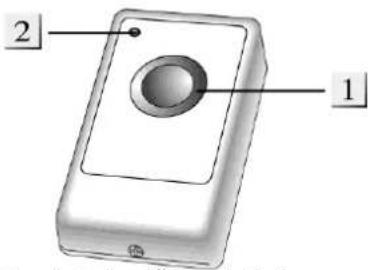
Wird dieser Knopf für mind. 8 Sekunden gedrückt, wird der Überfallalarm gestoppt.
2. TX Indikator LED
Leuchtet kurz auf bei Signalübermittlung.
Batterie:
- Der Panic Button verwendet eine 3V 240mAh Lithium Knopfzelle. Mit dieser kann der Panic Button ca. 3 Jahre betrieben werden.
- Bitte achten Sie darauf, dass Sie nicht beide Batterie-Kontakte des Panic Buttons, beim Einlegen der Knopfzelle, nach unten drücken!
- Bei schwacher Batterie wird Sie die Zentrale rechtzeitig aufmerksam machen.
Den Panic Button in Betrieb nehmen
-
Lösen Sie die Schraube an der Unterseite und öffnen Sie das Gehäuse.
-
Setzen Sie die Batterie mit der flachen Seite nach oben ein.
-
Schließen Sie das Gehäuse.
-
Öffnen Sie das Konfigurations-Menü der Zentrale und öffnen Sie das Fenster „Sensoren“ → „hinzufügen“ und klicken auf Start.
-
Drücken Sie den roten „Überfall- (Test-) Knopf“.
-
Der Panic Button sollte nun in der Konfigurationsseite der Zentrale gelistet werden.
-
Fügen Sie den Panic Button hinzu.
-
Im Menü Reichweite können Sie testen, ob Sie am gewünschten Standort ausreichende Signalstärke erzielen. Gehen Sie hierzu an den Installationspunkt, klicken Sie im Menü Reichweite der Zentrale auf Start und dann auf den Test Button des Panic Buttons. Je höher die angegebene Zahl desto besser der Empfang (1-9).
Produktbeschreibung:
Der PIR Bewegungsmelder alarmiert Sie zuverlässig bei Bewegungserkennung in Ihren Räumlichkeiten. Hierzu muss der PIR Bewegungsmelder einfach nur dort angebracht werden, wo die Bewegungserkennung stattfinden soll. Da er nur Objekte die schwerer sind als 27kg wahrnimmt, lösen ihre Haustiere keinerlei Fehlalarme aus. Der PIR Bewegungsmelder arbeitet passiv anhand von Infrarot- / Wärme-Strahlung.
Sensor Daten:
Maße (ohne Halter) 4,2 x 6,4 x 9,4cm
Gewicht: 80 Gramm
Installationsort: Ausschließlich Innenbereich (Wände, Ecken)
Betriebstemperaturen: -10°C bis 45°C
Luftfeuchtigkeit: Maximal 85%(ohne Kondenswasser)
Alarmanlagenfrequenz: 868.35 MHz
Detektionsverfahren: Wärmefeldmessung bis max. 12 Meter
- Anlern-Knopf mit LED-Indikator
- Sabotage Kontakt
- Batterieunterbrechung (Auslieferungszustand)
- Eckhalterung
- Statusupdate Ein/Aus (Jumper 2)
- Schalter (Jumper 3) zur Erhöhung der Sensitivität
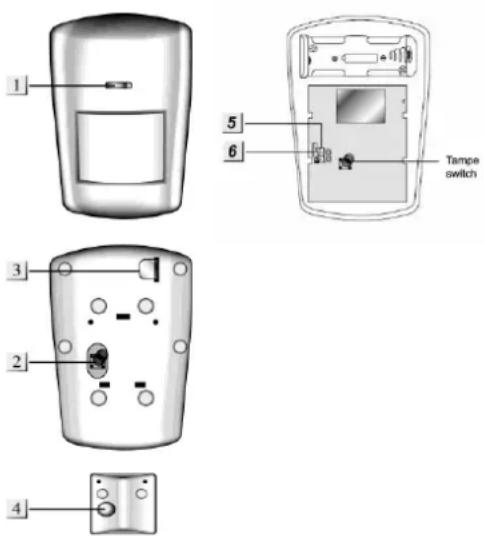
LED-Indikator:
Im Normalbetrieb ist die LED ausgeschaltet. Ausnahme sind folgende Situationen:
- Bei schwacher Batterie leuchtet die LED nach Bewegungserkennung für 2 Sekunden.
- Wird eine Sabotage ausgelöst leuchtet die LED bei der Übermittlung des Alarmsignals 2 Sekunden auf.
- Wenn Sie den Anlern-Knopf für ca. 5 Sekunden drücken, befindet sich der Bewegungsmelder für 3 Minuten im Test-Modus. In dieser Zeit leuchtet die LED bei jeder Bewegung auf. Nutzen Sie diese Funktion zum optimalen Ausrichten.
Batterie:
- Der Bewegungsmelder verwendet eine 3.0V CR123 Lithium Batterie als Stromquelle. Bei durchschnittlich 20 Meldungen pro Tag kann der Bewegungsmelder ca. 3 Jahre betrieben werden.
- Bei schwacher Batterie sendet der Bewegungsmelder den Status an die Zentrale.
Den PIR Bewegungsmelder in Betrieb nehmen
- Ziehen Sie aus der Hinterseite des Bewegungsmelders die Batterieunterbrechung, um das Gerät mit Strom zu versorgen.
- Das Gerät wird nun gestartet. Dieser Vorgang dauert ca. 30 Sekunden. Warten Sie bis die LED aufgehört hat zu blinken. Vermeiden Sie in dieser Zeit eine Auslösung des Bewegungsmelders (ansonsten wird der Initialisierungsvorgang immer weiter verlängert)!
- Starten Sie das Konfigurations-Menü der Zentrale und öffnen Sie das Menü Sensoren → Hinzufügen. Klicken Sie auf Start.
- Drücken Sie einmal den Anlern-Knopf des Melders. Der Bewegungsmelder sollte nun nach kurzer Zeit im Menü auftauchen.
- Starten Sie nun in der Zentrale den Anlern-Knopf um zu überprüfen, ob sich der Bewegungsmelder am vorgesehenen Standort noch in Reichweite befindet.
- Gehen Sie nun mit dem Bewegungsmelder an den gewünschten Installationsstandort und drücken Sie den Anlern-Knopf des Bewegungsmelders. Im Menü der Zentrale können Sie nun die Empfangsstärke sehen. Je höher die angegebene Zahl desto besser der Empfang (1-9).
Installation:
Die fünf mittleren Löcher auf der Rückseite des Bewegungsmelder (3 Schlitze, 2 kleine Löcher) sind für die Befestigung der Eckhalterung. Daneben finden Sie noch vier Aussparungen für eine frontale Wandmontage. Zusätzlich finden Sie jeweils zwei weitere Aussparungen pro Seite um den Bewegungsmelder schräg an die Wand montieren zu können. Für die Wandmontage müssen die Aussparungen mit den Schrauben durchbohrt werden.
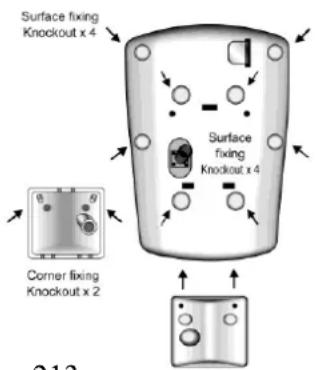
Der PIR-Bewegungsmelder wird nach jedem Scharf / Home schalten in eine ca. einminütige Aufwärmphase versetzt in welcher keine Bewegungserkennung möglich ist. Während dieser Zeit sollte keine Bewegung ausgelöst werden, da ansonsten die Aufwärmphase eine Minute verlängert wird.
Hinweise:
- Der horizontale Blickwinkel des PIR-Bewegungsmelders beträgt 110°.
- Um eine optimale Bewegungserkennung zu ermöglichen ist es wichtig, dass der Bewegungsmelder in einer Höhe von 1,8 - 2,0 Metern installiert wird und der Anlern-Knopf nach oben ausgerichtet ist.
- Installieren Sie den Bewegungsmelder nicht im Wirkungsbereich eines anderen Melders (z.B. Bewegungsmelder mit Licht vor der Eingangstür).
- Setzen Sie den Bewegungsmelder keinem direkten Sonnenlicht aus.
- Installieren Sie den Bewegungsmelder nicht in direkter Nähe zu Heizungen oder Klimageräten.
- Nutzen Sie den PIR Bewegungsmelder nicht in Räumen mit Fußbodenheizungen.
- Die Erkennungsweite beträgt ca. 12 Meter wenn der Melder in einer Höhe von 2 Metern installiert wurde, bei z.B. 1.9 Metern ist der Melder bis ca. 7 Metern „Haustier-Immun“.
- Setzen Sie den Jumper 3 (JP3) auf OFF um die Sensitivität zu verringern.
- Setzen Sie den Jumper 2 (JP2) auf OFF um die Supervisor (Batterieüberprüfung) zu aktivieren.
- Der Bewegungsmelder kann außerhalb des Test-Modus (unabhängig vom Status der Zentrale) nur alle drei Minuten eine Bewegung erkennen.
Produktbeschreibung
Achtung:
Es gibt zwei Versionen dieser Kamera! Art.-№ 12012 (PIR-Netzwerkamera) ist mit der XT1 und der XT2 kompatibel. Art.-№ 12041(Pir-Netzwerkkamera für XT2 Plus) ist nur mit einer „XT2 Plus“ Alarmanlage oder einer XT2 mit zusätzlichem „Upgrade Dongle auf XT2 Plus“ kompatibel!
Die PIR-Netzwerkkamera ist ein Bewegungsmelder, in dessen Gehäuse sich eine Mini-Snapshot Kamera verbirgt. Erkennt der RAS (Infrared Reflection Absorption Spectroscopy) -Sensor eine sich bewegende Person wird sofort eine Bildaufnahme erstellt. Gleichzeitig wird die Bewegung an die Zentrale gemeldet und die aufgenommenen Bilder an die Zentrale gesendet. Sogar bei vollkommener Dunkelheit liefert die Kamera, dank des eingebauten Weißlicht-Blitzes, noch gut erkennbare Bilder. So werden Sie nicht nur zuverlässig über jede Bewegung alarmiert, sondern Sie haben zusätzlich die Möglichkeit sofort zu kontrollieren, wer oder was die Bewegung ausgelöst hat. Die PIR-Netzwerkkamera ist batteriebetrieben und steht innerhalb der Funkreichweite in Funkkontakt zur Alarmanlage.
- Blitz
- Infrarot Sensor
- Kameralinse
- Blaue LED / Anlern-Knopf
- LED AN/AUS Jumper (JP1)
- Sabotagekontakt
- „Ruhe“-Modus AN/AUS Jumper (JP2)
- Batteriefach
Blaue LED Beschreibung:
- Die LED (4) leuchtet alle 20 Sekunden, wenn der Sensor noch nicht der Zentrale hinzugefügt wurde.
- Bei Bewegungserkennung im Scharf-Modus blinkt die LED dreimal.
- Bei Bewegungserkennung im Test-Modus blinkt die LED einmal.
- Leuchtet die LED durchgehend hat die Kamera einen Fehler.
- Wird Jumper 5 (JP1) entfernt, ist die Blaue LED (4) deaktiviert um Energie zu sparen.
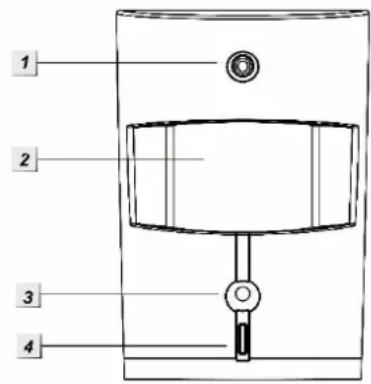
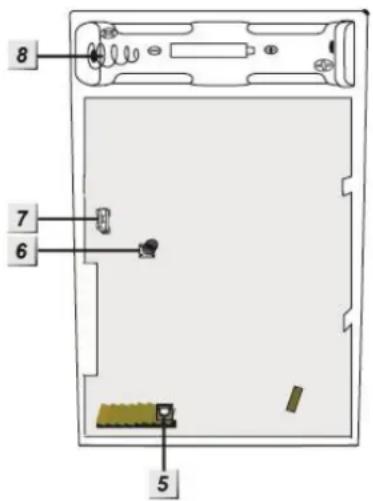
- Öffnen Sie das Gehäuse.
- Legen Sie die Batterie ein.
- Öffnen Sie das Konfigurationsmenü der Zentrale und wählen Sie das Menü „Sensoren“ → „hinzufügen“ und klicken Sie auf „Start“.
- Drücken Sie den „Anlern-Knopf“ der PIR Netzwerkkamera. Nach ca. 10-20 Sekunden wird das Blitzlicht der Kamera aufleuchten. Lassen Sie den „Anlern-Knopf“ kurz los und drücken Sie ihn anschließend für einige Sekunden erneut.
- Die PIR-Netzwerkkamera sollte nun in der Konfigurationsseite der Zentrale gelistet werden.
- Fügen Sie die PIR-Netzwerkkamera hinzu.
- Im Menü „Reichweite“ können Sie testen, ob am gewünschten Standort ausreichende Signalstärke erzielt wird. Gehen Sie hierzu an den Installationspunkt, klicken Sie im Menü „Reichweite“ der Zentrale auf „Start“ und drücken dann den Anlern-Knopf der PIR-Netzwerkkamera für mind. 3 Sekunden. Je höher die angegebene Zahl desto besser der Empfang (1-9).
Batterie:
Die PIR-Netzwerkkamera verwendet zwei 1.5V AA Lithium Batterie. Mit diesen kann die PIR Netzwerkkamera für ca. 1,5 Jahre betrieben werden. Ist die Batterie schwach, wird Ihnen dies die Zentrale melden.
Installation:
Wir empfehlen die PIR-Netzwerkkamera an einem Punkt zu installieren:
- den ein möglicher Einbrecher in jedem Fall passieren wird
- der sich in 1.9 bis 2 Metern Höhe befindet
- der sich in einer Ecke des Raums für einen optimalen Überblick befindet
- der ein ungehindertes Sichtfeld über die Räumlichkeit bietet
- Die Erkennungsweite beträgt ca. 11 Meter wenn der Melder in einer Höhe von 2 Metern installiert wurde.
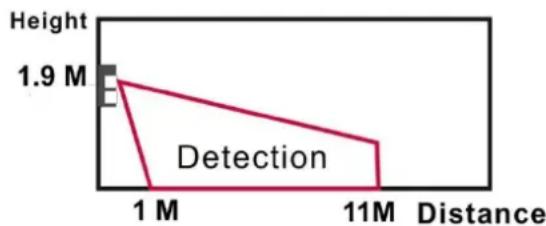
- Installieren Sie die PIR-Netzwerkkamera nicht direkt mit Sicht auf eine Tür oder Fenster, die von einem Tür-/Fensterkontakt überwacht wird. Im Alarmfall können sich beide Alarmsignale überlagern und nicht erkannt werden.
- Installieren Sie die PIR-Netzwerkkamera nicht im Wirkungsbereich eines anderen Melders (z.B. Bewegungsmelder mit Licht vor der Eingangstür).
- Setzen Sie die PIR-Netzwerkkamera keinem direkten Sonnenlicht aus.
- Installieren Sie die PIR-Netzwerkkamera nicht in direkter Nähe zu Heizungen oder Klimageräten oder in einem Wintergarten.
Test-Modus:
Wenn Sie den Anlern-Knopf für ca. 5 Sekunden drücken (JP2 muss aktiviert sein), befindet sich der Bewegungsmelder drei Minuten lang im Test-Modus. In dieser Zeit leuchtet die LED bei jeder Bewegung auf. Nutzen Sie diese Funktion zum optimalen Ausrichten.
Aufwärmphase:
Die PIR-Netzwerkkamera wird nach jedem Scharf / Home schalten in eine ca. einminütige Aufwärmphase versetzt, in welcher keine Bewegungserkennung möglich ist. Während dieser Zeit sollte keine Bewegung ausgelöst werden, da ansonsten die Aufwärmphase eine Minute verlängert wird.
„Ruhe“-Modus AN/AUS Jumper (JP2):
- Jumper aktiviert (Auslieferzustand)
Erkennt die Kamera nach einer erfolgten Bewegungserkennung erneut eine Bewegung, wird ca. im 20 Sekunden Takt eine weitere Alarmierung erfolgen und ein Bild geschossen.
- Jumper deaktiviert
Nach jeder Bewegungserkennung geht die Kamera in einen „Schlaf-Modus“ um Energie zu sparen. Erfolgt währen dieser Zeit eine weitere Bewegungserkennung, wird der „Schlaf-Modus-Timer“ um eine weitere Minute verlängert.
Hinweise:
- Der horizontale Erfassungs-Blickwinkel der PIR-Netzwerkkamera beträgt 100°.
- Der horizontale Blickwinkel der Kamerabilder beträgt 60°.
- Im Alarmfall werden drei Bilder in der Zentrale gespeichert (Home → Bildereignisse / PIR Kamera).
- Alternativ können Sie auf „Bild/Media anfordern“ in der Menüoberfläche der Zentrale klicken um ein einzelnes Bild manuell zu schießen.
• Die Sensibilität der Bewegungserkennung kann nicht reguliert werden. - Der Blitz (1) wird nur bei einer Bewegungserkennung im Dunkeln aktiviert.
- Die PIR-Netzwerkkameras sind nicht mit dem Funkrepeater kompatibel und können nicht in der Konfigurationsdatei gesichert werden.
○ Im Menü „Sensoren“ → „Liste“ Befindet sich ein Untermenü „PIR-Sensoren“, hier kann ein Bild angefordert werden. - Die PIR-Netzwerkkamera für XT2 Plus kann über den Artikel „LUPUSEC - Funksteckdose mit Stromzähler und ZigBee Repeater für XT2 Plus (Art.-Nr. 12050)“ verstärkt werden.
- Es können maximal 6 PIR-Netzwerkkameras an der Zentrale angelernt werden.
Produktbeschreibung:
Der Rauchmelder arbeitet nach dem optischen Prinzip, er besitzt eine Messkammer, in der eindringende Rauchpartikel gemessen werden. Übersteigt die zulässige Rauchkonzentration den zulässigen Schwellwert zulässt wird der Rauchmelder einen lauten akustischen Alarm Ton (95 dB 1 Meter Entfernung) ausgeben. Rauchmelder sind dafür da Leben zu retten, nicht um Brände zu verhindern. Der Rauchmelder sollte möglichst in der Mitte des Raumes an der Decke und mindestens 50cm entfernt von Wänden, Ecken, Leuchten, Balken, Dekorationen usw. installiert werden. Der Überwachungsbereich liegt bei ca. 60qm.
Sensor Daten:
Maße (ohne Halter) ∅ 10,6 x 4,4 cm
Gewicht: 220 Gramm
Installationsort: Ausschließlich Innenbereich
Betriebstemperaturen: -10^ bis +45^
Luftfeuchtigkeit: Maximal 95%(ohne Kondenswasser)
Alarmanlagenfrequenz: 868.6375 MHz
Zertifizierung: DIN EN 54-7 und EN 14604
Detektionsverfahren: Foto-optisch
Interne Sirene: 95 dB / 1 Meter Entfernung
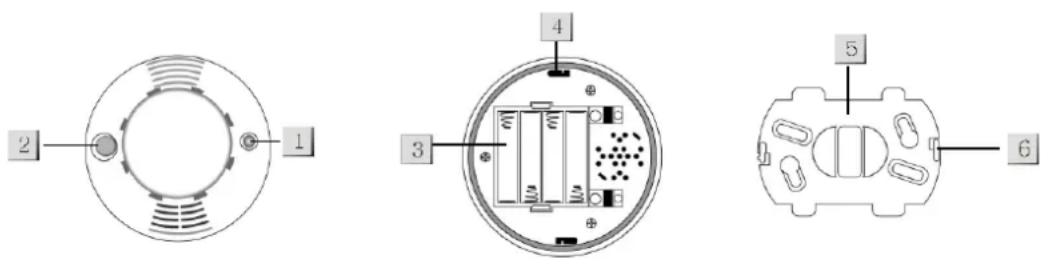
7. LED:
- Nach dem Einlegen der Batterien, befindet sich der Rauchmelder automatisch im Kalibrierungsmodus. In dieser Zeit blinkt die LED. Das Gerät kann dann der Zentrale hinzugefügt werden.
- Die LED blinkt alle 30 Sekunden, sobald die integrierten Batterien zu schwach werden
- Die LED ist an, wenn der Rauchmelder ein Signal an die Zentrale übermittelt
8. Anlern-Knopf
Drücken Sie in folgenden Situationen den Anlern-Knopf:
- Sie wollen den Rauchmelder der Zentrale hinzufügen.
- Sie wollen einen Reichweitentest vornehmen.
- Sie wollen einen Funktionstest durchführen. 2 kurze Töne = Funktion OK
3 Töne = Optischer Sensor defekt oder verschmutzt
Kein Ton = Gerät ist nicht in Betrieb oder Defekt
9. Batterien
Installieren Sie 4 x AAA Batterien. Der Rauchmelder kann mit diesen im Schnitt 2,5 Jahre betrieben werden. Werden die Batterien schwach, wird Sie der Rauchmelder optisch und akustisch warnen.
Bevor Sie die Batterien wechseln, drücken Sie den Anlern-Knopf zwei Mal um den Reststrom zu entladen.
10. Installationsvertiefung
11. Montage-Halterung
12. Befestigungshaken
Den Rauchmelder in Betrieb nehmen
- Nachdem Sie die Batterien eingesetzt haben, hören Sie zwei kurze Signaltöne. Die LED beginnt zu blinken. Sie haben nun 6 Minuten Zeit (Aufwärmphase) den Rauchmelder bei der Zentrale anzumelden.
- Öffnen Sie die Konfigurationsseite der Zentrale und starten Sie den Anmeldeprozess im Sensor-Menü.
- Drücken Sie den Anlern-Knopf am Rauchmelder. Sie hören 2 kurze Signaltöne.
- Sollte die Zentrale das Gerät finden, wird sie dies mit einem Signalton bestätigt.
- Fügen Sie nun den Rauchmelder der Zentrale hinzu.
Hinweise:
- Nach der sechsminütigen Aufwärmphase des Rauchmelders startet die Kalibrierung des Rauchmelders. Während dieser Zeit ist alle 100 Sekunden ein kurzer Pieps Ton zu hören. Die Kalibrierung dauert ca. 2-16 Minuten und wird am Ende mit zwei erfolgreichen Tönen abgeschlossen. Sollte nach 16 Minuten die Kalibrierung fehlgeschlagen sein, ist ein durchgehender Pieps Ton zu hören, in diesem Fall entfernen Sie die Batterien und starten erneut mit Schritt 1.
-
Während der Kalibrierungszeit kann der Rauchmelder nicht angelernt werden, dies muss vor oder nach der Kalibrierung erfolgen.
-
Führen Sie optional einen Reichweitentest durch.
Hierzu öffnen Sie das Menü Sensoren → Reichweite und klicken Sie auf Start. Begeben Sie sich mit dem Rauchmelder nun an den gewünschten Installationsstandort und drücken Sie den Anlern-Knopf des Rauchmelders. Im Reichweitentest-Menü der Zentrale sehen Sie nun die Signalstärke der Funkübertragung. Je größer der Wert, desto besser das Funksignal (1-9).
Den Rauchmelder montieren:
- Verwenden Sie die Halterung (5) als Schablone für die Bohrlöcher.
- Montieren Sie die Halterung mit den zwei mitgelieferten Schrauben so an der Decke, dass die beiden Haken (6) nach unten zeigen.
- Stecken Sie nun die Installationsvertiefungen (4) auf die Befestigungshaken (6), achten Sie dabei auf die seitlich
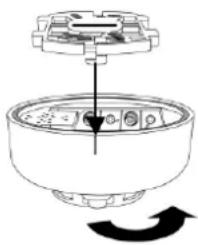
am Rauchmelder befindliche Linie. Befindet sich diese direkt unter einem der Haken, können Sie den Rauchmelder mit Druck und einer Drehung im Uhrzeigersinn befestigen.
Im Alarmfall:
Sollte die Rauchkonzentration den Schwellenwert überschreiten, wird er dies der Zentrale melden und für 10 Sekunden einen lauten Alarm Ton auslösen. Wird nach den 10 Sekunden erneut eine zu hohe Rauchkonzentration gemessen wird erneut 10 Sekunden ein Alarm Ton zu hören sein bis sich kein Rauch mehr in der Messkammer befindet. Drücken Sie im Alarmfall den Anlern-Knopf, wird der Rauchmelder für 10 Minuten einen Ruhemodus aktivieren. Nach den 10 Minuten wird der Rauchmelder 2 Töne ausgeben und in seinen normalen Arbeitsmodus zurückkehren.
Installationsort des Rauchmelders:
- Installieren Sie den Rauchmelder stets am höchsten Punkt des Raumes mit mindestens 60cm Abstand zur Wand.
- Installieren Sie den Rauchmelder weder in der Küche, noch im Badezimmer oder in feuchten Räumen um Fehlalarme zu vermeiden und die Lebensdauer zu erhöhen.
- Installieren Sie den Rauchmelder nicht in der Nähe von Belüftungssystemen, Klimageräten oder Ventilatoren.
Reinigung:
Der Rauchmelder sollte regelmäßig auf Funktionstüchtigkeit (Anlern-Knopf) überprüft und bei Verschmutzung gereinigt werden.
In diesem Fall sollte er vorsichtig abgesaugt oder abgeblasen werden.
Es sollten keine Flüssigkeiten zur Reinigung verwendet werden
Es darf auf keinen Fall Wasser in das Geräteinnere gelangen.
Hinweise:
- Bei einem Alarm werden die Zentrale und der Rauchmelder alarmieren. Zusätzlich installierte Rauchmelder werden keinen Alarm auslösen.
- Selbst wenn kein Kontakt zur Zentrale bestehen sollte (Funkstörungen, Zentrale aus, zu große Entfernung), reagiert der Rauchmelder immer auf Rauch und wird Sie mit seiner eigenen Sirene alarmieren!
- Nach spätestens 10 Jahren sollte der Rauchmelder zu Ihrer eigenen Sicherheit ausgetauscht werden.

ACHTUNG:
Die Installation darf nur durch einen zertifizierten Elektriker oder einer elektrotechnisch unterwiesenen Person mit Wissen und Verständnis über elektrischen Strom und dessen Gefahren durchgeführt werden.
Achtung:
Dieses Produkt ist nur mit einer „XT2 Plus“ Alarmanlage oder einer XT2 mit zusätzlichem „Upgrade Dongle auf XT2 Plus“ kompatibel!
Technische Daten
| Maße | ca. 52 x 49 x 25 mm (BxHxT) |
| Gewicht | ca. 0,04 kg |
| Detektionsverfahren | - |
| Sensortyp | - |
| Sabotageüberwachung | Nein |
| Sabotageanzeige des Sensors in der Zentrale | Nein |
| Statusanzeige | Ja, rote LED an der Vorderseite |
| Statusüberwachung und Anzeige durch die Zentrale | Ja |
| Funkfrequenz | 2.4Ghz ZigBee HA 1.2 |
| Funkleistung | max. 10mW |
| Sendereichweite | Ca. 30 bis 100 Meter (je nach den örtlichen Begebenheiten) |
| Modulation | FM (SRD Category 2) |
| Mögliche Belastung | max. 440W 4A bei 120V und max. 920W und 4A bei 230V |
| Lastart | ohmsche Last |
| Leistungsaufnahme im Ruhebetrieb | 0,6 W |
| Relais | Schließer, 2-polig, μ-Kontakt |
| Schaltspiele | 40000 (4A, ohmsche Last) |
| Tastgrad (Duty-Cycle) | < 1 % pro h |
| Schutzart | IP20 |
| Schutzklasse | II |
| Verschmutzungsgrad | 2 |
| Spannungsversorgung | 230V / 50 Hz |
| Richtlinienkonform | CE, FCC, RoHs |
| Arbeitstemperatur und max. Luftfeuchtigkeit | 5 bis 35°C, max. 85% (nicht kondensierend) |
1. LED-Indikator
- Blinkt 1x: Das Relais wurde zurückgesetzt.
- Blinkt 2x: Das Relais wurde der Zentrale hinzugefügt.
2. Anlern-Knopf
- Halten Sie diesen 10 Sekunden lang gedrückt, um das Rollladenrelais zu resetten und das Anlern-Signal an die Zentrale zu senden.
3. Klemmleiste
Drücken Sie diese, um die Klemmen zu öffnen.
4. Drahteingänge
Stecken Sie hier die Kabel ein.
5. 230V AC-Eingang
Phase (Braun - L)
6. 230V AC-Eingang
Neutralleiter (Blau - N)
7. Tasteranschluss (230V AC – Auf-Richtung – S1)
Ist das Rollladenrelais wie, in der Anschlussskizze unten zu sehen verdrahtet und mit Strom versorgt, wird das Relais für 250 Sekunden schalten. Bekommt das Relais erneut Strom auf diesem Eingang (innerhalb der 250 Sekunden), wird der Rollladen stoppen.
8. Tasteranschluss (230V AC - Ab-Richtung - S2)
Ist das Rollladenrelais wie, in der Anschlussskizze unten zu sehen verdrahtet und mit Strom versorgt, wird das Relais für 250 Sekunden schalten. Bekommt das Relais erneut Strom auf diesem Eingang (innerhalb der 250 Sekunden), wird der Rollladen stoppen.
9. Rollladenmotor (230V AC – Ausgang – O1)
Schließen Sie hier das Stromkabel vom Motor für die Auf-Richtung an (L).
10. Rollladenmotor (230V AC - Ausgang - O2)
Schließen Sie hier das Stromkabel vom Motor für die Ab-Richtung an (L).
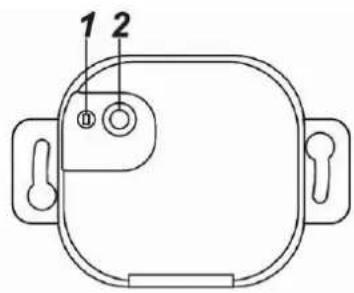
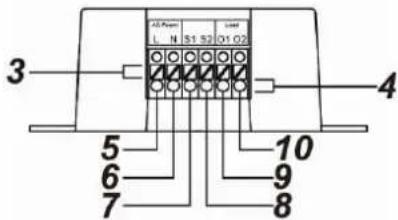
Das Rollladenrelais wird idealerweise in die Wand hinter dem Rollladentaster verbaut. Hierzu sollten Sie tiefe Einbaudosen verwenden um genügend Platz hinter dem Taster für das Rollladenrelais zu schaffen. Alternativ können Sie dieses auch daneben, in einer 2. Einbaudose, installieren.
- Deaktivieren Sie während der Installation den elektrischen Strom, um sicherzustellen, dass es keine Kurzschlüsse gibt.
- Das Rollladenrelais kann nur innerhalb der ersten 3 Minuten, nach Anschluss an ein Stromnetz, angelernt werden!
- Verbinden Sie das 230V-Zuleitungskabel (vom Elektroschrank kommend) mit dem Eingang (5 + 6) und die beiden Stromführenden Leitungen des Rollladens (Auf/Ab) mit den Ausgängen am Relais (9 + 10).
- Um das Relais von extern schalten zu können, verbinden Sie die Auf- und Ab Ausgänge des Rollladentasters mit den Eingängen (7 + 8).
- Öffnen Sie das Menü der Zentrale „Sensoren“ → „Hinzufügen“ und klicken Sie auf „Start“.
- Drücken und halten Sie den Anlern-Knopf (2) für ca. 10 Sekunden, die LED leuchtet kurz auf. Lassen Sie den Anlern-Knopf los. Jetzt wird ein Anlern-Code an die Zentrale übermittelt, die LED blinkt 2x.
- Sobald die Zentrale den Anlern-Code erhalten hat, wird der Sensor in der Sensorliste angezeigt. Fügen Sie das Rollladenrelais mit „Hinzufügen“ in die Zentrale. Vergeben Sie optional einen Namen.
Kabelverbindungsdiagram:
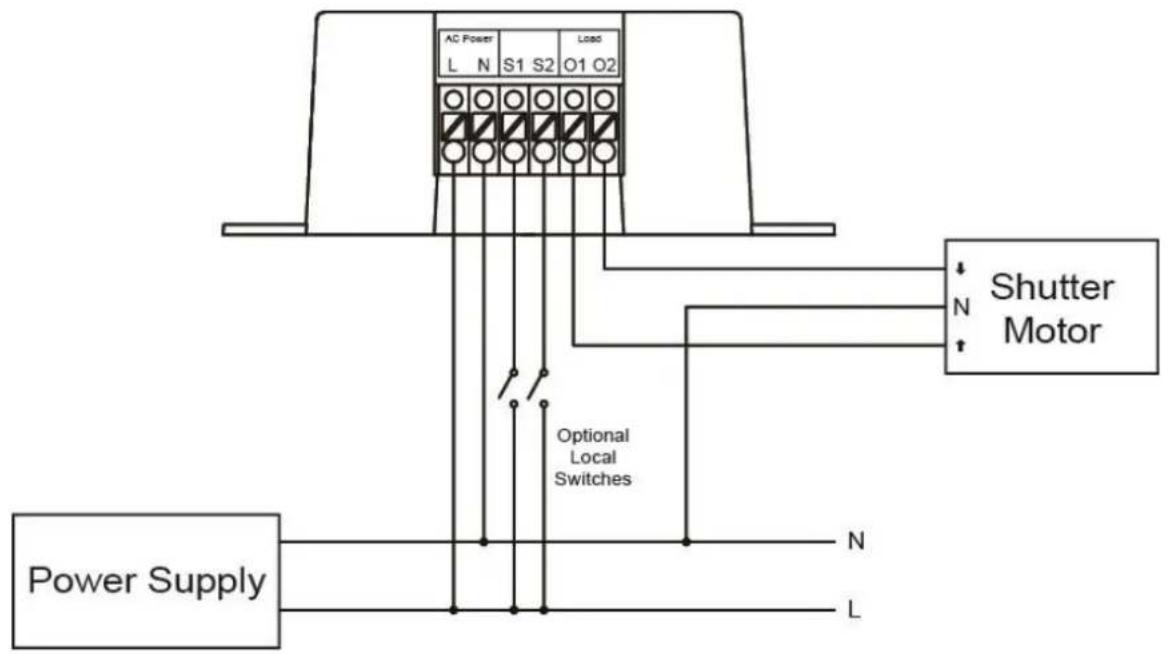
- Verbinden Sie die Phase (L) des Rollladenrelais mit der Phase (L) der Stromversorgung.
- Verbinden Sie den Neutralleiter (N) des Rollladenrelais mit dem Neutralleiter (N) der Stromversorgung.
- Verbinden Sie O1 des Rollladenrelais mit dem Auf-Kabel des Rollladenmotors (L).
- Verbinden Sie O2 des Rollladenrelais mit dem Ab-Kabel des Rollladenmotors (L)..
- (Optionaler lokaler Taster) Verbinden Sie den Taster mit der Stromversorgung und die Auf-/Ab-Ausgänge des Tasters mit S1 (L) und S2 (L).
Reichweitentest:
- Öffnen Sie das Menü Zentrale „Sensoren“ → „Reichweite“ und drücken Sie auf „Start“.
- Drücken Sie den „Anlern-Knopf“ des Unterputzrelais.
- Der Sensor, sowie die Signalstärke, sollten nun angezeigt werden.
Externer Taster:
- Externe Taster, auch zuvor Installierte, können weiterhin wie gewohnt verwendet werden.
Hinweise:
- Das Relais kann über die Webseite manuell aktiviert oder deaktiviert werden.
- Nach einem Befehl für das Auf- oder Abfahren schaltet das Relais spätestens nach 250 Sekunden automatisch ab.
- Um das Rollladenrelais während des Öffnen / Schließen zu stoppen ist ein kurzer Impuls in die Gegenrichtung notwendig (Taster).
- Im Menü Automation lassen sich dynamische oder zeitliche Programmierungen abspeichern.
- Die maximale Last bei 120V liegt bei 440W und 4 A. Diese Werte dürfen nicht überschrieben werden!
- Die maximale Last bei 230V liegt bei 920W und 4 A. Diese Werte dürfen nicht überschrieben werden!
- Nach einer Stromunterbrechung geht das Rollladenrelais wieder in den letzten Zustand vor der Unterbrechung zurück.
- Das Rollladenrelais ist nicht mit dem Funkrepeater kompatibel und kann nicht in der Backupkonfigurationsdatei abgespeichert werden.
• Die Signalstärke wird in der Sensorliste angezeigt. - Das Rollladenrelais kann über den Artikel „LUPUSEC - Funksteckdose mit Stromzähler und ZigBee Repeater für XT2 Plus (ArtNr 12050)“ verstärkt werden.
Achtung:
Dieses Produkt ist nur mit einer „XT2 Plus“ Alarmanlage oder einer XT2 mit zusätzlichem „Upgrade Dongle auf XT2 Plus“ kompatibel!
Produktbeschreibung:
Der Szenarien Schalter kann durch einen Tastendruck eine Gruppe, von bis zu fünf selbst definierten Automationsregeln (ein Szenario), auslösen.
Sensor Daten:
Installationsort: Ausschließlich Innenbereich
Betriebstemperaturen: -10°C bis +45°C
Luftfeuchtigkeit: Maximal 85% (ohne Kondenswasser)
Alarmanlagenfrequenz: 2,4 GHz
Batterie: 2 x 1.5V AAA Alkaline Batterie
Maße: 84 x 84 x 20mm
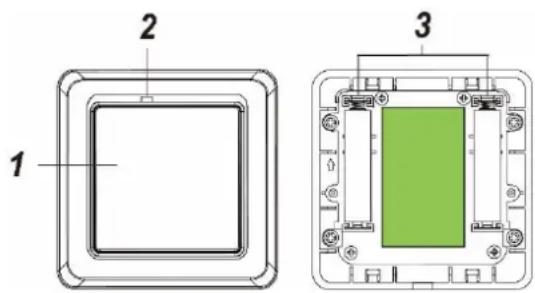
1. Funktions-Knopf
- Halten Sie diesen 10 Sekunden gedrückt, um den Szenarienschalter zu resetten und ein Anlern-Signal an die Zentrale zu senden.
- Ein kurzes Drücken löst die einprogrammierten Automationsregeln aus.
2. LED Indikator
- Leuchtet einmal: Sendet ein Signal an die XT2 Plus Zentrale.
- Leuchtet zweimal: Der Szenarien Schalter wurde erfolgreich der Zentrale hinzugefügt.
3. Batteriefach
• Der Szenarien Schalter nutzt 2 x 1.5V AAA Alkaline Batterien.
- Bei schwacher Batterie erhalten Sie rechtzeitig eine Meldung von der Zentrale.
Szenarien Schalter in Betrieb nehmen
- Legen Sie die Batterien in das Batteriefach des Szenarien-Schalters.
- Der Szenarien Schalter kann nur innerhalb der ersten 3 Minuten, nachdem die Batterien eingelegt wurden, angelernt werden.
- Starten Sie das Konfigurations-Menü der Zentrale und öffnen Sie das Unter-Menü „Sensoren“ → „Hinzufügen“. Klicken Sie auf „Start“.
- Drücken und halten Sie den Funktions-Knopf (1) für ca. 10 Sekunden. Die LED (2) sollte kurz aufleuchten. Nach dem Aufleuchten lassen Sie den Anlern-Knopf los.
- Wird der Szenarien Schalter von der Zentrale erkannt, leuchtet die LED zweimal schnell auf und erlischt.
- Sobald die Zentrale den Anlern-Code erhalten hat, wird der Sensor in der Sensorliste angezeigt. Fügen Sie den Szenarien Schalter mit „Hinzufügen“ in die Zentrale. Vergeben Sie optional einen Namen.
Reichweitentest:
Sie können testen, ob am gewünschten Standort die Signalstärke ausreichend ist. Klicken Sie hierzu im Menü „Sensoren“ → „Reichweite der Zentrale auf Reichweitentest“ → „Start“ und dann einmal auf den Funktions-Knopf des angeschlossenen Szenarien-Schalters. Je höher die angegebene Zahl, desto besser der Empfang (1-9).
Montage
Der Szenarien Schalter sollte auf flachem Untergrund installiert werden.
- Entfernen Sie die Front mit Hilfe eines Schraubenziehers.
- Auf der Rückseite des Szenarien Schalters finden Sie drei Aussparungen. Diese können Sie durchbohren, um an der Wand Punkte für die Bohrlöcher zu markieren.
- Schrauben Sie die Rückseite fest an die Wand.
- Klicken Sie die Front wieder auf die befestigte Rückseite.

Bedienung
Zuerst legen Sie im Menü „Smarthome“ → „Szenarien“ die Automatisierungen fest, welches das jeweilige Szenario beinhalten soll. Weitere Informationen hierzu finden Sie im Kapitel Szenarien.
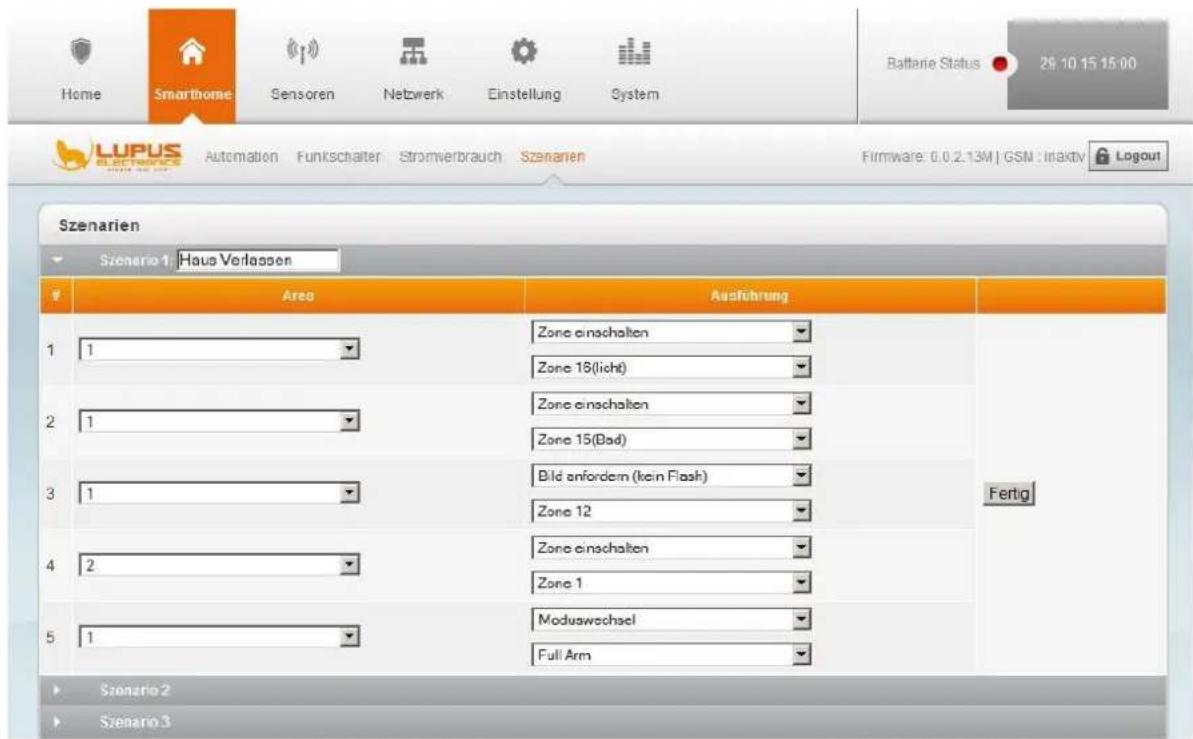
Danach können Sie unter „Sensoren“ → „Liste“ → „Ändern“ (des Szenarien Schalters) festlegen, was für ein Szenario bei Tastendruck ausgeführt werden soll. Wählen Sie das gewünschte Szenario per Dropdownmenü aus.
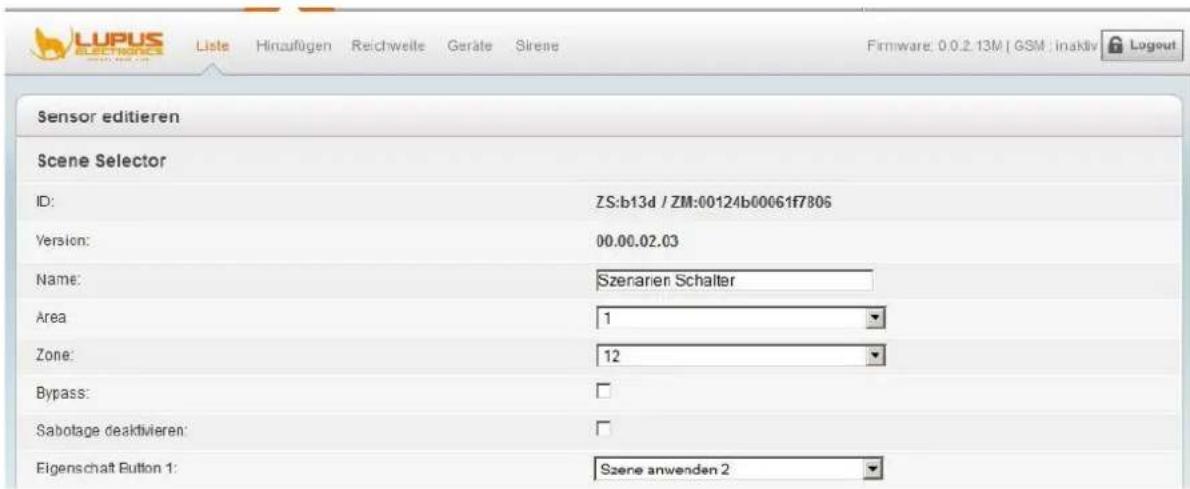
Hinweise:
- Der Szenarien Schalter ist nicht mit dem Funkrepeater kompatibel und kann nicht in der Backupkonfigurationsdatei abgespeichert werden.
- Der Szenarien Schalter kann über den Artikel „LUPUSEC - Funksteckdose mit Stromzähler und ZigBee Repeater für XT2 Plus (Art.-Nr. 12050)“ verstärkt werden.
Produktbeschreibung:
- Power LED (grün)
- Status LED (rot)
- Scharfschalten-Taste
- Unscharfschalten-Tast
- Batterien
- Funktionsschalter
- Sabotagekontakt
- Tag (wasserdicht)
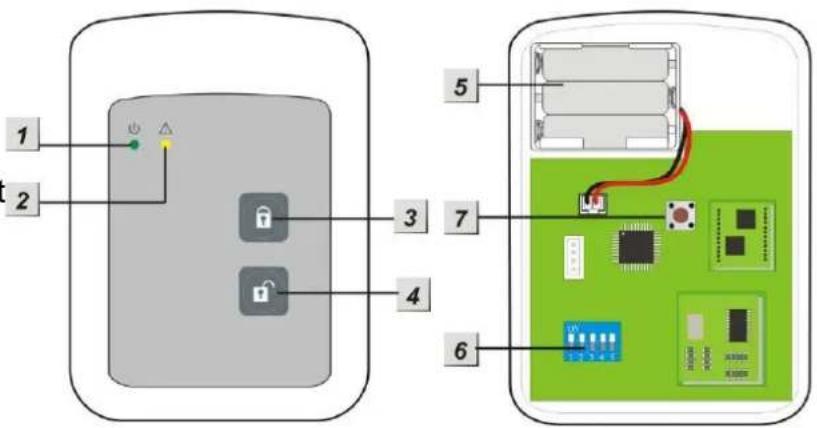
Im Ruhezustand sind beide LED's aus.
• Power LED (grün):
○ Wird eine Taste gedrückt, leuchtet die Power LED für 5 Sekunden um anzuzeigen, dass der Tag Reader betriebsbereit ist.
○ Blinkt die Power LED anstelle durchgehend zu leuchten, zeigt dies eine schwache Batterie an.
- Status LED (rot):
○ Blinkt schnell bei der Übermittlung eines Signals.
○ Leuchtet durchgehend im Tag-Anlernen-Modus.
○ Blinkt im Installations-Modus.
Batterie:
- Der Tag Reader verwendet 3 „AAA! 1.5V alkaline Batterien. Im Schnitt halten diese für ca. 4 Jahre bei 2 Aktivierungen pro Tag.
- Der Tag Reader zeigt Ihnen einen schwachen Batteriestatus an durch Blinken der Power LED. Zusätzlich wird die Zentrale über den Status der Batterie informiert.
Stromsparfunktion:
- Solange der Tag Reader nicht verwendet wird, liegt der Strombedarf bei null. Erst bei Betätigung einer Taste, wird der Tag Reader für 5 Sekunden aktiviert.
- Nach 5 Sekunden geht der Tag Reader wieder automatisch aus.
Sabotageschutz:
- Der Tag Reader ist durch unbefugtes Öffnen oder Abnehmen von der Montageoberfläche geschützt.
- Wird der Sabotagekontakt ausgelöst, leuchtet die Power LED auf und ein Warnton ist zu hören. Die Zentrale wird über die Sabotage informiert.
- Ist die Zentrale scharf gestellt, löst eine ausgelöste Sabotage einen Alarm aus.
- Im Anlernmodus ist der Sabotagekontakt deaktiviert.
Funktionsschalter:
Ist das Gehäuse des Tag Readers geöffnet, finden Sie auf der Platine einen Funktionsblock mit 5 Schaltern: Diese stehen im Auslieferungszustand alle AUS.
| Schalter Nr. | Position | Beschreibung |
| SW 1 | AN | Anlernen / Hinzufügen Modus |
| AUS | Normal Operation (Standard) | |
| SW 2 | AN | Werkseinstellung |
| AUS | Normal Operation (Standard) | |
| SW 3 | AUS | System EinstellungMUSS auf AUSTehen ansonsten keine Funktion |
| SW 4 | AUS | |
| SW 5 | AUS | Reserviert |
Tag Reader in Betrieb nehmen
Hinzufügen des Tag Readers in der Zentrale:
-
Betreten Sie das Hauptmenü der Zentrale und öffnen Sie dort das Untermenü „Sensoren“ → „hinzufügen“. Hier klicken Sie auf Start.
-
Betreten Sie den Installations-Modus in dem die Scharf oder Unscharf-Taste drücken und unmittelbar danach den Schalter 1 auf AN stellen. Die Status LED beginnt zu blinken und 1 langer Ton gefolgt von 2 kurzen Tönen sind zu hören.
-
Drücken Sie nun die „Unscharfschalten Taste“ am Tag Reader.
-
In der Zentrale wird der Tag Reader als „Keypad“ (XT1) bzw. „Tag Reader“ (XT2+XT2 Plus) angezeigt.
-
Fügen Sie den Tag Reader der Zentrale hinzu.
-
Verlassen Sie den Anlernmodus der Zentrale.
-
Gehen Sie aus dem Installations-Modus des Tag Readers in dem Sie SW-1 wieder auf AUS stellen, was mit 4 kurzen Tönen quittiert wird. Befestigen Sie nach der Installation die Front des Tag Readers, in dem Sie die untere Schraube wieder festziehen.
Hinweise:
- Nach spätestens 5 Minuten wird der Installations-Modus automatisch beendet. Um erneut in den Installations-Modus zu gelangen, muss Schalter 1 erneut auf AN gestellt werden.
- Der Sabotagekontakt des Tag Readers darf beim Hinzufügen nicht gedrückt sein!
Hinzufügen des Tags am Tag Reader:
-
Betreten Sie den Installations-Modus in dem die Scharf oder Unscharf-Taste drücken und unmittelbar danach den Schalter 1 auf AN stellen. Die Status LED beginnt zu blinken und 1 langer Ton gefolgt von 2 kurzen Tönen sind zu hören.
-
Drücken Sie einmal die „Scharfschalten-Taste“ um in den Anlernmodus für Tags zu gelangen. Die Status LED leuchtet für 5 Sekunden durchgehend und ein Ton ist zu hören.
-
Halten Sie in dieser Zeit einen Tag vor das Tag Readerpanel. Die Status LED blinkt schnell drei Mal und 2 Töne sind zu hören, was das erfolgreiche Anlernen eines Tags an den Tag Reader signalisiert.
-
Möchten Sie mehrere Tags anlernen heben Sie diese (in 5 Sekunden Abständen) hintereinander an den Tag Reader oder beginnen den Vorgang von vorne.
-
Gehen Sie aus dem Installations-Modus des Tag Reader in dem Sie SW-1 wieder auf AUS stellen.
Hinweise:
- Mit der neuen Charge Tag Reader (im Handel seit Anfang 2015) können theoretisch unendlich viele Tags angelernt werden. Ältere Tag Reader konnten nur maximal 6 Tags anlernen, wollte man mehr Tags daran anlernen erfolgten vier Signaltöne.
- Jeden Tag können Sie an unendlich viele Tag Reader anlernen.
- Ist nur ein Signalton zu hören, bedeutet dies, dass der Tag bereits angelernt wurde.
Installation des Tag Readers:
- Installieren Sie den Tag Reader ausschließlich in Innenräumen.
- Nehmen Sie die Front des Tag Readers ab, in dem Sie die untere Schraube lösen.
- Verwenden Sie die beiden zentralen Auskerbungen um die Rückseite des Tag Readers mit den mitgelieferten Schrauben an eine Wand zu montieren.
- Stellen Sie sicher, dass der Sabotagekontakt des Tag Readers plan auf dem Untergrund aufliegt.
- Legen Sie die Batterien ein. Die Power LED geht für wenige Sekunden an und es ist ein Ton zu hören.
Benutzung des Tag Readers:
Nachdem Sie die Installation des Tag Readers, wie beschrieben abgeschlossen haben, kann der Tag Reader wie folgt verwendet werden:
- Scharf- Unscharfschalten.
Drücken Sie die Scharf- oder Unscharfschalten-Taste einmal um den Tag Reader zu aktivieren. - Sie haben nun 5 Sekunden Zeit einen Tag an eine beliebige Stelle des Tag Readers zu halten. Wird innerhalb dieser Zeit ein Tag erkannt, wird die Alarmzentrale scharf- bzw. unscharf geschaltet.
ACHTUNG:
Gibt es „Systemfehler“ in der Zentrale beim Scharfschalten des Systems müssen Sie den Vorgang des Scharfschaltens innerhalb von 10 Sekunden wiederholen ansonsten bleibt die Zentrale unscharf! Alternativ kann den Menü-Punkt „Scharfschaltung erzwingen“ aktiviert werden.
Werkseinstellungen:
- Öffnen Sie das Gehäuse. Entfernen Sie die Batterien, drücken Sie danach eine beliebige Taste um die Restaufladung zu leeren.
- Stellen Sie den Schalter 2 auf AN, legen Sie dann die Batterien wieder ein. Der Tag Reader signalisiert den Reset (auch aller angelernter Tags) mit einem Signalton gefolgt von zwei weiteren. Die Status LED beginnt zu blinken. Stellen Sie den Schalter 2 wieder AUS und schließen Sie das Gehäuse.
- Löschen Sie den Tag Reader aus der Sensorenliste der Zentrale.
Nur in dem der Tag Reader auf Werkseinstellungen (resettet) gestellt wird können einzelne Tags gelöscht werden. Es ist leider nicht möglich einzelne Tags aus der Konfiguration des Tag Readers zu löschen.
Achtung:
Es gibt zwei Versionen des Temperatursensors! Art.-№ 12013 (Temperatursensor) ist mit der XT1 und der XT2 kompatibel. Art.-№ 12048 (Temperatursensor für XT2 Plus) ist nur mit einer „XT2 Plus“ Alarmanlage oder einer XT2 mit zusätzlichem „Upgrade Dongle auf XT2 Plus“ kompatibel!
Die Temperatursensoren messen die Temperatur am Installationsort und senden alle 10 Minuten jede Temperaturänderung direkt an die Zentrale.
Produktbeschreibung:
- Temperaturfühler
- Internes Kontroll-LED
- Anlern-Knopf
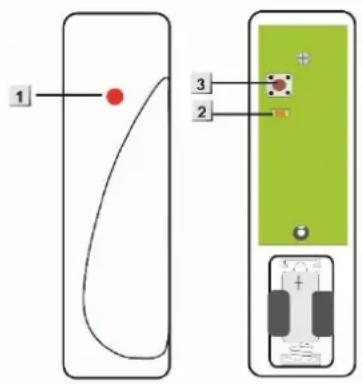
Den Temperatursensor in Betrieb nehmen
- Lösen Sie die Schraube an der Unterseite des Sensors und öffnen Sie dann das Gehäuse.
- Öffnen Sie nun das Konfigurations-Menü der Zentrale wählen Sie das Menü „Sensoren“ → „hinzufügen“ und klicken Sie auf „Start“.
- Drücken Sie den „Anlern-Knopf“ des Temperatursensors für ca. 15-20 Sekunden.
- Nach einigen Sekunden sollte im Menü der Zentrale der Temperatursensor aufgelistet werden.
- Falls der Sensor nicht gefunden wird, starten Sie erneut mit Punkt 2.
- Fügen Sie den Temperatursensor hinzu und vergeben Sie einen Namen.
Batterie:
Der Temperatursensor verwendet eine 1/2 AA, 3V Lithium Batterie, mit dem der Sensor für mind. 1 Jahr betrieben werden kann. Ist die Batterie schwach, wird dies der Zentrale gemeldet.
Hinweise:
- Der Temperatursensor arbeitet im 2.4GHz Bereich und ist somit störanfällig gegenüber WLAN und anderen Funksignalen in diesem Frequenzbereich.
- Der Temperatursensor ist nicht mit dem Funkrepeater kompatibel und kann nicht in der Backupkonfigurationsdatei abgespeichert werden.
- Der Temperatursensor für XT2 Plus kann über den Artikel „LUPUSEC - Funksteckdose mit Stromzähler und ZigBee Repeater für XT2 Plus (Art.-Nr. 12050)“ verstärkt werden.
• Die Betriebstemperatur liegt bei -10^ bis +50^ .
Achtung:
Es gibt zwei Versionen des Temperatursensors mit Display! Art.-№ 12021 (Temperatursensor mit Display) ist ausschließlich mit der XT2 kompatibel. Art.-№ 12049 (Temperatursensor mit Display für XT2 Plus) ist nur mit einer „XT2 Plus“ Alarmanlage oder einer XT2 mit zusätzlichem „Upgrade Dongle auf XT2 Plus“ kompatibel!
Der LUPUSEC XT2 Temperatursensor mit Display für XT2 Plus misst die Temperatur und die Luftfeuchtigkeit am Installationsort. Diese Information wird in einem Display angezeigt und sendet jede Temperaturänderung alle 10 Minuten direkt an die Zentrale.
Produktbeschreibung:
1. Display

Temperaturanzeige in Celsius oder Fahrenheit Verbindung zur XT2 hergestellt Batterie fast leer RH = Luftfeuchtigkeit in %
2. Anlern-Knopf
- Mit diesem Knopf können Sie den Temperatursensor an die Zentrale anlernen. Eine detaillierte Beschreibung finden Sie weiter unten.
- Ein kurzer Druck aktiviert die Hintergrundbeleuchtung des Displays.
3. Verschluss zum Öffnen des Gehäuses
4. Celsius / Fahrenheit Schalter (JP1)
Sind die oberen beiden der drei Pins überbrückt, zeigt das Display die Temperatur in Celsius. Werden die unteren beiden Pins überbrückt, stellt sich die Anzeige nach einem Neustart auf Fahrenheit.
5. Rückteil
Die Hinterseite des Temperatursensors hat 2 Aussparungen, um das Gehäuse an der Wand verschrauben zu können.
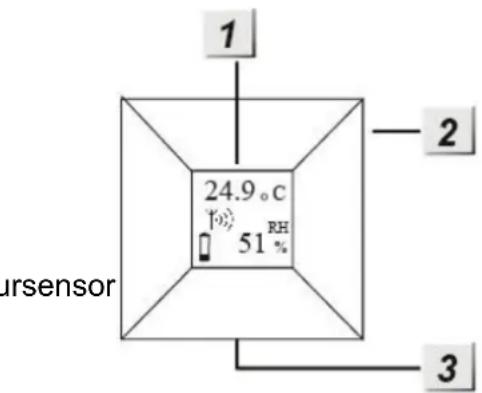
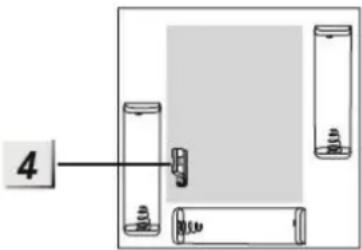
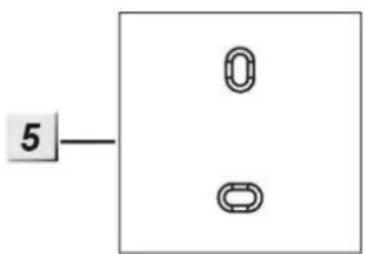
- Schieben Sie den Plastikverschluss an der Unterseite des Temperatursensors nach links und öffnen Sie dann das Gehäuse.
- Legen Sie die drei mitgelieferten AAA-Batterien in den Sensor ein.
- Der Temperatursensor mit Display kann nur innerhalb der ersten 3 Minuten, nach Batterie / Stromzufuhr, angelernt werden!
- Öffnen Sie nun das Konfigurations-Menü der Zentrale und wählen Sie das Menü „Sensoren“ → „hinzufügen“ und klicken Sie auf „Start“.
- Drücken Sie den Anlern- Knopf des Temperatursensors für ca. 10-15 Sekunden. Lassen Sie nachdem die Beleuchtung des Displays ausgeht den Anlern- Knopf kurz los und drücken Sie ihn erneut für ca. 5 Sekunden.
- Kurz darauf sollte im Menü der Zentrale der Temperatursensor aufgelistet werden.
- Falls der Sensor nicht gefunden wird starten Sie erneut mit Punkt 2.
- Fügen Sie den Temperatursensor hinzu und vergeben Sie einen Namen.
Batterie:
Der Temperatursensor verwendet drei AAA, 1,5V Alkaline Batterien, mit dem der Sensor für mind. 1 Jahr betrieben werden kann. Ist die Batterie schwach, wird der Sensor dies der Zentrale melden.
Hinweise:
- Die Temperatursensoren mit Display sind nicht mit dem Funkrepeater kompatibel und können nicht in der Backupkonfigurationsdatei abgespeichert werden.
- Der Temperatursensor mit Display für XT2 Plus kann über den Artikel „LUPUSEC - Funksteckdose mit Stromzähler und ZigBee Repeater für XT2 Plus (ArtNr. 12050)“ verstärkt werden.
• Die Betriebstemperatur liegt bei -10^ bis +50^ .
Achtung:
Dieses Produkt ist nur mit einer „XT2 Plus“ Alarmanlage oder einer XT2 mit zusätzlichem „Upgrade Dongle auf XT2 Plus“ kompatibel!
Die Universal IR Fernbedienung wurde entwickelt, um per Infrarot steuerbare Haushaltsgeräte sowohl automatisch, als auch manuell zu steuern. Sie ermöglicht es, Signal von Fernbedienungen zu lernen und wiederzugeben. Nach dem Lernen der entsprechenden Signale können Sie Ihre Geräte über Ihre LUPUSEC-Anlage steuern, ohne die jeweilige Fernbedienung zu nutzen. Des Weiteren können Sie Hausautomationsregeln erstellen, um so die Geräte nach bestimmten Bedingungen oder zeitlich zu steuern.
Produktbeschreibung:
1. IR Sender
Überträgt Infrarotsignale an andere Geräte.
2. Anlern-Knopf
3. IR Knopf
4. ZigBee LED
Zweimal blinken – Universal IR Fernbedienung erfolgreich dem Netzwerk hinzugefügt. Blinken alle 20 Minuten – Universal IR Fernbedienung hat die Verbindung zum Netzwerk verloren.
5. IR LED
Langsam blinken – Universal IR Fernbedienung im IR Lernmodus, wartet auf den Empfang von IR Signalen. Schnell blinken – Universal IR Fernbedienung empfängt IR Signale im Lernmodus oder sendet IR Signale. Blinkt alle 30 Sekunden – IR Daten gelöscht.
6. IR Signalempfänger
7. Schwacher Sendeleistungsjumper (JP1) Ist standardmäßig aktiviert (überbrückt).
8. Starker Sendeleistungsjumper (JP2)
Ist standardmäßig deaktiviert (nicht überbrückt). Sollte die Signalstärke nicht ausreichend sein überbrücken Sie Jumper 2.
9. Dip Schalterblock 1
Gerätauswahl
10. Dip Schalterblock 2
IR Signalauswahl
11. Batteriefach
Legen Sie 2 1.5V Lithium Batterien ein.
12. Drehbare Halterung
Zur Wandbefestigung
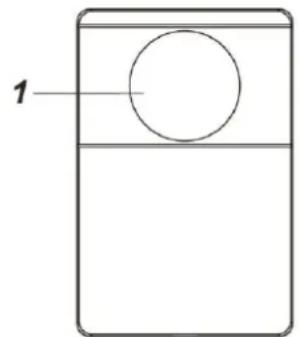
Zusätzlich zur Universal IR Fernbedienung ist noch folgendes Zubehör im Lieferumfang:
- 2 x 1,5V Lithium Batterien
- Montagehalterung
• Schraubenset zur Befestigung der Halterung - Anleitung
Die Universal IR Fernbedienung in Betrieb nehmen
- Öffnen Sie das Gehäuse der Universal IR Fernbedienung, indem Sie die Schraube an der Unterseite lösen.
- Legen Sie die mitgelieferten Batterien in das Batteriefach ein.
- Starten Sie das Konfigurations-Menü der Zentrale und öffnen Sie das Unter-Menü „Sensoren“ → „Hinzufügen“. Klicken Sie auf „Start“.
- Drücken und halten Sie den Anlern- Knopf für 10 Sekunden.
Hinweis: Das Anlernen ist nur innerhalb von 3 Minuten nach Einlegen der Batterien möglich. Ist diese Zeit verstrichen oder möchten Sie der Universal IR Fernbedienung erneut einer Anlage hinzufügen, entfernen Sie die Batterien und gehen Sie wie ab Punkt 2 beschrieben vor. - Die Universal IR Fernbedienung sollte innerhalb von einigen Sekunden in der Anlernliste der Zentrale auftauchen. Klicken Sie auf „Hinzufügen“, um das Anlernen abzuschließen.
- Nach erfolgreichem Hinzufügen blinkt die ZigBee LED zweimal.
- Ist die Universal IR Fernbedienung hinzugefügt und verliert die Verbindung zur Zentrale, blinkt die ZigBee LED alle 20 Minuten. Überprüfen Sie in diesem Fall, ob die Zentrale korrekt arbeitet und die Signalstärke ausreichend ist.
IR Signale lernen und testen
Um Ihre Geräte mit der Universal IR Fernbedienung steuern zu können, muss die Universal IR Fernbedienung zuerst die Signale der Fernbedienung des zu steuernden Geräts lernen. Dies ist im Folgenden beschrieben.
Bitte halten Sie die Universal IR Fernbedienung von direktem Lichteinfall oder Sonnenlicht während des Lernprozesses fern, um Störungen zu vermeiden.
Signale lernen:
- IR Lernmodus starten
- Lernen Sie den Universal IR Fernbedienung wie vorhergehend beschrieben an der Zentrale an.
- Stellen Sie sicher, dass alle Schalter der beiden Dip Schalterblöcke auf „OFF“ stehen.
- Drücken Sie den IR Knopf für etwa 10 Sekunden, bis die IR LED aufleuchtet.
- Die IR LED blinkt nun langsam, um anzuzeigen, dass der Lernmodus aktiv ist.
- Wählen des Geräte Typs
Die Universal IR Fernbedienung kann jeweils bis zu 8 IR Signale von 5 verschiedenen Geräten lernen. Wählen Sie zuerst mit dem Dip Schalterblock 1 das entsprechende Gerät aus. Nutzen Sie hierzu die folgende Tabelle.
| Schalter 1 | Schalter 2 | Schalter 3 | Schalter 4 | Schalter 5 | Schalter 6 | Gerätetyp |
| ON | OFF | OFF | OFF | OFF | OFF | Gerät 1 |
| X | ON | OFF | OFF | OFF | OFF | Gerät 2 |
| X | X | ON | OFF | OFF | OFF | Gerät 3 |
| X | X | X | ON | OFF | OFF | Gerät 4 |
| X | X | X | X | ON | OFF | Gerät 5 |
X heißt Stellung egal.
Beispiel:
Um Gerät 2 auszuwählen, stellen Sie Schalter 2 auf „ON“ und Schalter 3-6 auf „OFF“.
- IR Signale lernen:
Für jedes Gerät können bis zu 8 verschiedene IR Signale gelernt werden. Wählen Sie das zu lernende Signal / Funktion mit dem Dip Schalterblock 2 aus.
| Schalter 1 | Schalter 2 | Schalter 3 | Schalter 4 | Schalter 5 | Schalter 6 | Schalter 7 | Schalter 8 | IR Signal |
| ON | OFF | OFF | OFF | OFF | OFF | OFF | OFF | 1 |
| X | ON | OFF | OFF | OFF | OFF | OFF | OFF | 2 |
| X | X | ON | OFF | OFF | OFF | OFF | OFF | 3 |
| X | X | X | ON | OFF | OFF | OFF | OFF | 4 |
| X | X | X | X | ON | OFF | OFF | OFF | 5 |
| X | X | X | X | X | ON | OFF | OFF | 6 |
| X | X | X | X | X | X | ON | OFF | 7 |
| X | X | X | X | X | X | X | ON | 8 |
X heißt Stellung egal.
Beispiel:
Um Signal 4 auszuwählen, stellen Schalter 4 auf „ON“ und Schalter 5-8 auf „OFF“.
-
Wählen Sie das zu lernende Signal mit Hilfe der Dip Schalter aus. Wir empfehlen mit dem ersten Signal zu beginnen, indem Sie den Dip Schalter 1 auf „ON“ stellen.
-
Richten Sie die Fernbedienung auf den IR Signalempfänger (6) auf der Rückseite der Universal IR Fernbedienung und drücken Sie die zu lernende Taste.
-
Wenn das Signal erfolgreich empfangen wurde, blinkt die IR LED schnell.
Sollten Sie das falsche IR Signal gesendet haben, senden Sie es nochmal, wie in Schritt 2 beschrieben. Das neu empfangene Signal überschreibt das gespeicherte Signal.
- Wenn Sie mit dem Lernvorgang fertig sind, ändern Sie die Dip Schalterstellung um ein anderes Signal zu lernen. Wiederholen Sie hierzu Schritt 2 und 3. Es ist ratsam, die Signale 1-8 nacheinander zu lernen, indem man schrittweise Schalter 1-8 auf „ON“ stellt.
- Wiederholen Sie den Vorgang um maximal 8 Signale für jedes Gerät anzulernen.
- Sie können mit dem Dip Schalterblock 1 den Gerätetyp ändern.
- Den IR Lernmodus verlassen
Drücken Sie den IR Knopf einmal, um den Lernmodus zu verlassen. Stellen Sie danach alle Dip Schalter auf „OFF“.
Signale testen:
Nach dem Lernen der Signale, können Sie die korrekte Funktion, wie folgend beschrieben, testen.
- Aktivieren Sie nicht den Lernmodus. Stellen Sie die Dip Schalter, wie oben beschrieben, auf das zu testende Signal.
- Drücken Sie den IR Knopf einmal, um das gewählte Signal zu senden. Die IR LED wird schnell blinken, um das Senden anzuzeigen. Ist kein Signal gespeichert, bleibt die IR LED aus.
- Wiederholen Sie Schritt 1 und 2, um alle gelernten Signale zu testen.
- Wenn Sie mit dem Testen fertig sind, stellen Sie alle Dip Schalter auf „OFF“.
Signale löschen:
Um gespeicherte Signale zu löschen, gehen Sie wie folgt vor.
- Entfernen Sie die Batterien der Universal IR Fernbedienung.
- Wählen Sie das zu löscheide Gerät, indem Sie es mit Hilfe des Dip Schalterblocks 1 entsprechend der Tabelle unten auswählen. Stellen Sie mehrere Schalter auf „ON“, werden die entsprechenden Geräte gelöscht. Wenn Sie beispielsweise Schalter 1 und 3 auf „ON“ stellen, werden die Signale von Gerät 1 und 3 gelöscht.
- Drücken und halten Sie den IR und ZigBee Knopf und legen Sie die Batterien wieder in das Gerät. Halten Sie die beiden Knöpfe weiterhin gedrückt.
- Halten Sie die Knöpfe gedrückt bis die IR LED aufblinkt.
- Die Signale werden gelöscht und die IR LED wird blinken.
- Stellen Sie alle Schalter wieder auf „OFF“. Die IR LED wird danach ausgehen.
| Schalter 1 | Schalter 2 | Schalter 3 | Schalter 4 | Schalter 5 | Schalter 6 | Gerätetyp |
| ON | OFF | OFF | OFF | OFF | OFF | Gerät 1 |
| OFF | ON | OFF | OFF | OFF | OFF | Gerät 2 |
| OFF | OFF | ON | OFF | OFF | OFF | Gerät 3 |
| OFF | OFF | OFF | ON | OFF | OFF | Gerät 4 |
| OFF | OFF | OFF | OFF | ON | OFF | Gerät 5 |
Die Universal IR Fernbedienung ist für eine Wandmontage vorgesehen. Er kann entweder direkt mit der Rückseite an der Wand verschraubt werden oder mit der drehbaren Halterung. Bringen Sie hierzu zuerst die Halterung an der Wand an und befestigen Sie danach die Universal IR Fernbedienung an der Halterung. Bitte beachten Sie den Punkt „IR Signalabdeckung & IR LED Auswahl“ weiter unten, bevor Sie einen Installationsort wählen.
Installieren der Universal IR Fernbedienung
Der IR Sender sollte auf die zu bedienenden Geräte ausgerichtet sein.
- Direkte Wandmontage
Der rückseitige Gehäusedeckel hat zur Verschraubung vier Einkerbungen.
- Öffnen Sie das Gehäuse und brechen Sie die Einkerbungen heraus.
- Nutzen Sie die Löcher als Schablone, um 4 Löcher in die Wand zu bohren. Nutzen Sie Dübel falls nötig.
- Verschrauben Sie die Abdeckung an der Wand.
- Setzen Sie die vordere Abdeckung wieder auf die Hintere.
• Montage mit der drehbare Halterung
Die drehbare Halterung hat ein verstellbares Gelenk, um die Universal IR Fernbedienung auf die zu bedienenden Geräte auszurichten.
- Die drehbare Halterung hat 2 Montagelöcher. Nutzen Sie diese als Bohrschablone.
- Verschrauben Sie die Halterung an der Wand.
- Setzen Sie die Universal IR Fernbedienung mit den Löchern auf die Halterung.
- Lösen Sie die Schraube auf der Halterung, um diese auszurichten.
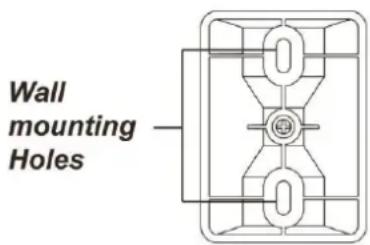
Im Menü „Smarthome“ → „Upic“ können pro Universal IR Fernbedienung 5 Geräte mit jeweils 8 Funktionen (Signale) programmiert werden. Für eine bessere Übersicht können Sie den Namen des anzustuernden Gerätes selbst bestimmen und dem Gerät eine LED der Universal IR Fernbedienung zuweisen.
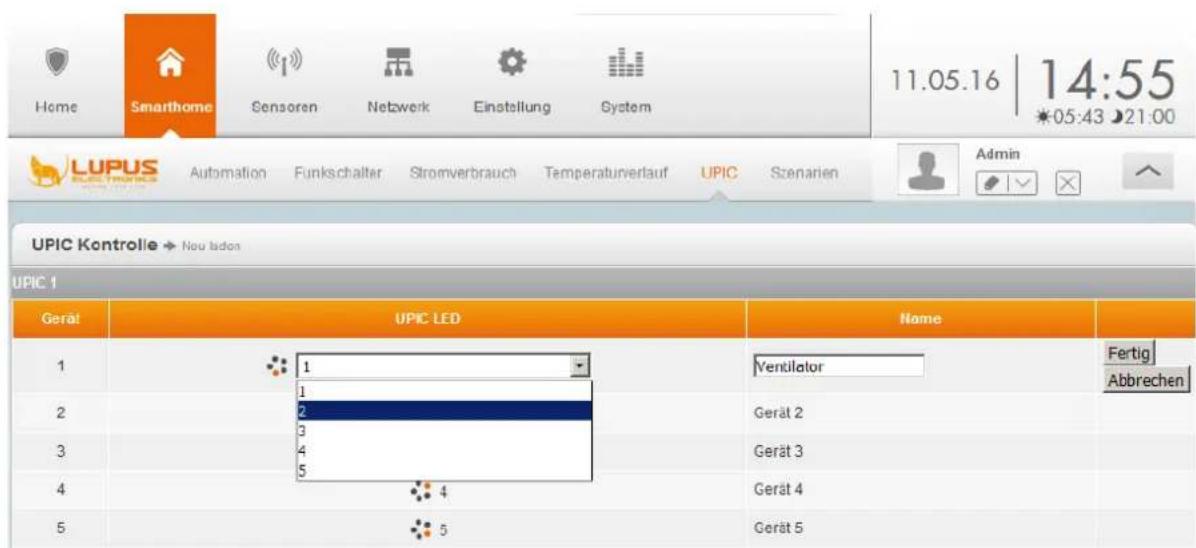
Der IR Sender hat 6 LEDs, welche das IR Signal aussenden. Eine mittlere LED und 5 im Kreis angeordnete LEDs. Die 5 äußeren LEDs sind um 45° abgewinkelt.
Jede LED überträgt das Signal kegelförmig in die Richtung der Stellung der LED. Die zentrale LED überträgt immer das Signal. Die umliegenden LEDs übertragen das
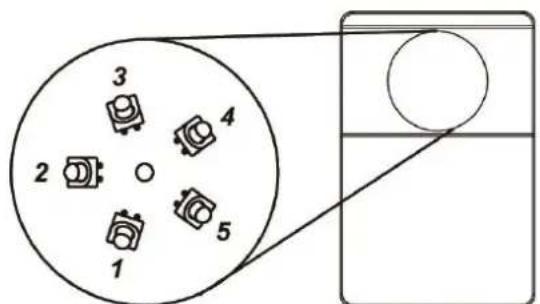
Signal je nach Auswahl im Menü der LUPUSEC Anlage. Die dem Gerät am nächsten zugewandte LED sollte bei der Zuweisung für dieses Gerät ausgewählt werden.
In unserem Beispiel ist Gerät 1 ein Ventilator welcher unterhalb der Universal IR Fernbedienung installiert wurde. Mit „Ändern“ öffnen wir die Beschriftung des Gerätes, wählen LED 1 (Unterseite der Universal IR Fernbedienung) und bezeichnen Gerät 1 als „Ventilator“. Mit „Fertig“ wird die Eingabe gespeichert, mit „Abbrechen“ verworfen.
Die zuvor unter „IR Signale lernen und testen“ angelernten Signale von Ihren Geräten können zur besseren Übersicht im Menü „Smarthome“ → „Upic““ beschriftet werden. Klicken Sie hierfür auf Ihr Gerät, in unserem Beispiel „Ventilator“. Es öffnet sich die Funktionsauswahl des Gerätes, klicken Sie anschließend auf den Button „Ändern“ um einen Namen zu vergeben und speichern Sie den Namen mit Fertig.
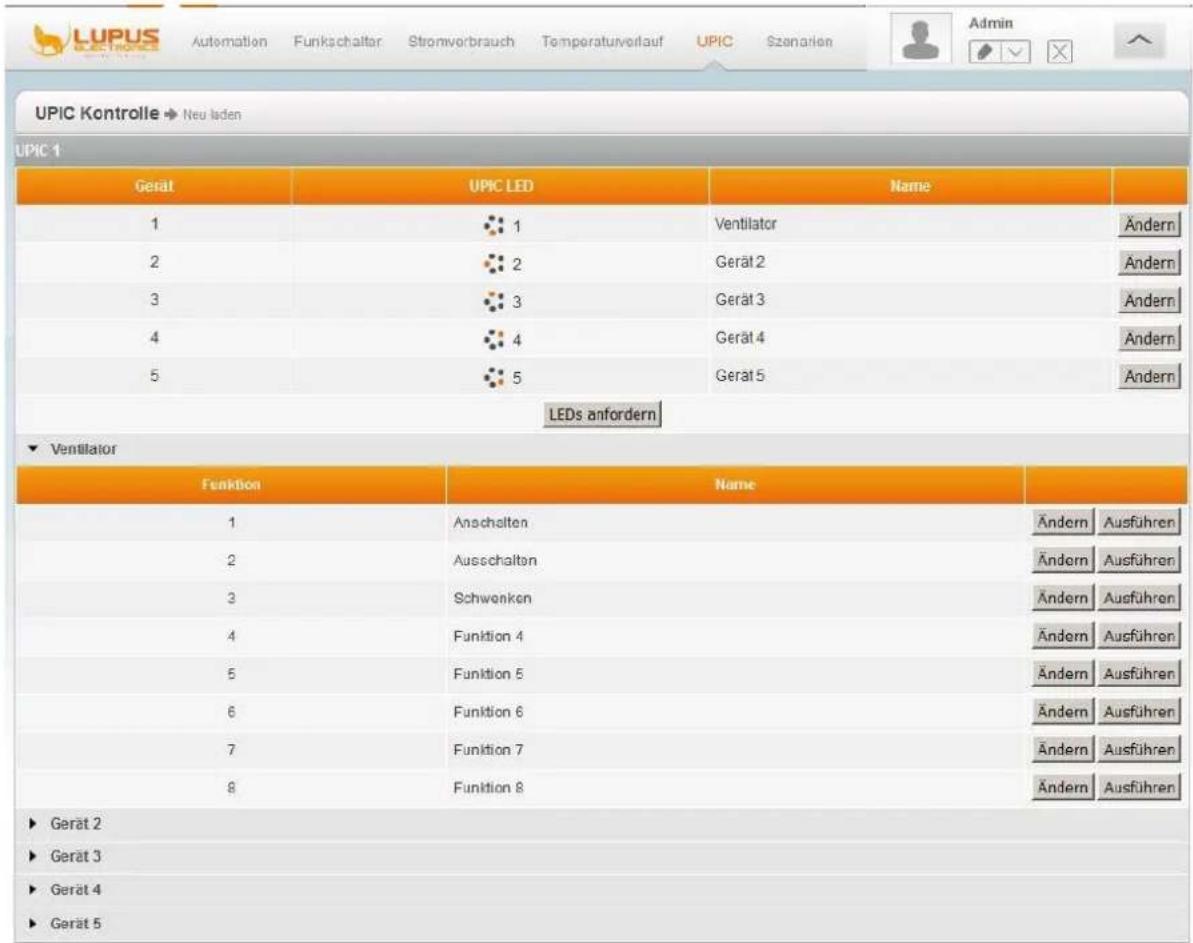
Mit dem Button „Ausführen“ können Sie das gespeicherte Signal wiedergeben um z.B. den „Ventilator“ an oder auszuschalten.

ACHTUNG:
Die Installation darf nur durch einen zertifizierten Elektriker oder einer elektrotechnisch unterwiesenen Person mit Wissen und Verständnis über elektrischen Strom und dessen Gefahren durchgeführt werden.
1. Anlern-Knopf
- Halten Sie diesen 3 Sekunden gedrückt um das Anlern-Signal an die Zentrale zu senden.
- Wird der Anlern-Knopf mehr als 10 Sekunden gedrückt wird das Unterputzrelais resettet und aus der Sensorliste entfernt!
- Ein kurzes Drücken aktiviert oder deaktiviert das Relais.
2. LED-Indikator
- An: Relais an
- Aus: Relais aus
- Blinkt 2x: Signalübermittlung
3. Schaltereingang
- Schaltereingang (3 V Referenz)
- 3V Ausgang - Gleichstrom (DC)
- 230V AC-Eingang Phase (Braun - L)
- 230V AC-Eingang Neutralleiter (Blau - N)
- 230V AC-Ausgang Neutralleiter (Blau - N)
- 230V AC-Ausgang Phase (Braun - L)
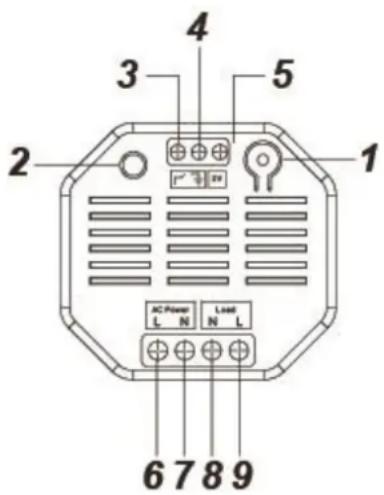
Das Unterputzrelais in Betrieb nehmen
- Deaktivieren Sie während der Installation den elektrischen Strom um sicherzustellen, dass es keine Kurzschlüsse gibt.
- Verbinden Sie das 230V-Zuleitungskabel mit dem Eingang (6 + 7) und das 230V Endgerätekabel mit dem Ausgang (8 + 9).
- Um das Relais von extern schalten zu können, verbinden Sie einen zusätzlichen Schalter mit dem Schaltereingang (3 + 4). Benötigt der externe Schalter einen 3V-Gleichstromanschluss, verbinden Sie diesen mit dem 3V Gleichstrom Ausgang (5) des Unterputzrelais.
- Öffnen Sie das Menü der Zentrale → Sensoren → Hinzufügen und klicken Sie auf „Start“.
- Drücken und halten Sie den Anlern-Knopf (1) für ca. 3 Sekunden. Es wird nun ein Anlern-Code an die Zentrale übermittelt und die LED blinkt 2x.
- Sobald die Zentrale den Anlern-Code erhalten hat, wird der Sensor in der Sensorliste angezeigt. Fügen Sie das Unterputzrelais mit „Hinzufügen“ zur Zentrale.
Kabelverbindungsdiagram:
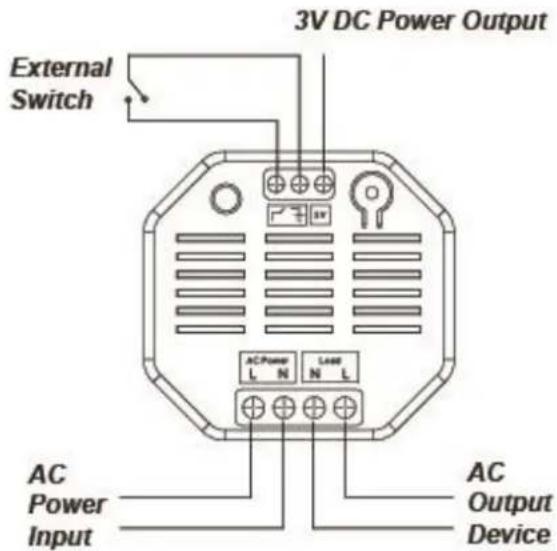
Reichweitentest:
- Öffnen Sie das Menü Zentrale → Sensoren → Reichweite und drücken Sie auf „Start“.
- Drücken Sie den „Anlern-Knopf“ des Unterputzrelais.
- Der Sensor, sowie die Signalstärke sollten nun angezeigt werden.
Externer Schalter:
- Ein externer Schalter kann zur einfacheren Bedienung verwendet werden.
- Jedes Bedienen, eines angeschlossenen Schalters, stellt den Zustand des Unterputzrelais um.
- Das Anlernen des Unterputzrelais an der Zentrale, mit Hilfe des SW3 Schalters, ist nicht möglich.
Hinweise:
• Das Relais kann über die Webseite manuell aktiviert oder deaktiviert werden.
- Im Menü „Automation“ ist es möglich Regeln für die Schaltung des Unterputzrelais zu erstellen.
- Die maximale Last liegt bei 110V, 1100W und 10 A. Diese Werte dürfen nicht überschritten werden!
- Die maximale Last liegt bei 230V, 2300W und 10 A. Diese Werte dürfen nicht überschritten werden!
- Nach einer Stromunterbrechung geht das Unterputzrelais wieder in den letzten Zustand vor der Unterbrechung zurück.

ACHTUNG:
Die Installation darf nur durch einen zertifizierten Elektriker oder einer elektrotechnisch unterwiesenen Person mit Wissen und Verständnis über elektrischen Strom und dessen Gefahren durchgeführt werden.
Dieses Produkt ist nur mit einer „XT2 Plus“ Alarmanlage oder einer XT2 mit zusätzlichem „Upgrade Dongle auf XT2 Plus“ kompatibel!
1. LED-Indikator
- An: Relais an
- Aus: Relais aus
- Blinkt 2x: Signalübermittlung
2. Anlern-Knopf
- Mit diesem Knopf können Sie das Unterputzrelais an die Zentrale anlernen. Eine detaillierte Beschreibung finden Sie weiter unten.
- Ein kurzes Drücken erhöht die Stärke des Stromausgangs
-
Schaltereingang 1 Potentialfrei
-
Schaltereingang 2 Potentialfrei
-
230V AC-Ausgang (Last) Phase (Braun - L)
-
230V AC- Ausgang (Last) Neutralleiter (Blau - N)
-
230V AC- Eingang (Power) Neutralleiter (Blau - N)
-
230V AC- Eingang (Power) Phase (Braun - L)
Das Unterputzrelais mit Dimmerfunktion in Betrieb nehmen
- Deaktivieren Sie während der Installation den elektrischen Strom, um sicherzustellen, dass es keine Kurzschlüsse gibt.
- Verbinden Sie das 230V-Zuleitungskabel (Power) mit dem Eingang (7 + 8) und das 230V-Endgerätekabel (Load) mit dem Ausgang (5 + 6).
- Um das Relais von extern schalten zu können, verbinden Sie einen zusätzlichen potentialfreien Schalter mit dem Schaltereingang (3 + 4) .
- Das Unterputzrelais mit Dimmerfunktion kann nur innerhalb der ersten 3 Minuten, nach Anschluss an ein Stromnetz, angelernt werden!
- Um das Relais von extern schalten zu können verbinden Sie einen zusätzlichen Schalter mit dem Schaltereingang (3 + 4). Benötigt der
externe Schalter einen 3V Gleichstrom Anschluss verbinden Sie diesen mit dem 3V Gleichstrom Ausgang (5) des Unterputzrelais.
- Öffnen Sie das Menü der Zentrale → Sensoren → Hinzufügen und klicken Sie auf „Start“.
- Drücken und halten Sie den Anlern-Knopf (1) für ca. 10 Sekunden, die LED leuchtet kurz auf. Lassen Sie den Anlern-Knopf los. Jetzt wird ein Anlern-Code an die Zentrale übermittelt, die LED blinkt 2x.
- Sobald die Zentrale den Anlernen-Code erhalten hat, wird der Sensor in der Sensorliste angezeigt. Fügen Sie das Unterputzrelais mit „Hinzufügen“ zur Zentrale.
Kabelverbindungsdiagram:
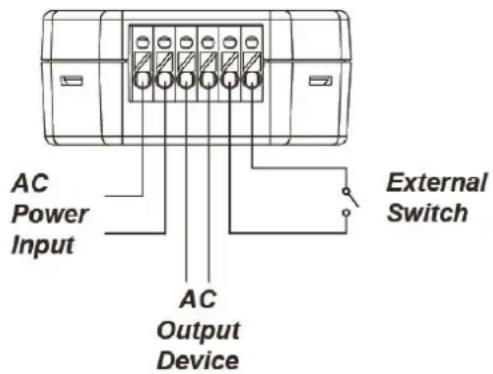
Reichweitentest:
- Öffnen Sie das Menü Zentrale „Sensoren“ → „Reichweite“ und drücken Sie auf „Start“.
- Drücken Sie den „Anlern-Knopf“ des Unterputzrelais.
- Der Sensor, sowie die Signalstärke sollten nun angezeigt werden.
Externer Schalter:
- Ein externer Schalter kann zur einfacheren Bedienung verwendet werden.
- Wird SW3 genutzt, aktiviert (Verbindung geschlossen) oder deaktiviert (Verbindung geöffnet) es das Unterputzrelais mit Dimmerfunktion für XT2 Plus.
- Das Anlernen des Unterputzrelais mit Dimmerfunktion für XT2 Plus an der Zentrale, mit Hilfe des SW3 Schalters, ist nicht möglich.
Hinweise:
- Das Relais kann über die Webseite manuell aktiviert oder deaktiviert werden.
- Im Menü „Automation“ ist es möglich Regeln für die Schaltung des Unterputzrelais zu erstellen.
- Die maximale Last bei 110V liegt bei 1100W und 10 A. Diese Werte dürfen nicht überschritten werden!
- Die maximale Last bei 230V liegt bei 2300W und 10 A. Diese Werte dürfen nicht überschritten werden!
- Nach einer Stromunterbrechung geht das Unterputzrelais wieder in den letzten Zustand vor der Unterbrechung zurück.
- Das Unterputzrelais ist nicht mit dem Funkrepeater kompatibel und kann nicht in der Backupkonfigurationsdatei abgespeichert werden.
- Das Unterputzrelais mit Dimmer für XT2 Plus kann über den Artikel
„LUPUSEC - Funksteckdose mit Stromzähler und ZigBee Repeater für XT2 Plus (Art.-Nr. 12050)“ verstärkt werden.
- Der Stromverbrauch und die Signalstärke werden in der Sensorliste angezeigt.
- Beim Anlernen des Unterputzrelais wird es gleichzeitig resettet (auf Werkseinstellung gestellt).
Verstellen der Stromstärke (Power Output):
Alternativ zum kurzen Drücken des Anlern-Knopf (siehe oben), kann die ausgehende Stromstärke, des aktivierten Dimmers, über das Dropdownmenü des „Steuerungs Widget“ oder des „Funkschalter“ Menüs festgelegt werden.
Steuerungs-Widget
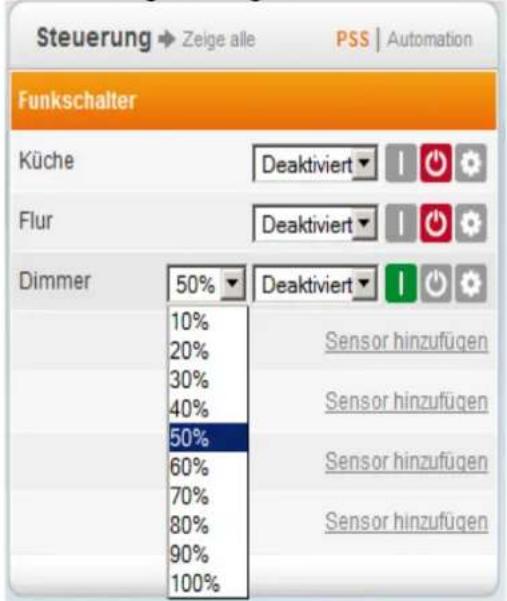
Funkschalter-Menü
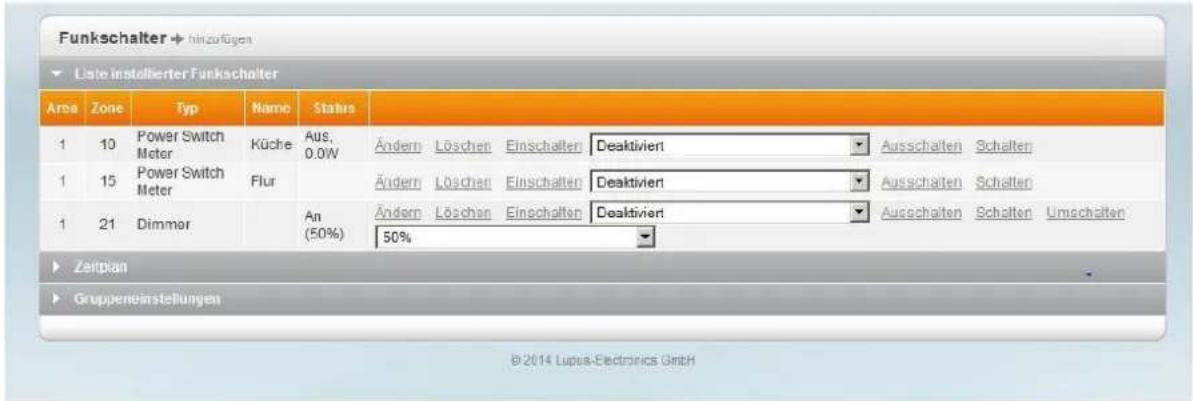

ACHTUNG:
Die Installation darf nur durch einen zertifizierten Elektriker oder einer elektrotechnisch unterwiesenen Person mit Wissen und Verständnis über elektrischen Strom und dessen Gefahren durchgeführt werden.
Achtung:
Dieses Produkt ist nur mit einer „XT2 Plus“ Alarmanlage oder einer XT2 mit zusätzlichem „Upgrade Dongle auf XT2 Plus“ kompatibel!
1. LED-Indikator
- An: Relais an
- Aus: Relais aus
- Blinkt 2x: Signalübermittlung
2. Anlern-Knopf
- Ein kurzes Drücken aktiviert oder deaktiviert das Relais.
- Wenn Sie den Anlern-Knopf für 10 Sekunden oder länger gedrückt halten, wird das Relais resettet und ein Anlern-Signal an die Zentrale gesendet.
3. Schaltereingang 1
Potentialfrei
4. Schaltereingang 2
Potentialfrei
5. 230V AC-Ausgang (Last)
Phase (Braun - L)
6. 230V AC- Ausgang (Last)
Neutralleiter (Blau - N)
7. 230V AC- Eingang (Power)
Neutralleiter (Blau - N)
8. 230V AC- Eingang (Power)
Phase (Braun - L)
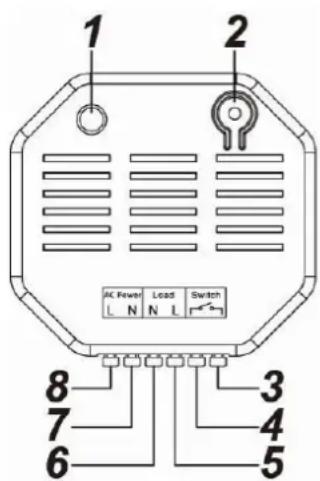
Das Unterputzrelais mit Stromzähler für XT2 Plus in Betrieb nehmen
- Deaktivieren Sie während der Installation den elektrischen Strom, um sicherzustellen, dass es keine Kurzschlüsse gibt.
- Verbinden Sie das 230V-Zuleitungskabel (Power) mit dem Eingang (7 + 8) und das 230V-Endgerätekabel (Load) mit dem Ausgang (5 + 6).
- Um das Relais von extern schalten zu können, verbinden Sie einen zusätzlichen potentialfreien Schalter mit dem Schaltereingang (3 + 4).
- Das Unterputzrelais mit Stromzähler für XT2 Plus kann nur innerhalb der ersten 3 Minuten, nach Anschluss an ein Stromnetz, angelernt werden!
- Öffnen Sie das Menü der Zentrale „Sensoren“ → „Hinzufügen“ und klicken Sie auf „Start“.
- Drücken und halten Sie den Anlern-Knopf (2) für ca. 10 Sekunden. Die LED sollte kurz aufleuchten, lassen Sie den Anlern-Knopf los. Jetzt wird ein
Anlern-Code an die Zentrale übermittelt, die LED (1) sollte 2 x blinken.
- Sobald die Zentrale den Anlern-Code erhalten hat, wird der Sensor in der Sensorliste angezeigt. Fügen Sie das Unterputzrelais mit „Hinzufügen“ in die Zentrale.
Kabelverbindungsdiagram:
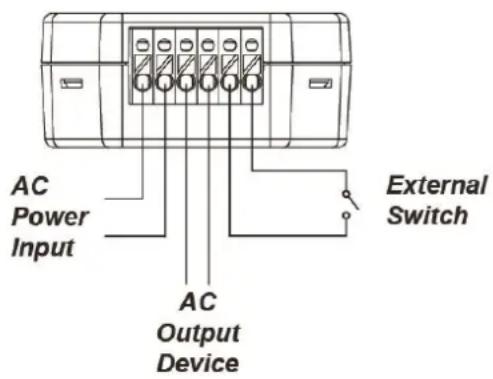
Reichweitentest:
- Öffnen Sie das Menü Zentrale → Sensoren → Reichweite und drücken Sie auf „Start“.
- Drücken Sie den „Anlern-Knopf“ des Unterputzrelais.
- Der Sensor, sowie die Signalstärke sollten nun angezeigt werden.
Externer Schalter:
- Ein externer Schalter kann zur einfacheren Bedienung verwendet werden.
- Jedes Bedienen, eines angeschlossenen Schalters, stellt den Zustand des Unterputzrelais um.
- Das Anlernen des Unterputzrelais an der Zentrale, mit Hilfe des SW3 Schalters, ist nicht möglich.
Hinweise:
- Das Relais kann über die Webseite manuell aktiviert oder deaktiviert werden.
- Unter „Smarthome“ → „Automation“ ist es möglich, Regeln zu erstellen wann Ihr Unterputzrelais aktiviert bzw. deaktiviert werden soll.
- Die maximale Last liegt bei 110V, 1100W und 10 A. Diese Werte dürfen nicht überschritten werden!
- Die maximale Last liegt bei 230V, 2300W und 10 A. Diese Werte dürfen nicht überschritten werden!
- Nach einer Stromunterbrechung geht das Unterputzrelais wieder in den letzten Zustand vor der Unterbrechung zurück.
- Das Unterputzrelais ist nicht mit dem Funkrepeater kompatibel und kann nicht in der Backupkonfigurationsdatei abgespeichert werden.
- Das Unterputzrelais mit Stromzähler kann über den Artikel „LUPUSEC - Funksteckdose mit Stromzähler und ZigBee Repeater für XT2 Plus (Art.-Nr. 12050)“ verstärkt werden.

Produktbeschreibung:
Der Upgrade Dongle dient dazu, eine vorhandene XT2 upzugraden, damit Sie die neuen Hausautomationsmodule mit dem ZigBee S Funkprotoll unterstützen können. Eine SSL-Verschlüsselung wie bei der neuen XT2 Plus Zentrale ist aufgrund fehlender CPU Ressourcen jedoch nicht möglich. Der Dongle ist nicht mit einer XT1 Zentrale kompatibel.
Der Dongle wird erst ab einer Firmwareversion von 0.0.2.13C oder höher unterstützt.
Installation
- Stecken Sie den Upgrade Dongle in den vorhandenen USB-Anschluss auf der Rückseite Ihrer XT2 Zentrale.
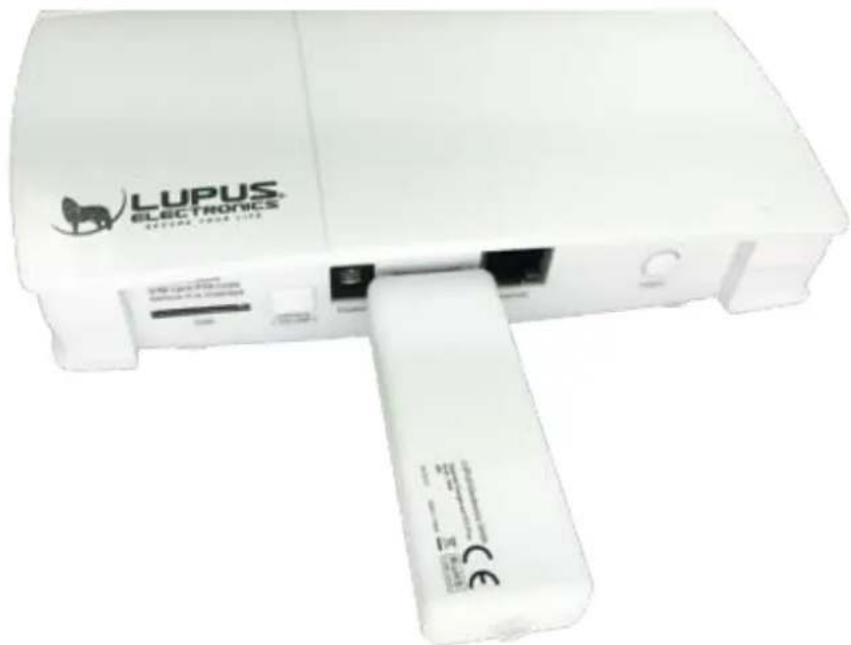
- Starten Sie die XT2 Zentrale neu, in dem Sie die Stromzufuhr (Das Netzteil und den Notstrom Akku) kurzzeitig unterbrechen
Produktbeschreibung:
Mit dem Wassermelder können Sie drohende Überschwemmungen frühzeitig durch eine Widerstandsmessung erkennen und entsprechende Gegenmaßnahmen einleiten.
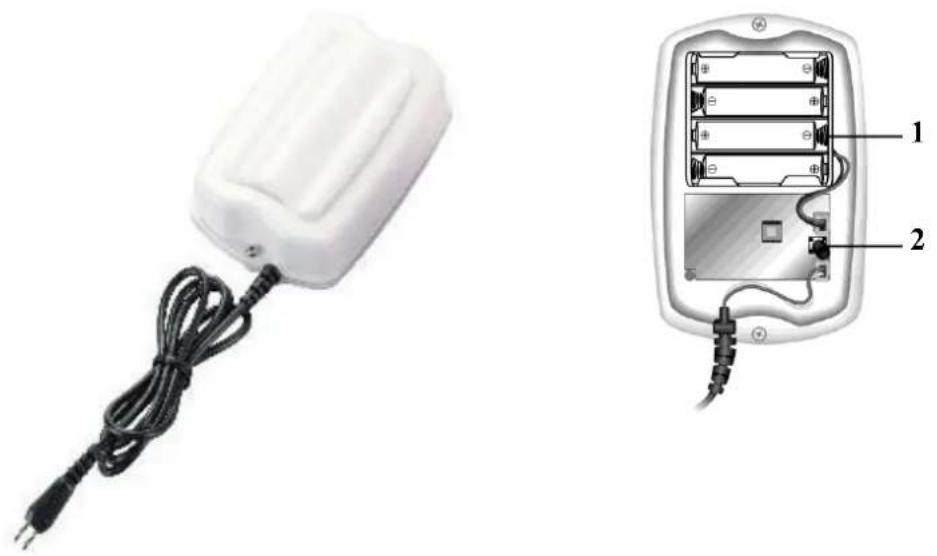
Maße (ohne Halter): 7 x 3 x 12cm
Kabellänge: 40 cm
Gewicht: 160 Gramm
IP Schutzklasse: IP 56
Betriebstemperaturen: -20°C bis 50°C
Alarmanlagenfrequenz: 868.6375 MHz
- Batteriefach
- Anlern-Knopf
Den Wassermelder in Betrieb nehmen
- Öffnen Sie das Gehäuse, in dem Sie die beiden Schrauben an der Gehäuseunterseite lösen.
- Setzen Sie die mitgelieferten Batterien ein.
- Starten Sie das Konfigurations-Menü der Zentrale und öffnen Sie dort das Fenster „Sensoren“ → „hinzufügen“.
- Klicken Sie auf „Start“.
- Auf dem elektronischen Bauteil des Wassermelders drücken Sie nun den Anlern-Knopf.
- Der Wassermelder sollte anschließend im Konfigurations-Menü der Zentrale zu finden sein.
- Fügen Sie den Wassermelder hinzu.
Batterie:
Der Wassermelder verwendet 4 Alkaline Batterien als Stromquelle. Mit diesen können Sie den Wassermelder im Schnitt 3 Jahre betreiben. Der Wassermelder sendet den Status alle 30 bis 50 Minuten an die Zentrale. Ist die Batterie schwach, wird dies die Zentrale sofort melden.
Installation:
- Entfernen Sie die Schrauben an der Gehäuseunterseite.
- Brechen Sie die beiden Vertiefungen auf, die für die Schrauben ausgespart wurden, falls Sie das Gerät z.B. an die Wand schrauben möchten.
- Schrauben Sie den Wassermelder mit den mitgelieferten Schrauben fest an die Wand.
- Legen Sie den Wassermelder, der sich am Ende des Kabels befindet, an die Stelle an der er bei Wasser alarmieren soll. Zum Beispiel direkt auf den Boden. Sobald Wasser eine Brücke zwischen beiden Pins bildet, wird alarmiert. Fixieren Sie den Sensor, so dass er nicht ungewollt verrutschen kann.
- Schrauben Sie das Gehäuse zu.
Hinweis:
Der Wassermelder sendet, im Falle eines Kontaktes mit Wasser, 2 x im Abstand von 2 Minuten einen Alarm an die Zentrale und wird, solange der Kontakt bestehen bleibt, ca. einmal pro Stunde einen erneuten Alarm ausgeben. Sollte der Wasserstand wieder sinken, kehrt der Wassermelder in den Normalzustand zurück.
Achtung:
Dieses Produkt ist nur mit einer „XT2 Plus“ Alarmanlage oder einer XT2 mit zusätzlichem „Upgrade Dongle auf XT2 Plus“ kompatibel!
Produktbeschreibung:
Mit dem Wassermelder können Sie drohende Überschwemmungen frühzeitig durch eine Widerstandsmessung erkennen und entsprechende Gegenmaßnahmen einleiten. Wenn die Wassersonde länger als 10 Sek. Wasser erkennt, sendet der Wassermelder ein Alarmsignal an die Zentrale und beide geben einen akustischen Alarm aus.
Sensor Daten:
Maße (ohne Halter): 9,5 x 3 x 8,3 cm
Kabellänge: 29,5 cm
Gewicht: 113 Gramm
Betriebstemperaturen: -10°C bis 45°C
Luftfeuchtigkeit: Maximal 85%
Detektionsverfahren: Wheatstone Messbrücke
1. Rote LED (Innen)
a. Zweimaliges blinken: Der Wassermelder wurde erfolgreich angelernt.
b. 20 minütiges blinken: Der Wassermelder hat die Verbindung verloren.
c. Dauerhaftes blinken: Der Wassermelder ist im Ruhemodus.
2. Anlern-/Testknopf
a. Einmaliges drücken übermittelt ein Supervisor-Signal an die Zentrale.
b. Wird der Test Button mehr als 10
Sekunden gedrückt, wird der
Wassermelder resettet und aus der Sensorliste entfernt.
c. Drücken Sie den Testknopf während der Wassermelder Alarm schlägt, geht der Wassermelder in den Ruhemodus.
3. Externe Wassersonde
4. Externer Wassersonden- Anschluss
5. Batteriefach
6. Befestigungs- Aussparungen für die Wandmontage
7. Wassersensor an der Gehäuseunterseite
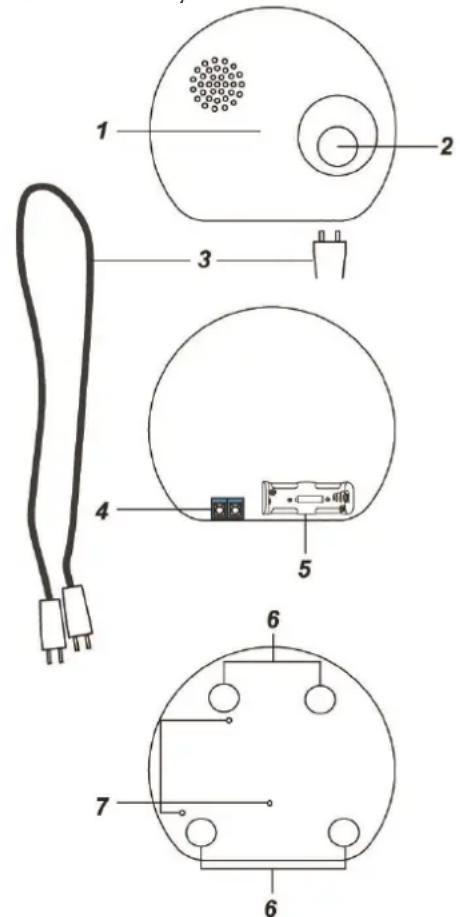
- Entfernen Sie die Schraube an der Gehäuseunterseite.
- Setzen Sie die mitgelieferte Batterie ein.
- Der Wassermelder für XT2 Plus kann nur innerhalb der ersten 3 Minuten, nach einlegen der Batterien, angelernt werden!
- Starten Sie das Konfigurations-Menü der Zentrale und öffnen Sie dort das Fenster „Sensoren“ → „hinzufügen“ und klicken Sie auf „Start“.
- Drücken und halten Sie den Anlern-Knopf (2) für ca. 10 Sekunden. Der Wassermelder wird einmal kurz am Anfang und nach ca. 10 Sekunden länger piepsen. Lassen Sie den Anlern-Knopf los. Jetzt wird ein Anlern-Code an die Zentrale übermittelt, die LED (1) sollte 2 x blinken.
- Der Wassermelder sollte nach ein paar Sekunden im Konfigurations-Menü der Zentrale angezeigt werden.
- Falls der Sensor nicht gefunden wird starten Sie erneut mit Punkt 2.
- Fügen Sie den Wassermelder hinzu.
Batterie:
- Der Wassermelder verwendet eine CR123A 3V Lithium Batterie als Stromquelle. Mit dieser können Sie den Wassermelder im Schnitt 2,6 Jahre betreiben, bei einem Alarm pro Monat.
- Der Wassermelder sendet ihren Status alle 30 Minuten an die Zentrale oder beim Drücken des Testknopfes. Ist die Batterie schwach, wird das sofort der Zentrale gemeldet.
- Wenn Sie die Batterie wechseln, sollten Sie nach dem Entfernen der alten Batterie den Testknopf zweimal drücken, um den Sensor komplett zu entladen und dann erst die neue Batterie einlegen.
Installation:
Der Wassermelder kann auf zwei Arten installiert werden. An der Wand oder auf dem Boden.
Wandmontage:
- Entfernen Sie die Schraube an der Gehäuseunterseite.
- Nutzen Sie einen schmalen Schraubenzieher, um die Schrauben des externen Wassersonden- Anschlusses gegen den Uhrzeigersinn zu öffnen.
- Stecken Sie eine Seite der externen Wassersonde in den Wassersonden-Anschluss und befestigen Sie ihn, in dem Sie die Schrauben im Uhrzeigersinn zudrehen.
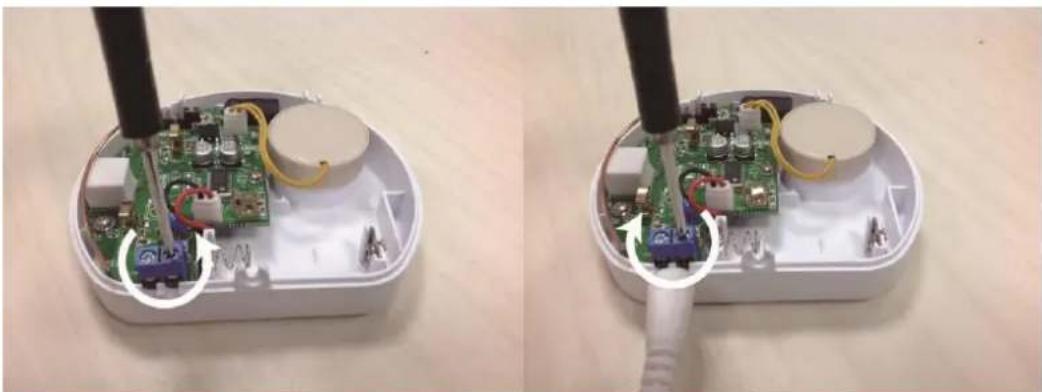
- Brechen Sie die Vertiefungen auf, die für die Wandmontage ausgespart wurden.
- Schrauben Sie den Wassermelder mit den mitgelieferten Schrauben fest an die Wand.
- Schrauben Sie das Gehäuse wieder zu.
- Um die Wassersonde nicht lose hängen zu lassen können Sie den Plastik Klipper zur Montage nutzen. Entfernen Sie hierfür das doppelseitige Klebeband und klippen Sie das Kabel der Wassersonde in die Halterung.
- Erkennt der Wassersensor an der Unterseite seines Gehäuses mit den 3 Sensoren Wasser, löst er ebenfalls einen Alarm aus.
- Legen Sie hierzu den Wassermelder mit den goldenen Wassersensoren nach unten auf den Boden.
- Da der Wassersensor nicht komplett Wasserfest ist, sollte im Alarmfall schnell reagiert werden ansonsten wird das Gerät vom steigendem Wasser evtl. beschädigt / zerstört.
Hinweise:
- Der Wassermelder sendet, im Falle eines längeren Kontaktes mit Wasser, alle 10 Minuten ein Alarmsignal an die Zentrale. Sollte der Wasserstand wieder sinken, kehrt der Wassermelder in den Normalzustand zurück.
- Es ist möglich, sich die externe Wassersonde z.B. mit einer Lüsterklemme und einem weiteren Kabel zu verlängern.
- Der Wassermelder für XT2 Plus ist nicht mit dem Funkrepeater kompatibel und kann nicht in der Backupkonfigurationsdatei abgespeichert werden.
- Der Wassermelder für XT2 Plus kann über den Artikel „LUPUSEC - Funksteckdose mit Stromzähler und ZigBee Repeater für XT2 Plus (Art.-Nr. 12050)“ verstärkt werden.
Produktbeschreibung:
-
Power LED
-
Status LED
-
Fehler LED
-
Scharf stellen
-
Home
-
Status der Anlage ↩
-
Unscharf stellen
-
Rautentaste
-
* Sterntaste Installations-Modus = PIN + *
-
Notfall-Alarm: 7 + 9 (gleichzeitig)
-
Feuer-Alarm: 4 + 6 (gleichzeitig)
-
Überfall-Alarm: 1 + 3 (gleichzeitig)
-
Batterieunterbrechung (Auslieferungszustand)
-
Befestigungs- Aussparungen
-
Sabotage Kontakt
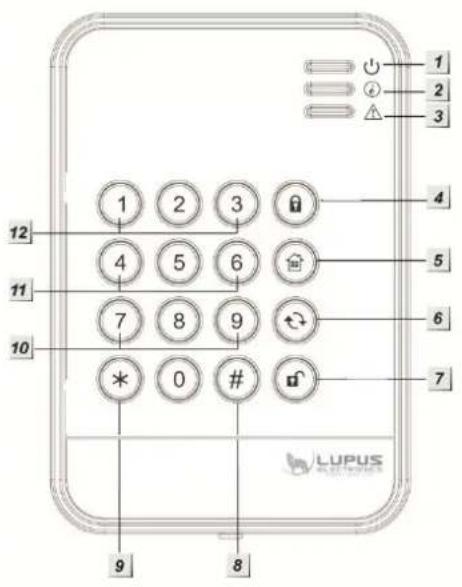
Hinweis: Die Dual-Tastenkombinationen 1+3(12.), 3+6 (11.) und 7+9 (10.) sind standardmäßig deaktiviert.
LED-Indikatoren:
- Power LED:
○ Gelbe LED leuchtet: Anlernmodus aktiv
○ Gelbe LED blinkt: Anlernmodus aktiv + Batterie schwach
○ Blaue LED leuchtet ca. 5 Sekunden: Systemstatus normal
○ Blaue LED blinkt: Batterie schwach
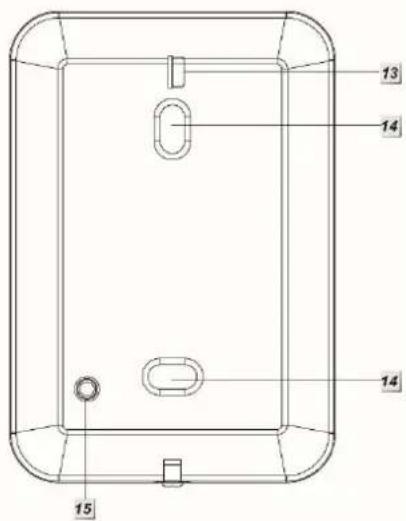
Hinweise:
- Im Normalzustand sind alle LED'-s aus.
- Wenn eine Taste gedrückt wird, leuchtet die
Power LED 5 Sekunden blau auf, was die Betriebsbereitschaft signalisiert.
- Status LED (Mit dem Keypad den Status der Zentrale abfragen):
Wenn Sie die Status→Taste am Keypad drücken, wird der derzeitige Status der Zentrale abgefragt. Wurde diese Taste gedrückt, sehen Sie kurz darauf den Status anhand der Status LED:
Rote LED leuchtet: System ist im „Scharf Modus“
Rote LED blinkt: System ist im „Home Modus“
Blaue LED leuchtet: System ist im „Unscharf Modus“
Blaue LED blinkt → Fehler
o Keine Antwort von der Zentrale
- falscher PIN-Code
- Versucht auf Home-Modus zu schalten nachdem die Zentrale bereits scharf gestellt wurde
- Scharfschaltung erzwungen trotz Problemmeldung von Sensoren
- Fehler LED:
Orangene LED blinkt: Systemfehler z.B.
○ SIM fehlt
- GSM nicht bereit
○ Sabotagekontakt offen
o Stromprobleme der Zentrale
o Sensor außerhalb der Reichweite
- Geöffneter Sensor
o Sensor Batterie zu schwach
- Batterie:
Das Keypad benötigt eine 1/2AA 3V 850mAh Lithium Batterie. Diese hält ca. 2 Jahre.
Ist die Batterie schwach, so zeigt das Keypad dies mit einer orangenen Status LED an.
Keypad in Betrieb nehmen
Installation des Keypads:
- Nehmen Sie die Front des Keypads ab, in dem Sie die untere Schraube lösen.
- Auf der Rückseite des Keypads finden Sie zwei Aussparungen. Es ist angedacht diese zu durchbohren und anschließend durch die gebohrten-Löcher die Bohrlöcher an der Wand zu markieren.
- Schrauben Sie das Keypad fest.
- Befestigen Sie die Frontblende.
Hinzufügen des Keypads in der Zentrale:
- Betreten Sie den Installations-Modus in dem Sie den PIN-Code des Keypads eingeben (Standard 0000) und danach die *-Taste drücken. Die Power LED leuchtet nun orange.
- Betreten Sie das Hauptmenü der Zentrale und öffnen Sie dort das Untermenü „Sensoren“ → „hinzufügen“. Hier klicken Sie auf Start.
- Geben Sie nun am Keypad * + 7 hintereinander ein. Das Keypad sollte nun einen Signalton wiedergeben und in der Zentrale angezeigt werden.
- Sollte der Signalton nicht zu hören sein, konnte die Zentrale das Signal des Keypads nicht empfangen.
-
Wurde das Keypad gefunden, hören Sie 3 kurze Signaltöne.
-
Fügen Sie das Keypad der Zentrale hinzu.
-
Führen Sie nun einen Reichweitetest durch. Starten Sie den Reichweitemodus in der Zentrale und begeben Sie sich mit dem Keypad an die Position an dem es installiert werden soll.
-
Drücken Sie nun am Keypad die Tastenfolge * + 7
-
Sie sollten nun in der Zentrale eine Signalstärke angezeigt bekommen.
-
Zum Verlassen des Installations-Modus, drücken Sie 2 x die „Offenes-Schloss-Taste“Erst dann kann die Zentrale mit Hilfe des Keypads scharf- oder unscharf geschaltet werden.
Das Keypad gibt einen Signalton aus und die Power LED erlischt nach Kurzem.
PIN-Code zum Scharf- / Home- oder Unscharfschalten ändern:
Diese Codes werden in der Konfigurationsseite der Zentrale geändert unter Home → PIN-Codes.
Den Status der Alarmanlage mit Hilfe des Keypads ändern:
1. Scharf schalten:
Benutzer PIN (werksseitig 1234) + Scharf schalten (ein langer Signalton ertönt und die rote Status LED geht an).
2. Unscharf schalten:
Benutzer PIN (werksseitig 1234) + Unscharf schalten (zwei Signaltöne ertönen und die blaue Status LED geht an).
3. Home-Modus aktivieren:
Benutzer PIN (werksseitig 1234) + Home schalten und anschließend 1,2 oder 3 um den gewünschten Home-Modus zu aktivieren (drei Signaltöne ertönen und die rote Status LED blinkt 4 Mal). Wird nach der Homemodus Taste keine Zahl gedrückt wird automatisch Home Modus 1 aktiviert.
Dual-Key Funktionen aktivieren:
Das Keypad kann über vordefinierte Tastenkombinationen auch einen Überfall-(Panic)-Alarm, Feuer-Alarm oder Medizinischen-Alarm auslösen. Einmal aktiviert sind diese Tastenkombinationen ohne PIN-Code Eingabe nutzbar! Um die Dual Keys zu aktivieren gehen Sie bitte wie folgt vor:
Betreten Sie den Anlernmodus in dem Sie den Installer-PIN-Code des Keypads eingeben (Standard 0000) und danach die *-Taste drücken. Die Power LED leuchtet nun orange. Drücken Sie im Anlernmodus folgende Tasten um die jeweilige Funktion zu aktivieren:
Dual-Tastenfunktionen 1+3(Überfall-Alarm) aktivieren: * + 2
Dual-Tastenfunktionen 4+6(Feuer-Alarm) aktivieren: * + 3
Dual-Tastenfunktionen 7+9(Notfall-Alarm) aktivieren: * + 4
Alle Dual-Tastenfunktionen deaktivieren: * + 5
Hinweis (Nur XT2):
In den Sensoreigenschaften des Keypads kann definiert werden was beim Tastendruck (1+3, 4+6, 7+9) geschehen soll. Hier kann z.B. eine Regel definiert werden um den Home Modus 2 oder 3 zu aktivieren (eine Beschreibung der Regeln finden Sie im Kapitel „Automation“).
Weitere Einstellungsmöglichkeiten im Anlernmodus:
Hinzufügen des Keypads mit der Zentrale: * + 7
Ändern des Installations-PIN-Code: * + 6
- Geben Sie den derzeitigen PIN-Code ein (Standard 0000).
-
Drücken Sie die Status↔-Taste. Sie hören einen langen Signalton.
-
Geben Sie einen neuen 4-stelligen PIN-Code ein.
- Drücken Sie nun die #-Taste. Der neue PIN ist nun gespeichert.
Arm/Home ohne PIN-Eingabe aktivieren: * + 8
Arm/Home mit PIN-Eingabe aktivieren: * + 9
Zum Verlassen des Installations-Modus, drücken Sie 2 x die „Offene-Schloss-Taste“
Reset / Werkseinstellung:
Wenn Sie den PIN-Code vergessen haben, können Sie das Keypad auf Werkseinstellungen zurücksetzen.
Hierzu gehen Sie wie folgt vor:
- Öffnen Sie das Gehäuse. Achten Sie jedoch darauf, dass hierbei der Sabotagekontakt ausgelöst wird.
- Entfernen Sie die Batterien.
- Drücken und halten Sie die Taste 3 wenn Sie die Batterien wieder einsetzen.
- Lassen Sie die Taste 3 los.
Nach dem Reset ist der Installer-PIN-Code wieder 0000.
Hinweise:
- ACHTUNG: Bitte ändern Sie sowohl den Standard-Benutzer-PIN-Code (1234) unter „Home“ → „Pin Codes“ als auch den Installer-PIN-Code (0000) damit Ihr System sicher vor Manipulation ist!
- Die Zentrale kann so konfiguriert werden, dass unabhängig von Systemfehlern, immer der Status geändert wird: „Einstellung“ → „Zentrale“ → „Area“ → „Scharfschaltung bei Fehler“ → „Bestätigen“ umschalten auf „Scharfschaltung erzwingen“.
- Sollte ein Systemfehler angezeigt werden (dritte LED blinkt auf), kann dies i. d. R. ignoriert werden indem die Eingabe zum Scharfschalten bzw. Home-Modus aktivieren, innerhalb von 10 Sekunden, wiederholt wird. Die aktuellen Systemfehler kann in der XT2 unter „Zentrale“ → „Status“ → „XT2 Status“ einsehen und ggf. ignoriert werden.
- Das Keypad übermittelt seinen Status „nur“ bei Eingabe. Folglich kann zwar übermittelt werden, dass die Batterien schwach werden aber nicht dass sie leer sind!
Sonstige Hinweise (Nur XT2):
- Die Aktivierung verschiedener Home-Modi ist erst ab Firmware 0.0.2.7M und mit einem im September 2014 (oder später) gekauften Keypad möglich.
- Das Keypad kann beide Areas schalten (ab Firmware 0.0.2.7M), je nach dem was für ein PIN Code (Area 1 oder 2) verwendet wird.
- Ab Firmwareversion 0.0.2.13C gibt es die Einstellung „PIN-Code Schutz“ im Menü „Einstellung“ → „Zentrale“ → „Generelle Einstellungen“. Aktivieren Sie diese Einstellung und wird anschließend über ein Keypad fünfmal ein falscher PIN-Code eingegeben ist das Keypad für die nächsten 15 Minuten gesperrt und nimmt keine Eingaben mehr an!