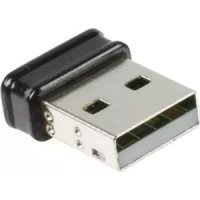
CMPWNUSB32 - Carte réseau / adaptateur KONIG - Notice d'utilisation et mode d'emploi gratuit
Retrouvez gratuitement la notice de l'appareil CMPWNUSB32 KONIG au format PDF.



| Type de produit | Adaptateur réseau sans fil USB |
| Marque | Konig |
| Modèle | CMPWNUSB32 |
| Connectivité | USB 2.0 |
| Normes sans fil | IEEE 802.11b/g/n (estimation) |
| Débit maximal | Jusqu'à 300 Mbps (estimation) |
| Bande de fréquence | 2.4 GHz (estimation) |
| Sécurité sans fil | WEP, WPA, WPA2 (estimation) |
| Systèmes d'exploitation supportés | Windows (estimation) |
| Alimentation | Via port USB |
| Dimensions (environ) | 70 x 20 x 10 mm |
| Poids (environ) | 20 g |
| Contenu du carton | Adaptateur USB, CD-ROM avec pilotes, guide de démarrage rapide |
| Installation | Insérer l'adaptateur, installer le pilote depuis le CD, redémarrer l'ordinateur |
| Entretien et nettoyage | Nettoyer avec un chiffon sec. Ne pas utiliser de solvants. |
| Sécurité | Ne pas exposer à l'eau ni à l'humidité. |
| Garantie | Aucune garantie en cas de modification ou utilisation incorrecte. |
| Informations générales | Design et caractéristiques sujets à modification sans préavis. |
FOIRE AUX QUESTIONS - CMPWNUSB32 KONIG
Questions des utilisateurs sur CMPWNUSB32 KONIG
0 question sur cet appareil. Repondez a celles que vous connaissez ou posez la votre.
Poser une nouvelle question sur cet appareil
Téléchargez la notice de votre Carte réseau / adaptateur au format PDF gratuitement ! Retrouvez votre notice CMPWNUSB32 - KONIG et reprennez votre appareil électronique en main. Sur cette page sont publiés tous les documents nécessaires à l'utilisation de votre appareil CMPWNUSB32 de la marque KONIG.
MODE D'EMPLOI CMPWNUSB32 KONIG
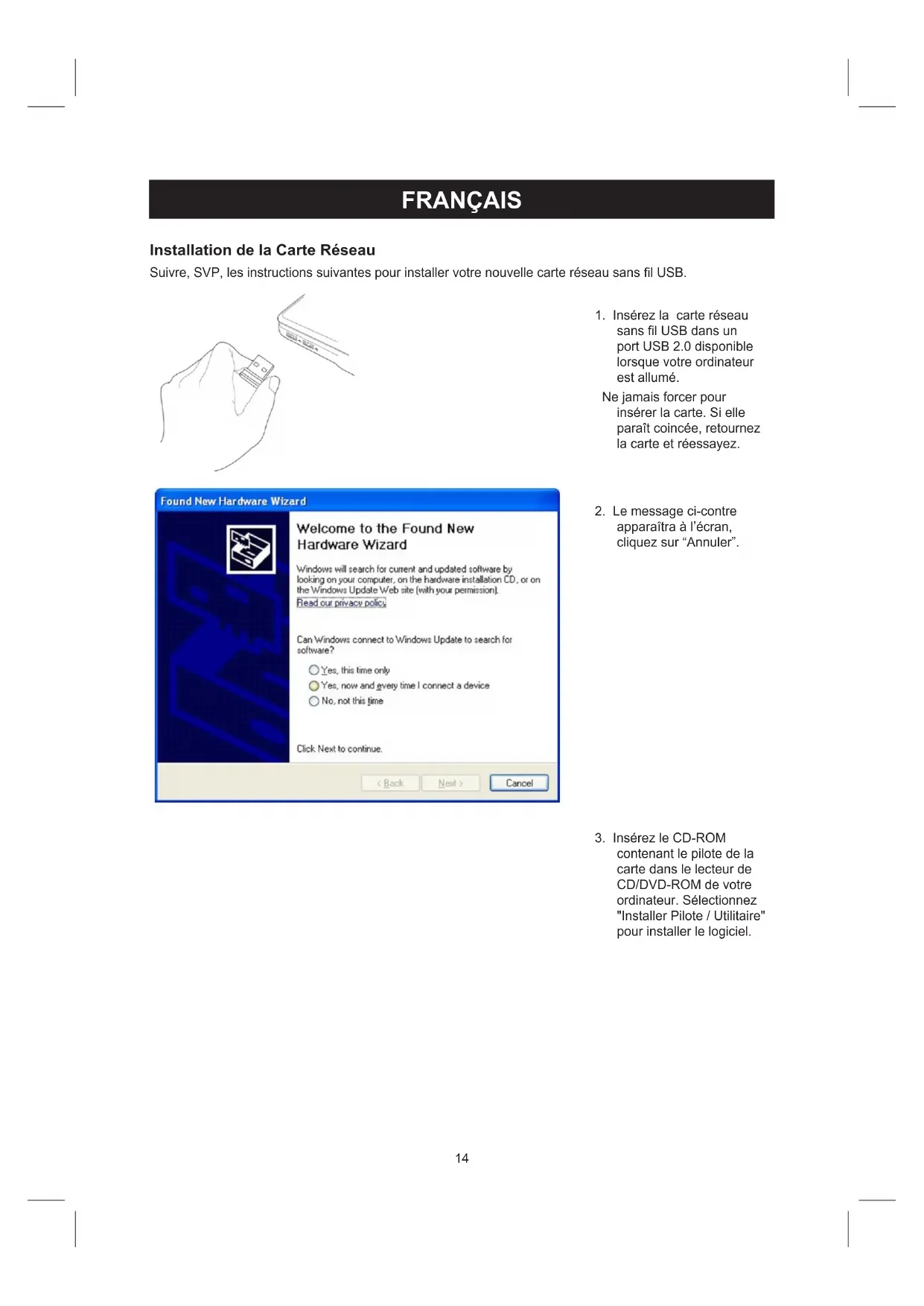
Installation de la carte réseau
Suvire, SVP, les instructions suivantes pour installer votre nouvelle carte réseau sans fil USB.
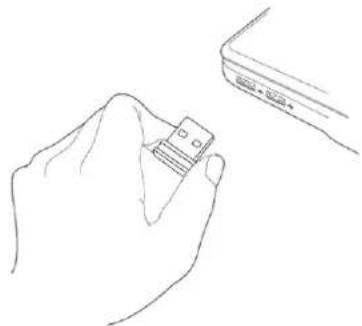
- Insérez la carte réseau sans fil USB dans un port USB 2.0 disponible lorsque votre ordinateur est allumé.
Ne jamais forcer pour insérer la carte. Si elle paraît coincée, retournez la carte et reessayez.
- Le message ci-contre apparaîtra à l'écran, cliquez sur "Annuler".
- Insérez le CD-ROM contenant le pilote de la carte dans le lecteur de CD/DVD-ROM de votre ordinateur. Sélectionnez "Installer Pilote / Utilitaire" pour installer le logiciel.
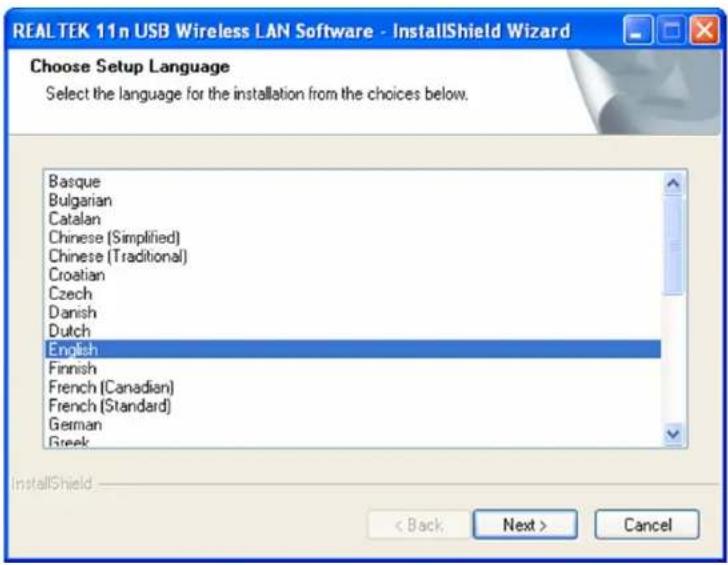
- Sélectionnez, SVP, la langue que vous souhaitez utiliser, puis-cliquez sur "Suvant"
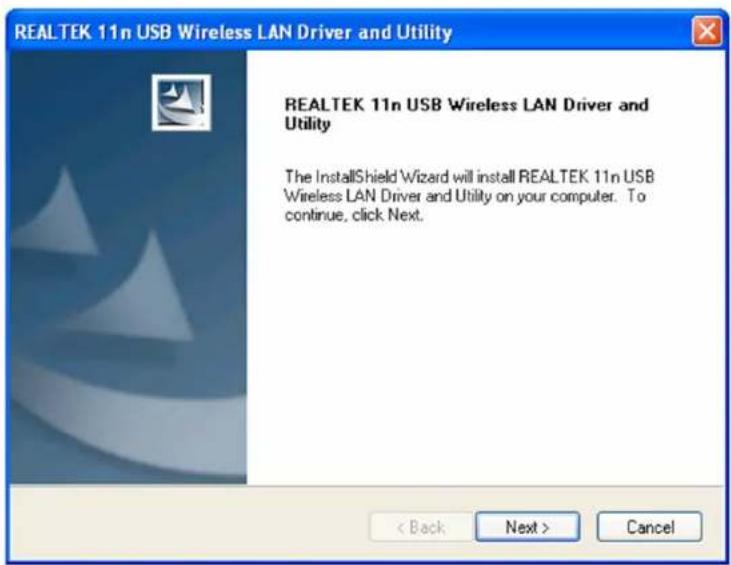
- Cliquez sur "Suivant" pour continuer.
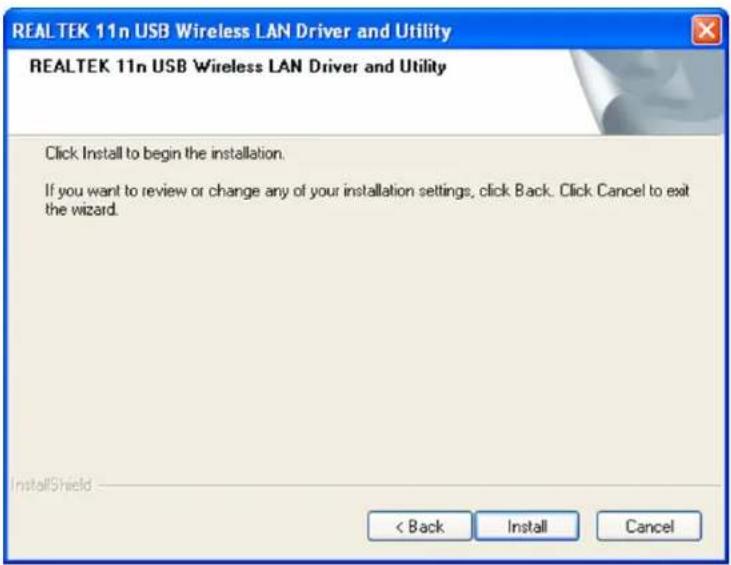
- Cliquez sur 'Installer' pour démarrer l'installation. L'exécution de la procédure d'installation peut prendre quelques minutes, veuillez donc patienter.
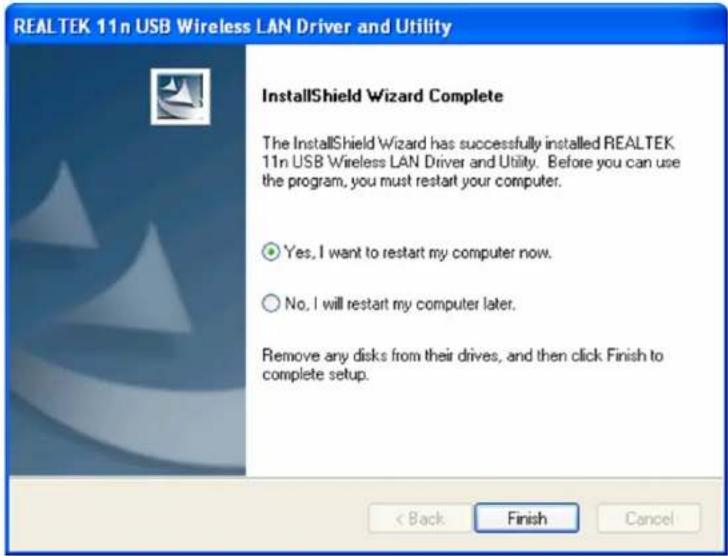
- Cliquez sur "Terminer" pour redémarrer votre ordinateur et terminer la procédure d'installation. Si vous ne pouvez pas redémarrer votre ordinateur maintenant, cliquez sur "Non, je redémarrerai mon ordinateur plus tard" puis cliquez sur "Terminer".
Veuillez noter, SVP, que vous devez redémarrer votre ordinateur avant de pouvoir utiliser votre nouvelle carte réseau sans fil USB.
Se connecter à un point d'accès sans fil
Utilisation de l'utilitaire de configuration pour se connecter à un point d'accès sans fil:
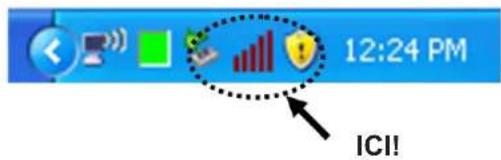
- Une fois l'installation terminée, l'utilitaire de configuration sans fil s'affichera automatiquement sur le bureau de votre ordinateur. Vous verrez également un icône dans le coin inférieur droit de la barre de tâches de votre système Windows. Cliquez avec le bouton droit sur cet icône et sélectionnez l'utilitaire de configuration que vous pouvez utiliser.
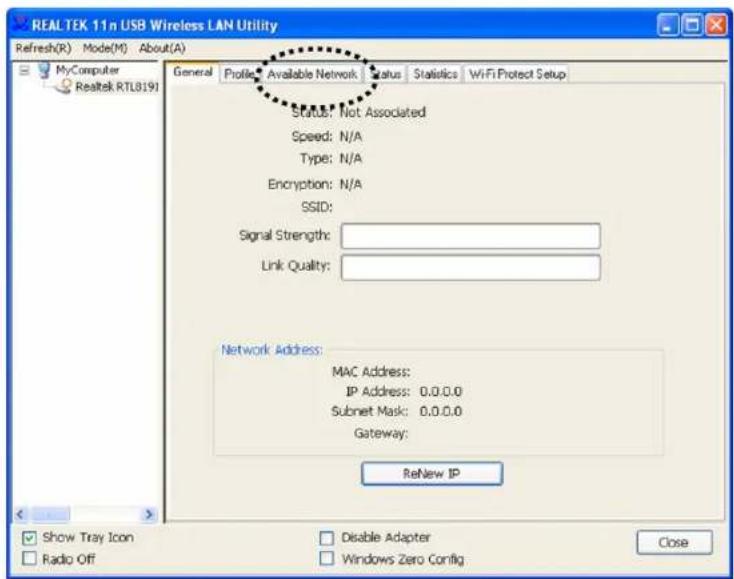
- L'utilitaire de configuration sans fil apparaitra. Cliquez sur l'onglet "Réseau Disponible" pour rechercher les points d'accès sans fil proches.
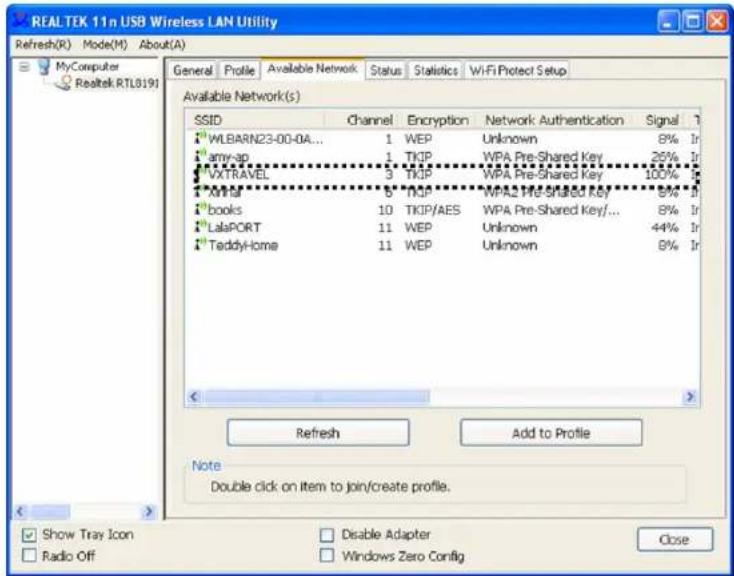
- Attendez, SVP, un court laps de temps et tous les points d'accès sans fil qui peuvent être atteints au moyen de cette carte de réseau sans fil s'afficheront ici.
Sélectionnez, SVP, le point d'accès auquel vous voulez vous connecter et cliquez alors deux fois ou cliquez sur "Ajouter au profil"
Si le point d'accès sans fil auquel vous voulez vous connecter n'est pas affiché, cliquez, SVP, sur "Actualiser".
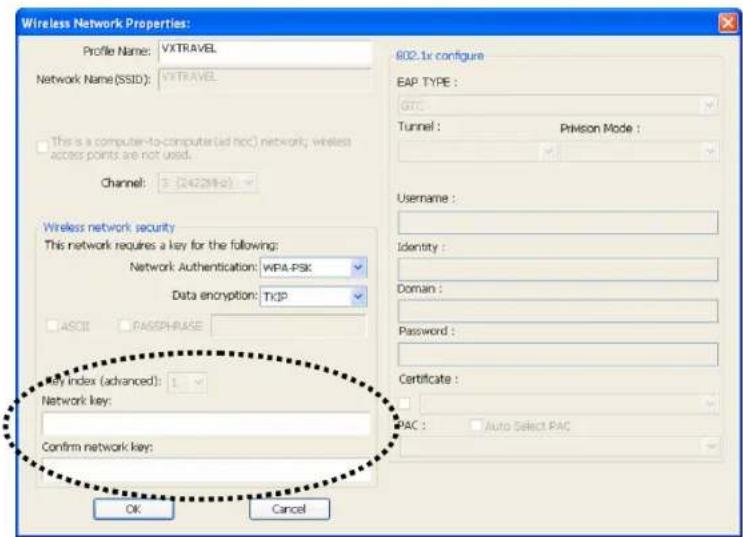
- Si un mot de passe (aussi appelé "Clé Réseau") est requis pour accéder au point d'accès sans fil, le saisir, SVP, dans le champ "Clé Réseau" (et le saisir alors de nouveau dans le champ "Confirmer Clé Réseau" aux fins de confirmation). Cliquez sur "OK" lorsque vous avez correctement saisi le mot de passe.
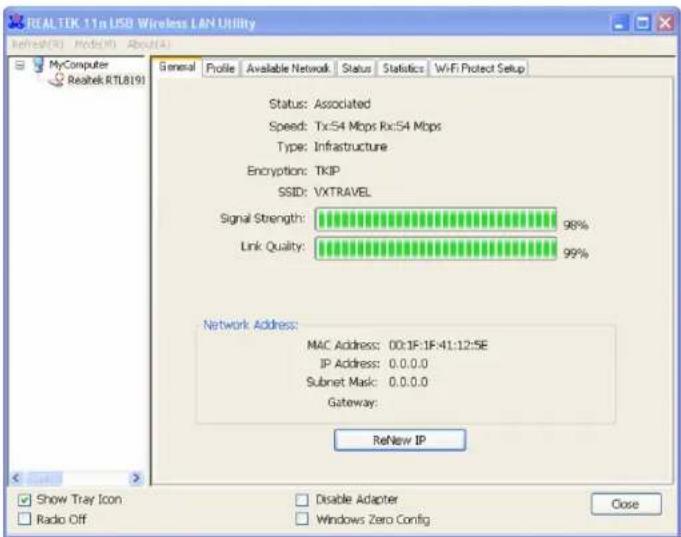
- La carte réseau essaiera alors d'établir la connexion au point d'accès, soyez patient SVP car l'opération peut prendre de quelques secondes à quelques minutes. Lorsque le "Statut" passe à "Associé" dans l'onglet "Général", votre ordinateur est connecté au point d'accès sélectionné. Cliquez sur "Fermer" pour fermer le menu de configuration.
S'agissant des réglages avancés et des autres caractéristiques de cette carte réseau sans fil USB, réferez-vous SVP au manuel utilisateur contenu dans le CD-ROM fourni.
Consignes de sécurité :
Ne pas exposer l'appareil à l'eau ni à l'humidité.
Entretien :
Ne nettoyez l'appareil qu'avec un chiffon sec. N'utilisez pas de solvants ou de produits abrasifs.
Garantie :
Aucune garantie ou responsabilité ne sera acceptée en cas de modification et/ou de transformation du produit ou en cas de dommages provoqués par une utilisation incorrecte de l'appareil.
Généralités :
Le design et les caractéristiques techniques sont sujets à modification sans notification préalable.
Tous les logos de marques et noms de produits sont des marques déposées ou immatriculées dont leurs détenteurs sont les propriétaires et sont donc reconnues comme telles dans ce document.
Conserve ce manuel et l'emballage pour toute référence ultérieure.
Attention :

Ce symbole figure sur l'appareil. Il signifie que les produits électriques et électroniques ne doivent pas être jetés avec les déchets domestiques. Le système de collecte est différent pour ce genre de produits.

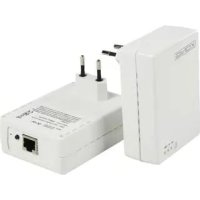
Marque : KONIG
Modèle : CMPWNUSB32
Catégorie : Carte réseau / adaptateur