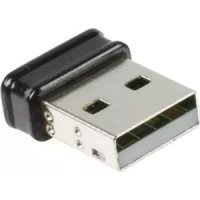
CMPWNUSB32 - Netzwerkkarte / Adapter KONIG - Kostenlose Bedienungsanleitung
Finden Sie kostenlos die Bedienungsanleitung des Geräts CMPWNUSB32 KONIG als PDF.



| Produkttyp | USB-WLAN-Adapter |
| Marke | Konig |
| Modell | CMPWNUSB32 |
| Anschluss | USB 2.0 |
| WLAN-Standards | IEEE 802.11b/g/n (Schätzung) |
| Maximale Datenrate | Bis zu 300 Mbit/s (Schätzung) |
| Frequenzband | 2,4 GHz (Schätzung) |
| WLAN-Sicherheit | WEP, WPA, WPA2 (Schätzung) |
| Unterstützte Betriebssysteme | Windows (Schätzung) |
| Stromversorgung | Über USB-Anschluss |
| Abmessungen (ca.) | 70 x 20 x 10 mm |
| Gewicht (ca.) | 20 g |
| Lieferumfang | USB-Adapter, CD-ROM mit Treibern, Schnellstartanleitung |
| Installation | Adapter einstecken, Treiber von der CD installieren, Computer neu starten |
| Pflege und Reinigung | Mit einem trockenen Tuch reinigen. Keine Lösungsmittel verwenden. |
| Sicherheit | Nicht Wasser oder Feuchtigkeit aussetzen. |
| Garantie | Keine Garantie bei Veränderung oder unsachgemäßer Verwendung. |
| Allgemeine Informationen | Design und technische Daten können ohne Vorankündigung geändert werden. |
Häufig gestellte Fragen - CMPWNUSB32 KONIG
Benutzerfragen zu CMPWNUSB32 KONIG
0 Frage zu diesem Gerät. Beantworten Sie die, die Sie kennen, oder stellen Sie Ihre eigene.
Eine neue Frage zu diesem Gerät stellen
Laden Sie die Anleitung für Ihr Netzwerkkarte / Adapter kostenlos im PDF-Format! Finden Sie Ihr Handbuch CMPWNUSB32 - KONIG und nehmen Sie Ihr elektronisches Gerät wieder in die Hand. Auf dieser Seite sind alle Dokumente veröffentlicht, die für die Verwendung Ihres Geräts notwendig sind. CMPWNUSB32 von der Marke KONIG.
BEDIENUNGSANLEITUNG CMPWNUSB32 KONIG
Installation des Netzwerkadapters
Bitte folgen Sie den unterstehenden Anweisungen, um ihren neuen USB-WLAN-Adapter zu stallieren.
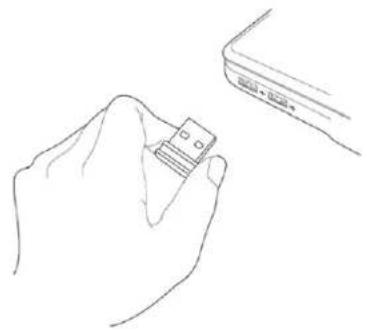
- Schlieben Sie den USB WLAN-Adapter an einem freien USB 2.0 Port Ihres Computers an, der Computer muss eingeschaltet sein.
Stecken Sie den Adapter nicht gewaltsam ein.
Klemmt der Adapter, so drehen Sie diesen einfach um und versuchen Sie es nochmals.
-
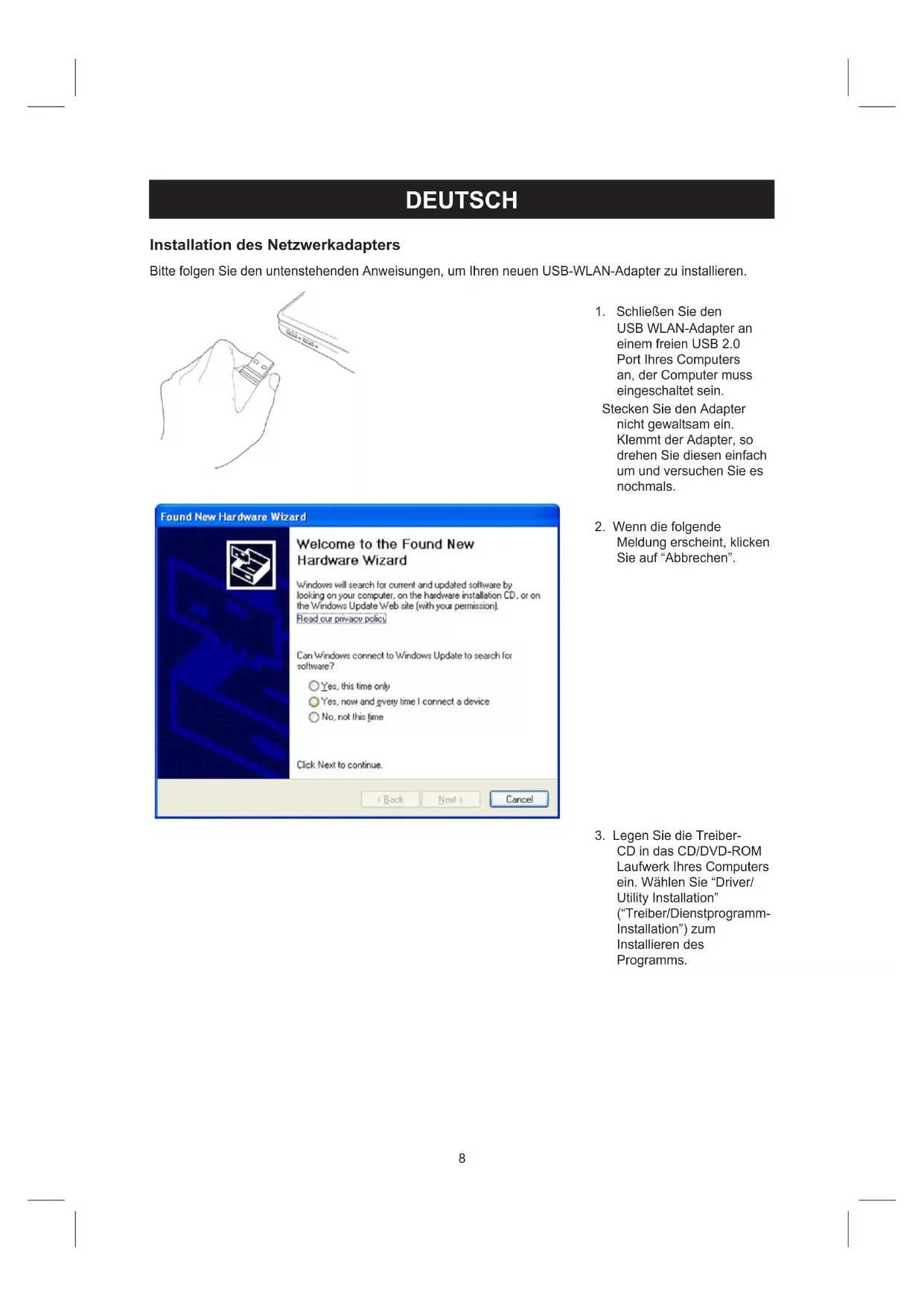
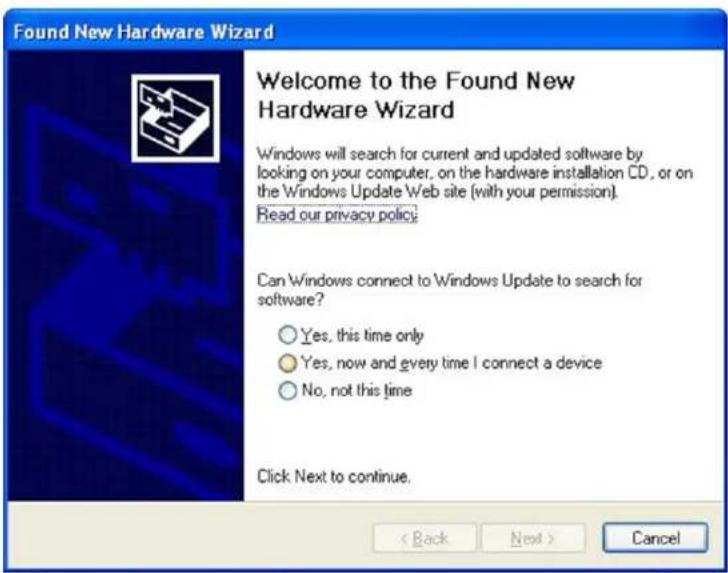
Wenn die folgende Meldung erscheint, klichen Sie auf "Abbrechen".
-
Legen Sie die Treiber-CD in das CD/DVD-ROM Laufwerk Ihres Computers ein. Wahlen Sie "Driver/ Utility Installation" ("Treiber/Dienstprogramm-Installation") zum Installieren des Programms.
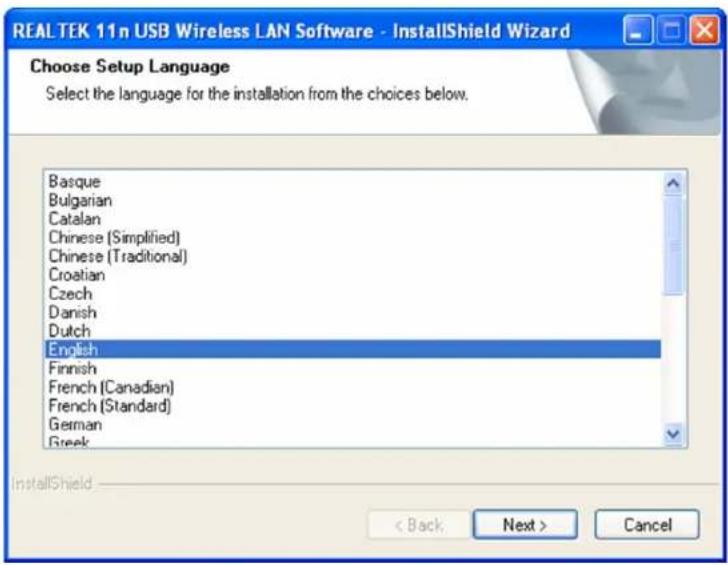
4.itte wahlen Sie die Sprache, die Sie verwenden mochten, klichen Sie dann auf Next (Weiter).
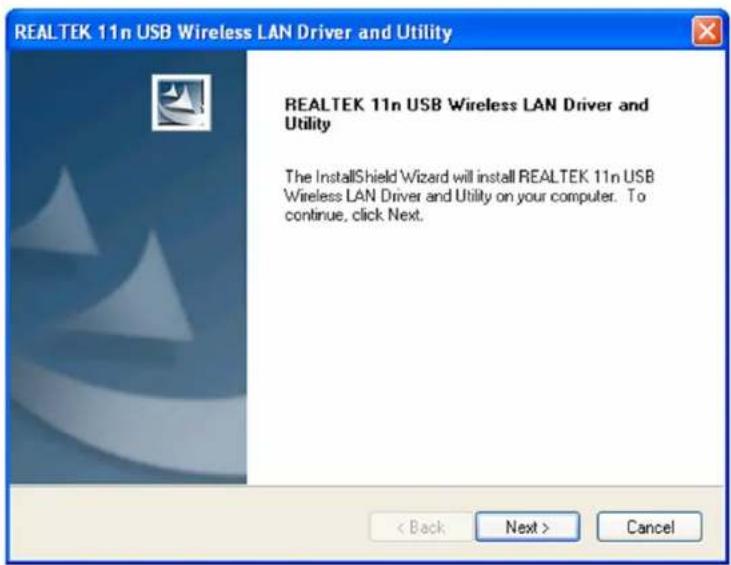
- Klichen Sie auf Next' (Weiter), um fortzufahren.
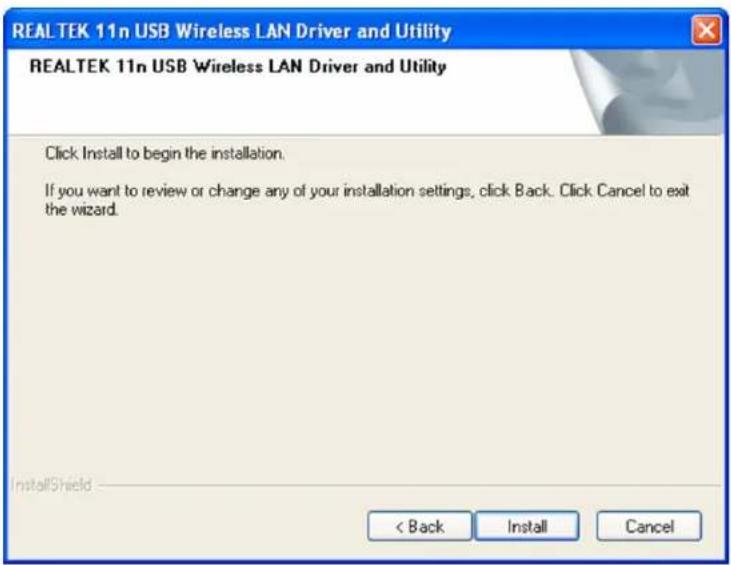
- Klichen Sie auf Install (Installieren), um die Installation zu starten. Die Installation wird weniger Minuten dauern,itte haben Sie Geduld.
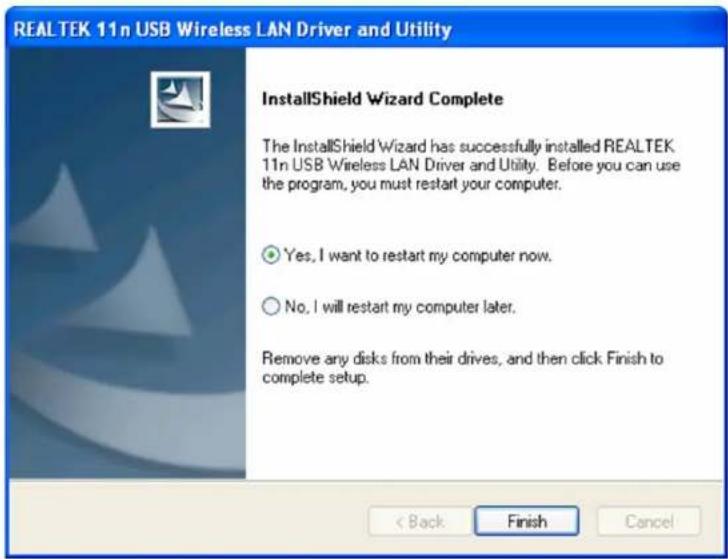
- Klichen Sie auf 'Finish' ("Fertigstellen"), um ihren Computer zum Abschluss der Installation neu zu starten. Wenn Sie ihren Computer jetzt nicht neu starten möchten, wahlen Sie 'No, I'll restart my computer later' ("Nein, ich starte unseren Computer später neu") und klichen auf 'Finish' ("Fertigstellen").itte beachten Sie, dass Sie ihren Computer neu starten,müssen,bevor Sie ihren neuen USB-WLAN-Adapter verwenden konnen.
Verbindung mit einem WLAN-Zugangspunkt
Benutzung des Konfigurationsprogramms, um eine Verbindung mit einem WLAN-Accesspoint herzustellen:
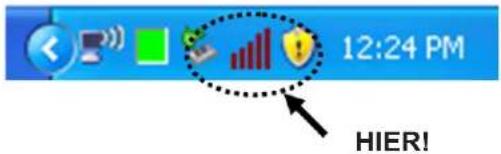
- Nachdem die Installation abgeschlossen ist, wird das Konfigurationsprogramm automatisch auf Ihrlem Arbeitsplatz angezeigt. Außen dem sehen Sie ein Symbol in der unteren rechten Bildschirmecke Ihres Windows-Systems. Rechtsklichen Sie das Symbol und wahlen Sie das Konfigurationsprogramm.
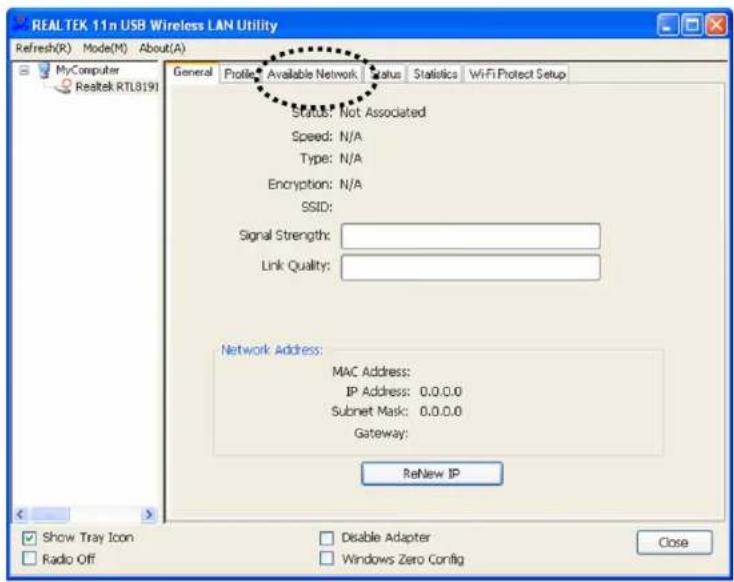
- Das Konfigurationsprogramm Ihres WLAN-Sticks wird gestartet. Klichen Sie auf die Registerkarte Available Network" (Verfugbare Netzwerke), um nach WLANZugangspunkten in der Nae zuuchen.
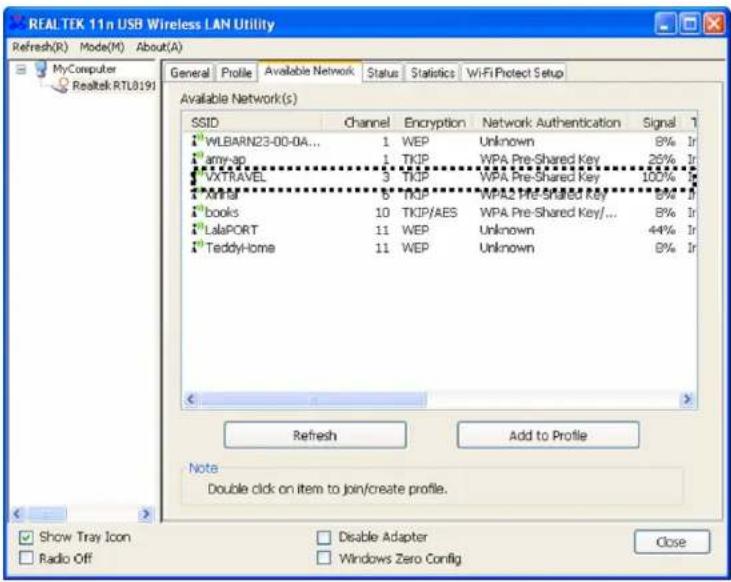
3.itte warten Sie einen Augenbick, bis alle von Ihrem WLAN-Stick erreichbaren WLANZugangspunkte hier angezeigt werden.
Bitte wahlen Sie den Zugangspunkt, mit welchem Sie sich verbinden möchten, aus und doppelklicken Sie darauf oder klichen Sie auf 'Add to Profile' ("Zum Profil hinzufugen").
Wenn der WLAN- Zugangspunkt, zu welchem Sie sich verbinden möchten, nicht aufgeführrt ist, klichen Sieitte auf 'Refresh' ("Aktualisieren").
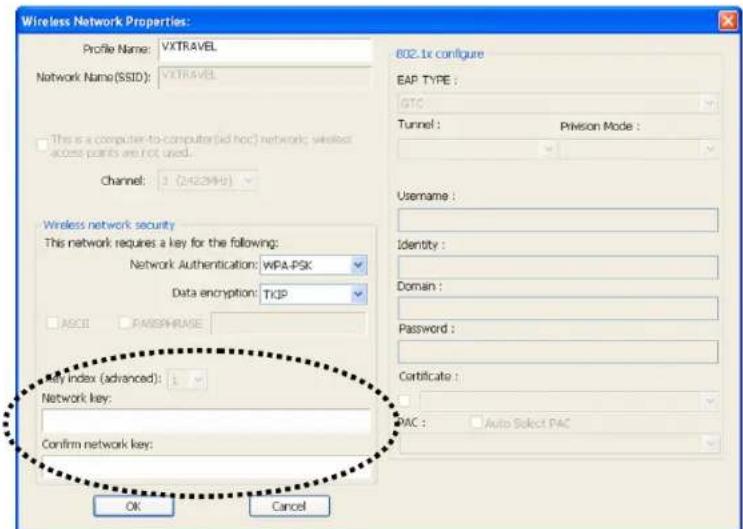
- Wenn ein Kennwort (ein sog. "Netzwerkschlüssel") erforderlich ist, um die Verbindung mit einem drahtlosen Netzwerk herzustellen, dann geben Sieihnitte unter Network key' ("Netzwerkschlüssel") ein und dann erneut unter 'Confirm network key' ("Netzwerkschlüssel bestätigen") zur Kontrolle). Klichen Sie auf OK', wenn Sie das Kennwort korrekt eingegeben haben.
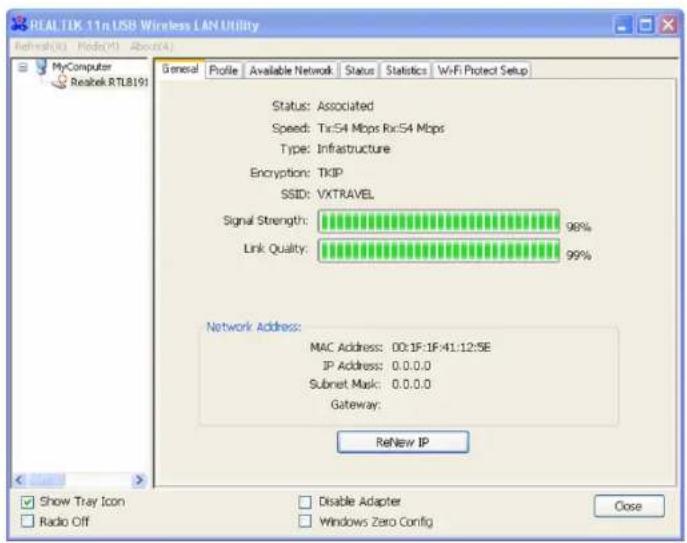
- Der WLAN-Stick versucht dann, die Verbindung mit dem Zugangspunkt herzustellen. Dies kann ein paar Minuten dauern,itte haben Sie etwas Geduld.Wenn der 'Status'(Status) auf der Registerkarte General ("Allgemein") 'Associated' ("verbunden")ist,ist Ihr Computer mit dem von Ihnen gewährten Zugangspunkt verbunden. Klichen Sie auf Close" ("Schlieben"),um das Konfigurationsprogramm zu beenden.
Bitte schauen Sie in das auf der beiliegenden CD-ROM gespeicherte Benutzerhandbuch für Erklärungen zu erweiterten Einstellungen und anderen Funktionen des WLAN-Adapters.
Sicherheitsvorkehrungen:
Stellen Sie safer, dass das Gerät nicht mit Wasser oder Feuchtigkeit in Berührung kommt.
Wartung:
Nur mit einem trockenen Tuch saubern. Keine Reinigungs- oder Scheuermittel verwenden.
Garantie:
Es kann keine Garantie oder Haftung für irgendwelche Änderungen oder Modifikationen des Produkts oder für Schäden übernommen werden, die aufgrund einer nicht ordnungsgemäßen Anwendung des Produkts entstanden sind.
Allgemeines:
Design und technische Daten können ohne vorherige Ankündigung geändert werden.
Alle Logos, Marken und Produktnamen sind Marken oder eingetragene Marken ihrer jeweiligen Eigentümer und werden hiermit als solche anerkannt.
Bitte bewahren Sie Bedienungsanleitung und Verpackung für spätere Verwendung auf.
Achtung:

Dieses Produkt ist mit thisem Symbol gekennzeichnet. Es bedeutet, dass die ausgedienten elektrischen und elektronischen Produkte nicht mit dem allgemeinen Haushaltsmull entsorgt werden dürfen. Für diese Produkte stehen gesonderte Sammelsysteme zur Verfügung.
FRANÇAIS
Biztonsagi oventzkedesek:
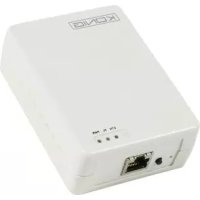
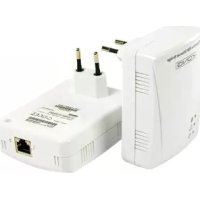
Marke : KONIG
Modell : CMPWNUSB32
Kategorie : Netzwerkkarte / Adapter