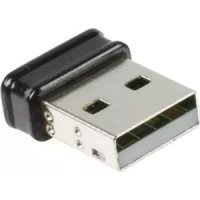
CMPWNUSB32 - Netværkskort / adapter KONIG - Gratis brugsanvisning og manual
Find enhedens vejledning gratis CMPWNUSB32 KONIG i PDF-format.

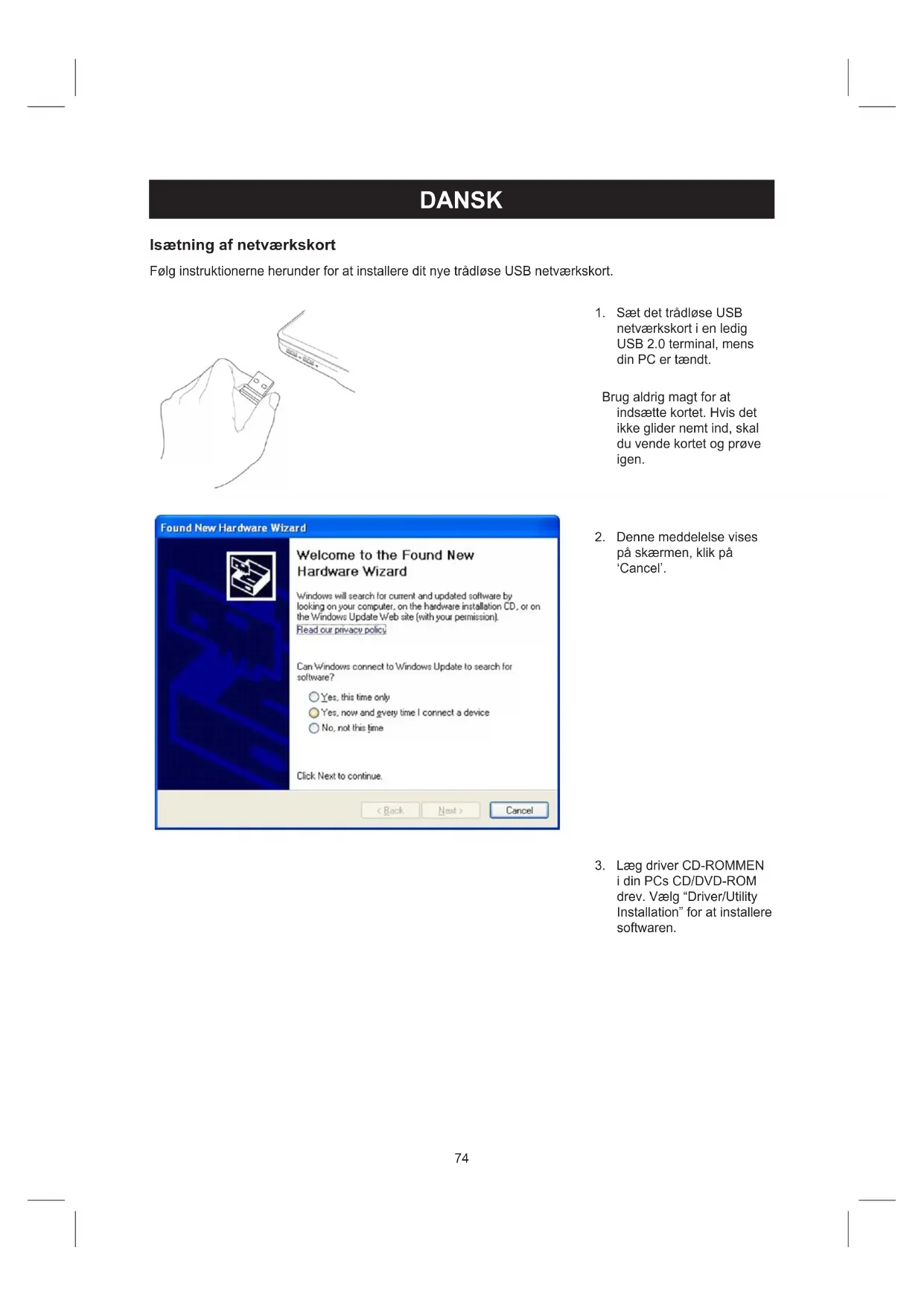


| Produkttype | USB trådløs netværksadapter |
| Mærke | Konig |
| Model | CMPWNUSB32 |
| Tilslutning | USB 2.0 |
| Trådløse standarder | IEEE 802.11b/g/n (estimat) |
| Maksimal hastighed | Op til 300 Mbps (estimat) |
| Frekvensbånd | 2,4 GHz (estimat) |
| Trådløs sikkerhed | WEP, WPA, WPA2 (estimat) |
| Understøttede operativsystemer | Windows (estimat) |
| Strømforsyning | Via USB-port |
| Dimensioner (ca.) | 70 x 20 x 10 mm |
| Vægt (ca.) | 20 g |
| Indhold i æske | USB-adapter, CD-ROM med drivere, hurtigstartguide |
| Installation | Indsæt adapteren, installer driveren fra CD'en, genstart computeren |
| Vedligeholdelse og rengøring | Rengør med en tør klud. Brug ikke opløsningsmidler. |
| Sikkerhed | Må ikke udsættes for vand eller fugt. |
| Garanti | Ingen garanti ved ændring eller forkert brug. |
| Generelle oplysninger | Design og specifikationer kan ændres uden varsel. |
Ofte stillede spørgsmål - CMPWNUSB32 KONIG
Brugerspørgsmål om CMPWNUSB32 KONIG
0 spørgsmål om dette apparat. Besvar dem du kender, eller stil dit eget.
Stil et nyt spørgsmål om dette apparat
Download vejledningen til din Netværkskort / adapter i PDF-format gratis! Find din vejledning CMPWNUSB32 - KONIG og tag din elektroniske enhed tilbage i hånden. På denne side er alle dokumenter nødvendige for brugen af din enhed offentliggjort. CMPWNUSB32 af mærket KONIG.
BRUGSANVISNING CMPWNUSB32 KONIG
Sakerhetsanvisningar:
Isaetning af netvarkskort
Følg instruktionerne herunder for at installere dit nye trådløse USB netværskkont.
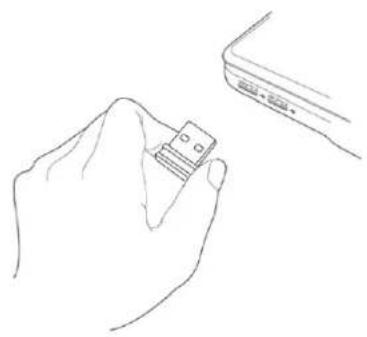
- Sæt det tradelse USB netværskort i en ledig USB 2.0 terminal, mens din PC er taendt.
Brug aldrig magt for at indsætte kortet. Hvis det ikke glider nemt ind, skal du vende kortet og proveigen.
-
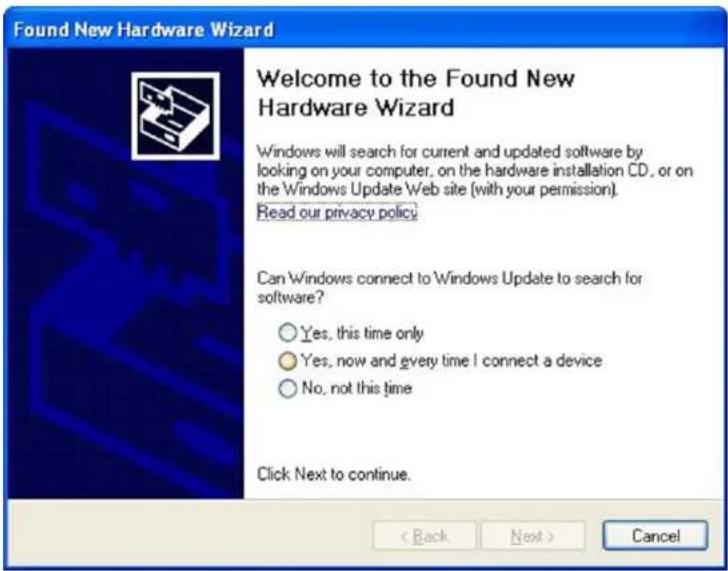
Denne meddeelse vises pa skaernen, klik pa 'Cancel'.
-
Laeg driver CD-ROMEN i din PCs CD/DVD-ROM drev. Vaelg "Driver/Utility Installation" for at installere softwaren.
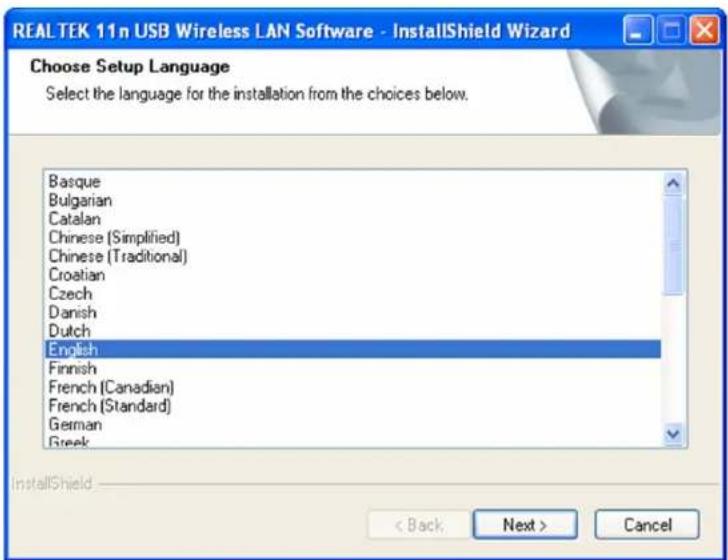
- Vælg det ønskede sprog og klik pa 'Next'.
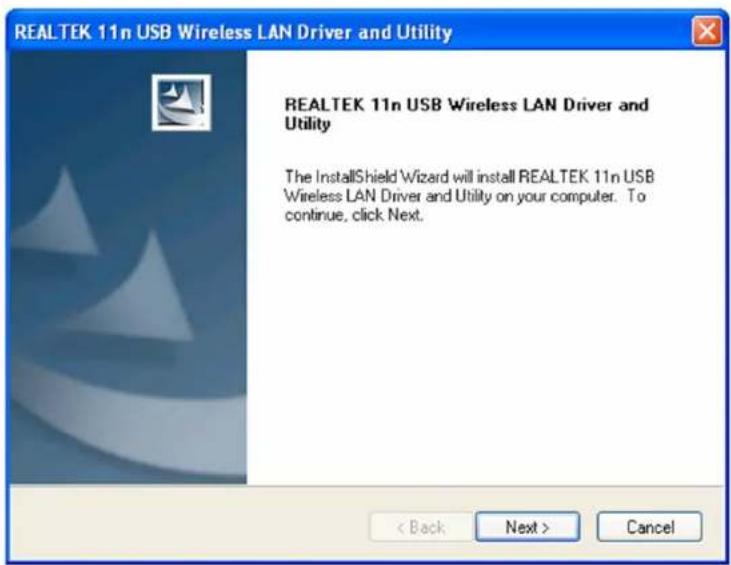
- Klik pa 'Finish' for at genstarte din computer og faerdiggore installationen. Hvis du ikke vil genstarte computeren nu, skal du vælge 'No, I'll restart my computer later' og klikke pa 'Finish'. Computeren skal genstartes, inden du kan anvende det nye tradlose USB netværskort.
Tilslutning til et tradløst access point
Sādan anvendes hjælpeprogrammet ved tilslutng til et trådlost access point:
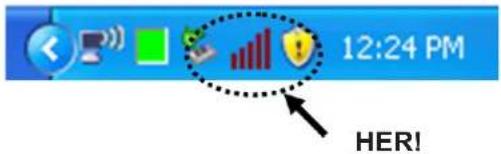
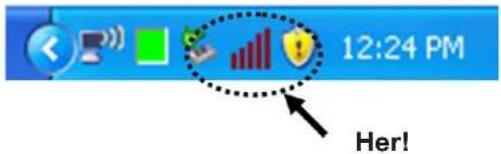
- När installationen er gennemfört, vises hjelpeprogrammet Wireless LAN Utility automatisk pa computerskaernen. Du vil ogsa se et ikon pa proceslinjen i nederste hjre hjørne af Windows kaernen. Hjreklik pa ikonet og vælg det konfigurationsprogram, du vil anvende.
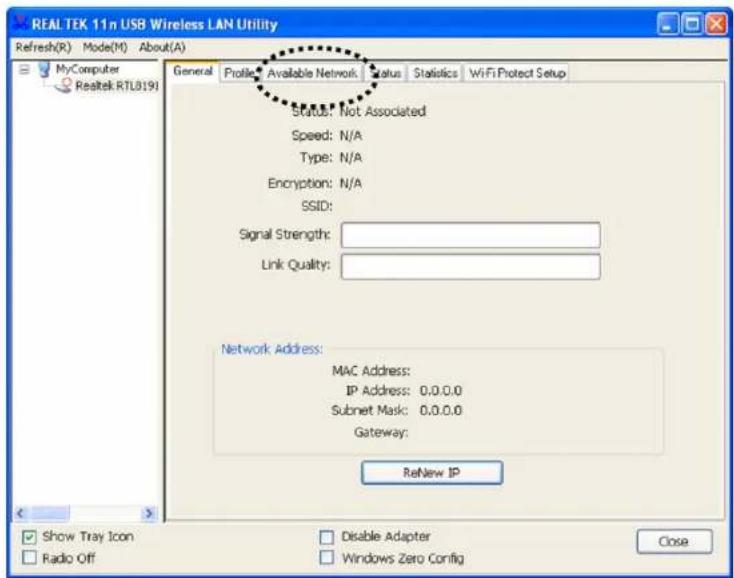
- Hjælpèprogrammet
Wireless LAN Utility vises
på skærmen. Klik på fanen
'Available Network' og
søg after trådelse access
points iærheden.
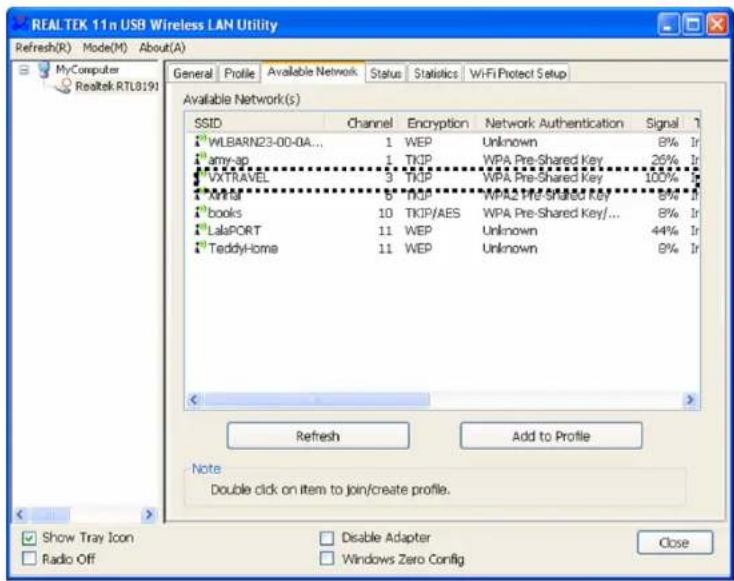
- Vent et øjeblik, mens systemet søger, hvorefter en liste over tilgængelige access points vises pa skærmen.
Vaelg det access point, du vil tilsluttes, ogDOBbeltklik pa det, eller klik pa Add to Profile'.
Hvis det ønskede tradløse access point ikke vises pa listen, skal du klikke pa 'Refresh'.
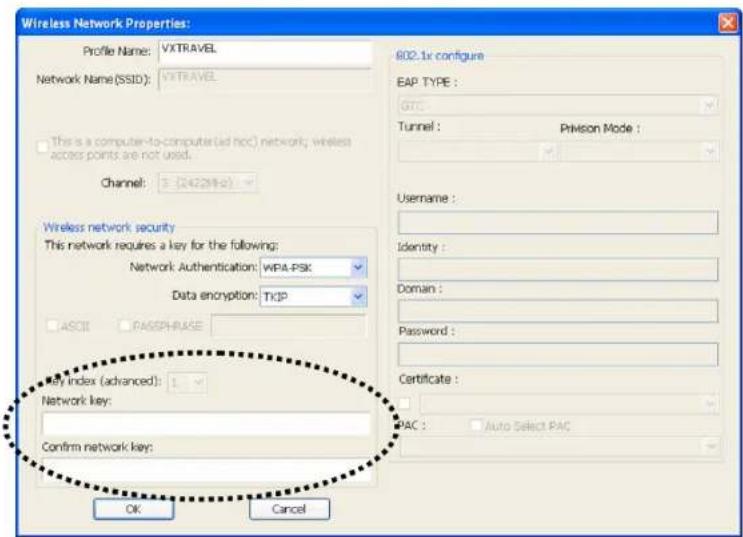
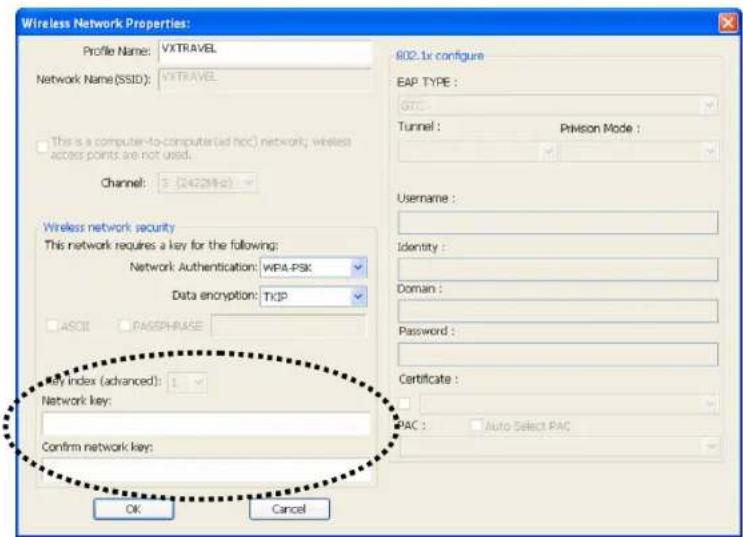
- Hvis der kræves password (d.v.s. en 'Netværksnøgle') for at logge pa et tradløst access point, skal du indtaste koden i boksen 'Network key' (og indtaste den igen i boksen 'Confirm network key' som bekraeftelse). Klik pa 'OK', nar du har indtastet det korrekte password.
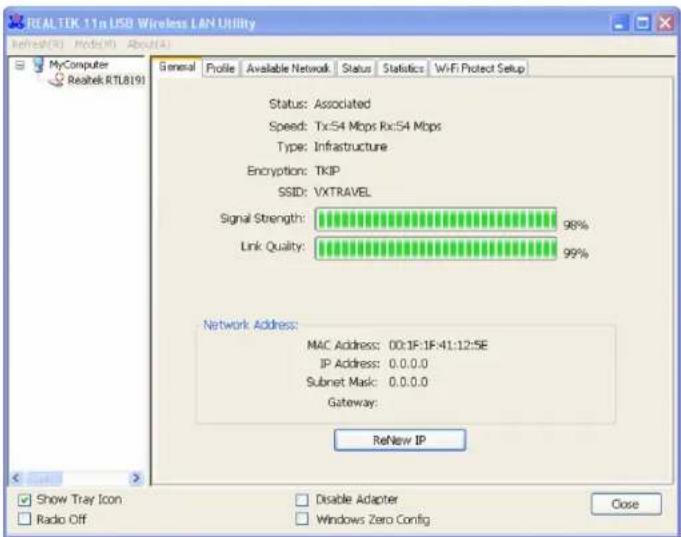
- Netværskortet vil nu forsøge at logge pa det tradlse access point.Det kan tage alt fra nogle fa sekunder til nogle fä minutter, sa hav talmodighed. Nar 'Status' skifter til Associated'pafanen General', er din computer forbundet til det valgte tradlse access point. Klik pa Close' for at lukke konfigurationsmenuen.
Yderligere oplysninger om avancerede indstlinger og andre trdlose netværksfunktioner finder du i manualen, der ligger pa den medfolgende CD-ROM.
Sikkerhedsforholdsregler:
Udsæt ikke Produktet for vand eller fugt.
Vedligeholdelse:
Rengør kun med en tør klud. Brug ikke oplosningsmidler eller sibende rengøringsmidler.
Garanti:
Ingen garanti og ikke noget ansvar kan pátages forændringer af produktet eller for skade på grund af forkert brug af dette produit.
Generelt:
Design og specifikationer kan ændres.uden varsel.
Alle bomærker og produktnavne er varemærker eller registrerede varemærker tilhorende deres respektive ejere og anses herved som sadan.
Gem brugervejledningen og emballagen til senere brug.
Bemerk:

Dette produit er mærket med dette symbol. Det betyder, at brugt elektrisk og elektronisk udstyr违法犯罪 ma bortskaffes sammen med alminderigt husholdningsaffald. Der findes saerlige indsamlingssystemen for disseprodukter.
NORSK
Koble til et tradlost akssesspunkt
Bruke konfigurasjonsveilederen for a koble til et tradlost aktesspunkt:
Hvis det tradlose
aksesspunktet du onsker á
koble til/DDKE Vises, ma du
trykke pa"Refresh".
Sikkerhetsforholdsregler:
Dette produit er markert med dette symbolet. Det betyr at brakte elektriske og elektroniskeprodukter ikke må blandes med vanlig husholdningsavfall. Det finnes egne innsamlingssystem for slikeprodukter.
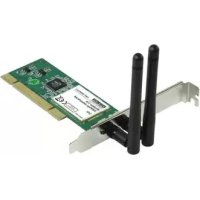
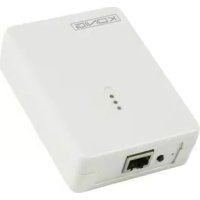

Mærke : KONIG
Model : CMPWNUSB32
Kategori : Netværkskort / adapter