DFT1010 - Cadre photo numérique LENCO - Notice d'utilisation et mode d'emploi gratuit
Retrouvez gratuitement la notice de l'appareil DFT1010 LENCO au format PDF.


| Type de produit | Cadre photo numérique avec récepteur TV numérique (DVB-T) |
| Taille de l'écran | 10,1 pouces |
| Résolution d'affichage | 800 x 480 pixels |
| Format d'écran | 16:9 |
| Formats d'image supportés | JPEG |
| Formats audio supportés | MP3, WMA |
| Formats vidéo supportés | MPEG-1, MPEG-2, MPEG-4 |
| Supports de stockage externes | Cartes SD, MMC, MS, clé USB |
| Mémoire interne | Oui (pour économiseur d'écran et photos favorites) |
| Connectique | Prise AV (sortie), prise casque |
| Alimentation | DC 12 V, 1,0 A |
| Consommation électrique | 10 W |
| Haut-parleurs | 2 x 1 W |
| Télécommande | Oui (incluse) |
| Fonctions supplémentaires | Horloge, alarme, calendrier, diaporama avec musique de fond, effets de transition |
| Réglages d'affichage | Luminosité, contraste, saturation |
| Langues du menu | Français, anglais, allemand, espagnol, hollandais |
| Mise à jour du firmware | Oui (via clé USB) |
| Dimensions (approx.) | 260 x 170 x 25 mm |
| Poids (approx.) | 500 g |
| Entretien et nettoyage | Nettoyer avec un chiffon doux et sec. Ne pas utiliser de produits abrasifs ou de solvants. |
| Sécurité | Ne pas exposer à l'humidité ou à des températures extrêmes. Utiliser uniquement l'adaptateur secteur fourni. |
| Pièces détachées et réparabilité | Contacter le service après-vente Lenco. L'appareil ne contient aucune pièce réparable par l'utilisateur. |
| Informations générales | Convient pour une utilisation intérieure. Réception TV variable selon la couverture DVB-T. |
FOIRE AUX QUESTIONS - DFT1010 LENCO
Questions des utilisateurs sur DFT1010 LENCO
0 question sur cet appareil. Repondez a celles que vous connaissez ou posez la votre.
Poser une nouvelle question sur cet appareil
Téléchargez la notice de votre Cadre photo numérique au format PDF gratuitement ! Retrouvez votre notice DFT1010 - LENCO et reprennez votre appareil électronique en main. Sur cette page sont publiés tous les documents nécessaires à l'utilisation de votre appareil DFT1010 de la marque LENCO.
MODE D'EMPLOI DFT1010 LENCO
TV numérique avec CPN
DFT-1010
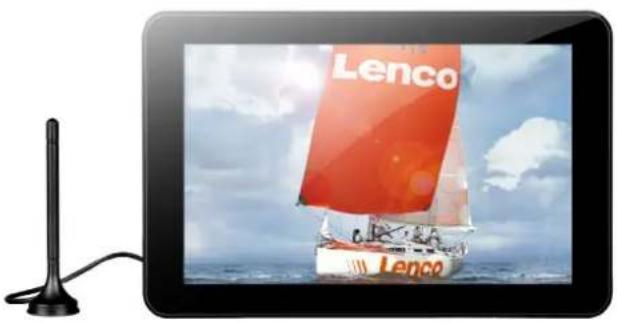
TV numérique (DVB-T)
● DVB-T MPEG-2 standard.
- Format de modulation : QPSK, 16-QAM, 64-QAM.
- Bande passante : 6, 7 or 8 MHz.
- Fréquence d'entrée : VHF 170-230MHz, UHF 470-862MHz.
● Taux d'encodage :1/2,2/3,3/4,5/6,7/8.
- Prise en charge EPG.
- Prise en charge du Télétext et des sous titres.
- Recherche manuelle et automatique des chaînes TV de nombreux pays (Angleterre, Allemagne, Italie, France, Espagne, Portugal et Hollande, etc.).
- Les fonctions de gestion des chaînes comprennent les émissions favorites, le verrouillage de chaîne, le tri des émissions, l'effacement de chaînes TV. Prise en charge de la fonction naviguer entre les émissions favorites et prévisualisation d'émissions TV ou radio.
- Programmation d'émissions.
- Verrou parental.
- Prise en charge du mode affichage émissions TV au format vignette.
- Affichage de la puissance de signal et de la qualité d'émission.
- Types d'affichages pris en charge : 4:3PS, 4:3LB, 16:9.
- Affichage multi langues : anglais, allemand, français, espagnol, hollandais.
Cadre photo numérique (CPN)
- Affichage écran numérique LCD 10.1 pouces.
● Mode taille écran : 16:9. - Prise en charge des fichiers JPEG / MP3 / WMA / MPEG-1/ MPEG-2/ MPEG-4.
- Prise en charge des cartes SD, MMC, MS et lecteurs USB.
- Prise jack sortie de signal AV intégrée et prise jack écouteurs.
- Diaporama automatique avec effets de transition.
● Lecture du diaporama avec musique de fond. - Intervalles de diaporama de 5s/10s/15s/30s/1m/3m.
- Fonctionne facilement avec télécommande ou réglage par boutons.
Accessoires
- Fonction horloge, alarme et calendrier.
- Prise en charge de la mise à jour du firmware.
Boutons
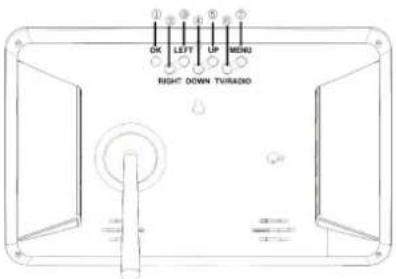
fonctions des touches

DESCRIPTION DES SYMBOLES
| Allumer/éteindre écran LCD | |
| TV/RADIO | Basculer entre TV/Radio |
| INFO | Affiche les informations de la chaîne à l'écran |
| Silence | |
| 1-9, 0 | Pour sélectionner les chaînes |
| Retour rapide | |
| Avance rapide | |
| RECALL | Retour à la chaîne précédente |
| FAV | Mettre en route le programme favorites |
| Revenir au précédent | |
| Avancer au suivant | |
| SETUP | Réglage |
| Lecture/pause | |
| Stop | |
| Bouton directionnel / Basculer photo horizontalement / Chaîne suivante croissante | |
| Bouton directionnel / Basculer photo verticalement / Chaîne suivante décroissante | |
| OK | Entrer |
| Bouton directionnel / Pivoter photo | |
| Bouton directionnel / Pivoter photo | |
| REPEAT | Répéter |
| EXIT | Quitter |
| MENU | Retour au menu principal |
| LIST | Liste émissions |
| TTX | Mode télétex |
| EPG | Passer en mode EPG |
| VOL+ | Augmenter volume |
| VOL- | Baisser volume |
| AUDIO | Passer en mode audio |
| SUBTITLE | Passer en mode sous-titres |
Menu Principal
✿✿Lorsque l'appareil est en marche, le menu principal affiche quatre choix :
【Digital TV】(TV numérique), DPF[CNP] Setup (Réglages) et
【Accessories】(Accessoires). Effectuer votre sélection en appuyant sur ▲▼ ◀
- puis OK ou - pour y accéder.
1. TV numérique (DVB-T)
1.1 Menu réglages DVB-T
✨✨Liste des émissions
●◇Emissions TV
Après avoir choisi une émission TV, appuyez sur OK ou pour accéder à un tableau d'édition d'émission. L'utilisateur peut éditer la liste des émissions TV. Trois options : Favoris, Déplacer et Effacer.
●◇Emissions Radio
Après avoir choisi une émission radio, appuyez sur OK ou pour accéder à un tableau d'édition d'émissions. L'utilisateur peut éditer la liste des émissions radio. Trois options : Favoris, Déplacer et Effacer.
● ☆ Tri
L'utilisateur peut sélectionner le type de tri, trois options : Par nom, par service et par n° de chaîne.
✨✨ Recherche d'émission
- Recherche automatique
Après avoir sélectionné recherche automatique, appuyez sur OK ou afin d'accéder au dialogue de votre choix.
● ✦ Recherche manuelle
Après avoir sélectionné recherche manuelle appuyez sur OK ou ▶ afin d'accéder au mode recherche manuelle.
✨✨ Contrôle parental
- ✦ Verrouillage de chaîne
Cette option permet de verrouiller ou non une chaîne.
Deux options : Oui et Non. Si vous sélectionnez "Non" il faut effectuer tout d'abord le réglage du code.
- Réglage parental
Cette option sert à définir le code.
✨✨Réglages système
●◇Pays
Cette option sert à définir le pays. Lorsque l'utilisateur sélectionne un pays, la langue d'affichage passe directement à la langue du pays sélectionné.
●✨Langage
Sélectionnez la langue puis appuyez sur OK ou afin d'enregistrer votre choix. Quatre options au choix de l'utilisateur : Audio 1, Audio 2, Sous-titres et Quitter.
● Utilisation du GMT
Deux options: éteint, allumé.
● ✦ Fuseau horaire
Cette option sert à sélectionner le fuseau horaire.
- Programmation système
Cette option vous permet de programmer une émission TV ou radio ; L'émissions TV ou de radio programmée sera lancée à l'heure définie. Pour accéder au mode programmation système, sélectionner Programmation système et appuyer sur OK ou . L'utilisateur peut programmer jusqu'à 10 tâches à la fois. En mode Tâche cinq options doivent être définies : Mode, Fréquence, Type de chaîne et réglage de l'heure.
✨✨Quitter
Quitter [DVB-T Setup Menu] (Menu Réglages DVB-T)
1.2 TV numérique
✿ Sélectionnez Digital TV (TV numérique) dans le menu principal et appuyez sur OK ou ▶ afin d'accéder au mode TV numérique.
- Appuyez sur la touche MUTE (silence) pour couper le son et appuyez à nouveau sur la même touche pour rétablir le son.
- Appuyez sur la touche VOL+ (volume+) ou VOL- (volume-) pour régler le volume de lecture.
- Appuyez sur la touche MENU (Menu) pour revenir au mode principal pendant la lecture.
- Appuyez sur la touche TTX (Télétext) pour afficher les messages télétext de l'émission TV en cours. Appuyez sur une touche au choix pour le quitter.
- Appuyez sur la touche SUBTITLE (Sous-titres) afin d'afficher les sous-titres à l'écran.
- Appuyez sur la touche AUDIO (Audio) afin d'afficher les informations audio à l'écran.
- Appuyez sur la touche EPG (Guide Prgoramme Electronique) afin d'accéder au mode Guide Programme Electronique. L'utilisateur a ainsi accès à la liste et aux informations sur l'émission en cours et/ou future. Ce mode permet également à l'utilisateur d'éditer la programmation d'émission.
- Appuyez sur la touche INFO (informations) afin d'afficher les informations
concernant la chaîne à l'écran, telles que le numéro de chaîne, son nom, la puissance du signal et sa qualité.
- Appuyez sur la touche TV/RADIO (TV/Radio) afin de basculer entre les modes TV et radio.
2. Cadre Photo Numérique (CPN)
2.1 Menu réglages CPN
✨✨Réglages photo
- Durée d'intervalle Option d'intervalle de temps du diaporama.
- Effets de transition Différent effets de transitionvous sont proposés.
- ✦ Afficher type Deux options au choix : 【Fit Screen】(Redimensionnage écran), 【Full Screen (Plein écran). Lorsque vous choisissez Fit Screen【|】(Redimensionnage écran) ou Full screen (Plein écran), le diaporama affiche les photos selon le réglage défini.
- Parcourir Cette option sert à sélectionner les photos en mode parcourir. Deux options au choix : 【Thumbnail】(Vignette) 【File manager】(Gestionnaire de fichiers).
✿ Lecture automatique Cette option permet d'activer ou de désactiver la fonction lecture automatique de photo/musique/film.
✿ Quitter Pour quitter le [DPF Setup Menu] (Menu réglages CPN).
2.2 Menu CNP
2.2.1 Photos/Musique/Film
✿ Sélectionnez 【Photo】(photo)/【Music】(musique)/【Movie】(Film) et appuyez sur la touche OK ou ▶ afin de vérifier automatiquement si la clé USB ou la carte mémoire est prête. Le retour au [DPF Menu] (Menu CNP) s'effectuera automatiquement si la clé ou la carte n'est pas prête.
Note
La lecture simultanée de plusieurs dispositifs n'est pas prise en charge.
✿ Photos/musique/films sont lus automatiquement lorsque [auto-play] (lecture automatique) est sur
Sur
(Gestionnaire de fichier) dans musique/films, afin d'en effectuer la lecture. Une fois le fichier désiré sélectionné, vous pouvez appuyer sur la touche OK ou ▶afin de le jouer.
2.2.2 Photo+Musique
✿✿ Sélectionnez Photo+Music (photo+musique) et appuyez sur la touche OK ou ▶ afin de vérifier automatiquement si la clé USB ou la carte mémoire est prête. Le retour au [DPF Menu] (Menu CNP) s'effectuera automatiquement si la clé ou la carte n'est pas prête.
✿✿Le diaporama accompagné de musique commencera automatiquement. Appuyer sur STOP(STOP) permet de revenir au [DPF Menu] (Menu CNP).
2.2.3 Edition
✿✿ Sélectionnez Edit 】 (édition) et appuyez sur la touche OK ou pour accéder au mode [Edit] (édition). Trois options sont proposées : Copier, Effacer et Quitter.
Copier
Cette option sert à copier des images de la clé USB ou carte mémoire sur la mémoire interne et de les utiliser comme économiseur d'écran. L'utilisateur sélectionne les images à l'aide des touches ▲▼ puis en appuyant sur OK ou ▶ afin de confirmer la sélection. Pour annuler, appuyer une nouvelle fois sur OK ou ▶. Lors de la sélection vous pouvez utiliser l'option [Save] (Sauvegarde) en appuyant sur ◀ ▶ puis [Save] (sauvegarde) afin d'enregistrer les images.
Effacer
Cette option sert effacer les économiseurs d'écran sauvegardés par l'utilisateur. Pour accéder à l'option [Delete] (Effacer), appuyer sur OK ou afin de passer en mode [Delete] (Effacer). Sélectionnez les images à l'aide des boutons de direction, puis appuyez sur OK ou afin d'effacer les images sélectionnées. Ou choisissez [Delete All] (Tout effacer) afin d'effacer toutes les images. Pour changer l'ordre de diaporama des économiseurs d'écran, utilisez l'option [Sort] (Mise en ordre). Sélectionnez d'abord les images désirées puis appuyez sur OK ou et afin de changer l'ordre de diaporama. Vous pouvez enfin slectionner [Slide Show] (Diaporama) afin de parcourir les images en mode économiseur d'écran.
2.2.4 Favoris
Cette option permet d'insérer dans un diaporama vos images sauvegardées dans la carte flash interne.
3. Menu Accessoires
3.1 Calendrier
✿✿ Sélectionnez Calendar (Calendrier) dans [Accessories Menu] (Menu accessoires) et appuyez sur OK ou fin d'accéder à l'interface réglage du calendrier.
- Affichage
Cette option permet d'afficher le Calendar (Calendrier). La date affichée par le calendrier est réglée automatiquement. En plus de la date actuelle, vous pouvez parcourir les mois à l'aide de ▲▼, ou les années à l'aide de ◀▶
- Réglage de la date
Vous pouvez régler la date du système.
- Quitter
Revenir à [Accessories Menu] (Menu Accessoires).
3.2 Horloge
✿✿Acc éder à l'interface de réglage de l'horloge en sélectionnant 【Clock】(Horloge) dans [Accessories Menu] (Menu Accessoires) et en appuyant sur la touche OK ou.
3.3 Alarme
Accéder à l'interface de réglage de l'alarme, en sélectionnant 【Alarm】(Alarme) dans [Accessories Menu] (Menu Accessoires) et en appuyant sur la touche OK ou.
4. Menu Réglages
4.1 Réglage du système
✨✨Réglage de la langue
- Langue d'affichage
Cette option sert à régler la langue d'affichage (OSD language).
- Encodage
Deux options: Europe occidentale, Enrope centrale.
✨☆Réglage de l'affichage
L'utilisateur peut régler le standard TV, la sortie AV, le type d'affichage, la luminosité, le contraste, la luminosité TFT, le contraste TFT et la saturation TFT à l'aide de ce menu.
Note
Lorsque l'utilisateur règle le standard TV, le changement de format TV est visible uniquement sur l'écran TV.
Note
Lorsque l'utilisateur sélectionne la sortie AV, deux options sont possibles : "TV" et "Ecran". La sortie AV fonctionne lorsque "TV" est sélectionné.
✨✨ Préférences
- ✦Changer pin
Cette option permet de changer le code pin.
●♦Défaut
Cette option permet de restaurer tous les réglages d'usine.
◇◇Quitter
Quitter le [Setup Menu] (Menu Réglages).
Paramètres techniques
| Taille d’écran | 10.1 pouces |
| Résolution | 800 x 3RGBx480 |
| Mode de taille écran | 16 : 9 |
| Format de modulation | QPSK,16-QAM,64-QAM |
| Bande passante | 6,7or8MHz |
| Fréquence d’entrée | VHF 170-230MHz,UHF 470-862MHz |
| Mode trans | 2k or 8k FFT |
| Alimentation Requise | DC 12V / 1.0A |
| Consommation d’énergie | 10W |
| Sortie haut-parleurs | 1W x2 |
Note
La réception numérique varie selon les lieux, vérifiez que le lieu où vous vous trouvez est bien couvert avant tout achat.
Pour toute information et aide, visitez le site :
http://www.lenco.eu
Si vous souhaitez vous débarrasser ultérieurement du produit, veuillez noter que : les déchets électriques ne doivent pas être jetés avec les déchets domestiques. Veuillez les faire déposer dans les centres de recyclage existants. Contactez les autorités locales ou distributeurs pour obtenir de plus amples informations. (Directive de l équipement électronique et des déchets électriques).
Lenco
TV digital con DPF
DFT-1010
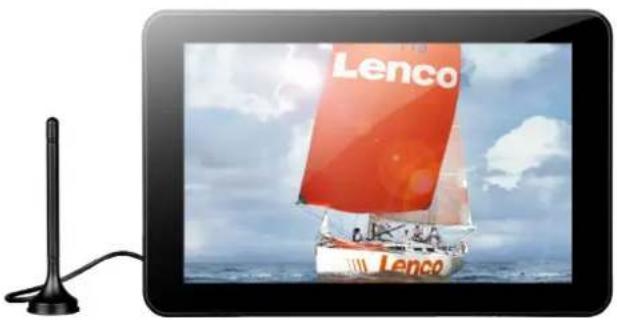

- TV numérique avec CPN
- TV numérique (DVB-T)
- Cadre photo numérique (CPN)
- Accessoires
- fonctions des touches
- Menu Principal
- TV numérique (DVB-T)
- Menu réglages DVB-T
- TV numérique
- Cadre Photo Numérique (CPN)
- Menu réglages CPN
- Menu CNP
- Photos/Musique/Film
- Note
- Photo+Musique
- Edition
- Favoris
- Menu Accessoires
- Calendrier
- Horloge
- Alarme
- Menu Réglages
- Réglage du système
- Lenco
- TV digital con DPF
- DFT-1010
Marque : LENCO
Modèle : DFT1010
Catégorie : Cadre photo numérique