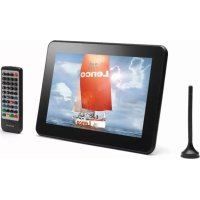
DFT1010 - Digitale fotolijst LENCO - Gratis gebruiksaanwijzing en handleiding
Vind de handleiding van het apparaat gratis DFT1010 LENCO in PDF-formaat.


| Producttype | Digitaal fotolijstje met digitale tv-ontvanger (DVB-T) |
| Schermformaat | 10,1 inch |
| Beeldresolutie | 800 x 480 pixels |
| Schermverhouding | 16:9 |
| Ondersteunde afbeeldingsformaten | JPEG |
| Ondersteunde audioformaten | MP3, WMA |
| Ondersteunde videoformaten | MPEG-1, MPEG-2, MPEG-4 |
| Externe opslagmedia | SD-kaarten, MMC, MS, USB-stick |
| Intern geheugen | Ja (voor screensaver en favoriete foto's) |
| Aansluitingen | AV-uitgang, hoofdtelefoonaansluiting |
| Voeding | DC 12 V, 1,0 A |
| Stroomverbruik | 10 W |
| Luidsprekers | 2 x 1 W |
| Afstandsbediening | Ja (inbegrepen) |
| Extra functies | Klok, alarm, kalender, diavoorstelling met achtergrondmuziek, overgangseffecten |
| Beeldinstellingen | Helderheid, contrast, verzadiging |
| Menutalen | Frans, Engels, Duits, Spaans, Nederlands |
| Firmware-update | Ja (via USB-stick) |
| Afmetingen (ca.) | 260 x 170 x 25 mm |
| Gewicht (ca.) | 500 g |
| Onderhoud en reiniging | Reinigen met een zachte, droge doek. Gebruik geen schurende middelen of oplosmiddelen. |
| Veiligheid | Niet blootstellen aan vocht of extreme temperaturen. Gebruik alleen de meegeleverde netadapter. |
| Onderdelen en repareerbaarheid | Neem contact op met de klantenservice van Lenco. Het apparaat bevat geen onderdelen die door de gebruiker kunnen worden gerepareerd. |
| Algemene informatie | Geschikt voor gebruik binnenshuis. TV-ontvangst varieert afhankelijk van de DVB-T-dekking. |
Veelgestelde vragen - DFT1010 LENCO
Gebruikersvragen over DFT1010 LENCO
0 vraag over dit apparaat. Beantwoord die u kent of stel uw eigen vraag.
Stel een nieuwe vraag over dit apparaat
Download de handleiding voor uw Digitale fotolijst in PDF-formaat gratis! Vind uw handleiding DFT1010 - LENCO en neem uw elektronisch apparaat weer in handen. Op deze pagina staan alle documenten die nodig zijn voor het gebruik van uw apparaat. DFT1010 van het merk LENCO.
GEBRUIKSAANWIJZING DFT1010 LENCO
Gebruikershandleiding
Kenmerken:
Digitale TV (DVB-T)
● DVB-T MPEG-2 standaard.
- Modulatieformaat: QPSK, 16-QAM, 64-QAM.
● Bandbreedte: 6, 7 of 8 MHz.
- Invoerfrequentie: VHF 170-230MHz, UHF 470-862MHz.
● Code rate:1/2,2/3,3/4,5/6,7/8.
- Ondersteunt EPG.
- Ondersteunt Teletekst en Ondertitels.
- Ondersteunt automatisch en handmatig zoeken naar TV kanalen in vele landen (Engeland, Duitsland, Italië, Frankrijk, Spanje, Portugal en Nederland, etc.).
- Kanaalbeheer functies, inclusief favoriete programma's, kanaalvergrendeling, zenders sorteren, TV kanalen verwijderen. Ondersteuning voor het schakelen tussen favoriete programma's en TV- of radio programmapreviews.
- Ondersteunt programmaschema.
- Ondersteunt kinderslot.
- Ondersteunt TV programma tonen in miniatuurmodus.
- Ondersteunt het tonen van informatie van signaalsterkste en kwaliteit van zenders.
- Ondersteunde displaytypen: 4:3PS, 4:3LB, 16:9.
- Meerdere OSD-talen: Engels, Duits, Frans, Spaans, Nederlands.
Digitaal Fotoframe (DPF)
● 10.1 inch Digitaal LCD scherm.
● Schermgrootte Modus: 16:9.
- Ondersteunt JPEG / MP3 / WMA / MPEG-1/ MPEG-2/ MPEG-4 bestanden.
- Ondersteunt SD, MMC, MS kaart, en USB Disk.
- Ingebouwde AV signaal uitvoer stekkeringang en oortelefoon stekkeringang.
- Automatische diashow met meerdere overgangseffecten.
- Speel diashow af met muziek op de achtergrond.
● Diashow intervallen van 5s/10s/15s/30s/1m/3m.
- Eenvoudig bedienbaar met de afstandsbediening of knoppen.
Accessoires
- Met klok-, alarm- en kalenderfunctie.
- Ondersteunt Firmware updates
Knoppen
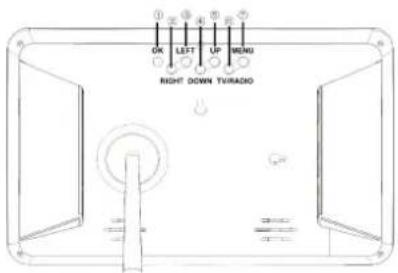
OK
RECHTS
LINKS
OMLAAG
OMHOOG
TV/RADIO
MENU
Afstandsbediening
Omschrijving hoofdfunctie
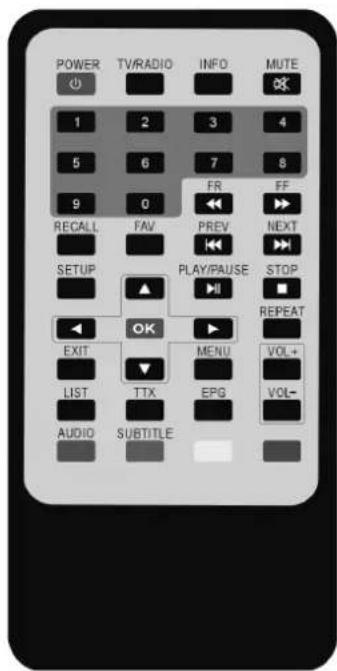
SYMBOOL OMSCHRIJVING
| LCD aan/uit | |
| TV/RADIO | Schakel tussen TV/Radio |
| INFO | Toon huidige kanaalinformatie |
| Mute | |
| 1-9, 0 | Voor kanaalselectie |
| Snel terugspoelen | |
| Snel vooruitspoelen | |
| RECALL | Keer terug naar vorige kanaal |
| FAV | Schakel favoriete programma functie in |
| Achteruit springen | |
| Vooruit springen | |
| SETUP | Setup |
| Afspeel/Pauze | |
| Stop | |
| Richtingsknop / Foto horizontaal spiegelen / Kanaal omhoog | |
| Richtingsknop / Foto verticaal spiegelen / Kanaal omlaag | |
| OK | Enter |
| Richtingsknop / Foto draaien | |
| Richtingsknop / Foto draaien | |
| REPEAT | Herhaal |
| EXIT | Verlaat |
| MENU | Ga terug naar hoofdmenu |
| LIST | Zenderlijst |
| TTX | Teletekstmodus |
| EPG | Ga naar EPG-modus |
| VOL+ | Volume toenemen |
| VOL- | Volume afnemen |
| AUDIO | Ga naar audio-modus |
| SUBTITLE | Ga naar ondertitelmodus |
Main Menu (Hoofdmenu)
Wanneer het product wordt aangezet, dan ziet u vier knoppen: Digital TV, 【DPF】Selup en Accessories in het hoofdmenu. U kunt kiezen door gebruik te maken van op OK of te drukken om de menu's te betreden.
1. Digitale TV (DVB-T)
1.1 DVB-T Setup Menu
✨✨Program List (Programmalijst)
Na het kiezen voor TV Program en te drukken op OK of ▶ om het te betreden, zal de speler naar een programma bewerktabel gaan. U kunt hier de TV programmalijst bewerken. Er zijn drie opties: Favor (Begunstig), Move (Verplaats) en Del (Verwijder).
● Radio Program (Radio Programma)
Na het kiezen voor Radio Program en het drukken op OK of ▶ om het te betreden, zal de speler naar een programma bewerktabel gaan. U kunt hier de Radio programmalijst bewerken. Er zijn drie opties: Favor (Begunstig), Move (Verplaats) en Del (Verwijder).
- Sort (Sorteren)
Hier kunt u de manier van sorteren in het model instellen, er zijn drie opties: By Name (Op Naam), By Service ID (Op Service ID) en By Channel No (Op Kanaal Nr.).
✨✨Program Search (Zenders Zoeken)
●☆Automatic Search (Automatisch Zoeken)
Na het kiezen voor Automatic Search, en het drukken op OK of om het te betreden, zal u een dialoog te zien krijgen waarin u keuzes kunt maken.
- Manual Search (Handmatig Zoeken)
Na het kiezen voor Manual Search en het drukken op OK of om het te betreden, zult u in de Handmatig Zoeken modus terecht kommen.
✨✨Parental Control (Ouderlijke Controle)
- Channel Lock (Kanaalvergrendeling)
Deze optie is er om kanalen te vergrendelen en ontgrendelen.
Twee opties: Yes (Ja), No (Nee). Als u voor No kiest, dan zullen gebruikers eerst de pincode moeten invoeren.
●◇Parental Setting (Ouderlijke Instelling)
Deze optie is voor het instellen van de pincode.
◇◇System Setting (Systeem Instelling)
●☆Country (Land)
Deze optie is om het land in te stellen. Wanneer u een land selecteert, dan zal de OSD-taal automatisch veranderen naar de bijbehorende taal.
●◇Language (Taal)
Na het kiezen voor de Taal en het drukken op OK of zal de speler de taalmodus betreden. Vier opties: 1st Audio, 2nd Audio, Subtitle en Exit. U kunt hier de ta al van de 1st Audio (1e audio), 2nd Audio (2e audio), en ondertitel instellen.
●☆GMT Usage (GMT Gebruik)
Twee opties: Off (Uit), On (Aan).
●◇Tijdzone
Met deze optie kunt u de tijdzone selecteren.
- System Schedule (Systeemschema)
Deze optie is ervoor om het TV- of radioprogramma schema te bewerken; De speler zal automatisch naar de geplande TV- of radiozender gaan op de geplande tijd. Na het kiezen voor System Schedule en het drukken op OK of
, zal de speler de Systeemschema modus betreden. U kunt tot 10 taken tegelijkertijd instellen. Wanneer u de taakmodus betreedt, dan zijn er vijf opties die u kunt instellen: Mode (Modus), Frequency (Frequentie), Channel type (Kanaal type) en Time setting (Tijdsinstelling).
✨✨Exit (Verlaat)
Verlaat het [DVB-T Setup Menu].
1.2 Digital TV (Digitale TV)
Na het kiezen voor Digital TV in het hoofdmenu en het drukken op OK of, zal de speler de Digitale TV modus betreden.
- Druk op MUTE om het geluid te stoppen, en druk nogmaals om het geluid weer in te schakelen.
- Druk op de VOL+ of VOL- knoppen om het volume aan te passen onder het afspelen.
- Druk op de MENU knop om terug te keren naar het hoofdmenu onder het afspelen.
- Druk op de TTX knop om teletekst van het TV kanaal te lezen, druk op een willekeurige toets om teletekst te verlaten.
- Druk op de SUBTITLE knop, de speler zal nu de ondertitel tonen op het scherm.
- Druk op de AUDIO knop, de speler zal nu de audio-informatie op het scherm tonen.
- Druk op EPG om de elektrische programmagids modus te betreden. Hier kunt
u de zenderlijst en informatie over wat nu op TV is en/of wat in de toekomst op TV komt. U kunt in deze modus ook het TV-programma schema bewerken.
- Druk op de INFO knop en de speler toont de informatie over het huidige kanaal, zoals kanaal nummer, kanaal naam, sterkte en kwaliteit, onder het kijken.
- Druk op de TV/RADI@nop om te schakelen tussen TV- en Radiomodus.
2. Digitaal Foto Frame (DPF)
2.1 DPF Setup Menu
✨ Photo Setting (Foto Instelling)
- ✦ Interval Time (Interval Tijd)
Hier kunt u het interval voor de Diashow kiezen.
- Transition Effect (Overgangseffect)
Hier kunt u uit de verschillende overgangseffecten kiezen.
● Show type
Twee opties waar u uit kunt kiezen: 【Fit Screen】(Passend op Scherm), 【Full Screen】(Volledig Scherm). Als u kiest voor Fit Screen of Full screen】dan zal de diashow in Fit Screen of Full Screen modus】 worden uitgevoerd.
- Browse (Bladeren)
Deze optie wordt gebruikt om de afbeelding bladermodus te kiezen. Twee opties waar u uit kunt kiezen: [h umbnail], F[e manager.
Auto-Play (Automatisch Afspelen)
Met deze optie kunt u de foto/muziek/film auto-play functie aan of uit zetten door te kiezen voor
◇◇Exit (Verlaat)
Verlaat het [DPF Setup Menu].
2.2 DPF Menu
2.2.1 Photo/Music/Movie (Foto/Muziek/Film)
Na het kiezen voor 【Photo】/ Music Movie en het drukken op OK of , zal de speler automatisch controleren of USB of de geheugenkaart klaar zijn voor gebruik. De speler zal terugkeren naar het [DPF Menu] als deze niet klaar zijn voor gebruik.
Opmerking
De speler ondersteunt niet het tegelijkertijd lezen van meerdere apparaten.
◇◇De speler speelt afbeeldingen / muziek / films direct af als de [auto-play] instelling op
Als de instelling op
2.2.2 Photo+Music (Foto/Muziek)
Na het kiezen voor Photo+Music en het drukken op OK of, zal de speler controleren of USB of de geheugenkaart klaar zijn voor gebruik. De speler zal terugkeren naar het [DPF Menu] als deze niet klaar zijn voor gebruik.
De speler zal automatisch muziek afspelen onder de diashow. Door op \$TOP te drukken, keert u terug naar het [DPF Menu].
2.2.3 Edit (Bewerken)
Na het kiezen voor 【Edit】en het drukken op OK of ▶, zal de speler de [Edit] modus betreden. U kunt hier kiezen uit drie opties: Copy, Delete en Exit.
- Copy (Kopieer)
Deze optie wordt gebruikt wanneer u afbeeldingen van USB of geheugenkaart naar het interne geheugen wilt kopieren, en ze wilt instellen als schermbeveiliging. U kunt afbeeldingen selecteren door op ▲▼ te drukken, en vervolgens op OK of ▶ te drukken om de selectie te bevestigen. De speler annuleert de selectie door nogmaals op de OK of ▶ te drukken. Wanneer een selectie gemaakt is, dan kunt u naar de [Save] optie gaan door op ▶ te drukken, en op [Save] te drukken om de afbeeldingen op te slaan.
- Delete (Verwijder)
Deze optie wordt gebruikt om opgeslagen schermbeveiligingen te verwijderen. Gebruikers kunnen de [Delete] optie selecteren en op OK of ▶ drukken om de [Delete] modus te betreden. Hier kunnen afbeeldingen geselecteerd worden met de richtingsknoppen, en vervolgens kunnen de geselecteerde afbeeldingen verwijderd worden door op OK of ▶ drukken. U kunt ook kiezen voor [Delete All] om alle afbeeldingen te verwijderen. Ook kunt u kiezen voor de [Sort] optie om de volgorde van de diashow of schermbeveiligingen te veranderen. Selecteer eerst de gewilde afbeelding, en druk op OK of , druk vervolgens op ◀ ▶ om de diashow volgende te veranderen. Ten slotte kan er ook voor [Slide Show] gekozen worden om door de afbeeldingen te bladeren in schermbeveiligingsmodus.
2.2.4 Favorite (Favorieten)
◇◇Met deze optie kunt u een diashow krijgen van de afbeeldingen in uw intern geheugen.
3. Accessories Menu (Accessoires Menu)
3.1 Calendar (Kalender)
◇◇Na het kiezen voor Calendar in het [Accessories Menu] en het drukken op OK of, mal de speler de kalender instelinterface betreden.
● ✦ Display
Deze optie is er om de Calendar te tonen. De getoonde datum van de kalender is ingesteld door het systeem. Behalve de huidige datum tonen, kunt u door de verschillende maanden bladeren met behulp van, of ▲▼ verschillende jaren controleren door op ◀▶ te drukken.
- Set Date (Datum Instellen)
U kunt de datum van het systeem instellen.
- Exit (Verlaat)
Ga terug naar het [Accessories Menu].
3.2 Clock (Klok)
◇◇Dit zal de klok instelinterface openen, na het kiezen van [lock in]het [Accessories Menu] en het drukken op OK of.
3.3 Alarm
Dit zal de alarm instelinterface openen, na het kiezen van 【Alarm】 in het [Accessories Menu] en het drukken op OK of .
4. Setup Menu
4.1 System Setting (Systeem Instelling)
Deze optie wordt gebruikt om de OSD-taal in te stellen.
Wanneer gebruikers de TV standaard instellen, kan de verandering alleen gezien worden op het TV-Scherm en niet op het apparaatscherm.
Opmerking
Wanneer gebruikers de AV Uitvoer kiezen, dan zijn er twee opties: "TV", "Panel". Wanneer u "TV" selecteert, dan kunt u de AV Uitvoer functie in werking zien.
✨✨Preference (Voorkeur)
●☆Change Pin (Verander Pin)
Met deze optie kunt u de pincode veranderen.
- Default (Standaard)
Na het kiezen van deze optie, zullen alle instellingen teruggezet worden naar de fabrieksinstellingen.
◇◇Exit (Verlaat)
Verlaat het [Setup Menu].
| Paneelgrootte | 10.1 inches |
| Resolutie | 800 x 3RGBx480 |
| Schermgrootte modus | 16 : 9 |
| Modulatieformaat | QPSK,16-QAM,64-QAM |
| Bandbreedte | 6,7or8MHz |
| Invoer Frequentie | VHF 170-230MHz,UHF 470-862MHz |
| Trans Modus | 2k of 8k FFT |
| Stroomvereiste | DC 12V / 1.0A |
| Stroomverbruik | 10W |
| Luidspreker uitvoer | 1W x2 |
Opmerking
Digitale Ontvangst is afhankelijk van uw regio, controleer de dekking voor aanschaf.
Voor informatie en ondersteuning bezoekt u:
http://www.lenco.eu
Indien u zich in de toekomst van dit toestel wenst te ontdoen, let er dan op da elektrisch afvalmateriaal niet met het huishoudelijk afval mag worden verwijderd. Breng het toestel naar een kringloopwinkel of anderevoorziening voor recycling. Neem contact op met uw plaatselijke autoriteit of winkelier indien u meer informatie wenst over recycling. (Richtlijn voor Afval van Elektrische en Elektronische Apparaten, AEEA).
Lenco

- Kenmerken:
- Digitale TV (DVB-T)
- Digitaal Fotoframe (DPF)
- Accessoires
- Main Menu (Hoofdmenu)
- Digitale TV (DVB-T)
- DVB-T Setup Menu
- Digital TV (Digitale TV)
- Digitaal Foto Frame (DPF)
- DPF Setup Menu
- DPF Menu
- Photo/Music/Movie (Foto/Muziek/Film)
- Opmerking
- Photo+Music (Foto/Muziek)
- Edit (Bewerken)
- Favorite (Favorieten)
- Accessories Menu (Accessoires Menu)
- Calendar (Kalender)
- Clock (Klok)
- Alarm
- Setup Menu
- System Setting (Systeem Instelling)
- Lenco
Merk : LENCO
Model : DFT1010
Categorie : Digitale fotolijst