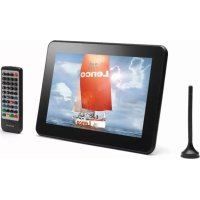
DFT1010 - Marco de fotos digitales LENCO - Manual de uso y guía de instrucciones gratis
Encuentra gratis el manual del aparato DFT1010 LENCO en formato PDF.


| Tipo de producto | Marco de fotos digital con receptor de TV digital (DVB-T) |
| Tamaño de la pantalla | 10,1 pulgadas |
| Resolución de pantalla | 800 x 480 píxeles |
| Formato de pantalla | 16:9 |
| Formatos de imagen compatibles | JPEG |
| Formatos de audio compatibles | MP3, WMA |
| Formatos de video compatibles | MPEG-1, MPEG-2, MPEG-4 |
| Soportes de almacenamiento externos | Tarjetas SD, MMC, MS, llave USB |
| Memoria interna | Sí (para protector de pantalla y fotos favoritas) |
| Conectividad | Toma AV (salida), toma de auriculares |
| Alimentación | CC 12 V, 1,0 A |
| Consumo eléctrico | 10 W |
| Altavoces | 2 x 1 W |
| Control remoto | Sí (incluido) |
| Funciones adicionales | Reloj, alarma, calendario, presentación de diapositivas con música de fondo, efectos de transición |
| Ajustes de visualización | Brillo, contraste, saturación |
| Idiomas del menú | Francés, inglés, alemán, español, holandés |
| Actualización del firmware | Sí (vía llave USB) |
| Dimensiones (aprox.) | 260 x 170 x 25 mm |
| Peso (aprox.) | 500 g |
| Mantenimiento y limpieza | Limpiar con un paño suave y seco. No usar productos abrasivos ni disolventes. |
| Seguridad | No exponer a la humedad ni a temperaturas extremas. Usar solo el adaptador de corriente incluido. |
| Piezas de repuesto y reparabilidad | Contactar con el servicio postventa de Lenco. El dispositivo no contiene ninguna pieza reparable por el usuario. |
| Información general | Adecuado para uso en interiores. Recepción de TV variable según la cobertura DVB-T. |
Preguntas frecuentes - DFT1010 LENCO
Preguntas de los usuarios sobre DFT1010 LENCO
0 pregunta sobre este aparato. Responde a las que conoces o haz la tuya.
Hacer una nueva pregunta sobre este aparato
Descarga las instrucciones para tu Marco de fotos digitales en formato PDF gratis! Encuentra tus instrucciones DFT1010 - LENCO y toma tu dispositivo electrónico nuevamente en la mano. En esta página están publicados todos los documentos necesarios para el uso de su dispositivo. DFT1010 de la marca LENCO.
MANUAL DE USUARIO DFT1010 LENCO
- Estándar DVB-T MPEG-2.
- Formato de modulación: QPSK, 16-QAM, 64-QAM.
● Ancho de banda: 6, 7 o 8 MHz. - Frecuencia de entrada: VHF 170-230MHz, UHF 470-862MHz.
- Relación de código: 1/2, 2/3, 3/4, 5/6, 7/8.
- Admite EPG.
- Admite teletexto y subtítulos.
- Admite búsqueda automática y manual de canales de televisión en varios países (Inglaterra, Alemania, Italia, Francia, España, Portugal, Holanda, etc.).
- Funciones de gestión de canales incluyendo programas favoritos, bloqueo de canales, ordenación por programas, eliminar canales de televisión. Admite cambio entre programas favoritos y vista previa de programas de radio y TV.
- Admite calendario de programas.
- Admite bloqueo parental.
- Admite mostrar programas de TV en modo de miniaturas.
- Admite mostrar la información de intensidad de señal y calidad de los programas.
- Admite tipo de pantalla: 4:3PS, 4:3LB, 16:9.
- Lenguajes múltiples de OSD: inglés, alemán, francés, español y holandés.
Marco de fotos digital (DPF por sus siglas en inglés)
● Pantalla LCD digital de 10.1 pulgadas.
- Modo del tamaño de pantalla: 16:9.
- Admite archivos JPEG / MP3 / WMA / MPEG-1/ MPEG-2/ MPEG-4.
- Admite tarjetas SD, MMC y MS, y discos USB.
- Tomas de salida de señal de AV y para auriculares integradas.
- Presentación automática con múltiples efectos de transición.
- Reproduzca presentaciones con música de fondo.
- Intervalos de presentación de 5s/10s/15s/30s/1m/3m.
- Funciona fácilmente con el mando a distancia o el ajuste por botones.
Accesorios
- Con función de reloj, alarma y calendario.
- Admite actualización del Firmware.
Botones
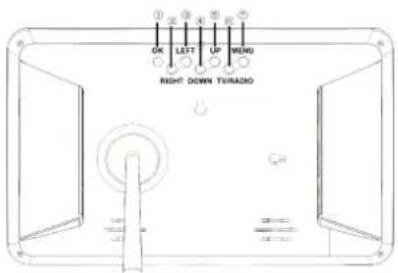
OK
DERECHA
IZQUIERDA
ABAJO
ARRIBA
TV/RADIO
MENÚ
Mando a distancia
- Descripción de la función de las teclas
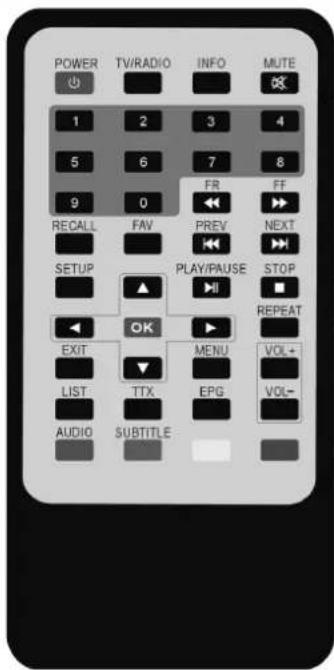
SÍMBOLO DESCRIPCIÓN
| Encender/apagar LCD | |
| TV/RADIO | Cambia entre TV/Radio |
| INFO | Muestra la información del canal actual |
| Silenciar | |
| 1-9, 0 | Para selección de canal |
| Retroceso rápido | |
| Avance rápido | |
| RECALL | Vuelve al canal anterior |
| FAV | Activa la función de programas favoritos |
| Salta hacia atrás | |
| Salta hacia delante | |
| SETUP | Configuración |
| Reproducir/pausar | |
| Detener | |
| Botón de dirección / girar la foto horizontalmente / subir el canal | |
| Botón de dirección / girar la foto verticalmente / bajar canal | |
| OK | OK |
| Botón de dirección / girar foto | |
| Botón de dirección / girar foto | |
| REPEAT | Repetir |
| EXIT | Salir |
| MENU | Volver al menú principal |
| LIST | Lista de programas |
| TTX | Modo teletexto |
| EPG | Entrar al modo EPG |
| VOL+ | Aumentar el volumen |
| VOL- | Disminuir el volumen |
| AUDIO | Entrar al modo de audio |
| SUBTITLE | Entrar al modo de subtítulos |
Menú principal
◆◆Cuando el producto esta encendido, puede ver cuatro botones: TV Digital , 1 【DPF】Configuración y Accesorios en el menú principal. Puede escogerlas presionando ▲▼ ◀▶, y luego OK o para entrar.
1. TV Digital (DVB-T)
1.1 Menú de configuración de DVB-T
✨✨Lista de programas
- Programas de TV
Después de seleccionar Programas de TV, presione OK o para entrar e irá a una tabla de edición de programas. Los usuarios pueden editar la lista de programas de TV. Hay tres opciones: Favor, Mover y Supr.
- Programas de radio
Después de escoger Programas de radio, presione OK o ▶ para entrar e irá a una tabla de edición de programas. Los usuarios pueden editar la lista de programas de radio. Hay tres opciones: Favor, Mover y Supr.
- *Ordenar
Los usuarios pueden ajustar el tipo de ordenamiento en este modelo con tres opciones: por nombre, por ID de servicio y por No. de canal.
✨✨ Búsqueda de programas
●◇Búsqueda automática
Después de escoger Búsqueda automática, presione OKo para entrar e irá al dialogo de su elección.
●✨Búsqueda manual
Después de escoger Búsqueda manual presione OK o ▶ para entrar e irá al modo de Búsqueda manual.
✨✨Control parental
- Bloqueo de canal
Esta opción es para que los usuarios bloqueen o no el canal.
Dos opciones: Si, No. Si es no, los usuarios tendrán que entrar un pin establecido anteriormente.
- Ajuste parental
Esta opción establece el pin.
◇◇Ajustes del sistema
●☆País
Esta opción es para establecer el país. Cuando los usuarios seleccionan el
país, el lenguaje de OSD cambiará automáticamente a su lenguaje nativo.
●Lenguaje
Después de escoger el Lenguaje y presiona OK o ▶entrará al modo de lenguaje. Cuatro opciones: 1er Audio, 2do Audio, Subtítulos y Salir. Los usuarios pueden establecer el lenguaje de 1er Audio, 2do Audio y Subtítulos.
●Uso de GMT
Dos opciones: Apagado, Encendido.
●◆Zona horaria
Esta opción es para que los usuarios seleccionen la zona horaria.
- Programación del sistema
Esta opción es para que los usuarios editen la programación de programas de radio o TV; esta automáticamente cambiará al programa de radio o TV programado a la hora. Después de escoger el sistema de Programación del sistema y presionar OK o ▶, entrará en el modo de Programación del sistema. Los usuarios podrán ajustar hasta 10 tareas a la misma hora. Al entrar al modo de tarea, hay cinco opciones para ajustar: Modo, Frecuencia, Tipo de canal y Ajuste de hora.
☆ Salir
Sale al [Menú de configuración de DVB-T].
1.2 TV Digital
Después de escoger TV Digital en el menú principal y presionar OKo, entrará en el modo de TV Digital.
- ✦ Presione MUTE para silenciar y luego presiónelo de nuevo para escuchar el sonido.
- Presione los botones VOL + o VOL - para ajustar el volumen mientras reproduce.
- Presione el botón MENU para volver al menú principal mientras reproduce.
- Presione el botón TTX para leer los mensajes de teletexto mientras se reproducen programas de TV. Presione cualquier tecla para salir.
- Presione el botón SUBTITLE, se mostrarán los sótítulos en la pantalla.
- Presione el botón AUDIO, se mostrará la información del audio en la pantalla.
- Presione EPG para entrar al modo de la guía de programación electrónica. Los usuarios podrán conocer la lista de programas y la información de los que están reproduciendo o se reproducirán en el futuro. Los usuarios también podrán editar la programación de los programas de TV en este modo.
- Presione el botón INFO y la información del canal que se está reproduciendo, tal como el número del canal, nombre del canal, intensidad y calidad se mostrará.
- Presione el botón TV/RADIO para cambiar entre los modos TV y Radio.
2. Marco de fotos digital (DPF por sus siglas en inglés)
2.1 Menú de configuración del DPF
✦ Ajustes de fotos
- Intervalo de tiempo Opciones de los intervalos de presentación.
- Efectos de transición Opciones de los diferentes efectos de transición.
- Tipo de Show Dos opciones para escoger: Ajustar a pantalla, Pantalla completa. Cuando un usuario escoge Ajustar a pantalla o. 【Pantalla completa】 luego irá a los modos Ajustar a pantalla o Pantalla completa en la presentación de fotos.
- Explorar Esta opción es usada para escoger el modo de exploración de imágenes. Hay dos opciones: Miniaturas, Administrador de archivos.
✿✿Auto-reproducción
Esta opción le permite a los usuarios escoger entre
◇◇Salir Sale del [Menú de configuración de DPF].
2.2 Menú DPF
2.2.1 Foto/Música/Película
Después de escoger entre 【Foto】/【Música】/【Película】y presionar OK o ▶, se verificará su hay una tarjeta SD o unidad USB lista. Se regresará a [Menú DPF] si no está lista.
Nota
No se admite leer varios dispositivos a la vez.
✿✿Se reproducirán las fotos / música / película directamente si el ajuste de [auto-reproducción] está en modo
Si el ajuste es
de archivos en las fotos., o en el modo Administrador de archivos en música / película, para gestionar la reproducción. Cuando seleccione el archivo que desea reproducir, puede presionar OK o para hacerlo.
2.2.2 Foto+Música
Después de escoger 【Foto+Música】 y presionar OK o ▶, se verificará automáticamente si la tarjeta de memoria o USB esta lista. Si no lo está regresará a [Menú DPF].
Se reproducirá automáticamente música mientras de presentan fotos. Si presiona STOP, se regresará a [Menú DPF].
2.2.3 Editar
Después de escoger Editar y presionar OK o □, se entrará al modo [Editar]. Tendrá tres opciones: Copiar, Borrar y Salir.
- Copiar
Esta opción es utilizada por usuarios para copiar imágenes desde la tarjeta de memoria o USB a la memoria interna y establecerlas como salvapantallas. Los usuarios pueden seleccionar imágenes presionando ▲▼, luego presionar OK o ▶ para confirmar su selección. Si presiona OK o de nuevo cancelará la selección. Cuando los usuarios completen las selecciones, puede [Guardar] la opción presionando ◀▶, y luego presionar [Guardar] para almacenar las imágenes.
- Eliminar
Esta opción es utilizada por usuarios para eliminar los salvapantallas guardados. Los usuarios pueden ir a la opción [Eliminar], presionar OK o ▶ para entrar al modo [Eliminar]. Los usuarios pueden seleccionar las imágenes presionando los botones de dirección, luego presionar OK o ▶ para eliminar lo seleccionado. O escoger [Eliminar todo] para eliminar todas las imágenes. Los usuarios también pueden escoger la opción [Ordenar] para cambiar el orden de la presentación de los salvapantallas. Primero, seleccione la imagen deseada, luego presione OK o ▶, luego presione ◀▶ para cambiar el orden de presentación. Finalmente los usuarios pueden escoger [Presentación] para explorar las imágenes en el modo salvapantalla.
2.2.4 Favoritos
✿ Esta opción es para que presente las imágenes que ha guardado en la
memoria interna.
3. Menú Accesorios
3.1 Calendario
Después de seleccionar Calendario en el [Menú Accesorios] y presionar OK o, entrará a la interfaz de ajustes del calendario.
● ✦ Exposición:
Esta opción es para mostrar el calendario. La fecha del calendario que se muestra es definida por el sistema. A excepción de la fecha actual, usted puede explorar diferentes meses usando ▲▼ o ver diferentes años presionando ◀▶.
- Ajuste de la fecha
Puede ajustar la fecha del sistema.
- Salida
Regresa al [Menú accesorios].
3.2 Reloj
◇◇Entrará a la interfaz de ajustes del reloj, después de seleccionar Reloj en el [Menú accesorios] y presione OK o.
3.3 Alarma
✿✿Entrará a la interfaz de ajustes de la alarma, después de seleccionar 【Alarma】en el [Menú accesorios] y presione OKo.
4. Menú Configuración
4.1 Ajustes del sistema
◇◇Ajustes de lenguaje
●Lenguaje del OSD
Esta opción se usa para ajustar el lenguaje del OSD.
●☆Cifrado
Dos opciones: Europa del este, Europa Central.
◇◇Ajustes de pantalla
Los usuarios pueden ajustar los estándares de TV, salida AV, tipo de pantalla, brillo, contraste, brillo TFT, TFT Contraste y saturación TFT en este menú.
Nota
Cuando los usuarios ajustan el estándar de TV, el cambio en el formato de TV podría ser visto sólo en la pantalla del TV, pero no en la pantalla del motor.
Nota
Cuando los usuarios seleccionan una salida AV, hay dos opciones: "TV", "Panel". Cuando selecciona "TV", podrá ver la función de salida AV factible.
✦✦Preferencias
●☆Ajuste del Pin
Esta opción cambia el pin.
- Predeterminado
Después de escoger esta opción, todos los ajustes volverán a los ajustes de fábrica.
☆☆Salida
Salida [Menú configuración].
Parámetros técnicos
| Tamaño de la pantalla | 10.1 pulgadas |
| Resolución | 800 x 3RGBx480 |
| Modo del tamaño de la pantalla | 16 : 9 |
| Formato de modulación | QPSK,16-QAM,64-QAM |
| Ancho de banda | 6,7o 8MHz |
| Frecuencia de entrada | VHF 170-230MHz, UHF 470-862MHz |
| Modo de trans. | 2k o 8k FFT |
| Requerimiento de alimentación | DC 12V / 1.0A |
| Consumo de energía | 10W |
| Salida de altavoz | 1W x2 |
Nota
Para más información y soporte visite:
http://www.lenco.eu
Si en el futuro necesita deshacerse de este producto, tenga en cuenta lo siguiente: no debe deshacerse de los residuos de productos eléctricos como si fueran residuos domésticos. Por favor, recicle en los sitios en los que esto sea posible.
Acuda a las autoridades locales o al vendedor en busca de asesoramiento sobre reciclaje. (Directiva sobre residuos eléctricos y equipos electrónicos).

- Marco de fotos digital (DPF por sus siglas en inglés)
- Accesorios
- Mando a distancia
- - Descripción de la función de las teclas
- Menú principal
- TV Digital (DVB-T)
- Menú de configuración de DVB-T
- TV Digital
- Marco de fotos digital (DPF por sus siglas en inglés)
- Menú de configuración del DPF
- Menú DPF
- Foto/Música/Película
- Nota
- Foto+Música
- Editar
- Favoritos
- Menú Accesorios
- Calendario
- Reloj
- Alarma
- Menú Configuración
- Ajustes del sistema
Marca : LENCO
Modelo : DFT1010
Categoría : Marco de fotos digitales