Notice Facile
ACK540 MACRF - Clavier KeySonic - Notice d'utilisation et mode d'emploi gratuit
Retrouvez gratuitement la notice de l'appareil ACK540 MACRF KeySonic au format PDF.



| Caractéristiques | Détails |
|---|---|
| Type de produit | Clavier sans fil |
| Connectivité | RF (Radio Fréquence) |
| Compatibilité | Mac OS |
| Type de touches | Touches plates, silencieuses |
| Alimentation | Piles AA (non incluses) |
| Dimensions | Longueur : 430 mm, Largeur : 130 mm, Hauteur : 25 mm |
| Poids | Environ 600 g |
| Utilisation | Idéal pour un usage bureautique et domestique |
| Maintenance | Nettoyage régulier avec un chiffon doux, éviter les liquides |
| Sécurité | Ne pas exposer à l'humidité ou à des températures extrêmes |
| Informations générales | Garantie de 2 ans, support technique disponible |
FOIRE AUX QUESTIONS - ACK540 MACRF KeySonic
Questions des utilisateurs sur ACK540 MACRF KeySonic
0 question sur cet appareil. Repondez a celles que vous connaissez ou posez la votre.
Poser une nouvelle question sur cet appareil
Téléchargez la notice de votre Clavier au format PDF gratuitement ! Retrouvez votre notice ACK540 MACRF - KeySonic et reprennez votre appareil électronique en main. Sur cette page sont publiés tous les documents nécessaires à l'utilisation de votre appareil ACK540 MACRF de la marque KeySonic.
MODE D'EMPLOI ACK540 MACRF KeySonic
Information relative au recyclage des piles usagées. (Règlementation sur les piles) La nouvelle réglementation oblige les fabricants et importateurs à reprendre et gérer toutes les piles usagées. Les consommateurs ont obligations de déposer les piles usagées chez leurs revendeurs ou dans les points de collectes municipaux ajustés. Jeter ses piles dans une décharge municipale est strictement interdit au terme de la réglementation sur les piles. Vous pouvez envoyer vos piles usagées issues de nos produits à l'adresse suivante par pli suffisamment affranchie :
MaxPoint Handelsgesellschaft mbH, Kurt Fischer Straße 50, D-22926 Ahrensburg.
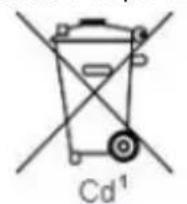
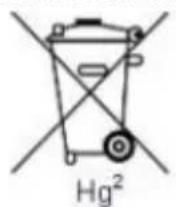
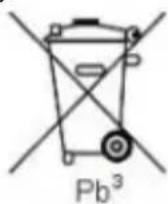
Les piles contenant des produits polluants sont marquées d'une poubelle barrée, similaire au symbole de l'illustration. La description des pollutants peut se trouver en dessous du symbole. « Cd » correspond au Cadmium, « Pb » au plomb et « Hg » pour le mercure.
1.1 Caracteristiques
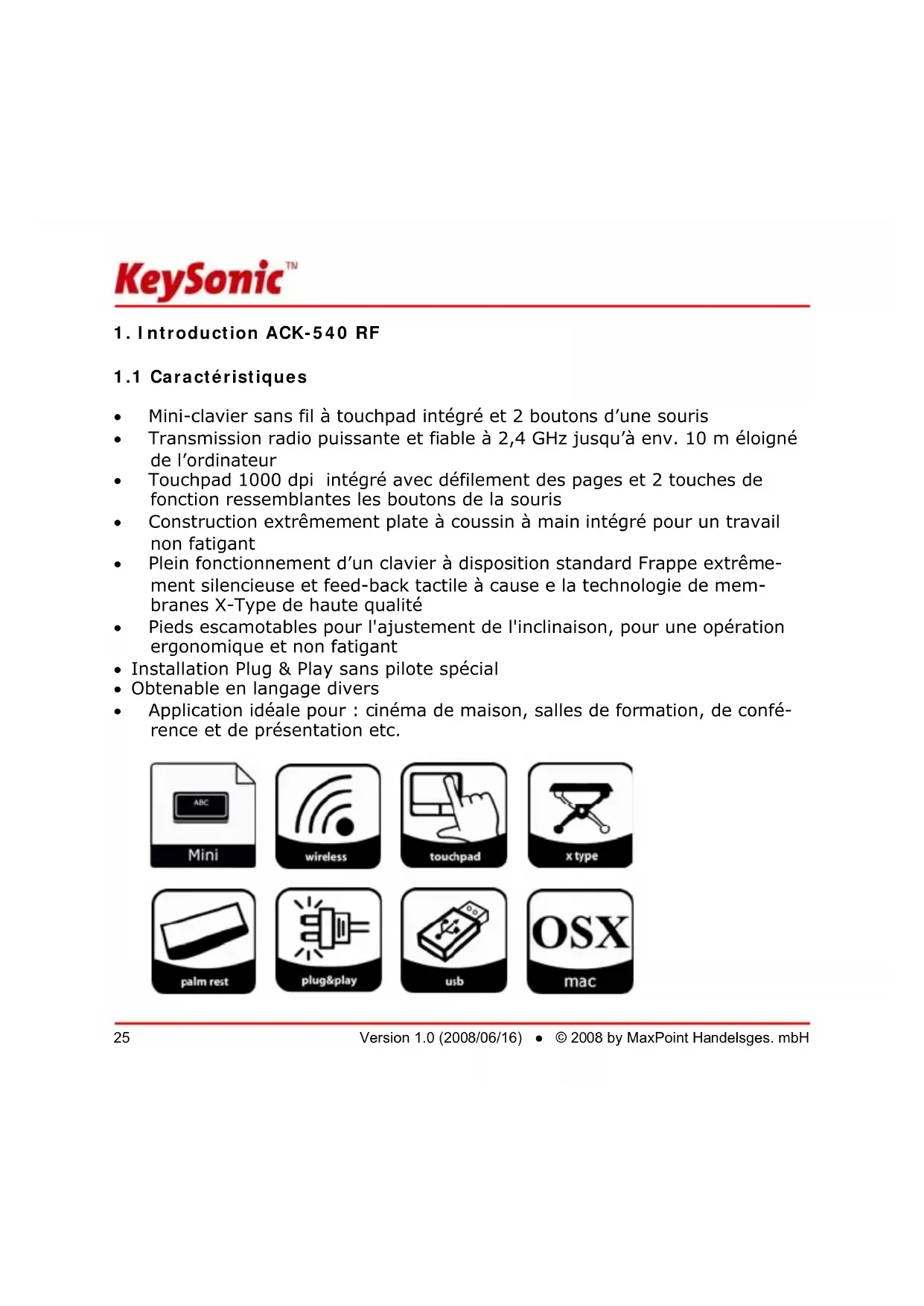
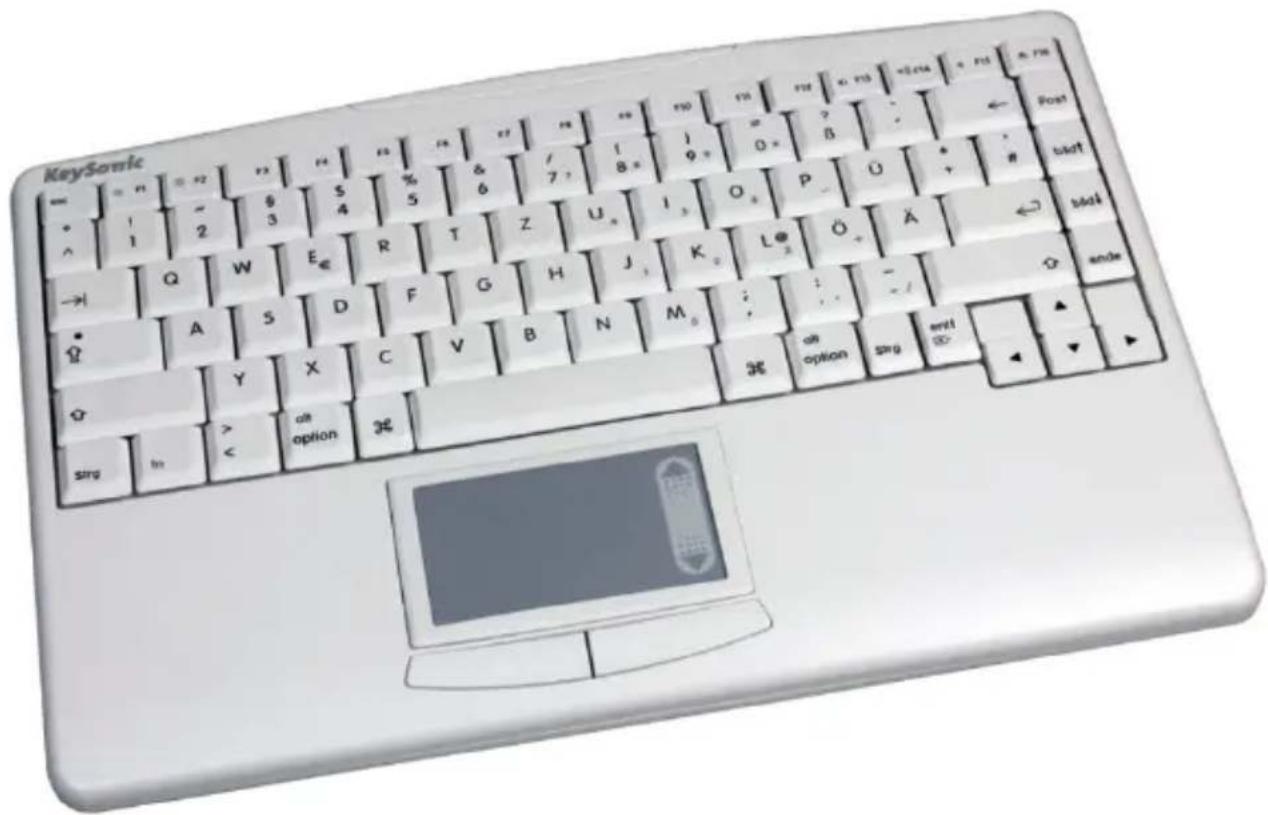
- Mini-clavier sans fil à touchpad intégré et 2 boutons d'une souris
Transmission radio puissant et fiable à 2,4 GHz jusqu'à env. 10 m éloigné de l'ordinateur - Touchpad 1000 dpi intégré avec défillement des pages et 2 touches de fonction ressemblantes les boutons de la souris
- Construction extrémement plate à coussin à main intégré pour un travail non fatigant
- Plein fonctionnement d'un clavier à disposition standard Frappe extrémen-tement silencieuse et feed-back tactile à cause e la technologie de membranes X-Type de haute qualité
- Pieds escamtables pour l'ajustement de l'inclinaison, pour une opération ergonomique et non fatigant
- Installation Plug & Play sans pilote spécial
Obtenable en langage divers
Application ideale pour : cinema de maison, salles de formation, de conférence et de presentation etc.


1.2 Information Technique
Nombre des touches : 88
Construction : X-Type membrane technologie
Durée de vie : Env. 7 million frappes par touche
Actionnement : 3,0 ±0,5 mm chemin total
Point de poussaee : 55 ±15 g
Transmission radio : 2,4 - 2,483 GHz, ISM-Band, GFSK, 1 canal
Reconnaisance de 256 ID
periphérique : (reconnais différents claviers dans une salle)
Distance effective : max. 10 m
Type de pile : 4× AAA 1,5 V
Alimentation : Clavier : +6 VDC ±5 %
Récepteur: +5 VDC ±5 %
Courant absorbé max.: Clavier: 7 mA
En stand-by : 5 mA (après 1 sec.)
En veille : 150 μA (après 30 min.)
Température : Exploitation : -5 °C jusqu'à +40 °C
Entrepôt : -20 °C jusqu'à +65 °C
Humidité : Exploitation et entreprises : 10 % jusqu'à 85 % rel.
Dimension env. : Clavier : 300 x 210 x 20,5 mm
Récepteur : 80 x 22 x 14 mm
Poids env.: Clavier: 570 g (incl. piles)
Récepteur : 12 g
Interface: USB (pour récepteur USB)
Contenu : Clavier, récepteur USB, 1 set des batteries,
Manuel d'Utilisation
Comptabilité : Mac OS X v10.4.10 ou plus haut
2. Installation
2.1 Demandes au Systeme
Ce clavier demande un Mac avec connexion USB et un des systèmes d'exploitation suivants:
Mac OS X v10.4.10 ou plus haut
Pour l'installation du clavier sous les systèmes d'exploitation mentionné au-dessus vous n'avez besoin d'AUCUN pilote spécial!
2.2 Installation de clavier
Pour installer votre clavier, executez les pas suivants :
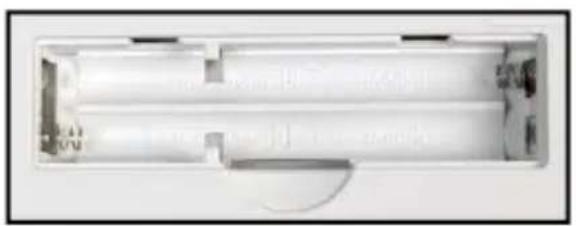
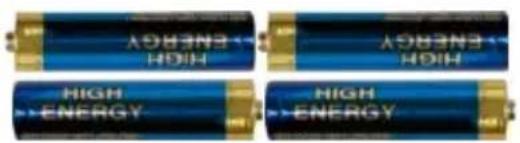
- Enlever le cache de la batterie à la base de votre clavier. Installer les batteries inclues du type AAA 1,5 V dans le bon sens (voir l'image).
4x
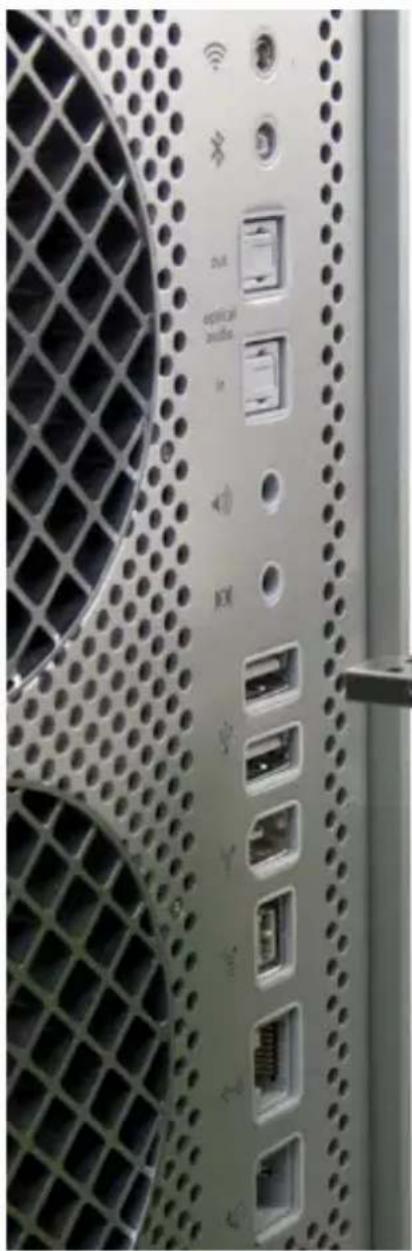
- Connectez le receiveur USB inclut (dongle) à un port USB libre de votre Mac.
Conseils: assurez-vous que le receiveur USB a une distance minimale de 200 mm des murs métalliques, autres boîtiers de l'ordinaireur, écrans, disques ZIP, haut-parleur, et alimentations.
- Tous systèmes d'exploitation ci-dessus reconnaitron votre clavier automatiquement et lanceront les pilotes nécessaires. Le receiveur USB est maintainant prét pour l'opération.
Conseil :
Le récepteur USB et le clavier sont synchronisés sur le même canal à l'usine. Normalement, il n'est pas nécessaire de refaire la synchronisation ( comme décrit au chapitre 2.3). Si l'opération de votre clavier est influence par un autre utilisateur d'un clavier sans fils pas loin de vous, s'il vous plaît re-synchronisé aussi.
KeySonic
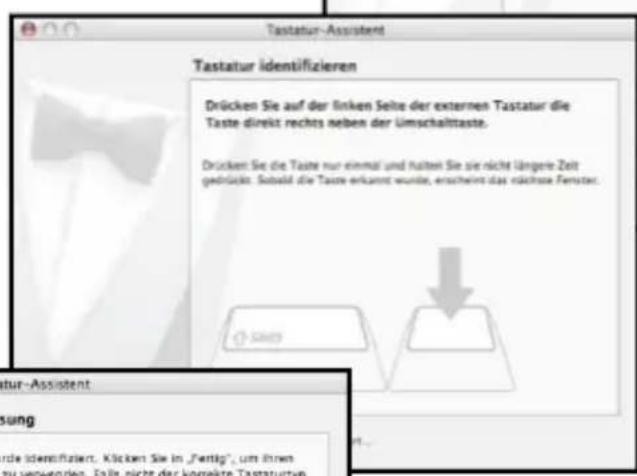
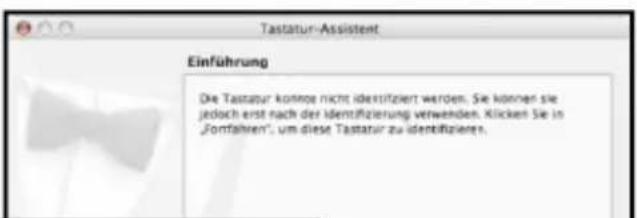
- Dans quelles cas, l'installation du clavier est possible indirectement seulement. Si vous ave connecté le récepteur USB et votre système vous informe d'un
problème
d'identificaiton, s'il
vous
plait suivre
les instruct
tions sur
l'écran.
-
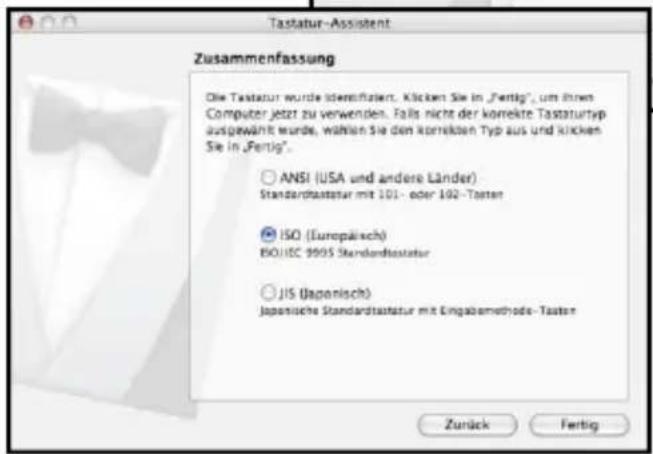
Àprous la seLECTION d'un clavier ISO (pour Europe) et en confirme par PRÉT,maintenant votre clavier est correctement configure.
-
Si vous système mise à jour n'arrive toujours pas à installer successivement aussi, nous vous conseillons de tester le clavier sur un autre Mac avec le même système d'exploitation pour exclure le dommage du récepteur USB.
2.4 Refaire la synchronisation du canal radio
- Quand vous démarrez votre clavier pour la première fois et aucune connexion ne pouvait être établie, il faut donc synchroniser le canal radio entre le clavier et le récepteur USB encore une fois en appuyant premièresment la touche sur le récepteur USB avec un objet pointu (par exemple un stylo).
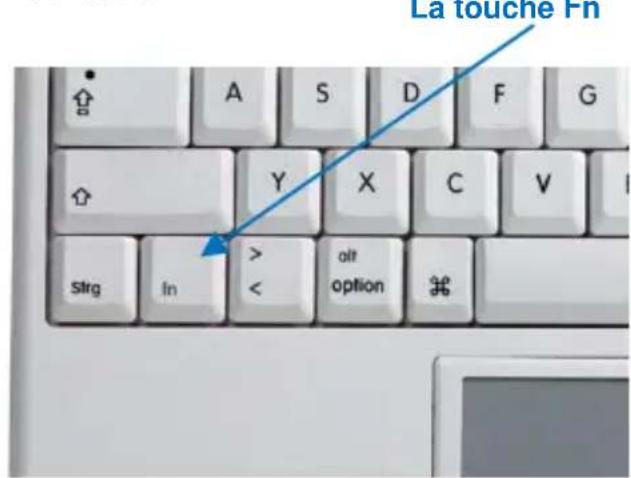
- Maintenant, appuyez au cours des 3 secondes suivantes sur les clés Fn ci-dessous à gauche du clavier plus longtemps que 1 seconde par lequel le signal de synchronisation est envoyé au récepteur USB. Le clavier est maintainant prét pour l'utilisation.
Conseil: Il faut que le touche Fn n'était pas appuyé pendant 3 secondes, et que le recepteur d'USB n'a pas de nouvelle synchronisation précédente à l'état d'origine.
KeySonic
Si vous clavier ne fonctionnant toujours pas après la resynchronisation, vous avec les possibités suivantes pour résoudre le problème :
- Répéter la processus de la synchronisation comme décrit le point 2.3. Parfois il est nécessaire de répéter plusieurs fois cette routine, jusqu'à ce que le bon canal du radio ait été trouvez.
- Au cas où votre récepteur USB est fixé à un hub de USB, vous devriez l'installer directement sur le connecteur USB de votre portable ou ordinaireur de bureau.
- Pendant le procEDURE de la synchronisation, le clavier devrait être situé pres du récepteur USB pour assurer que l'environnement proche n'a aucune influence sur la transmission du radio (par exemple, la diminution / l'interférence à cause du boîtier en métal et autres sources d'interférences, etc.).
- S'assurez que vous utilisez seulement des piles en pleine capacité de chargement. En cas de doute, changer les piles avant prochaine synchronisation comme précaution.
3. Utilisation du Clavier
Après la réussite de la synchronisation, la distance de transmission du radio entre le clavier et le Mac est approximativement de 10m . Plus ou moins de la distance peut être cause, comme ceux que nous avons mentionné au-dessus, par des murs métalliques, d'autres boîtiers d'ordinateur, écrans, ZIP drives, haut-parleurs, alimentations chargée, etc., mais aussi par les différentes capacités de chargement des piles.
3.1 Fonctionnement spécial du clavier
- Mise en vue
Après 10 minutes d'inutilisation, le clavier passera automatiquement envoie afin d'économiser la batterie.
Sortie de veille
Afin devoir leclavier du mode veille,cliquez sur n'importe quelle touche. (sauf les boutons L et R du Touchpad ou le Touchpad lui-meme)!
Reconnexion
Après un allumage, le clavier se reconnectce automatiquement au récepteur USB. Selon les conditions aux alentours concernant les ondes radio, la reconnexion peut prendre de moins d'une seconde à plusieurs minutes.
3.2 Touchpad
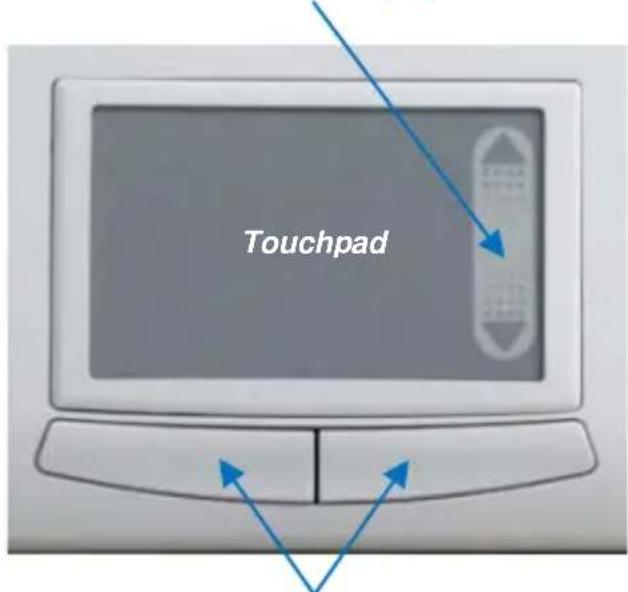
Le clavier est équipé d'un touchpad avec deux boutons des fonctions du souris comme une souris alternative, qui permet d'avoir une manipulation comfortable et ergonomique de le Mac, par exemple dans un sofa. Ainsi la manipulation du touchpad est aussi simple que pratique.
Glissez doucement avec votre doigt sur la surface du touchpad pour pouvoir le curseur, et tapez-en pour « cliquer »
- Le cig, double cig, le surlignement et le déplacement peuvent
etre accomplis directement en appuyant sur la surface du touchpad sans exercer une pression trop importante. Vous obtiendrez une reaction ideale en cliquant doucement et rapidement (vous pouvez également utilisez les deux boutons pour cela).
Pour « glisser », dessiner, ou marquer, vous devrez exercer unCLSiquement double (le doigt restera sur le touchpad après leCLSiquement deuxieme). Apre, glissez sur le touchpad avec votre doigt pour completer le mouvement.
Défilament de page
Boutons de fonctions du souris
- Mettez votre doigt sur la zone de défilament et glissez en haut ou en bas afin de faire défiler votre page (fonction identique à la bille de défilament la roulette d'une souris).
- En utilisant un portable intégré déjà le touchpad et les touches des fonctions du souris, il faut que vous désactiver le logiciel du contrôle interne de votre portable en évitant les messages d'erreurs ou de fonctionnements défectueux*.
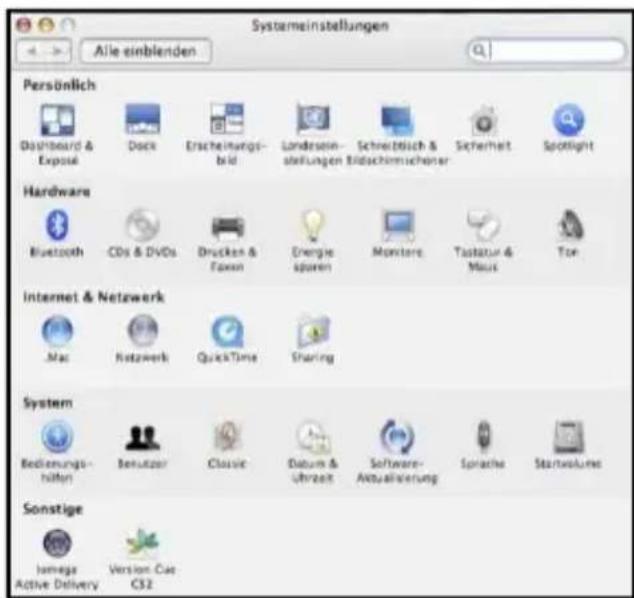
- Changer les options du clavier et de votre souris dans la rubrique du contrôle du système afin d'augmenter ou diminuer la vitesse du double-clic et des mouvements de scoureur*.
Conseil:
La sensibilité et la désactivation de la fonction clc du pavé tac-tile ne peut être changé. En outre, il n'existe aucun autre pi-lote, qui prend en charge ces paramètres.
- Consultez la documentation de votre Mac pour détails, s'il vous plaît.
3.3 Touches avec double fonction
La disposition du clavier est une disposition spéciale économique d'espace avec le bloc numérique virtuel des claviers de portatif ainsi que diverse spécial fonctions.
- Appuyez sur la touche Fn (en bas à gauche sur le clavier) pour activer ou désactiver temporairement le pave numérique virtuel (ressemblant a la touche 'Shift').
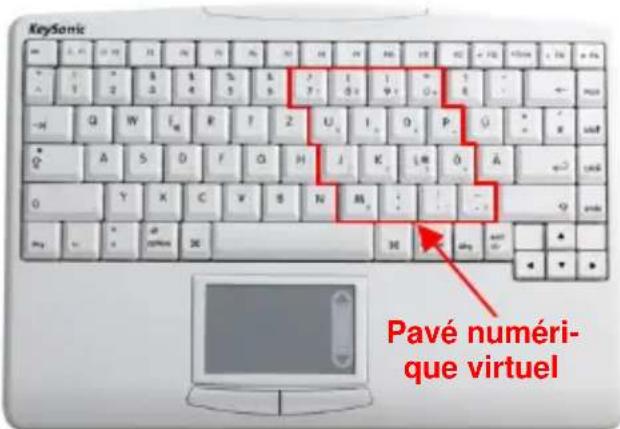
Avec vous obtenez les touches ayant une double fonction ont leurs secondes utilisations imprimées en bleu (Donc la double fonction de touches est imprime en bleu). Par exemple, pour augmenter le son, appuyez sur les touches Fn + F14 en même temps.

Réduit la clarté de l'écran

Augmente la clarté de l'écran

Réduit le volume des haut-parleurs

Augmente le volume des haut-parleurs

Active ou désactive la coupure du son des haut-parleurs

Ouvre ou ferme le lecteur de CD / DVD-ROM
4.Nettoyage du Clavier
-
Otez poussière en utilisant un pinceau, d'air compré doux, ou un aspirateur à buse-brosse.
-
Otez saleté subroutine en utilisant un chiffon pas trop mouillé.
-
NE PAS utiliser des nettoyants agressifs, des solvants, ou d'essence pour nettoyer le clavier.
Clause d'exonération de responsabilité du fabricant
Les informations dans ce document peuvent etre sujet a changement sans averissement prealable et ne representation pas un engagement de la part du vendeur.
Aucune garantie ou representation, exprimée ou implicite, n'est faite en ce qui concerne la qualité, l'exactitude ou l'apparance pour n'importe qu'elle partie de ce document. Le fabricant se reserve le droit, à n'importe quel moment, d'effectuer des changements dans le containue de ce document et/ou sur les produits associés avec, sans avoir l'obligation de le notification à des personnes ou des organisations. Enaucun cas,le fabricant ne sera tenu responsable des dommages directs, indirects, speciaux ou consecutifs à l'utilisation ou l'incapacité d'utiliser ce produit ou ce document. Ce document contient des éléments protégés par le Copyright. Tous droits réservés. Aucunes parties de ce document ne peuvent être reproductive ou transmises sous aucunes formes, moyens ou but sans le consentement écrit de ses auteur. Le nom des produits apparaissant dans ce document le sont pour l'identification pour la vente seulement. Toutes les marques déposées, les noms de produits ou les noms de marques apparaissant dans ce document sont des marques déposées de leurs propriétaires respectifs.