
ACK201 - Clavier KeySonic - Notice d'utilisation et mode d'emploi gratuit
Retrouvez gratuitement la notice de l'appareil ACK201 KeySonic au format PDF.


| Type de produit | Clavier de grande taille |
| Marque | KeySonic |
| Modele | ACK201 |
| Connectivite | USB ou PS/2 avec adaptateur fourni |
| Compatibilite systeme | Windows 98SE / ME / 2000 / XP / Vista |
| Technologie de frappe | Membrane Soft Touch pour frappe silencieuse et douce |
| Touches speciales | 3 touches ACPI : Marche/Arret, Sommeil, Reveil (avec PS/2) |
| Temoins lumineux | Diodes pour verrouillage majuscules, nombres et defilement |
| Repose-poignet | Detachable et reglable |
| Pieds | Pieds escamotables pour inclinaison ergonomique |
| Port integre | Port PS/2 lateral pour souris (modele ACK-298 uniquement, non present sur ACK201) |
| Installation | Plug & Play, sans pilote necessaire |
| Entretien | Nettoyage avec pinceau, air comprime ou chiffon humide; pas de solvants |
| Usage recommande | Particuliers exigeants et usage bureau technique |
| Longueur du cable | Environ 1.5 m (estimation) |
| Poids | Environ 800 g (estimation) |
| Dimensions | Environ 450 x 180 x 30 mm (estimation) |
| Couleur | Blanc/Noir (design moderne) |
FOIRE AUX QUESTIONS - ACK201 KeySonic
Questions des utilisateurs sur ACK201 KeySonic
0 question sur cet appareil. Repondez a celles que vous connaissez ou posez la votre.
Poser une nouvelle question sur cet appareil
Téléchargez la notice de votre Clavier au format PDF gratuitement ! Retrouvez votre notice ACK201 - KeySonic et reprennez votre appareil électronique en main. Sur cette page sont publiés tous les documents nécessaires à l'utilisation de votre appareil ACK201 de la marque KeySonic.
MODE D'EMPLOI ACK201 KeySonic
Manuel d'Utilisation

1.1 Caracteristiques
- Clavier de grandeur complete dans design modern, clair et naturel pour ceux qui demandent un maximum de qualité
- Frappe extrémement douce et silencieuse grâce à la technologie à membrane Soft Touch, éprouve et de haute qualité
- Repose poignet détachable pour un travail sansfatigue (ACK-201, 260 et 298)
- Port PS/2 intégré sur le côte pour connecter directement une souris (seulément ACK-298)
- 3 × ACP/ touches de fonction pour marche / arrêt, sommeil et réveil (seulement ACK-201 avec PS/2 et ACK-260)
Diodes indiquant le verrouillage des majuscules, des nombres et du défilament - Pieds escamtables stables prévu pour ajuster l'inclinaison du clavier, une bonne adhérence et une belle ergonomie d'utilisation
Installation Plug & Play sans pilote spécial - Recommandé pour les particuliers les plus exigeants, mais aussi pour un usage bureau technique professionnel
2. Installation du clavier
2.1 Demandes au système
Ce clavier demande un PC avec connexion USB ou PS/2 et un des systèmes d'exploitation suivants:
Windows 98SE / ME / 2000 / XP / Vista
Pour l'installation de clavier avec des systèmes d'exploitation mentionnés ci-dessus, vous n'avez pas besoin de pilote spécial.
2.2 Installation du clavier à l'ordinateur
Pour installer votre clavier, exécutez les pas suivants :
- USB Branchez simple votre clavier à une borne USB libre sur votre ordinateur.
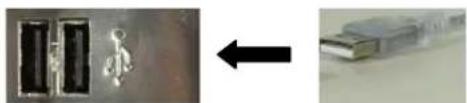
- PS/2 Si vous PC ne dispose pas d'une connexion USB, vous pouvez connecter votre clavier par la porte PS/2: Eteignez vous PC, Connectez l'adaptateur PS/2 violettes à la porte PS/2 sur votre PC (Ne pas développer ce qui est en couleur verte de la souris). Ensuite, redémarrez votre PC.
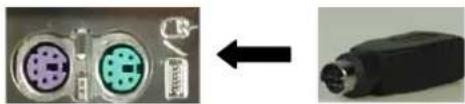
- Tous les systèmes d'exploitation indiqués au dessus supportent le « Plug & Play »; Ils reconnaître votre clavier automatiquement et lanceront les pilotes nécessaires. Pendant la phase d'installation, votre ordinateur vous indiquera l'état d'avancement de l'installation de votre adaptateur USB. Veuillez patienter, jusqu'à la fin de l'installation signalé par votre ordinateur. Le adaptateur USB est maintainant pré à fonctionner.
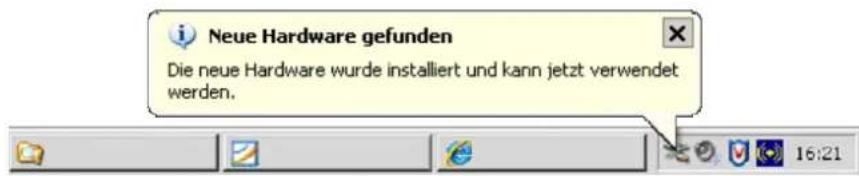
Les systèmes plusieux ne supportent pas toutjour la reconnaissance automatique de materiel. Si vous aze connecte votreclavier, y exactement cet erreur apparait chez vous, vous arez les possibilites suivantes pour solutionner ce probleme :
- Mettez votre système d'exploitation à jour er retoumez à Pas 2.2
-
Dans certains cas, le CD d'installation du système d'exploitation vous sera demandé lors de l'installation. Dans ces circonstances veuillez suivre les instructions*.
-
Uniquement pour l'USB : Vérifiez, si vous BIOS est compatible avec les claviers USB. Certains fabricants offrent des mises à jour du BIOS téléchargeable via Internet.
- Uniquement pour l'USB : Vérifiez dans vos paramètres que la connexion USB ne soit pas désactivée.
- Dans le cas que votre système n'a pas réussi de mettre à jour, il devrait tester votre clavier sur un autre PC avec même système d'exploitation pour exclure un dégât de disc dur.
*Consultez la documentation de votre PC pour détails.
3. Fonctionnement spécial du clavier
3.1 Repose poignet
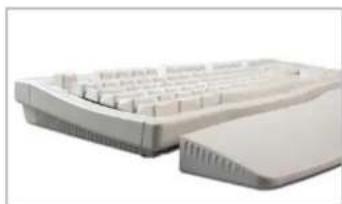
Les claviers ACK-201, ACK-260 et ACK-298 sont équipés d'un repose-poignet régiable et verrouillable afin d'offrir une position de travail ideale.
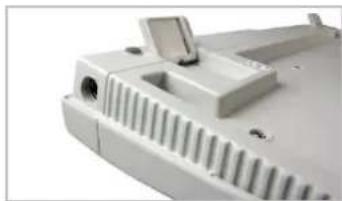
3.2 Pieds escamtables
Les claviers proposé deux pieds escamotables en dessous du clavier, offrant ainsi une position de travail inclinée et ergonomique qui ne fatigue pas.
3.3 Fonctions ACPI
Le clavier (ACK-201 avec PS/2 et ACK-260) est équipé de 3 touches ACPI (*)
Le BIOS resp. système d'exploitation doit supporter cette fonctionnalité.
Marche/arret Allumer resp. eteindre le PC
Sommeil Mettre le PC en etat « stand-by
- Réveil Réveiller le PC hors de l'etat « stand-by »

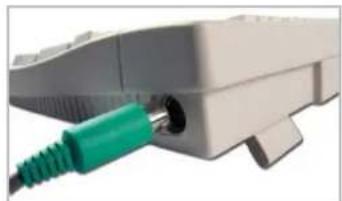
3.4 Port PS/2 intégré
L'ACK-298 UR a un port PS/2 intégré sur le (:oté pour connecter directement une souris. Pour l'installation de la souris s'il vous plaît arreter l'ordinaireur.
4. Nettoyage du Clavier
- Otez la poussière en utilisant un pinceau, de l'air compré doux, ou un aspirateur à buse-brosse.
- Otez la saleté en utilisant un chiffon légerement imbibé d'eau.
- NE PAS utiliser des nettoyants agressifs, des solvants, ou de l'essence pour nettoyer le clavier.
Clause d'exonération de responsabilité du fabricant
Les informations dans ce document peuvent etre suet a changement sans avertissement prealable et ne representation pas un engagement de la part du vendeur. Aucune garantie ou representation, exprime ou implicaque, n'est faite en ce qui concerne la qualite, l'exactitude ou l'apparance pour n'importe queile part de ce document. Le fabricant se reserve le drot, a n'importe quel moment, d'effectuer des changements dans le contenue de ce document et/ou sur les produits associés avec, sans avoir I'obligation de le notifier a des personnes ou des organisations. En aucun cas, le fabricant ne sera tenu responsable des dommages directs, indirects, speciaux ou consecutifs a l'utilisation ou l'capacite d'utiliser a produit ou ce document. Co document contient des elements proteges par le Copyright. Tous droits réserves. Aucunes parties de ce document ne peuvent etre reproduite ou transmisses sous aucunes formes, moyens ou but sans le consentement erit de ses auteurs. Le nom des produits apparaissant dans ce document le sont pour I'identification para la vente solement. Toutes les marques deposees, les nomes de produits ou les nomes de marques apparaissant dans ce document sont des marques deposees de leurs propriétaires respectifs.