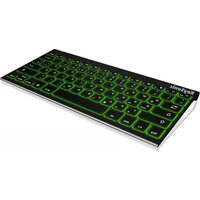
KSK-5020BT - Clavier KeySonic - Notice d'utilisation et mode d'emploi gratuit
Retrouvez gratuitement la notice de l'appareil KSK-5020BT KeySonic au format PDF.

| Type de produit | Clavier sans fil Bluetooth |
| Marque | KeySonic |
| Modèle | KSK-5020BT |
| Technologie sans fil | Bluetooth 3.0 |
| Portée maximale | 10 mètres |
| Rétroéclairage | 7 couleurs modifiables |
| Type de batterie | Lithium-polymère rechargeable |
| Autonomie en veille | Jusqu'à 330 jours |
| Matériau du châssis | Aluminium |
| Systèmes d'exploitation compatibles | Android, Windows, iOS |
| Connecteur de charge | Micro USB |
| Tension de charge recommandée | 5 V, courant minimum 500 mA |
| Indicateur LED charge | Rouge (en charge), vert (charge terminée) |
| Indicateur LED Bluetooth | Bleu clignotant (mode appairage) |
| Mode veille automatique | Après 15 minutes d'inactivité |
| Touches spéciales | Fn + F1~F12 (Windows), F1~F12 (iOS/Android) |
| Dimensions (estimées) | 285 x 125 x 15 mm |
| Poids (estimé) | 280 g |
| Entretien | Nettoyer avec un chiffon doux et sec |
| Sécurité | Ne pas exposer à l'humidité ; utiliser un chargeur adapté |
| Contenu de l'emballage | Clavier, câble Micro USB, notice d'utilisation |
FOIRE AUX QUESTIONS - KSK-5020BT KeySonic
Questions des utilisateurs sur KSK-5020BT KeySonic
0 question sur cet appareil. Repondez a celles que vous connaissez ou posez la votre.
Poser une nouvelle question sur cet appareil
Téléchargez la notice de votre Clavier au format PDF gratuitement ! Retrouvez votre notice KSK-5020BT - KeySonic et reprennez votre appareil électronique en main. Sur cette page sont publiés tous les documents nécessaires à l'utilisation de votre appareil KSK-5020BT de la marque KeySonic.
MODE D'EMPLOI KSK-5020BT KeySonic
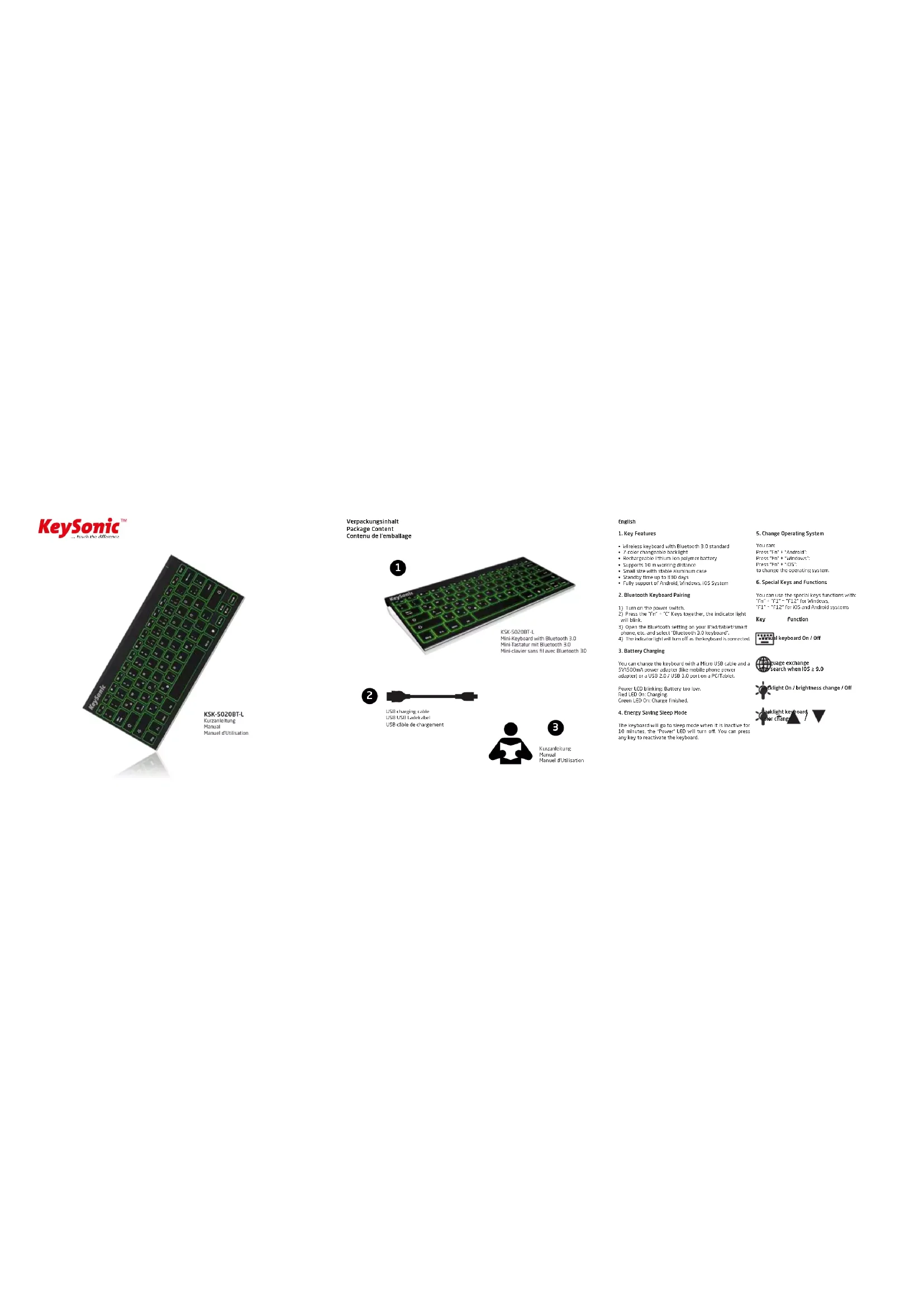
• Clavier sans fil avec la norme Bluetooth 3.0
• 7 couleurs rétroéclairé modifiable
• Batterie polymère lithium rechargeable
• Transmission Bluetooth puissante et fiable
jusqu'à environ 10m
- Petite taille en cadre aluminium stable
• Autonomie en veille jusqu'à 330 jours
- Compatible avec Android, Windows, iOS
2. Luminalo claviae: Bhosteth
•
1) Allumez l'interrupteur d'alimentation.
2) Appuyez et maintenez le bouton "Fn" + "C". La LED
bleue clignote
3) Allumez "Bluetooth"-fonction sur votre PC/tablettes et
Il recherche automatiquement les appareils Bluetooth.
4) Le voyant LED sur le clavier eteindra quand le clavier
est connecté.
3. Recharge de la batterie
Vous pouvez charger le clavier avec un câble Micro USB et
un adaptateur d'alimentation de 5 V / 500 (ou supérieur)
mA (comme adaptateur de téléphone mobile) ou un port
USB 2.0 / USB 3.0 sur PC / Tablette.
第十一章 1.2.3.1.1
Puissance LED clignote : Batterie trop faible.
Voyant rouge allumé : Mode recharge.
Verte rouge allumé : La charge terminée
4. Mode d'économie d'énergie, en veille
Le clavier passera en mode veille lorsqu'il est inactif
pendant 15 minutes, la LED "Power" sera éteint. Vous
pouvez appuyer sur n'importe quelle touche pour
réactiver le clavier.
5. Changer système d'exploitation
Vous pouvez :
pour changer système d'exploitation
- Touches et fonctions spéciales
,
Vous pouvez utiliser les fonctions spéciales de touches avec:
"Fn" + "F1" \~ "F12" pour Windows
"F1" \~ "F12" pour iOS et Android système
Touches Fonction

virtuel on / off
on board off, on

er de langue
s recherches quand iOS ≥ 9.0
-
1
Backlight On / le changement
d'obuminosite / Off
•
al 1
L. L.
1
- Retroscaltrage
ENGLISH
Clause d'exonération de responsabilité du fabricant
Les informations dans ce document peuvent être sujet à changement sans avertissement préalable et ne représente pas un engagement de la part du vendeur.
Aucune garantie ou représentation, exprimée ou implicite, n'est faite en ce qui concerne la qualité, l'exactitude ou l'apparence pour n'importe quelle partie de ce
document. Le fabricant se réserve le droit, à n'importe quel moment, d'effectuer des changements dans le contenue de ce document et/ou sur les produits
associés avec, sans avoir l'obligation de le nomimer à des personnes ou des organisations. En aucun cas, le fabricant ne sera tenu responsable des dommages directs, indirects, codeaux ou conrétutifs. À l'utilisation ou l'incorporité d'utilices ce produit ou ce document.
directes, indirects, spéciaux du consecutés à l'utilisation du handicapole d'uniseur ce produit ou ce document.
Ce document contient des éléments protégés par le Copyright. Tous droits réservés. Aucunes parties de ce document ne peuvent être reproduite ou transmises, pour aucunes formes, mûgues au but dans le consentement écrit de ses autres. Le nom des produits approuvant dans ce document le sont peut
sous aucunes forrées, moyens ou bon sans le consentement écrit de ses auteurs. Ce nom des produits apparaissant dans ce document le suit pour l'identification pour la vente seulement.
(No text)
Toutes les marques déposées, les noms de produits ou les noms de marques apparaissant dans ce document sont des marques déposées de leurs propriétaires respectifs.