
DF710C2 - Cadre photo numérique HP - Notice d'utilisation et mode d'emploi gratuit
Retrouvez gratuitement la notice de l'appareil DF710C2 HP au format PDF.
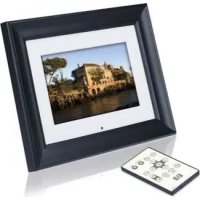



| Type de produit | Cadre photo numérique |
| Marque | HP |
| Modèle | DF710C2 |
| Taille de l'écran | 7 pouces (diagonale) |
| Résolution d'affichage | 480 x 234 pixels |
| Format d'écran | 16:9 |
| Alimentation | Adaptateur secteur externe 9V, 2,0 A (100-240 V) |
| Mémoire interne | 128 Mo |
| Formats d'image pris en charge | JPEG (baseline) |
| Formats audio pris en charge | MP3 |
| Formats vidéo pris en charge | MPEG-1, MP4, Motion JPEG |
| Connectivité | 1 port USB 2.0 (hôte), 1 mini USB 2.0 (périphérique) |
| Supports de carte mémoire | SD/MMC, Memory Stick Pro, XD, Compact Flash |
| Fonctions principales | Diaporama avec musique, rotation automatique, zoom 5x, horloge/calendrier avec alarme, lecture musique et vidéo, copie/suppression de fichiers |
| Haut-parleurs | 2 x 1,0 W |
| Télécommande | Oui, pile CR2025 incluse |
| Langues d'affichage | 7 langues dont français, anglais, allemand, espagnol, italien, néerlandais, portugais |
| Dimensions (approx.) | Environ 19 x 14 x 3 cm |
| Poids (approx.) | Environ 400 g |
| Entretien et nettoyage | Éteindre avant nettoyage. Utiliser un chiffon doux non pelucheux. Ne pas utiliser d'ammoniac, alcool ou détergents abrasifs. Nettoyant pour écran LCD recommandé. |
| Sécurité | Ne pas exposer à l'humidité. Utiliser uniquement l'adaptateur fourni. Ne pas ouvrir le boîtier. |
| Pièces détachées et réparabilité | Pièces de rechange (télécommande, adaptateur) disponibles sur le site HP. Service après-vente par téléphone ou email. |
FOIRE AUX QUESTIONS - DF710C2 HP
Questions des utilisateurs sur DF710C2 HP
0 question sur cet appareil. Repondez a celles que vous connaissez ou posez la votre.
Poser une nouvelle question sur cet appareil
Téléchargez la notice de votre Cadre photo numérique au format PDF gratuitement ! Retrouvez votre notice DF710C2 - HP et reprennez votre appareil électronique en main. Sur cette page sont publiés tous les documents nécessaires à l'utilisation de votre appareil DF710C2 de la marque HP.
MODE D'EMPLOI DF710C2 HP
Manuel de l'Utilisateur
Manuel de l'utilisateur
Qu'est-ce qu'il y a dans la boîte ? 34
Pour commencer 35
Télécommande 37
Configuration initiale 38
MENU DE CONFIGURATION 40
Fonctionnalités principales 41
Sélection d'une source mémoire 42
Options des photos 43
Lecture de la musique 49
Lecture vidéo 50
Affichage du calendrier et de l'horloge 52
Spécifications 56
Questions fréquemment posées 59
Astuces pour le nettoyage et la maintenance 61
Obtenir de l'aide 62
Qu'est-ce qu'il y a dans la boîte ?
| Q'té Élement Image | ||
| 1 Cadre Photo Numérique | ||
| 1 | Télécommande Pile de remplacement = CR2025 | |
| 1 | Adaptateur d'alimentation universal (9V, 2.0A, sélection 100/240) | |
| 1 Cable USB 2.0 | ||
| 1 Manuel de l'Utilisateur | ||
| 1 Guide de Démarrage Rapide | ||
| 1 Document de garantie | ||
| 1 Déclaration de Conformité | ||
| Certaines modèles peuvent avoir des cadres interchangeables | ||
Pour commencer
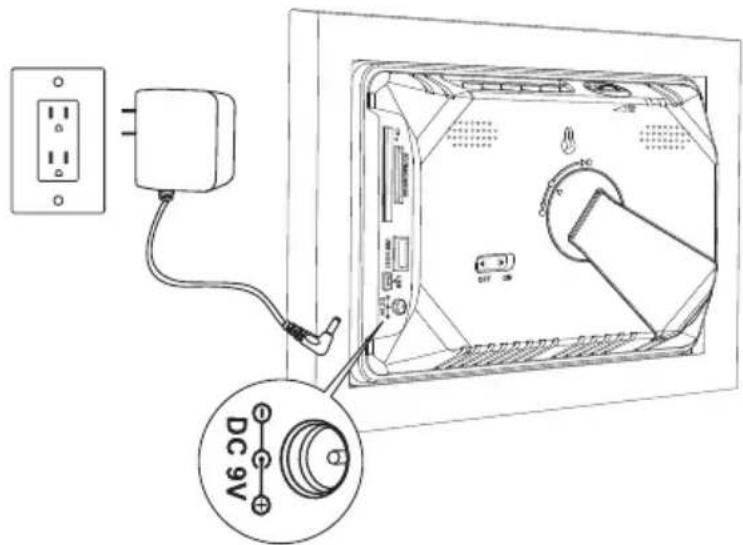
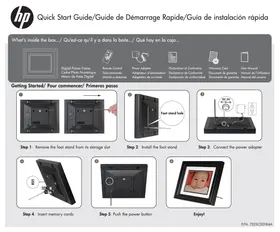
- Connectez le cordon d'alimentation à l'entrée DC du cadre photo numérique et branchez l'adaptateur dans la prise de courant comme illustré ci-dessous.
- Le cadre photo numérique HP est préchargé avec des photos qui illustrent les fonctionnalités élémentaires de ce produit. Si vous souhaitez afficher ces photos, allumez le cadre comme illustré dans l'objet 4. Le diaporama commencera dans quelques secondes. Cependant, si vous souhaitez afficher immédiatement vos propres photos, allez à l'objet suivant (objet 3).
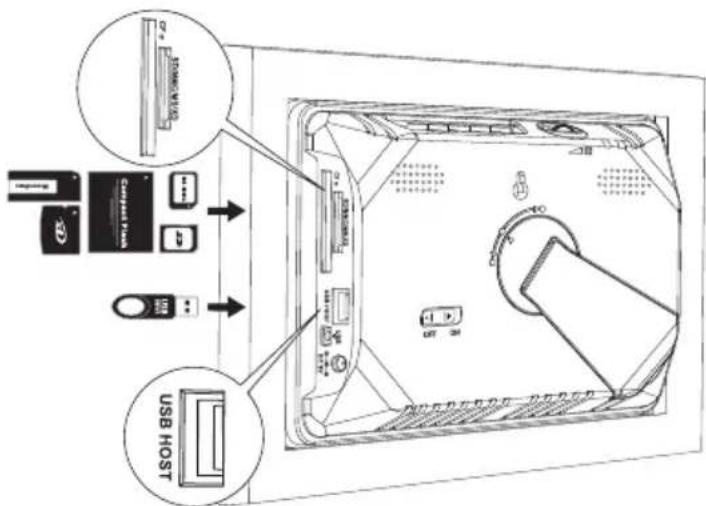
- Insérez une carte mémoire ou un périphérique de stockage USB (mémoire externe) contenant les photos, la musique, et/ou la vidéo souhaitées dans le logement de carte approprié ou au port USB comme illustré ci-dessous. Remarque : Les cartes mémoire et les périphériques de stockage USB doivent être correctement orientés.
- Déployez le support attaché et faites-le pivoter pour verrouiller sa position. Déplacez le sélecteur POWER (ALIMENTATION) sur la position "ON" ("MARCHE").

Un diaporama de vos photos commencera automatiquement dans quelques secondes. Si des morceaux de musique sont disponibles sur le même périphérique de mémoire externe, le diaporama sera affiché avec la musique en arrière-plan à moins que cela ne soit désactivé dans le SETUP MENU (MENU CONFIGURATION). Amusez-vous bien !
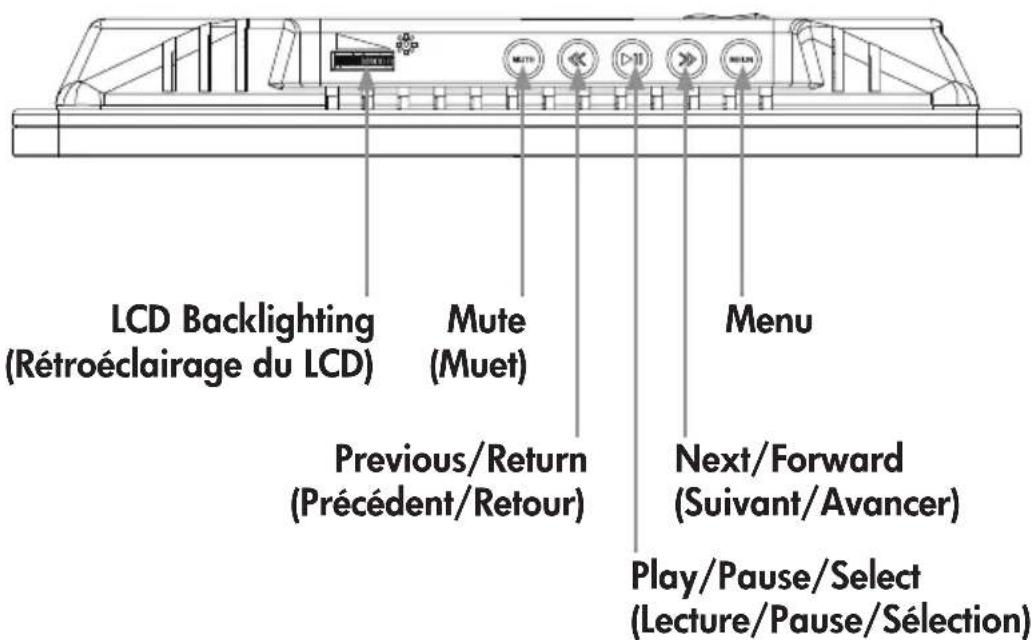
- En plus de la télécommande, le cadre photo numérique a des boutons de contrôle élémentaires et des contrôleurs du rétroéclairage sur le dessus du cadre comme illustré ci-dessous.
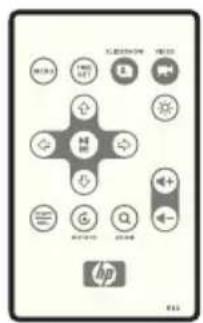
Télécommande
| MENU | MENU: Appuyez pour acceder au mode MAIN MENU (MENUPRINCIPAL) ou au mode card selection (sélection de la carte) |
| TIMESET | TIME SET (MISE À L'HEURE): Appuyez sur ce bouton en mode heures pour configurer la date et l'heure |
| SLIDESHOW (DIAPORAMA): Appuyez sur ce bouton pour commencer le diaporama des photos | |
| VIDEO PLAYBACK (LECTURE VIDEO): Appuyez sur ce bouton pour dire des fichiers video. | |
| UP (HAUT): Appuyez pour déplacer la sélection vers le haut en mode thumbnail (vignette) ou lors de la configuration des options. | |
| NEXT (SUIVANT) ou FORWARD (AVANCER): Appuyez pour déplacer la sélection vers la droite en mode browse (parcourir), thumbnail (vignette) ou menu (menu). | |
| PLAY/PAUSE (LECTURE/PAUSE) ou SELECT (SELECTION): Appuyez pour changer le mode d'affichage (slideshow (diaporama), browse (parcourir), ou thumbnail (vignette)). Appuyez pour dire oumettre en pause la musique ou des fichiers video. Appuyez pour effectuer des sélections dans le menu ou les modes de paramètres. | |
| PREV (PREC) ou RETURN (RETOUR): Appuyez pour déplacer vers la gauche en mode browse (parcourir), thumbnail (vignette) ou menu (menu), ou pour revenir à l'écran précédent en mode slideshow (diaporama). | |
| DOWN (BAS): Appuyez pour déplacer vers le bas en mode thumbnail (vignette) ou lors de la configuration des options. | |
| COPYDEL | COPY/DEL (COPIER/SUPPR): Appuyez sur ce bouton en mode Photo Browse (Parcourir les photos) ou en mode MUSIC (MUSIQUE) pour copier ou supprimer. |
| ROTATE (ROTATION): Appuyez pour faire pivoter la photo. | |
| ZOOM: Appuyez pour agrandir la photo en mode photo browse (parcourir les photos). | |
| + | VOL + / -: Appuyez sur le bouton + pour augmenter et sur le bouton - pour diminuer le volume de lecture audible. |
| BRIGHTNESS/CONTRAST/TINT/COLOR (LUMINOSITE/CONTRASTE/TEINTE/COULEUR): Appuyez sur ce bouton en mode picture browse (parcourir les photos) pour régler les paramètres élémentaires d'apparance |
Configuration initiale
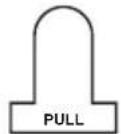
- Tirez l'onglet de la télécommande pour activer.
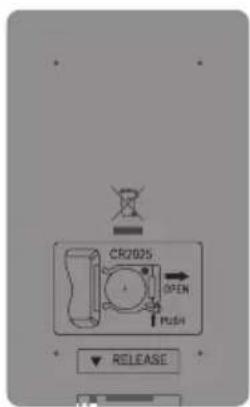
Si vous avez besoin d'une nouvelle pile pour votre télécommande, veuillez acheter le modèle CR2025 3 volts au lithium pour remplacer la pile usagée. La télécommande a des instructions pour le remplacement de la pile imprimées à l'arête comme illustré ci-dessous.
- Allumez le cadre photo et laissez le diaporama de photos
Commencez. Appuyez une fois sur le bouton pour afficher le MENU PRINCIPAL comme illustré ci-dessous.
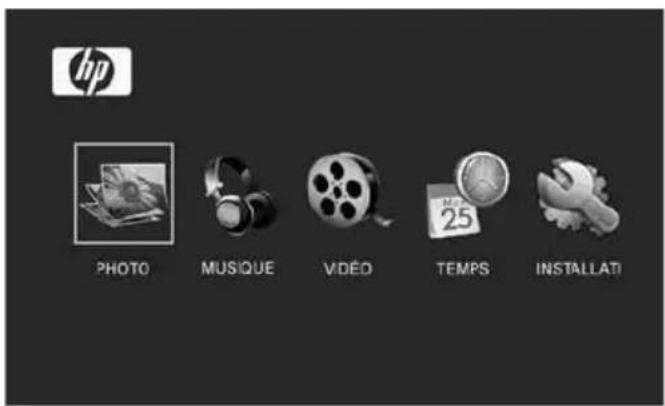
- Appuyez sur ou sur pour mettre l'icône en
surbrillance. Appuyez sur pour ouvrir le MENU CONFIGURATION comme illustré ci-dessous.
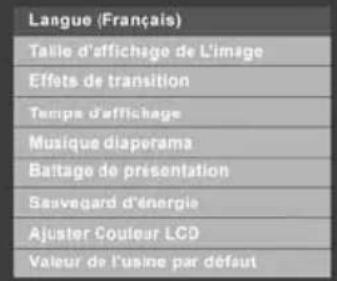
- Le paramètre Langue sera mis en surbrillance en bleu. Appuyez
sur le bouton pour afficher les sélections de langue supplémentaires. Remarque : Si la langue souhaitée est déjà sélectionnée, allez à l'étape 6.
- Utilisez ou pour mettre la langue d'affichage à l'écran
(OSD) en surbrillance et appuyez sur pour sélectionner la langue. Appuyez sur pour revenir au menu configuration.
- Appuyez sur ou sur pour mettre les autres options en
surbrillance et appuyez sur pour sélectionner. Continuez à
utiliser ou pour mettre en surbrillance et pour sélectionner les paramètres désirés. Lisez la prochaine section intitulée MENU CONFIGURATION pour plus de détails à propos de ces options.
MENU CONFIGURATION
| Option | Description |
| Language (Langue) | Choisissez parmi 7 langues d'affichage à l'écran. Les options sont: English (Anglais), German (Allemand), French (Français), Spanish (Espagnol), Portuguese (Portugais), Italian (Italien), et Dutch (Néerlandais). Par défaut, la langue est "l'anglais". |
| Display Image Size (Taille de l'image d'affichage) | Sélectionnez "ORIGINAL" ("ORIGINAL") pour afficher les photos avec leurs propriétés d'origine. Affichez l'image en pleine hauteur avec des formats d'écran normal. Beaucoup d'images peuvent ne pas replir l'écran, et laisser un espace des deux côts. Sélectionnez "OPTIMAL" ("OPTIMAL") pour permettre au cadre d'afficher des images avec des propriétés optimisées. Les photo(s) s'agrandiront pour replir complètement la largeur de l'écran. L'option d'usine par défaut est "ORIGINAL". |
| Slideshow Transition (Transition de diaporama) | Choisissez parmi 6 options et sélectionnez la transition préféérée. Les options sont: Normal (Normal), Random (Aléatoire), Fade (Fondu), Curtain (Rideau), Open_Door (Ouverture_Porte), et Cross_Comb (Peigne_Croié). L'option par défaut est "RANDOM (ALEATOIRE)". |
| Slideshow Speed (Vitesse du diaporama) | Sélectionnez la longueur d'affichage de la photo souhaitée. Les options sont: 5, 10, 30, 60 Secondes, 1 Heure, et 24 Heures. L'option par défaut est "5" Secondes. |
| Slideshow Music (Musique du diaporama) | Sélectionnez ON (MARCHE) pour permettre la lecture de musique mp3 pendant le diaporama des photos. Remarque: vous doivent avoir un/des fichier(s) mp3 dans la source mémoire. L'option par défaut est "ON (MARCHE)". |
| Slideshow Shuffle (Diaporama aléatoire) | Sélectionnez ON (MARCHE) pour afficher les photos dans un ordre aléatoire. Les images ne seront pas répétées tant qu'elles n'ont pas toutes été affichées. Sélectionnez OFF (ARRET) pour afficher les photos dans un ordre séquentiel. L'option par défaut est "OFF (ARRET)". |
| Power Saving (Economie d'énergie) | Cette fonctionnalité désactivera automatiquement le LCD pour économique de l'énergie précieuse. Vous pouvez désir parmi 4 paramètres. Les options sont: 2, 4, 8 heures ou Pas d'économie d'énergie. Si vous foulez pallumer le LCD, appuyez sur n'importe quoi bouton du cadre photo ou de la télécommande. L'option d'usine par défaut est "Pas d'économie d'énergie". |
| Factory Default (Paramètres d'usine) | Si vous voulez restaurer TOUS les paramètres d'usine par défaut, utilisez ou pourmettre YES (OUI) en surbrillation puis appuyez sur le bouton . |
Fonctionnalités principales
| Fonctionnalités |
| Rotation automatique de la photo correspondant à l'orientation du cadre. |
| Diaporama des photos avec ou sans musique. • 6 différentes options de transition des photos • Option du mode shuffle |
| Options d'affichage de photos multiple. • Affichez les photos individuelles en mode Browse (Parcourir) (voir section ultérieure) • Affichez les photos en mode thumbnail (vignette) • Zoomez et faites pivoter les photos individuelles |
| Lecture de morceaux de musique/audio • Les morceaux de musique doivent être au format mp3 |
| Lecture de clips video • Les clips video doivent être dans un format de fischier MPEG-1, MP4, et Motion JPEG (AVI et MOV) |
| Horloge et calendrier • Inclut la fonctionnalité de l'alarme. • Affichez une petite fenêtre de diaporama. Remarque: Les photos (de la mémoire interne uniquement) changeront avec un intervalle de 60 secondes dans ce mode. |
| Réglages de la luminosité, du contraste, de la teinte, et des couleurs en mode photo browse (parcourir les photos). |
| La connexion PC permet l'ajout de photos (ainsi que des fichiers de musique et video) vers la mémoire interne ou externe. (voir la section intitulée Picture Options (Options des photos) pour plus de détails) |
| Ajoutez ou supprimez des photos des périphériques de la mémoire externe et de la mémoire interne |
| 7 langues d'affichage à l'écran • English (Anglais), French (Français), Spanish (Espagnol), Italian (Italien), German (Allemagne), Dutch (Néerlandais), et Portuguese (Portugais) |
Sélection d'une source mémoire
Le cadre photo numérique HP peut lire le contenu des périphériques de mémoire interne et externe comme des mémoires flash USB et des cartes mémoire typiquement utilisées avec des appareils photo numériques. Plus d'un périphérique de mémoire externe peut être inséré à un moment donné. Cependant, le contenu d'une seule source mémoire peut être sélectionné pour la lecture.
Pour sélectionner la source de photos souhaitée, il y a plusieurs méthodes pour accéder au menu de la sélection de la source mémoire.
- En mode slideshow (diaporama) ou browse (parcourir) :
Appuyez deux fois sur le bouton

- Dans le mode MAIN MENU (MENU PRINCIPAL) : appuyez une
fois sur le bouton

Cela affichera l'écran de la source mémoire comme illustré ci-dessous. Remarque : l'écran peut varier en fonction du type et du nombre de périphériques de mémoire externe insérés.
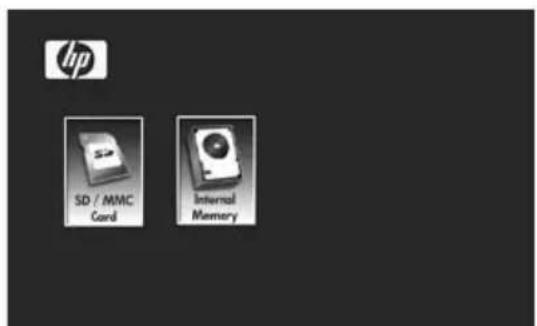
OU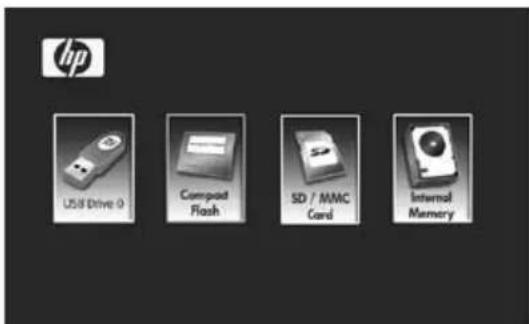
Carte SD/MMC, Compact Flash, et mémoire flash USB insérées.


- Utilisez ou pour mettre l'icône de la source
mémoire souhaitée en surbrillance. Appuyez sur pour sélectionner. Ceci fera apparaître le MAIN MENU (MENU PRINCIPAL) pour la source mémoire qui vient d'être sélectionnée.
Options des photos
Modes Slideshow (Diaporama)
Le mode Slideshow (Diaporama) commence automatiquement quelques secondes après que le cadre ait été allumé ou lorsqu'une carte de mémoire externe/mémoire flash USB est insérée. Il y a deux modes slideshow (diaporama), un avec de la musique en arrière-plan et l'autre sans. Consultez les sections Initial Setup (Configuration initiale) et SETUP MENU (MENU CONFIGURATION) de ce document pour plus de détails afin de savoir comment changer les paramètres désirés.
Mode Browse (Parcourir)
Pour quitter le mode slideshow (diaporama), appuyez une fois sur

Le mode Browse (Parcourir) apparaîtra en bas à droite de l'écran pendant plusieurs secondes. Ceci permet l'affichage des photos suivantes et précédentes.
Appuyez sur

pour revenir au mode diaporama.
Mode vignette
Pour afficher des photos en mode vignette, appuyez deux
fois sur une fois comme ci-dessous.
Lorsque vous êtes en mode diaporama ou en mode parcourir comme illustré
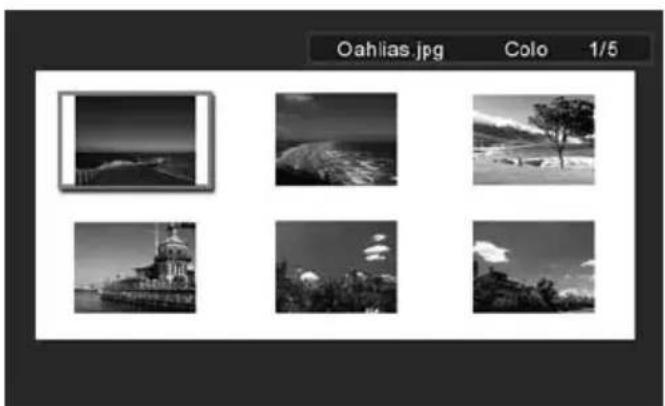
Utilisez les boutons fléchés pour parcourir les photos. Appuyez sur

pour afficher l'image sélectionnée.
Zoom et rotation d'image
Rotation d'image
Les photos pivoteront automatiquement en fonction de l'orientation du cadre.
Vous pouvez faire pivoter les photos manuellement en appuyant sur le
bouton en mode diaporama ou parcourir. Remarque : si la rotation d'une photo est effectuée en mode diaporama, le cadre passera automatiquement en mode parcourir les photos. Chaque appui de ce bouton fera pivoter la photo de 90 degrés vers la droite.
Appuyez sur pour continuer le mode diaporama.
Zoom d'image
Les photos peuvent être zoomées jusqu'à 5X en appuyant sur le bouton

en mode slideshow (diaporama) ou browse (parcourir). Chaque appui de ce bouton augmentera le zoom de 1X jusqu'à 5X. Quand 5X est atteint, appuyez UNE FOIS sur ce bouton pour revenir à l'affichage d'origine. Remarque : si une photo est zoomée en mode slideshow (diaporama), le cadre passera automatiquement en mode photo browse (parcourir les photos).
Une fois en mode zoom, utilisez les boutons fléchés afin de positionner la photo pour obtenir l'affichage souhaité.
Appuyez sur pour continuer le mode slideshow (diaporama).
Copie et suppression des photos
Copie des photos dans une mémoire interne du cadre
À partir d'un périphérique de mémoire externe : Avec le cadre photo éteint, insérez un périphérique de mémoire externe contenant vos photos préférées dans le connecteur approprié. Allumez le cadre photo et un diaporama commencera automatiquement à partir de la mémoire externe dans quelques secondes. Lorsque la photo souhaitée est atteinte, appuyez sur
COPY DEL le bouton pour afficher le menu copy/delete (copier/supprimer) comme montré ci-dessous.
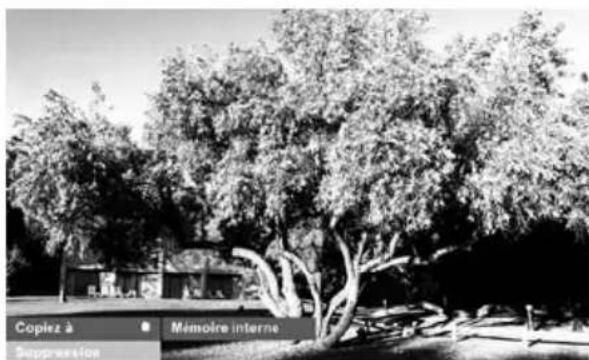
'Copy picture to' ('Copier photos dans') sera mis en surbrillance en bleu. Appuyez sur pour afficher la mémoire interne.
Appuyez à nouveau sur pour copier la photo désirée dans la mémoire interne du cadre. Une boîte de texte Finished (Terminé) apparaîtra indiquant que l'image est maintenant dans la mémoire interne comme illustré ci-dessous.
Terminé ?
COPY DEL Appuyez sur pour revenir au mode photo browse (parcourir
les photos). Utilisez ou pour sélectionner une autre image et répétez l'étape ci-dessus pour copier dans la mémoire interne.
Appuyez sur pour continuer le diaporama.
Copie des photos dans la mémoire interne du cadre
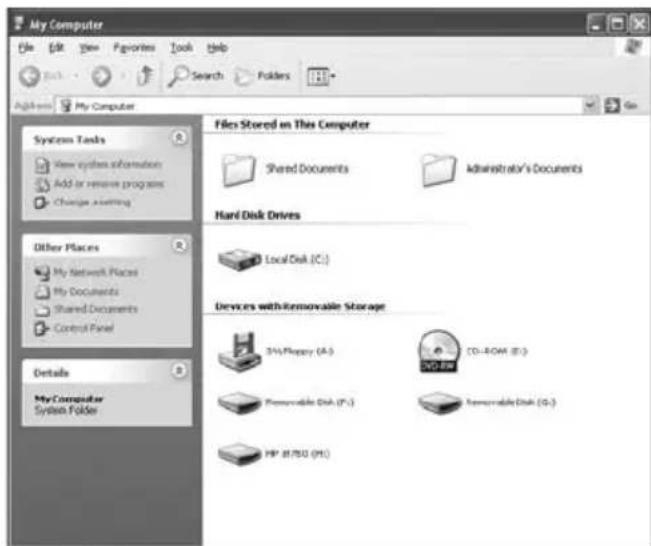
À partir d'un PC/portable : Pour la première connexion, il est recommandé de supprimer toutes les sources de mémoire externe. Allumez le Cadre Photo Numérique HP et connectez-le à votre PC/portable Windows™ 2000 (avec le service pack 4 ou supérieur), Windows™ XP (avec le service pack 2 ou supérieur), ou Windows™ Vista en utilisant le câble USB fourni avec le produit. 3 nouvelles lettres de périphériques devraient apparaître dans l'explorateur de Windows. Ces nouvelles lettres de disque représentent la mémoire interne du Cadre Photo Numérique, le logement de carte mémoire 1, et le logement de carte mémoire 2. (voir illustration ci-dessous) :
Le cadre photo numérique affichera le graphique ci-dessous :
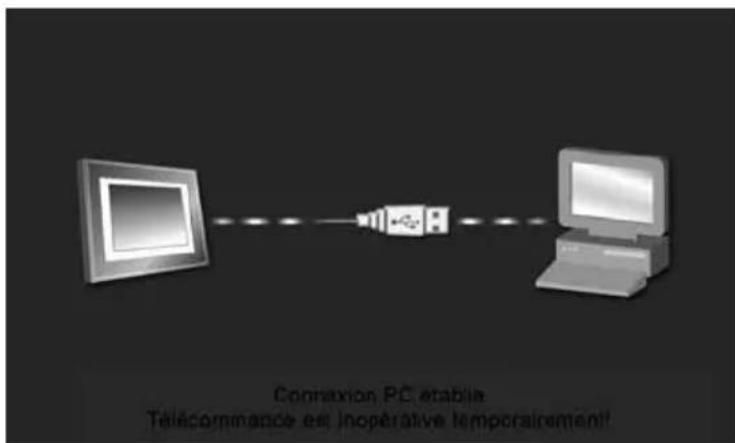
1 des 3 nouvelles lettres de périphériques est la mémoire interne du Cadre Photo Numérique HP et est étiquetée HP df710, df760, ou df810 (en fonction du modèle de votre cadre photo). L'affectation de la lettre d'un périphérique PEUT varier d'un PC à un autre.
Utilisez les procédures standard de copier/coller des fichiers de l'explorateur Windows™ pour déplacer le contenu dans la mémoire interne du cadre.
Pour vérifier la mémoire disponible du cadre photo, cliquez-droit sur la lettre du disque HP df710, df760, ou df810 et sélectionnez Propriétés. Un menu de propriétés apparaîtra affichant l'espace disponible/libre (en Méga Octets [Mo]).
Une fois que la copie des photos est terminée, déconnectez le PC/portable en double-cliquant sur l'icône Safely Remove

Hardware (Retirer le périphérique en toute sécurité) en bas à droite de l'écran du PC/Portable. Ceci affichera le menu comme illustré ci-dessous.

Mettez le périphérique HP df710, df760, ou df810 en surbrillance puis cliquez sur le bouton Stop (Arrêter). Après notification, débranchez le câble USB 2.0 du PC/Portable et du cadre photo.
Suppression des photos de la mémoire interne ou externe
Les photos peuvent être supprimées des sources de la mémoire interne et externe de la même manière qu'elles ont été ajoutées. Avant de supprimer une ou plusieurs photos, il est important de sélectionner la source de mémoire désirée (voir la section Sélection d'une source mémoire pour plus de détails).
Sélectionnez la photo que vous souhaitez supprimer et appuyez
COPY DEL sur le bouton pour afficher le menu copy/delete (copier/
supprimer). Appuyez sur pour mettre le texte 'Delete
picture' ('Supprimer la photo') en surbrillance. Appuyez sur

pour afficher le texte YES (OUI) et NO (NON). Utilisez pour mettre l'action souhaitée en surbrillance. Si YES (OUI) est
Mis en surbrillance, appuyez sur pour supprimer la photo sélectionnée de la mémoire. La photo disparaît et la photo suivante (si d'autres photos sont disponibles) sera affichée.
Appuyez deux fois sur pour supprimer cette image ou
appuyez sur pour revenir au mode photo browse (parcourir les photos).
Si le cadre est connecté à un PC ou à un portable comme décrit précédemment dans la section Copie des photos - À partir d'un PC/portable, les photos peuvent être supprimées en utilisant les procédures standards de suppression de fichiers de l'explorateur Windows™.
Lecture de la musique
Allez au MAIN MENU (MENU PRINCIPAL) (voir la section Configuration initiale en page 9). Remarque : Assurez-vous que la source mémoire souhaitée est sélectionnée (voir la section Sélection d'une source mémoire pour plus de détails).
Utilisez

pour mettre l'icône

en surbrillance MUSIQUE puis
appuyez sur
Le cadre affichera une liste de fichiers de musique/audio trouvés dans la source de mémoire sélectionnée comme illustré ci-dessous.

Le premier morceau de musique dans la liste sera mis en surbrillance.
Appuyez sur pour commencer la lecture.
- Le mode de lecture par défaut est de lire du premier au dernier morceau puis de répéter à partir du premier morceau.

- Appuyez sur pour régler le volume.
- Appuyez sur ou pour lire d'autres morceaux (si présents).
Copie et suppression de la musique
Le procédé pour copier ou supprimer de la musique vers ou depuis la source mémoire interne et externe du cadre est le même que celui décrit dans la section précédente intitulée « Copie et suppression des photos ». Veuillez consulter cette section pour plus de détails.
Format audio pris en charge : .mp3
Lecture vidéo
Il y a deux méthodes pour lire des fichiers vidéo depuis une source mémoire. Remarque : assurez-vous que la source mémoire souhaitée est sélectionnée (voir la section « Sélection d'une source mémoire » pour plus de détails).
- Allez au MAIN MENU (MENU PRINCIPAL) (voir la section

Configuration initiale) et appuyez sur le bouton. Si des fichiers vidéo compatibles sont disponibles, la lecture de la première vidéo commencera (s'il y a plus d'un fichier).
- Le mode de lecture par défaut est de lire du premier au dernier clip puis de répéter jusqu'à ce que la lecture soit stoppée.

- Appuyez sur pour régler le volume.

pour lire d'autres clips (si
Appuyez sur présents).

- Appuyez sur pour mettre la lecture en pause.

- Appuyez sur pour revenir à l'écran du MAIN MENU (MENU PRINCIPAL).
- Allez au MENU PRINCIPAL (voir la section Configuration initiale).


Utilisez ou pour mettre l'icône en
surbrillance puis appuyez sur

Le cadre affichera une liste de clips/fichiers vidéo trouvés dans la source mémoire sélectionnée comme illustré ci-dessous.
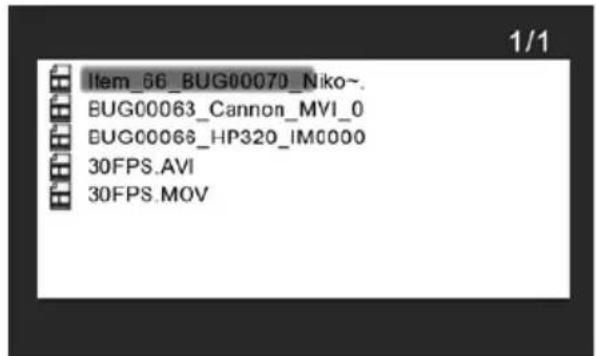
Utilisez ou pour mettre le clip vidéo choisi en
surbrillance. Appuyez sur pour démarrer la lecture.
- Le mode de lecture par défaut est de lire du premier au dernier clip puis de répéter jusqu'à ce que la lecture soit stoppée. Appuyez sur pour régler le volume. Appuyez sur ou pour lire d'autres clips (si présents). Appuyez sur pour mettre la lecture en pause.
- Appuyez sur pour revenir à la liste des fichiers vidéo.
Copie et suppression des vidéos
Les clips vidéo NE PEUVENT PAS être copiés ou supprimés en utilisant
COPY DEL la fonctionnalité
Cependant, si connecté à un PC ou à un portable, les clips vidéo peuvent être générés en utilisant les mêmes procédures comme décrit dans la section Copie des photos - À partir d'un PC/portable.
Format vidéo pris en charge : MPEG-1, MP4, et Motion JPEG
Affichage du calendrier et de l'horloge
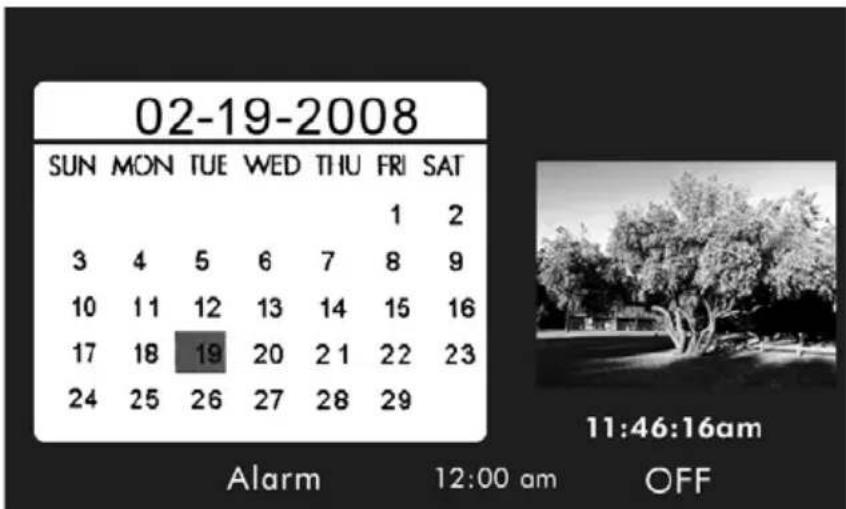
Allez au MENU PRINCIPAL (voir Configuration initiale).
Le cadre affichera le calendrier et l'horloge d'une manière similaire à l'illustration ci-dessous.
Initialement, le calendrier et l'horloge afficheront une date et une heure incorrectes jusqu'à ce qu'elles soient correctement configurées. Pour
régler la date et l'heure, appuyez sur le bouton pour afficher le menu MISE À L'HEURE comme montré ci-dessous.
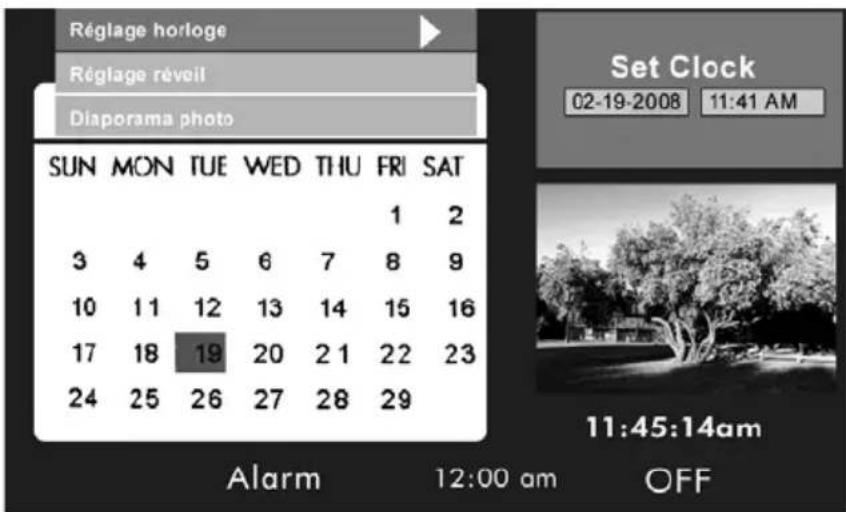
Configuration du calendrier et de l'horloge :
- L'option Configurer l'horloge sera mise en surbrillance.

Appuyez sur le bouton ou pour ouvrir l'écran Configurer l'horloge comme montré ci-dessous.
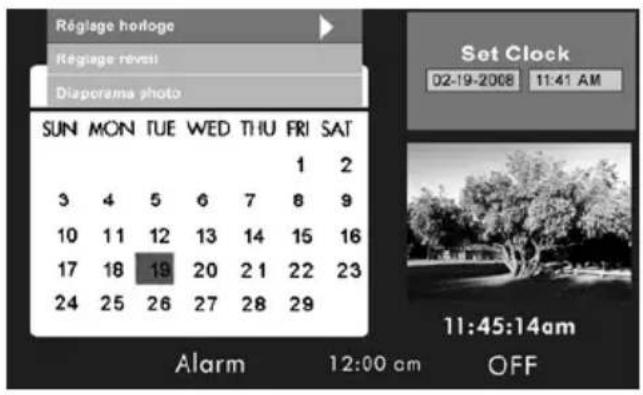
- Utilisez les boutons et pour modifier les paramètres du calendrier et de l'horloge.
- Utilisez les boutons et pour modifier les paramètres de la date et de l'heure.
- Appuyez sur une fois que la date et l'heure souhaitées sont sélectionnées. Ceci renverra au menu MISE À L'HEURE.
- Utilisez et pour mettre en surbrillance les options Configurer l'alarme ou les options Diaporama de photos. Appuyez sur pour sélectionner l'option désirée.
Configuration de l'alarme :
- Mettez l'option Set Alarm (Configurer l'alarme) en surbrillance.
Appuyez sur le bouton (Configurer l'alarme).


pour ouvrir l'écran Set Alarm.
- Utilisez les boutons et pour parcourir les valeurs du calendrier, de l'horloge, du type de son audible, et Marche/Arrêt.
Utilisez les boutons et pour changer ces valeurs.
- Appuyez sur lorsque les paramètres souhaités sont sélectionnés. Ceci renverra au menu TIME SET (MISE À L'HEURE).
- Utilisez et pour mettre Set Clock (Configurer l'horloge) ou les options Slideshow Photo (Diaporama de photos). Appuyez sur pour sélectionner l'option souhaitée.
Configurer la fonction Slideshow Photo (Diaporama de photos) :
- Mettez l'option Slideshow Photo (Diaporama de photos) en
surbrillance. Appuyez sur le bouton ou pour ouvrir l'écran Slideshow Photo (Diaporama de photos).
- Utilisez les boutons et pour mettre l'option Internal Memory (Mémoire interne) ou None (Clock Display) (Aucun (Affichage de l'horloge)).
- Internal Memory (Mémoire Interne) affichera les photos de la mémoire interne du cadre en mode diaporama pendant le mode Calendrier, comme montré ci-dessous :
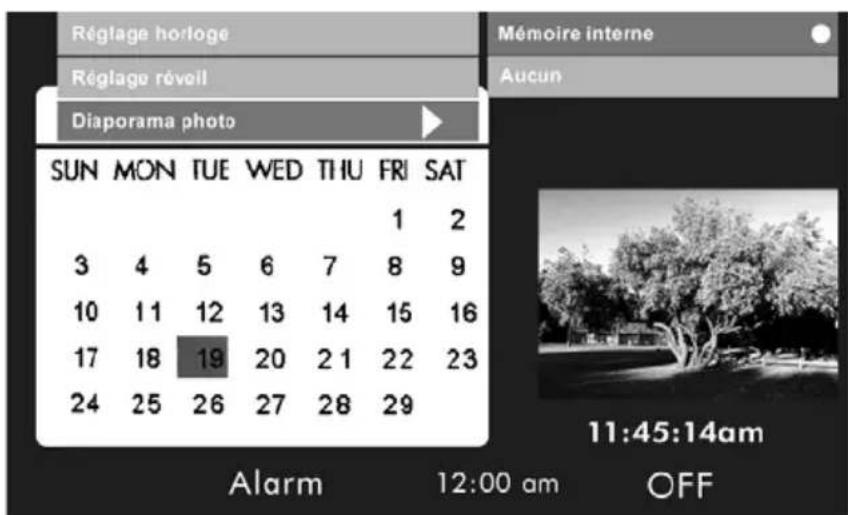
- Remarque : seules les images de la mémoire interne seront affichées.
- La durée de la transition sera d'environ 60 secondes et ne peut pas être modifiée.

- Appuyez sur pour sélectionner l'option souhaitée. Ceci renverra au menu TIME SET (MISE À L'HEURE) et affichera la fonction sélectionnée.
- Appuyez sur le bouton pour quitter le menu TIME SET (MISE À L'HEURE). Appuyez à nouveau sur pour afficher l'écran MAIN MENU (MENU PRINCIPAL).
Remarque : si le cadre photo numérique est débranché de la source d'alimentation, tous les paramètres de l'horloge devront être reconfigurés.
| Spécifications du panneau | |
| Taille | 7" |
| Format de l'écran 16:9 | |
| Résolution 480 x 234 pixels | |
| Alimentation | |
| Adaptateur d'alimentation CA externe | +9V, 2.0A |
| Audio | |
| Haut-parleurs internes 1.0 W x2 | |
| Connectivité | |
| Ports USB | 1 - USB 2.0 (Host, pour périphérique de stockage)1 - Mini USB 2.0 (Périphérique, pour lien à un PC afin de:gérer la mémoire interne) |
| Stockage/Média | |
| Mémoire interne 128MB | |
| Cartes mémoire prises en charge | |
| Logement de carte mémoire 1 | Memory Stick Pro (MS Pro), Secure Digital (SD 2.0), XD Picture Card, & Multi Media Card (MMC) |
| Logement de carte mémoire 2 | Compact Flash (CF) |
| Fichiers Média pris en charge: | |
| Formats de fichier video MPEG-1, MP4, & Motion JPEG | |
| Formats de fichier image JPEG - (Base line only) | |
| Formats de fichier audio | MP3 |
| Langues disponibles | |
| Affichage à l'écran (OSD) | English (Anglais), French (Français), Spanish (Espagnol), Italian (Italien), German (Allemand), Dutch (Néerlandais), et Portuguese (Portugais) |
Spécifications - df760
| Spécifications du panneau | |
| Taille | 7" |
| Format de l'écran 16:9 | |
| Résolution 800 x 480 pixels | |
| Alimentation | |
| Adaptateur d'alimentation CA externe | +9V, 2.0A |
| Audio | |
| Haut-parleurs internes 1.0 W x2 | |
| Connectivité | |
| Ports USB | 1 - USB 2.0 (Host, pour périphérique de stockage)1 - Mini USB 2.0 (Périphérique, pour lien à un PC afin de:gérer la mémoire interne) |
| Stockage/Média | |
| Mémoire interne 128MB | |
| Cartes mémoire prises en charge | |
| Logement de carte mémoire 1 | Memory Stick Pro (MS Pro), Secure Digital (SD 2.0), XD Picture Card, & Multi Media Card (MMC) |
| Logement de carte mémoire 2 | Compact Flash (CF) |
| Fichiers média pris en charge: | |
| Formats de fichier video MPEG-1, MP4, & Motion JPEG | |
| Formats de fichier image JPEG - (Base line only) | |
| Formats de fichier audio | MP3 |
| Langues disponibles | |
| Affichage à l'écran (OSD) | English (Anglais), French (Français), Spanish (Espagnol), Italian (Italien), German (Allemand), Dutch (Néerlandais), et Portuguese (Portugais) |
| Spécifications du panneau | |
| Taille | 8" |
| Format de l'écran 4:3 | |
| Résolution 800 x 600 pixels | |
| Alimentation | |
| Adaptateur d'alimentation CA externe | +9V, 2.0A |
| Audio | |
| Haut-parleurs internes 1.0 W x2 | |
| Connectivité | |
| Ports USB | 1 - USB 2.0 (Host, pour périphérique de stockage)1 - Mini USB 2.0 (Périphérique, pour lien à un PC afin de:gérer la mémoire interne) |
| Stockage/Média | |
| Mémoire interne 128MB | |
| Cartes mémoire prises en charge | |
| Logement de carte mémoire 1 | Memory Stick Pro (MS Pro), Secure Digital (SD 2.0), XD Picture Card, & Multi Media Card (MMC) |
| Logement de carte mémoire 2 | Compact Flash (CF) |
| Fichiers média pris en charge: | |
| Formats de fichier video MPEG-1, MP4, & Motion JPEG | |
| Formats de fichier image JPEG - (Base line only) | |
| Formats de fichier audio | MP3 |
| Langues disponibles | |
| Affichage à l'écran (OSD) | English (Anglais), French (Français), Spanish (Espagnol), Italian (Italien), German (Allemand), Dutch (Néerlandais), et Portuguese (Portugais) |
Questions fréquemment posées
| Question Réponse | |
| Jusqu'à qu'elle distance puis-je utiliser la télécommande? | Jusqu'à 15 pieds (5m) |
| Ma télécommande ne fonctionne pas? | Vous pouvez avoir besoin de changer la pile. Veuillez uniquement utiliser le modele CR2025 3V au lithium. |
| Pourquoi est-ce que je ne peux pas afficher certaines de mes photos? | Certains formats de fichier de photo/image ne sont pas pris en charge. Veuillez consulter les spécifications. |
| Pourquoi est-ce que je ne peux pas dire certains de mes morceaux de musique? | Certains formats de fichier de musique ne sont pas pris en charge. Veuillez consulter les spécifications. |
| Pourquoi est-ce que je ne peux pas dire certains de mes clips video? | Certains formats de fichier video ne sont pas pris en charge. Veuillez consulter les spécifications. |
| Puis-je supprimer les photos des cartes de mémoire externe ou des péripériques de stockage flash? | Oui, consultez la section Picture Options (Options des photos) dans ce document. |
| Puis-je supprimer des photos de la mémoire interne? | Oui, consultez la section Picture Options (Options des photos) dans ce document. |
| Comment puis-je sélectionner la mémoire interne? | Retirez toutes les sources de mémoire externale. Ou appuyez sur le bouton jusqu'à ce que l'écran de la sélection de la source de la mémoire soit affché. Utilisez et pourmettre l'icone de la mémoire interne en surbrillation et appuyez sur . |
| Pourquoi est-ce que je ne peux pas utiliser WindowsTM 98 ou Me pour copier un contenu dans le cadre? | Les pilotes adéquates de l'USB ne sont pas fournis pour ce produit et NE sont PAS natifs pour ces systèmes d'exploitation |
| Pourquoi est-ce que je ne peux pas utiliser mon système AppleTM pour copier un contenu dans le cadre? | La connexion du cadre autorisera uniquement l'accès au logement de la carte mémoire 1 et à aucune autre source. Si déséré, un contenu provenant d'un système AppleTM peut être copié dans la carte mémoire du logement 1. Suivant les procédures données dans la section Picture Options (Options des photos) de ce document, le contenu pourrait être copié dans la mémoire interne du cadre. Remarque: Ce n'est PAS un procédé pris en charge. |
| J'ai perdu ou endommagé ma télécommande et/ou l'adaptateur d'alimentation. Puis-je commander des pieces de rechange? | Oui. Visitez le site www.hp.com/support pour plus de détails. |
| Où puis-je trouver les dernières informations/FAQ pour mon Cadre Photo Numérique HP? | Visitez le site www.hp.com/support pour plus de détails et les dernières informations. |
Astuces pour le nettoyage et la maintenance
Veuillez éteindre le cadre photo numérique avant de le nettoyer. Ne pas appuyer sur l'écran trop fort. Ne pas vaporiser ou renverser des agents de nettoyage liquides directement sur l'écran ou sur le cadre. Ne pas utiliser d'ammoniac, d'alcool ou des agents de nettoyage détergents abrasifs.
Nettoyage de l'écran :
- Essuyez l'écran avec un chiffon propre, doux et non pelucheux pour enlever la poussière et les particules.
- Si un nettoyage supplémentaire est requis, appliquez un agent de nettoyage adapté (approuvé pour les écrans LCD) sur un chiffon propre, doux et non pelucheux, puis nettoyez l'écran.
- REMARQUE : n'appuyez pas trop fort sur l'écran pour éviter de l'endommager.
Nettoyage du cadre et du support :
- Utilisez un chiffon propre, doux et non pelucheux pour retirer la poussière et les particules.
- Si vous le souhaitez, appliquez un agent de nettoyage adapté sur un chiffon propre, doux et non pelucheux, puis essuyez les surfaces appropriées.
Obtenir de l'aide
Si vous avez une question d'ordre technique ou si votre Cadre Photo Numérique HP a besoin d'être réparé pendant la période de garantie, veuillez contacter le point de vente d'origine ou un revendeur HP agréé dans votre pays. Si aucun service n'est disponible à ces endroits, veuillez contacter un agent de garantie des produits HP se trouvant dans la liste ci-dessous. Un agent de service travaillera avec vous pour résoudre votre problème et, si nécessaire, délivrera un numéro d'Autorisation de Retour du Matériel (RMA) pour que vous puissiez remplacer votre produit HP. Pour les demandes sous garantie, il vous sera demandé de fournir une copie de votre ticket d'achat d'origine comme preuve d'achat et le numéro RMA délivré. Les frais d'envoi seront à votre charge lors de l'envoi du produit au centre de services. L'agent de service vous fournira une adresse et les frais d'envoi au centre de services de garantie seront également à votre charge. Une fois que votre produit est reçu par ce centre de services, un appareil de remplacement vous sera renvoyé généralement en moins de 5 jours ouvrables.
| Support Email: | |
| Langue Adresse | |
| Dutch holland | @hpodd.com |
| Chinese | simp.chinese@hpodd.com |
| trad.chinese@hpodd.com | |
| English english | @hpodd.com |
| François français | @hpodd.com |
| Deutsch deutsche | @hpodd.com |
| Italiano | italiano@hpodd.com |
| Japanese nippon | @hpodd.com |
| Korean korean | @hpodd.com |
| Portuguese portugues | @hpodd.com |
| Espanol español | @hpodd.com |
| Svenska svenska | @hpodd.com |
| Contact/Support téléphonique: | ||
| Pays Langue Numéro | ||
| Région Europe (EMEA) | ||
| BELGIQUE | Néerlandais et Allemand | + 32 2700 1724 |
| FRANCE | François + 33 171230454 | |
| ALLEMAGNE | Allemand + 49 6950073896 | |
| IRLANDE | Anglais + 353 1850882016 | |
| ITALIE Italien | + 39 269682189 | |
| HOLLANDE Néerlandais | Andais | + 31 202015093 |
| ESPAGNE | Espagnol + 34 914533458 | |
| SUISSE | Allemand/Français/Italien | + 41 18009686 |
| ANGLETERRE | Anglais + 44 2073652400 | |
| Amérique du Nord | ||
| États-Unis Anglais | 1.866.694.7633 | |
| Canada Anglais et Français | 1.866.694.7633 | |
- QU'EST-CE QU'IL Y A DANS LA BOÎTE
- POUR COMMENCER
- TÉLÉCOMMANDE
- CONFIGURATION INITIALE
- MENU CONFIGURATION
- FONCTIONNALITÉS PRINCIPALES
- SÉLECTION D'UNE SOURCE MÉMOIRE
- OPTIONS DES PHOTOS
- MODES SLIDESHOW (DIAPORAMA)
- MODE BROWSE (PARCOURIR)
- MODE VIGNETTE
- ZOOM ET ROTATION D'IMAGE
- ROTATION D'IMAGE
- ZOOM D'IMAGE
- COPIE ET SUPPRESSION DES PHOTOS
- COPIE DES PHOTOS DANS UNE MÉMOIRE INTERNE DU CADRE
- COPIE DES PHOTOS DANS LA MÉMOIRE INTERNE DU CADRE
- SUPPRESSION DES PHOTOS DE LA MÉMOIRE INTERNE OU EXTERNE
- LECTURE DE LA MUSIQUE
- COPIE ET SUPPRESSION DE LA MUSIQUE
- FORMAT AUDIO PRIS EN CHARGE : .MP
- LECTURE VIDÉO
- COPIE ET SUPPRESSION DES VIDÉOS
- AFFICHAGE DU CALENDRIER ET DE L'HORLOGE
- CONFIGURATION DU CALENDRIER ET DE L'HORLOGE
- CONFIGURATION DE L'ALARME
- CONFIGURER LA FONCTION SLIDESHOW PHOTO (DIAPORAMA DE PHOTOS)
- SPÉCIFICATIONS - DF
- QUESTIONS FRÉQUEMMENT POSÉES
- ASTUCES POUR LE NETTOYAGE ET LA MAINTENANCE
- NETTOYAGE DE L'ÉCRAN
- NETTOYAGE DU CADRE ET DU SUPPORT
- OBTENIR DE L'AIDE
Marque : HP
Modèle : DF710C2
Catégorie : Cadre photo numérique