
DF840 - Cadre photo numérique HP - Notice d'utilisation et mode d'emploi gratuit
Retrouvez gratuitement la notice de l'appareil DF840 HP au format PDF.

| Type de produit | Cadre photo numérique |
| Marque | HP |
| Modèle | DF840 |
| Taille de l'écran | 8 pouces (diagonale) |
| Résolution d'affichage | 800 × 600 pixels |
| Format d'image pris en charge | JPEG |
| Mémoire interne | 128 Mo |
| Supports de stockage externes | Carte SD, MMC, Memory Stick, clé USB |
| Connectivité | USB 1.1 (hôte) |
| Fonctions | Diaporama, horloge, calendrier, affichage de photos, zoom, rotation, transitions |
| Télécommande | Incluse (infrarouge) |
| Alimentation | Adaptateur secteur (entrée : 100-240 V AC, sortie : 5 V DC) |
| Dimensions (L × H × P) | 24 × 18 × 3 cm |
| Poids | 0,5 kg (environ) |
| Angle de vision | 130° horizontal, 110° vertical |
| Luminosité | 250 cd/m² |
| Contraste | 400:1 |
| Entretien et nettoyage | Nettoyer avec un chiffon doux et sec. Ne pas utiliser de produits chimiques. |
| Sécurité | Éviter l'exposition à l'eau, aux chocs et aux températures extrêmes. Ne pas ouvrir le boîtier. |
| Pièces détachées et réparabilité | Adaptateur secteur et télécommande disponibles comme pièces de rechange. Pas de réparation par l'utilisateur. |
| Informations générales | Usage intérieur uniquement. Température de fonctionnement : 0 à 40 °C. |
FOIRE AUX QUESTIONS - DF840 HP
Questions des utilisateurs sur DF840 HP
0 question sur cet appareil. Repondez a celles que vous connaissez ou posez la votre.
Poser une nouvelle question sur cet appareil
Téléchargez la notice de votre Cadre photo numérique au format PDF gratuitement ! Retrouvez votre notice DF840 - HP et reprennez votre appareil électronique en main. Sur cette page sont publiés tous les documents nécessaires à l'utilisation de votre appareil DF840 de la marque HP.
MODE D'EMPLOI DF840 HP
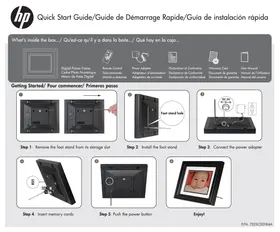
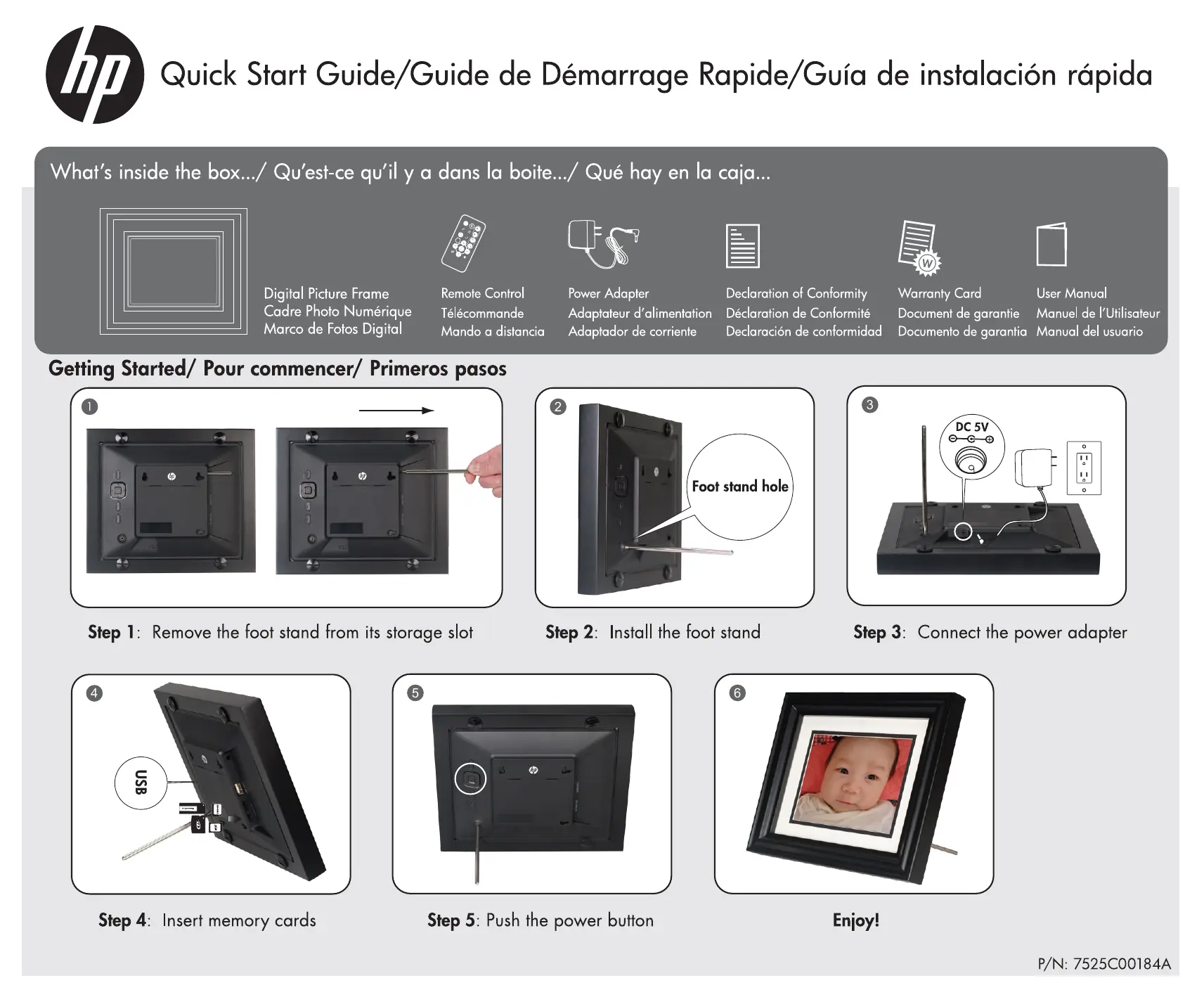
Contenu de la boîte...
Cadre photo numérique
Télécommande
Adaptateur d'alimentation
Manuel de l'utilisateur
Pour commencer
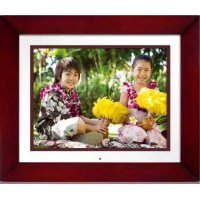

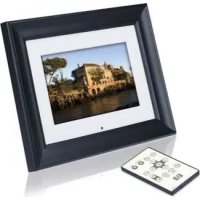
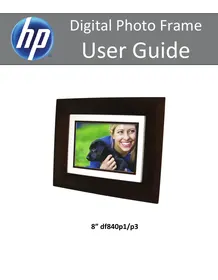
Marque : HP
Modèle : DF840
Catégorie : Cadre photo numérique