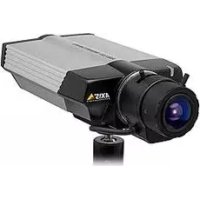
0221002 - Webcam AXIS - Notice d'utilisation et mode d'emploi gratuit
Retrouvez gratuitement la notice de l'appareil 0221002 AXIS au format PDF.


| Type de produit | Caméra réseau IP |
| Modèles compatibles | AXIS 221, AXIS 223M |
| Dimensions (H x L x P) | 49 x 88 x 200 mm |
| Poids (sans alimentation) | 620 g |
| Alimentation | PoE (Power over Ethernet) ou transformateur PS-K (10-24 V CA ou 7-24 V CC) |
| Connecteur réseau | RJ-45 Ethernet avec support PoE |
| Entrée audio | Jack 3,5 mm pour microphone mono ou entrée ligne |
| Sortie audio | Jack 3,5 mm niveau ligne pour haut-parleur actif ou casque |
| Connecteur E/S | 10 broches : 2 sorties externes, 2 entrées numériques, RS-485, sortie CC 3V, GND |
| Objectif | Monture CS (AXIS 221) ou bague adaptatrice CS (AXIS 223M), réglage zoom et focus manuels |
| Résolution | Non spécifiée dans la notice ; estimation : jusqu'à 4CIF (704x576) |
| Mise au point | Manuelle avec réglage zoom et focus, fonction DC-IRIS désactivable |
| Méthodes d'attribution IP | AXIS IP Utility, AXIS Camera Management, DHCP, ARP/Ping, UPnP, Bonjour |
| Configuration requise | Navigateur Web avec support ActiveX ou Java, droits administrateur pour installation |
| Entretien et nettoyage | Nettoyer l'objectif avec un chiffon doux non pelucheux. Éviter les solvants. Débrancher avant nettoyage. |
| Sécurité | Définir un mot de passe root lors de la première connexion. Utiliser des câbles blindés. Installation extérieure nécessite un caisson de protection. |
| Rétablissement paramètres usine | Maintenir le bouton de commande enfoncé pendant la mise sous tension jusqu'à ce que le voyant passe à l'orange, puis au vert. |
| Informations générales | Notice disponible en téléchargement PDF. Assistance technique sur www.axis.com/techsup. |
FOIRE AUX QUESTIONS - 0221002 AXIS
Questions des utilisateurs sur 0221002 AXIS
0 question sur cet appareil. Repondez a celles que vous connaissez ou posez la votre.
Poser une nouvelle question sur cet appareil
Téléchargez la notice de votre Webcam au format PDF gratuitement ! Retrouvez votre notice 0221002 - AXIS et reprennez votre appareil électronique en main. Sur cette page sont publiés tous les documents nécessaires à l'utilisation de votre appareil 0221002 de la marque AXIS.
MODE D'EMPLOI 0221002 AXIS
Guide d'installation
Ce guide d'installation vous explique comment installer l'AXIS 221/223M sur votre réseau. Pour d'autres informations sur l'utilisation de ce produit, consultez le Manuel de l'utilisateur, disponible sur le CD fourni ou sur www.axis.com/techsup.
Étapes de l'installation
- Vérifiez le contenu de la livraison à l'aide de la liste ci-dessous.
- Présentation du matériel. Reportez-vous à la page 16.
- Branchez les câbles. Reportez-vous à la page 17.
- Paramétrez une adresse IP. Reportez-vous à la page 18.
- Définissez le mot de passe. Reportez-vous à la page 21.
Important!
Ce produit doit être utilisé conformément aux lois et dispositions locales en vigueur.
1 Contenu de l'emballage
| Article Modèles/variantes/remarques | |
| Caméra réseau Caméra réseau AXIS 221Caméra réseau AXIS 223M | |
| Bague adaptatrice pour objectif CS (AXIS 223M uniquement) | |
| Alimentation intérieure PS-K dépend du pays | |
| Connecteur pour terminaux | Connecteur 10 broches pour la connexion d'équipements externes au connecteur E/SConnecteur 3 broches pour la connexion de l'alimentation au connecteur d'alimentation 3 broches |
| CD | CD AXIS Network Video Product avec la documentation du produit, les out-ils d'installation et d'autres logiciels |
| Documentation imprimée AXIS 221 | 1/223M Guide d'installation (le présent document)Document de garantie d'Axis |
Important!
Pour pouvoir être utilisée à l'extérieur, la AXIS 221/223M doit être placée dans un caisson de protection. Pour plus d'informations sur les caissons de protection et sur d'autres accessoires, visitez le site www.axis.com.
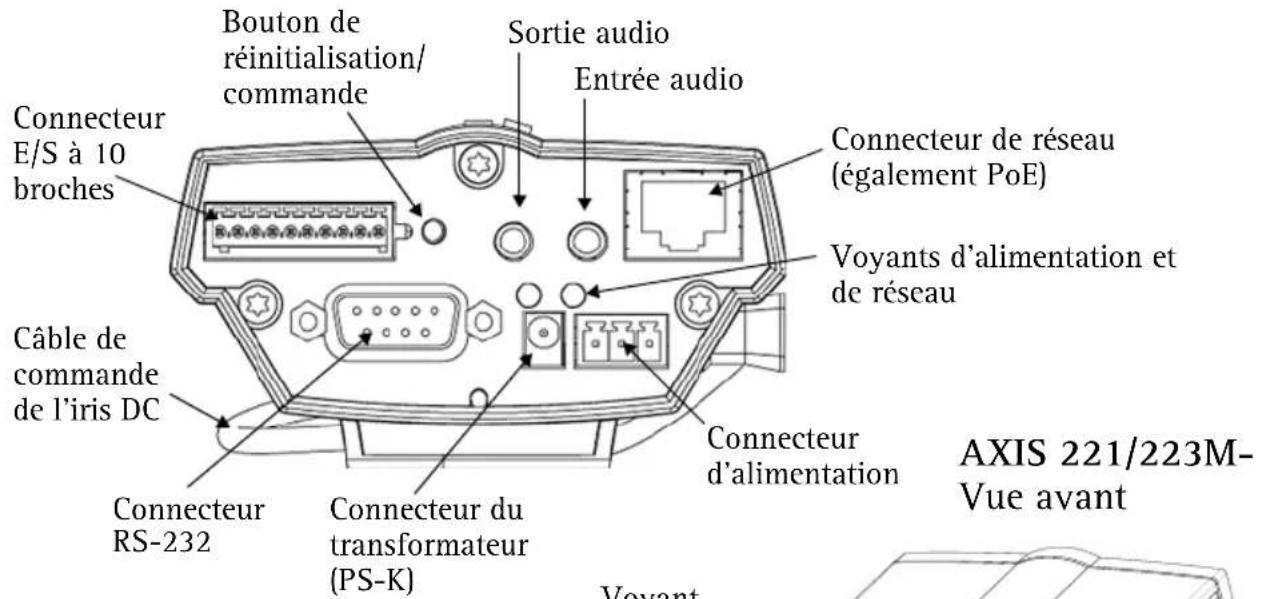
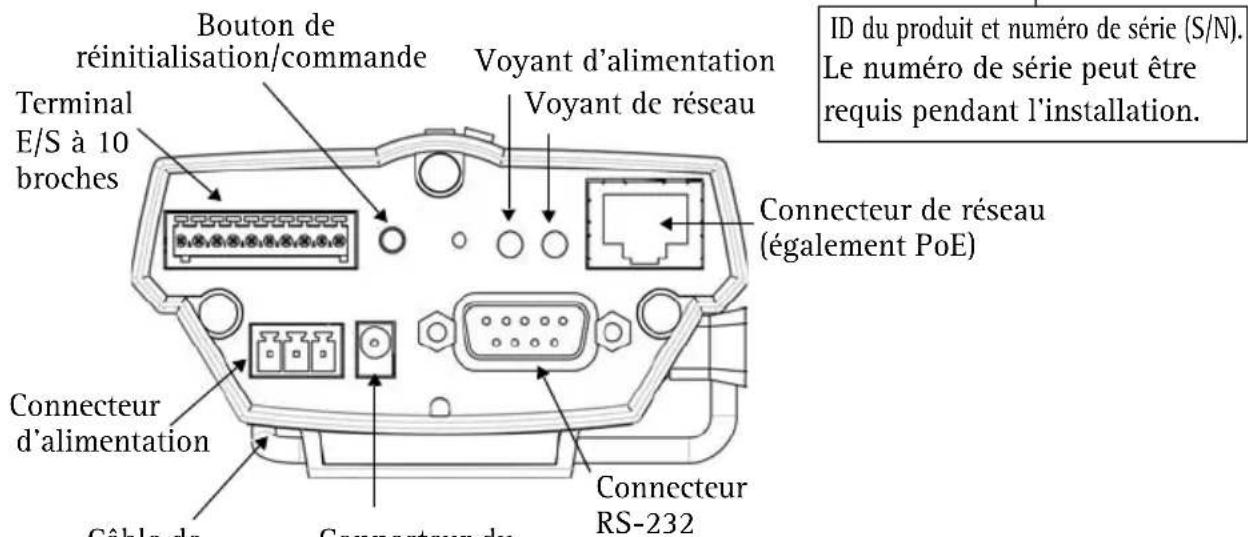
② Présentation du matériel
AXIS 223M - Vue arrière
AXIS 221 - Vue arrière
Dimensions
$$ H \times L \times P = 4 9 \times 8 8 \times 2 0 0 \mathrm{mm} (1, 9" \times 3, 5" \times 7, 9") $$
$$ \text { Poids } = 6 2 0 \mathrm{g} (2 1, 9 \text { oz }) (\text { alimentation non incluse }) $$
3 Branchement des câbles
- Connectez la caméra à votre réseau à l'aide d'un câble de réseau blindé.
- Si vous le souhaitez, connectez des dispositifs d'entrée/sortie externes, par exemple des dispositifs d'alarme. Reportez-vous à la page 26 pour plus d'informations sur les broches du connecteur E/S.
- Si vous le souhaitez, connectez un haut-parleur actif et/ou un microphone externe (AXIS 223M uniquement).
-
Branchez l'alimentation à l'aide de l'une des 3 méthodes reprises ci-dessous.
-
PoE (Power over Ethernet). Si elle est disponible, cette option est automatiquement détectée lorsque le câble réseau est branché (voir ci-dessus).
- Branchez le transformateur fourni au connecteur d'alimentation* de la caméra.
- Connecteur d'alimentation 3 broches sur le panneau arrière.
- Vérifiez que les DEL indiquent les conditions correctes. Pour plus d'informations, consultez le tableau ci-dessous. Notez que certains témoins DEL peuvent être désactivés et éteints.
Connecteur d'alimentation à 3 broches
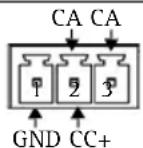
Branchez l'alimentation CA (10-24V) sur les broches 2 et 3.
Branchez l'alimentation CC (7-24V) sur les broches 1 et 2.
Témoins DEL
| DEL Couleur Description | ||
| Réseau Vert Continu en cas de connexion à un réseau 100 Mbits/s. Clignote en cas d'activité réseau. | ||
| Éteint Pas de connexion. | ||
| État | Vert | Vert continu en cas de fonctionnement normal. Remarque : Le voyant d'état peut être configuré pour être éteint au cours du fonctionnement normal, ou pour clignoter uniquement lors des accès à la caméra. Reportez-vous à l'aide en ligne pour plus d'informations.Cliquez sur Setup > System Options > LED settings. |
| Orange En continue pendant la réinitialisation des valeurs d'usine ou des paramètres. | ||
| Rouge Clignote lentement en cas d'échec de la mise à niveau. | ||
| Alimentation Vert Fonctionnement normal. | ||
* Utilisez uniquement le bloc d'alimentation PS-K fourni
4 Attribution d'une adresse IP
Pour que l'appareil AXIS 221/223M soit accessible sur le réseau, vous devez lui affecter une adresse IP.
Selon le nombre de caméras à installer, pour attribuer des adresses IP sous Windows, il est recommandé d'utiliser AXIS IP Utility ou AXIS Camera Management. Employez l'application qui vous convient le mieux.
Ces deux applications gratuites sont disponibles sur le CD de la caméra vidéo réseau Axis fourni avec ce produit. Vous pouvez également les télécharger à partir du site www.axis.com/techsup.
| Méthode Recommandée pour Système d'exploitation | |||
 | AXIS IP UtilityVoir page 19 | Une seule caméraLes petites installations | Windows |
 | AXIS Camera Man-agementVoir page 20 | Plusieurs camérasLes grandes installationsInstallation sur un autre sous-réseau | Windows 2000Windows XP ProWindows 2003 Server |
Remarques :
- Un serveur DHCP réseau est fourni en option.
- L'adresse IP par défaut de l'appareil AXIS 221/223M est 192.168.0.90.
- En cas d'échec de l'attribution de l'adresse IP, vérifiez qu'aucun pare-feu ne bloque l'opération.
- Pour connaître les autres méthodes d'affectation ou de repérage de l'adresse IP de la caméra AXIS 221/223M, par exemple sur d'autres systèmes d'exploitation, reportez-vous à la page page 24.
AXIS IP Utility - Une seule caméra/petite installation
L'utilitaire AXIS IP Utility détecte et affiche automatiquement les périphériques Axis de votre réseau. Cette application sert également à attribuer manuellement une adresse IP statique.
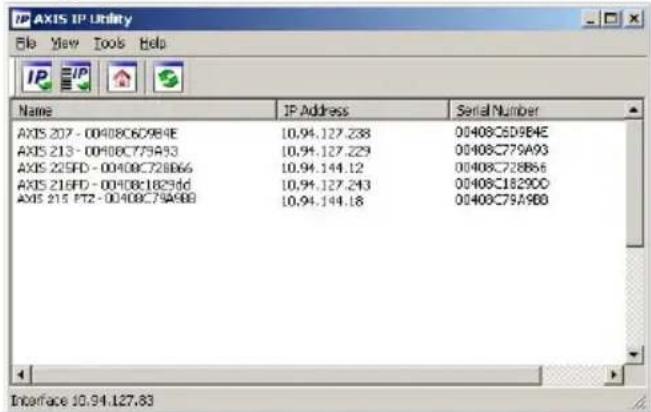
Notez que l'ordinateur exécutant l'application AXIS IP Utility doit se trouver sur le même segment de réseau (sous-réseau physique) que l'appareil AXIS 221/223M.
Détection automatique
- Vérifiez que l'appareil AXIS 221/223M est connecté au réseau et que l'alimentation est activée.
- Démarrez AXIS IP Utility.
- Lorsque l'icône de la caméra apparaît dans la fenêtre, double-cliquez dessus pour ouvrir la page d'accueil correspondante.
- Consultez la page 21 pour savoir comment définir le mot de passe.
Affectez manuellement l'adresse IP
- Trouvez une adresse IP inutilisée sur le même segment de réseau que celui de votre ordinateur.
- Cliquez sur le bouton 📄 Assign IP address using serial number (Affecter l'adresse IP en utilisant le numéro de série), puis saisissez le numéro de série et l'adresse IP de la AXIS 221/223M. Le numéro de série se trouve sur l'étiquette du produit.
- Cliquez sur le bouton Assign (Affecter) et suivez les instructions.
- Cliquez sur le bouton Home Page (Page d'accueil) pour accéder aux pages Web de la caméra.
- Consultez la page 21 pour savoir comment définir le mot de passe.
AXIS Camera Management - Plusieurs caméras/grandes installations
AXIS Camera Management détecte et définit automatiquement les adresses IP, affiche les états de connexion et gère les mises à niveau de microprogrammes de nombreux produits vidéo Axis.
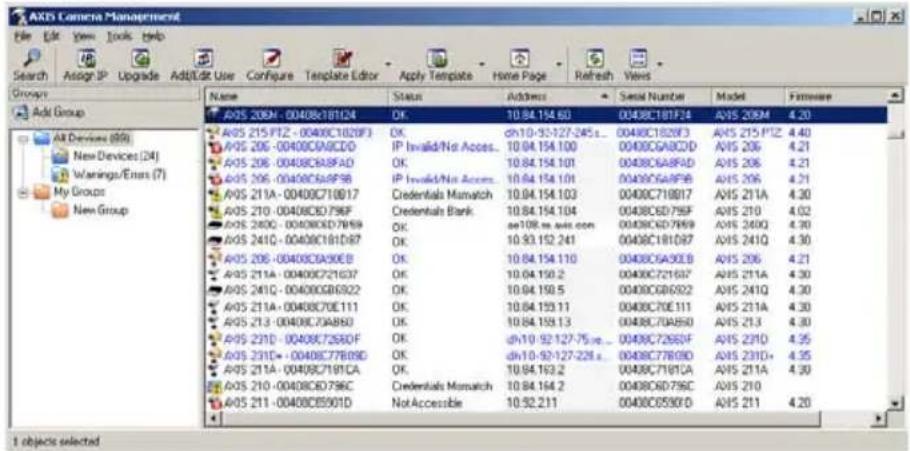
Détection automatique
- Vérifiez que la caméra est connectée au réseau et que l'alimentation est activée.
- Démarrez AXIS Camera Management. Double-cliquez sur l'icône AXIS 221/223M, lorsqu'elle apparaît dans la fenêtre de façon à ouvrir la page d'accueil.
- Consultez la page 21 pour savoir comment définir le mot de passe.
Paramétrez l'adresse IP sur plusieurs appareils
AXIS Camera Management accélère le processus d'affectation d'adresses IP sur plusieurs appareils en suggérant les adresses IP parmi une plage spécifiée.
- Sélectionnez les appareils à configurer (il peut s'agir de plusieurs modèles), puis cliquez sur le bouton Assign IP (Affecter une adresse IP).
- Sélectionnez Obtain IP addresses automatically (DHCP) (Obtenir les adresses IP automatiquement (DHCP)), puis cliquez sur le bouton Update (Mettre à jour).
L'application effectue une recherche dans la plage indiquée et suggère une adresse IP pour chaque appareil.
-ou-
Saisissez la plage d'adresses IP, le masque de sous-réseau et le routeur par défaut que les appareils peuvent utiliser, puis cliquez sur le bouton Update (Mettre à jour).
5 Définition du mot de passe
Si vous accédez à la caméra AXIS 221/223M pour la première fois, la boîte de dialogue « Configure Root Password » (Configurer le mot de passe root) s'affiche à l'écran.
- Entrez un mot de passe et entrez-le une seconde fois pour en confirmer l'orthographe. Cliquez sur OK.
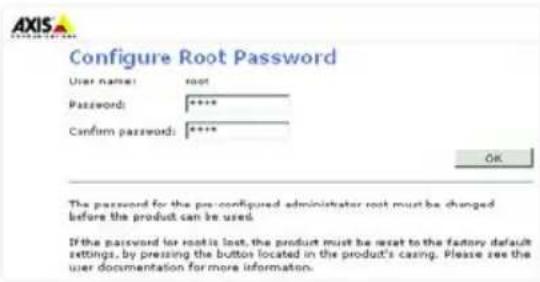
- Saisissez le nom d'utilisateur root dans la boîte de dialogue. Remarque: Le nom d'utilisateur par défaut de l'administrateur, à savoir root, ne peut pas être supprimé.
- Entrez le mot de passe comme expliqué ci-dessus, puis cliquez sur OK. Si vous avez oublié votre mot de passe, vous devrez rétablir les paramètres d'usine par défaut de la caméra AXIS 221/223M. Reportez-vous à la page 27.
- Si nécessaire, cliquez sur Yes (oui) pour installer AMC (Axis Media Control) afin de pouvoir visualiser le flux vidéo dans Internet Explorer. Pour ce faire, vous devrez être connecté à votre ordinateur avec les droits d'administrateur.
La page Live View (Vidéo en direct) de la caméra AXIS 221/223M s'affiche, avec des liens vers les outils de configuration pour adapter la caméra à vos besoins.
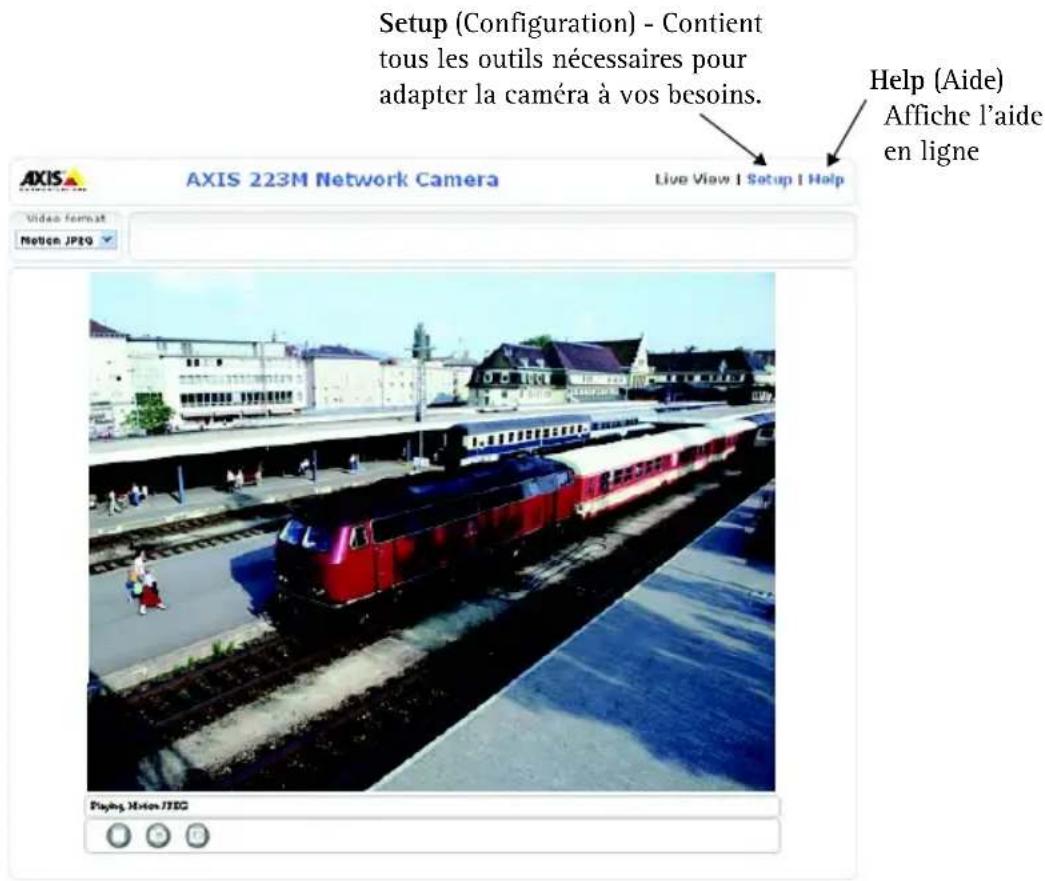
Réglage de l'image et du focus
Régler la position des lentilles.
- Ouvrez la page Live View via votre navigateur WEB.
- Vérifiez la qualité de l'image dans le live view, et régler les lentilles sur la position désirée.
Mise au point de l'AXIS 221/223M :
-
Ouvrez la page Focus Adjustment (Réglage et mise au point) de l'interface Web sous Basic Configuration > Focus (Configuration de base - Mise au point) et suivez les instructions à l'écran.
-
Placer le paramètre DC-IRIS sur Disabled puis cliquez sur Save.
-
Devissez la vis de la bague du ZOOM de l'objectif en tournant dans le sens inverse des aiguilles d'une montre, puis régler la bague de Zoom.
-
Revissez la vis de la bague du Zoom.
-
Devissez la vis de la bague de focus de l'objectif en tournant dans le sens inverse des aiguilles d'une montre, puis régler la bague de focus. Revissez la vis de la bague de focus.
-
Placer le paramètre DC-IRIS sur Enabled puis cliquez sur Save.
Note:
Le paramètre DC-IRIS doit toujours être désactivé lors de la mise au point de la caméra. Cela ouvre l'IRIS à son maximum, ce qui permet d'avoir la plus petite profondeur de champ, et donc les meilleures conditions pour le réglage du focus. Lorsque le focus est réglé avec cette méthode, il sera conservé quelques soit les conditions de luminosités.
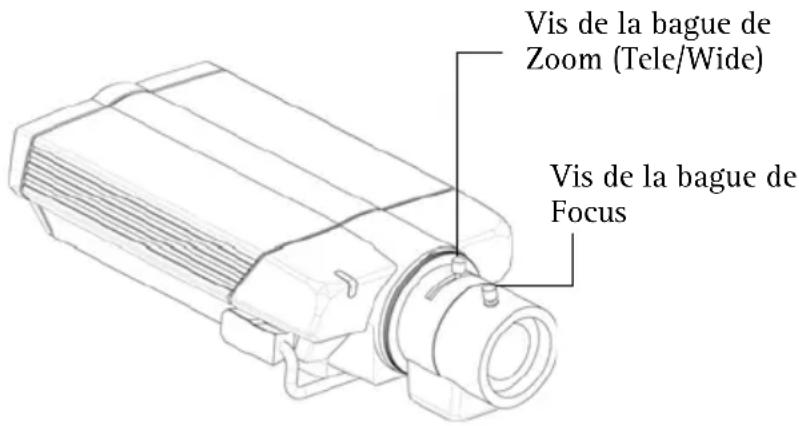
Réglage du Focus en arrière plan :
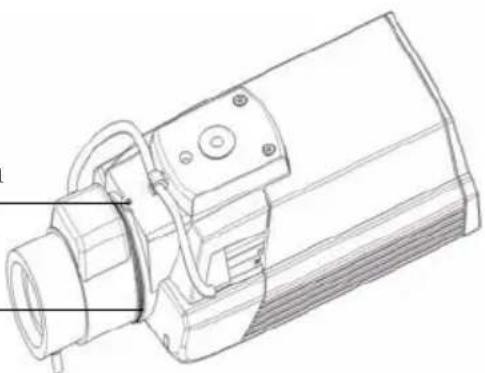
Lorsque l'objectif est remplacé par un objectif non standard ou lorsque la mise au point en suivant les instructions n'est pas satisfaisante, réalisez les réglages suivants :
- Dévissez la vis bloquant la bague de monture C/CS. La monture C est standard pour l'AXIS 223M et La monture CS pour l'AXIS 221.
- Positionnez la caméra vers un objet à au moins 7 mètres de distance,
réglez la bague de ZOOM en plan Large (Sans ZOOM) et vérifiez si il est possible de faire la mise au point de l'objectif.
Vis bloquant la bague de — monture C/CS
Bague de monture C/CS
- Réglez la bague de ZOOM au maximum et vérifiez encore si il est possible de faire la mise au point du focus.
- Positionnez la caméra vers un objet à au moins 30 centimètres de distance, réglez la bague de ZOOM en plan Large (Sans ZOOM) et vérifiez si il est possible de faire la mise au point de l'objectif. Réglez la bague de ZOOM au maximum et vérifiez encore si il est possible de faire la mise au point du focus.
- Si il est impossible de faire la mise au point de l'objectif dans aucune des quatre situations décrites ci-dessus, réglez la bague de monture C/CS et refaire les tests à partir de l'étape 2.
- Vissez la vis bloquant la bague de monture C/CS.
- Après avoir réglé le focus arrière plan comme décrit ci-dessus, réglez le ZOOM et le focus sur la vue désirée.
Autres méthodes de définition de l'adresse IP
Le tableau ci-dessous indique les autres méthodes permettant de définir ou de déterminer l'adresse IP. Toutes les méthodes sont activées par défaut et désactivables.
| Système d'exploitation | Remarques | |
| UPnP ^TM | Windows (ME ou XP) | Lorsque la caméra est activée sur votre ordinateur, elle est détectée et ajoutée automatiquement au dossier Favoris réseau. |
| Bonjour | MAC OSX (10.4 ou version ultérieure) | Applicable aux navigateurs prenant en charge Bonjour. Accédez au raccourci de Bonjour dans votre navigateur (par exemple, Safari), puis cliquez sur le lien pour accéder aux pages Web de la caméra. |
| AXIS Dynamic DNS Service | Tous Service Axis is gratuit vous permettant d'installer rapidement votre caméra en toute simplicité. Nécessite une connexion Internet sans proxy HTTP Pour plus d'informations, visitez le site www.axiscam.net. | |
| ARP/Ping | Tous Reportez-vous aux instructions ci-dessous. La commande doit être saisie dans les 2 minutes suivant la connexion de l'alimentation à la caméra. | |
| Consultation des pages administratives du serveur DHCP | Tous Pour consulter les pages administratives du serveur DHCP réseau, reportez-vous à la documentation du serveur. | |
Définition de l'adresse IP à l'aide d'ARP/Ping
- Trouvez une adresse IP inutilisée sur le même segment de réseau que celui de votre ordinateur.
- Repérez le numéro de série (S/N) sur l'étiquette de la caméra AXIS 221/223M.
- Ouvrez une invite de commande sur votre ordinateur et entrez les commandes suivantes:
| Syntaxe pour Windows Exemple pour Windows | |
| arp -s <adresse IP> <numéro de série> ping -l 408 -t <adresse IP> | arp -s 192.168.0.125 00-40-8c-18-10-00 ping -l 408 -t 192.168.0.125 |
| Syntaxe pour UNIX/Linux/Mac Exemple pour | UNIX/Linux/Mac |
| arp -s <adresse IP > <numéro de série> temp ping -s 408 <adresse IP> | arp -s 192.168.0.125 00:40:8c:18:10:00 temp ping -s 408 192.168.0.125 |
-
Vérifiez que le câble réseau est connecté à la caméra, puis démarrez/redémarrez cette dernière en débranchant, puis en rebranchant l'alimentation.
-
Fermez l'invite de commande quand vous voyez « Reply from 192.168.0.125: ... » (Réponse de 192.168.0.125 : ...) ou un message similaire.
-
Dans votre navigateur, tapez http://
dans le champ Emplacement/Adresse, puis appuyez sur Entrée sur le clavier.
Remarques :
- Pour ouvrir une invite de commande sous Windows : dans le menu Démarrer, sélectionnez Exécuter et tapez cmd. Cliquez sur OK.
- Pour utiliser la commande ARP sur Mac OS X, utilisez l'utilitaire Terminal dans Application > Utilitaires.
Connecteurs de l'unité
Connecteur de réseau - Connecteur Ethernet RJ-45. Prend en charge la technologie PoE (Power over Ethernet). Il est recommandé d'utiliser des câbles blindés.
Connecteur - Miniconnecteur CC. 5,1 V CC, jusqu'à 3,6 W. Reportez-vous à l'étiquette du produit pour connaître la connexion ±.
Entrée audio - Entrée 3,5 mm pour microphone mono ou entrée de ligne pour signal mono (le canal de gauche est utilisé pour un signal stéréo).
Sortie audio - Sortie audio (niveau de ligne) pouvant être connectée à un système de sonorisation ou à un haut-parleur actif avec amplificateur intégré. Un casque peut également être connecté. Pour une sortie audio, un connecteur stéréo doit être utilisé.
Connecteur pour terminaux E/S à 10 broches
| Broche Fonction Description | ||
| 1 Sortie A | Sur les terminaux de sortie externes | (A et B), il n'y a t aucune distinction entre le positif et le négatif (+ et -). Les terminaux utilisent un photocoupleur et sont isolés élec-triquement de l'autre circuit interne.La charge maximale autorisée est de 100 mA et la tension maximale ne doit pas dépasser 50 Vcc ou 35 Vac. |
| 2 | S o r | |
| 3 Entrée numérique 1Anode de photocoupleur (+) | Entrée photocouplée 1. Isolée électriquement du bâti et des connecteurs, cette entrée peut être fournie par une alimentation CC externe ou par l'entrée/la sortie CC sur des broches 9 (CC+) et 10 (GND - mise à la terre). | |
| 4 Entrée numérique 1Cathode de photocoupleur (-) | ||
| 5 Entrée numérique 2Anode de photocoupleur (+) | Entrée photocouplée 2. Comme ci-avant. | |
| 6 Entrée numérique 2Cathode de photocoupleur (-) | ||
| 7 RS-485-A (non inverseuse) Une interface RS-485 bidirectionnelle non simultanéepour commander le matériel auxiliaire. | ||
| 8 RS-485-B (inverseuse) | ||
| 9 Sortie CC+ Peut alimenter les entrées du photocoupleur ou d'autres équipements. Le niveau de la tension de sortie est de 3 V.La sortie CC peut donner une intensité maximale de 100 mA. | ||
| 10 GND Terre | ||
Accès à la caméra AXIS 221/223M depuis Internet
Une fois installée, votre caméra AXIS 221/223M est accessible depuis votre réseau local (LAN). Pour accéder à la caméra depuis Internet, vous devez configurer les routeurs réseau afin d'autoriser l'entrée de données, ce qui se fait généralement sur un port spécifique. Consultez la documentation de votre routeur pour obtenir davantage d'instructions. Pour de plus amples informations, visitez le site de support d'Axis à l'adresse www.axis.com/techsup.
Rétablissement des paramètres d'usine par défaut
Procédez comme suit pour revenir aux paramètres par défaut définis en usine et réinitialiser l'adresse IP :
- Débranchez l'alimentation de la caméra.
- Maintenez le bouton de commande enfoncé et rebranchez l'alimentation.
- Maintenez le bouton enfoncé jusqu'à ce que le voyant d'état passe à l'orange (cela peut prendre 15 secondes), puis relâchez le bouton.
- Lorsque le voyant d'état émet une lumière verte (ce qui peut prendre 1 minute), les paramètres par défaut de la caméra ont été rétablis.
- Réaffectez l'adresse IP à l'aide de l'une des méthodes décrites dans ce document.
Il est également possible de rétablir les paramètres usine par défaut d'origine via l'interface Web. Pour plus d'informations, reportez-vous à l'aide en ligne ou au Manuel de l'utilisateur.
Plus d'informations
Le Manuel de l'utilisateur est disponible sur le site Web d'Axis, www.axis.com, ou sur le CD du produit vidéo réseau Axis fourni avec l'appareil.
Conseil :
Visitez le site www.axis.com/techsup pour vérifier si des microprogrammes mis à jour sont disponibles pour votre appareil AXIS 221/223M. Pour connaître la version du microprogramme actuellement installée, reportez-vous à la page Web Basic Configuration (Configuration de base) dans les outils de configuration du produit.
AXIS 221/223M Installationsanleitung


- Guide d'installation
- Étapes de l'installation
- Contenu de l'emballage
- Important!
- ② Présentation du matériel
- Dimensions
- Branchement des câbles
- Connecteur d'alimentation à 3 broches
- Attribution d'une adresse IP
- Remarques :
- AXIS IP Utility - Une seule caméra/petite installation
- Détection automatique
- Affectez manuellement l'adresse IP
- AXIS Camera Management - Plusieurs caméras/grandes installations
- Paramétrez l'adresse IP sur plusieurs appareils
- Définition du mot de passe
- Réglage de l'image et du focus
- Note:
- Réglage du Focus en arrière plan :
- Autres méthodes de définition de l'adresse IP
- Définition de l'adresse IP à l'aide d'ARP/Ping
- Connecteurs de l'unité
- Accès à la caméra AXIS 221/223M depuis Internet
- Rétablissement des paramètres d'usine par défaut
- Plus d'informations
- Conseil :
- AXIS 221/223M Installationsanleitung
Marque : AXIS
Modèle : 0221002
Catégorie : Webcam