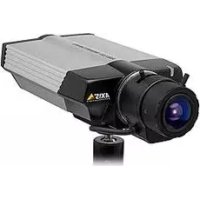
0221002 - Cámara web AXIS - Manual de uso y guía de instrucciones gratis
Encuentra gratis el manual del aparato 0221002 AXIS en formato PDF.


| Tipo de producto | Cámara de red IP |
| Modelos compatibles | AXIS 221, AXIS 223M |
| Dimensiones (Al x An x Pr) | 49 x 88 x 200 mm |
| Peso (sin alimentación) | 620 g |
| Alimentación | PoE (Power over Ethernet) o transformador PS-K (10-24 V CA o 7-24 V CC) |
| Conector de red | RJ-45 Ethernet con soporte PoE |
| Entrada de audio | Jack de 3,5 mm para micrófono mono o entrada de línea |
| Salida de audio | Jack de 3,5 mm nivel de línea para altavoz activo o auriculares |
| Conector E/S | 10 pines: 2 salidas externas, 2 entradas digitales, RS-485, salida CC 3V, GND |
| Objetivo | Montura CS (AXIS 221) o anillo adaptador CS (AXIS 223M), ajuste de zoom y enfoque manuales |
| Resolución | No especificada en el manual; estimación: hasta 4CIF (704x576) |
| Enfoque | Manual con ajuste de zoom y enfoque, función DC-IRIS desactivatable |
| Métodos de asignación de IP | AXIS IP Utility, AXIS Camera Management, DHCP, ARP/Ping, UPnP, Bonjour |
| Requisitos de configuración | Navegador web con soporte ActiveX o Java, derechos de administrador para instalación |
| Mantenimiento y limpieza | Limpiar el objetivo con un paño suave que no suelte pelusa. Evitar disolventes. Desconectar antes de limpiar. |
| Seguridad | Establecer una contraseña root en la primera conexión. Utilizar cables blindados. La instalación en exteriores requiere una carcasa de protección. |
| Restablecimiento de fábrica | Mantener pulsado el botón de control durante el encendido hasta que el indicador se vuelva naranja y luego verde. |
| Información general | Manual disponible en descarga PDF. Soporte técnico en www.axis.com/techsup. |
Preguntas frecuentes - 0221002 AXIS
Preguntas de los usuarios sobre 0221002 AXIS
0 pregunta sobre este aparato. Responde a las que conoces o haz la tuya.
Hacer una nueva pregunta sobre este aparato
Descarga las instrucciones para tu Cámara web en formato PDF gratis! Encuentra tus instrucciones 0221002 - AXIS y toma tu dispositivo electrónico nuevamente en la mano. En esta página están publicados todos los documentos necesarios para el uso de su dispositivo. 0221002 de la marca AXIS.
MANUAL DE USUARIO 0221002 AXIS
Esta guía de instalación incluye las instrucciones necesarias para instalar la AXIS 221/223M en su red. Para obtener información sobre cualquier cuestión relacionada con el uso del producto, consulte el Manual del usuario, disponible en el CD que se incluye en este paquete o en la página www.axis.com/techsup.
Pasos de instalación
- Comprobación del contenido del paquete con la lista siguiente.
- Presentación del hardware. Consulte la página 44.
- Conexión de los cables. Consulte la página 45.
- Configuración de una dirección IP. Consulte la página 47.
- Configuración de la contraseña. Consulte la página 50.
¡Importante!
Este producto debe utilizarse de acuerdo con la legislación y la normativa locales.
1 Contenido del paquete
| Artículo Modelos/variantes | /notas |
| Cámara de red Cámara de Red AXIS 221Cámara de Red AXIS 223M | |
| Anillo adaptador de la lente CS (únicamente AXIS 223M) | |
| Fuente de alimentación para interior PS-K | Específico del país |
| Conector del bloque de terminales | Bloque de conectores de 10 pines para conectar dispositivos externos al conector de terminal de E/SBloque de conectores de 3 pines para proporcionar alimentación al conector de alimentación de 3 pines |
| CD CD sobre el producto de | vídeo de red de Axis, que incluye herramientas de instalación, otro software y documentación acerca del producto |
| Material impreso Guía de instalación de AXIS 221/223M (este documento)Documento de garantía de Axis | |
Importante:
Para utilizar la AXIS 221/223M en espacios exteriores, es necesario instalar una caja de protección. Si desea obtener más datos sobre las cajas de protección y otros accesorios, visite www.axis.com.
② Presentación del hardware
AXIS 223M -Vista trasera
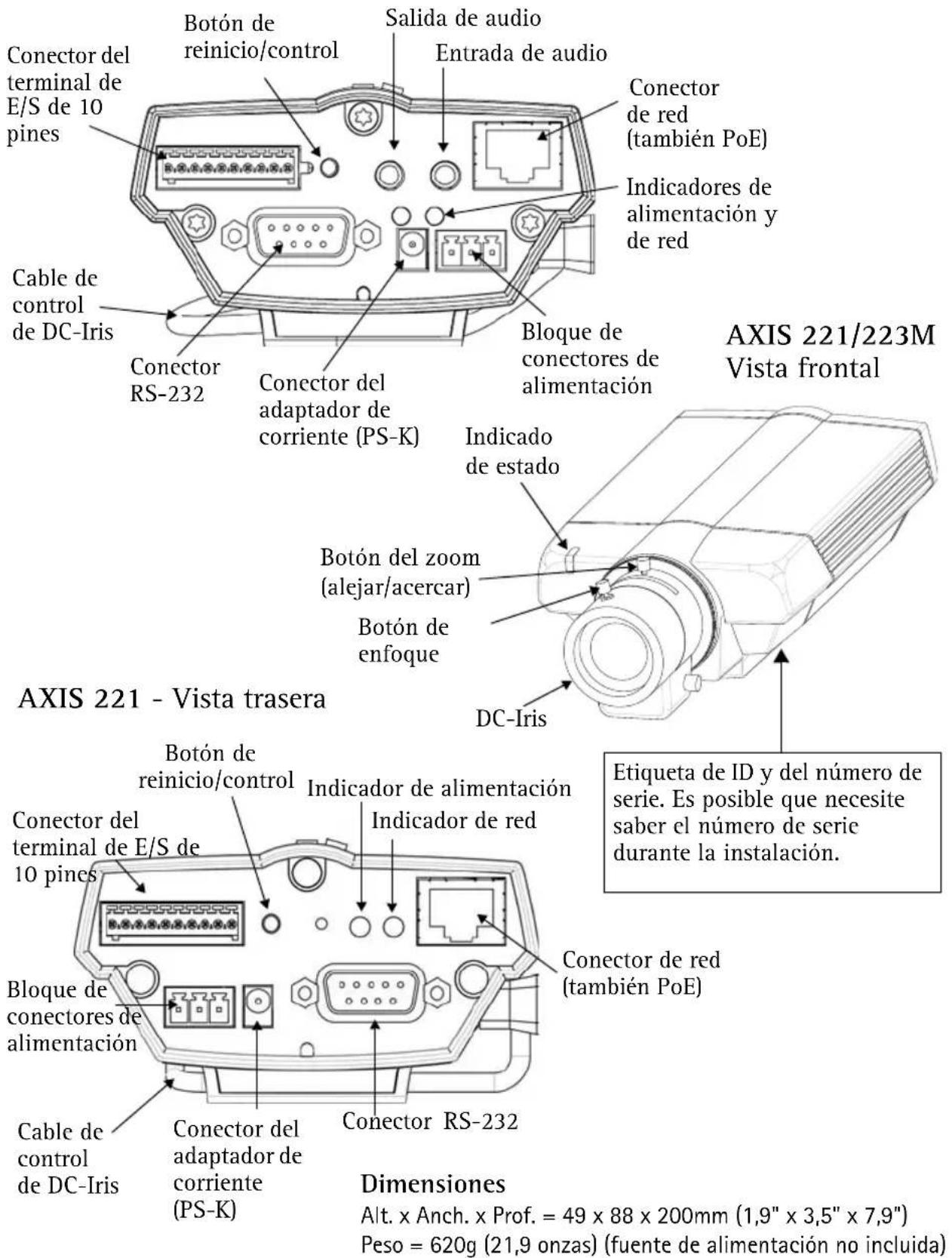
3 Conexión de los cables
- Conecte la cámara a la red con un cable de red blindado.
- También puede conectar dispositivos de entrada/salida externos, como dispositivos de alarma. Para obtener más información sobre los pines de conectores de terminales, consulte la página 55.
- Como opción, puede conectar un altavoz activo o un micrófono externo (sólo AXIS 223M).
-
Conecte la alimentación utilizando uno de los métodos especificados en la lista que aparece a continuación:
-
PoE (corriente a través de Ethernet). Si está disponible, se detecta automáticamente cuando el cable de red está conectado (consulte la ilustración anterior).
- Conecte la fuente de alimentación para interiores suministrada al conector de alimentación* de la cámara.
-
El bloque de conectores de alimentación de 3 pines del panel trasero. Consulte la ilustración que aparece más abajo.
-
Compruebe que los indicadores LED anuncian las condiciones adecuadas. Para obtener información más detallada, consulte la tabla que aparece abajo. Tenga en cuenta que algunos LED pueden deshabilitarse y apagarse.
Bloque de conectores de alimentación de 3 pines
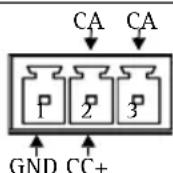
Conecte la alimentación CA (10-24V) a los pines 2 y 3. Conecte la alimentación CC (7-24V) a los pines 1 y 2.
* utilice únicamente el alimentador PS-K suministrado
Indicadores LED
| LED Color Descripción | ||
| Red Verde Fijo para indicar conexión a una red de 100 Mbit/s. Parpadeo para indicar actividad de red. | ||
| Estado | Verde | Verde fijo cuando el funcionamiento es normal. Nota: puede configurarse el LED de estado para que esté apagado durante el funcionamiento normal o que parpadee cuando se tiene acceso a la cámara. Para obtener más información, consulte los archivos de la ayuda en línea. Vaya a Setup (Configuración) > System Options (Opciones del sistema)> LED Settings (Valores de los LED) |
| Ámbar Fijo durante el inicio o cuando se restablecen los valores o la configuración iniciales. | ||
| Rojo Parpadeo lento si no se puede realizar una actualización. | ||
| Alimentación Verde Funcionamiento normal. | ||

Asignación de una dirección IP
Debe asignarse una dirección IP a la AXIS 221/223M para que sea accesible desde la red.
Dependiendo del número de cámaras que desee instalar, el método recomendado de asignación de direcciones IP en Windows será AXIS IP Utility o bien AXIS Camera Management. Utilice el método que se adapte mejor a sus necesidades.
Ambas aplicaciones son gratuitas y están disponibles en el CD del producto de vídeo en red de Axis suministrado con este producto o pueden descargarse de www.axis.com/techsup.
| Método Recomendado para Sistema operativo | |||
| [×K6Z] | AXIS IP UtilityConsulte la página 48 | Cámaras individualesInstalaciones pequeñas | Windows |
 | AXIS CameraManagementConsulte la página 49 | Varias cámarasInstalaciones grandesInstalación en una subred diferente | Windows 2000Windows XP ProWindows 2003 Server |
Notas:
- Se puede emplear de modo opcional un servidor DHCP de red.
- La AXIS 221/223M tiene la siguiente dirección IP predeterminada: 192.168.0.90.
- Si no puede asignar la dirección IP, compruebe que no haya ningún firewall que bloquee la operación.
- Consulte la página 53 para conocer otros métodos de asignación o detectar la dirección IP de la AXIS 221/223M, por ejemplo, en otros sistemas operativos.
AXIS IP Utility: Para cámaras individuales o instalaciones pequeñas
AXIS IP Utility descubre y muestra automáticamente los dispositivos Axis que existen en la red. Además, puede utilizarse para fijar manualmente una dirección IP estática.
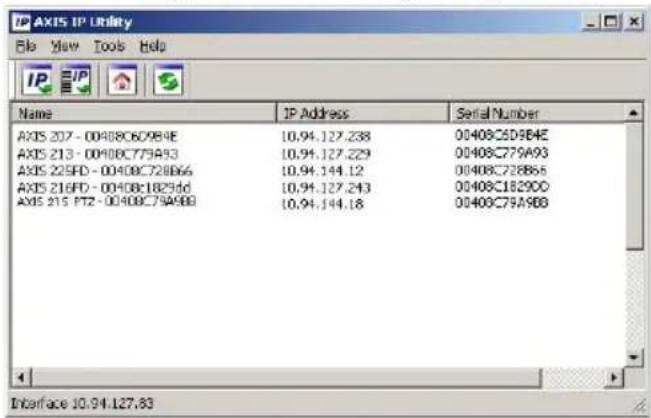
Recuerde que el equipo que ejecute AXIS IP Utility debe instalarse en el mismo segmento de red (subred física) que la AXIS 221/223M.
Detección automática
- Compruebe que la AXIS 221/223M está conectada a la red y que recibe alimentación.
- Inicie AXIS IP Utility.
- Cuando la cámara aparezca en la ventana, haga doble clic en ella para abrir la página de inicio.
- Consulte la página 50 para obtener instrucciones sobre cómo asignar la contraseña.
Asignación manual de la dirección IP
- Obtenga una dirección IP que no esté en uso y que se encuentre en el mismo segmento que su PC.
- Haga clic en el botón ☐ Assign IP address using serial number
e introduzca el número de serie y la dirección IP de la AXIS 221/223M. El número de serie aparece en la etiqueta del producto. - Haga clic en el botón Assign
y siga las instrucciones. - Haga clic en Home Page
para acceder a las páginas Web de la cámara. - Consulte la página 50 para obtener instrucciones sobre cómo configurar la contraseña.
AXIS Camera Management: Para varias cámaras e instalaciones grandes
AXIS Camera Management puede encontrar y configurar automáticamente direcciones IP, mostrar el estado de la conexión y administrar las actualizaciones del firmware de varios productos de vídeo de Axis.
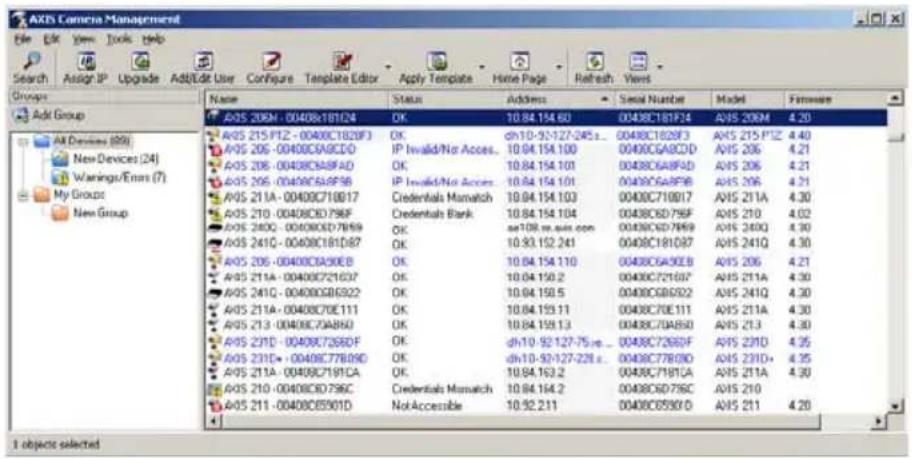
Detección automática
- Compruebe que la cámara está conectada a la red y que recibe alimentación.
- Inicie AXIS Camera Management. Cuando aparezca la AXIS 221/223M en la ventana, haga doble clic para abrir la página de inicio.
- Consulte la página 50 para obtener instrucciones sobre cómo configurar la contraseña.
Configuración de la dirección IP en varios dispositivos
AXIS Camera Management acelera el proceso de asignación de direcciones IP en varios dispositivos indicando direcciones IP disponibles dentro de un intervalo especificado.
- Seleccione los dispositivos que desee configurar (es posible seleccionar varios modelos) y haga clic en el botón Assign IP
. - Seleccione Obtain IP addresses automatically
(DHCP), haga clic en el botón Actualización y el programa iniciará la búsqueda en el intervalo especificado y sugerirá una dirección IP para cada dispositivo. o bien
Introduzca el intervalo de direcciones IP, la máscara de subred y el router predeterminado que pueden utilizar los dispositivos, y haga clic en el botón Actualización.

Configuración de la contraseña
Al acceder a la AXIS 221/223M por primera vez, aparecerá el cuadro de diálogo "Configurar contraseña de root".
- A continuación, escriba una contraseña y vuelva a escribirla para confirmarla. Haga clic en "OK" (Aceptar).
- Escriba el nombre de usuario root en el cuadro de diálogo
Nota: El nombre de usuario predeterminado para el administrador "root" no se puede borrar.
- Escriba la contraseña que introdujo anteriormente y haga clic en Aceptar. Si olvidó la contraseña, debe restablecer la AXIS 221/223M a los valores iniciales. Consulte la página 56.
- En caso necesario, haga clic en Sí para instalar el AMC (AXIS Media Control) y así permitir la visualización del vídeo continuo en Internet Explorer. Para ello, debe tener derechos de administrador en su ordenador.
La página En vivo de la AXIS 221/223M aparece con enlaces a las herramientas de configuración que le permiten personalizar la cámara.
Setup: Proporciona todas las herramientas necesarias para configurar la cámara según sus requisitos.
Help: Muestra la ayuda en línea
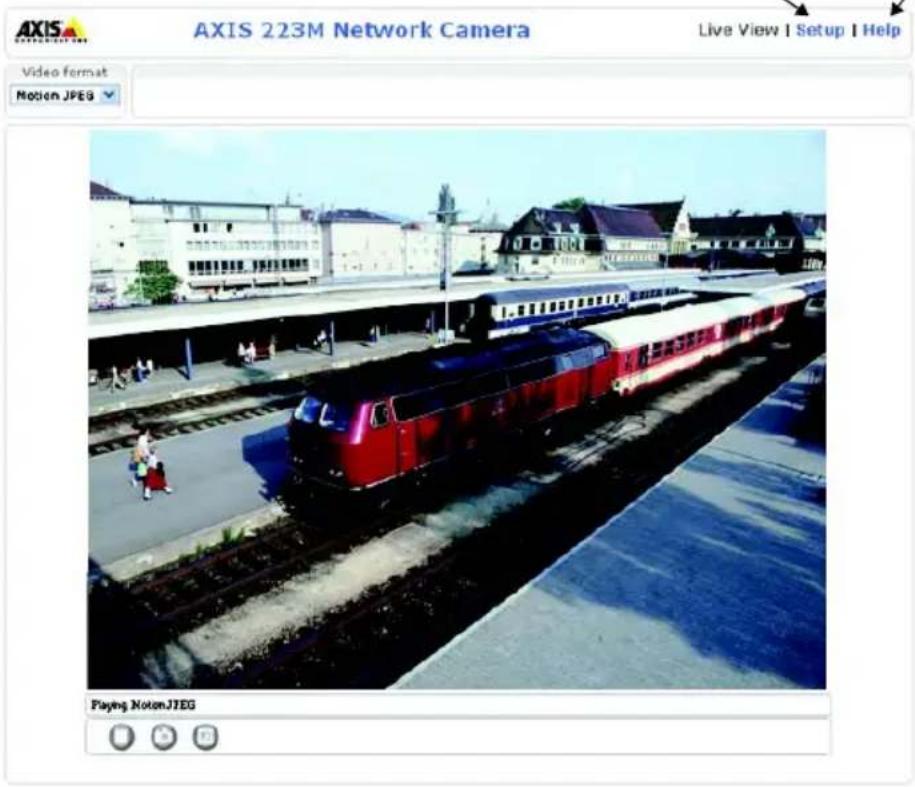
Ajuste de imagen y enfoque
Para ajustar la posición de la lente:
- Abra la página de Live View (en vivo) en el web browser (buscador).
-
Mire la imagen en la página Live View mueve en lente en la posición deseada. Para enfocar la AXIS 221/223M:
-
Desde la página de la configuración básica en setup Tools (configuración de herramientas), abra la página de ajuste de foco.
-
Deshabilite el DC-Iris y clic en guardar.
-
Desatornille el botón de zoom de las lentes girándolo en sentido contrario a las agujas del reloj. Ajuste la configuración del zoom según sea necesario.
-
Fije de nuevo el botón de zoom.
-
Desatornille el botón de enfoque de las lentes. Ajuste el enfoque según sea necesario. Fije de nuevo el botón den enfoque.
-
Desde la página de ajuste de enfoque, habilite el DC-iris y clic en guardar.
Nota: - El DC-Iris debe estar siempre deshabilitado durante el proceso de enfoque de la cámara. Así el Iris se abre al máximo, proporcionando la menor profundidad del campo posible, y por tanto las mejores condiciones para un enfoque correcto. Si el enfoque se configura con este método, este se mantiene bajo cualquier condición de iluminación.
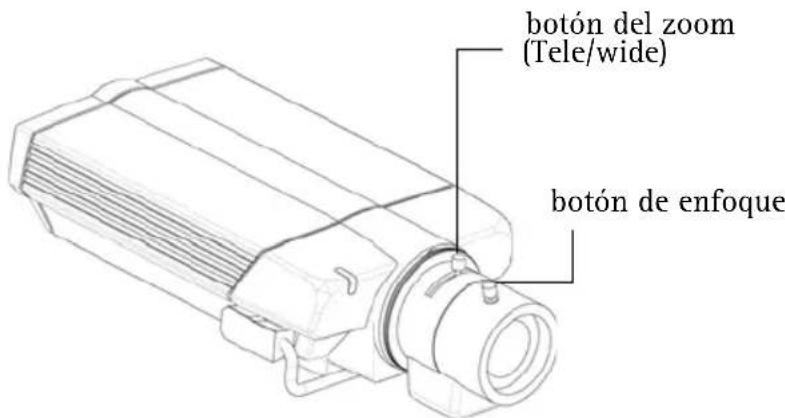
Reajustar el ajuste del foco.
Una vez la lente ha sido reemplazada por una lente no estándar o cuando los resultados obtenidos al enfocar no son satisfactorios se requiere reajustar el foco siguiendo estas instrucciones:
-
Afloje el tornillo que sostiene el anillo C/CS, C es el anillo estándar para las AXIS 221 y AXIS 223M.
-
Dirija la cámara hacia un objeto colocado a por lo menos 7 metros de distancia. Coloque el botón zoom al máximo ancho posible y verifique si es posible enfocar la lente.
-
Coloque el botón tele al máximo y verifique si es posible enfocar la lente.
-
Dirija la cámara hacia un objeto cercano, aproximadamente a 30 cm de distancia, y coloque el botón del zoom al máximo y verifique si es posible enfocar la lente.
-
Si no es posible ajustar el foco con los procedimientos anteriormente descritos, ajuste el anillo C/CS y comience de nuevo desde el paso 2.
-
Fije el tornillo que sostiene el anillo C/CS.
-
Después de reajustar el foco como se explico en las instrucciones anteriores, Ajuste el zoom y el enfoque a la posición deseada. Fije el botón que mantiene la posición del anillo C/CS.
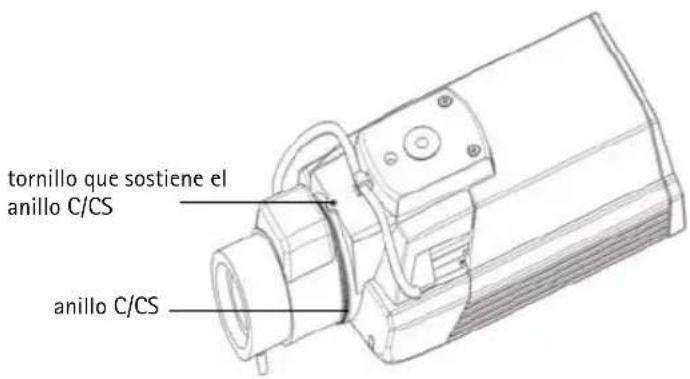
Parte inferior de la cámara
Otros métodos para configurar la dirección IP
Esta tabla presenta todos los métodos disponibles para configurar o detectar la dirección IP. Todos los métodos están habilitados de forma predeterminada y es posible deshabilitarlos.
| Sistema operativo | Notas | |
| UPnP ^TM | Windows (ME o XP) | La cámara se detecta y se añade a "Mis sitios de red" automáticamente, siempre que esta opción esté habilitada en el equipo. |
| Bonjour | MAC OSX (10.4 o posterior) | Aplicable a navegadores compatibles con Bonjour. Navegue hasta el favorito Bonjour ^TM del explorador (p. ej., Safari) y haga clic en el vínculo para acceder a las páginas Web de la cámara. |
| AXIS Dynamic DNS Service | Todos Servicio gratuito de Axis que permite instalar la cámara de forma rápida y sencilla. Es necesario disponer de conexión a Internet sin proxy HTTP. Para más información, consulte www.axiscam.net. | |
| ARP/Ping | Todos Véase más adelante. El comando debe emitirse en los dos minutos posteriores al encendido de la cámara. | |
| Visualización de las páginas admin. del servidor DHCP | Todos Para visualizar las páginas admin del servidor DHCP en red, consulte la documentación del servidor. | |
Configuración de la dirección IP con ARP/Ping
- Adquiera una dirección IP en el mismo segmento de red en el que está conectado su equipo.
- Localice el número de serie (N/S) en la etiqueta de la AXIS 221/223M.
- Abra una línea de comando en su equipo y escriba los comandos siguientes:
| Sintaxis de Windows: | Ejemplo de Windows |
| arp -s <Dirección IP> <Número de serie> ping -l 408 -t <Dirección IP> | arp -s 192.168.0.125 00-40-8c-18-10-00 ping -l 408 -t 192.168.0.125 |
| Sintaxis de UNIX/Linux/Mac Ejemplo de UNIX/Linux/Mac | |
| arp -s <Dirección IP> <Número de serie> temp ping -s 408 <Dirección IP> | arp -s 192.168.0.125 00:40:8c:18:10:00 temp ping -s 408 192.168.0.125 |
-
Compruebe que el cable de red está conectado a la cámara y desconecte y vuelva a conectar la corriente para iniciarla o reiniciarla.
-
Cierre la línea de comando cuando vea 'Reply from 192.168.0.125: ...' o similar.
-
En el explorador, escriba http://
en el campo Ubicación/Dirección y pulse Intro en el teclado.
Notas:
- Para abrir una línea de comando en Windows: desde el menú Inicio, seleccione Ejecutar... y escriba cmd. Haga clic en Aceptar.
- Para utilizar el comando ARP en un sistema operativo Mac OS X, utilice la herramienta Terminal, que se encuentra en Aplicaciones > Utilidades.
Conectores
Conector de red - Conector Ethernet RJ-45. Compatible con corriente a través de Ethernet. Se recomienda emplear cables blindados.
Conector de alimentación - Conector mini de CC. 5,1V DC, máx. 3,6W. Consulte la etiqueta del producto para información sobre la conexión de polaridad positiva o negativa.
Entrada de audio - Entrada de 3,5mm para micrófono mono o a una señal mono de línea (canal izquierdo utilizado desde una señal estéreo).
Salida de audio - Salida de audio (nivel de línea) que puede conectarse a un sistema de dirección pública o un altavoz activo con amplificador incorporado. También puede añadirse unos auriculares. Para la salida de audio, debe utilizarse un conector estéreo.
Bloque de conectores del terminal de E/S de 10 pines
| Pin Función Descripción | ||
| 1 Salida A En los terminales de salida del dispositivo externo (A y B) no se distingue el positivo del negativo (+ y-). Los terminales utilizan un fotoacoplador y están aislados eléctricamente del resto de los circuitos internos.La carga máxima no debe superar los 100 mA y el voltaje máximo no debe ser mayor de 50 VCC o 35 VAC.. | ||
| 2 Salida B | ||
| 3 Entrada digital 1Ánodo del fotoacoplador (+) | Entrada fotoacoplada 1. Esta entrada, que está aislada eléctricamente de la carcasa y los conectores, puede recibir corriente de una fuente CC externa o de la entrada/salida de alimentación CC en los pines 9 (DC+) y 10 (GND). | |
| 4 Entrada digital 1Cátodo del fotoacoplador (-) | ||
| 5 Entrada digital 2Ánodo del fotoacoplador (+) | Entrada fotoacoplada 2. Igual que lo descrito anteriormente. | |
| 6 Entrada digital 2Cátodo del fotoacoplador (-) | ||
| 7 RS-485-A (sin inversión) Interfaz RS-458 semidúplex para controlar equipos auxiliares. | ||
| 8 RS-485-B (inversión) | ||
| 9 | Salida de alimentación DC+ | Compatible con las entradas del fotoacoplador u otro equipo.La tensión de salida es de 3,0 V. La salida CC puede proporcionar una corriente máxima de 100 mA. |
| 10 GND Tierra | ||
Acceso a la AXIS 221/223M desde Internet
Una vez instalada, puede accederse a la AXIS 221/223M desde su red local (LAN). Para acceder a la cámara desde Internet, los routers de red deben estar configurados para permitir el tráfico de datos de entrada, que normalmente se efectúa en un puerto específico. Para obtener más instrucciones, consulte la documentación de su router. Para obtener más información sobre este u otros temas, visite la página de asistencia técnica de Axis en www.axis.com/techsup.
Reconfiguración a los valores iniciales
Esta operación reconfigurará todos los parámetros, incluida la dirección IP, a los valores iniciales:
- Desconecte la alimentación de la cámara.
- Mantenga presionado el botón de control y vuelva a conectar la alimentación.
- Mantenga presionado el botón de control hasta que el indicador de estado brille con luz ámbar (esto puede tardar hasta 15 segundos) y después suelte el botón.
- Cuando el indicador de estado emita una luz verde (lo que puede tardar hasta 1 minuto), ha finalizado el proceso y se han restablecido los valores iniciales de la cámara.
- Vuelva a asignar la dirección IP utilizando uno de los métodos descritos en este documento.
También es posible restablecer los valores predeterminados de la cámara mediante la interfaz Web. Si desea más información, consulte la ayuda en línea o el manual del usuario.
Más información
Podrá acceder al Manual del usuario desde el sitio Web de Axis www.axis.com, o bien a través del CD sobre el producto de vídeo de red de Axis suministrado con este producto.
Sugerencia:
Entre en www.axis.com/techsup para comprobar si existe firmware actualizado disponible para la AXIS 221/223M. Para ver la versión de firmware que se encuentra instalada en ese momento, consulte la página Web Configuración básica en las herramientas de configuración del producto.