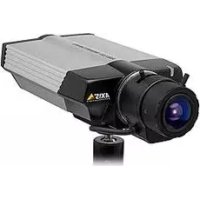
0221002 - Webcam AXIS - Kostenlose Bedienungsanleitung
Finden Sie kostenlos die Bedienungsanleitung des Geräts 0221002 AXIS als PDF.


| Produkttyp | IP-Netzwerkkamera |
| Kompatible Modelle | AXIS 221, AXIS 223M |
| Abmessungen (H x B x T) | 49 x 88 x 200 mm |
| Gewicht (ohne Netzteil) | 620 g |
| Stromversorgung | PoE (Power over Ethernet) oder PS-K Transformator (10-24 V AC oder 7-24 V DC) |
| Netzwerkanschluss | RJ-45 Ethernet mit PoE-Unterstützung |
| Audioeingang | 3,5-mm-Klinke für Mono-Mikrofon oder Line-Eingang |
| Audioausgang | 3,5-mm-Klinke Line-Pegel für Aktivlautsprecher oder Kopfhörer |
| E/A-Anschluss | 10-polig: 2 externe Ausgänge, 2 digitale Eingänge, RS-485, 3V DC-Ausgang, GND |
| Objektiv | CS-Mount (AXIS 221) oder CS-Adapterring (AXIS 223M), manuelle Zoom- und Fokuseinstellung |
| Auflösung | In der Anleitung nicht angegeben; Schätzung: bis zu 4CIF (704x576) |
| Fokussierung | Manuell mit Zoom- und Fokuseinstellung, DC-IRIS-Funktion deaktivierbar |
| IP-Zuweisungsmethoden | AXIS IP Utility, AXIS Camera Management, DHCP, ARP/Ping, UPnP, Bonjour |
| Systemanforderungen | Webbrowser mit ActiveX- oder Java-Unterstützung, Administratorrechte für die Installation |
| Wartung und Reinigung | Objektiv mit einem weichen, fusselfreien Tuch reinigen. Lösungsmittel vermeiden. Vor der Reinigung Netzstecker ziehen. |
| Sicherheit | Bei der ersten Verbindung ein Root-Passwort festlegen. Geschirmte Kabel verwenden. Außeninstallation erfordert ein Schutzgehäuse. |
| Wiederherstellung der Werkseinstellungen | Steuertaste während des Einschaltens gedrückt halten, bis die Anzeige orange und dann grün wird. |
| Allgemeine Informationen | Anleitung als PDF-Download verfügbar. Technische Unterstützung unter www.axis.com/techsup. |
Häufig gestellte Fragen - 0221002 AXIS
Benutzerfragen zu 0221002 AXIS
0 Frage zu diesem Gerät. Beantworten Sie die, die Sie kennen, oder stellen Sie Ihre eigene.
Eine neue Frage zu diesem Gerät stellen
Laden Sie die Anleitung für Ihr Webcam kostenlos im PDF-Format! Finden Sie Ihr Handbuch 0221002 - AXIS und nehmen Sie Ihr elektronisches Gerät wieder in die Hand. Auf dieser Seite sind alle Dokumente veröffentlicht, die für die Verwendung Ihres Geräts notwendig sind. 0221002 von der Marke AXIS.
BEDIENUNGSANLEITUNG 0221002 AXIS
In dieser Anleitung wird die Installation der AXIS 221/223M in einem Netzwerk beschrieben. Alle weiteren Hinweise zur Verwendung des Produkts finden Sie im Benutzerhandbuch, das auf der mitgelieferten CD oder auf unserer Webseite unter www.axis.com/techsup zur Verfügung steht.
Installationsschritte
- Prüfen Sie, ob alle in der nachfolgenden Liste aufgeführten Komponenten vorhanden sind.
- Hardwareübersicht: Siehe Seite 30.
- Schließen Sie die Kabel an. Siehe Seite 31.
- Legen Sie eine IP-Adresse fest. Siehe Seite 32.
- Legen Sie ein Kennwort fest. Siehe Seite 35.
Wichtiger Hinweis! Verwenden Sie dieses Produkt nur gemäß der geltenden rechtlichen Bestimmungen.
1 Lieferumfang
| Komponente Modelle/Varianten | Anmerkungen |
| Netzwerkkamera AXIS 221 | NetzwerkkameraAXIS 223M Netzwerkkamera |
| Adapterring für CS-Objektiv (nur AXIS 223M) | |
| PS-K Netzteil für geschlossene Räume | landesspezifisch |
| Anschlussleiste 10-polige Klemmeiste zum Verbinden externer Geräte mit dem E/A-Anschluss3-polige Anschlussleiste für die Stromversorgung über den 3-poligen Stromanschluss | |
| CD CD für AXIS-Netzwerkvideoprodukte einschließlich Produktdokumentation, Installationstools und anderer Software | |
| Gedruckte Dokumente AXIS | 221/223M Installationshandbuch (dieses Dokument)Axis-Garantieerklärung |
Wichtig!
Für die Benutzung im Freien muss die AXIS 221/223M in ein Schutzgehäuse eingebaut werden. Weitere Informationen zum Schutzgehäuse und sonstigem Zubehör finden Sie unter www.axis.com.
② Hardwareübersicht
AXIS 223M - Rückansicht
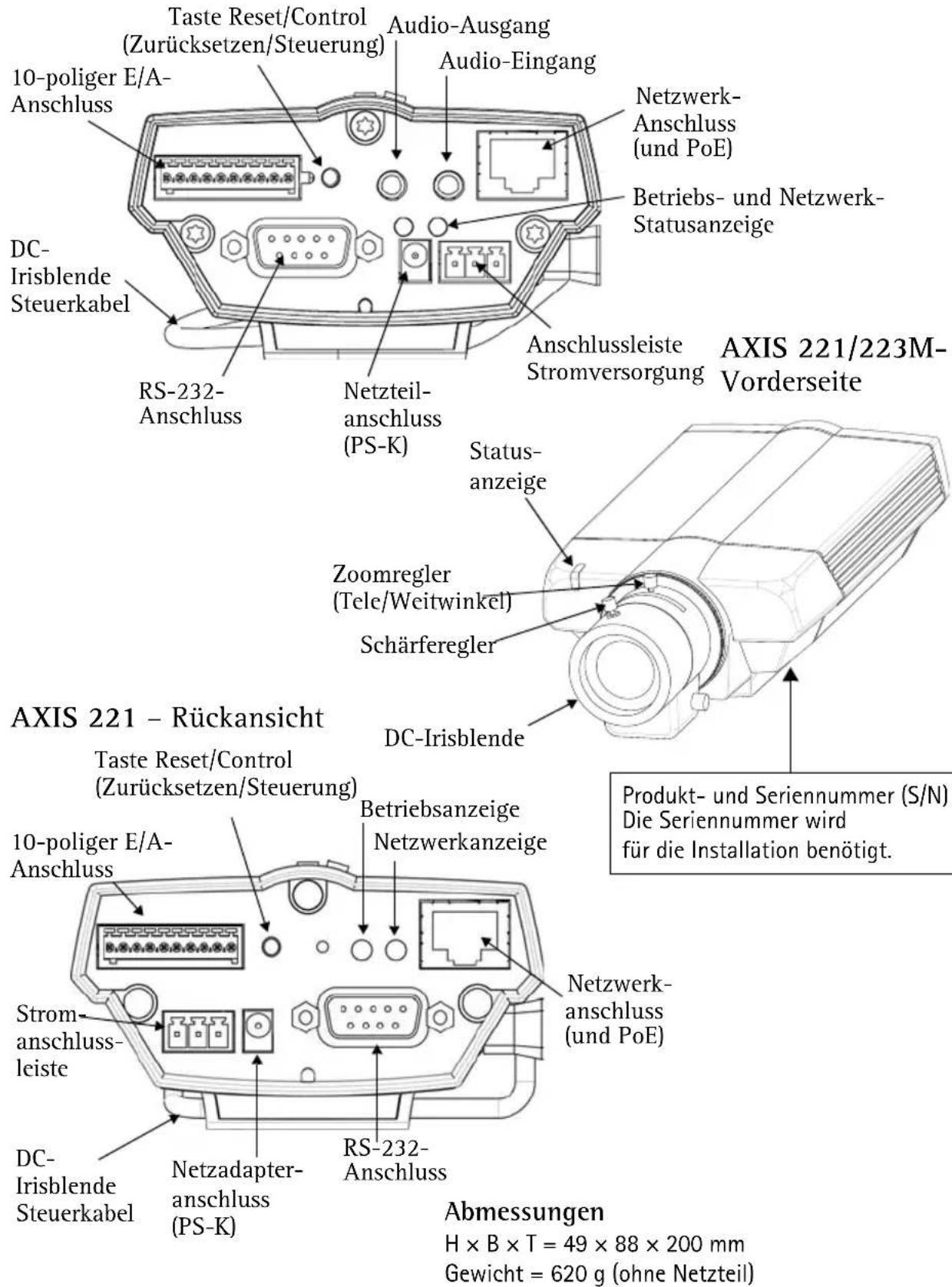
③ Kabel anschließen
-
Verbinden Sie die Kamera über ein geschirmtes Netzwerkkabel mit dem Netzwerk.
-
Sie können zusätzlich externe Ein- und Ausgabegeräte, wie z. B. Alarmanlagen, anschließen. Informationen zur Anschlussbelegung finden Sie auf Seite 39.
-
Sie können zusätzlich einen Aktivlautsprecher und/oder ein externes Mikrofon (nur bei AXIS 223M) anschließen.
-
Schließen Sie die Kamera auf eine der folgenden Arten an die Stromversorgung an:
-
PoE (Power over Ethernet). Wenn diese Option verfügbar ist, wird dies automatisch erkannt, sobald das Netzwerkkabel angeschlossen wird (siehe oben).
-
Schließen Sie das mitgelieferte Netzteil an den Netzanschluss der Kamera an*.
• Die 3-polige Anschlussleiste auf der Rückseite. Siehe Abbildung unten. -
Überprüfen Sie, ob die LED-Anzeigen die korrekten Betriebszustände zeigen. Weitere Informationen finden Sie in der Tabelle unten. Beachten Sie, dass LEDs deaktiviert sein können und deshalb nicht leuchten.
3-polige Anschlussleiste für die Stromversorgung

LED-Anzeigen
| LED Farbe | Beschreibung | |
| Netzwerk Grün | Konstant bei Netzwerkverbindung mit 100 Mbit/s. Blinkt bei Netzwerkaktivität. | |
| Gelb | ||
| Leuchtet nicht | ||
| Status Grün | Leuchtet bei normalem Betrieb konstant grün. Hinweis: Die Status-anzeige kann so konfiguriert werden, dass sie bei normalem Betrieb nicht leuchtet oder nur dann aufblinkt, wenn auf die Kamera zugegriffen wird. Nähere Informationen dazu finden Sie in der Online-Hilfe. Wählen Sie Setup > System Options > LED settings | |
| Gelb | ||
| Rot | ||
| Betrieb Grün | Normalbetrieb. | |
| Gelb | ||
* verwenden Sie nur das mitgelieferte PS-K Netzteil
4 IP-Adresse zuweisen
Der AXIS 221/223M muss eine IP-Adresse zugewiesen werden, damit sie im Netzwerk verfügbar ist.
Von der Anzahl der zu installierenden Kameras hängt ab, ob die IP-Adressen unter Windows mit Hilfe von AXIS IP Utility oder AXIS Camera Management zugewiesen werden sollten. Verwenden Sie die für Ihre Zwecke geeignete Methode.
Beide Anwendungen stehen kostenlos auf der mitgelieferten CD für Axis-Netzwerkvideoprodukte zur Verfügung oder können unter www.axis.com/techsupheruntergeladen werden.
| Methode Empfohlen für Betriebssystem | |||
 | AXIS IP UtilitySiehe Seite 33 | Einzelne KameraKleine Installationen | Windows |
 | AXIS CameraManagementSiehe Seite 34 | Mehrere KamerasGroße InstallationenInstallation in einem anderen Subnetz | Windows 2000Windows XP ProWindows 2003 Server |
Hinweise:
- Optional kann ein DHCP-Server im Netzwerk genutzt werden.
• Die Standard-IP-Adresse der AXIS 221/223M lautet 192.168.0.90. - Falls Sie die IP-Adresse nicht zuweisen können, müssen ggf. die Einstellungen der Firewall überprüft werden.
- Weitere Informationen zu alternativen Methoden zum Festlegen der IP-Adresse der AXIS 221/223M (z. B. in anderen Betriebssystemen) finden Sie auf Seite 38.
AXIS IP Utility - Einzelne Kamera/Kleine Installation
AXIS IP Utility erkennt automatisch im Netzwerk vorhandene Axis-Geräte und zeigt diese an. Die Anwendung kann außerdem zur manuellen Zuweisung einer statischen IP-Adresse verwendet werden.
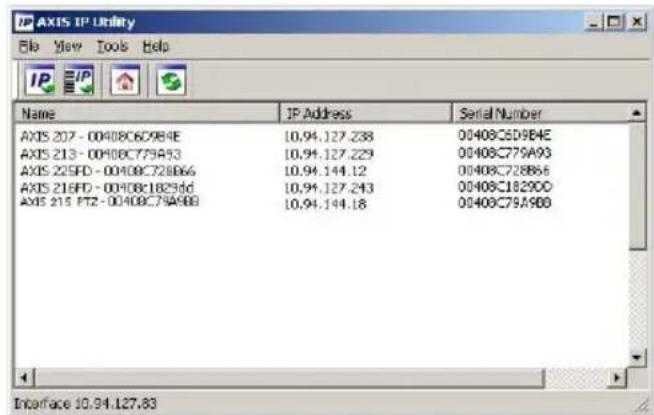
Beachten Sie, dass sich die AXIS 221/223M und der Computer, auf dem AXIS IP Utility ausgeführt wird, im gleichen Netzwerksegment (physisches Subnetz) befinden müssen.
Automatische Erkennung
- Stellen Sie sicher, dass die AXIS 221/223M an das Netzwerk und an die Stromversorgung angeschlossen ist.
- Starten Sie AXIS IP Utility.
- Doppelklicken Sie auf das Symbol der Kamera, um die entsprechende Startseite zu öffnen.
- Anweisungen zum Festlegen des Kennworts finden Sie auf Seite 35.
Manuelle Zuweisung der IP-Adresse
- Wählen Sie eine nicht zugewiesene IP-Adresse im gleichen Netzwerksegment, in dem sich Ihr Computer befindet.
- Klicken Sie auf die Schaltfläche Assign new IP address using serial number (Neue IP-Adresse über Seriennummer festlegen), und geben Sie Seriennummer sowie IP-Adresse der AXIS 221/223M ein. Die Seriennummer befindet sich auf dem Produktaufkleber.
- Klicken Sie auf die Schaltfläche Assign (IP-Adresse festlegen), und folgen Sie den Anweisungen.
- Klicken Sie auf die Schaltfläche Home Page (Startseite), um auf die Webseiten der Kamera zuzugreifen.
- Anweisungen zum Festlegen des Kennworts finden Sie auf Seite 35.
AXIS Camera Management - Mehrere Kameras/Große Installation
Mit AXIS Camera Management können automatisch IP-Adressen gesucht und eingerichtet, der Verbindungsstatus angezeigt und die Firmware-Aktualisierungen mehrerer Axis-Videoprodukte verwaltet werden.
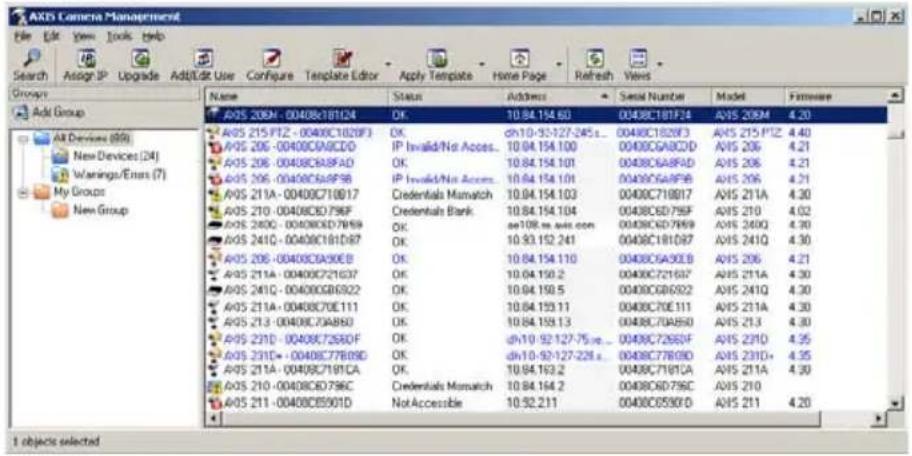
Automatische Erkennung
- Stellen Sie sicher, dass die Kamera an das Netzwerk und an die Stromversorgung angeschlossen ist.
- Starten Sie AXIS Camera Management. Klicken Sie mit der rechten Maustaste auf das Symbol der AXIS 221/223M und wählen Sie "Live View Home Page" um die Startseite der Kamera zu öffnen.
- Anweisungen zum Festlegen des Kennworts finden Sie auf Seite 35.
IP-Adresse für mehrere Geräte festlegen
AXIS Camera Management beschleunigt die Zuordnung von IP-Adressen für mehrere Geräte, indem IP-Adressen aus einem angegebenen Bereich vorgeschlagen werden.
-
Wählen Sie die zu konfigurierenden Geräte aus (es können auch unterschiedliche Modelle gewählt werden), und klicken Sie auf das Symbol Assign IP (IP-Adresse zuweisen).
-
Wählen Sie Obtain IP addresses automatically (IP-Adressen automatisch zuweisen) (DHCP), und klicken Sie auf die Schaltfläche Update (Aktualisieren). Das Programm startet eine Suche im angegebenen Bereich und schlägt für jedes Gerät eine IP-Adresse vor.
Oder: Geben Sie den Bereich der IP-Adressen, die Subnetzmaske und den Standardrouter für die Geräte ein, und klicken Sie auf die Schaltfläche Update (Aktualisieren).

Festlegen des Kennworts
Beim erstmaligen Zugriff auf die AXIS 221/223M wird das Dialogfeld Configure Root Password (Root-Kennwort konfigurieren) angezeigt.
- Geben Sie ein Kennwort ein, und wiederholen Sie die Eingabe, um die korrekte Schreibweise zu bestätigen. Klicken Sie auf OK.
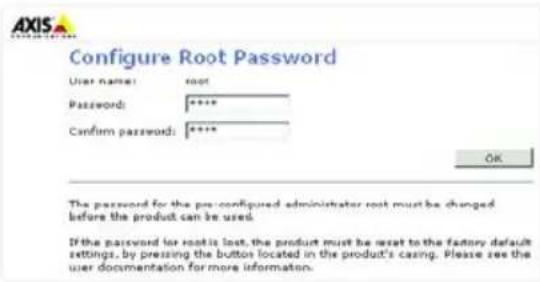
- Geben Sie in das Dialogfeld als Benutzername „root“ ein. Hinweis: Der vorgegebene Administrator-Benutzername „root“ kann nicht gelöscht werden.
- Geben Sie das zuvor festgelegte Kennwort ein, und klicken Sie auf OK. Wenn Sie das Kennwort vergessen haben, muss die AXIS 221/223M auf die Werkseinstellungen zurückgesetzt werden. Siehe Seite 41.
- Klicken Sie auf Yes (Ja), um AMC (AXIS Media Control) zu installieren. Nach Abschluss der Installation können Sie Video-Streams in Microsoft Internet Explorer anzeigen. Hierzu müssen Sie über Administratorrechte für den Computer verfügen.
Die Seite „Direktübertragung“ der AXIS 221/223M wird angezeigt. Sie enthält Links zu Setup-Tools, mit denen Sie die Kamera Ihren Bedürfnissen entsprechend anpassen können.
Setup: Hier finden Sie alle Tools, die Sie zum Anpassen der Kamera an Ihre persönlichen Anforderungen benötigen.
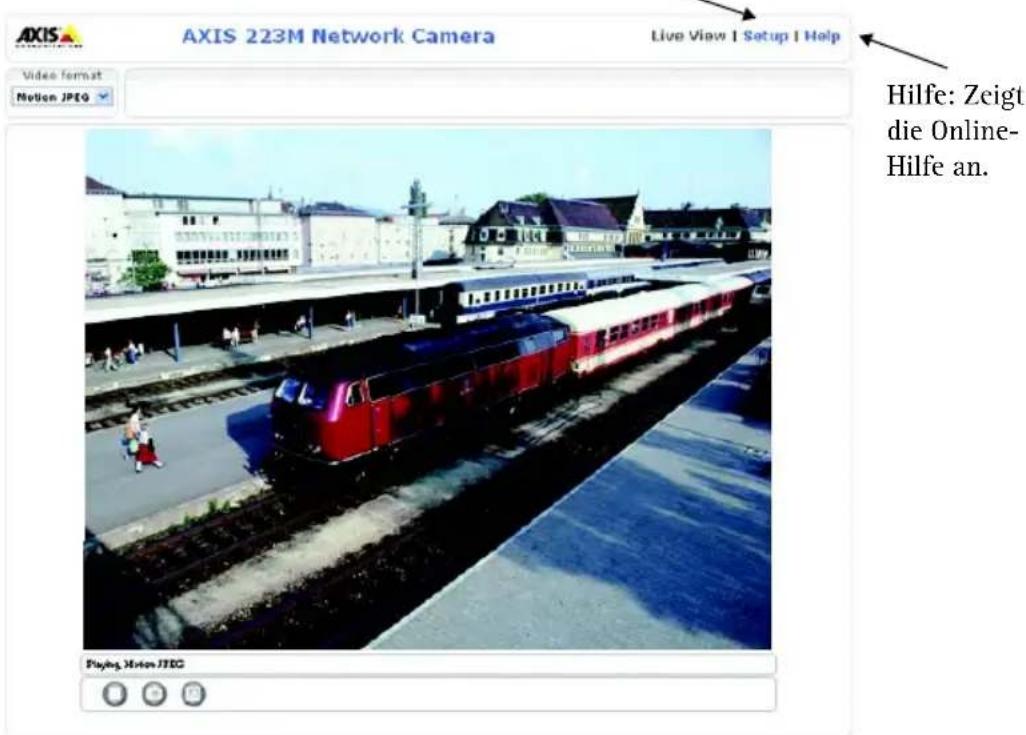
Bild und Fokus anpassen
Ausrichten der Kamera:
- Öffnen Sie die "Live View" Webseite in Ihrem Webbrowser.
- Richten Sie die Kamera aus wie gewünscht.
Zum Fokussieren der AXIS 221/223M:
- Auf der Seite "Basic Configuration" auf den Setup Webseiten der Kamera öffnen Sie die Seite für die Fokusanpassung (Focus).
- Schalten Sie die DC-Iris aus (disabled) und speichern Sie die Seite.
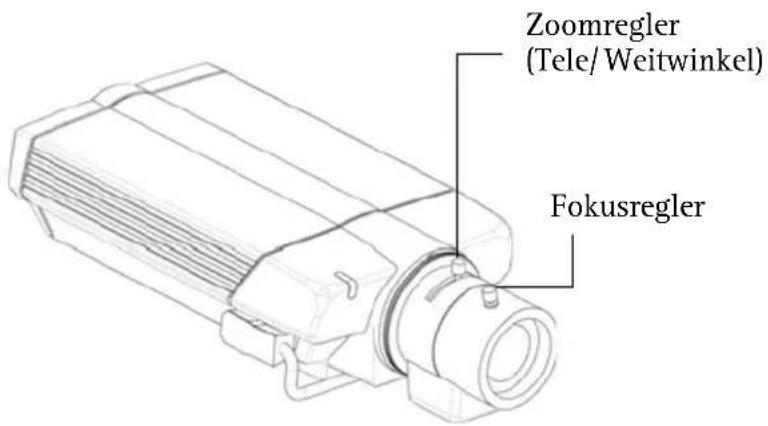
- Lösen Sie die Feststellschraube für den Zoom Regler. Passen Sie den Zoom entsprechend an.
- Ziehen Sie die Feststellschraube für den Zoom wieder fest.
-
Lösen Sie die Feststellschraube für den Fokus. Fokussieren Sie die Kamera. Ziehen Sie die Feststellschraube für den Fokus wieder fest.
-
Schalten Sie auf der Seite für die Fokus Anpassung die DC-Iris wieder ein (enabled) und klicken Sie auf "save".
Beachten Sie: - Die DC-Iris sollte zum Zeitpunkt der Fokussierung der Kamera immer deaktiviert sein. Dies bedeutet, daß die Blende maximal geöffnet ist.
Dadurch wird die geringst mögliche Tiefenschärfe erreicht was optimale Bedingungen zur korrekten Fokussierung bedeutet. Wird die Kamera auf diese Weise scharf gestellt bleibt sie unter allen Lichtbedingungen korrekt fokussiert.
Anpassen des Auflagemaßes
Wenn ein anderes Objektiv verwendet wird oder wenn die Fokussierung wie oben beschrieben nicht zufriedenstellend durchgeführt werden konnte passen Sie das Auflagemaß wie folgt an:
-
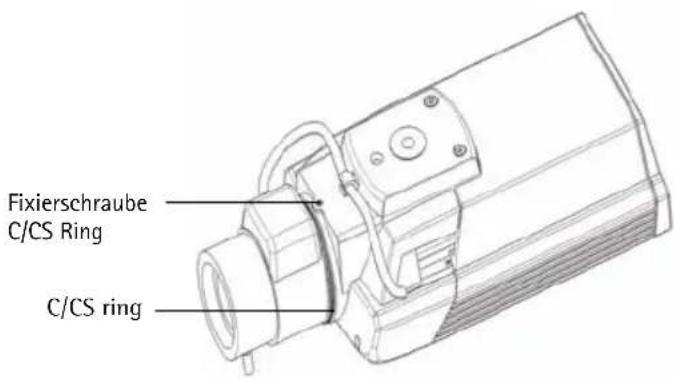
Lösen Sie die Schraube die den C/CS Ring fixiert. C-Mount ist Standard für die AXIS 223M und CS für die AXIS 221.
-
Richten Sie die Kamera auf ein Objekt welches mindestens 7 Meter entfernt ist, drehen Sie den Zoomregler auf maximalen Weitwinkel und prüfen Sie ob ein Fokussieren des Objektivs möglich ist.
-
Drehen Sie den Zoomregler auf die maximale Teleeinstellung und prüfen Sie erneut ob ein Fokussieren des Objektivs möglich ist.
-
Richten Sie die Kamera auf einen nahen Gegenstand, ca 30cm entfernt, drehen Sie den Zoomregler auf maximalen Weitwinkel und prüfen Sie ob es möglich ist die Kamera zu fokussieren. Drehen Sie den Zoomregler auf die maximale Teleeinstellung und versuchen Sie erneut zu fokussieren.
-
Wenn ein Fokussieren bei einem der vier oben genannten Punkte nicht möglich ist passen Sie das Auflagemaß durch drehen des C/CS Rings an und beginnen Sie erneut bei Punkt 2.
-
Fixieren Sie den C/CS Ring mit Hilfe der Fixierschraube.
-
Nach der Anpassung des Auflagemaßes wie oben beschrieben stellen Sie den Zoom und den Fokus für die gewünschte Sicht an.
Unterseite der Kamera
Andere Methoden zum Festlegen der IP-Adresse
Diese Tabelle bietet einen Überblick über weitere Methoden, die IP-Adresse festzulegen bzw. zu ermitteln. Alle Methoden sind standardmäßig aktiviert und können deaktiviert werden.
| Betriebssystem Hinweise | ||
| UPnPTM | Windows (ME oder XP) | Wenn die Funktion auf dem Computer aktiviert ist, wird die Kamera automatisch erkannt und zur „Netzwerkumgebung" hinzugefügt. |
| Bonjour | MAC OSX (ab Vers. 10.4) | Kann nur bei Browsern verwendet werden, die Bonjour unterstützen. Navigieren Sie zum Bonjour-Lesezeichen Ihres Browsers (z. B. Safari), und klicken Sie auf den Link, um auf die Webseiten der Kamera zu gelangen. |
| AXIS Dynamic DNS Service | Alle Ein kostenloser Service von Axis, mit dem Sie Ihre Kamera schnell und einfach installieren können. Voraussetzung ist eine Internetverbindung ohne HTTP-Proxyserver. Weitere Informationen hierzu finden Sie auf www.axiscam.net. | |
| ARP/Ping | Alle Siehe unten. Der Befehl muss innerhalb von 2 Minuten erfolgen, nachdem die Kamera an das Stromnetz angeschlossen wurde. | |
| Admin-Seiten des DHCP-Servers anzeigen | Alle Hinweise zum Anzeigen der Administrationsseiten des DHCP-Servers im Netzwerk finden Sie in der Serverdokumentation. | |
1P-Adresse per ARP/Ping zuweisen
- Wählen Sie eine IP-Adresse aus dem Netzwerksegment, in dem sich auch Ihr Computer befindet.
- Suchen Sie die Seriennummer (S/N) auf dem Produktaufkleber der AXIS 221/223M.
- Öffnen Sie auf Ihrem Computer die Eingabeaufforderung, und geben Sie die folgenden Befehle ein:
| Syntax unter Windows: | Beispiel für Windows |
| arp -s <IP-Adresse> <Seriennummer> ping -l 408 -t <IP-Adresse> | arp -s 192.168.0.125 00-40-8c-18-10-00 ping -l 408 -t 192.168.0.125 |
| Syntax unter UNIX/Linux/Mac | Beispiel für UNIX/Linux/Mac |
| arp -s <IP-Adresse> <Seriennummer> temp ping -s 408 <IP-Adresse> | arp -s 192.168.0.125 00:40:8c:18:10:00 temp ping -s 408 192.168.0.125 |
-
Stellen Sie sicher, dass das Netzwerkkabel mit der Kamera verbunden ist, und starten Sie die Kamera bzw. starten Sie diese neu, indem Sie die Stromversorgung unterbrechen und wiederherstellen.
-
Schließen Sie die Eingabeaufforderung, sobald „Reply from 192.168.0.125: ...’ oder eine ähnliche Antwort angezeigt wird.
- Starten Sie einen Browser, geben Sie im Adressfeld „http://
“ ein, und drücken Sie die Eingabetaste auf der Tastatur.
Hinweise:
- So öffnen Sie unter Windows die Eingabeaufforderung: Wählen Sie „Ausführen..." im Startmenü, und geben Sie „cmd" ein. Klicken Sie auf OK.
- Verwenden Sie zum Eingeben des Befehls „ARP“ unter Mac OS X das Dienstprogramm „Terminal“, das Sie unter „Anwendung > Dienstprogramme“ finden.
Kameraanschlüsse
Netzwerkanschluss - RJ-45-Ethernetanschluss. Unterstützt PoE (Power over Ethernet). Die Verwendung von geschirmten Kabeln wird empfohlen.
Stromanschluss - Mini-Gleichstromanschluss. 5,1 V Gleichstrom, max. 3,6 W. Siehe Produktaufkleber bezüglich ±-Anschluss.
Audio-Eingang - 3,5 mm-Eingang für Mono-Mikrofon oder Line-In-Monosignal (linker Kanal für Stereo-Signal).
Audio-Ausgang - Audio-Ausgang (Line-Pegel), der mit einem PA-System oder einem Aktivlautsprecher mit integriertem Verstärker verbunden werden kann. Auch der Anschluss von Kopfhörern ist möglich. Für den Audio-Ausgang muss ein Stereoanschluss verwendet werden.
10-polige E/A-Klemmleiste
| Kontakt | Funktion Beschreibung | |
| 1 Ausgang | A An den Ausgängen für externe Geräte (A und B) wird keine Unterscheidung zwischen Plus und Minus (+ und -) gemacht. Für die Anschlüsse wird ein Optokoppler verwendet. Sie sind gegen andere interne Schaltungen elektrisch isoliert.Die maximale Stromstärke darf 100 mA nicht überschreiten, und die Maximalspannung darf nicht mehr als 50 VDC oder 35 VAC betragen. | |
| 2 Ausgang | B | |
| 3 Digitaler | Eingang 1Optokoppler-Anode (+) | Optogekoppelter Eingang 1. Dieser Eingang ist vom Gehäuse und den Anschlüssen elektrisch isoliert und kann über eine externe Gleichspannungsquelle oder den Gleichstrom-Eingang/-Ausgang an den Pins 9 (DC+) und 10 (Masse) mit Strom versorgt werden. |
| 4 Digitaler | Eingang 1Optokoppler-Kathode (-) | |
| 5 Digitaler | Eingang 2Optokoppler-Anode (+) | Optogekoppelter Eingang 2. Siehe oben. |
| 6 Digitaler | Eingang 2Optokoppler-Kathode (-) | |
| 7 RS-485 | -A (nicht invertierend) | Eine Halbduplex-Schnittstelle (RS-485) zum Steuern von Zusatzausrüstung. |
| 8 RS-485 | -B (invertierend) | |
| 9 Stromausgang DC+ Über diesen Ausgang werden der Optokoppler und sonstige Ausrüstung betrieben. Die Ausgangsspannung beträgt 3,0 V. Die maximale Stromstärke des DC-Ausgangs liegt bei 100 mA. | ||
| 10 GND Masseanschluss | ||
Über das Internet auf die AXIS 221/223M zugreifen
Sobald die AXIS 221/223M installiert ist, können Sie über Ihr lokales Netzwerk (LAN) auf die Kamera zugreifen. Um auch über das Internet auf die Kamera zugreifen zu können, müssen Sie die Netzwerk-Router so konfigurieren, dass diese den entsprechenden eingehenden Datenverkehr zulassen, was üblicherweise durch Zuweisung eines bestimmten Ports geschieht. Ausführliche Informationen zu diesem Thema finden Sie in der Dokumentation des Routers. Weitere Informationen hierzu und zu anderen Themen erhalten Sie auf der Support-Webseite von Axis unter www.axis.com/techsup.
Zurücksetzen auf werkseitige Voreinstellungen
Gehen Sie folgendermaßen vor, um sämtliche Parameter einschließlich der IP-Adresse auf die werkseitigen Standardeinstellungen zurückzusetzen:
- Trennen Sie die Kamera von der Stromversorgung.
- Halten Sie die Steuertaste gedrückt, und schließen Sie den Netzstecker wieder an.
- Halten Sie die Steuertaste gedrückt, bis die Statusanzeige gelb leuchtet (dies kann bis zu 15 Sekunden dauern), und lassen Sie danach die Taste los.
- Sobald die Statusanzeige grün leuchtet (dies kann bis zu einer Minute dauern), ist die Kamera auf die werkseitigen Standardeinstellungen zurückgesetzt.
- Weisen Sie die IP-Adresse erneut zu, indem Sie eines der in diesem Dokument beschriebenen Verfahren verwenden.
Die Parameter können auch über die Weboberfläche auf die werkseitigen Einstellungen zurückgesetzt werden. Weitere Informationen dazu finden Sie in der Online-Hilfe und im Benutzerhandbuch.
Weitere Informationen
Das Benutzerhandbuch ist auf der Axis-Website unter www.axis.com erhältlich und befindet sich auch auf der mitgelieferten CD für Axis-Netzwerkvideoprodukte.
Tipp!
Unter www.axis.com/techsup finden Sie Firmware-Aktualisierungen für Ihre AXIS 221/223M. Gehen Sie unter „Setup-Tools“ auf die Seite „Standardkonfiguration“, um die aktuelle Firmware-Version anzuzeigen.